


5 von 5 Sternen
Ausgezeichnetes Hilfsprogramm.
Kostenloses OST-Anzeigeprogramm – .OST-Dateien ohne Outlook öffnen und lesen
So öffnen Sie eine OST-Datei ohne Outlook
Recovery Toolbox for Outlook hilft dabei, den Inhalt sowohl beschädigter als auch normaler Microsoft Outlook-OST-Dateien anzuzeigen
Wie kann ich die Inhalte einer OST-Datei anschauen
Wenn Sie die in einer OST-Datei gespeicherten Daten kostenlos anzeigen möchten, ist dies in wenigen einfachen Schritten möglich. Sie benötigen weder Outlook, Office 365, Exchange Server noch einen Windows-Domänencontroller, um eine OST-Datei kostenlos anzuzeigen. Recovery Toolbox for Outlook ist ein eigenständiges OST-Leseprogramm. Das benötigen Sie:
- Laden Sie Recovery Toolbox for Outlook herunter, installieren Sie es und starten Sie es
- Wählen Sie auf der ersten Seite von Recovery Toolbox for Outlook die OST-Datei aus
- Greifen Sie auf der Vorschauseite auf Ordner, E-Mails, Kontakte und mehr zu
Um eine OST-Datei ohne Outlook zu öffnen und anzuzeigen, installieren Sie Recovery Toolbox for Outlook im kostenlosen Vorschaumodus. Wählen Sie Ihre isolierte .ost-Datei aus, um E-Mails, Anhänge und Kontakte direkt aus dem lokalen Cache zu lesen, ohne dass eine Verbindung zu einem Exchange-Server erforderlich ist.

Dieses Tool zum Ansehen von OST-Dateien kann die Inhalte von OST-Dateien darstellen und selbst die Inhalte aus beschädigten OST-Dateien auslesen. Das Tool ist kostenfrei und unterstützt Outlook, Outlook 365, Outlook for MAC, Exchange Server und Windows Domain Controller.
Hinweis: Für Nutzer von macOS, Android oder iOS gibt es eine Online Version der Recovery Toolbox for Outlook hier: https://osttopst.recoverytoolbox.com/online/de/
Was Sie anzeigen können:
- E-Mails und Anhänge in der Vorschau anzeigen: Durchsuchen Sie Nachrichten und überprüfen Sie die in der Datei verfügbaren Anhangsdaten.
- Mehr als nur E-Mails anzeigen: Sehen Sie sich Kontakte, Kalendereinträge, Aufgaben und Notizen an, die im lokalen Cache gespeichert sind.
- Ordner durchsuchen und Nachrichten sortieren: Verwenden Sie Felder wie Absender, Empfänger, Betreff und Datum, um die gewünschten Elemente zu finden.
- Einfach zu bedienende eigenständige Benutzeroberfläche: Lesen Sie den Inhalt von Postfächern, ohne Microsoft Outlook installieren zu müssen.
- Eigenständiger OST-Reader für große Unicode-Dateien: Durchsuchen Sie große lokale Postfachdateien sowie ältere ANSI-Dateien.
- Lokal zwischengespeicherte Daten aus Outlook für Microsoft 365 lesen: Zeigen Sie verfügbare Elemente an, ohne dass eine aktive Verbindung zum ursprünglichen Konto besteht.
- Verwaiste OST-Dateien öffnen und lesbare Elemente in beschädigten Dateien in der Vorschau anzeigen: Prüfen Sie, worauf zugegriffen werden kann, bevor Sie weitere Schritte unternehmen.
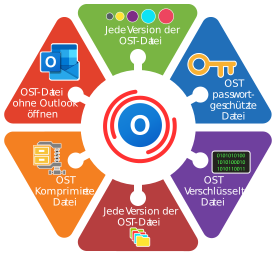
Dateiendungen, die vom Programm angezeigt werden können: pst und ost. Der Online-Dienst und Recovery Toolbox for Outlook zeigen E-Mails, Kontakte und andere Daten aus Microsoft Outlook 98 / 2000 / 2002 / 2003 / 2007 / 2010 / 2013 / 2016 / 2019 / 2021 / 2024 sowie aus Outlook für Microsoft 365 an.
Plattform und kostenlose Nutzung:
- Kompatibel und getestet mit allen Versionen von Microsoft Windows 2000, XP, 7, 10, 11.
- macOS, iOS sowie Android werden nicht unterstützt
- Beim Export der Daten werden nur die letzten fünf Objekte gesichert, wenn sich die Anwendung im DEMO Modus befindet.
Echte Kundenbewertungen auf TrustPilot
26. Feb. 2025
5 von 5 Sternen
Die Software funktioniert hervorragend.
21. Jan. 2024
5 von 5 Sternen
Hat mir den Tag gerettet und ist kostenlos!
maa khan
Pakistan
3. Juni 2022
5 von 5 Sternen
Danke, Ihr Programm ist wirklich großartig.

5 von 5 Sternen
Erledigt seine Aufgabe sehr gut - ohne Schnickschnack.
FAQ-Wiki zum OST-Viewer:
Wie kann ich nach dem Ausscheiden aus einem Unternehmen eine berufliche OST-Datei kostenlos anzeigen?
Frage:
Auf meinem privaten Windows-11-Laptop ist Microsoft Outlook 2019 installiert. Outlook war früher mit dem unternehmenseigenen Exchange Server meines Arbeitgebers verbunden, doch mein Konto wurde nach meinem Ausscheiden deaktiviert. Auf dem Laufwerk befindet sich noch eine etwa 8 GB große OST-Datei, die geschäftliche E-Mails, Kontakte, Termine und Anhänge enthalten könnte. Outlook öffnet sie nicht mehr, weil ich mich nicht am Unternehmensserver authentifizieren kann. Kann ich mit einem kostenlosen OST-Viewer die OST-Datei ohne Kosten durchsuchen und einige wichtige E-Mails finden?
Antwort:
Eine OST-Datei ist ein lokaler Offlinecache eines Exchange-Postfachs. Sie ist an ein bestimmtes Konto, Outlook-Profil und einen bestimmten Server gebunden. Nach der Deaktivierung eines Unternehmenskontos öffnet Outlook die verbliebene Datei daher normalerweise nicht als gewöhnlichen eigenständigen Datenspeicher.
Wenden Sie sich zunächst an Ihren früheren Arbeitgeber und fragen Sie, ob der Zugriff vorübergehend wiederhergestellt oder ob die Daten, die Sie behalten dürfen, in eine PST-Datei exportiert werden können. Falls das nicht möglich ist, erstellen Sie eine Sicherungskopie der OST-Datei und öffnen Sie die Kopie mit Recovery Toolbox for Outlook.
Wählen Sie auf dem ersten Bildschirm die OST-Datei aus und starten Sie die Analyse. Auf der Vorschauseite können Sie Ordner, E-Mails, Kontakte, Termine, Notizen und andere wiederhergestellte Elemente kostenlos durchsuchen. Zum Prüfen der Daten müssen Sie keine Lizenz kaufen.
Wenn Sie alle erkannten Elemente in einer neuen PST-Datei speichern und anschließend im klassischen Microsoft Outlook öffnen möchten, benötigen Sie eine Lizenz für Recovery Toolbox for Outlook. Im Demomodus ist der Export auf wenige Elemente pro Ordner beschränkt.
Wie kann ich eine OST-Datei auf einem Computer ohne installiertes Outlook öffnen?
Frage:
Ich habe auf einem alten Windows-10-PC eine OST-Datei gefunden. Sie wurde von Microsoft Outlook 2016 für ein über IMAP verbundenes Gmail-Konto erstellt. Microsoft Office wurde bereits deinstalliert, und ich kenne das Kennwort des alten Gmail-Kontos nicht mehr. Ich muss E-Mails und Anhänge prüfen, die möglicherweise noch im lokalen Cache liegen. Wie kann ich eine OST-Datei ohne Outlook öffnen, wenn ich Microsoft Outlook nicht nur zur Prüfung einer einzigen Datei installieren möchte? Was ist der einfachste Weg?
Antwort:
Outlook ist nicht dafür vorgesehen, eine beliebige eigenständige OST-Datei direkt zu öffnen. Selbst nach einer Neuinstallation der Anwendung lässt sich die alte OST-Datei normalerweise nicht einfach über das Menü Outlook-Datendatei öffnen hinzufügen, da sie an das ursprüngliche E-Mail-Profil und Gmail-Konto gebunden ist.
Versuchen Sie als ersten kostenlosen Schritt, den Zugriff auf das Google-Konto wiederherzustellen. Wenn Sie sich wieder anmelden können, fügen Sie das Konto erneut zu Outlook hinzu und prüfen Sie, ob die benötigten Nachrichten noch auf dem Server gespeichert sind.
Wenn der Serverzugriff nicht wiederhergestellt werden kann, installieren Sie Recovery Toolbox for Outlook auf einem Windows-Computer. Outlook ist zum Lesen oder Anzeigen einer Vorschau der OST-Datei nicht erforderlich. Wählen Sie die Datei auf dem ersten Bildschirm aus, warten Sie das Ende der Analyse ab und öffnen Sie die Vorschauseite. Dort können Sie Ordner durchsuchen, erkannte E-Mails lesen sowie Kontakte, Termine und Anhänge prüfen.
Für die Übertragung aller Daten in eine PST-Datei zur weiteren Verwendung in Outlook ist eine Lizenz erforderlich. Beim Erstellen der PST-Datei muss eine kompatible klassische Version von Microsoft Outlook auf dem Computer installiert sein.
Kann ich eine OST-Datei nach einem Ausfall von Exchange Server kostenlos lesen?
Frage:
Unser kleines Unternehmen verwendete Microsoft Outlook 2021 unter Windows 11 mit einem lokalen Exchange Server. Nach dem Ausfall des Speicherarrays ging die Exchange-Datenbank offline, und es gibt keine aktuelle Serversicherung. Auf meinem Computer befindet sich weiterhin eine OST-Datei mit E-Mails, Kontakten, Kalendereinträgen und Aufgaben. Outlook versucht ständig, eine Verbindung zum ausgefallenen Server herzustellen, und zeigt die alten Daten nicht an. Kann mir ein kostenloser Outlook-OST-Datei-Viewer dabei helfen zu prüfen, was noch in der OST-Datei zwischengespeichert ist?
Antwort:
Ja. Wenn Exchange Server oder der Domänencontroller nicht verfügbar ist, kann Outlook den Zugriff auf die OST-Datei verlieren, obwohl ein großer Teil des Postfachs weiterhin physisch im lokalen Cache gespeichert ist.
Kopieren Sie die OST-Datei zuerst auf ein anderes Laufwerk. Experimentieren Sie nicht mit der einzigen Kopie. Sie können den Systemadministrator außerdem bitten, Exchange-Sicherungen, Windows-Schattenkopien und die Computer anderer Mitarbeiter nach zusätzlichen zwischengespeicherten Daten zu durchsuchen.
Recovery Toolbox for Outlook kann die gespeicherte OST-Datei ohne Verbindung zu Exchange Server analysieren. Nach der Verarbeitung können Sie auf der Vorschauseite Ordner, Betreffzeilen und Datumsangaben von Nachrichten, Absender, Empfänger, Kontakte, Kalenderereignisse, Notizen und andere erkannte Daten prüfen.
Wenn Sie nur feststellen möchten, ob eine bestimmte E-Mail erhalten geblieben ist, ist keine Lizenz erforderlich. Für den Export des vollständigen Postfachs in eine PST-Datei, die in Outlook 2021 eingebunden werden kann, wird eine kostenpflichtige Lizenz benötigt. Die Demo kann nur eine begrenzte Anzahl von Elementen aus jedem Ordner speichern.
Kann ich eine OST-Datei kostenlos mit einer älteren PST-Datei vergleichen?
Frage:
Ich verwende Outlook für Microsoft 365 unter Windows 11 mit einem unternehmenseigenen Exchange-Online-Konto. Nach einem Arbeitsplatzwechsel blieben mir eine OST-Datei aus meinem alten Arbeitsprofil und eine PST-Datei, die ich einige Monate zuvor erstellt hatte. Ich weiß nicht, welche E-Mails und Kontakte nur in der OST-Datei vorhanden sind und welche bereits in der PST-Datei liegen. Ich benötige einen kostenlosen OST/PST-Viewer, um beide Dateien vor dem Kauf der Software zu prüfen. Wie lassen sie sich am besten vergleichen?
Antwort:
OST- und PST-Dateien können unterschiedliche Momentaufnahmen derselben Postfachdaten enthalten. Eine PST-Datei ist eine eigenständige Outlook-Datendatei, während eine OST-Datei ein synchronisierter Offlinecache für ein bestimmtes E-Mail-Konto ist. Wenn die PST-Datei vor Monaten erstellt wurde, kann die OST-Datei neuere E-Mails, Termine und Kontakte enthalten.
Versuchen Sie zunächst, die PST-Datei im klassischen Outlook mit dem Befehl Outlook-Datendatei öffnen zu öffnen. Eine alte OST-Datei lässt sich normalerweise nicht auf diese Weise einbinden, da Outlook Zugriff auf das ursprüngliche Exchange-Online-Konto erwartet.
In Recovery Toolbox for Outlook können Sie die OST- und PST-Dateien nacheinander auswählen, analysieren und die erkannten Ordner und Elemente kostenlos in der Vorschau anzeigen. Vergleichen Sie Datum, Betreff, Absender und Ordnerstrukturen, um herauszufinden, welche Datei die aktuellsten Daten enthält.
Für die Vorschau ist kein Kauf erforderlich. Wenn Sie sämtliche Daten aus der OST-Datei extrahieren, eine neue PST-Datei erstellen und diese in Outlook für Microsoft 365 einbinden möchten, benötigen Sie eine Lizenz. Lassen Sie die Originaldateien vor dem Export unverändert.
Wie kann ich eine OST-Datei eines gesperrten Yahoo-Kontos kostenlos anzeigen?
Frage:
Auf meinem Windows-10-Computer ist Outlook 2016 installiert, das früher Yahoo Mail über IMAP abgerufen hat. Yahoo hat das Konto nach verdächtigen Aktivitäten gesperrt, und die Kennwortwiederherstellung über meine Ersatztelefonnummer funktioniert nicht. Das Windows-Profil enthält noch eine OST-Datei mit E-Mails aus mehreren Jahren. Outlook fordert ständig ein Kennwort an und zeigt die alten Nachrichten nicht an. Ich habe nach einem kostenlosen OST-Viewer gesucht, weil ich nur die E-Mails lesen muss. Gibt es eine kostenlose Möglichkeit, eine Vorschau der Datei anzuzeigen?
Antwort:
Bei einem IMAP-Konto speichert Outlook eine lokale synchronisierte Kopie der Postfachdaten in einer OST-Datei. Die Datei bleibt jedoch an das ursprüngliche Konto gebunden. Wenn Yahoo das Kennwort ablehnt, kann Outlook das alte Profil möglicherweise nicht laden und dessen Inhalt nicht anzeigen.
Beginnen Sie mit dem offiziellen Verfahren zur Wiederherstellung eines Yahoo-Kontos. Wenn der Zugriff wiederhergestellt wird, können Sie die Nachrichten direkt auf dem Server prüfen oder das Postfach erneut mit Outlook synchronisieren.
Wenn die Wiederherstellung nicht möglich ist, schließen Sie Outlook und erstellen Sie eine separate Kopie der OST-Datei. Öffnen Sie diese Kopie in Recovery Toolbox for Outlook. Das Programm analysiert die Dateistruktur und zeigt die erkannten Daten auf der Vorschauseite an. E-Mails, Ordner, Kontakte und andere verfügbare Elemente können kostenlos angezeigt werden.
Zum Speichern des gesamten Postfachs in einer PST-Datei und zum Einbinden in Outlook 2016 ist eine kostenpflichtige Lizenz erforderlich. Der Demomodus eignet sich zur Prüfung der Analyseergebnisse, ist aber nicht für den Export des gesamten Postfachs vorgesehen.
Wie kann ich eine OST-Datei nach dem Hack eines Hotmail-Kontos kostenlos lesen?
Frage:
Ich verwendete Outlook für Microsoft 365 auf einem Windows-11-Laptop mit einer Hotmail-Adresse. Angreifer änderten das Kennwort und die Wiederherstellungs-E-Mail-Adresse, sodass ich mich nicht mehr anmelden kann. Auf dem Laptop befindet sich noch eine OST-Datei, die E-Mails, Kontakte und Kaufbestätigungen enthalten könnte. Outlook verlangt eine erneute Authentifizierung und öffnet die alten zwischengespeicherten Daten nicht. Kann ein kostenloser OST-Reader diese Datei ohne Zugriff auf Hotmail öffnen?
Antwort:
Eine OST-Datei enthält einen lokalen Cache von Daten, die zuvor mit dem Server synchronisiert wurden. Nach einer Änderung der Kontoanmeldedaten oder Wiederherstellungseinstellungen kann Outlook den Benutzer nicht überprüfen und den Zugriff auf den alten Cache blockieren.
Stellen Sie zunächst einen Antrag auf Wiederherstellung des kompromittierten Hotmail-Kontos. Das ist der richtige Weg, um wieder Zugriff auf das Postfach und die Clouddaten zu erhalten. Sichern Sie gleichzeitig die lokale OST-Datei, damit sie nicht von einem neuen Profil überschrieben oder bei einer Neuinstallation von Outlook gelöscht wird.
Sie können die kopierte Datei in Recovery Toolbox for Outlook auswählen. Nach der Analyse zeigt das Programm verfügbare Ordner, E-Mails, Kontakte, Termine, Aufgaben und andere Elemente kostenlos an. So können Sie wichtige Informationen finden, ohne eine Verbindung zu Hotmail herzustellen.
Wenn Sie den vollständigen Datensatz in einer neuen PST-Datei speichern und zum klassischen Outlook hinzufügen möchten, müssen Sie eine Lizenz erwerben. Der kostenlose Modus dient hauptsächlich zur Analyse und Vorschau; seine Exportmöglichkeiten sind begrenzt.
Wie kann ich eine OST-Datei anzeigen, wenn Outlook den Domänencontroller nicht findet?
Frage:
Microsoft Outlook 2024 ist auf einer Windows-11-Arbeitsstation installiert. Der Computer gehörte früher zu einer Unternehmensdomäne und stellte eine Verbindung zu einem Exchange Server her. Nach der Schließung des Büros wurden sowohl der Server als auch der Domänencontroller abgeschaltet, doch auf der Arbeitsstation befindet sich noch eine OST-Datei. Outlook meldet, dass die Anmeldeinformationen nicht verfügbar sind, und weigert sich, das E-Mail-Profil zu laden. Welcher Outlook-OST-Viewer kann die alten E-Mails und den Kalender ohne Domänenverbindung anzeigen?
Antwort:
Eine unternehmenseigene OST-Datei ist nicht nur an die Datei auf dem Datenträger, sondern auch an das E-Mail-Profil, Exchange Server und die Authentifizierungsdaten des Benutzers gebunden. Wenn Domänencontroller und Server offline sind, kann Outlook das Konto nicht überprüfen und das Öffnen des Caches verweigern.
Fragen Sie zunächst den Administrator, ob der Server vorübergehend gestartet oder das Postfach aus einer Sicherung wiederhergestellt werden kann. Wenn die Infrastruktur nicht mehr existiert, arbeiten Sie ausschließlich mit einer Kopie der OST-Datei.
Wählen Sie in Recovery Toolbox for Outlook auf dem ersten Bildschirm die OST-Datei aus. Ist die Dateistruktur intakt, verwenden Sie den Konvertierungsmodus; ist die Datei beschädigt, kann das Programm den Wiederherstellungsmodus anbieten. Nach der Analyse erscheinen alle lesbaren Daten auf der Vorschauseite. E-Mails, Ordner, Kontakte, Termine und Notizen können kostenlos geprüft werden.
Um alle erkannten Elemente in eine PST-Datei zu kopieren und in Outlook 2024 weiterzuverwenden, benötigen Sie eine Lizenz. Bewahren Sie die ursprüngliche OST-Datei als Sicherung an einem separaten Ort auf.
Wie kann ich eine OST-Datei auf einem alten Laptop ohne Microsoft Office anzeigen?
Frage:
Ich habe einen alten Windows-10-Laptop, auf dem früher Outlook 2019 mit einem Exchange-Online-Konto lief. Das Microsoft-365-Abonnement wurde gekündigt, Office wurde deinstalliert und das Kennwort des früheren Arbeitskontos funktioniert nicht mehr. Auf dem Laufwerk befindet sich noch eine 12 GB große OST-Datei. Ich muss die OST-Datei ohne Outlook anzeigen, um den E-Mail-Verlauf zu prüfen und einen angehängten Vertrag zu finden. Ist das kostenlos möglich?
Antwort:
Ja. Microsoft Outlook muss für die Vorschau einer OST-Datei nicht installiert sein. Outlook selbst kann eine getrennte OST-Datei normalerweise nicht als gewöhnliche Datendatei öffnen, insbesondere nachdem das Exchange-Online-Konto deaktiviert wurde.
Kopieren Sie die OST-Datei zunächst auf ein fehlerfreies Laufwerk mit ausreichend freiem Speicherplatz. Wenn Sie nur ein Dokument benötigen, prüfen Sie außerdem den Downloadordner, Speicherorte für temporäre Dateien und alle Verzeichnisse, in denen der Anhang zuvor gespeichert worden sein könnte.
Installieren Sie zur Analyse der OST-Datei Recovery Toolbox for Outlook auf einem Windows-Computer, wählen Sie die Datei auf dem ersten Bildschirm aus und starten Sie die Verarbeitung. Auf der Vorschauseite können Sie E-Mail-Ordner durchsuchen, Nachrichten lesen und nach Anhängen suchen. Ein aktives Microsoft-365-Abonnement oder eine Verbindung zu Exchange Online ist nicht erforderlich.
Eine kostenpflichtige Lizenz für Recovery Toolbox for Outlook wird benötigt, wenn Sie alle Daten in PST oder ein anderes unterstütztes Format exportieren möchten. Zur späteren Arbeit mit der erzeugten PST-Datei muss das klassische Outlook unter Windows installiert sein.
Wie kann ich E-Mails aus einer OST-Datei lesen, nachdem ein Postfach gelöscht wurde?
Frage:
Ich verwendete Microsoft Outlook 2016 unter Windows 10 für die Verbindung mit Exchange Server 2016. Der Administrator löschte versehentlich mein Postfach und erstellte später ein neues Konto mit derselben E-Mail-Adresse. Das alte Outlook-Profil wird nicht mehr geladen, aber die ursprüngliche OST-Datei ist noch vorhanden. Wie kann ich die OST-Datei lesen, um E-Mails, alte Kontakte, Termine und Erinnerungen aus dem früheren Postfach wiederherzustellen? Was sollte ich tun?
Antwort:
Ein neues Konto mit derselben E-Mail-Adresse hat nicht unbedingt dieselbe interne Kennung wie das gelöschte Postfach. Outlook kann daher annehmen, dass die alte OST-Datei zu einem anderen Profil gehört, und das Öffnen verweigern.
Bitten Sie den Administrator zunächst, wiederherstellbare oder getrennte Postfächer, Exchange-Sicherungen und die Aufbewahrungsfrist für gelöschte Elemente zu prüfen. Eine serverseitige Wiederherstellung erhält die Ordnerstruktur und Elementeigenschaften in der Regel besser als eine lokale Extraktion.
Wenn eine serverseitige Wiederherstellung nicht möglich ist, erstellen Sie eine Kopie der OST-Datei und öffnen Sie sie in Recovery Toolbox for Outlook. Das Programm liest die OST-Datei direkt und listet erkannte Ordner und Elemente auf der Vorschauseite auf. Anschließend können Sie prüfen, welche E-Mails, Kontakte, Termine und sonstigen Daten noch wiederherstellbar sind.
Um alles in eine separate PST-Datei zu übertragen und in Outlook 2016 zu öffnen, benötigen Sie eine Lizenz. Im Demomodus können Sie den Export mit einer begrenzten Anzahl von Elementen testen, für die vollständige OST-Extraktion ist jedoch die registrierte Version erforderlich.
Wie kann ich eine OST-Datei öffnen, nachdem ein Gmail-Konto gesperrt wurde?
Frage:
Auf meinem privaten Windows-11-Computer verwendete ich Outlook für Microsoft 365 mit einem geschäftlichen Google-Workspace-Konto, das über IMAP verbunden war. Das Unternehmen sperrte das Konto, sodass Outlook nicht mehr synchronisieren kann. Ich habe noch eine OST-Datei mit Projekt-E-Mails, Kontakten und lokalen Ordnern. Kann ein OST-Datei-Reader den Inhalt anzeigen, wenn ich mich nicht mehr bei Google Workspace anmelden kann?
Antwort:
Bei einer IMAP-Verbindung dient die OST-Datei als lokaler Cache für Daten, die aus Gmail oder Google Workspace heruntergeladen wurden. Sobald das Konto gesperrt ist, kann Outlook den Zugriff nicht überprüfen und zeigt den Inhalt des alten Profils möglicherweise nicht mehr an.
Wenn die Daten der Organisation gehören, fordern Sie zunächst einen autorisierten Export beim Google-Workspace-Administrator an. Das ist wichtig, weil Teile der Korrespondenz Eigentum des Unternehmens sein können.
Verwenden Sie Recovery Toolbox for Outlook, um lokal zwischengespeicherte Daten zu prüfen. Schließen Sie Outlook, kopieren Sie die OST-Datei und wählen Sie die Kopie auf dem ersten Bildschirm aus. Nach der Analyse können Sie erkannte Nachrichten, Ordner, Kontakte, Kalenderelemente und Anhänge in der Vorschau anzeigen.
Wenn Sie nur einige E-Mails lesen möchten, ist kein Kauf erforderlich. Zum Speichern aller Daten in einer PST-Datei und zum Einbinden in das klassische Outlook für Microsoft 365 wird eine Lizenz benötigt. Der Demoexport ist auf wenige Elemente pro Ordner beschränkt.
Welche Software kann eine beschädigte OST-Datei nach einem Laufwerksausfall öffnen?
Frage:
Microsoft Outlook 2021 ist auf meinem Windows-11-Computer installiert und mit Exchange Server 2019 verbunden. Nachdem die SSD erste Ausfälle zeigte, lud Outlook das alte Profil nicht mehr, und das Datenträgerprüfprogramm meldete fehlerhafte Sektoren. Ich konnte die OST-Datei auf ein neues Laufwerk kopieren, doch Outlook öffnet sie weiterhin nicht. Welche OST-Viewer-Software kann E-Mails und Anhänge aus einer teilweise beschädigten Datei anzeigen?
Antwort:
In diesem Fall kann das Problem nicht nur durch den verlorenen Zugriff auf Exchange, sondern auch durch physische Schäden an einzelnen Blöcken innerhalb der OST-Datei verursacht werden. Bewahren Sie zuerst die ursprüngliche Kopie auf und führen Sie die Wiederherstellung nicht direkt auf der ausfallenden SSD durch.
Wenn das Postfach noch auf Exchange Server vorhanden ist, besteht die einfachste Lösung darin, ein neues Outlook-Profil zu erstellen und die Daten erneut synchronisieren zu lassen. Lokale Elemente, die nie auf dem Server angekommen sind, können jedoch nur in der alten OST-Datei vorhanden sein.
Recovery Toolbox for Outlook kann sowohl intakte als auch beschädigte OST-Dateien analysieren. Wählen Sie die Datei aus, verwenden Sie den vom Programm angebotenen Wiederherstellungsmodus und warten Sie, bis die Liste der erkannten Elemente erstellt wurde. Auf der Vorschauseite können Sie lesbare E-Mails, Kontakte, Termine, Notizen und Anhänge kostenlos prüfen.
Kaufen Sie die Software erst, nachdem die Vorschau bestätigt hat, dass die benötigten Daten vorhanden sind. Für einen vollständigen Export nach PST ist eine Lizenz erforderlich. Stark beschädigte oder überschriebene Dateibereiche können möglicherweise nur teilweise wiederhergestellt werden.
Wie kann ich eine alte OST-Datei direkt in Outlook 2024 anzeigen?
Frage:
Ich habe Microsoft Outlook 2024 auf einem neuen Windows-11-Computer installiert und eine OST-Datei vom alten PC kopiert. Die Datei wurde für ein Outlook.com-Konto erstellt, auf das ich keinen Zugriff mehr habe. Outlook lässt mich über das Menü Outlook-Datendatei öffnen eine PST-Datei auswählen, bietet aber keine Option für OST-Dateien. Wie kann ich eine OST-Datei in Outlook anzeigen, wenn ich nur diese eigenständige OST-Datei habe? Wie kann ich sie öffnen?
Antwort:
Outlook bietet keine Standardimportfunktion für eine getrennte OST-Datei. Eine OST-Datei wird für ein bestimmtes Konto erstellt und dient als synchronisierter Cache, nicht als portables Archiv. Durch einfaches Kopieren auf einen anderen Computer werden weder das ursprüngliche Profil noch die Authentifizierung wiederhergestellt.
Versuchen Sie zunächst, den Zugriff auf Outlook.com wiederherzustellen und das Konto einem neuen Outlook-Profil hinzuzufügen. Wenn die Nachrichten noch auf dem Server liegen, lädt Outlook sie erneut herunter.
Wenn Sie sich nicht anmelden können, öffnen Sie die OST-Datei in Recovery Toolbox for Outlook und prüfen Sie den Inhalt auf der Vorschauseite. Sobald die Vorschau das Ergebnis bestätigt, erwerben Sie eine Lizenz und exportieren Sie alle verfügbaren Elemente in eine neue PST-Datei.
Die resultierende PST-Datei kann als eigenständige Datendatei in das klassische Outlook 2024 eingebunden werden. Die ursprüngliche OST-Datei muss nicht direkt importiert werden. Stellen Sie vor der Konvertierung sicher, dass genügend freier Speicherplatz verfügbar und eine kompatible klassische Outlook-Version installiert ist.
Wie kann ich Kontakte und Termine in einer alten OST-Datei kostenlos finden?
Frage:
Nach meinem Ausscheiden aus dem Unternehmen blieb mir ein Windows-10-Computer mit Microsoft Outlook 2019, der früher mit einem unternehmenseigenen Exchange Server verbunden war. Das E-Mail-Konto wurde deaktiviert, doch die OST-Datei sollte weiterhin Kundenkontakte, Kalendertermine und berufliche Notizen enthalten, die ich behalten darf. Die E-Mails muss ich nicht exportieren. Kann ein kostenloser OST-Datei-Viewer nur die Kontakt- und Kalenderdaten anzeigen?
Antwort:
Ja. Kontakte, Termine, Aufgaben und Notizen werden zusammen mit E-Mails und anderen Elementen in einer OST-Datei gespeichert. Nach der Deaktivierung des Kontos zeigt Outlook sie möglicherweise nicht mehr an, weil die Datei nicht mehr mit dem ursprünglichen Serverprofil überprüft werden kann.
Vergewissern Sie sich zunächst, dass die Organisation Ihnen die Verwendung der Daten gestattet hat. Erstellen Sie dann eine Kopie der OST-Datei und öffnen Sie sie in Recovery Toolbox for Outlook. Nach der Analyse erstellt das Programm die Ordnerstruktur. Auf der Vorschauseite können Sie direkt zu Kontakte, Kalender, Aufgaben oder Notizen wechseln und die erkannten Einträge prüfen.
Für die normale Vorschau ist keine Lizenz erforderlich. Wenn Sie nur einige Telefonnummern oder Termindaten manuell kopieren müssen, können Sie die Arbeit in der Vorschauphase beenden.
Wenn Sie alle Kontakte, Ereignisse und E-Mails in einer PST-Datei speichern oder in unterstützte Einzelformate exportieren möchten, benötigen Sie eine Lizenz. Der kostenlose Demoexport ist auf wenige Elemente pro Ordner beschränkt.
Wie kann ich mehrere OST-Dateien aus verschiedenen Konten anzeigen?
Frage:
Ich habe auf einem Windows-11-Computer vier OST-Dateien gefunden, die von Outlook 2016 und Outlook 2021 erstellt wurden. Eine gehörte zu einem Exchange-Server-Konto, eine weitere zu Gmail, eine dritte zu Yahoo Mail, und ich habe keine Ahnung, woher die vierte stammt. Einige Konten wurden bereits gelöscht. Wie kann ich die OST-Dateien anzeigen und feststellen, welche Datei die gesuchten E-Mails und Kontakte enthält, ohne im Voraus mehrere Lizenzen zu kaufen? Wie kann ich sie auseinanderhalten?
Antwort:
Jedes Outlook-Profil und jedes E-Mail-Konto kann eine eigene OST-Datei erstellen. Der Dateiname verrät nicht immer, zu welchem Server oder zu welcher E-Mail-Adresse die Datei gehörte, und alte Dateien können nach dem Löschen eines Profils auf dem Datenträger verbleiben.
Erstellen Sie zunächst Kopien aller OST-Dateien und notieren Sie deren Größe und Änderungsdatum. Wählen Sie anschließend jede OST-Datei einzeln in Recovery Toolbox for Outlook aus. Verwenden Sie nach der Analyse die Vorschauseite, um Ordnerstrukturen, Nachrichtendaten, Absender- und Empfängeradressen, Kontakte und Kalendereinträge zu prüfen. Anhand dieser Hinweise lassen sich Besitzer und Alter der einzelnen Dateien meist leicht feststellen.
Sie benötigen keine separate Lizenz, um jede OST-Datei zu analysieren. Alle Dateien können mit derselben installierten Anwendung kostenlos in der Vorschau angezeigt werden.
Eine Lizenz ist nur erforderlich, wenn Sie die Daten aus der ausgewählten OST-Datei vollständig in PST oder ein anderes unterstütztes Format exportieren möchten. Beim Zusammenführen von Daten ist es sicherer, für jedes ursprüngliche Konto eine separate PST-Datei zu erstellen, damit Ordner und Duplikate nicht vermischt werden.
Wie kann ich eine OST-Datei lesen und alle Daten in Outlook übertragen?
Frage:
Ich verwende das klassische Outlook für Microsoft 365 unter Windows 11. Es war früher mit Exchange Online verbunden, doch das alte Postfach wurde gelöscht, nachdem das Unternehmen zu einer anderen Domäne gewechselt war. Ich besitze noch eine OST-Datei mit E-Mails, Kontakten, Kalendereinträgen, Aufgaben und Anhängen. Ich benötige einen Outlook-OST-Reader, mit dem ich die Daten zuerst kostenlos prüfen und anschließend vollständig in PST kopieren kann, um sie lokal in Outlook weiterzuverwenden. Wie sieht der richtige Ablauf aus?
Antwort:
Die alte OST-Datei kann nicht zuverlässig in ein neues Outlook-Profil eingebunden werden, da sie an das gelöschte Exchange-Online-Konto gebunden ist. Eine neue Adresse oder Domäne erzeugt ein anderes Profil und in den meisten Fällen eine neue OST-Datei.
Sichern Sie zunächst die Originaldatei. Starten Sie dann Recovery Toolbox for Outlook, wählen Sie die OST-Datei auf dem ersten Bildschirm aus und führen Sie die Analyse aus. Prüfen Sie auf der Vorschauseite die Ordnerstruktur, die Anzahl der erkannten Nachrichten, Kontakte, Termine, Aufgaben und wichtige Anhänge.
Wenn die Vorschau zufriedenstellend ist, erwerben Sie eine Lizenz für Recovery Toolbox for Outlook. Wählen Sie die benötigten Ordner aus und exportieren Sie den vollständigen Datensatz in eine neue PST-Datei. Der Demomodus speichert nur eine begrenzte Anzahl von Elementen aus jedem Ordner und eignet sich nicht für eine vollständige Postfachmigration.
Öffnen Sie nach dem Erstellen der PST-Datei das klassische Outlook und fügen Sie die PST-Datei mit dem Befehl Outlook-Datendatei öffnen hinzu. Die Daten werden in einer separaten Ordnerstruktur angezeigt, in der sie lokal gespeichert oder in ein anderes autorisiertes E-Mail-Profil kopiert werden können.

Victor G. Bobrov, leitender Softwareentwickler und Experte für Dateiwiederherstellung.
MCSD, MCDBA
Microsoft Outlook-Experte für die Speicherung und Anzeige von Daten aus PST- und OST-Dateien, Spezialist für die Konvertierung und Wiederherstellung von Daten aus PST-/OST-Dateien mit über 20 Jahren Erfahrung.
Victor Bobrov ist ein erfahrener Spezialist für Datenwiederherstellung mit mehr als 15 Jahren Erfahrung im Bereich der Microsoft Exchange-Architektur und der forensischen Analyse von PST-Strukturen.
Victor Bobrov ist als Autor und Prüfer dieses Outlook-Reparaturleitfadens aufgeführt und in den strukturierten Daten als Entwickler des Reparaturtools „Recovery Toolbox for Outlook“ verzeichnet.
Informationen zum Unternehmen und zur Datensicherheit
Recovery Toolbox / File Master LLC betreut diese Seite. Über die folgenden Links finden Sie Informationen zum Unternehmen, rechtliche Hinweise und Support-Angebote.
Verifiziertes Unternehmensprofil
Recovery Toolbox ist auf dieser Seite mit seinem Unternehmensprofil und seiner juristischen Person verknüpft:
- Unternehmensprofil von Recovery Toolbox
- Rechtlicher Name: File Master LLC
- Support: Recovery Toolbox Support
Sichere Behandlung von PST-Dateien
- Verwenden Sie für vertrauliche E-Mail-Archive das Offline-Desktopprogramm Outlook Repair Tool, damit die Dateien auf Ihrem Computer bleiben.
- Arbeiten Sie vor dem Öffnen einer beschädigten PST-Datei mit einer Kopie und lassen Sie die Originaldatei unverändert.
- Der Online-Outlook-Reparaturservice wird aus Gründen der Benutzerfreundlichkeit angeboten, wenn eine Installation nicht möglich ist.
- Links zur EULA, zur Datenschutzerklärung und zum Support bleiben zur Transparenz sichtbar.
