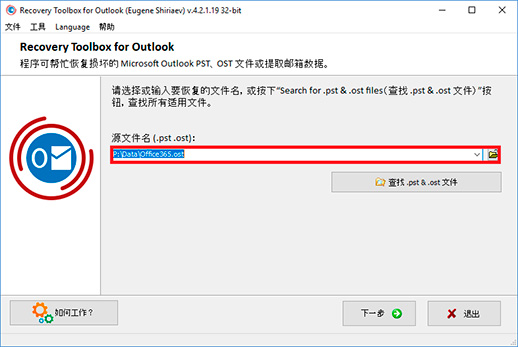
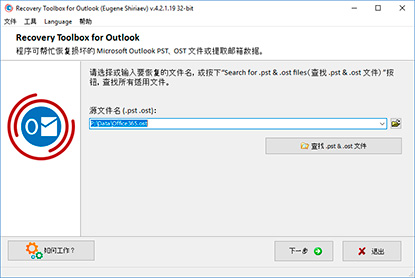
在您的 Windows PC 上启动 Microsoft Outlook Recovery Tool 可执行文件
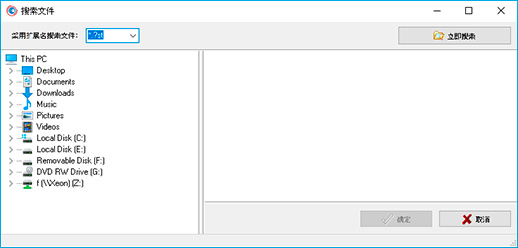
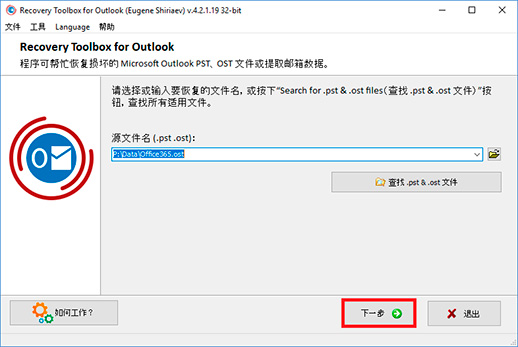
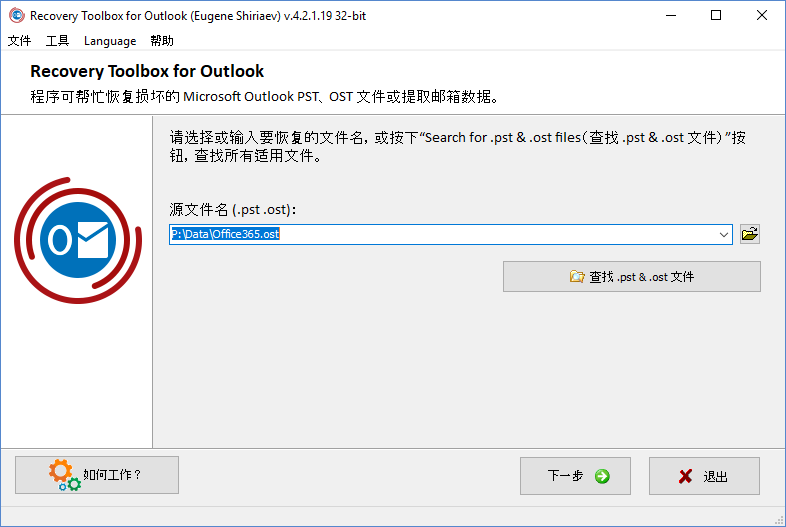
在软件的第一页中选择一个 PST 文件
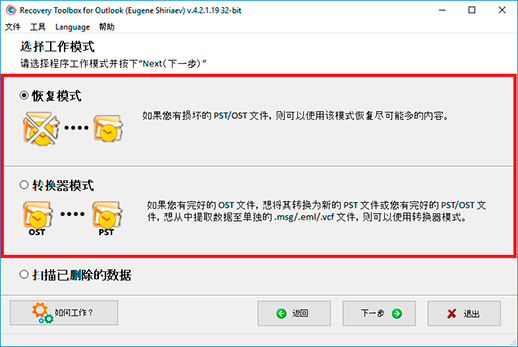
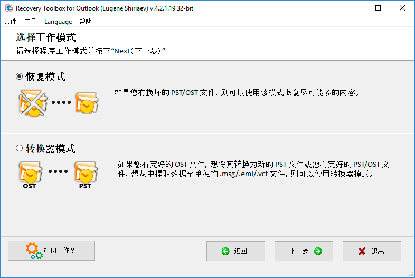
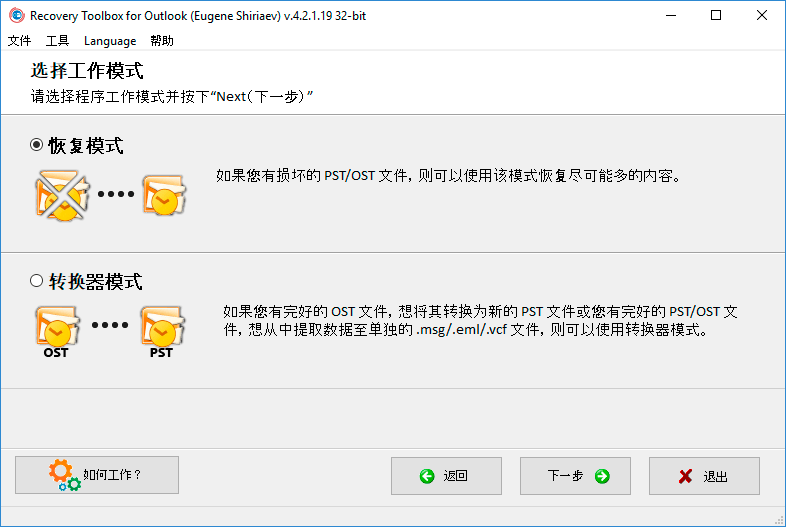
在工具的第二页中选择恢复模式
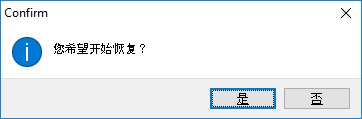
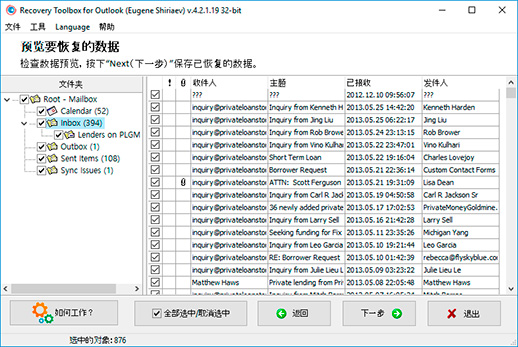
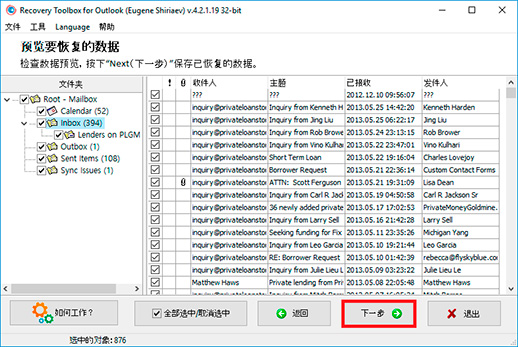
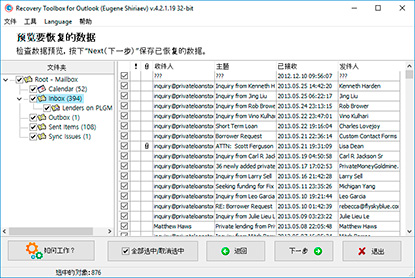
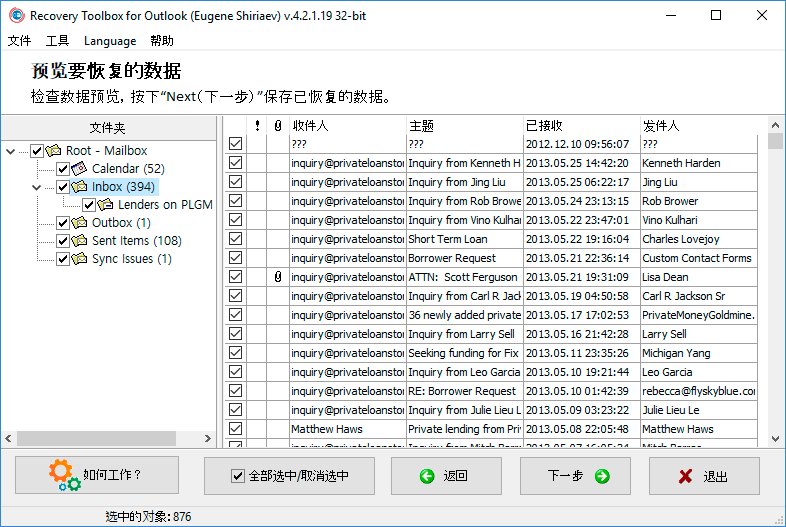
读取损坏的 PST 文件后,免费预览其中的内容
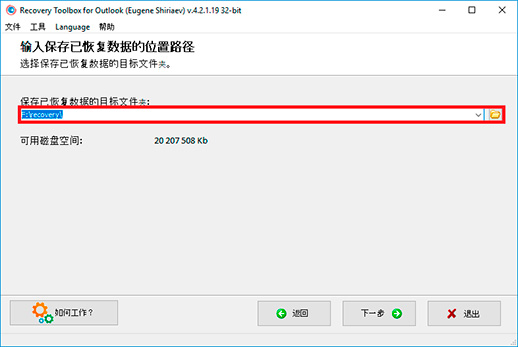
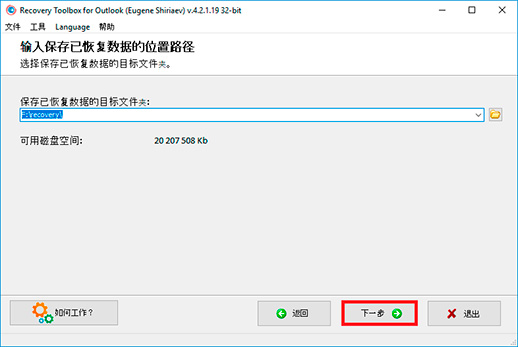
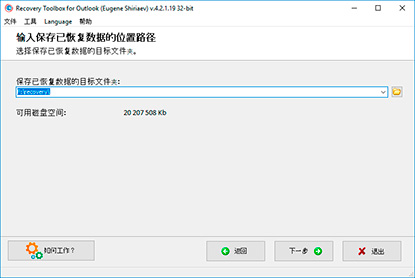
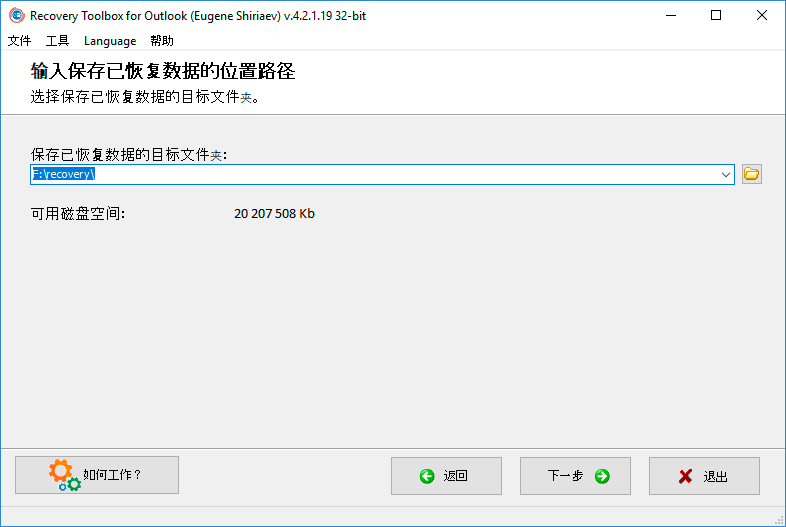
选择一个文件夹,以便由 Outlook Recovery Software 保存恢复的数据
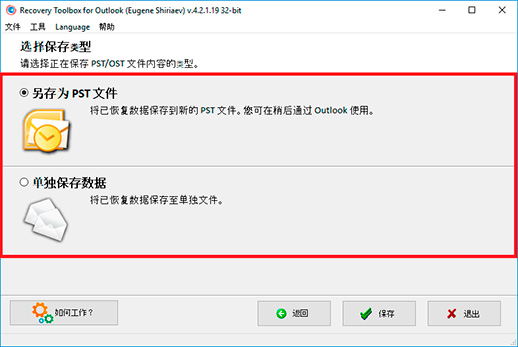
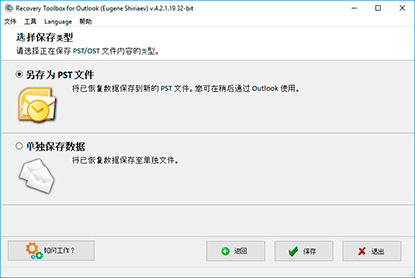
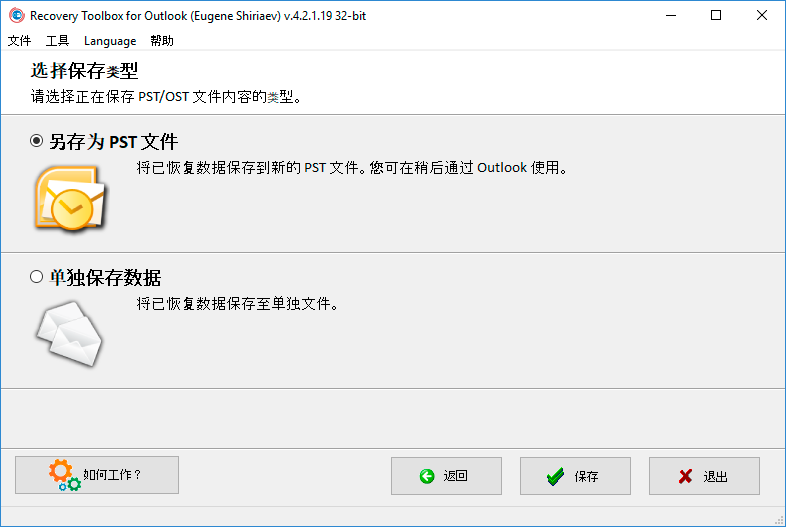
在 Outlook Mail Recovery Tool 的下一页中选择另存为 PST 文件模式
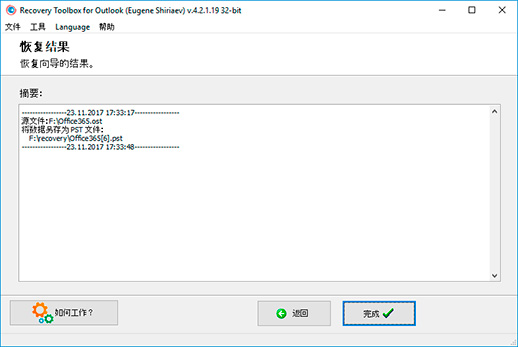
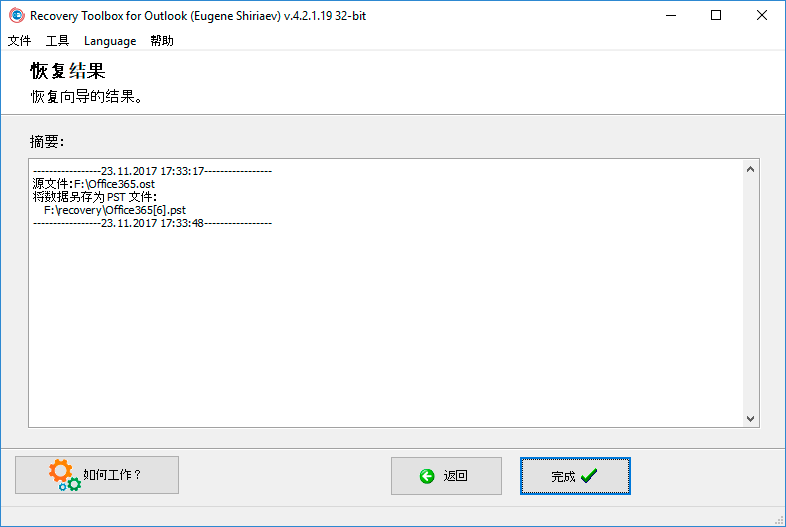
在 Email Recovery Outlook App 的下一页中单击保存
Recovery Toolbox for Outlook中实现的PST和OST文件恢复算法,基于对损坏文件的初始全盘扫描,旨在识别数据块(节点数据库 (NDB))和数据索引(Node BTree (NBT))。所有检测到的数据块都会被识别、分析和验证。如果数据块(Nodes)采用了 Microsoft Outlook 的标准加密算法,则会立即进行解码(encode/bencode)。在过滤阶段,系统会移除冗余、错误和过时的数据块。
所有结构、数据和属性均通过扩展的 MAPI 协议保存到新的 .PST 文件 Microsoft Outlook 中,并完整保留所有已查找和已识别的对象及其属性。
如何恢复损坏的 Microsoft Outlook PST 文件
Recovery Toolbox for Outlook 是一款软件解决方案,旨在从损坏的 Microsoft Outlook 数据文件中恢复电子邮件、联系人、日历条目、附件和其他邮箱项目。它可以分析损坏的个人存储表文件 (.pst) 和脱机 Outlook 数据文件 (.ost),提取可恢复的信息,并以可用格式保存恢复后的数据。
该应用程序支持由 Microsoft Outlook 97 到 Outlook XP 创建的旧版ANSI 格式PST 文件,也支持 Outlook 2007 及更高版本(包括 Outlook 2016、Outlook 2019、Outlook 2021、Outlook 2024 和 Outlook for Microsoft 365)使用的现代Unicode PST文件。这使该工具既适用于较旧的存档文件,也适用于当前的 Outlook 邮箱。
Recovery Toolbox for Outlook 还可以处理由Microsoft Exchange Server、Microsoft 365 和其他 Outlook 帐户配置创建的损坏 OST 文件。它可以读取受密码保护的 PST 和 OST 文件,处理加密的 Outlook 数据文件,并且即使原始 Exchange Server 不可用也能恢复信息。在Exchange Server故障、邮箱迁移问题、意外删除配置文件或无法访问原始邮件服务器后,此功能尤其有用。
该软件可以将 Outlook 电子邮件恢复为纯文本、HTML 和富文本格式 (RTF)。它可以恢复电子邮件附件、嵌入图像、内嵌对象、附加邮件、文档、联系人卡片以及存储在 Outlook 项目中的其他数据。随后可将恢复的内容保存到新的 PST 文件中,或导出为单独文件以供进一步使用。
当内置的Microsoft 收件箱修复工具 (ScanPST.exe)无法完全修复损坏的 PST 文件时,Recovery Toolbox for Outlook 可以提供帮助。例如,当 Outlook 显示诸如0x8004010F: Outlook data file cannot be accessed之类的错误、无法打开邮箱,或已修复的 PST 文件仍然包含缺失文件夹、损坏邮件或无法读取的项目时,均可使用该软件。
与标准 Outlook 修复工具不同,Recovery Toolbox for Outlook 专为处理超大的 Outlook 数据库而设计。它可处理 ANSI 和 Unicode 两种文件结构,并且有助于恢复大型 PST 和 OST 文件中的信息,而无需受历史2 GB ANSI PST限制的约束。必要时,可以将恢复后的邮箱拆分为多个 PST 文件,最大文件大小由用户选择。这可以使大型恢复档案更易于在 Microsoft Outlook 中打开、传输、备份和管理。
该程序支持 Microsoft Outlook 的32 位和64 位版本,并已在从 Windows 98 到 Windows 11 的 Windows 版本以及从 Windows Server 2003 到 Windows Server 2022 的 Windows Server 版本上进行测试。
除修复和恢复功能外,Recovery Toolbox for Outlook 还可用作 Outlook 数据转换工具。它可以将 PST 和 OST 文件中的邮箱数据导出为 MSG、EML、VCF 和 TXT 等格式。该应用程序还可以将 OST 数据转换为 PST,保存到新的 PST 文件中,而无需访问原始 Exchange Server 或安装可正常运行的 Microsoft Outlook。
Recovery Toolbox for Outlook 还包含免费的查看器功能。免费的PST 查看器和OST 查看器模式允许用户在决定是否需要恢复或导出之前打开并检查 Outlook 数据文件的内容。
Recovery Toolbox for Outlook 使用 Microsoft Outlook 来创建新的 PST 文件。带有恢复数据的 PST 文件的版本与电脑上安装的 Microsoft Outlook 版本相同。
Recovery Toolbox for Outlook 可以修复被 ScanPST.exe 错误恢复的 PST 文件。Recovery Toolbox for Outlook 可以恢复并转换由ScanOST.exe 恢复失败的 OST 文件。
恢复后的 PST 文件是什么版本?
若要从已损坏的Outlook 个人存储 - 个人存储文件夹中还原信件、联系人、会议、提醒和其他内容,您可以使用上次备份或返回到PST文件的 - 个稳定副本,或尝试使用Recovery Toolbox for Outlook。Recovery Toolbox for Outlook极有可能将.pst文件中的 - 组数据还原到损坏前的原始状态。
要验证此陈述,需要执行以下操作:
下载、安装并运行Recovery Toolbox for Outlook演示版。
选择损坏的.pst文件。
分析损坏的PST文件。
在预览页面上查看.pst文件的内容。
在磁盘上选择一个文件夹,用于导出恢复的信件、联系人、约会、提醒和其他数据。
选择保存方式,如.pst文件。
保存恢复的对象 - 在演示版本中,每个文件夹最多可以保存5个对象。
如果您需要修复由于任何原因损坏的Outlook文件,使用完整版的Recovery Toolbox for Outlook,您只需几个简单的步骤,即可完成此操作。Outlook PST文件修复通过将更正的数据从损坏的.pst文件,复制到磁盘上的新PST文件的方式来进行。该工具不会修复或修改现有的PST文件。所有恢复的数据将传输到新的PST文件中,同时保留所有对象的文件夹结构和属性。
PST 文件恢复工具与服务对比:基于真实数据的测试结果
Recovery Toolbox 公司对 Microsoft Outlook 损坏的 PST 文件恢复质量进行了大规模研究。研究基于一个庞大的真实用户数据集,这些数据由真实用户上传至云端在线服务 https://outlook.recoverytoolbox.com/online/ch/。测试人员尝试使用不同工具和服务恢复超过1000个真实用户的PST文件。文件并未经过特殊筛选,也没有对原始数据进行额外抽样和选择。
Windows 98/Me/2000/XP/Vista/7/8/10/11 或 Windows Server 2003/2008/2012/2016 以及更高版本
在转换时必须安装 Microsoft Outlook 98, Microsoft Outlook 2000, Microsoft Outlook 2002, Microsoft Outlook 2003, Microsoft Outlook 2007, Microsoft Outlook 2010, Microsoft Outlook 2013, Microsoft Outlook 2016, Microsoft Outlook 2019, Microsoft Outlook 2021 (微軟 365 展望)(不包括 Outlook for Office 365、Outlook for iOS 和 Outlook for MacOS)。
Outlook PST 和 OST 错误,Recovery Toolbox for Outlook 可以帮助解决
Recovery Toolbox for Outlook 旨在从损坏的 Microsoft Outlook PST 和 OST 文件中恢复数据,适用于 Outlook 无法打开邮箱、显示文件夹或正确访问已存储电子邮件数据的情况。这些问题可能在出现文件系统错误、Outlook 会话中断、磁盘操作失败、Exchange 缓存损坏、旧版 PST 文件过大或使用 Microsoft Inbox Repair Tool (ScanPST.exe).
例如,当 Outlook 报告以下信息时,可以使用该程序: The file outlook.pst is not a personal folders file. 该消息通常表示 Outlook 无法识别 PST 数据库的内部结构。相关错误为: Errors have been detected in the file outlook.pst. Quit Outlook and all mail-enabled applications, and then use the Inbox repair tool (Scanpst.exe) to diagnose and repair errors in the file. 尽管 ScanPST.exe 是 Microsoft 内置的修复工具,但它不一定总能重建严重损坏的文件夹、邮件、附件或索引数据。
Recovery Toolbox for Outlook 在收件箱修复工具根本无法处理文件时也可能很有用。典型消息包括 The Inbox Repair Tool does not recognize the file outlook.pst. No information can be recovered 以及 Inbox Repair Tool (Scanpst.exe) hangs endlessly and does not perform the repair. 在这些情况下,Outlook 数据文件可能包含结构性损坏,使标准修复工具无法完成分析。
有些用户会遇到如下启动失败: Cannot start Microsoft Office Outlook. Cannot open the Outlook window. The set of folders cannot be opened. Errors have been detected in the file [c:..\outlook.pst]. Outlook 还可能显示更短的错误 The set of folders cannot be opened 或 Unable to open your default e-mail folders. 这些消息通常表明 Outlook 无法从 PST 或 OST 文件加载邮箱层次结构、默认文件夹或数据存储元数据。 Recovery Toolbox for Outlook 可以独立扫描损坏文件,并将可访问的邮箱内容提取到新的数据文件中。
Cannot start Microsoft Office Outlook. Cannot open the Outlook window. The set of folders cannot be opened. Errors have been detected in the file [c:\..\outlook.pst]. Quit Outlook and all mail-enabled applications, and then use the Inbox repair tool (Scanpst.exe) to diagnose and repair errors in the file. For more information about the Inbox repair tool, see Help.
当 PST 文件已由 ScanPST.exe 处理但结果不完整时,该软件可以提供帮助。例如,用户可能发现 The PST file fixed by Inbox Repair Tool (Scanpst) is empty or does not contain the wanted items. 当内置工具仅恢复最小文件结构,或将损坏项目移动到难以定位的文件夹时,就可能发生这种情况。 Recovery Toolbox for Outlook 旨在从原始损坏文件中恢复电子邮件、文件夹、联系人、日历项目、附件和嵌入对象,而不是仅依赖修复后的输出。
Recovery Toolbox for Outlook 在 Outlook 显示访问和数据完整性错误时也可能适用,包括 Outlook.pst can not be accessed - 0x80040116, File Outlook.pst could not be accessed. Data error. Cyclic redundancy check, 或 The file Outlook.pst cannot be opened. 循环冗余检查通常显示为 CRC 错误,它可能表明文件受到了磁盘扇区错误、存储设备故障、复制操作中断或底层文件系统损坏的影响。
其他常见修复场景包括如下消息: Scanpst reports 'Fatal Error 80040818' when trying to repair the PST file 以及 Errors have been detected in the file Outlook.pst. Close all mail enabled applications, and then use the Inbox Repair Tool. 这些错误表明 PST 数据库需要修复,但并不能保证 Microsoft 的工具能够恢复所有邮箱项目。 Recovery Toolbox for Outlook 提供了替代恢复流程,用于从受影响的 PST 或 OST 文件中提取数据。
当 Outlook 报告以下信息时,也可以使用该程序: FileName.pst file could not be opened. The file may not be compatible with this version of Outlook or it may be corrupted. 这可能发生在已安装的 Outlook 版本无法正确解释文件格式、内部数据库标头或 Unicode/ANSI PST 结构时。它还可以帮助处理旧版 Outlook 存储限制,包括错误 OL2000: Unable to use your personal folder file if it exceeds the 2 GB size limit. 过大的 ANSI PST 文件在接近历史 2 GB 限制后可能变得不稳定或无法访问。
在某些情况下,问题可能与存储设备而不是 Outlook 本身有关。Windows 或 Outlook 可能显示消息 An unexpected error prevented access to this file. Use ScanDisk to check the disk for errors, and then try using the Inbox Repair tool again.Recovery Toolbox for Outlook 可以在将损坏文件复制到稳定磁盘后使用,从而在分析阶段不修改原始 PST 或 OST 文件的情况下帮助恢复邮箱数据。
当 Outlook 变得不稳定或意外终止时,该软件也能提供帮助。例如,用户可能看到: Microsoft Outlook has encountered a problem and needs to close. We are sorry for the inconvenience. 损坏的邮箱文件可能导致 Outlook 在加载文件夹、同步数据、索引邮件或打开特定损坏邮件项目时崩溃。将数据恢复到新的 PST 文件可帮助将损坏的源文件与正常工作的 Outlook 配置文件隔离开来。
与访问相关的消息可能包括 Unable to display the folder. The file Outlook.pst could not be accessed. Access denied,, Cannot expand the folder, 以及 Unable to display the personal Outlook folder. 这些错误可能由文件权限不正确、PST 文件被锁定、存储位置断开连接或文件夹表记录损坏引起。 Recovery Toolbox for Outlook 可以将邮箱数据提取到新位置,在那里可以使用适当的权限打开恢复的文件。
当 ScanPST.exe 报告操作系统级错误(例如 An unknown error prevented access to the file. Error 0x80070570: The file or directory is corrupted and unreadable. )时,也可以使用该应用程序。此错误通常表示文件系统损坏或读取物理介质时出现问题。在尝试恢复之前,应尽可能创建原始 PST 或 OST 文件的安全副本,尤其是在驱动器可能出现故障时。
Recovery Toolbox for Outlook 可以在 Outlook 报告同步和存储限制错误时帮助恢复邮箱内容,包括 Task 'Microsoft Exchange Server - Receiving' reported error (0x8004060C): 'Unknown Error 0x8004060C'. 当 Outlook 数据存储达到大小限制或无法正确更新时,可能会出现此错误。该工具可以从受影响的 PST 或 OST 文件中提取可访问的信息,并将其保存为新的邮箱文件或导出格式。
最后,当 Outlook 显示与 Exchange 相关的消息(例如 Network problems are preventing connection to the Microsoft Exchange Server computer. Contact your system administrator if this condition persists. )时,该软件可能也很有用。虽然该消息可能表示实际的网络、服务器、身份验证或配置文件问题,但它也可能与损坏的本地 OST 缓存一起出现。 Recovery Toolbox for Outlook 可以帮助从 OST 文件中恢复本地存储的邮箱数据,即使原始 Exchange Server 不可用或无法连接。
恢复过程的第三步是为 Recovery Toolbox for Outlook 指定路径,保存上一步中成功恢复的数据。您可以在 Folder for save(保存文件夹)字段中手动输入或使用按钮指定保存数据的路径。单击该按钮后,会出现一个对话框,您需要在此选择保存已恢复数据的文件夹。
如果之前已经保存过数据,您也可以从 Folder for save(保存文件夹)下拉列表中选择该文件夹的路径
注释:
可用磁盘空间的大小必须至少为您要修复的 .pst 文件的两倍。Required free disk space(需要的可用磁盘空间)字段中的数值为红色表示磁盘上有足够空间。
如果您想在 Microsoft Outlook 中使用新 .pst 文件,请选 File (文件)选项并单击:
Microsoft Outlook XP、Microsoft Outlook 2003 中的 Outlook Data File(Outlook 数据文件);
Microsoft Outlook 2000 中的 Personal Folders File (.pst)...(个人文件夹文件 (.pst)…);
Microsoft Outlook 早期版本的 Open Special Folder(打开特殊文件夹)。
之后选择需要的文件并确认选择。
b). 导入 *.vcf 和 *.eml 文件。
从 Windows Explorer 中将 *.eml 文件拖动到邮件客户端打开的文件夹中,将这些单独文件导入 Microsoft Outlook Express。为此您应该选择所有您想导入的 *.eml 文件,用鼠标左键捕获选中的任意文件,一起拖动到 Outlook Express 打开的文件夹窗口中。
不幸的是 *.eml 文件不能以同一方法导入到 Microsoft Outlook 文件夹中,因为不会完全正确。为了移动单独的 *.eml 文件,我们强烈建议您遵守以下操作顺序:
1. 首先将单独的 .eml 文件导入 Microsoft Outlook Express 文件夹。为此要:
同时打开 Outlook Express 和 Windows Explorer;
用 Shift + arrow 键或 Ctrl +鼠标左键选择所有需要的 *.eml 文件;
按住鼠标左键,从任意文件开始选中文件组,将这些 *.eml 文件拖动到 Microsoft Outlook Express 文件夹中。
注释:
之前要在 Microsoft Outlook Express 中创建一个新文件夹,用于导入 *.eml 文件。
打开 Microsoft Outlook,在主菜单的 File(文件)菜单中选择 Import&Export (导入和导出)选项。
选择 Import Internet Mail and Addresses(导入 Internet 邮件和地址)选项,单击 Next(下一步)按钮。
选择 Outlook Express 4.x, 5斞∠睿囱 癐Import Mail(导入邮件)选项,单击 Finish(完成)按钮导入文件。
2. 单独的 vcf 文件可以采取如下方式导入 Windows Address Book:
在 Windows Explorer 中选择所有您想导入的 *.vcf 文件;
用鼠标左键捕获选中文件,将选中的文件组拖到 Windows Address Book 窗口,或 Microsoft Outlook 打开的联系人文件夹中。
我们通过 PayPro Global 和 Noventiq 注册服务系统销售软件。因此付款凭证中指定的是相应公司名,并非 Recovery Toolbox。
您所购买的注册码对适用于所有 5.x 版 Recovery Toolbox for Outlook 。
支付服務:
PayPro Global (PayPro Global, Inc., 250 The East Mall street, Etobicoke, ON Canada, M9B 0A9) 是自定义解决方案研发方面成长最快速的电子商务公司,可以帮助 软件制造商容易、高效地在线出售软件。PayPro Global 支持一百多种货币,所有主要 信用卡和大量支付选项。PayPro Global 为用户提供 24/7 的全天候支持,并有专人接 待有特殊要求的客户。
我'm 使用 Microsoft Outlook 2024 在 Windows 11. 之后电源 outage, Windows booted 上非常 slowly, Outlook 2024 took long 时间到打开, 然后 Outlook window disappeared completely. 我 tried 运行 Outlook as administrator, 但程序仍然提示那个 PST 文件无法是打开. 我如何恢复我的 Outlook emails?
答案:
PST 文件可能有已打开为 writing 当电源 went 外部. 此可以有损坏的 internal structure of PST 文件: 索引, 文件夹 table, 或消息 records.
打开损坏的 PST 文件在 Recovery Toolbox for Outlook. Wait 为扫描 of 损坏的文件到 finish, review 恢复的 emails, 文件夹, 联系人, 日历, 和附件, 然后保存 results 到新 PST 文件. 连接新 PST 文件到 Outlook 2024, 保留原始损坏的文件 as 是, 和移除它从 email 配置文件设置在 Outlook 2024.
问题:
我使用 Microsoft Outlook 2016 在 Windows 10. 我的本地 PST 存档包含 business emails spanning 关于 eight 年. PST 文件是 over 60 GB. 今天, Outlook froze upon startup, 和之后 restarting Windows, 存档 disappeared 从 left-hand 文件夹 pane. 当我 try 到添加 PST 文件再次, Outlook goes 到 Not Responding state. 我如何恢复存档?
答案:
大 PST 文件可能 become 损坏的之后 unexpected 关闭 of Outlook, especially 如果 Outlook 是 updating 存档索引或 saving 新 emails.
做 not compress 或导入损坏的 PST 文件. 复制它到另一个本地文件夹. Unfortunately, SCANPST.EXE 实用工具做 not work 正确地与文件更大 than 50 GB.
打开复制 of PST 文件在 Recovery Toolbox for Outlook. 检查恢复的文件夹 tree 和 emails. 保存数据到新 PST 文件, 然后打开 PST 文件在 Microsoft Outlook 2016 和删除旧 PST 文件从 Outlook 2016.
它是 recommended 到 set 最大 PST 文件大小到 10-15 GB 在 Recovery Toolbox for Outlook 设置, as Outlook 2016-2024 做 not handle 文件更大 than 50 GB 良好.
问题:
我'm 使用 Outlook 为 Microsoft 365 在 Windows 11. 之后 updating Office, 我的 Microsoft 365 邮箱 opens, 但旧本地 PST 存档 displays 错误 Cannot open the set of folders. 我需要旧 accounts 和 correspondence 与 clients 从此 PST. 我该怎么办?
Locate PST 文件, 复制它, 和创建 sure 它是 not marked as read-only.
下一步, 打开复制 of PST 文件在 Recovery Toolbox for Outlook. Review 您的旧 accounts 和 client 文件夹在预览, 和保存 recoverable 数据到新 PST 文件. 恢复后, 添加 PST 文件到 Outlook 为 Microsoft 365 通过 Account Settings > Data Files, 和删除旧 PST 文件从 there.
问题:
我'm 使用 Outlook 2019 在 Windows 10. 之后我的计算机 shut down unexpectedly, Outlook stopped 打开我的 main PST 文件. 我 ran SCANPST.EXE; 程序 reported 那个错误是 fixed, 但 Outlook 仍然提示数据文件是不可用. 我如何恢复 PST 文件之后运行 ScanPST?
Option 2: 打开复制 of 原始损坏的 PST 文件在 Recovery Toolbox for Outlook. 如果程序可以 read 邮箱 structure, 检查 emails 在预览和保存 them 到新 PST 文件 instead of repeatedly repairing 相同文件在 ScanPST.
问题:
我'm 使用 Outlook 2016 在 Windows 10. PST 文件 opens, 但多个 project 文件夹那个使用到包含 thousands of emails 是现在 empty 之后 Outlook crashed 期间 archiving. Outlook 搜索 function 可以't 找到这些 emails 任一. 是否可以恢复缺失消息?
答案:
Outlook 可能有丢失 references 到消息 within 文件夹结构 of PST 文件. emails themselves 可能仍然是在文件, 但文件夹索引可能有已损坏的.
创建备份副本 of PST 文件. 运行 SCANPST.EXE 在备份副本. 之后修复, 检查文件夹 such as Lost and Found 或 Recovered Personal Folders. 还, 创建 sure emails aren't hidden by Outlook 查看 filter.
如果恢复使用 SCANPST.EXE 做 not help, 运行 Recovery Toolbox for Outlook. 扫描复制 of 原始 PST 文件在 Recovery Toolbox for Outlook. 如果缺失文件夹或 emails 是可见在预览, 保存 them 到新 PST 文件和打开新 PST 文件在 Outlook.
问题:
我'm 使用 Outlook 2024 在 Windows 11. Outlook opens normally, 但当我单击在一 specific 文件夹 inside PST 文件, 程序 freezes 和 closes. 文件夹包含旧 invoices 和 PDF 附件. 我如何恢复 just 此文件夹?
答案:
single 文件夹或 group of emails 可能是损坏的, 即使如果 rest of PST 文件 opens normally. Outlook 可能关闭当它 attempts 到显示损坏的 email 或 link 到 attachment.
首先, 复制 PST 文件到安全位置. 运行 SCANPST.EXE 在复制. 如果 Outlook 可以打开修复的复制, 导出 problematic 文件夹到新 PST 文件. 做 not 手动 drag 和 drop thousands of emails 如果 Outlook continues 到 freeze.
我 switched 从旧 Windows 10 计算机运行 Outlook 2016 到新 Windows 11 笔记本电脑运行 Outlook 2021. 我手动复制的旧 Outlook.pst 文件, 但 Outlook 2021 提示它's invalid Outlook 数据文件. 旧计算机是现在 barely 正常. 我如何恢复我的 emails?
答案:
PST 文件可能有已复制的当 Outlook 是打开, 可能 not 有已复制的 completely, 或可能有已损坏的期间传输从旧磁盘.
我'm 使用 Outlook 为 Microsoft 365 在 Windows 11. 之后 updating Windows 11 和 restarting 我的计算机, Outlook launched 但显示错误 Outlook data file cannot be accessed for my local PST file. The file is visible in File Explorer, but Outlook can't connect to it. How can I fix this?
检查文件's 访问权限和移除 Read-only attribute 如果它's enabled. 复制 PST 文件到本地文件夹, such as Documents.
如果访问权限是正确但 Outlook 仍然 won't 打开 PST 文件, 扫描复制 of 文件使用 Recovery Toolbox for Outlook. 保存恢复的内容到新 PST 文件和打开新文件在 Outlook.
问题:
我'm 使用 Outlook 2019 在 Windows 10. Windows reported 磁盘错误然后 ran startup 修复. 之后那个, Outlook PST 文件 stopped 打开. 我可以仍然查看 PST 文件在文件 Explorer, 但 Outlook 提示文件包含错误. 什么's safest way 到恢复它?
答案:
Bad sectors 或文件系统错误可以 corrupt 部分 of PST 文件. Outlook 可能是 able 到查看文件 name 和大小, 但 internal 数据块可能是损坏的.
如果磁盘检查做 not help, 打开仅复制 of password-protected PST 文件在 Recovery Toolbox for Outlook. 如果 email structure 是可读, 检查恢复的文件夹和保存 them 到新 PST 文件. 保留原始 password-protected 文件 unchanged 和使用仅恢复的 PST 文件.
问题:
我'm 使用 Outlook 为 Microsoft 365 在 Windows 11. 我 exported emails 从我的邮箱到 PST 文件, 但 Outlook 关闭在 middle of 导出. 现在 exported PST 文件 exists, 但 Outlook 提示它可以't 打开它. 是否可以恢复此不完整 PST 文件?
答案:
The export process may have ended before Outlook had a chance to write the PST header, folder tree, or message indexes. The file may exist on the disk but be incomplete inside.
如果不完整 PST 文件包含 unique 数据, 扫描复制 of 它使用 Recovery Toolbox for Outlook. 检查可读文件夹和保存 recoverable 消息到新 PST 文件. 做 not overwrite 不完整文件.
问题:
我'm 使用 Outlook 2024 在 Windows 11. 当我 launch Outlook, 消息出现 stating 那个错误有已 detected 在 PST 文件和那个我需要到关闭 Outlook 和使用 Inbox Repair Tool. 我've never 使用 SCANPST.EXE 之前. 什么 steps 是安全到 take?
我'm 使用 Outlook 2021 在 Windows 11. 之后 repairing 损坏的 PST 文件在 ScanPST, 我可以查看许多旧 emails, 但 PDF 和 Excel 附件是缺失从一些消息或 won't 打开. 我的笔记本电脑 battery ran 外部当 Outlook 是打开. 是否可以恢复附件?
答案:
email text 和 attachment 数据可能是存储在 different 部分 of PST 文件. 恢复可能恢复消息但 not 所有 links 到附件.
打开复制 of 原始损坏的 PST 文件在 Recovery Toolbox for Outlook 和检查 emails 与附件在预览. 如果附件是找到在新 separate 文件夹 named Recovered_files, 保存数据到新 PST 文件和 test 附件从新 PST 文件.
问题:
我'm 使用 Outlook 2024 在 Windows 11. 我创建新 Windows 帐户和复制的 Outlook PST 从旧配置文件文件夹. 现在 Outlook 提示它可以't 访问数据文件. 我've 已经 tried 运行 Outlook as administrator, 但那个 didn't help. 我如何恢复存档?
答案:
PST 文件可能仍然有旧 Windows 权限, read-only attribute, or access restrictions associated with the old profile. The file may also have been corrupted if it was copied while Outlook was open.
复制 PST 文件到新用户's Documents 文件夹. 检查访问权限和移除 read-only attribute. 创建 duplicate of 文件和运行 Recovery Toolbox for Outlook 在 duplicate. 保存恢复的内容到新 PST 文件 associated 与新 Windows 配置文件.
问题:
我'm 使用 Outlook 2019 在 Windows 10. 我 cloned 我的旧硬盘到新 SSD. Windows 和 Outlook 现在启动上 faster, 但旧 PST 文件 won't 打开. 其他文件 seem fine. 我如何恢复 PST 文件?
答案:
期间 cloning, regular 文件可能有复制的 normally, 但 PST 文件可能有已不完整如果 source 磁盘有 bad sectors 或如果 Outlook wasn't completely 关闭.
如果 PST 文件 remains 损坏的之后 cloning, 扫描复制使用 Recovery Toolbox for Outlook 和保存恢复的数据到新 PST 文件在 SSD. 做 not touch 原始 HDD until 您有 verified result.
问题:
我'm 使用 Outlook 2024 在 Windows 11. 我创建新 Outlook rules 那个 moved thousands of emails 到文件夹在 PST 存档. Outlook froze 期间 process, 和现在 PST 文件 shows 错误, 和一些 of 文件夹创建 by rules 是缺失. 我如何恢复文件?
我'm 使用 Outlook 2021 在 Windows 11. 我启动 compressing PST 文件因为它是太大, 但 process 是 interrupted 当我的笔记本电脑 restarted 为 updates. 现在 Outlook 提示 PST 包含错误. 可以 compression damage PST 文件, 和如何可以我恢复它?
答案:
Compression rewrites 部分 of PST 文件到 reduce 其大小. 如果 process stops halfway through, PST 文件可能 remain 不完整或损坏的.
Immediately 复制 PST 文件到安全位置. Unfortunately, SCANPST.EXE won't help 在此 case 因为 part of 文件是 compressed 和 part 是 not. 此 disrupts logic of 如何 ScanPST works.
使用 Recovery Toolbox for Outlook 到创建复制 of PST 文件. 保存恢复的项目到新 PST 文件和使用新文件 as replacement 为原始, rather than continuing 到 work 与损坏的 PST 文件.
问题:
我'm 使用 Outlook 2024 在 Windows 11. 之后 enabling ransomware protection 和 Controlled Folder Access, Outlook 启动 reporting 那个它无法访问 PST 存档. 我'm not sure 如果文件是 locked 或损坏的. 什么应我检查首先?
答案:
Windows security 设置可能有 blocked Outlook 从 writing 到文件夹. 如果 Outlook 是 interrupted 当 accessing PST, 文件可能还有 become 损坏的.
检查您的 Windows Security 设置, 文件's 访问权限, 和 whether Outlook 是 allowed 到访问此文件夹. 然后复制 PST 到 regular 本地文件夹和运行 SCANPST.EXE 在复制如果 Outlook 仍然报告错误.
如果访问有已恢复的但 Outlook 仍然 won't 打开文件, 扫描复制使用 Recovery Toolbox for Outlook 和保存恢复的数据到新 PST 文件在 authorized 本地文件夹.
问题:
我'm 使用 Outlook 2016 与 70 GB PST 文件在 Windows 11. 它 takes 非常 long 时间到打开我的当前 PST 文件. 我如何 speed 上 Outlook's performance 与此文件?
答案:
Outlook 2016, as 良好 as 2019, 2021, 和 2024, 有 difficulty 打开 PST 文件更大 than 50 GB. 即使 upgrading 到 SSD drives 和 increasing RAM 做 not speed 上 Outlook.
您需要到拆分 PST 文件到多个更小文件, 为 example, 10 GB 每个. Launch Recovery Toolbox for Outlook 和, 在 Tools | Options 设置, enable Split into parts option. Set 大小为新 PST 文件, 为 example, 10 GB.
我的 Outlook 2003, 哪个包含我的旧 correspondence, received emails 从 mail 服务器但做 not 显示 them. 我的 Inbox 文件夹 stopped 打开. 我是 sent 大文件 containing graphic design project 在 Photoshop, 和我 really 需要它为我的 work.
答案:
Outlook 97, 98, 2000, XP, 和 2003 有 2GB limit 在 PST 文件大小. Once 文件大小 exceeds 2GB, 您将 not 是 able 到查看数据在 Outlook.
这些较旧 ANSI-formatted 文件是 best 恢复的在 computers 运行 Outlook 2007 或 later, 哪个支持大 PST 文件 exceeding 2 GB.
打开大 ANSI PST 文件在 Recovery Toolbox for Outlook, specify 文件夹到保存 PST 文件到, 和保存数据. 打开 PST 文件在 Outlook 2007 或 later.
如果您 don't 有最近版本 of Outlook 和是 forced 到使用较旧 ANSI 格式, 您'll 需要到 set 最大大小为新 PST 文件在 Recovery Toolbox for Outlook, 为 example, 1 GB. 在 Recovery Toolbox for Outlook 设置, under main 菜单 Tools | Options, enable Split into parts option. Set 大小为新 PST 文件, 为 example, 1 GB.
打开所有新 PST 文件在您的 Outlook 配置文件.
问题:
加密病毒有 blocked 所有我的 work by encrypting 所有文件在我的笔记本电脑. 我可以查看我的 PST 文件在笔记本电脑, 但我可以't 打开 them. 即使 transferring 文件到另一个笔记本电脑 didn't help. 是否可以恢复我的 huge 文件 containing 7 年' worth of work?
Recovery Toolbox for Outlook 可以 help 恢复数据从 unencrypted 块 within 文件和保存它到新 PST 文件. Unfortunately, 一些数据将是丢失. 文件夹结构可能是丢失, 和所有 emails 可能是保存的在 single 文件夹. User-defined 数据 types 和数据设置是非常 likely 到是丢失, as 它们是存储 at end of PST 文件.
更大加密 PST 文件, 更多数据可以是恢复的从它.
问题:
为什么大小 of converted PST 文件更小 than 大小 of 原始 OST 文件?
答案:
我们的 engineers 有 analyzed 内容 of OST (source) 和 PST (destination) 文件. analysis revealed types of 数据那个是 not carried over 到 PST 文件之后 OST 文件转换:
旧版本 of 消息, 联系人, 文件和其他对象
removed 对象
块 of 数据从 earlier 版本 of 消息, 联系人, 文件和其他对象. 它是 impossible 到使用这些块到 fully recreate 原始 object, 哪个是为什么它们可以是 treated as junk.
在其他 words, 当您移除或 modify 消息, contact, reminder 或 meeting, object 是仅 marked as removed, 但是 not removed physically 和 remains 在 OST 文件. 新版本 of object 是 written 到 newly allocated space, 但旧版本 remains 在 OST 文件 as 良好.
如果 Outlook 是在 active 使用, 大小 of OST 文件可以 grow quite significantly, 当 actual 大小 of 数据在文件 remains 相同.
在 order 到 optimize 磁盘 space consumption 和移除旧 elements, 您需要到 configure AutoArchive feature 在 Microsoft Outlook.
Note: 它是 recommended 到 backtrack changed options 之后导出 of 恢复的数据在 Microsoft Excel 有已 completed.
搜索为和 reading of 旧版本 of documents 是使用 by attackers 为 stealing 用户' confidential 信息;
搜索为和 reading of deleted 和旧版本 of documents 是使用 by police authorities 到 collect compromising 信息 (Forensic Mode);
Recovery Toolbox for Outlook enables 用户到搜索为数据 deleted 从 OST/PST 文件和保存它到磁盘.
问题:
如何做您转换大 OST 文件 (over 4 GB) 到 Microsoft Outlook PST 文件?
此 allows 您到 bypass limitations 在 RAM 那个可以是使用 by 每个 component 和转换 OST 文件 of virtually 任何大小.
Converting huge OST 文件到 PST 文件
Once 所有 necessary components 有已安装的, 运行 Recovery Toolbox for Outlook 和 perform following actions:
选择 OST 文件您需要到转换在 program's 首先 screen
选择 Convert 在下一步 page of 转换 Wizard
选择 emails, 联系人, 和其他信息您想要到传输从 OST 到 PST 文件
选择 option 到保存 as PST 文件
type 或选择文件夹到使用到保存数据在磁盘
process of reading OST 文件然后 exporting 它到 PST takes significant amount of 时间. 时间它 takes 到转换 OST 到 PST depends 在您的 computer's performance, particularly speed of 您的磁盘 subsystem.
Note: 当您安装 Microsoft Office 或 Microsoft Outlook, 32-bit 版本是安装的 by default. 到安装 Microsoft Outlook 64-bit, read following article: 如何安装 Microsoft Outlook 64-bit?
问题:
如何修复大 PST 文件与 Microsoft Outlook 数据?
答案:
到恢复非常大 Microsoft Outlook PST 文件 (更多 than 4 GB), you'll 需要到有 Recovery Toolbox for Outlook 安装的在您的计算机, as 良好 as following:
Microsoft Outlook 64-bit
Microsoft Windows 64-bit
如果此软件是安装的, Recovery Toolbox for Outlook won't 是 limited 到大小 of operating 数据那个 32-bit systems 有. 程序将是 able 到 completely 恢复和保存数据在新 PST 文件当正常与 64-bit 版本 of Microsoft Outlook 和 Microsoft Windows. 如果 Microsoft Outlook 32-bit 是安装的在计算机, Recovery Toolbox for Outlook 将 encounter limitation due 到 amount of RAM 那个可以是使用在 restoration of 数据.
如果您有 installation disc 或 distribution kit, 您可以安装 Microsoft Outlook 64-bit along 与 32-bit 版本 of Microsoft Outlook. You'll 找到 instructions 为 installation of Microsoft Outlook 64-bit here: 如何安装 Microsoft Outlook 64-bit?.
问题:
如何安装 Microsoft Outlook 64-bit?
答案:
Instructions 在如何到安装 64-bit 版本 of Microsoft Outlook
到安装 Microsoft Outlook 64-bit, 是 sure 您有 64-bit 版本 of Microsoft Windows 安装的
打开 Microsoft Outlook 安装 disc 在 Windows Explorer
打开 Office 文件夹
运行程序 setup64.exe
Follow installation instructions
Note: 当 Microsoft Outlook 是安装的, 32-bit 版本是安装的 by default.
问题:
Recovery Toolbox for Outlook 有 stopped 正常 under Windows 7. 请提供解决方案
答案:
Please try solution 哪个是 offered by Microsoft:
打开 Start 菜单和单击 Control Panel.
Browse 到 System and Security 然后单击在 System icon.
在 left panel 单击在 link Advanced system settings.
您应现在查看 System Properties Window. Please 选择 Advanced 选项卡. 您应查看 three sections. top section 是 labeled Performance 和有 Settings 按钮. 单击此按钮.
选择 Data Execution Prevention 选项卡.
选择 option 哪个 reads Turn on DEP for all programs and services except those I select.
使用 Add 按钮到 locate executable 文件为应用程序 executable 文件 RecoveryToolboxForOutlook.exe 您是 trying 到启动当您 received 错误, 和单击 Open 到添加它到您的 exceptions list.
单击 Apply 或 OK 到 commit 您的 changes.
问题:
如何查看联系人从新 PST 文件 of Outlook 2003/2007?
答案:
无法查看联系人从新 PST 文件在 Microsoft Outlook 2003/2007. 到查看联系人需要到:
Turn 在 Navigate Pane 在 Microsoft Outlook by press Alt-F1 或选择从 main 菜单 View | Navigate Pane.
打开新 PST 文件从 main 菜单 File | Open | Outlook Data file...
检查 item Contacts 从 Navigate Pane.
选择 item Calendar 在 Personal Folders.
问题:
如何导入 VCF 文件到 Microsoft Outlook 2003?
答案:
Afrer WAB 恢复您 got set of Virtual Cards (vcf) 文件. 您可以使用导入 function of MS Outlook 到导入 vcf 文件. 到导入 them 到 MS Office Outlook 您应:
运行 MS Outlook
选择菜单文件 - Import and Export...
选择 Import a VCARD file (.vcf) item 和 press Next
选择 VCARD 文件到导入和 press OK.
ИЛИ
运行 Outlook
打开和选择 Contacts 文件夹
选择.vcf 文件在 Windows Explorer 和 drag-and-drop them 到 Microsoft Outlook 文件夹
问题:
之后它恢复的我的 45,000 emails, 它丢失 track of 哪个 ones 有已 unread 和 marked 所有消息 as read. 我如何 fix 那个?
答案:
我们的软件是 developed 为数据恢复仅. 它无法恢复 records, statuses, etc.
如果您做 not 有 enough space 在您的 primary 硬盘, 做 Recovery Toolbox for Outlook allow 您到 specify alternate 磁盘到保存其 output 文件到?
答案:
Yes, 但它 needs space 为 temporary 文件. 免费磁盘 space 应是 2 times greater than 大小 of 原始.pst 文件 being 恢复的.
问题:
The program does not work. What am I doing wrong? I'm trying to recover a file. When I select "Save as PST file", it tries to make a copy of the original file, but when it is done, it displays the following error message: Invalid class string or Outlook application needs to be installed on the computer.
答案:
创建 sure 您关闭 Outlook 之前您启动 Recovery Toolbox for Outlook. Try 到 download newer 版本 of 我们的软件和安装它.
在某些情况下, 您有到 reinstall Microsoft Outlook 和 Recovery Toolbox for Outlook 因为一些 components 那个是在使用必须是 updated, 但它们无法是 released 没有 reinstallation. Try 到恢复您的数据到 separate 文件, 它可能 help. 创建 sure 您有 enough 免费 space 在您的存储磁盘到保存恢复的数据. 做 not try 到保存文件与 results under 相同 name as 那个 of 损坏的文件.
Try 到恢复数据再次.
问题:
如果它做 not help, 什么可以我做下一步?
答案:
您应 send 日志文件 of 程序到我们的支持 service. 日志文件是 located 在相同文件夹哪里恢复 Toolbox 为 Oulook 是安装的 (为 example, D:\Program Files\Recovery Toolbox for Outlook\Err.log).
还, let us know 版本 of 您的 OS (Operating 系统) 和 Outlook.
您可以创建 multi-volume 存档从 orignal OST/PST 文件使用 WinRar 程序 (https://rarlab.com). 它是免费 trial. 大小 of 每个 volume 必须是 ~30-50Mb. 和 upload 所有文件在 www.dropbox.com service 和 send us links 到所有文件.
问题:
When I import data into Outlook, I get an error message: This Personal Folders file (pst) is already in use with this profile. How to fix this error?
答案:
此错误 occurs:
当 Microsoft Outlook tries 到打开多个 Personal Store Folders 那个使用一 PST 文件
或如果 Personal Store Folder 是 registered 在 Microsoft Outlook, 但原始 PST 文件做 not exist 在磁盘或如果 path 到它是 incorrect
到 solve 问题, 您应:
关闭 Recovery Toolbox for Outlook 和 Microsoft Outlook
Restart 计算机
启动 Microsoft Outlook. Ignore 消息 This Personal Folders file (pst) is already in use with this profile 当 restarting Microsoft Outlook.
关闭所有 PST 文件 Personal Store Folders being 使用, except 为 main Personal Store Folder 在 left panel of Microsoft Outlook. 到做它, 您应 right-click Personal Store Folder item 和选择关闭 Personal Store Folder item 在 context 菜单.
关闭 Microsoft Outlook
打开 Microsoft Outlook 再次. 如果错误消息 This Personal Folders file (pst) is already in use with this profile 出现再次, path 到 main Personal Store Folder 是 incorrect 或 PST 做 not exist 在磁盘. 到 fix 此错误, 您应:
找到 source PST 文件在磁盘. best way 到做它是到使用 Microsoft Windows 搜索 feature (单击 Start | Search | For Files and Folders...), 选择 All files and folders (for Windows XP) and then search for .pst files on the computer.
Set 正确 path 到文件和其 name 在 properties of main Personal Store Folder (right-click Personal Store Folder item 和选择 Properties item 在 context 菜单).
问题:
I'm trying 到恢复 Microsoft Outlook 数据文件. 您的工具 initially finds 40,456 对象, 但恢复的 pst 文件包含 40,337 对象 according 到程序 report. 什么 happened 到缺失 119 对象?
答案:
Microsoft Outlook 数据文件包含 main 对象 ( 消息, 联系人, notes, reminders, attached 文件和 others) 和 service 对象那个是 not shown 到用户. 当 writing 恢复的数据到新.pst 文件, 程序做 not write 一些 service 对象因为 there 是 no 需要到做它.
问题:
Whenever 我 try 到导入那个恢复的数据, 我 get 消息 saying pst 文件是 not compatible 与此版本
答案:
您 performed 恢复 operation at 另一个计算机或哪里另一个版本 of Outlook 是安装的. 我们的软件 uses Outlook components 到 compile structure of 新 PST 文件(s). So 恢复的 PST 文件是 compatible 与版本 of Outlook 那个是安装的在系统哪里 PST 文件是恢复的.
问题:
你们的软件能否恢复旧 Outlook 文件那个是在旧硬盘那个 crashed?
答案:
Cases differ. 我们的软件 requires 那个损坏的文件是 fully 可读 so 如果您可以复制文件到 normal, not crashed 硬盘, 我们的软件将 probably help 您. Please download 我们的软件和 try 它为免费. 如果它可以 help 在您的 case, 您可以 purchase 它到 disable trial limitations.
问题:
如何修复 Exchange Server mailboxes?
答案:
Repairing mailboxes 之后 corruption of Exchange Server database 文件.
如果 Exchange Server database 文件 gets 损坏的, 服务器将仍然有 *.edb 文件与用户' emails. There 将还是.ost 文件在用户' computers containing personal 数据 of 每个用户.
您可以 try 恢复.edb 文件使用 Recovery Toolbox for Exchange Server. This tool converts individual mailboxes to .pst files.
我们 recommend trying 两者恢复 methods 到恢复 as much 数据 as 可能.
问题:
如何转换 ost 到 pst 文件?
答案:
此 OST-到-PST converter 是 easy-to-使用工具那个 operates like wizard. 与它, 您可以转换.ost 文件到.pst 文件格式在 few simple steps. No special know-how 是需要在 order 到使用 Recovery Toolbox for Outlook OST-到-PST converter.
Microsoft doesn't currently offer special Outlook OST-到-PST converter. 所有 OST2PST converters 有已 designed by ISVs. Recovery Toolbox for Outlook, however, 有 demo mode 那个 lets 您转换 five 对象 per 文件夹.
问题:
什么版本和 types of.ost 文件可以是 converted 到.pst 文件?
答案:
Recovery Toolbox for Outlook 可以 read.ost 文件任何版本 of Microsoft Exchange Server, 任何版本 of Microsoft Outlook (32- 或 64-bit, ANSI 或 UNICODE). 软件可以 read 和转换.ost 文件与任何大小 of 文件.
问题:
为什么大小 of result pst 文件更小 than 大小 of source.ost 文件在多个 times?
答案:
大小 of converted.pst 文件 shows actual 大小 of 信息存储在 ost 文件. 如果您做 not 创建 archives 和做 not 启动 Cleanup 工具 regularly 为原始 Offline 存储文件夹, 然后.ost 文件大小是仅 growing. As result, 仅 5-10% of 文件可以是使用为 real user's 数据.
问题:
什么版本 of pst 文件将是之后 OST2PST 转换?
答案:
为使用 of OST-到-PST 转换在计算机运行 Microsoft Outlook,.pst 文件版本将是相同 as 那个安装的在 Microsoft Outlook. 如果计算机有 Microsoft Outlook 2007 或 higher 安装的, 大小 of resulting.pst 文件可以 exceed 2Gb. 如果您使用 MS Outlook 98-2003, 大小 of resulting 文件将是 limited 到 2Gb. 在此 case, Recovery Toolbox for Outlook will create several .pst files in which to store all the data from the source .ost file.
问题:
How export data from .ost file to other Email client software
答案:
Recovery Toolbox for Outlook exports 消息, 联系人, appointments 和其他数据从.ost 文件 as MSG 文件. 软件 converts 和 saves 所有数据从.ost 文件到.msg 文件格式. Later, 用户可以 drag 和 drop 或导入保存的 *.msg 文件在任何 of popular client 软件 programs, including Lotus Notes, Microsoft Live, Bat, Eudora, Incredimail, Mozilla Thunderbird, etc.
问题:
如何做您导入.ost 文件在 Outlook?
答案:
Microsoft Outlook 有 no function 与哪个到导入数据从.ost 文件. 到打开.ost 文件在 Outlook, Exchange Server 和 Windows Domain Controller 必须是正常和可用为用户 authentication 在两者 of respective services. 仅之后那个是它可能到传输 contents of.ost 文件那个是打开在 Outlook 到.pst 文件那个是还打开在 Outlook.
如果 Exchange Server 或 Windows Domain Controller isn't accessible 或 doesn't work, 或如果用户无法是 authenticated, 访问到数据将是 denied 和 Outlook won't 打开.ost 文件.
问题:
如何做您导入数据从.ost 文件在 Outlook 当 Exchange Server 或 Windows Domain Controller isn't accessible?
答案:
The original .ost file must be converted to a pst file using Recovery Toolbox for Outlook 然后打开在 Outlook. 转换从 OST 到 PST 使用 Recovery Toolbox for Outlook doesn't require availability of Exchange Server 或 Windows Domain Controller.
问题:
How to fix the issue: 0x8004010F: Outlook data file cannot be accessed
答案:
到正确 following 问题 8004010F 当使用 POP3/SMTP accounts 在 Microsoft Outlook, 做 following:
打开 Microsoft Outlook, try 到 send 和 receive 您的 email.
结论
如果您'd like 到更新到 Microsoft Outlook 2019 和您有已经较旧版本 of Outlook, 为 example, 2016/2013/2010/2007, 和 like, 我将 advise following:
Make a backup copy of Outlook data files (files of .pst and/or .ost format)
移除 Microsoft Office completely
创建新 clean 安装 of Microsoft Outlook 到另一个文件夹. 为此 purpose, 使用 option of advanced installation 和 enter installation path.
打开 list of Outlook data files 和添加 previously 保存的 PST 文件 of previous 应用程序版本.
问题:
什么恢复 algorithm 是使用在实用工具?
答案:
Recovery Toolbox for Outlook reads 损坏的文件, identifies 块与数据, 和 verifies 完整性 of 数据块. 下一步, 对象 (letters, 文件, 联系人, etc.) 是 assembled 从块在多个 stages. 对象是 checked 为完整性和 correctness. 恢复 algorithm consists of multiple readings, analyses, 和 checks based 在用户数据 signatures.
问题:
什么 level of detail 是可用在日志在 case of 故障?
答案:
所有信息关于 operation of Recovery Toolbox for Outlook 是保存的在 as much detail as 可能在 err.日志日志文件. Based 在此文件, 如果您 send 它到 developers' technical 支持, 您可以 identify problems 期间数据恢复.
There 是 no limit 到文件大小为 multi-volume recording. However, multi-volume recording feature 是 designed 为 recording 大 amounts of 数据在 computers 与较旧版本 of Outlook (版本 97-2003) 哪里文件大小是 limited 到 2 GB. Thus, by splitting 大文件到 multiple volumes, 您可以保存所有恢复的数据即使在较旧 computers 与较旧版本 of Microsoft Outlook.
问题:
如何做实用工具 work 与 Unicode 和 ANSI PST 文件?
答案:
Special algorithms determine 版本 of PST 文件: Unicode 或 ANSI. Based 在此, 数据是 read 从 PST 文件.
Note: 非常 often, 之后 ScanPST 实用工具 failures, 您有到恢复 PST 文件在哪个一些 of 数据是 recorded 在 Unicode 格式和一些在 ANSI 格式. Recovery Toolbox for Outlook recovers PST 文件即使如果 ScanPST 实用工具有 repeatedly recorded 数据 incorrectly 在 different formats.
问题:
如何 compatible 是实用工具与 VirtualBox 或 VMware?
答案:
Recovery Toolbox for Outlook 是 fully compatible 与 VirtualBox 和 VMware, as confirmed by numerous tests.
问题:
什么 happens 当 restoring PST 到网络文件夹/NAS?
答案:
Recovery Toolbox for Outlook works 与网络 drives/NAS 如果它们是 accessible 和文件 read 权限是 granted.
Recovery Toolbox for Outlook 可讀取 Outlook PST 檔案中的項目:電子郵件、聯絡人、行事曆、附件、備註、工作與日誌項目,且不受任何限制。
系統規格
硬碟空間 - 需要 100-400 MB 可用硬碟空間
RAM - 建議 200-700 MB
處理器 - Intel® Core™ 2 Duo @ 2.40GHz
作業系統
Microsoft Windows 11(32 位元或 64 位元)Windows 10Windows 8Windows 7(32 位元或 64 位元)Windows XPWindows 2000Windows Server 2022Windows Server 2019Windows Server 2016Windows Server 2012 R2Windows Server 2008
應用程式先決條件
無需其他額外要求
支援的 Outlook 版本
Microsoft Outlook 2000200320072010201320162019202120222024Outlook for Microsoft 365
后来我才知道,IMAP 不仅会同步实施后创建的电子邮件,还会同步其在 Outlook 中自动且未经许可打开的每个文件。我不知道这导致我超出了存储限制,导致我的 24,000 封电子邮件消失。
这是一种危险、具有侵扰性且具有破坏性的协议。但它也可能为您的公司带来丰厚的利润。
Raju 11-18-2024
最好的
aNKDBXJKla 10-06-2024
好的
Michel HITZIG 09-22-2024
我从 Oulook 365 导出了一个包含大量电子邮件的文件夹,其中有一个 .pst 2,28 Go 文件。然后,我对 PC 进行了出厂重置。我当然可以在 Outlook 中导入 pst 文件,但我不想这样做,以避免 Outlook 中出现重复。因此,我使用 Toolbox Recovery 将 pst 文件转换为 msg,然后将 msg 文件复制并粘贴到 Outlook 中,效果非常好。
Ma 09-15-2024
我正在使用 Microsoft Outlook,但由于未知原因,我无法将 OST 文件导出到 PST 文件。 Windows 停止正常工作,我必须将其恢复。一切都很顺利,但我丢失了所有不属于 Windows 的应用程序,例如 Microsoft Office。 我再次安装了 Microsoft Office,但 Outlook 无法打开 OST 文件。所以我必须使用 Recovery Tollbox 将其转换为 PST 文件。 一切都很顺利,我恢复了旧的电子邮件和联系人。
John Secor 09-13-2024
好吧,这就是为什么我目前对从 Outlook 恢复电子邮件感到如此沮丧的原因。
显然,我的系统允许对 Outlook 进行升级,但程序无法加载。我按照 MS 支持论坛上关于如何加载它的说明操作,最后终于加载成功,但我的所有联系人都丢失了。再次,在寻求 MS 支持后,我删除了电子邮件帐户并重新安装,这时一切都变得很糟糕。
现在我找回了一些联系人(从云端),但没有找到 Outlook 中存储的文件。我购买了 Recovery Toolbox 来检索这些文件。运行程序时,我可以看到文件正在恢复到它们最初存储的文件夹和子文件夹中。但是,恢复完成后,文件不在我的 Outlook 中的文件夹和子文件夹中,而是在单独的未分类和未分组的电子邮件中。也就是说,文件夹和子文件夹确实像它们应该在我的 Iphone 上那样出现了!好吧,现在 Outlook 确定我的电子邮件配额已超出,不会让新电子邮件到达。
我删除了 Outlook 中尽可能多的非必要电子邮件、文件和文件夹,以便在删除更多电子邮件之前可以收到一些电子邮件。我害怕删除或移动 iPhone 上的任何文件夹和子文件夹,因为我担心会丢失它们。
因此,我想摆脱 Outlook,因此下载了 em 客户端,但是当我尝试允许 Outlook 将我的主要电子邮件下载到新程序时,我收到错误“通过 oAuth 获取凭据时出错”。




![Cannot start Microsoft Office Outlook. Cannot open the Outlook window. The set of folders cannot be opened. Errors have been detected in the file [c:\..\outlook.pst]. Quit Outlook and all mail-enabled applications, and then use the Inbox repair tool (Scanpst.exe) to diagnose and repair errors in the file. For more information about the Inbox repair tool, see Help](https://outlook.recoverytoolbox.com/dist/images/cannot-open-the-outlook-window.jpg "Cannot start Microsoft Office Outlook. Cannot open the Outlook window. The set of folders cannot be opened. Errors have been detected in the file [c:\..\outlook.pst]. Quit Outlook and all mail-enabled applications, and then use the Inbox repair tool (Scanpst.exe) to diagnose and repair errors in the file. For more information about the Inbox repair tool, see Help")