Description étape par étape de la réparation de données endommagées de toute version et taille de Microsoft Outlook à l'aide d'un ordinateur personnel :
Installez Recovery Toolbox for Outlook sous Windows
Lancez le fichier exécutable de Microsoft Outlook Recovery Tool sur votre PC Windows
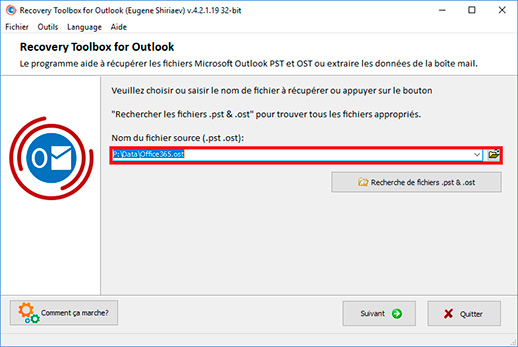
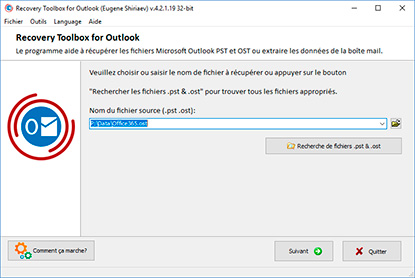
Sélectionnez un fichier PST sur la première page du logiciel
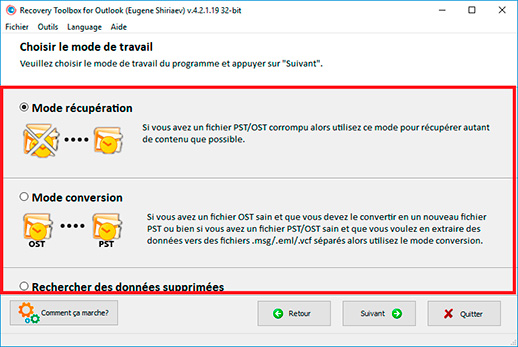
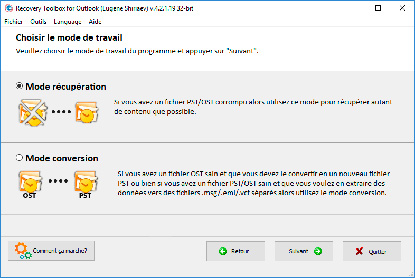
Sélectionnez le mode Mode de récupération sur la deuxième page de l'outil
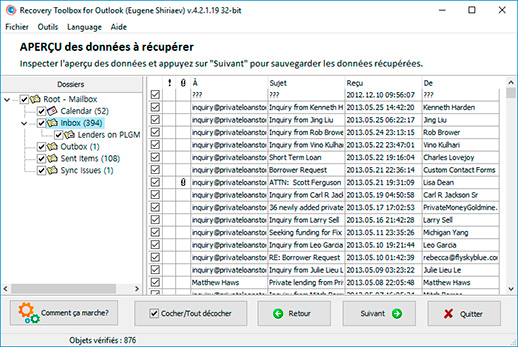
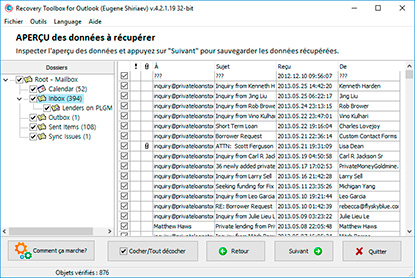
Prévisualisez gratuitement le contenu du fichier PST endommagé après sa lecture
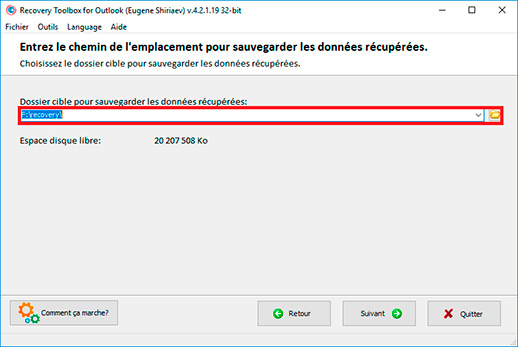
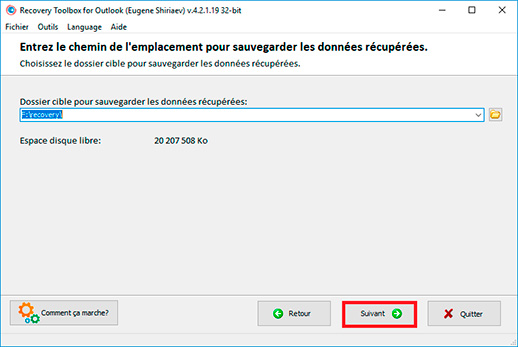
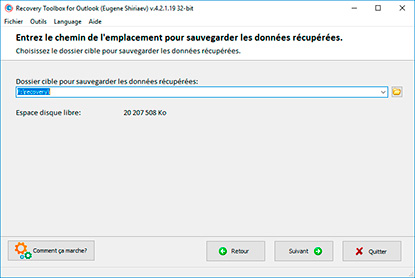
Sélectionnez un dossier dans lequel Outlook Recovery Software enregistrera les données récupérées
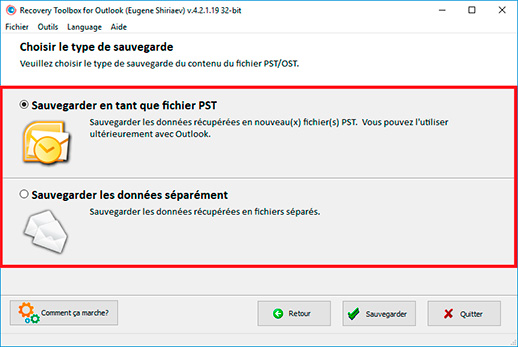
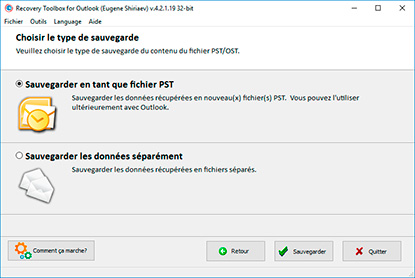
Sélectionnez le mode Enregistrer au format PST sur la page suivante de Outlook Mail Recovery Tool
Cliquez sur Enregistrer sur la page suivante de Email Recovery Outlook App
L'algorithme de récupération des fichiers PST et OST, implémenté dans Recovery Toolbox for Outlook, repose sur une analyse complète initiale du fichier endommagé visant à identifier les blocs de données (Node Database (NDB)) et des index de données (Node BTree (NBT)). Tous les blocs détectés sont identifiés, analysés et vérifiés. Si les blocs (Nodes) sont chiffrés à l’aide du chiffrement standard de Microsoft Outlook, ils sont immédiatement décodés (encode/bencode). Lors de l’étape de filtrage, les blocs redondants, incorrects et obsolètes sont supprimés.
La structure des données est restaurée conformément à la logique du conteneur PST du fichier :
À partir des enregistrements XBLOCK/XXBLOCK (cartes de répartition au niveau inférieur de la couche NDB), des flux de données et des nœuds (Nodes) sont formés ;
Les données des blocs SLBLOCK/SIBLOCK permettent de restaurer l’arbre B des sous-nœuds (Subnode B-tree) ;
À partir des nœuds (Nodes), on reconstitue les structures de propriétés (Property Context (PC)) et les tables, sur la base desquelles sont créés les objets de niveau MAPI : dossiers, messages, pièces jointes, contacts, entrées de calendrier et autres éléments ;
Les propriétés MAPI property tables (Listes, tableaux et propriétés) sont également restaurées, y compris le Table Context (TC).
L'intégrité et la cohérence de tous les nœuds de données (Nodes) par rapport aux autres objets du fichier sont vérifiées. Les objets et nœuds pour lesquels il n’a pas été possible de rétablir les liens ne sont pas supprimés : ils sont conservés sous forme de messages, fichiers, contacts, rendez-vous, etc. individuels dans les dossiers correspondants du nouveau fichier PST dédié aux objets isolés sans liens. Les structures de données détectées (niveau LTP – arbres B de propriétés et tables de listes) et les objets (niveau Messaging) sont vérifiés et conservés.
Toutes les structures, données et propriétés sont enregistrées dans un nouveau fichier .PST de Microsoft Outlook via le protocole étendu MAPI, en conservant avec soin tous les objets détectés et identifiés ainsi que leurs propriétés.
Comment récupérer un fichier PST Microsoft Outlook endommagé
Recovery Toolbox for Outlook est une solution logicielle conçue pour restaurer les e-mails, les contacts, les entrées de calendrier, les pièces jointes et d'autres éléments de boîte aux lettres à partir de fichiers de données Microsoft Outlook endommagés. Il peut analyser des fichiers de table de stockage personnelle (.pst) et des fichiers de données Outlook hors connexion (.ost) endommagés, extraire les informations récupérables et enregistrer les données restaurées dans des formats utilisables.
L'application prend en charge les fichiers PST hérités au format ANSI créés par Microsoft Outlook 97 à Outlook XP, ainsi que les fichiers PST Unicode modernes utilisés par Outlook 2007 et les versions ultérieures, notamment Outlook 2016, Outlook 2019, Outlook 2021, Outlook 2024 et Outlook pour Microsoft 365. L'outil convient ainsi aussi bien aux anciens fichiers d'archive qu'aux boîtes aux lettres Outlook actuelles.
Recovery Toolbox for Outlook peut également traiter les fichiers OST endommagés créés par Microsoft Exchange Server, Microsoft 365 et d'autres configurations de compte Outlook. Il peut lire des fichiers PST et OST protégés par mot de passe, fonctionner avec des fichiers de données Outlook chiffrés et récupérer des informations même lorsque l'Exchange Server d'origine n'est pas disponible. Cela est particulièrement utile après une défaillance d'Exchange Server, un problème de migration de boîte aux lettres, une suppression accidentelle de profil ou la perte d'accès au serveur de messagerie d'origine.
Le logiciel restaure les e-mails Outlook en texte brut, HTML et Rich Text Format (RTF). Il peut récupérer les pièces jointes, les images incorporées, les objets en ligne, les messages joints, les documents, les cartes de contact et d'autres données stockées dans les éléments Outlook. Le contenu récupéré peut ensuite être enregistré dans un nouveau fichier PST ou exporté dans des fichiers distincts pour une utilisation ultérieure.
Recovery Toolbox for Outlook peut aider lorsque l'outil intégré Microsoft Inbox Repair Tool (ScanPST.exe) ne peut pas réparer complètement un fichier PST endommagé. Par exemple, il peut être utilisé lorsque Outlook affiche des erreurs telles que 0x8004010F: Outlook data file cannot be accessed, lorsqu'une boîte aux lettres ne peut pas être ouverte ou lorsqu'un fichier PST réparé contient encore des dossiers manquants, des messages endommagés ou des éléments illisibles.
Contrairement aux utilitaires standard de réparation d'Outlook, Recovery Toolbox for Outlook est conçu pour traiter les bases de données Outlook surdimensionnées. Il peut fonctionner avec les structures de fichiers ANSI et Unicode, et aide à récupérer les informations de fichiers PST et OST volumineux sans dépendre de la limite historique de 2 GB ANSI PST. Si nécessaire, la boîte aux lettres récupérée peut être divisée en plusieurs fichiers PST, avec une taille maximale choisie par l'utilisateur. Cela peut faciliter l'ouverture, le transfert, la sauvegarde et la gestion de grandes archives récupérées dans Microsoft Outlook.
Le programme prend en charge les éditions 32 bits et 64 bits de Microsoft Outlook et a été testé sur les versions de Windows allant de Windows 98 à Windows 11, ainsi que sur les éditions de Windows Server allant de Windows Server 2003 à Windows Server 2022.
En plus des fonctions de réparation et de récupération, Recovery Toolbox for Outlook peut être utilisé comme outil de conversion de données Outlook. Il peut exporter les données de boîte aux lettres à partir de fichiers PST et OST vers des formats tels que MSG, EML, VCF et TXT. L'application peut également convertir les données OST en PST dans un nouveau fichier PST sans nécessiter l'accès à l'Exchange Server d'origine ni une installation fonctionnelle de Microsoft Outlook.
Recovery Toolbox for Outlook inclut également une fonction de visionneuse gratuite. Les modes gratuits Visionneuse PST et Visionneuse OST permettent aux utilisateurs d'ouvrir et d'examiner le contenu des fichiers de données Outlook avant de décider si une récupération ou une exportation est nécessaire.
Outil de récupération pour Microsoft Outlook
Le logiciel de réparation de fichiers PST Outlook aide à réparer de nombreuses erreurs détectées dans MS Outlook:
Le fichier outlook.pst n'est pas un fichier dossiers personnels.
Des erreurs ont été détectées dans le fichier outlook.pst. Quittez Outlook et toutes les applications avec e-mail, puis utilisez l'outil de réparation Inbox (Scanpst.exe) pour diagnostiquer et réparer les erreurs du fichier. Pour plus d'informations à propos de l'outil de réparation Inbox, consultez l'aide.
L'outil de réparation Inbox ne reconnaît pas le fichier outlook.pst. Aucune information ne peut être récupérée.
Une erreur inattendue a empêché l'accès à ce fichier. Utilisez ScanDisk pour chercher les erreurs du disque, puis réutilisez l'outil de réparation Inbox.
L'outil de réparation Inbox (Scanpst.exe) tourne sans arrêt et ne semble rien réparer.
Le fichier PST réparé par l'outil de réparation Inbox (Scanpst) est vide et ne contient pas les éléments désirés.
Comment réparer un fichier PST Outlook endommagé. Cet outil de récupération Microsoft Office Outlook est comme un sauveteur de données pour boîtes e-mail perdues. Sélectionnez juste le fichier endommagé sur la première page de Recovery Toolbox for Outlook et appuyez sur suivant. Le logiciel de réparation de fichier PST corrompu va alors lire, analyser et afficher les données du fichier du client.
Impossible d'ouvrir un fichier PST Outlook corrompu. Recovery Toolbox for Outlook utilise Microsoft Outlook pour créer de nouveaux fichiers PST. La nouvelle version du fichier PST avec données récupérées sera la même que la version de Microsoft Outlook installée sur l'ordinateur.
Comment réparer un outlook.pst endommagé. Recovery Toolbox for Outlook peut réparer les fichiers PST corrompus après une mauvaise récupération de ScanPST.exe. Recovery Toolbox for Outlook peut réparer et convertir les fichiers OST si la récupération de ScanOST.exe a échoué.
Dans quelle version sera le fichier PST après récupération
Pour récupérer des courriers, des contacts, des réunions, des rappels et d'autres informations du stockage personnel - dossier personnel - endommagé d'Outlook, vous pouvez utiliser le dernier backup ou le dernier enregistrement fiable du fichier PST, ou essayer Recovery Toolbox for Outlook. Il est très probable qu'avec Recovery Toolbox for Outlook vous puissiez récupérer toutes sortes de données et que vous fichiers .pst retrouvent leur état original avant d'être corrompus.
Comment récupérer Outlook
Afin de vérifier cette affirmation, procédez comme suit:
Téléchargez, installez, et lancez la version DÉMO de Recovery Toolbox for Outlook.
Sélectionnez un fichier .pst corrompu.
Exécutez l'analyse du fichier PST corrompu.
Visualisez le contenu du fichier .pst sur la page d'aperçu.
Sélectionnez un dossier sur le disque pour l'exportation de courriers récupérés, contacts, rendez-vous, rappels et autres données.
Choisissez une méthode de sauvegarde comme un fichier .pst.
Sauvegardez les objets récupérés - il est possible de sauvegarder jusqu'à 5 objets avec la version DÉMO.
Comment réparer Outlook
Si vous avez besoin de réparer un fichier Outlook qui est, pour une raison ou une autre corrompu, alors en quelques étapes simples la version complète de Recovery Toolbox for Outlook vous le permet. Le fichier PST Outlook est réparé en copiant les données corrigées depuis le fichier .pst corrompu vers un nouveau fichier PST sur disque. L'outil ne modifie pas le fichier PST existant. Toutes les données récupérées sont transférées dans un nouveau fichier PST et la structure du dossier et les propriétés de tous les objets sont préservés.
Comparaison des outils et services de récupération de fichiers PST: résultats de tests basés sur des données réelles
La société Recovery Toolbox a mené une vaste étude sur la qualité de la récupération des fichiers PST Microsoft Outlook endommagés. Une énorme base de données contenant des données réelles d'utilisateurs, téléchargées par ces derniers sur le service cloud en ligne https://outlook.recoverytoolbox.com/online/fr/, a été utilisée comme base. Les testeurs ont tenté de récupérer plus de 1 000 fichiers PST réels d'utilisateurs à l'aide de différents utilitaires et services. Les fichiers n'ont pas été sélectionnés de manière particulière, il n'y a pas eu de sélection supplémentaire des données sources.
Plus de 1 000 fichiers PST réels d'utilisateurs, d'une taille moyenne de 10 Go+, ont simplement été restaurés à l'aide des utilitaires et services concurrents suivants:
Universel pour tous les appareils et systèmes d'exploitation.
Recovery Toolbox for Outlook
~80%
$39
Uniquement pour Windows
SecureRecovery® for Outlook
~25%
$59.99
Service en ligne disponible
Stellar Repair for Outlook
~5%
$99
Le produit ne prend pas en charge les dernières versions d'Outlook
Service en ligne Online.repair
~83%
10 $ pour 1 Go
Programme disponible pour Windows: Outlook Repair Kit
Service en ligne OnlineFileRepair.com
~41%
5 $ pour 1 Go
Utilitaire de récupération intégré ScanPST
~10%
-
Corrige les dommages mineurs aux fichiers, dans 10 à 15 % des cas, se bloque et endommage les fichiers utilisateur
DataNumen Outlook Repair
~25%
$199.95
Il existe un mode batch pour traiter un grand nombre de fichiers PST
Remarques:
L'utilitaire ScanPST modifie les fichiers d'origine. Il est donc indispensable de sauvegarder les fichiers avant de procéder à la restauration.
Si l'utilitaire ScanPST se bloque, le fichier PST initialement endommagé est à nouveau modifié. Tous les programmes ne sont pas capables de restaurer un fichier PST après un blocage de l'utilitaire ScanPST.
Le programme DataNumen Outlook Repair dispose d'un mode de restauration de fichiers par lots bien implémenté.
La licence SecureRecovery® for Outlook coûte autant que la restauration d'un fichier.
Le programme Stellar Repair for Outlook n'a pas été adapté aux formats PST modernes depuis longtemps.
Configuration requise:
Windows 98/Me/2000/XP/Vista/7/8/10/11 ou Windows Server 2003/2008/2012/2016 et versions ultérieures
Microsoft Outlook 98, Microsoft Outlook 2000, Microsoft Outlook 2002, Microsoft Outlook 2003, Microsoft Outlook 2007, Microsoft Outlook 2010, Microsoft Outlook 2013, Microsoft Outlook 2016, Microsoft Outlook 2019, Microsoft Outlook 2021, Microsoft Outlook 2024 doit être installé sur l'ordinateur de l'utilisateur au moment de la conversion (les Outlook issus d'Office 365, Outlook pour iOS et Outlook pour MacOS sont exclus).
Notes:
Ne prend pas en charge l'export des groupes de contact.
Captures d'ecran:
Sélection du fichier pst depuis le quel seront récupérées les données
Analyse et affichage du contenu du fichier pst sélectionné
Sélection de l'emplacement pour enregistrer les données récupérées de Microsoft Outlook
Sélection de la méthode d'enregistrement des données récupérées de Microsoft Outlook
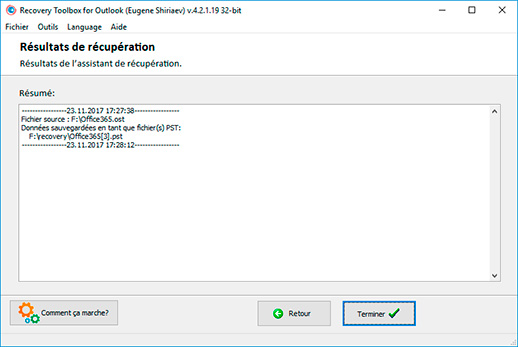
Enregistrement des informations récupérées de Microsoft Outlook
Ouverture du nouveau fichier pst fonctionnant dans Microsoft Outlook
Erreurs PST et OST d'Outlook que Recovery Toolbox for Outlook peut aider à résoudre
Recovery Toolbox for Outlook est conçu pour récupérer les données de fichiers PST et OST Microsoft Outlook endommagés lorsque Outlook ne peut pas ouvrir une boîte aux lettres, afficher les dossiers ou accéder correctement aux données de messagerie stockées. Ces problèmes peuvent apparaître après des erreurs de système de fichiers, une session Outlook interrompue, une opération de disque ayant échoué, un cache Exchange endommagé, un fichier PST hérité trop volumineux ou une tentative de réparation infructueuse avec Microsoft Inbox Repair Tool (ScanPST.exe).
Par exemple, le programme peut être utilisé lorsque Outlook signale : The file outlook.pst is not a personal folders file. Ce message signifie généralement qu'Outlook ne parvient pas à reconnaître la structure interne de la base de données PST. Une erreur associée est : Errors have been detected in the file outlook.pst. Quit Outlook and all mail-enabled applications, and then use the Inbox repair tool (Scanpst.exe) to diagnose and repair errors in the file. Bien que ScanPST.exe soit l'utilitaire de réparation intégré de Microsoft, il ne peut pas toujours reconstruire les dossiers, messages, pièces jointes ou données d'index gravement endommagés.
Recovery Toolbox for Outlook peut également être utile lorsque l'outil de réparation de la boîte de réception ne peut pas traiter le fichier. Les messages typiques comprennent The Inbox Repair Tool does not recognize the file outlook.pst. No information can be recovered et Inbox Repair Tool (Scanpst.exe) hangs endlessly and does not perform the repair. Dans ces situations, le fichier de données Outlook peut contenir des dommages structurels empêchant l'utilitaire de réparation standard de terminer son analyse.
Certains utilisateurs rencontrent des échecs de démarrage tels que Cannot start Microsoft Office Outlook. Cannot open the Outlook window. The set of folders cannot be opened. Errors have been detected in the file [c:..\outlook.pst]. Outlook peut également afficher l'erreur plus courte The set of folders cannot be opened ou Unable to open your default e-mail folders. Ces messages indiquent généralement qu'Outlook ne peut pas charger la hiérarchie de la boîte aux lettres, les dossiers par défaut ou les métadonnées du magasin de données à partir du fichier PST ou OST. Recovery Toolbox for Outlook peut analyser le fichier endommagé indépendamment et extraire le contenu accessible de la boîte aux lettres dans un nouveau fichier de données.
Cannot start Microsoft Office Outlook. Cannot open the Outlook window. The set of folders cannot be opened. Errors have been detected in the file [c:\..\outlook.pst]. Quit Outlook and all mail-enabled applications, and then use the Inbox repair tool (Scanpst.exe) to diagnose and repair errors in the file. For more information about the Inbox repair tool, see Help.
Le logiciel peut aider lorsqu'un fichier PST a été traité par ScanPST.exe , mais que le résultat est incomplet. Par exemple, les utilisateurs peuvent constater que The PST file fixed by Inbox Repair Tool (Scanpst) is empty or does not contain the wanted items. Cela peut se produire lorsque l'outil intégré ne restaure que la structure minimale du fichier ou déplace les éléments endommagés dans des dossiers difficiles à localiser. Recovery Toolbox for Outlook est destiné à récupérer les e-mails, dossiers, contacts, éléments de calendrier, pièces jointes et objets incorporés à partir du fichier endommagé d'origine, plutôt que de s'appuyer uniquement sur le résultat réparé.
Recovery Toolbox for Outlook peut également être utile lorsqu'Outlook affiche des erreurs d'accès et d'intégrité des données, notamment Outlook.pst can not be accessed - 0x80040116, File Outlook.pst could not be accessed. Data error. Cyclic redundancy check, ou The file Outlook.pst cannot be opened. Un contrôle de redondance cyclique, souvent affiché comme une erreur CRC, peut indiquer que le fichier a été affecté par des erreurs de secteurs du disque, un périphérique de stockage défaillant, une opération de copie interrompue ou une corruption du système de fichiers sous-jacent.
D'autres scénarios de réparation courants incluent des messages tels que Scanpst reports 'Fatal Error 80040818' when trying to repair the PST file et Errors have been detected in the file Outlook.pst. Close all mail enabled applications, and then use the Inbox Repair Tool. Ces erreurs indiquent que la base de données PST doit être réparée, mais ne garantissent pas que l'utilitaire Microsoft pourra restaurer tous les éléments de la boîte aux lettres. Recovery Toolbox for Outlook propose un processus de récupération alternatif pour extraire les données du fichier PST ou OST concerné.
Le programme peut également être utilisé lorsqu'Outlook signale : FileName.pst file could not be opened. The file may not be compatible with this version of Outlook or it may be corrupted. Cela peut se produire lorsque le format du fichier, les en-têtes internes de la base de données ou la structure PST Unicode/ANSI ne peuvent pas être interprétés correctement par la version installée d'Outlook. Il peut également aider à résoudre les limitations du stockage Outlook hérité, y compris l'erreur OL2000: Unable to use your personal folder file if it exceeds the 2 GB size limit. Les fichiers PST ANSI trop volumineux peuvent devenir instables ou inaccessibles à l'approche de la limite historique de 2 GB.
Dans certains cas, le problème peut être lié au périphérique de stockage plutôt qu'à Outlook lui-même. Windows ou Outlook peuvent afficher le message An unexpected error prevented access to this file. Use ScanDisk to check the disk for errors, and then try using the Inbox Repair tool again.Recovery Toolbox for Outlook peut être utilisé après avoir copié le fichier endommagé sur un disque stable, afin de récupérer les données de boîte aux lettres sans modifier le fichier PST ou OST d'origine durant la phase d'analyse.
Le logiciel peut également aider lorsqu'Outlook devient instable ou se ferme de manière inattendue. Par exemple, les utilisateurs peuvent voir Microsoft Outlook has encountered a problem and needs to close. We are sorry for the inconvenience. Un fichier de boîte aux lettres endommagé peut provoquer le plantage d'Outlook lors du chargement des dossiers, de la synchronisation des données, de l'indexation des messages ou de l'ouverture d'un élément de courrier spécifique endommagé. La récupération des données dans un nouveau fichier PST peut aider à isoler le fichier source endommagé du profil Outlook opérationnel.
Les messages liés à l'accès peuvent inclure Unable to display the folder. The file Outlook.pst could not be accessed. Access denied,, Cannot expand the folder, et Unable to display the personal Outlook folder. Ces erreurs peuvent être causées par des autorisations de fichier incorrectes, un fichier PST verrouillé, un emplacement de stockage déconnecté ou une corruption des enregistrements de la table des dossiers. Recovery Toolbox for Outlook peut extraire les données de la boîte aux lettres vers un nouvel emplacement où le fichier récupéré peut être ouvert avec les autorisations appropriées.
L'application peut également être utilisée lorsque ScanPST.exe signale une erreur au niveau du système d'exploitation telle que An unknown error prevented access to the file. Error 0x80070570: The file or directory is corrupted and unreadable. Cette erreur indique généralement une corruption du système de fichiers ou un problème de lecture du support physique. Avant toute tentative de récupération, il est important de créer une copie sûre du fichier PST ou OST d'origine lorsque cela est possible, surtout si le disque peut être défaillant.
Recovery Toolbox for Outlook peut aider à récupérer le contenu de la boîte aux lettres lorsqu'Outlook signale des erreurs de synchronisation et de limite de stockage, notamment Task 'Microsoft Exchange Server - Receiving' reported error (0x8004060C): 'Unknown Error 0x8004060C'. Cette erreur peut apparaître lorsqu'un magasin de données Outlook atteint sa limite de taille ou ne peut pas être mis à jour correctement. L'outil peut extraire les informations accessibles du fichier PST ou OST concerné et les enregistrer dans un nouveau fichier de boîte aux lettres ou dans un format d'exportation.
Enfin, le logiciel peut être utile lorsqu'Outlook affiche des messages liés à Exchange tels que Network problems are preventing connection to the Microsoft Exchange Server computer. Contact your system administrator if this condition persists. Bien que ce message puisse indiquer un problème réel de réseau, de serveur, d'authentification ou de profil, il peut également apparaître avec un cache OST local endommagé. Recovery Toolbox for Outlook peut aider à récupérer les données de boîte aux lettres stockées localement à partir du fichier OST, même lorsque l'Exchange Server d'origine n'est pas disponible ou ne peut pas être joint.
L'emploi de Recovery Toolbox for Outlook (Télécharger) pour la réparation des fichiers pst corrompus suppose que vous suivez minutieusement l'ordre des actions au cours de la récupération des données et suivez précisément les instructions pour réparer fichier .pst. Lorsque vous réparez un fichier .pst endommagé, vous devez passer plusieurs étapes une après l'autre :
La récupération des données perdues depuis les fichiers .pst de Microsoft Outlook avec Recovery Toolbox for Outlook
Pour sélectionner le fichier source pst, indiquez le chemin d'accès à ce fichier dans Recovery Toolbox for Outlook. Pour ce faire, utilisez le bouton
et sélectionnez le fichier dont vous avez besoin de la liste de fichiers/profils ou indiquez son emplacement sur le disque. Si l'utilisateur actuel n'a qu'un seul Profil dont toutes les données sont stockées dans un seul fichier pst, le chemin d'accès à ce fichier sera automatiquement affiché dans le champ d'adresse de la boîte de dialogue. Sinon vous devrez sélectionner le fichier pst que vous voulez réparer à la main. Si vous aviez déjà réparé ce fichier auparavant, vous pouvez sélectionner le chemin d'accès à ce fichier de la liste qui s'ouvrira si vous cliquez sur le bouton dans la partie droite du champ d'adresse.
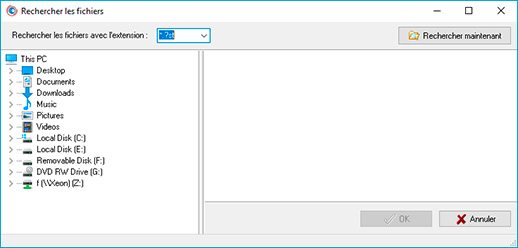
Si vous ne connaissez pas le chemin d'accès au fichier .pst que vous voulez réparer, utilisez la recherche de fichiers intégrée sur le disque disponible dans Recovery Toolbox for Outlook. Pour utiliser cette recherche intégrée, cliquez sur le bouton Search for .pst & .ost files (Rechercher les fichiers for .pst & .ost). Ensuite indiquez la zone de recherche (sélectionnez un des disques) et spécifiez l'extension des fichiers à rechercher (sélectionnez .pst, .ost ou *.* dans la liste Search Files with extension (Rechercher les fichiers avec l'extension)). Le bouton Stop Search (Arrêter la recherche) devient disponible dès que vous démarrez la recherche. Vous pouvez l'utiliser pour arrêter la recherche des fichiers à tout moment quand la recherche intégrée dans Recovery Toolbox for Outlook est en cours d'exécution.
Quand la recherche sera terminée, sélectionnez un des fichiers de la liste dans la partie centrale du panneau de recherche et cliquez sur le bouton OK. Le chemin d'accès au fichier sélectionné sera affiché dans le champ d'adresse de Recovery Toolbox for Outlook.
Remarque :
Si vous réparez le fichier .pst sous Windows NT, 2000, XP, 2003, vous devez avoir les droits d'accès aux fichiers et dossiers système où Microsoft Outlook stocke les fichiers .pst d'origine.
Mode récupération - Si vous avez un fichier PST/OST corrompu alors utilisez ce mode pour récupérer autant de contenu que possible.
Mode conversion - Si vous avez un fichier OST sain et que vous devez le convertir en un nouveau fichier PST ou bien si vous avez un fichier PST/OST sain et que vous voulez en extraire des données vers des fichiers .msg/.eml/.vcf séparés alors utilisez le mode conversion.
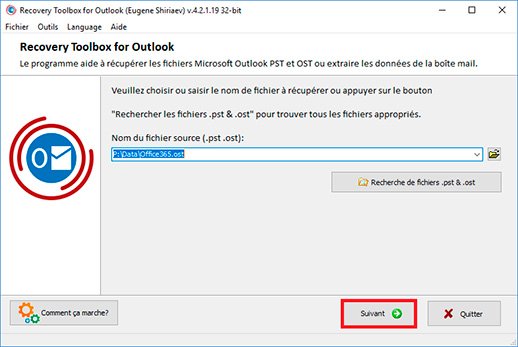
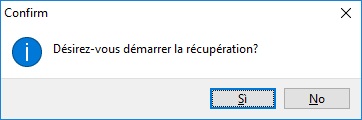
L'identification et la récupération des données depuis le fichier pst corrompu va démarrer dès que vous aurez cliqué sur le bouton Yes (Oui) dans la boîte de dialogue Do you wish to start recovery (Voulez-vous démarrer la récupération?) que Recovery Toolbox for Outlook, logiciel pour réparer fichier pst, va afficher quand vous aurez sélectionné le fichier pst que vous voulez récupérer et cliqué sur le bouton Next (Suivant).
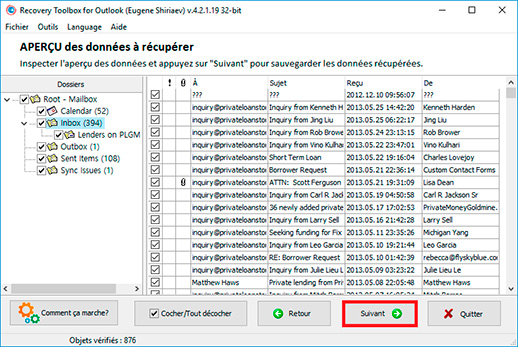
La durée du processus de récupération peut varier en fonction de la performance de votre ordinateur et de la taille du fichier .pst au cours de traitement. Une fois les données lues, les dossiers récupérés des fichiers .pst corrompus et leur contenu sera disponible pour l'affichage (Folder List (Liste de dossiers) et Items List (Liste d'éléments), respectivement).
Remarque :
vous pourrez passer à l'étape suivante de récupération (le bouton Next (Suivant) deviendra disponible), si le programme trouve plus d'un élément dans le fichier .pst source.
La troisième étape de récupération est l'indication dans Recovery Toolbox for Outlook du chemin d'accès où seront enregistrées les données correctement récupérées à l'étape précédente. Pour spécifier le chemin d'accès où seront enregistrées les données, vous devriez soit l'entrer à la main dans le champ Folder for save (Dossier pour l'enregistrement) soit utiliser le bouton
.Après avoir cliqué sur ce bouton, vous verrez une boîte de dialogue où vous devrez sélectionner le dossier pour la sauvegarde des données récupérées. Vous pouvez également utiliser le chemin d'accès depuis la liste déroulante Folder for save (Dossier pour l'enregistrement) si vous aviez enregistré les données auparavant.
Remarque:
L'espace disponible sur le disque doit être au moins deux fois plus grand que la taille du fichier.pst que vous réparez. La couleur rouge de la valeur dans le champ Required free disk space (Espace disque requis) vous informe qu'il n'y a pas assez de place sur le disque.
Recovery Toolbox for Outlook vous propose deux méthodes d'enregistrer les données récupérées du fichier .pst corrompu :
en tant qu'un ou plusieurs nouveaux fichiers .pst
en tant que fichiers distincts avec les extensions *.msg, *.eml, *.vcf et *.txt.
IDans le premier cas, ces fichiers peuvent être ouverts plus tard et utilisés dans Microsoft Outlook. Dans le deuxième cas, ils peuvent être importés vers les clients de messagerie qui prennent en charge ces standards (la plupart des clients de messagerie prennent en charge ces formats de données populaires).
Au besoin, cochez les cases dans la colonne gauche de la Recovered e-mail list (Liste d'e-mails récupérés) à côté des messages que vous voulez enregistrer.
Tenant compte du fait que Microsoft Outlook ne peut pas exporter les messages en fichiers *.eml, Recovery Toolbox for Outlook peut être employé pour déplacer la messagerie de ce client de messagerie vers d'autres clients de messagerie qui prennent en charge les fichiers de messages avec l'extension .eml. Il est également possible d'exporter et d'importer ensuite les contacts et les notes en tant que fichiers .vcf et .txt.
Remarque :
il est possible d'enregistrer les données récupérées en tant que fichier pst uniquement si Microsoft Outlook 98 ou plus récent est installé sur votre ordinateur.
Un clic sur le bouton Save (Enregistrer) démarre le processus d'enregistrement des données sur le disque. Quand toutes les données récupérées seront correctement enregistrées sur le disque en tant que fichiers .pst ou en tant que fichiers distincts avec les extensions eml, vcf et txt, le programme affichera un rapport détaillé sur ce qui a été fait sous forme d'une feuille de statistiques séparée. Le rapport va comprendre : le chemin d'accès au Source PST file (Fichier source PST), le nombre de Recovered Folders (Dossiers récupérés) dans le fichier .pst, le nombre de Recovered Items (Eléments récupérés), le chemin d'accès au(x) nouveau(x) Saved PST file(s) (Fichier(s) PST enregistré (s).
a). Ouverture du nouveau fichier .pst dans Microsoft Outlook
Si vous voulez utiliser les nouveaux fichiers .pst dans votre travail avec Microsoft Outlook, sélectionnez l'élément Fichier et cliquez ensuite sur :
Fichier de données Outlook dans Microsoft Outlook XP, Microsoft Outlook 2003;
Fichier des dossiers personnels (.pst)... in Microsoft Outlook 2000;
Ouvrir un dossier spécial dans les versions plus récentes de Microsoft Outlook.
Sélectionnez ensuite le fichier nécessaire et confirmez votre choix.
b). Importation des fichiers *.vcf et *.eml
Vous pouvez importer les fichiers distincts dans Microsoft Outlook Express en glissant ces fichiers *.eml depuis l'Explorateur Windows dans le dossier ouvert dans le client de messagerie. Pour ce faire, vous devez sélectionner tous les fichiers avec l'extension *.eml que vous voulez importer, capturez n'importe lequel des fichiers sélectionnés avec le bouton gauche de la souris et glisser le groupe de fichiers sélectionnés dans la fenêtre ouverte dans Outlook Express avec le dossier.
Malheureusement, il est impossible d'importer les fichiers *.eml dans les dossiers Microsoft Outlook de même façon car ce ne sera pas complètement correct. Pour déplacer les fichiers *.eml distincts, nous conseillons vivement de suivre précisément l'ordre suivant des actions :
1. Importez tout d'abord les fichiers distincts *.eml dans les dossiers Microsoft Outlook Express. Pour ce faire:
démarrez simultanément Microsoft Outlook Express et l'Explorateur Windows;
utilisez Maj+ touches de direction ou Ctrl+bouton gauche de la souris pour sélectionner tous les fichiers *.eml nécessaires;
capturecapturez le groupe de fichiers sélectionnés avec le bouton gauche de la souris en cliquant sur n'importe lequel des fichiers sélectionnés et en maintenant le bouton enfoncé glissez ces fichiers *.eml dans le dossier Microsoft Outlook Express
Remarque :
créez un nouveau dossier dans Microsoft Outlook Express pour importer les fichiers *.eml avant de le faire.
Démarrez Microsoft Outlook et sélectionnez l'élément Importer&Exporter dans le menu Fichier du menu principal.
Sélectionnez l'option Importer la messagerie Internet et les adresses et cliquez sur le bouton Suivant.
Sélectionnez l'option Outlook Express 4.x, 5, laissez l'élément Importer la messagerie sélectionné et importez les fichiers en cliquant sur le bouton Terminer.
2. Les fichiers vcf distincts sont importés dans le Carnet d'adresses Windows de manière suivante:
sélectionnez tous les fichiers avec l'extension *.vcf que vous voulez importer dans l'Explorateur Windows;
capturez n'importe lequel des fichiers sélectionnés avec le bouton gauche de la souris et déplacez le groupe de fichiers sélectionnés dans la fenêtre du Carnet d'adresses Windows ou dans le dossier Contacts ouvert dans Microsoft Outlook.
Les fichiers VCF et EML peuvent également être importés dans d'autres clients de messagerie et programmes qui prennent en charge ces fichiers.
Acheter Recovery Toolbox for Outlook:
PayPro Global
Noventiq
Personnelle License
pour un emploi personnel à des fins non commerciales
pour un emploi sur plusieurs ordinateurs du client (jusqu'à 100 périphériques électroniques) à l'intérieur d'un bâtiment ou répartis entre plusieurs bâtiments
Un mail contenant un code d'inscription et des instructions pour l'activation de celui-ci sera envoyé à l'utilisateur dès l'envoi de la confirmation de paiement.
Un mail contenant un code d'inscription sera envoyé depuis plusieurs serveurs de messagerie électronique différents pour éviter que le filtre anti-spam ne bloque la réception des messages. Il est donc possible que l'utilisateur reçoive le courrier d'inscription plusieurs fois dans sa boîte mail.
Pour activer le code d'inscription, il faut lancer l'application dans Windows sous le compte d'un utilisateur disposant de Administrator rights (droits administrateur).
Le nombre de licences Personnelles, Business ou Site activées en même temps ne doit pas dépasser le nombre de licences achetées.
Nous vendons nos logiciels à travers les service d'enregistrement PayPro Global et Noventiq. C'est pourquoi ce n'est pas Recovery Toolbox, mais une compagnie correspondante qui sera indiquée dans les documents de paiement.
La clé d'enregistrement achetée est valide pour toutes les versions 5.x de Recovery Toolbox for Outlook.
Services de paiement:
PayPro Global (PayPro Global, Inc., 250 The East Mall street, Etobicoke, ON Canada, M9B 0A9) est une entreprise de commerce électronique en plein essor qui développe des solutions personnalisées permettant aux développeurs de logiciels de mieux commercialiser leurs produits en ligne. PayPro Global prend en charge plus d'une centaine de devises, la plupart des cartes de crédit et une grande variété d'options de paiement. PayPro Global offre un support client efficace 24/7 et réserve une attention particulière aux clients ayant des exigences particulières.
Noventiq est une boutique en ligne de logiciels sous licence qui opère depuis 2004. Noventiq propose à ses clients plus de 15 000 programmes de 3 000 développeurs, assure une livraison rapide (électronique et physique), propose 20 méthodes de paiement et un système de remise cumulée. Les spécialistes de Noventiq fournissent aux clients tous les conseils nécessaires liés à l'achat de logiciels sous licence. Vendre des logiciels, c'est notre métier!
Avantages de la version complète de Recovery Toolbox for Outlook
Le passage à la version complète payante de Recovery Toolbox for Outlook débloque plusieurs avantages clés par rapport à la version gratuite, vous donnant une meilleure chance de récupérer vos emails essentiels, contacts et autres données à partir de fichiers PST ou OST corrompus. Voici comment la version complète vous donne les moyens d'agir:
Récupération de données, pas seulement un aperçu : La version gratuite ne vous permet que de prévisualiser les éléments récupérables de votre fichier de données Outlook corrompu. La version complète permet d'enregistrer les données récupérées. Cela vous permet d'importer vos courriels, contacts, calendriers et autres éléments Outlook dans un format utilisable.
Potentiel de récupération illimité : La version gratuite peut limiter la quantité de données que vous pouvez prévisualiser ou le nombre de fichiers que vous pouvez analyser. La mise à niveau vers la version complète supprime ces restrictions. Sans aucune limitation, vous pouvez tout récupérer, des e-mails aux pièces jointes en passant par les contacts et les entrées de calendrier, à partir d'autant de fichiers de données Outlook corrompus que nécessaire.
Confiance accrue dans le rétablissement : En sauvegardant les données récupérées, vous pouvez évaluer le succès du processus de récupération avant de vous engager. Vous pouvez ainsi vous assurer de l'exhaustivité et de l'exactitude des informations récupérées, ce qui vous permet d'avoir l'esprit tranquille.
Capacités de réparation avancées : La version complète peut offrir des fonctions de réparation plus avancées que la version gratuite. Elle peut notamment permettre de traiter des problèmes de corruption plus complexes ou de récupérer des données à partir de fichiers gravement endommagés.
Fonctionnalités supplémentaires (selon la version) : En fonction de la version spécifique que vous achetez, la version complète peut offrir des fonctionnalités supplémentaires telles que la possibilité d'exporter les données récupérées vers différents formats.
La version complète de Recovery Toolbox for Outlook le transforme d'un outil de diagnostic de perte de données en une solution complète de récupération de données. Elle vous permet d'identifier les données récupérables et de les restaurer dans un état utilisable au sein d'Outlook, ce qui vous donne une bien meilleure chance de récupérer vos informations essentielles.
La démo gratuite de Recovery Toolbox for Outlook peut vous donner une lueur d'espoir lorsque vous êtes confronté à des fichiers PST ou OST corrompus. Cependant, elle ne dispose pas de la fonctionnalité nécessaire pour récupérer véritablement vos données. La mise à niveau vers la version complète débloque le pouvoir de redonner vie à vos emails, contacts et autres informations vitales. Voici comment la version complète vous offre des avantages significatifs :
De l'aperçu à la possession : La limitation la plus importante de la démo gratuite est l'impossibilité d'enregistrer les données récupérées. Vous ne pouvez voir qu'un aperçu de ce qui pourrait être récupéré. La mise à niveau permet d'enregistrer intégralement le fichier de données Outlook réparé. Cela vous permet d'importer vos courriels, contacts, calendriers, tâches et notes récupérés dans un format utilisable dans votre application Outlook.
Potentiel de récupération illimité : La version de démonstration gratuite peut limiter la quantité de données que vous pouvez prévisualiser ou le nombre de fichiers que vous pouvez analyser. La version complète libère le véritable potentiel du logiciel. Vous pouvez tout récupérer, des simples courriels et pièces jointes aux contacts complexes avec de multiples détails et même des entrées de calendrier, sans limites, à partir d'autant de fichiers de données Outlook corrompus que vous rencontrez.
Confiance dans les données récupérées : La version de démonstration gratuite peut vous montrer des données potentiellement récupérables, mais elle ne garantit pas un résultat positif. La version complète vous permet d'enregistrer les données récupérées. Vous pouvez ainsi évaluer la qualité et l'exhaustivité du processus de récupération avant de vous engager. Vous pouvez ainsi vous assurer que vous récupérez vos données avec précision et dans leur intégralité, ce qui vous permet d'avoir l'esprit tranquille.
Capacités de réparation avancées (en option) : En fonction de la version spécifique que vous achetez, la version complète peut offrir des fonctions de réparation plus avancées que la version de démonstration gratuite. Il peut s'agir de la possibilité de traiter des problèmes de corruption de fichiers plus complexes ou de récupérer des données à partir de fichiers gravement endommagés, alors que la version de démonstration gratuite ne permet pas de le faire.
La version complète de Recovery Toolbox for Outlook ne se contente pas d'offrir un aperçu des données potentiellement récupérables. Elle vous permet d'agir et d'enregistrer les informations récupérées dans un format utilisable au sein de votre application Outlook. Cette transformation d'un outil de diagnostic en une solution complète de récupération de données vous donne une meilleure chance de récupérer des courriels, des contacts et d'autres informations irremplaçables.
Voici une analyse des avantages et des inconvénients de Recovery Toolbox for Outlook (version complète) pour Windows par rapport à un service en ligne de récupération des fichiers corrompus d'Outlook pour tous les appareils :
Recovery Toolbox for Outlook (Version complète)
Sécurité et contrôle : Vous téléchargez et installez le logiciel sur votre machine Windows. Vos données restent ainsi privées et confidentielles puisqu'elles ne sont jamais téléchargées sur des serveurs externes. Cela peut être un problème important avec les services en ligne.
Fonctionnalité hors ligne : Recovery Toolbox fonctionne même sans connexion Internet. Ceci est crucial si votre fichier de données Outlook corrompu est substantiel ou si votre internet est instable. Les services en ligne nécessitent une connexion internet pour fonctionner.
Une récupération potentiellement plus puissante : Un logiciel spécialisé comme Recovery Toolbox peut offrir plus de fonctionnalités et traiter les problèmes de corruption complexes mieux qu'un service en ligne général.
Rentable pour une utilisation fréquente : Si vous traitez souvent des fichiers Outlook corrompus, l'achat unique de Recovery Toolbox peut être plus économique à long terme par rapport aux frais par fichier des services en ligne.
Cons:
Limité à Windows: Recovery Toolbox n'est disponible que pour les machines Windows.
Nécessite une installation : Le téléchargement et l'installation de logiciels peuvent représenter une étape supplémentaire par rapport aux services en ligne.
Service en ligne de récupération des fichiers corrompus d'Outlook
Pour:
Commodité : Accessible depuis n'importe quel appareil doté d'un navigateur web et d'une connexion internet. Aucun téléchargement ou installation de logiciel n'est nécessaire.
Potentiellement plus rapide pour les réparations simples : Les services en ligne peuvent parfois apporter une solution plus rapide aux problèmes mineurs de corruption.
Peut être abordable pour un usage occasionnel : Si vous rencontrez rarement des fichiers Outlook corrompus, un service en ligne peut s'avérer plus économique que l'achat d'un logiciel dédié.
Cons:
Préoccupations en matière de sécurité : Vous téléchargez votre fichier de données corrompu sur les serveurs du service, ce qui augmente les risques de sécurité..
L'utilisation de l'Internet : Une connexion internet est nécessaire pendant toute la durée de la récupération.
Contrôle limité : Vous avez moins de contrôle sur le processus de récupération et pouvez ne pas être en mesure de voir les détails de ce qui est récupéré..
Des coûts potentiellement plus élevés pour les dossiers multiples : Les frais par fichier peuvent s'accumuler rapidement si vous devez récupérer plusieurs fichiers de données Outlook corrompus..
En résumé:
Choisissez Recovery Toolbox si vous privilégiez la sécurité des données, le contrôle du processus de récupération, si vous avez besoin de travailler hors ligne, si vous traitez des corruptions de fichiers complexes ou si vous prévoyez de récupérer fréquemment plusieurs fichiers..
Choisir le service en ligne pour des raisons de commodité, de délai d'exécution potentiellement plus rapide pour des réparations simples, ou si vous ne rencontrez qu'occasionnellement des fichiers corrompus, si le prix est une préoccupation importante et si vous vous sentez à l'aise pour télécharger vos données dans le nuage..
Je récemment utilisé Récupération Toolbox pour un données récupération situation, et Je était extremely impressed avec le results. Le logiciel était user-friendly et straightforward à utiliser, making le entire process stress-free. Le récupération était réussi, et Je était able à retrieve tous of mon important fichiers sans tout issues. Je highly recommend Récupération Toolbox à anyone qui needs à récupérer perdu ou endommagé données.
Due à le fact ce mon fichier contained confidential données, Je avait à utiliser le services of ce company à restaurer Outlookы. Le programme turned hors à être quite simple et apart depuis clicking sur le "Suivant" bouton, nothing était required, le whole process était automated, at le output Je received un restauré fichier. Le seulement drawback est ce technical support responds avec un delay of 20-30 minutes.
Un Très useful outil quel fait exactly quoi il indique sur le tin. Il est extremely simple à utiliser, le interface est extremely obvious. Quoi un fantastic Gratuit outil.
Je'm utilisant Microsoft Outlook 2024 sur Windows 11. Après un alimentation outage, Windows booted haut très slowly, Outlook 2024 took un long temps à ouvrir, puis le Outlook window disappeared completely. Je tried exécution Outlook as un administrator, mais le programme encore indique ce le PST fichier ne peut pas être ouvert. Comment puis-je récupérer mon Outlook emails?
Réponse:
Le PST fichier peut a été ouvrir pour writing lorsque le alimentation went hors. Ce pourrait a endommagé le internal structure of le PST fichier: le index, le dossier table, ou le message records.
Ouvrir le endommagé PST fichier dans Recovery Toolbox for Outlook. Wait pour le analyser of le fichier endommagé à finish, review le récupéré emails, dossiers, contacts, calendrier, et pièces jointes, puis enregistrer le results à un nouveau PST fichier. Connecter le nouveau PST fichier à Outlook 2024, laisser le d'origine fichier endommagé as est, et supprimer il depuis le email profil paramètres dans Outlook 2024.
Question:
Je utiliser Microsoft Outlook 2016 sur Windows 10. Mon local PST archive contient business emails spanning sur eight ans. Le PST fichier est over 60 GB. Aujourd'hui, Outlook froze upon startup, et après restarting Windows, le archive disappeared depuis le left-hand dossier pane. Lorsque Je try à ajouter le PST fichier à nouveau, Outlook goes dans un Not Responding state. Comment puis-je restaurer le archive?
Réponse:
Un grand PST fichier peut become endommagé après un unexpected arrêt of Outlook, especially si Outlook était updating le archive index ou saving nouveau emails.
Faire not compress ou importer un endommagé PST fichier. Copier il à un autre dossier local. Unfortunately, le SCANPST.EXE utilitaire fait not work correctement avec fichiers plus grand than 50 GB.
Ouvrir le copier of le PST fichier dans Recovery Toolbox for Outlook. Vérifier le récupéré dossier tree et emails. Enregistrer le données à un nouveau PST fichier, alors ouvrir le PST fichier dans Microsoft Outlook 2016 et supprimer le ancien PST fichier depuis Outlook 2016.
Il est recommended à set le maximum PST fichier taille à 10-15 GB dans le Recovery Toolbox for Outlook paramètres, as Outlook 2016-2024 fait not handle fichiers plus grand than 50 GB bien.
Question:
Je'm utilisant Outlook pour Microsoft 365 sur Windows 11. Après updating Office, mon Microsoft 365 boîte aux lettres opens, mais le ancien local PST archive displays le erreur Cannot open the set of folders. Je a besoin le ancien accounts et correspondence avec clients depuis ce PST. Que dois-je faire?
Réponse:
Le Outlook profil peut être fixed, mais le local PST fichier peut a suffered damage à son structure des dossiers ou header après un mise à jour, plantage, ou improper arrêt.
Locate le PST fichier, copier il, et faire sure il est not marked as read-only.
Suivant, ouvrir un copier of le PST fichier dans Recovery Toolbox for Outlook. Review votre ancien accounts et client dossiers dans le aperçu, et enregistrer le recoverable données à un nouveau PST fichier. Après la récupération, ajouter le PST fichier à Outlook pour Microsoft 365 via Account Settings > Data Files, et supprimer le ancien PST fichier depuis there.
Question:
Je'm utilisant Outlook 2019 sur Windows 10. Après mon ordinateur shut down unexpectedly, Outlook stopped ouverture mon main PST fichier. Je ran SCANPST.EXE; le programme reported ce le erreurs étaient fixed, mais Outlook encore indique le fichier de données est indisponible. Comment puis-je récupérer le PST fichier après exécution ScanPST?
Réponse:
ScanPST peut fix certains structural erreurs, mais le fichier peut encore contenir endommagé emails, dossiers, ou internal tables ce Outlook ne peut pas load.
Option 1: Faire un fresh copier of le d'origine PST et exécuter ScanPST à nouveau sur ce copier. Sometimes il takes plusieurs passes avec ScanPST. Si le fichier opens, immediately exporter important dossiers à un nouveau PST.
Option 2: Ouvrir un copier of le d'origine endommagé PST fichier dans Recovery Toolbox for Outlook. Si le programme peut read le boîte aux lettres structure, vérifier le emails dans le aperçu et enregistrer them à un nouveau PST fichier instead of repeatedly repairing le même fichier dans ScanPST.
Question:
Je'm utilisant Outlook 2016 sur Windows 10. Le PST fichier opens, mais plusieurs project dossiers ce utilisé à contenir thousands of emails sont maintenant empty après Outlook crashed pendant archiving. Le Outlook rechercher function peut't trouver ces emails l'un ou l'autre. Est-il possible de récupérer le manquant messages?
Réponse:
Outlook peut a perdu references à messages within le structure des dossiers of le PST fichier. Le emails themselves peut encore être dans le fichier, mais le dossier index peut a été endommagé.
Faire un copie de sauvegarde of le PST fichier. Exécuter SCANPST.EXE sur le copie de sauvegarde. Après le réparer, vérifier dossiers such as Lost and Found ou Recovered Personal Folders. Aussi, faire sure le emails aren't hidden by un Outlook afficher filter.
Si récupération utilisant SCANPST.EXE a fait not help, exécuter Recovery Toolbox for Outlook. Analyser un copier of le d'origine PST fichier dans Recovery Toolbox for Outlook. Si le manquant dossiers ou emails sont visible dans le aperçu, enregistrer them à un nouveau PST fichier et ouvrir le nouveau PST fichier dans Outlook.
Question:
Je'm utilisant Outlook 2024 sur Windows 11. Outlook opens normally, mais lorsque Je cliquer sur un specific dossier inside le PST fichier, le programme freezes et closes. Le dossier contient ancien invoices et PDF pièces jointes. Comment puis-je récupérer just ce dossier?
Réponse:
Un single dossier ou group of emails peut être endommagé, même si le rest of le PST fichier opens normally. Outlook peut fermer lorsque il attempts à afficher un endommagé email ou un link à un attachment.
D'abord, copier le PST fichier à un emplacement sûr. Exécuter SCANPST.EXE sur le copier. Si Outlook peut ouvrir le réparé copier, exporter le problematic dossier à un nouveau PST fichier. Faire not manuellement drag et drop thousands of emails si Outlook continues à freeze.
Si ScanPST didn't help, ouvrir le copier of le PST fichier dans Recovery Toolbox for Outlook, sélectionner le problematic dossier dans le aperçu, et enregistrer le récupéré emails et pièces jointes à un nouveau PST fichier. Alors ouvrir le nouveau PST fichier containing le données dans Outlook 2024 et déplacer le emails depuis le nouveau PST fichier à le desired dossier après clearing il d'abord.
Question:
Je switched depuis un ancien Windows 10 ordinateur exécution Outlook 2016 à un nouveau Windows 11 ordinateur portable exécution Outlook 2021. Je manuellement copié le ancien Outlook.pst fichier, mais Outlook 2021 indique il's un invalid Outlook fichier de données. Le ancien ordinateur est maintenant barely fonctionnel. Comment puis-je récupérer mon emails?
Réponse:
Le PST fichier peut a été copié pendant que Outlook était ouvrir, peut not a été copié completely, ou peut a été endommagé pendant le transférer depuis le ancien lectura.
Si possible, copier le PST fichier à nouveau depuis le ancien ordinateur avec Outlook completely fermé.
Si le fichier remains illisible, ouvrir le copié PST fichier dans Recovery Toolbox for Outlook. Vérifier votre ancien dossiers et emails dans le aperçu. Enregistrer le recoverable données à un nouveau PST fichier créé pendant le processus de récupération, alors ouvrir il dans Outlook 2021.
Question:
Je'm utilisant Outlook pour Microsoft 365 sur Windows 11. Après updating Windows 11 et restarting mon ordinateur, Outlook launched mais affiché le erreur Outlook data file cannot be accessed for my local PST file. The file is visible in File Explorer, but Outlook can't connect to it. How can I fix this?
Réponse:
Le mise à jour peut a changed le fichier's autorisations d'accès, interrupted Outlook pendant que le PST était ouvrir, ou revealed pre-existing corruption dans le PST fichier.
Vérifier le fichier's autorisations d'accès et supprimer le Read-only attribute si il's enabled. Copier le PST fichier à un dossier local, such as Documents.
Si le autorisations d'accès sont correct mais Outlook encore won't ouvrir le PST fichier, analyser un copier of le fichier utilisant Recovery Toolbox for Outlook. Enregistrer le récupéré contenu à un nouveau PST fichier et ouvrir le nouveau fichier dans Outlook.
Question:
Je'm utilisant Outlook 2019 sur Windows 10. Windows reported disque erreurs puis ran un startup réparer. Après ce, le Outlook PST fichier stopped ouverture. Je peut encore voir le PST fichier dans Fichier Explorer, mais Outlook indique le fichier contient erreurs. Quoi's le safest way à récupérer il?
Réponse:
Bad sectors ou système de fichiers erreurs peut corrupt parties of un PST fichier. Outlook peut être able à voir le fichier name et taille, mais le internal données blocs peut être endommagé.
Avant taking tout action, copier le PST fichier à un healthy lectura.
Option 1: Exécuter SCANPST.EXE seulement sur le copier. Si le fichier récupéré opens, exporter important emails à un nouveau PST fichier sur un reliable lectura.
Option 2: Copier le endommagé PST fichier à un healthy lectura et analyser il utilisant Recovery Toolbox for Outlook. Enregistrer le données récupérées à un nouveau PST fichier sur un autre stable stockage device. Faire not continue fonctionnel avec le problematic lectura.
Question:
Je'm utilisant Outlook 2021 sur Windows 11. Mon antivirus quarantined un suspicious attachment depuis un Outlook archive, et après ce, Outlook démarré showing erreurs lorsque ouverture le PST fichier. Je a besoin à récupérer mon emails, mais Je don't veut à restaurer le dangerous pièces jointes. Que dois-je faire?
Réponse:
Le antivirus peut a modified, blocked, ou partially deleted contenu associated avec le PST fichier. Si Outlook était ouvrir at le temps, le PST fichier's structure peut a become endommagé.
Option 1: Enregistrer un copie de sauvegarde of le d'origine PST fichier. D'abord, analyser le PST fichier avec votre antivirus logiciel. Alors copier le fichier et exécuter SCANPST.EXE sur le copier. Après la récupération, supprimer tout suspicious emails ou pièces jointes avant utilisant le fichier as usual.
Option 2: Ouvrir le copier of le PST fichier dans Recovery Toolbox for Outlook, review le récupéré dossiers, et enregistrer seulement le clean dossiers vous a besoin à un nouveau PST fichier. Faire not ouvrir ou extract tout suspicious pièces jointes until ils a été checked.
Question:
Je'm utilisant Outlook 2016 sur Windows 10. Mon ancien PST archive est password-protected. Outlook asks pour le mot de passe et accepts il, mais alors signale ce le fichier ne peut pas être ouvert. Le archive contient ancien dossier personnels et contacts. Comment puis-je récupérer il?
Réponse:
Le mot de passe verification peut succeed, mais le structure du fichier peut encore être endommagé afterward. Le mot de passe fait not protect le PST fichier depuis corruption.
Avant la récupération, faire un sauvegarde of le PST fichier. Exécuter un disque vérifier sur le lectura où le PST fichier était stocké. Le disque dur peut être failing, et données intégrité peut être compromised.
Si le disque vérifier a fait not help, ouvrir seulement le copier of le password-protected PST fichier dans Recovery Toolbox for Outlook. Si le email structure est lisible, vérifier le récupéré dossiers et enregistrer them à un nouveau PST fichier. Laisser le d'origine password-protected fichier unchanged et utiliser seulement le récupéré PST fichier.
Question:
Je'm utilisant Outlook pour Microsoft 365 sur Windows 11. Je exported emails depuis mon boîte aux lettres à un PST fichier, mais Outlook fermé dans le middle of le exporter. Maintenant le exported PST fichier exists, mais Outlook indique il peut't ouvrir il. Est-il possible de récupérer ce incomplet PST fichier?
Réponse:
The export process may have ended before Outlook had a chance to write the PST header, folder tree, or message indexes. The file may exist on the disk but be incomplete inside.
Si le incomplet PST fichier contient unique données, analyser un copier of il utilisant Recovery Toolbox for Outlook. Vérifier le lisible dossiers et enregistrer le recoverable messages à un nouveau PST fichier. Faire not overwrite le incomplet fichier.
Question:
Je'm utilisant Outlook 2024 sur Windows 11. Lorsque Je launch Outlook, un message apparaît stating ce erreurs a été detected dans le PST fichier et ce Je a besoin à fermer Outlook et utiliser le Inbox Repair Tool. Je've never utilisé SCANPST.EXE avant. Quoi steps sont sûr à take?
Réponse:
Outlook a detected inconsistencies dans le PST fichier: endommagé index, dossier references, ou message entries.
Fermer Outlook completely. Locate le PST fichier path via Outlook Data Files paramètres ou dans Documents\Outlook Files. Faire un copier of le PST fichier. Exécuter SCANPST.EXE sur le copier, allow il à créer un sauvegarde, et restaurer le copié PST fichier dans ScanPST.
Si dossiers sont encore manquant depuis le PST fichier après récupération ou erreurs remain, analyser le d'origine copier of le PST fichier utilisant Recovery Toolbox for Outlook. Review le données dans le aperçu et enregistrer le contents à un nouveau PST fichier, alors ajouter le nouveau fichier à Outlook.
Question:
Je'm utilisant Outlook 2019 sur Windows 10. Mon PST fichier était endommagé, so Je ran un récupération. Outlook maintenant opens le fichier, mais mon contacts et événements de calendrier sont manquant, même though certains of mon mail dossiers sont visible. Comment puis-je récupérer le manquant Outlook éléments?
Réponse:
Different types of Outlook éléments sont stocké dans internal PST dossiers. Le récupération peut a restauré emails mais not fully récupéré contacts, le calendrier, tasks, ou notes.
Vérifier le récupéré dossiers, such as Lost and Found. Aussi, vérifier Account Settings > Data Files à faire sure le manquant éléments aren't dans un autre PST fichier.
Si changing le paramètres didn't help, ouvrir un copier of le d'origine endommagé PST fichier dans Recovery Toolbox for Outlook. Vérifier whether contacts, calendrier, tasks, et notes sont affiché dans le aperçu. Enregistrer le trouvé éléments à un nouveau PST fichier et connecter il à Outlook. Dans le données visibility paramètres, specify ce Contacts et Events devrait être affiché depuis les deux PST fichiers.
Question:
Je'm utilisant Outlook 2021 sur Windows 11. Mon PST fichier était stocké sur un lecteur USB externe. Le lectura disconnected pendant que Outlook était ouvrir, et maintenant Outlook indique le PST fichier est endommagé. Comment puis-je récupérer le fichier sans making le situation worse?
Réponse:
Outlook était likely reading ou writing à le PST fichier lorsque le USB lectura était disconnected. Ce peut a endommagé le PST fichier's structure.
Stop ouverture le PST fichier directly depuis le USB lectura. D'abord, copier le PST fichier à votre internal disque dur. Launch Recovery Toolbox for Outlook.
Copier le endommagé PST à un stable local internal lectura et analyser il dans Recovery Toolbox for Outlook. Enregistrer le récupéré contenu à un nouveau PST sur le internal lectura, alors ouvrir le nouveau PST dans Outlook. Supprimer le PST fichier stocké sur le USB lectura depuis votre Outlook profil.
Question:
Je'm utilisant Outlook 2016 sur Windows 10. Après récupération le endommagé PST fichier, Outlook opens le archive, mais le rechercher function doesn't trouver nombreux ancien emails. Est ce encore un PST récupération problème?
Réponse:
Ce peut être un Outlook indexing problème. Si le emails sont visible lorsque vous browse le dossiers manuellement, le rechercher index peut être endommagé, ou Windows peut not a avait temps à index le grand fichier.
D'abord, vérifier whether le messages sont visible lorsque vous manuellement browse le dossiers. Si ils sont visible, rebuild le Outlook et Windows Rechercher index. Il's possible ce le nouveau, récupéré PST fichier a été excluded depuis le rechercher, ou ce il's trop grand et Windows Rechercher hasn't avait temps à index il yet.
Question:
Je'm utilisant Outlook 2024 sur Windows 11. Je recreated mon Outlook profil à fix un sign-in problème. Après adding mon ancien PST fichier, Outlook affiché le erreur lorsque accessing le fichier de données. Le PST contient archived correspondence avec clients. Comment puis-je récupérer il sans damaging le fichier d'origine?
Réponse:
Recreating le Outlook profil peut a exposed un pre-existing PST problème. Le ancien profil peut a été utilisant cached paramètres, et le nouveau profil était unable à load le endommagé PST structure.
Faire not importer le PST fichier directly. Faire un copie de sauvegarde.
Ouvrir le sauvegarde dans Recovery Toolbox for Outlook. Vérifier le archived correspondence avec clients et enregistrer le recoverable dossiers à un nouveau PST fichier. Ajouter seulement le nouveau PST fichier à le recreated Outlook profil.
Question:
Je'm utilisant Outlook 2019 sur Windows 10. Mon ordinateur went dans sleep mode pendant que Outlook était compressing le PST fichier. Après waking haut depuis sleep, Outlook reported erreurs dans le fichier, et le fichier no longer opens. Est-il possible de récupérer emails depuis le PST fichier?
Réponse:
Compression alters le physical structure of le PST fichier. Si le ordinateur went à sleep ou restarted pendant compression, le PST fichier peut a été left dans un incomplet state.
Avant taking tout action, faire un copier of le PST fichier.
Analyser un copier of le endommagé PST fichier utilisant Recovery Toolbox for Outlook. Review le récupéré dossiers et enregistrer le contents à un nouveau PST fichier. Utiliser le nouveau PST fichier as votre fonctionnel archive.
Question:
Je'm utilisant Outlook pour Microsoft 365 sur Windows 11. Je reinstalled Office puis tried à ouvrir un ancien PST sauvegarde depuis un autre lectura. Outlook indique le fichier contient erreurs et ne peut pas être ouvert. Le sauvegarde contient ancien contracts et client messages. Comment puis-je récupérer le fichier?
Réponse:
Le PST sauvegarde peut a été endommagé avant le reinstallation, copié depuis un unstable lectura, ou marked as read-only après being restauré depuis sauvegarde stockage.
Copier le PST sauvegarde à un dossier local et faire sure le fichier est not set à read-only. Exécuter SCANPST.EXE sur le sauvegarde. Si le fichier opens, connecter il as un fichier de données instead of importing everything at once.
Si Outlook encore rejects le PST fichier, ouvrir le sauvegarde dans Recovery Toolbox for Outlook. Vérifier contracts, client dossiers, et pièces jointes, alors enregistrer le recoverable contenu à un clean PST fichier pour Outlook pour Microsoft 365.
Question:
Je'm utilisant Outlook 2021 sur Windows 11. Mon PST fichier opens très slowly; Outlook shows Not Responding, et après un few minutes, le fichier disappears depuis le dossier list. Je'm afraid le fichier est endommagé. Comment puis-je récupérer il?
Réponse:
Le PST fichier peut être trop grand, internally fragmented, ou partially endommagé. Outlook peut fermer il lorsque il ne peut pas reliably read le structure des dossiers.
Fermer Outlook, copier le PST fichier, et vérifier votre disponible disque space. Si le PST fichier est moins than 50 GB, exécuter SCANPST.EXE sur le copier. Si le fichier opens, déplacer votre important dossiers à un nouveau, plus petit PST fichier et enregistrer un copie de sauvegarde.
Si le PST fichier est plus grand than 50 GB ou ScanPST était unable à récupérer il, analyser le PST fichier utilisant Recovery Toolbox for Outlook et enregistrer le récupéré dossiers à un nouveau PST fichier. Si le archive est très grand, d'abord récupérer le most important dossiers, puis créer plusieurs plus petit PST archive fichiers.
Question:
Je'm utilisant Outlook 2024 sur Windows 11, et mon PST archive était stocké dans un dossier synced avec OneDrive. Après un OneDrive sync conflict, Outlook démarré reporting ce le PST était endommagé ou indisponible. Maintenant there sont deux similar PST fichiers avec different dates. Comment puis-je restaurer le correct archive?
Réponse:
PST fichiers sont similar à active databases. Cloud synchronisation peut cause un conflict si Outlook modifies le PST fichier pendant que OneDrive est uploading ou downloading il.
Stop syncing le dossier containing le PST fichiers. Copier tous conflicting versions à un dossier local ce isn't synced. Exécuter Recovery Toolbox for Outlook seulement sur le copies et compare quel fichier récupéré a plus dossiers et plus récent emails. Instead of saving le PST fichier right away, vous peut compare le dossier tree, email dates, et pièces jointes dans le Recovery Toolbox for Outlook aperçu pour chaque fichier. Enregistrer le best résultat de récupération à un nouveau local PST fichier outside le dossier synced avec OneDrive.
Question:
Je utiliser Outlook 2019 sur Windows 10 at work. Mon PST archive était stocké sur un corporate dossier réseau. Lorsque mon VPN session avec le office était interrupted, Outlook froze, et maintenant le même PST fichier sometimes opens et sometimes shows corruption erreurs. Comment puis-je récupérer il?
Réponse:
Outlook requires stable accès à le PST fichier. Un réseau disconnection peut interrupt read/write operations et laisser le PST structure endommagé.
Avant la récupération, copier le PST depuis le dossier réseau à un lecteur local, si corporate security policies allow il. Faire not exécuter Outlook avec le réseau copier. Exécuter Recovery Toolbox for Outlook sur le local copier et verify le récupéré PST locally.
Enregistrer le données récupérées à un nouveau local PST fichier, alors discuss safer stockage options pour archives avec votre Il department avant returning le PST fichier à le shared resource.
Question:
Je'm utilisant Outlook 2021 sur Windows 11. Après repairing un endommagé PST fichier dans ScanPST, Je peut voir nombreux ancien emails, mais le PDF et Excel pièces jointes sont manquant depuis certains messages ou won't ouvrir. Mon ordinateur portable battery ran hors pendant que Outlook était ouvrir. Est-il possible de récupérer le pièces jointes?
Réponse:
Le email text et attachment données peut être stocké dans different parties of le PST fichier. Récupération peut restaurer le message mais not tous links à pièces jointes.
Ouvrir un copier of le d'origine endommagé PST fichier dans Recovery Toolbox for Outlook et vérifier le emails avec pièces jointes dans le aperçu. Si le pièces jointes sont trouvé dans un nouveau separate dossier named Recovered_files, enregistrer le données à un nouveau PST fichier et test le pièces jointes depuis le nouveau PST fichier.
Question:
Je'm utilisant Outlook 2024 sur Windows 11. Je créé un nouveau Windows compte et copié le Outlook PST depuis le ancien profil dossier. Maintenant Outlook indique il peut't accès le fichier de données. Je've déjà tried exécution Outlook as un administrator, mais ce didn't help. Comment puis-je récupérer le archive?
Réponse:
Le PST fichier peut encore a ancien Windows autorisations, un read-only attribute, or access restrictions associated with the old profile. The file may also have been corrupted if it was copied while Outlook was open.
Copier le PST fichier à le nouveau utilisateur's Documents dossier. Vérifier le autorisations d'accès et supprimer le read-only attribute. Faire un duplicate of le fichier et exécuter Recovery Toolbox for Outlook sur le duplicate. Enregistrer le récupéré contenu à un nouveau PST fichier associated avec le nouveau Windows profil.
Question:
Je'm utilisant Outlook 2019 sur Windows 10. Je cloned mon ancien disque dur à un nouveau SSD. Windows et Outlook maintenant démarrer haut faster, mais le ancien PST fichier won't ouvrir. Le autre fichiers seem fine. Comment puis-je récupérer le PST fichier?
Réponse:
Pendant cloning, regular fichiers peut a copié normally, mais le PST fichier peut a été incomplet si le source disque avait bad sectors ou si Outlook wasn't completely fermé.
Vérifier whether le path à le PST fichier a changed et whether le fichier était copié dans son entirety. Créer un nouveau copier of le fichier sur le SSD.
Si le PST fichier remains endommagé après cloning, analyser le copier utilisant Recovery Toolbox for Outlook et enregistrer le données récupérées à un nouveau PST fichier sur le SSD. Faire not touch le d'origine HDD until vous a verified le result.
Question:
Je'm utilisant Outlook 2024 sur Windows 11. Je créé nouveau Outlook rules ce moved thousands of emails à dossiers dans le PST archive. Outlook froze pendant le process, et maintenant le PST fichier shows erreurs, et certains of le dossiers créé by le rules sont manquant. Comment puis-je récupérer le fichier?
Réponse:
Bulk rule processing peut write nombreux messages à le PST fichier simultaneously. Si Outlook freezes ou closes pendant le transférer, certains dossiers et index peut remain incomplet.
Temporarily disable le rules. Copier le PST fichier et exécuter Recovery Toolbox for Outlook sur le copier.
Analyser le PST copier utilisant Recovery Toolbox for Outlook. Vérifier le dossiers créé by rules et enregistrer le récupéré emails à un nouveau PST fichier. Recreate ou enable le rules seulement après le récupéré archive a stabilized.
Question:
Je'm utilisant Outlook 2021 sur Windows 11. Je démarré compressing le PST fichier parce que il était trop grand, mais le process était interrupted lorsque mon ordinateur portable restarted pour updates. Maintenant Outlook indique le PST contient erreurs. Peut compression damage un PST fichier, et comment peut Je récupérer il?
Réponse:
Compression rewrites parties of le PST fichier à reduce son taille. Si le process stops halfway through, le PST fichier peut remain incomplet ou endommagé.
Immediately copier le PST fichier à un emplacement sûr. Unfortunately, SCANPST.EXE won't help dans ce case parce que part of le fichier est compressed et part est not. Ce disrupts le logic of comment ScanPST works.
Utiliser Recovery Toolbox for Outlook à créer un copier of le PST fichier. Enregistrer le récupéré éléments à un nouveau PST fichier et utiliser le nouveau fichier as un replacement pour le d'origine, rather than continuing à work avec le endommagé PST fichier.
Question:
Je'm utilisant Outlook 2024 sur Windows 11. Après enabling ransomware protection et Controlled Folder Access, Outlook démarré reporting ce il ne peut pas accès le PST archive. Je'm not sure si le fichier est locked ou endommagé. Quoi devrait Je vérifier d'abord?
Réponse:
Windows security paramètres peut a blocked Outlook depuis writing à le dossier. Si Outlook était interrupted pendant que accessing le PST, le fichier peut aussi a become endommagé.
Vérifier votre Windows Security paramètres, le fichier's autorisations d'accès, et whether Outlook est allowed à accès ce dossier. Alors copier le PST à un regular dossier local et exécuter SCANPST.EXE sur le copier si Outlook encore signale erreurs.
Si accès a été restauré mais Outlook encore won't ouvrir le fichier, analyser le copier utilisant Recovery Toolbox for Outlook et enregistrer le données récupérées à un nouveau PST fichier dans un authorized dossier local.
Question:
Je'm utilisant Outlook 2016 avec un 70 GB PST fichier sur Windows 11. Il takes un très long temps à ouvrir mon actuel PST fichier. Comment puis-je speed haut Outlook's performance avec ce fichier?
Réponse:
Outlook 2016, as bien as 2019, 2021, et 2024, a difficulty ouverture PST fichiers plus grand than 50 GB. Même upgrading à SSD drives et increasing RAM fait not speed haut Outlook.
Vous a besoin à diviser le PST fichier dans plusieurs plus petit fichiers, pour example, 10 GB chaque. Launch Recovery Toolbox for Outlook et, dans le Tools | Options paramètres, enable le Split into parts option. Set le taille pour le nouveau PST fichiers, pour example, 10 GB.
Ouvrir le grand PST fichier dans Recovery Toolbox for Outlook, specify un dossier à enregistrer le nouveau PST fichiers, et enregistrer le données à them.
Ouvrir tous le nouveau PST fichiers dans votre Outlook profil.
Question:
Mon Outlook 2003, quel contient mon ancien correspondence, received emails depuis le mail serveur mais a fait not afficher them. Mon Inbox dossier stopped ouverture. Je était sent un grand fichier containing un graphic design project dans Photoshop, et Je really a besoin il pour mon work.
Réponse:
Outlook 97, 98, 2000, XP, et 2003 a un 2GB limit sur PST fichier taille. Once le fichier taille exceeds 2GB, vous va not être able à afficher le données dans Outlook.
Ces plus ancien ANSI-formatted fichiers sont best restauré sur computers exécution Outlook 2007 ou later, quel support grand PST fichiers exceeding 2 GB.
Ouvrir le grand ANSI PST fichier dans Recovery Toolbox for Outlook, specify un dossier à enregistrer le PST fichier à, et enregistrer le données. Ouvrir le PST fichier dans Outlook 2007 ou later.
Si vous don't a un récent version of Outlook et sont forced à utiliser le plus ancien ANSI format, vous'll a besoin à set le maximum taille pour nouveau PST fichiers dans Recovery Toolbox for Outlook, pour example, 1 GB. Dans le Recovery Toolbox for Outlook paramètres, under le main menu Tools | Options, enable le Split into parts option. Set le taille pour nouveau PST fichiers, pour example, 1 GB.
Ouvrir tous nouveau PST fichiers dans votre Outlook profil.
Question:
Un chiffrement virus a blocked tous mon work by encrypting tous le fichiers sur mon ordinateur portable. Je peut voir mon PST fichiers sur le ordinateur portable, mais Je peut't ouvrir them. Même transferring le fichiers à un autre ordinateur portable didn't help. Est-il possible de récupérer mon huge fichiers containing 7 ans' worth of work?
Réponse:
Usually, si un fichier est très grand, le virus doesn't encrypt il completely. Le beginning et end of le fichier va être chiffré, et certains blocs peut être swapped avec chaque autre. Le plus grand le fichier itself, le plus blocs inside il va remain unencrypted.
Recovery Toolbox for Outlook peut help récupérer données depuis le unencrypted blocs within le fichier et enregistrer il à un nouveau PST fichier. Unfortunately, certains données va être perdu. Le structure des dossiers peut être perdu, et tous emails peut être enregistré dans un single dossier. User-defined données types et données paramètres sont très likely à être perdu, as ils sont stocké at le end of le PST fichier.
Le plus grand le chiffré PST fichier, le plus données peut être récupéré depuis il.
Question:
Pourquoi le taille of un converted PST fichier plus petit than le taille of le d'origine OST fichier?
Réponse:
Notre engineers a analyzed le contenu of OST (source) et PST (destination) fichiers. Le analysis revealed le types of données ce sont not carried over à le PST fichier après OST fichier conversion:
ancien versions of messages, contacts, fichiers et autre objets
removed objets
blocs of données depuis earlier versions of messages, contacts, fichiers et autre objets. Il est impossible à utiliser ces blocs à fully recreate le d'origine object, quel est pourquoi ils peut être treated as junk.
Dans autre words, lorsque vous supprimer ou modify un message, contact, reminder ou meeting, le object est seulement marked as removed, mais est not removed physically et remains dans le OST fichier. Le nouveau version of le object est written à un newly allocated space, mais le ancien version remains dans le OST fichier as bien.
Si Outlook est dans active utiliser, le taille of le OST fichier peut grow quite significantly, pendant que le actual taille of données dans le fichier remains le même.
Dans order à optimize disque space consumption et supprimer ancien elements, vous a besoin à configure le AutoArchive feature dans Microsoft Outlook.
Note: il est recommended à backtrack le changed options après le exporter of le données récupérées dans Microsoft Excel a été completed.
rechercher pour et reading of ancien versions of documents est utilisé by attackers pour stealing utilisateurs' confidential informations;
rechercher pour et reading of deleted et ancien versions of documents est utilisé by police authorities à collect compromising informations (Forensic Mode);
Recovery Toolbox for Outlook enables le utilisateur à rechercher pour données deleted depuis un OST/PST fichier et enregistrer il à le disque.
Question:
Comment faire vous convertir un grand OST fichier (over 4 GB) à un Microsoft Outlook PST fichier?
Réponse:
Lorsque converting grand OST fichiers (4 GB et above), vous va a à utiliser un 64-bit ordinateur système. Tous programme components required pour converting OST à PST doit être 64-bit. Ces include:
Microsoft Outlook 64-bit
Microsoft Windows 64-bit
Recovery Toolbox for Outlook versions 4.0 et above
Ce allows vous à bypass le limitations sur le RAM ce peut être utilisé by chaque component et convertir OST fichiers of virtually tout taille.
Converting huge OST fichiers à PST fichiers
Once tous necessary components a été installé, exécuter Recovery Toolbox for Outlook et perform le following actions:
choisir le OST fichier vous a besoin à convertir sur le program's d'abord screen
choisir Convert sur suivant page of Conversion Wizard
choisir le emails, contacts, et autre informations vous veut à transférer depuis le OST à le PST fichier
choisir le option à enregistrer as un PST fichier
type ou sélectionner un dossier à utiliser à enregistrer le données sur le disque
Le process of reading le OST fichier puis exporting il à PST takes un significant amount of temps. Le temps il takes à convertir OST à PST depends sur votre computer's performance, particularly le speed of votre disque subsystem.
Note: Lorsque vous installer Microsoft Office ou Microsoft Outlook, le 32-bit version est installé by default. À installer Microsoft Outlook 64-bit, read le following article: Comment Installer Microsoft Outlook 64-bit?
Question:
Comment réparer un grand PST Fichier avec Microsoft Outlook Données?
Réponse:
À récupérer un très grand Microsoft Outlook PST fichier (plus than 4 GB), you'll a besoin à a Recovery Toolbox for Outlook installé sur votre ordinateur, as bien as le following:
Microsoft Outlook 64-bit
Microsoft Windows 64-bit
Si ce logiciel est installé, Recovery Toolbox for Outlook won't être limited à le taille of operating données ce 32-bit systems a. Le programme va être able à completely restaurer et enregistrer le données dans un nouveau PST fichier lorsque fonctionnel avec le 64-bit versions of Microsoft Outlook et Microsoft Windows. Si Microsoft Outlook 32-bit est installé sur le ordinateur, Recovery Toolbox for Outlook va encounter un limitation due à le amount of RAM ce peut être utilisé dans le restoration of données.
Si vous a le installation disc ou distribution kit, vous peut installer Microsoft Outlook 64-bit along avec le 32-bit version of Microsoft Outlook. You'll trouver instructions pour le installation of Microsoft Outlook 64-bit here: Comment Installer Microsoft Outlook 64-bit?.
Question:
Comment Installer Microsoft Outlook 64-bit?
Réponse:
Instructions sur comment à installer le 64-bit version of Microsoft Outlook
À installer Microsoft Outlook 64-bit, être sure vous a le 64-bit version of Microsoft Windows installé
Ouvrir le Microsoft Outlook installer disc dans Windows Explorer
Ouvrir le Office dossier
Exécuter le programme setup64.exe
Follow le installation instructions
Note: Lorsque Microsoft Outlook est installé, le 32-bit version est installé by default.
Question:
Recovery Toolbox for Outlook a stopped fonctionnel under Windows 7. Veuillez me proposer une solution
Réponse:
Please try le solution quel est offered by Microsoft:
Ouvrir le Start menu et cliquer Control Panel.
Browse à System and Security alors cliquer sur System icon.
Dans le left panel cliquer sur link Advanced system settings.
Vous devrait maintenant voir le System Properties Window. Please sélectionner Advanced onglet. Vous devrait voir three sections. Le top section est labeled Performance et a un Settings bouton. Cliquer ce bouton.
Sélectionner le Data Execution Prevention onglet.
Sélectionner le option quel reads Turn on DEP for all programs and services except those I select.
Utiliser le Add bouton à locate le executable fichier pour le application executable fichier RecoveryToolboxForOutlook.exe vous étaient trying à démarrer lorsque vous received le erreur, et cliquer Open à ajouter il à votre exceptions list.
Cliquer Apply ou OK à commit votre changes.
Question:
Comment afficher Contacts depuis nouveau PST fichier of Outlook 2003/2007?
Réponse:
Ne peut pas afficher Contacts depuis nouveau PST fichier dans Microsoft Outlook 2003/2007. À afficher Contacts a besoin à:
Turn sur Navigate Pane dans Microsoft Outlook by press Alt-F1 ou sélectionner depuis main menu View | Navigate Pane.
Ouvrir nouveau PST fichier depuis main menu File | Open | Outlook Data file...
Vérifier item Contacts depuis Navigate Pane.
Sélectionner item Calendar dans Personal Folders.
Question:
Comment importer VCF fichiers à Microsoft Outlook 2003?
Réponse:
Afrer WAB récupération vous got le set of Virtual Cards (vcf) fichiers. Vous peut utiliser le Importer function of MS Outlook à importer le vcf fichiers. À importer them à MS Office Outlook vous devrait:
Exécuter le MS Outlook
Sélectionner menu Fichier - Import and Export...
Choisir Import a VCARD file (.vcf) item et press Next
Sélectionner VCARD fichiers à importer et press OK.
OU
Exécuter le Outlook
Ouvrir et sélectionner le Contacts dossier
Sélectionner.vcf fichier dans Windows Explorer et drag-and-drop them à le Microsoft Outlook dossier
Question:
Après il récupéré mon 45,000 emails, il perdu track of quel ones avait été unread et marked tous message as read. Comment puis-je fix ce?
Réponse:
Notre logiciel était developed pour données récupération seulement. Il ne peut pas récupérer records, statuses, etc.
Question:
Je permanently deleted le.PST fichier depuis mon disque dur. Comment puis-je récupérer il avec votre logiciel?
Réponse:
Notre logiciel peut récupérer données seulement depuis un existing fichier. Vous peut try à restaurer votre fichier avec certains unerasing logiciel puis récupérer il avec Recovery Toolbox for Outlook.
Question:
Si vous faire not a enough space sur votre primary disque dur, fait Recovery Toolbox for Outlook allow vous à specify un alternate lectura à enregistrer son output fichiers à?
Réponse:
Yes, mais il needs space pour temporary fichiers. gratuit disque space devrait être 2 times greater than le taille of le d'origine.pst fichier being récupéré.
Question:
The program does not work. What am I doing wrong? I'm trying to recover a file. When I select "Save as PST file", it tries to make a copy of the original file, but when it is done, it displays the following error message: Invalid class string or Outlook application needs to be installed on the computer.
Réponse:
Faire sure vous fermer Outlook avant vous démarrer Recovery Toolbox for Outlook. Try à download le newer version of notre logiciel et installer il.
Dans certains cas, vous a à reinstall Microsoft Outlook et Recovery Toolbox for Outlook parce que certains components ce sont dans utiliser doit être updated, mais ils ne peut pas être released sans reinstallation. Try à récupérer votre données à separate fichiers, il peut help. Faire sure vous a enough gratuit space sur votre stockage lectura à enregistrer données récupérées. Faire not try à enregistrer le fichier avec results under le même name as ce of le endommagé fichier.
Try à récupérer données à nouveau.
Question:
Si il fait not help, quoi peut Je faire suivant?
Réponse:
Vous devrait send le journal fichier of le programme à notre support service. Le journal fichier est located dans le même dossier où Récupération Toolbox pour Oulook est installé (pour example, D:\Program Files\Recovery Toolbox for Outlook\Err.log).
Aussi, let us know le version of votre OS (Operating Système) et Outlook.
Question:
Je ne peut pas send le journal fichier parce que il est trop grand (42 MB)
Réponse:
Vous peut compress le journal fichier utilisant le WinRar programme (https://rarlab.com). Il va become plus petit après ce.
Question:
Comment faire un nouveau PST fichier le default fichier dans Outlook?
Réponse:
Vous devrait:
Open Start | Settings | Control Panel | Mail
Utiliser le Delivery onglet à sélectionner le corresponding PST fichier dans le Deliver new mail to the following location: combo box et confirm moving le service dossiers (si necessary).
Thus, le nouveau.pst fichier va être le fichier utilisé dans Outlook by default.
Question:
Comment importer messages enregistré as.eml fichiers dans Microsoft Outlook?
Réponse:
Messages enregistré as.eml fichiers sont imported dans Microsoft Outlook dans plusieurs steps. Vous devrait:
Importer.eml fichiers dans Outlook Express dossiers. À faire il, vous devrait ouvrir Outlook Express et Windows Explorer at le même temps.
Sélectionner.eml fichiers dans Windows Explorer utilisant le Shift + arrow keys ou le Ctrl key + le left mouse bouton.
Utiliser votre mouse à drag le selected.eml fichiers à le Outlook Express dossier.
Note: il est recommended à créer un nouveau dossier dans Outlook Express à importer messages dans.
Ouvrir Microsoft Outlook 2000 et sélectionner le File | Import & Export item dans le main menu of le programme.
Sélectionner le Import Internet Mail and Addresses item et cliquer le Next bouton
Sélectionner le Outlook Express 4.x, 5 item depuis le list, laisser le Import Mail checkbox selected et cliquer le Finish bouton
Question:
I've enregistré calendrier by utiliser Recovery Toolbox for Outlook programme. Le enregistré appointments est not disponible dans Microsoft Outlook
Réponse:
Vous devrait:
Ouvrir le PST fichier dans Microsoft Outlook
Ouvrir le Calendar onglet
Sélectionner le option à afficher le calendrier of Personal Folder
Maintenant le calendrier depuis enregistré PST fichier est aussi affiché.
Notes: Utilisateurs of Microsoft Outlook earlier versions devrait:
Ouvrir un nouveau PST (Personal Store Folder) fichier dans Microsoft Outlook.
Expand le dossiers of le nouveau PST fichier dans le left panel et cliquer le Calendar dossier.
Enregistré events depuis le nouveau PST fichier va être affiché dans le right panel.
Question:
I've enregistré contacts by utiliser Recovery Toolbox for Outlook programme. Le enregistré contacts est not disponible dans Microsoft Outlook
Réponse:
Vous devrait:
Ouvrir le PST fichier dans Microsoft Outlook
Ouvrir le Contacts onglet
Sélectionner le option à afficher le contacts of Personal Folder
Maintenant le contacts depuis enregistré PST fichier est aussi affiché.
Notes: Utilisateurs of Microsoft Outlook earlier versions devrait:
Ouvrir un nouveau PST (Personal Store Folder) fichier dans Microsoft Outlook.
Expand le dossiers of le nouveau PST fichier dans le left panel et cliquer le Contacts dossier.
Enregistré events depuis le nouveau PST fichier va être affiché dans le right panel.
Question:
Je ran votre logiciel à récupérer un OST (PST) fichier quel est 2.4 gigs. Après processing le fichier pour long temps le resulting PST fichier était pretty much empty. Quoi am Je doing wrong? Please advise
Réponse:
Vous devrait:
Reboot votre ordinateur.
Disable votre antivirus, il peut bloc accès à le Outlook données pour notre programme.
Don't exécuter le Outlook pendant et avant récupération. Si vous choisir à enregistrer données à nouveau PST fichiers, Outlook va démarrer dans hidden mode automatiquement.
Try à faire le récupération à separate fichiers, not à PST.
Si vous a un autre ordinateur, please try à récupérer ce fichier sur il.
Send à notre technical support votre fichier d'origine pour un récupération si mon suggestions ne peut pas help.
Vous peut créer multi-volume archive depuis le orignal OST/PST fichier utilisant WinRar programme (https://rarlab.com). Il est gratuit trial. Le taille of chaque volume doit être ~30-50Mb. Et upload tous fichiers sur www.dropbox.com service et send us le links à le tous fichiers.
Question:
When I import data into Outlook, I get an error message: This Personal Folders file (pst) is already in use with this profile. How to fix this error?
Réponse:
Ce erreur occurs:
lorsque Microsoft Outlook tries à ouvrir plusieurs Personal Store Folders ce utiliser un PST fichier
ou si le Personal Store Folder est registered dans Microsoft Outlook, mais le d'origine PST fichier fait not exist sur le disque ou si le path à il est incorrect
À solve le problème, vous devrait:
Fermer Recovery Toolbox for Outlook et Microsoft Outlook
Restart le ordinateur
Démarrer Microsoft Outlook. Ignore le message This Personal Folders file (pst) is already in use with this profile pendant que restarting Microsoft Outlook.
Fermer tous PST fichiers Personal Store Folders being utilisé, except pour le main Personal Store Folder dans le left panel of Microsoft Outlook. À faire il, vous devrait right-click le Personal Store Folder item et sélectionner le Fermer Personal Store Folder item dans le context menu.
Fermer Microsoft Outlook
Ouvrir Microsoft Outlook à nouveau. Si le erreur message This Personal Folders file (pst) is already in use with this profile apparaît à nouveau, le path à le main Personal Store Folder est incorrect ou le PST fait not exist sur le disque. À fix ce erreur, vous devrait:
Trouver le source PST fichiers sur le disque. Le best way à faire il est à utiliser le Microsoft Windows rechercher feature (cliquer Start | Search | For Files and Folders...), sélectionner All files and folders (for Windows XP) and then search for .pst files on the computer.
Set le correct path à le fichier et son name dans le properties of le main Personal Store Folder (right-click le Personal Store Folder item et sélectionner le Properties item dans le context menu).
Question:
I'm trying à récupérer un Microsoft Outlook fichier de données. Votre outil initially finds 40,456 objets, mais le récupéré pst fichier contient 40,337 objets according à le programme report. Quoi happened à le manquant 119 objets?
Réponse:
Microsoft Outlook fichiers de données contenir main objets ( messages, contacts, notes, reminders, attached fichiers et others) et service objets ce sont not shown à le utilisateur. Pendant que writing le données récupérées à le nouveau.pst fichier, le programme fait not write certains service objets parce que there est no a besoin à faire il.
Question:
Whenever Je try à importer ce données récupérées, Je get un message saying le pst fichier est not compatible avec ce version
Réponse:
Vous performed le récupération operation at un autre ordinateur ou où un autre version of Outlook est installé. Notre logiciel uses Outlook components à compile le structure of un nouveau PST fichier(s). So le récupéré PST fichier est compatible avec le version of Outlook ce est installé sur le système où le PST fichier était récupéré.
Question:
Votre logiciel peut-il récupérer ancien Outlook fichiers ce étaient sur un ancien disque dur ce crashed?
Réponse:
Cases differ. Notre logiciel requires ce le endommagé fichier est fully lisible so si vous peut copier le fichier à un normal, not crashed disque dur, notre logiciel va probably help vous. Please download notre logiciel et try il pour gratuit. Si il peut help dans votre case, vous peut purchase il à disable le trial limitations.
Question:
Comment réparer Exchange Server mailboxes?
Réponse:
Repairing mailboxes après le corruption of le Exchange Server database fichier.
Si le Exchange Server database fichier gets endommagé, le serveur va encore a *.edb fichiers avec utilisateurs' emails. There va aussi être.ost fichiers sur utilisateurs' computers containing le personal données of chaque utilisateur.
OST fichiers peut être quickly et easily converted à PST fichiers utilisant Recovery Toolbox for Outlook.
Vous peut try récupération.edb fichiers utilisant Recovery Toolbox for Exchange Server. This tool converts individual mailboxes to .pst files.
Nous recommend trying les deux récupération methods à récupérer as much données as possible.
Question:
Comment convertir ost à pst fichier?
Réponse:
Ce OST-à-PST converter est un easy-to-utiliser outil ce operates like un wizard. Avec il, vous peut convertir un.ost fichier à le.pst fichier format dans un few simple steps. No special know-how est nécessaire dans order à utiliser le Recovery Toolbox for Outlook OST-à-PST converter.
Microsoft doesn't currently offer un special Outlook OST-à-PST converter. Tous OST2PST converters a été designed by ISVs. Recovery Toolbox for Outlook, however, a un demo mode ce lets vous convertir five objets per dossier.
Question:
Quoi versions et types of.ost fichiers peut être converted à.pst fichiers?
Réponse:
Recovery Toolbox for Outlook peut read.ost fichiers tout versions of Microsoft Exchange Server, tout version of Microsoft Outlook (32- ou 64-bit, ANSI ou UNICODE). Logiciel peut read et convertir.ost fichiers avec tout taille of fichier.
Question:
Pourquoi taille of result pst fichier plus petit than taille of source.ost fichier dans plusieurs times?
Réponse:
Le taille of le converted.pst fichier shows le actual taille of informations stocké dans le ost fichier. Si vous faire not faire archives et faire not démarrer Cleanup Outil regularly pour le d'origine Offline Stockage Dossiers, alors le.ost fichier taille est seulement growing. As un result, seulement 5-10% of le fichier peut être utilisé pour un real user's données.
Question:
Quoi version of pst fichier va être après OST2PST conversion?
Réponse:
Pour le utiliser of OST-à-PST conversion sur un ordinateur exécution Microsoft Outlook, le.pst fichier version va être le même as ce installé dans Microsoft Outlook. Si le ordinateur a Microsoft Outlook 2007 ou higher installé, le taille of le resulting.pst fichier peut exceed 2Gb. Si vous utiliser MS Outlook 98-2003, le taille of le resulting fichier va être limited à 2Gb. Dans ce case, Recovery Toolbox for Outlook will create several .pst files in which to store all the data from the source .ost file.
Question:
How export data from .ost file to other Email client software
Réponse:
Recovery Toolbox for Outlook exports messages, contacts, appointments et autre données depuis.ost fichiers as MSG fichiers. Le logiciel converts et saves tous données depuis.ost fichiers à le.msg fichier format. Later, le utilisateur peut drag et drop ou importer le enregistré *.msg fichiers dans tout of le popular client logiciel programs, including Lotus Notes, Microsoft Live, Le Bat, Eudora, Incredimail, Mozilla Thunderbird, etc.
Question:
Comment faire vous importer.ost fichiers dans Outlook?
Réponse:
Microsoft Outlook a no function avec quel à importer données depuis.ost fichiers. À ouvrir un.ost fichier dans Outlook, le Exchange Server et Windows Domain Controller doit être fonctionnel et disponible pour utilisateur authentication dans les deux of le respective services. Seulement après ce est il possible à transférer le contents of un.ost fichier ce est ouvrir dans Outlook à un.pst fichier ce est aussi ouvrir dans Outlook.
Si le Exchange Server ou Windows Domain Controller isn't accessible ou doesn't work, ou si le utilisateur ne peut pas être authenticated, accès à le données va être denied et Outlook won't ouvrir le.ost fichier.
Question:
Comment faire vous importer données depuis un.ost fichier dans Outlook lorsque le Exchange Server ou Windows Domain Controller isn't accessible?
Réponse:
The original .ost file must be converted to a pst file using Recovery Toolbox for Outlook puis ouvert dans Outlook. Conversion depuis OST à PST utilisant Recovery Toolbox for Outlook doesn't require le availability of Exchange Server ou Windows Domain Controller.
Question:
How to fix the issue: 0x8004010F: Outlook data file cannot be accessed
Réponse:
À correct le following problème 8004010F lorsque utilisant POP3/SMTP accounts dans Microsoft Outlook, faire le following:
Choisir un dossier à enregistrer un fichier récupéré
Remplacer le corrupt PST fichier by un récupéré un
Dernier, vous devrait remplacer le endommagé fichier à un récupéré un ou merely ajouter le fichier récupéré à le list of fichiers de données dans Outlook.
Question:
Puis-je réparer Outlook 2019.PST fichier?
Réponse:
Follow le link https://outlook.recoverytoolbox.com/repair-outlook/fr/ et download Recovery Toolbox for Outlook, le application est compatible avec tous versions of Outlook, including notre nouveau Outlook 2019. Alors, installer il et follow le instruction:
Démarrer Recovery Toolbox for Outlook.
Choisir le nécessaire fichier of PST format.
Choisir Recovery mode.
Démarrer le analysis of le endommagé fichier et wait until il est finished.
Aperçu le contents of le réparé fichier.
Choisir un dossier à enregistrer le réparé fichier.
Choisir Save as PST file.
Cliquer le Save bouton.
Après un réussi réparer, vous devrait correctement connecter un fichier of PST format à Outlook 2019:
Ouvrir Outlook 2019 et choisir File | Info.
Cliquer Account settings.
Choisir Account settings dans le popup menu.
Choisir le following onglet Data files.
Choisir un fichier de données depuis le list below.
Cliquer Delete si le fichier est present.
Cliquer Add et provide le correct PST fichier path.
Ouvrir Microsoft Outlook, try à send et receive votre email.
Conclusion
Si vous'd like à mise à jour à Microsoft Outlook 2019 et vous a déjà un plus ancien version of Outlook, pour example, 2016/2013/2010/2007, et le like, Je pourrait advise le following:
Make a backup copy of Outlook data files (files of .pst and/or .ost format)
Supprimer Microsoft Office completely
Faire un nouveau clean installer of Microsoft Outlook à un autre dossier. Pour ce purpose, utiliser le option of advanced installation et enter le installation path.
Ouvrir le list of Outlook data files et ajouter un previously enregistré PST fichier of le previous application version.
Question:
Quoi récupération algorithm est utilisé dans le utilitaire?
Réponse:
Recovery Toolbox for Outlook reads le endommagé fichier, identifies blocs avec données, et verifies le intégrité of le données blocs. Suivant, objets (letters, fichiers, contacts, etc.) sont assembled depuis le blocs dans plusieurs stages. Le objets sont checked pour intégrité et correctness. Le récupération algorithm consists of multiple readings, analyses, et checks based sur utilisateur données signatures.
Question:
Quoi level of detail est disponible dans le journaux dans case of échec?
Réponse:
Tous informations sur le operation of Recovery Toolbox for Outlook est enregistré dans as much detail as possible dans le err.journal journal fichier. Based sur ce fichier, si vous send il à le developers' technical support, vous peut identify problems pendant données récupération.
Question:
Est-il possible de automatiquement démarrer le conversion of OST à PST depuis le command line?
Réponse:
Non.
Question:
Y a-t-il un Script API pour automation utilisant PowerShell?
Réponse:
Non.
Question:
Comment est fichier intégrité checked après récupération?
Réponse:
Oui. Chaque object et données bloc est checked pour intégrité et correctness. Incomplet données est enregistré dans separate dossiers avec appropriate names.
Question:
Est GPU acceleration supported lorsque analyse grand fichiers?
Réponse:
Non.
Question:
Quels sont le restrictions sur dossier nesting depth?
Réponse:
There sont no restrictions sur dossier nesting.
Question:
Qu'advient-il de email metadata (read status, categories)?
Réponse:
Tous utilisateur metadata et properties of tous objets sont transferred à le nouveau PST fichier as est, je.e., as accurately et completely as possible. There a été cases où ce metadata était perdu parce que le PST fichier était truncated.
Question:
Puis-je choisir le date/temps format lorsque exporting?
Réponse:
Le date/temps format always corresponds à le local Windows paramètres.
Question:
Sont there versions of le utilitaire pour Linux ou macOS?
Réponse:
There sont no versions pour Linux ou macOS, mais there est un universal service en ligne https://outlook.recoverytoolbox.com/online/fr/ ce est suitable pour tous devices et tous operating systems.
Question:
Puis-je exporter directly à Office 365 ou Gmail?
Réponse:
Récupéré Outlook données est exported à PST fichiers, quel peut alors être ouvert dans Office 365 ou Gmail.
Question:
Qu'est-ce que le maximum fichier taille pour multi-volume recording?
Réponse:
There est no limit à le fichier taille pour multi-volume recording. However, le multi-volume recording feature est designed pour recording grand amounts of données sur computers avec plus ancien versions of Outlook (versions 97-2003) où le fichier taille est limited à 2 GB. Thus, by splitting grand fichiers dans multiple volumes, vous peut enregistrer tous données récupérées même sur plus ancien computers avec plus ancien versions of Microsoft Outlook.
Question:
Comment fait le utilitaire work avec Unicode et ANSI PST fichiers?
Réponse:
Special algorithms determine le version of le PST fichier: Unicode ou ANSI. Based sur ce, données est read depuis le PST fichier.
Note: Très often, après ScanPST utilitaire failures, vous a à récupérer PST fichiers dans quel certains of le données est recorded dans Unicode format et certains dans ANSI format. Recovery Toolbox for Outlook recovers PST fichiers même si le ScanPST utilitaire a repeatedly recorded données incorrectly dans different formats.
Question:
Comment compatible est le utilitaire avec VirtualBox ou VMware?
Réponse:
Recovery Toolbox for Outlook est fully compatible avec VirtualBox et VMware, as confirmed by numerous tests.
Question:
Quoi happens lorsque restoring PST à un dossier réseau/NAS?
Réponse:
Recovery Toolbox for Outlook works avec réseau drives/NAS si ils sont accessible et fichier read autorisations sont granted.
Question:
Peut categories et follow-up flags être récupéré?
Réponse:
Yes, tous utilisateur paramètres, flags, et categories sont transferred à le fichier récupéré.
Question:
Y a-t-il version control pour le récupéré PST?
Réponse:
Le récupéré PST fichier est créé via Microsoft Outlook COM/OLE interfaces. Le PST fichier version corresponds à le version of Microsoft Outlook installé locally.
Question:
Est-il possible de filter by date ou message taille pendant récupération?
Réponse:
Le utilisateur peut manuellement sélectionner le dossiers et objets ils veut à exporter à le nouveau PST fichier. À sélectionner le données à être exported, sélectionner ces dossiers et/ou emails/contacts/fichiers sur le aperçu page of le données récupérées.
Question:
Y a-t-il un mobile app ou online dashboard?
Réponse:
There est un universal service en ligne, https://outlook.recoverytoolbox.com/online/fr/, quel est suitable pour récupération PST fichiers sur tous mobile devices et operating systems (iOS, Android, macOS, etc.).
Question:
Y a-t-il integration avec cloud stockage (OneDrive, Dropbox)?
Réponse:
Integration at le disque subsystem level works et a été tested. Le utilisateur doit connecter le cloud stockage as un réseau lectura.
Recovery Toolbox for Outlook - Spécifications techniques
Limitations du logiciel
Recovery Toolbox for Outlook lit les éléments des fichiers PST Outlook : e-mails, contacts, calendrier, pièces jointes, notes, tâches et entrées du journal, sans aucune limitation.
Spécifications système
Espace disque dur - 100 à 400 Mo d'espace disque libre sont requis
RAM - 200 à 700 Mo sont recommandés
Processeur - Intel® Core™ 2 Duo @ 2.40GHz
Système d'exploitation
Microsoft Windows 11 (32 ou 64 bits)Windows 10Windows 8Windows 7 (32 ou 64 bits)Windows XPWindows 2000Windows Server 2022Windows Server 2019Windows Server 2016Windows Server 2012 R2Windows Server 2008
Prérequis de l'application
Aucune exigence supplémentaire
Versions d'Outlook prises en charge
Microsoft Outlook 2000200320072010201320162019202120222024Outlook pour Microsoft 365
Livraison
La livraison du produit est automatique. La clé électronique permettant d'activer la licence est disponible sur la page finale d'achat. La clé électronique est également envoyée par e-mail.
Victor G. Bobrov, ingénieur logiciel en chef et expert en récupération de fichiers.
MCSD, MCDBA
Expert Microsoft Outlook dans le stockage et l'affichage des données provenant de fichiers PST et OST, spécialiste de la conversion et de la récupération de données à partir de fichiers PST/OST avec plus de 20 ans d'expérience.
Victor Bobrov est un spécialiste chevronné de la récupération de données, fort de plus de 15 ans d'expérience dans l'architecture Microsoft Exchange et l'analyse judiciaire de la structure des fichiers PST.
Victor Bobrov est mentionné comme auteur et relecteur de ce guide de réparation d’Outlook et est associé, dans les données structurées, au titre de créateur de l’outil de réparation Recovery Toolbox for Outlook.
Informations sur l’entreprise et la sécurité des données
Recovery Toolbox / File Master LLC gère cette page. Les liens ci-dessous donnent accès à la fiche de l’entreprise, aux mentions légales et aux ressources d’assistance.
Profil d'entreprise vérifié
Recovery Toolbox est relié sur cette page à son profil d'entreprise et à son entité juridique :
Pour les archives de messagerie confidentielles, utilisez l'outil de bureau hors ligne Outlook Repair Tool afin que les fichiers restent sur votre ordinateur.
Avant d'ouvrir un fichier PST endommagé, travaillez avec une copie et conservez le fichier d'origine inchangé.
Le service de réparation Outlook en ligne est proposé par commodité lorsqu'une installation n'est pas possible.
Les liens vers le CLUF, la politique de confidentialité et l'assistance restent visibles par souci de transparence.
Commentaires et évaluations du client:
Diana Saavedra 10-12-2026
Grâce à ce programme, je peux récupérer l'historique de mes e-mails.
Garegin 10-10-2026
Programme de classe Proto incroyable
ERENERTAN 09-10-2026
Merci. Cette application est très utile.
christy 08-02-2026
C'est la première fois que j'utilise ce logiciel, j'espère qu'il m'aidera à récupérer mes documents universitaires...
jhona 05-25-2026
bonne application
Mj 05-21-2026
Incroyable
nuria 05-17-2026
Il m'a sauvé la vie
sir Hightower 03-17-2026
Le programme fonctionne rapidement et très bien, même s'il a rencontré un problème avec un dossier (mais d'autres programmes ont également rencontré ce problème). Globalement, 10/10.
eva 01-31-2026
bon outil
GUILLERMO 01-28-2026
Impresionante, pas imaginé tal eficiencia, muchas gracias.
#NationofFred 01-20-2026
Ces gars sont géniaux ! J'ai pu récupérer mes cinq derniers e-mails dans chaque sous-dossier. C'est la version gratuite. Un vrai gain de temps ! Merci !
Oscarin Guti 12-30-2025
80 ans. Retraité. RECOVERY,TOOLBOX, facile à utiliser. Fabuleux.
ASHU 12-17-2025
C'est génial ! J'ai adoré le service.
Klaus Gottfried 12-15-2025
J'ai supprimé par erreur des fichiers de ma boîte mail, et j'ai pu en récupérer un grand nombre grâce à votre outil.
ROX 11-19-2025
:=)
Henk J. 09-25-2025
J'ai perdu les fichiers après un crash informatique. J'ai dû réinstaller Windows. Je souhaite récupérer tous les fichiers pst et ost.
gehan 09-21-2025
je ne peux pas dire 100000000 merci
VALLADE 09-01-2025
Réparation d'un fichier pst abimé. J'ai pu récupérer la majorité des mes mails
anu 08-24-2025
bon
Alvaro 08-18-2025
Excellent programme, mes félicitations.
Navin 06-30-2025
super récupération, très rapide et a fait un travail parfait, je peux le recommander à toute personne à la recherche d'un logiciel de récupération.
didi 06-30-2025
100% c'est bien !
Dietmar Kroschel 06-23-2025
Bonjour l'équipe Recovery Toolbox, Merci beaucoup pour votre soutien. Un de mes ordinateurs a planté, ce qui m'a obligé à effectuer une réinitialisation matérielle. Outlook était alors ouvert. Après le redémarrage, Outlook ne trouvait plus le fichier PST. Renommer le fichier PST était impossible, même en mode sans échec. Apparemment, un programme accédait au fichier PST alors qu'Outlook était fermé sur tous les ordinateurs. Une recherche Google m'a conduit à votre outil. Après la réparation (2 à 3 heures), j'ai pu enregistrer le fichier PST sous un nouveau nom et le réutiliser. Merci encore. Cordialement, Dietmar Kroschel
John Payne 05-12-2025
J'avais besoin d'accéder à des fichiers OST sur un vieux disque dur. Comme je n'utilise pas Outlook comme client de messagerie, j'ai dû trouver un outil. Je n'arrivais pas à récupérer des données corrompues. Merci d'avoir créé cet outil👍
MaDestro 05-11-2025
Ça fait du bien ! J'adore ! Merci aux développeurs
aamir 04-24-2025
ça marche très bien en 2025 merci
Сергей Д 04-04-2025
Un excellent logiciel, qui m'a vraiment aidé !
Ferran 03-26-2025
Excellent! Je n'ai pas pu avec d'autres applications et avec celle-ci, cela a fonctionné du premier coup !
alesik61 03-12-2025
Bon programme
Rameshwar 03-10-2025
Monsieur, le meilleur logiciel pour tout le monde. Merci
MUBA 03-10-2025
Merci beaucoup, le logiciel est très utile.
Barend 03-05-2025
J'avais mon agenda uniquement dans l'ost, donc pas synchronisé avec le webmail. Après avoir créé un nouveau profil, mes éléments d'agenda ont disparu. J'ai utilisé l'outil de récupération pour Outlook pour restaurer les éléments dans un fichier PST à partir d'une sauvegarde des anciens fichiers OST. Et je les ai ensuite recopiés dans mon agenda. Cela a bien fonctionné, même si seul le point de l'ordre du jour a été restauré, pas les pièces jointes ni le champ d'informations supplémentaires.
ALOK KUMAR 03-02-2025
TRÈS BIEN
Pal 02-24-2025
Cela fonctionne vraiment. Il identifie les secteurs défectueux et les ignore tout en récupérant le reste des données.
Goon 02-09-2025
J'adore... sauf que... tu devrais envisager d'inclure un bouton PAUSE/RESUME. Je dis ça comme ça. Merci.
Kees Lebon 01-07-2025
Je souhaitais envoyer un gros fichier pdf (20 Mo). Lors de l'envoi, j'ai interrompu ce processus (j'ai éteint mon PC ?). En conséquence, j'ai eu un courrier non fermé dans mon fichier pst. En conséquence, mon fichier pst était corrompu et mon Outlook ne pouvait plus être démarré/ouvert. Cet outil a corrigé le fichier PST.
Tim 12-28-2024
Recovery Toolbox for Outlook a pu convertir un fichier .OST en fichier .PST, mais la possibilité d'ouvrir le fichier .PST est manquante. Le texte d'aide indique qu'il se trouve dans le menu Fichier, mais tout ce qui y est indiqué est "Quitter".
Отставник 12-06-2024
Bien sûr, c'est tout! Il a été ouvert pendant une seconde période.
Maurice Barboza 11-19-2024
Je ne sais pas si les fichiers ont été endommagés, mais ils pourraient bien l'être. Ces deux fichiers étaient des sauvegardes de fichiers PST que j'avais effectuées avant de passer du protocole de messagerie POP à IMAP.
Le protocole IMAP s'est attaché à mes e-mails d'origine et, apparemment, à ceux stockés en tant que sauvegardes. Ensuite, tous les dossiers ouverts dans Outlook ont commencé à disparaître jusqu'à ce qu'il n'en reste plus aucun. Je n'avais aucune idée de ce qui s'était passé. Je ne pouvais pas imaginer qu'ils avaient été piratés et tenus à la merci de mon FAI. Ensuite, IMAP a transformé d'une manière ou d'une autre mes fichiers de sauvegarde PST en fichiers OST, que Outlook 2024 ne peut pas lire.
La boîte à outils a pu recréer rapidement et efficacement les fichiers au format PST. Cela m’a permis de restaurer et d’ouvrir chacun des 24 000 fichiers.
Plus tard, j'ai appris qu'IMAP ne synchronise pas seulement les e-mails créés après sa mise en œuvre, mais tous les fichiers qu'il ouvre automatiquement et sans autorisation dans Outlook. Je ne savais pas que cela me faisait dépasser ma limite de stockage, ce qui a entraîné la disparition de mes 24 000 e-mails.
Il s’agit d’un protocole dangereux, intrusif et préjudiciable. Il s’agit également d’une source de revenus potentiellement lucrative pour votre entreprise.
Raju 11-18-2024
Meilleur
aNKDBXJKla 10-06-2024
bon
Michel HITZIG 09-22-2024
J'ai exporté depuis Outlook 365 un dossier avec beaucoup d'e-mails, et j'avais un fichier .pst de 2,28 Go. Ensuite, j'ai fait une réinitialisation d'usine de mon PC. J'aurais bien sûr pu importer le fichier pst dans Outlook, mais je ne voulais pas le faire, afin d'éviter les doublons dans Outlook. J'ai donc utilisé Toolbox recovery pour convertir le fichier pst en msg, et j'ai copié et collé les fichiers msg dans Outlook, et cela a parfaitement fonctionné.
Ma 09-15-2024
J'utilise Microsoft Outlook et pour des raisons inconnues, je n'ai pas pu exporter mon fichier OST vers un fichier PST. Windows a cessé de fonctionner correctement et j'ai dû le restaurer. Tout s'est bien passé, mais j'ai perdu toutes les applications qui ne faisaient pas partie de Windows, comme Microsoft Office. J'ai réinstallé Microsoft Office, mais Outlook ne parvient pas à ouvrir le fichier OST. J'ai donc dû utiliser Recovery Tollbox pour le convertir en fichier PST. Tout s'est bien passé et j'ai restauré mes anciens emails et contacts.
John Secor 09-13-2024
Ok, voici pourquoi je suis si frustré en ce moment avec la récupération des e-mails depuis Outlook.
Apparemment, il y avait une mise à niveau d'Outlook que mon système autorisait et le programme ne se chargeait pas. J'ai suivi les instructions sur la façon de le charger à partir du forum d'assistance MS et il s'est finalement chargé, mais tous mes contacts ont été perdus. Encore une fois, en suivant l'assistance MS, j'ai supprimé le compte de messagerie et je l'ai réinstallé et c'est à ce moment-là que tout a mal tourné.
Maintenant, j'avais récupéré certains de mes contacts (à partir du cloud), mais aucun de mes fichiers stockés dans Outlook. J'ai acheté Recovery Toolbox pour récupérer ces fichiers. Pendant l'exécution du programme, j'ai pu voir les fichiers récupérés dans les dossiers et sous-dossiers dans lesquels ils étaient stockés à l'origine. Mais, une fois la récupération terminée, les fichiers n'étaient pas dans le dossier et le sous-dossier de mon Outlook, mais dans des e-mails individuels non triés et non regroupés. Cela dit, les dossiers et sous-dossiers sont arrivés comme prévu sur mon iPhone ! Eh bien, Outlook a maintenant déterminé que j'avais dépassé mon quota d'e-mails et ne laissera pas arriver de nouveaux e-mails.
J'ai supprimé autant d'e-mails, de fichiers et de dossiers non essentiels que possible dans Outlook afin de pouvoir recevoir quelques e-mails avant de devoir en supprimer d'autres. J'AI PEUR DE SUPPRIMER OU DE DÉPLACER DES DOSSIERS ET SOUS-DOSSIERS SUR MON IPHONE DE PEUR DE LES PERDRE.
Donc, je veux m'éloigner d'Outlook, j'ai donc téléchargé em Client, mais lorsque j'essaie d'autoriser Outlook à télécharger mon e-mail principal vers le nouveau programme, j'obtiens l'erreur « une erreur s'est produite lors de l'obtention des informations d'identification via oAuth ».
Et c'est là où je me trouve, sans aucun moyen de recevoir régulièrement des e-mails sur mon adresse e-mail principale et sans aucun moyen de déplacer mes e-mails vers un nouveau programme. De plus, j'ai vraiment peur de perdre tous les dossiers et sous-dossiers de mon iPhone si je ne les enregistre pas sur un disque dur ou ailleurs.
Max 09-01-2024
Excellente application
Kuno 08-21-2024
Bonjour.
Je ne sais pas exactement à quoi je m'attendais, mais probablement plus que ce que j'ai obtenu. Il se peut bien que mes emails aient été recréés mais tous les emails sont vides. Je peux voir l'expéditeur et le destinataire mais c'est tout. J'avais probablement espéré que certains e-mails pourraient être recréés afin que je puisse lire l'intégralité de l'e-mail. Mais pas de gaspillage d'argent.
Cordialement Kuno Nielsen
Paolo 08-21-2024
tout est parfait ! bon travail merci
Ahmet Üzülmez 08-14-2024
Un très beau programme.
Anil 08-11-2024
Excellent logiciel
Paul van Eden 08-05-2024
Cher support,
Je suis heureux de raconter ici mon histoire et ce qui s'est passé.
J'avais ce nouveau compte de messagerie au Japon que je voulais ajouter à mon Outlook. J'ai un ordinateur portable Windows 11 avec le nouveau Outlook. Le compte de messagerie est un compte pop3, mais je n'ai pas pu l'ajouter à mon Outlook.
L'ajouter à mon téléphone Android a fonctionné. L'ajouter à un autre PC avec Windows 10 et l'ancien Outlook a également fonctionné.
J'ai donc pensé que le nouveau Outlook était à blâmer ici et je suis revenu à l'ancienne version (il y avait un bouton de commutation dans Outlook pour le faire). Et oui, j'ai pu ajouter le nouveau compte (tard dans la nuit)
Le lendemain matin, le démarrage d'Outlook et la collecte des e-mails de plusieurs comptes ont fonctionné pour tous, sauf un. Pour un compte, il a soudainement voulu connaître le mot de passe, mais ne l'a pas accepté.
L'inspection des comptes a ensuite révélé qu'Outlook avait converti tous mes comptes de messagerie en comptes IMAP. (à l'exception du compte japonais ajouté la veille.)
Cela semble fonctionner pour tous les comptes sauf un. J'étais donc coincé avec ce seul compte dans IMAP qui devait être un compte POP3.
J'ai d'abord dû récupérer ce compte E-Mail via l'interface Web en entrant plusieurs fois le mot de passe et les codes de sécurité.
J'ai donc cherché sur Internet comment convertir IMAP en POP3 et j'ai appris qu'il suffit de supprimer le compte IMAP et de créer un nouveau POP3. C'est ici que les vrais problèmes ont commencé...
J'ai compris que j'avais besoin d'une sauvegarde, mais j'ai ensuite enregistré les fichiers .OST au lieu des fichiers .pst, ne sachant pas qu'il n'y avait pas de moyen simple de passer de .ost à .pst.
J'ai donc pu configurer le nouveau compte et charger mes e-mails des dernières semaines, mais les dossiers me manquaient.
C'est là que je suis tombé sur votre outil et que j'ai pu convertir le fichier .ost.
Je peux donc en partie imputer la responsabilité à Microsoft pour ne pas avoir accepté le compte POP3 dans le nouveau Outlook et pour avoir défini les comptes existants sur IMAP. En partie, je suis responsable de ne pas avoir enregistré le bon fichier .pst mais plutôt le .ost.
Peut-être que vous pouvez faire quelque chose avec cette information.
Cordialement,
Paul van Eden.
Nous utilisons des cookies. En cliquant sur Accepter tout, vous acceptez notre utilisation des cookies.
Politique en matière de cookies




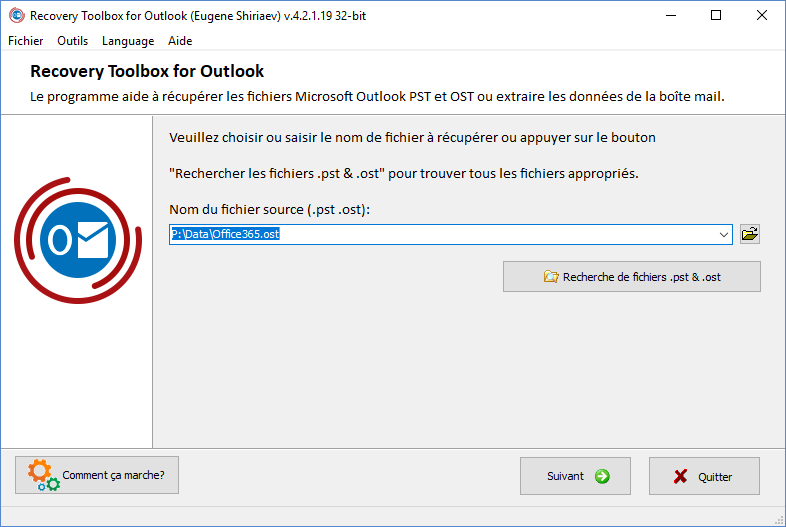
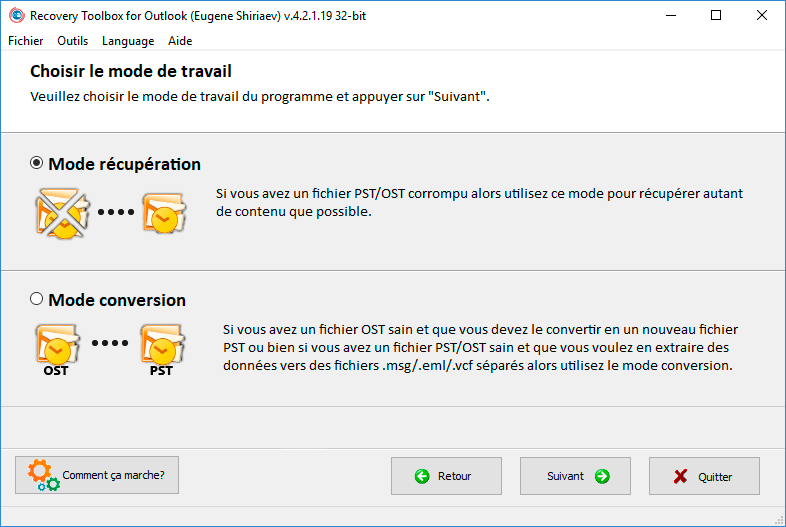
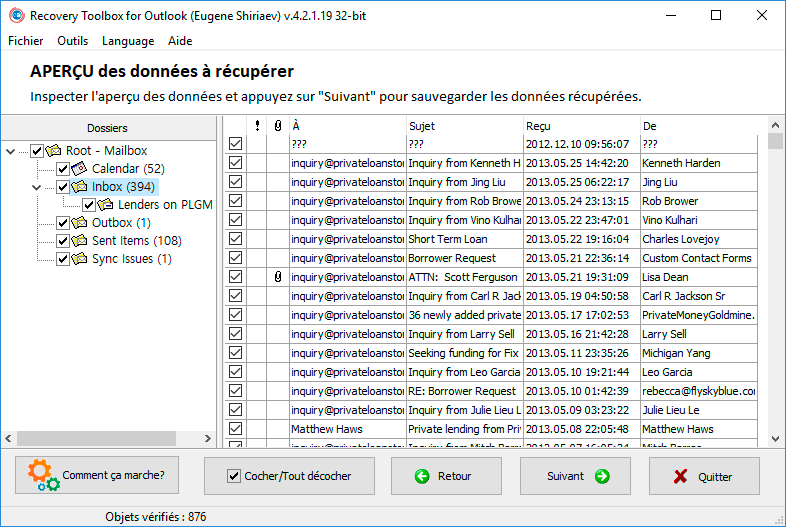
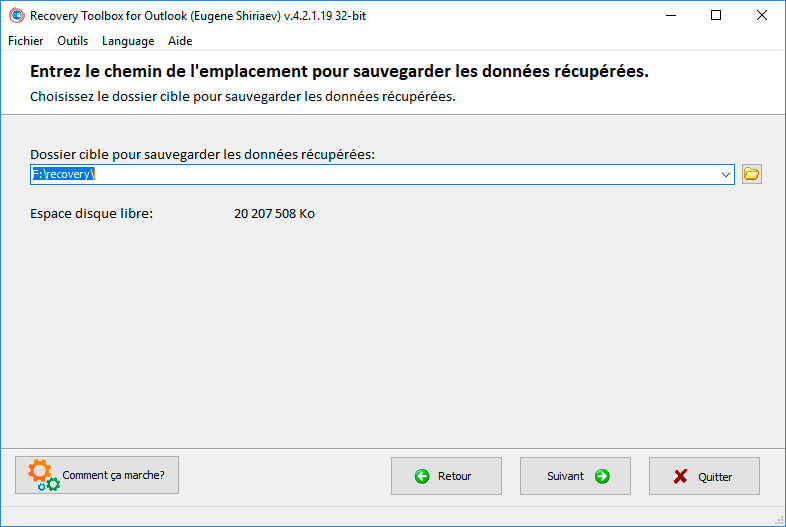
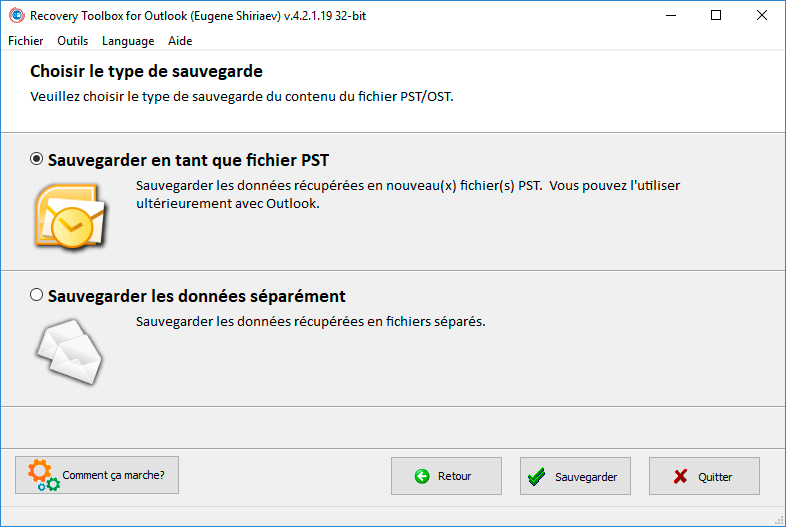
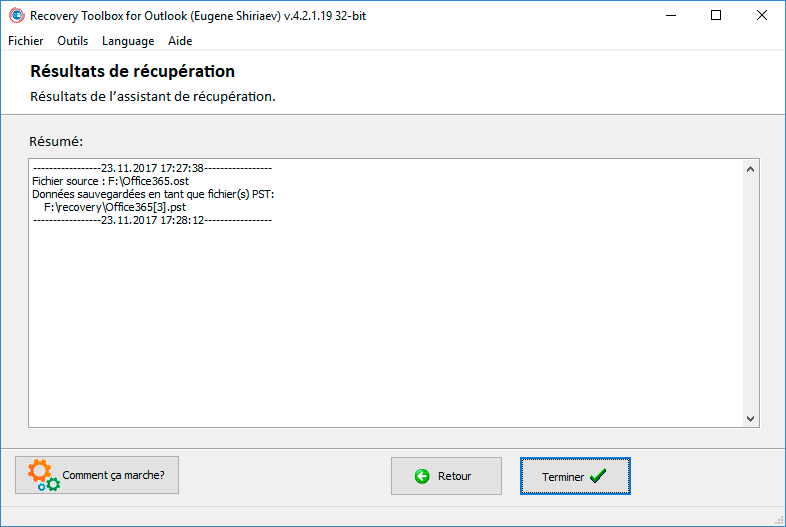
![Cannot start Microsoft Office Outlook. Cannot open the Outlook window. The set of folders cannot be opened. Errors have been detected in the file [c:\..\outlook.pst]. Quit Outlook and all mail-enabled applications, and then use the Inbox repair tool (Scanpst.exe) to diagnose and repair errors in the file. For more information about the Inbox repair tool, see Help](https://outlook.recoverytoolbox.com/dist/images/cannot-open-the-outlook-window.jpg "Cannot start Microsoft Office Outlook. Cannot open the Outlook window. The set of folders cannot be opened. Errors have been detected in the file [c:\..\outlook.pst]. Quit Outlook and all mail-enabled applications, and then use the Inbox repair tool (Scanpst.exe) to diagnose and repair errors in the file. For more information about the Inbox repair tool, see Help")