


5 étoiles sur 5
L'outil est incroyable, j'ai adoré récupérer mes données
Outil de réparation de fichiers PST pour Outlook
Comment réparer un fichier PST dans Outlook
Recovery Toolbox for Outlook permet de réparer les fichiers PST d'Outlook
Comment réparer un fichier PST gratuitement
Recovery Toolbox for Outlook est votre solution pour restaurer les emails, les rendez-vous, les pièces jointes, les contacts, les tâches, les notes, les calendriers, les journaux et d'autres fichiers depuis les fichiers PST ou OST endommagés de Microsoft Outlook.
Suivez ces instructions étape par étape pour réparer vos fichiers PST et récupérer toutes vos données Outlook:
- Téléchargez Recovery Toolbox for Outlook ici https://outlook.recoverytoolbox.com/download/RecoveryToolboxForOutlookInstall.exe
- Installez l'outil de réparation PST sur votre système Windows
- Lancez l'outil de réparation du fichier PST
- Sur la première page du programme, sélectionnez le fichier PST endommagé
- Choisissez le " Mode récupération " (Recovery mode)
- Affichez le contenu du fichier PST
- Sélectionnez un dossier pour enregistrer les données récupérées
- Choisissez le mode " Enregistrer comme fichier PST " (Save as PST file)
- Cliquez sur " Enregistrer " (Save)


Lorsque votre fichier Outlook PST est corrompu, suivez ces étapes simples pour restaurer l'accès à vos données. La réparation d'un fichier PST peut prendre du temps et nécessiter l'utilisation d'un ordinateur supplémentaire. Voici quelques étapes simples qui peuvent vous aider à réparer des fichiers PST corrompus dans Microsoft Outlook:
- Redémarrez votre ordinateur ;
- Réinstallez Microsoft Office ;
- Réinstallez Microsoft Outlook ;
- Assurez-vous que les dernières mises à jour de Windows sont installées ;
- Utilisez des outils spéciaux dans Outlook pour vérifier votre profil de messagerie ;
- Si possible, restaurez les données Outlook à partir de la dernière sauvegarde disponible.
Différences et avantages de Recovery Toolbox for Outlook par rapport aux outils gratuits et aux autres utilitaires payants:
- Le fichier PST original n'est pas modifié ;
- Aucune copie de sauvegarde du fichier original n'est nécessaire ;
- Les données récupérées ne sont pas écrites dans le fichier PST d'origine ;
- Disponibilité d'un service de réparation de fichier PST en ligne.
Recovery Toolbox for Outlook représente souvent la dernière chance de récupération après avoir exploré toutes les options d'outils gratuits disponibles. Même si les applications gratuites ont corrompu le fichier PST original, cet outil de réparation Microsoft Outlook PST est conçu pour récupérer les données du fichier PST corrompu. En tant que sauvegarde fiable du dossier Outlook Personal Store, ce logiciel garantit une restauration efficace des données cruciales.


Comment réparer les fichiers PST corrompus dans Microsoft Outlook
Le logiciel de réparation PST de Microsoft Outlook est votre solution pour résoudre les problèmes liés aux fichiers PST endommagés de Microsoft Outlook.
L'outil de réparation PST peut également résoudre d'autres tâches et problèmes fonctionnels.
Voici les principales caractéristiques de PST File Fixer:
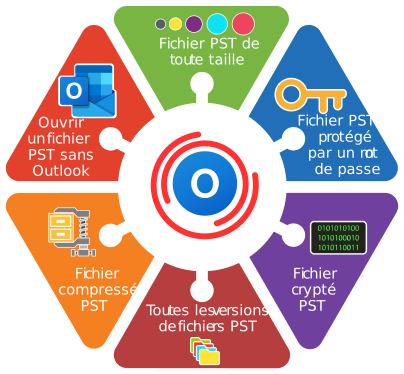
- Réparation des fichiers PST de Microsoft Outlook 97-2003 (format ANSI)
- Réparation des fichiers PST d'Outlook pour Microsoft 365
- Répare les fichiers PST de Microsoft Outlook 2007-2016 et versions ultérieures (format UNICODE)
- Réparation des erreurs de 2 Go pour les fichiers PST de Microsoft Outlook 97/98/2000/2003/XP
- Prise en charge de la réparation des fichiers PST et OST dans toutes les versions de Microsoft Outlook
- Récupération des pièces jointes, des éléments intégrés, des contacts, des rendez-vous, des tâches, des notes et d'autres éléments de Microsoft Outlook
- Réparation des fichiers PST et OST protégés par un mot de passe
- Lire et récupérer les fichiers PST ou OST cryptés
- Conversion d'OST vers PST
- Visualisation gratuite des fichiers OST
- Récupération des courriels Outlook
- Instructions pour convertir OST en PST
- Réparation d'Outlook
- Réparation des fichiers PST d'Outlook
- Conversion de PST en EML
- Utilisation gratuite de PST Viewer
- Impossible d'accéder aux fichiers de données Outlook
- Réparation Outlook 2016
- Réparation Outlook 2019

Comment réparer un fichier PST à partir de MS Outlook
L'outil de réparation Outlook PST est votre solution pour restaurer les données des fichiers Outlook endommagés et résoudre diverses erreurs, telles que:
- Erreur de taille de fichier dépassant 2 Go ;
- Impossible d'ouvrir le fichier Outlook.pst ;
- Rapport d'erreur "Fatal Error 80040818" généré par Scanpst.exe lors de la tentative de réparation du fichier PST ;
- Scanpst.exe signale "Une erreur inconnue a empêché l'accès au fichier. Erreur 0x80070570 : Le fichier ou le répertoire est corrompu et illisible" ;
- La réparation du fichier PST a échoué malgré l'utilisation de Scanpst ;
- Erreur de taille du fichier PST d'Outlook ;
- La réparation de la boîte de réception a échoué avec l'outil de réparation ;
- Fichier Outlook PST corrompu ;
- Erreur 0x80070570 ;
- Impossible d'accéder au fichier de données Outlook
Le logiciel de réparation Microsoft Outlook PST est conçu pour réparer les données Outlook du fichier .pst. Vous vous demandez comment réparer les fichiers PST dans Outlook ? L'outil de réparation des fichiers PST d'Outlook utilise les méthodes d'analyse avancées pour ouvrir les fichiers PST de données Outlook, qu'ils soient légèrement endommagés ou gravement corrompus à la suite de divers incidents, tels que:
- Attaques ou infections virales
- Mauvais fonctionnement des outils anti-virus
- Défaillance d'un logiciel anti-malware
- Interruptions de la connexion internet pendant la synchronisation
- Synchronisation incorrecte avec le serveur de messagerie
- Problèmes de synchronisation avec le stockage de données en nuage
- Pannes d'électricité
- Erreurs de réseau
- Problèmes matériels
- Sacs de logiciels
- Défaillance du RAID ou du disque dur
- Dysfonctionnement de Windows
- Redémarrage incorrect de l'ordinateur à partir du mode veille
- Arrêt incorrect de l'ordinateur
- Dysfonctionnement de l'outil de réparation de la boîte de réception (ScanPST.exe)
- Blocage de l'outil de réparation de la boîte de réception (ScanPST.exe)
Cet outil de réparation de fichiers PST offre une solution complète pour récupérer tous les éléments des fichiers de stockage Exchange Server (OST) et Outlook (PST) endommagés, y compris les e-mails avec leurs pièces jointes, les contacts, les notes, les tâches et bien plus encore. De plus, le réparateur de fichiers PST d'Outlook peut être utilisé comme visionneur de fichiers PST.

Exigences:
- Windows 98/Me/2000/XP/Vista/7/8/10/11 ou Windows Server 2003/2008/2012/2016 et versions ultérieures
- Microsoft Outlook 98, Microsoft Outlook 2000, Microsoft Outlook 2002, Microsoft Outlook 2003, Microsoft Outlook 2007, Microsoft Outlook 2010, Microsoft Outlook 2013, Microsoft Outlook 2016, Microsoft Outlook 2019, Microsoft Outlook 2021 et Microsoft Outlook 2024 doivent être installés sur l'ordinateur de l'utilisateur au moment de la conversion (Les versions telles que Outlook pour Office 365, Outlook pour iOS et Outlook pour MacOS ne sont pas prises en charge).
Notes et restrictions:
- Ce produit ne supporte pas l'exportation de groupes de contacts ;
- Le service de récupération de fichiers PST en ligne résout le problème pour les clients qui utilisent des appareils non Windows tels que des ordinateurs MAC, des téléphones iOS, Android et autres ;
- L'installation de la version de bureau d'Outlook est nécessaire sur l'ordinateur pour enregistrer les données récupérées dans un nouveau fichier PST ;
- La version de démonstration de l'outil de récupération Outlook limite l'enregistrement à 5 éléments par dossier ;
- La structure entière du dossier est enregistrée dans le fichier PST dans la version DEMO de l'outil de réparation Outlook PST ;
- Les licences de Recovery Toolbox for Outlook commencent à 39 $ pour une licence personnelle ;
- Le service de réparation PST en ligne coûte 10 $ pour chaque gigaoctet de fichiers source.
Prévenir les problèmes avec les fichiers PST
Pour éviter les erreurs de fichiers PST et les pannes de Microsoft Outlook, il est recommandé de:
- sauvegarder régulièrement vos données et paramètres Microsoft Outlook à l'aide d'outils de sauvegarde Outlook;
- effectuer des sauvegardes régulières de Windows et de toutes les données de l'ordinateur.
Avis clients réels de TrustPilot
Wiki :
Comment puis-je récupérer un fichier PST après le blocage d'Outlook lors de l'archivage ?
Question :
J'ai Microsoft Outlook 2021 fonctionnant sur Windows 11. J'ai commencé à archiver les anciens e-mails dans un fichier PST d'environ 48 Go, mais le PC s'est bloqué pendant l'opération et a dû être redémarré. Après le redémarrage, Outlook ne montait plus l'archive et signalait que le fichier de données était corrompu ou avait une structure non valide. Le PST contient huit années de courrier électronique, de contacts, de rendez-vous et de pièces jointes. L'utilitaire ScanPST intégré commence à le vérifier mais se bloque à environ 60 %. Quel outil de réparation Outlook PST puis-je utiliser pour extraire les données et créer un fichier PST fonctionnel ?
Réponse :
Le dommage s'est probablement produit parce qu'une opération d'écriture a été interrompue : Outlook mettait à jour les tables et index internes du PST lorsque le PC s'est bloqué. Des blocs de données individuels peuvent avoir été enregistrés, tandis que la structure qui les relie aux dossiers et aux éléments est restée incomplète.
Tout d'abord, fermez Outlook, faites une copie du fichier PST endommagé et exécutez ScanPST sur la copie. Vérifiez votre espace libre, l'état du lecteur et les journaux Windows. Si vous disposez d'une sauvegarde PST récente, sa restauration est l'option la plus simple et la plus sûre.
Si ScanPST se bloque, lancez Recovery Toolbox for Outlook et :
- Sélectionnez la copie du fichier PST endommagé.
- Confirmez que vous souhaitez démarrer la récupération.
- Attendez la fin de l'analyse et examinez les dossiers et les éléments qu'elle trouve.
- Sélectionnez l'e-mail, les contacts, les rendez-vous et les autres données que vous souhaitez enregistrer.
- Choisissez un dossier sur un lecteur sain.
- Sélectionnez l'option pour enregistrer dans un nouveau fichier PST.
- Démarrez l'exportation.
Après avoir vérifié le nouveau fichier, supprimez le PST endommagé de Fichier > Paramètres du compte > Fichiers de données, puis ajoutez le PST récupéré. Conservez l'original dans un emplacement séparé jusqu'à ce que vous soyez sûr que toutes les données critiques ont été récupérées.
Comment puis-je récupérer un PST après une panne de courant ?
Question :
J'utilise Microsoft Outlook 2019 sur Windows 10. Le bureau a perdu le courant pendant qu'Outlook téléchargeait un gros lot de courriers électroniques. Après avoir rallumé le PC, Outlook a affiché Cannot open the Outlook data file, et le PST de 19 Go ne pouvait plus être monté dans mon profil. Le fichier se trouve sur un SSD local, mais son horodatage modifié correspond à l'heure de l'arrêt brutal. Ma sauvegarde date de deux mois, je ne veux donc pas perdre les messages récents. Pouvez-vous expliquer comment réparer un fichier PST dans Outlook ?
Réponse :
L'arrêt brutal peut avoir interrompu une mise à jour de l'en-tête PST, des index ou des tables d'allocation. Les messages peuvent toujours exister physiquement dans le fichier même si Outlook ne peut plus analyser correctement sa structure.
La première étape évidente consiste à copier le PST sur un autre disque sain, à vérifier le SSD et à exécuter ScanPST sur la copie. Si le fichier ne s'ouvre toujours pas après un ou deux passages, ne continuez pas à modifier votre seul original. Si vous disposez d'une sauvegarde, vous pouvez la monter et essayer d'extraire les données les plus récentes séparément du fichier endommagé.
Dans Recovery Toolbox for Outlook, sélectionnez la copie endommagée, démarrez la récupération et inspectez les résultats sur l'écran d'aperçu. Sélectionnez les dossiers dont vous avez besoin, spécifiez un répertoire distinct, choisissez PST comme format de sortie et enregistrez les données dans un nouveau fichier sous un nom différent. N'écrasez jamais le fichier PST source.
Fermez ensuite l'application de récupération, ouvrez les paramètres des fichiers de données d'Outlook, supprimez la référence morte à l'ancien PST et ajoutez le nouveau. Comparez le nombre de dossiers et de messages avec l'aperçu de l'application.
Comment puis-je récupérer des e-mails à partir d'un fichier PST après une panne de disque dur ?
Question :
J'ai Microsoft Outlook 2016 et Windows 10. Mon ancien disque dur a commencé à générer des erreurs et Outlook a commencé à se bloquer chaque fois que j'ouvrais les éléments envoyés. J'ai copié le fichier PST de 27 Go sur un nouveau SSD, mais Outlook refuse désormais de l'ouvrir et dit qu'il ne s'agit pas d'un fichier de données Outlook. Une partie du fichier pourrait être en lecture seule lors de la deuxième tentative. J'ai besoin d'un outil de récupération Outlook PST capable de récupérer mes e-mails et mes contacts. Que dois-je faire et puis-je travailler directement avec ce PST ? Réponse
:
Des secteurs illisibles peuvent avoir causé la corruption. Certains blocs PST peuvent avoir été copiés avec des erreurs ou remplacés par des données vides, de sorte que la structure interne du fichier ne correspond plus au format attendu.
N'exécutez pas de récupération sur le disque défaillant. Obtenez d'abord la copie secteur par secteur la plus complète possible ou créez une image du lecteur entier. Si les données sont critiques et que le disque continue de se déconnecter ou d'émettre des bruits inhabituels, arrêtez les tentatives de bricolage et contactez un laboratoire de récupération de données. Boîte à outils de récupération pour Outlook récupère le contenu d'un fichier PST existant et lisible ; il ne peut pas réparer un disque physiquement défaillant.
Une fois que vous disposez d'une copie stable, sélectionnez-la dans Recovery Toolbox for Outlook. Exécutez l'analyse, examinez les dossiers et les messages disponibles, sélectionnez les éléments dont vous avez besoin et enregistrez-les dans un nouveau PST sur un lecteur sain. Pour un fichier volumineux, Windows 64 bits et Outlook classique sont recommandés.
Après l'exportation, montez le nouveau PST via les paramètres des fichiers de données Outlook de . Conservez la copie endommagée séparément. Si certains blocs ont été physiquement perdus, certains messages ou pièces jointes peuvent être récupérés seulement partiellement.
Comment puis-je récupérer un fichier PST endommagé par un logiciel antivirus ?
Question :
J'utilise Microsoft Outlook 2024 sur Windows 11. Après une mise à jour, mon antivirus a mis le fichier PST en quarantaine car il semblait avoir été modifié de manière suspecte. J'ai restauré le fichier depuis la quarantaine, mais Outlook génère désormais une erreur d'accès, puis se bloque. Le PST est passé de 12,8 Go à 11,9 Go. Il contient des dossiers locaux, des contacts et mon calendrier. Un outil de récupération de fichiers Outlook PST peut-il être utile si l'antivirus a modifié ou tronqué le fichier ?
Réponse :
L'antivirus a peut-être interrompu une écriture Outlook, verrouillé une partie du fichier ou restauré une copie incomplète de la quarantaine. Une baisse de taille de près d'un gigaoctet suggère que certaines données ont peut-être été perdues et qu'une récupération complète ne peut donc pas être garantie.
Tout d'abord, vérifiez si la version originale existe toujours en quarantaine, dans le stockage de sauvegarde Windows ou dans le système de sauvegarde de votre entreprise. Copiez chaque version PST que vous trouvez dans un dossier séparé et comparez leurs tailles. N'ajoutez pas le fichier endommagé à un profil Outlook actif avant que la récupération ne soit terminée.
Vous n'avez normalement pas besoin de désactiver complètement la protection. Ajoutez plutôt un dossier de travail temporaire à la liste d'exclusions conformément à la politique de sécurité de l'entreprise. Sélectionnez le fichier PST le plus complet dans Recovery Toolbox for Outlook, exécutez l'analyse et inspectez l'aperçu. Si vos messages et dossiers apparaissent, sélectionnez-les et enregistrez-les dans un nouveau PST.
Supprimez ensuite l'entrée endommagée de la liste des fichiers de données Outlook de et montez le nouveau PST. Si l'aperçu affiche un message sans son corps ni sa pièce jointe, les blocs correspondants ont probablement été supprimés ou écrasés par l'antivirus.
Comment puis-je réparer un fichier PST après la fermeture forcée d'Outlook ? Question
:
Mon Windows 11 Le PC exécute Outlook pour Microsoft 365 en mode classique. Outlook a cessé de répondre lors du déplacement de plusieurs milliers de messages entre dossiers, j'ai donc arrêté le processus dans Task Manager. Après cela, le fichier PST de 34 Go a cessé de s'ouvrir et Outlook indique que l'ensemble des dossiers ne peut pas être ouvert. Le redémarrage et la création d'un nouveau profil n'ont pas aidé. Comment puis-je conserver l'arborescence des dossiers d'origine et comment réparer les dommages causés au fichier PST dans cette situation ?
Réponse :
Lors d'un déplacement groupé, Outlook met à jour simultanément les enregistrements de messages, les index et la hiérarchie des dossiers. La fermeture forcée du processus peut avoir laissé ces opérations inachevées, empêchant Outlook de reconstruire l'arborescence des dossiers.
Tout d'abord, assurez-vous que tous les processus Outlook sont fermés et sauvegardez le fichier PST. Essayez ScanPST sur la copie. Si le fichier réparé s'ouvre, exportez immédiatement les données importantes vers un nouveau PST car la structure réparée par l'utilitaire intégré peut rester instable.
Si ScanPST ne résout pas le problème, ouvrez la copie PST dans Recovery Toolbox for Outlook. Confirmez la récupération, attendez que l'aperçu soit créé et vérifiez les dossiers, en particulier ceux impliqués dans le déplacement. Sélectionnez les données, choisissez un dossier de destination et enregistrez le résultat dans un nouveau PST.
Une fois terminé, supprimez le fichier PST endommagé de votre profil Outlook et ajoutez celui récupéré. Étant donné que l'application crée un nouveau fichier PST et transfère les éléments qu'elle trouve, cela est généralement plus sûr que de corriger à plusieurs reprises votre seul original.
Comment puis-je récupérer plusieurs fichiers PST après l'échec d'une migration de profil ?
Question :
J'ai déplacé un profil Microsoft Outlook 2019 d'un PC Windows 10 vers un nouveau PC Windows 11 . Le lecteur flash externe s'est déconnecté pendant la copie. Désormais, deux des trois fichiers PST ne s'ouvriront pas : l'un fait 8 Go et l'autre 23 Go. Outlook signale qu'ils sont corrompus, bien que l'Explorateur de fichiers puisse les voir. J'ai besoin de savoir comment réparer les fichiers PST sans mélanger les données de différents comptes et tout en séparant les dossiers de chaque archive.
Réponse :
La déconnexion du périphérique a peut-être laissé les copies incomplètes. Des blocs peuvent manquer à la fin d'un PST, tandis que les tableaux et les pointeurs de message font référence à des données qui n'existent plus. Vérifiez d'abord l'ancien PC. Si les originaux existent toujours et sont ouverts, les copier à nouveau est la meilleure solution.
Traitez chaque PST séparément. Faites des copies de travail, donnez-leur des noms clairs et exécutez d'abord ScanPST. Ne fusionnez pas les fichiers endommagés et ne les importez pas dans un seul fichier PST en direct avant de les vérifier.
Pour chaque fichier séparément :
- Sélectionnez-le dans Recovery Toolbox for Outlook.
- Exécutez l'analyse.
- Vérifiez le nom du compte et la structure des dossiers.
- Sélectionnez les données récupérées.
- Enregistrez le résultat dans son propre nouveau PST.
Nommez les résultats comme account-1-recovered.pst et account-2-recovered.pst. Montez-les ensuite dans Outlook un par un à partir de l'onglet Fichiers de données . Cela empêche les messages de se mélanger et vous permet d'évaluer dans quelle mesure chaque archive a été récupérée.
Comment puis-je récupérer un fichier PST après une panne de stockage réseau ?
Question :
J'utilise Outlook 2016 sur Windows 10et mon PST actif a été conservé par erreur dans un dossier réseau NAS pendant plusieurs mois. Outlook s'est bloqué lors d'une brève interruption du réseau et, après le redémarrage, n'ouvrait plus le fichier de 41 Go. Le PST copie sur un SSD local sans erreur, mais Outlook indique que le fichier de données ne peut pas être ouvert. Quel outil de réparation de fichiers Outlook PST convient à cette situation et peut-il restaurer la structure des sous-dossiers ? Réponse
:
Un fichier PST n'est pas conçu pour une utilisation active sur une connexion réseau instable. Si la connexion est interrompue lors d'une écriture, Outlook peut ne pas terminer la mise à jour de ses tables système. Le fichier peut toujours être copié avec succès même si sa structure logique est endommagée.
Déplacez le fichier PST vers un lecteur local et travaillez uniquement sur une copie. Vérifiez le NAS pour les versions de sauvegarde. S'il existe un instantané plus ancien et intact, conservez-le séparément ; vous en aurez peut-être besoin pour comparer les résultats ou récupérer les messages manquants.
Sélectionnez la copie PST locale dans Recovery Toolbox for Outlook et démarrez la récupération. Sur l'écran d'aperçu, développez l'arborescence des dossiers et assurez-vous que les sous-dossiers requis ont été trouvés. Sélectionnez ensuite les données dont vous avez besoin, choisissez un dossier de destination local et enregistrez le tout dans un nouveau PST.
Montez le fichier PST récupéré via les paramètres des fichiers de données Outlook de . À l'avenir, conservez le PST actif sur un lecteur local et stockez sur le NAS uniquement les sauvegardes créées après la fermeture d'Outlook.
Comment puis-je récupérer un fichier PST Outlook 365 une fois le disque rempli ?
Question :
J'utilise le classique Outlook pour Microsoft 365 sur Windows 11. Le lecteur système manquait d'espace pendant qu'Outlook téléchargeait des pièces jointes et mettait à jour une archive locale. Après avoir libéré de l'espace, Outlook n'ouvrait plus le fichier PST de 56 Go et générait une erreur au démarrage. ScanPST indique que la réparation n'est pas terminée. Quelle est la bonne façon de réparer un fichier PST dans les données Outlook 365 sans perdre les e-mails, les contacts ou les éléments de calendrier ?
Réponse :
Lorsqu'un lecteur manque d'espace, Outlook ne peut pas terminer l'écriture de nouveaux blocs ou la mise à jour des index PST. Le processus de réparation lui-même nécessite également un espace supplémentaire pour les données temporaires et une copie de sauvegarde.
Libérez de l'espace sur le lecteur système et préparez un autre lecteur avec beaucoup d'espace libre. Copiez d'abord le fichier PST endommagé sur ce disque plus grand. Si ScanPST a déjà modifié l'original, conservez les versions intactes et traitées car les résultats de leur analyse peuvent différer.
Exécutez Recovery Toolbox pour Outlook sur un système 64 bits avec Outlook classique installé. Sélectionnez le PST, confirmez la récupération et attendez l'aperçu. Sélectionnez les données dont vous avez besoin, choisissez un dossier sur un lecteur avec suffisamment d'espace libre et enregistrez-le sur un nouveau PST.
Après avoir créé le fichier de sortie, supprimez l'ancienne référence dans l'onglet Data Files et ajoutez le nouveau fichier. Ne placez pas le nouveau PST dans un dossier synchronisé avec le cloud. Pour une archive très volumineuse, vous pouvez également répartir vos données de travail sur plusieurs fichiers PST.
Comment puis-je récupérer un fichier PST sans ScanPST lorsque l'utilitaire continue de se bloquer ?
Question :
Mon PC exécute Microsoft Outlook 2021 64 bits sur 64 bits Windows 11. Un fichier PST de 67 Go a été endommagé après le gel d'Outlook lors du compactage de l'archive. ScanPST s'exécute pendant plusieurs heures, puis cesse de répondre au même stade à chaque fois. D'autres outils gratuits ne peuvent pas non plus terminer l'analyse. Comment puis-je utiliser une autre méthode pour réparer le fichier Outlook PST sans ScanPST et récupérer les messages avec leurs dossiers d'origine ? Réponse
: Le compactage
reconstruit le PST et libère les blocs inutilisés. S'il est interrompu, les index et les tables d'allocation peuvent être endommagés. La taille importante du fichier augmente également le temps d'analyse ainsi que les besoins en mémoire et en espace disque.
N'exécutez pas ScanPST encore et encore sur l'original. Faites une copie et vérifiez que le lecteur dispose de suffisamment d'espace libre. Pour un fichier aussi volumineux, utilisez Windows, Outlook et un logiciel de récupération 64 bits.
Sélectionnez la copie PST dans Recovery Toolbox for Outlook et confirmez la récupération. L'analyse d'un fichier volumineux peut prendre un certain temps ; la durée dépend principalement de l'état du fichier et de la vitesse du lecteur. Lorsque l'aperçu apparaît, développez l'arborescence des dossiers, vérifiez plusieurs messages et pièces jointes, sélectionnez les éléments dont vous avez besoin et choisissez de les enregistrer dans un nouveau PST.
N'utilisez pas le fichier PST source comme fichier de sortie. Après l'exportation, remplacez-le par le nouveau PST dans les paramètres des fichiers de données Outlook de . Si des blocs ont été écrasés lors de l'échec du compactage, certains éléments peuvent n'être récupérés que partiellement.
Quel outil Microsoft Outlook dois-je utiliser après qu'une mise à jour Windows endommage un fichier PST ?
Question :
J'ai Outlook 2019 sur Windows 10. Une fois les mises à jour installées par Windows, le PC a redémarré automatiquement alors qu'Outlook était encore ouvert. Le PST principal de 16 Go ne parvient plus à se charger et Outlook propose de créer un nouveau fichier de données. J'ai besoin d'un outil de récupération Microsoft Outlook, mais je ne sais pas si je dois d'abord essayer l'utilitaire de Microsoft ou accéder directement à une application tierce. Quel est l'ordre des opérations le plus sûr ?
Réponse :
Outlook s'est probablement arrêté lors de l'écriture. La mise à jour Windows elle-même ne modifie normalement pas le contenu PST, mais le redémarrage automatique peut avoir interrompu une mise à jour des tables internes du fichier.
Commencez avec les options intégrées :
- Fermez Outlook et enregistrez une copie du fichier PST.
- Vérifiez le lecteur pour détecter les erreurs.
- Exécutez l'outil de réparation de la boîte de réception de Microsoft, ScanPST, sur une copie de travail.
- Recherchez une version de sauvegarde du fichier.
Si ScanPST ne trouve aucune donnée, se termine avec une erreur ou produit un fichier PST qui ne s'ouvre toujours pas, analysez la copie originale avec Recovery Toolbox for Outlook. Sélectionnez le PST, démarrez la récupération, inspectez les éléments dans l'aperçu, sélectionnez les dossiers dont vous avez besoin et enregistrez-les dans un nouveau PST.
Après avoir vérifié le résultat, ouvrez les paramètres du compte d'Outlook, supprimez la référence au PST endommagé et ajoutez le fichier récupéré. Ne supprimez pas l'original avant d'avoir comparé les dossiers, les dates de messages, les contacts, les éléments de calendrier et les pièces jointes.
Comment puis-je réparer un fichier PST après une panne du logiciel de sauvegarde ?
Question :
J'utilise Outlook 2016 sur Windows 11. Mon logiciel de sauvegarde a commencé à copier le fichier PST en direct pendant qu'Outlook recevait du courrier. Après l'échec du travail de sauvegarde, Outlook a arrêté d'ouvrir le fichier principal et a signalé une erreur de contrôle de redondance cyclique. Le PST principal est de 29 Go, tandis que la sauvegarde n'est que de 21 Go. Un outil de réparation Outlook PST peut-il réparer le fichier principal et quelle copie dois-je analyser ?
Réponse :
Une erreur de contrôle de redondance cyclique (CRC) peut indiquer soit une corruption du PST logique, soit un problème de lecture de lecteur. La sauvegarde incomplète de 21 Go a probablement été interrompue et peut contenir moins de données que le fichier principal.
Vérifiez d'abord l'état du disque. Si les lectures sont instables, créez une image disque ou une copie complète sur un lecteur sain. Analysez la version PST la plus complète pouvant être lue de manière fiable. Ne réparez pas le fichier directement sur un support endommagé.
Ouvrez une copie du fichier PST principal dans Recovery Toolbox for Outlook et exécutez l'analyse. Vous pouvez également vérifier le PST de sauvegarde séparément et comparer les aperçus. Une copie plus ancienne conserve parfois des éléments endommagés dans le fichier PST le plus récent. Enregistrez la sortie de chaque source sous un nom différent.
Pour le fichier principal, sélectionnez les dossiers trouvés et créez un nouveau PST, puis montez-le dans Outlook. À l'avenir, sauvegardez les fichiers PST uniquement après avoir complètement fermé Outlook ou utilisez un logiciel qui crée un instantané cohérent d'un fichier ouvert.
Comment puis-je récupérer un fichier de données Outlook après un échec de réduction de partition ?
Question :
Sur un ordinateur portable Windows 10 avec Microsoft Outlook 2019, je réduisais la partition système pour créer un lecteur séparé. La batterie est morte pendant l'opération. Windows démarre, mais le PST de 14 Go ne s'ouvre plus dans Outlook. L'Explorateur de fichiers peut le voir, bien que sa copie déclenche parfois une erreur de lecture. Quel est l'ordre correct pour récupérer les données et comment réparer les dommages causés aux fichiers de données Outlook après ce type d'échec ? Réponse
:
L'interruption d'une opération de partition peut endommager le système de fichiers ou l'emplacement physique de certaines parties du fichier PST. Vous devez donc stabiliser et récupérer le support de stockage avant de réparer la structure logique des données d'Outlook.
Ne défragmentez pas, ne compactez pas et ne vérifiez pas à plusieurs reprises votre seule copie. Créez une image du lecteur ou copiez le PST sur un autre appareil. Si le fichier PST ne peut pas être copié dans son intégralité, vous aurez d'abord besoin d'un logiciel de récupération de fichiers ou d'un spécialiste pour le récupérer à partir de la partition endommagée. Boîte à outils de récupération pour Outlook nécessite un fichier existant et lisible.
Une fois que vous disposez d'une copie PST stable, sélectionnez-la dans Recovery Toolbox for Outlook, démarrez l'analyse et inspectez l'aperçu. Sélectionnez les messages, contacts, éléments de calendrier et tâches trouvés et enregistrez-les dans un nouveau fichier PST sur un autre lecteur.
Ajoutez ensuite le nouveau PST à Outlook via des fichiers de données. Si certains secteurs ont été perdus, certains messages, corps de message ou pièces jointes peuvent être manquants, mais les éléments intacts peuvent toujours être transférés vers le nouveau fichier.
Comment puis-je réparer un fichier PST après la synchronisation d'un dossier cloud ?
Question :
J'utilise Microsoft Outlook 2024 en mode classique sur Windows 11. Mon PST a été stocké dans un dossier synchronisé avec le cloud. J'ai ouvert Outlook sur mon PC principal et, en même temps, j'ai allumé un ancien ordinateur portable contenant une version différente du même fichier. Après un conflit de synchronisation, Outlook a arrêté de monter le fichier PST et a créé plusieurs fichiers marqués conflict. Comment puis-je savoir quelle copie contient le plus de messages et comment réparer la corruption du fichier Outlook PST causée par le conflit ? Réponse
: La synchronisation cloud
peut avoir combiné des versions de bloc incompatibles ou remplacé le PST actuel par une copie plus ancienne. Un fichier PST évolue comme une base de données unique, de sorte que la synchronisation de fichiers ordinaire ne peut pas fusionner correctement les modifications effectuées sur deux PC.
Désactivez la synchronisation pour ce dossier et copiez toutes les versions en conflit sur un lecteur local. Comparez les tailles et les dates, mais ne choisissez pas un fichier uniquement en fonction de sa taille ; un fichier PST plus volumineux ne contient pas toujours des éléments plus récents.
Ouvrez chaque copie dans Recovery Toolbox for Outlook une à la fois et comparez les aperçus : dates des derniers messages, nombre de dossiers, contacts et calendriers. Enregistrez la version la plus complète dans un nouveau PST. Si une autre copie contient des messages uniques, exportez-les séparément afin de pouvoir les déplacer ultérieurement dans le fichier principal récupéré.
Montez le nouveau PST dans Outlook uniquement après avoir terminé l'analyse. Conservez les fichiers PST actifs localement et copiez les versions de sauvegarde fermées sur le cloud.
Comment puis-je récupérer un fichier PST gravement endommagé après une infection par un ransomware ?
Question :
J'ai Windows 10 et Microsoft Outlook 2016. Après une infection par un malware, certains documents ont été cryptés. Le logiciel antivirus a supprimé la menace, mais le fichier PST de 22 Go ne s'ouvre plus et Outlook signale que le format du fichier n'est pas valide. Il porte toujours l'extension .pst, mais Outlook a continué à fonctionner pendant quelques minutes après l'infection, puis s'est écrasé. Comment puis-je déterminer comment réparer les données Outlook d'un fichier PST corrompu si je ne sais pas si le fichier a été crypté complètement ou seulement en partie ?
Réponse :
Vous devez distinguer la corruption structurelle du chiffrement. Si un ransomware a transformé l'intégralité du fichier PST, le logiciel de récupération Outlook ne peut pas le déchiffrer sans la clé appropriée. Si le logiciel malveillant n'a modifié qu'une partie du fichier ou si Outlook s'est écrasé pendant l'attaque, certains blocs intacts peuvent toujours être accessibles.
Isolez l'ordinateur, effectuez le nettoyage de sécurité et faites des copies du fichier PST et des fichiers cryptés. Vérifiez les sauvegardes, les clichés instantanés et l'historique des versions. Ne payez pas la rançon et n'exécutez pas les décrypteurs inconnus sans les faire examiner par des spécialistes de la sécurité.
Sur un ordinateur propre, sélectionnez une copie PST dans Recovery Toolbox for Outlook. Si l'application reconnaît la structure et affiche des messages dans l'aperçu, sélectionnez les données trouvées et enregistrez-les dans un nouveau PST sur un lecteur sécurisé.
Si le fichier n'est pas reconnu du tout, vous devez d'abord restaurer une version non cryptée à partir d'une sauvegarde ou obtenir un décrypteur approprié. Boîte à outils de récupération pour Outlook est conçu pour récupérer les structures et les éléments PST, et non pour contourner le cryptage cryptographique.
Comment puis-je récupérer plusieurs fichiers PST d'archive après être passé au nouvel Outlook ?
Question :
Mon PC Windows 11 dispose à la fois de Outlook pour Microsoft 365 et d'Outlook classique. Après avoir basculé entre les interfaces, j'ai essayé de monter trois archives PST créées dans Outlook 2010 et Outlook 2016. Deux se sont ouverts, mais le troisième, un fichier PST de 31 Go, a provoqué le blocage d'Outlook. Après avoir forcé la fermeture d'Outlook classique, il a arrêté d'ouvrir deux des archives et a signalé une erreur d'ensemble de dossiers. Comment puis-je conserver les messages, les contacts, les rendez-vous et la structure distincte de chaque archive, et comment réparer les fichiers Outlook PST en toute sécurité ?
Réponse :
L'ancienneté d'un fichier PST n'est normalement pas la cause d'une corruption. Les fichiers Unicode PST d'Outlook 2003 et versions ultérieures prennent en charge de grandes quantités de données. Plus probablement, une archive avait déjà des index endommagés et la fermeture forcée d'Outlook lors de son montage a affecté le deuxième fichier ou le profil.
Créez un nouveau profil de test dans Outlook classique et ne montez pas toutes les archives en même temps. Copiez chaque PST. Montez les fichiers de travail un par un.
Traitez également les fichiers PST endommagés séparément dans Recovery Toolbox for Outlook :
- Sélectionnez le premier PST.
- Démarrez la récupération et vérifiez l'aperçu.
- Enregistrez les données trouvées dans un nouveau PST.
- Répétez le processus pour le deuxième PST.
- Ne fusionnez pas les résultats avant de les avoir vérifiés.
Montez les fichiers récupérés dans le profil de test et comparez leurs dossiers, contacts et calendriers. Après vérification, supprimez les références endommagées du profil principal et ajoutez les nouveaux PST. Cela préserve la structure indépendante de chaque archive et facilite la détection des données manquantes.

Victor G. Bobrov, ingénieur principal en récupération de données / Senior Software Engineer.
MCSD, MCDBA
Expert Microsoft Outlook dans le stockage et l'affichage des données provenant de fichiers PST et OST, spécialiste de la conversion et de la récupération de données à partir de fichiers PST/OST avec plus de 20 ans d'expérience.
Informations sur la confiance, l'expertise de l'auteur et la sécurité des données
Cette page est gérée par Recovery Toolbox / File Master LLC et est reliée au profil de l'auteur, au profil de l'entreprise, aux pages juridiques et aux ressources d'assistance afin que les utilisateurs et les moteurs de recherche puissent vérifier qui est responsable du contenu de PST Viewer.
Auteur expert et relecteur

Victor G. Bobrov
Ingénieur logiciel principal et expert en récupération de fichiers
Ingénieur logiciel principal et expert en récupération de fichiers
Victor Bobrov est indiqué comme l'auteur et le relecteur de ce guide de réparation Outlook et est associé, dans les données structurées, au rôle de créateur de Recovery Toolbox for Outlook Repair Tool.
Profil d'entreprise vérifié
Recovery Toolbox est relié sur cette page à son profil d'entreprise et à son entité juridique :
- Profil d'entreprise Recovery Toolbox
- Dénomination légale : File Master LLC
- Support: Assistance Recovery Toolbox
Traitement sécurisé des fichiers PST
- Pour les archives de messagerie confidentielles, utilisez l'outil de bureau hors ligne Outlook Repair Tool afin que les fichiers restent sur votre ordinateur.
- Avant d'ouvrir un fichier PST endommagé, travaillez avec une copie et conservez le fichier d'origine inchangé.
- Le service de réparation Outlook en ligne est proposé par commodité lorsqu'une installation n'est pas possible.
- Les liens vers le CLUF, la politique de confidentialité et l'assistance restent visibles par souci de transparence.
