

MIR
Norvège
23 décembre 2025
5 étoiles sur 5
Ça marche bien.
Recovery Toolbox for Outlook aide à restaurer les e-mails, les pièces jointes, les rendez-vous, les contacts, les tâches, les notes, les calendriers, les journaux, et tout autre fichier PST ou OST endommagés pour Microsoft Outlook
Recovery Toolbox for Outlook est un logiciel spécialisé pour ordinateurs (PC) et portables (laptops) sous Windows, doublé d'un service web dédié à la réparation (fix) en ligne d'une base de données Microsoft Outlook endommagée et des fichiers .PST corrompus. Si vous cherchez comment réparer un fichier PST Outlook, comment réparer un fichier PST qui ne s'ouvre plus ou comment résoudre l'endommagement d'un fichier de données Outlook, notre outil de réparation PST (repair PST) réussit à réparer Outlook dans les cas les plus complexes et sévères où les autres utilitaires et services en ligne échouent. Utilisez ce programme pour réparer fichier PST (reparer fichier PST), réparer un fichier PST corrompu, réparer PST Outlook et effectuer une réparation fichier PST intégrale.
Recovery Toolbox for Outlook aide à restaurer les e-mails, les pièces jointes, les rendez-vous, les contacts, les tâches, les notes, les calendriers, les journaux, et tout autre fichier PST ou OST endommagés pour Microsoft Outlook.
Une description détaillée pour corriger ou interrompre les fichiers de données Microsoft Outlook avec des messages, des contacts, des rendez-vous, des tâches, des notes, des journaux, des calendriers, etc. Ces instructions permettent de réparer toutes les versions de stockage d'Outlook, quelle que soit leur taille, en quelques clics:
Recovery Toolbox for Outlook récupère les fichiers PST et OST ANSI 32 bits et Unicode 64 bits grâce à une analyse brute de bas niveau du conteneur endommagé, en contournant les structures HEADER et ROOT corrompues pour localiser les blocs de données Node Database (NDB), ainsi que les pages Node BTree (NBT) et Block BTree (BBT). Les pages et blocs détectés sont analysés et validés par rapport aux signatures PAGETRAILER et BLOCKTRAILER et aux sommes de contrôle CRC-32 (dwCRC). Les charges utiles obscurcies via les algorithmes NDB_CRYPT_PERMUTE ou NDB_CRYPT_CYCLIC — ainsi que les flux LZ77-compressed OST — sont décodées immédiatement, tandis que le filtrage élimine les blocs non référencés, invalides et obsolètes sur la base des compteurs de références BID.
La reconstruction suit strictement l'architecture du conteneur MS-PST :
Tous les nœuds sont soumis à des contrôles stricts d'intégrité référentielle via les pointeurs nidParent et PR_PARENT_ENTRYID. Les objets orphelins dont les relations parent-enfant ne peuvent pas être résolues sont récupérés en tant qu'éléments autonomes dans des dossiers de récupération dédiés au sein du nouveau fichier PST. Enfin, toutes les structures LTP validées, les objets de la couche de messagerie, les corps RTF compressés (PR_RTF_COMPRESSED) et les propriétés nommées de la Name-to-ID Map sont écrits dans un fichier Unicode PST propre via Extended MAPI.

Caractéristiques de l'outil de réparation pour Microsoft Outlook:
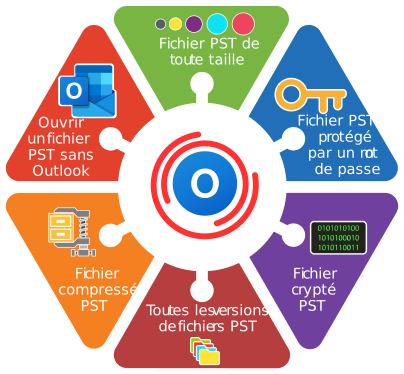

L'outil de réparation pour The Outlook peut résoudre les problèmes des bases de données Outlook corrompues et réparer les erreurs contenues dans les fichiers MS Outlook PST:
Configuration requise:
Notes:Ne prend pas en charge l'export des groupes de contact.

J'ai essayé tout ce que je pouvais pour restaurer mon disque de toutes les manières recommandées, mais mon pc ne voulait pas configurer le programme. Ce logiciel est génial. Merci beaucoup.
Question :
J'utilise le classique Outlook for Microsoft 365 sur Windows 11 avec une boîte aux lettres Exchange Online. La batterie de mon ordinateur portable est morte lors de la synchronisation et l'ordinateur s'est éteint. Après redémarrage, Outlook indique que l'ensemble des dossiers ne peut pas être ouvert. Les messages sont visibles sur le serveur dans Outlook sur le web, mais le OST endommagé contient toujours des brouillons non synchronisés, des modifications de contacts locaux et plusieurs messages dans la boîte d'Échange. Comment puis-je réparer des données de fichiers ost corrompues sans effacer ces éléments locaux uniquement, puis ramener les messages et contacts récupérés dans Outlook?
Réponse :
Pour réparer en toute sécurité les données corrompues de fichiers ost, considérez OST comme plus qu'un simple cache jetable. Le dommage a probablement été causé par une écriture interrompue : Outlook mettait à jour les tables et index internes lors de la coupure de courant. La solution standard pour un compte Exchange Online est de fermer Outlook, de renommer le OST endommagé, et de laisser Outlook construire un nouveau fichier à partir de la copie serveur. Cela ne fonctionne que lorsque chaque élément requis est déjà synchronisé. Les brouillons non synchronisés et les modifications locales n'apparaîtront pas dans le nouveau OST, donc cette tâche nécessite d'extraire les données locales avant de reconstruire le cache.
D'abord, faites une copie du OST original et ne faites pas de tentatives répétées de réparation sur lui. Dans Recovery Toolbox for Outlook, sélectionnez OST endommagé sur le premier écran, confirmez la récupération, et attendez la fin du scan. Sur l'écran d'aperçu, trouvez et sélectionnez les messages, contacts et brouillons dont vous avez besoin. Choisissez un dossier pour le nouveau fichier, sélectionnez l'option pour enregistrer dans un fichier PST, puis lancez l'exportation. Laissez ensuite Outlook créer un nouveau OST via une synchronisation Exchange normale. Ajoutez le PST récupéré dans Outlook sous Data Files, et copiez les éléments récupérés depuis PST dans les nouveaux dossiers de boîte aux lettres soutenus par OST.
Question :
J'utilise Outlook 2021 sur Windows 10 et je garde l'ancienne correspondance professionnelle dans un fichier GB 18 PST. Pendant que je déplaçais l'archive d'un disque USB externe vers un SSD interne, le câble a été accidentellement débranché et l'opération de copie a échoué. Windows peut toujours voir la source PST, mais Outlook indique que ce n'est pas un fichier de données Outlook et n'affiche aucun message ni contact. Puisque c'est la seule archive utilisable, pouvez-vous expliquer comment réparer le fichier PST dans outlook sans aggraver les dégâts?
Réponse :
Voici comment réparer le fichier PST dans outlook après un transfert USB interrompu : d'abord déterminer si le fichier source lui-même est endommagé ou si seule la nouvelle copie est incomplète. Les blocs de dossier, message, pièce jointe et contact peuvent encore exister même si la table de service les liant était corrompue.
Comparez d'abord la taille des versions source et copiée, vérifiez l'état d'état du disque USB, et créez une copie octet pour octet du fichier le plus complet sur un disque local en bonne santé. N'ouvrez pas l'archive directement depuis le lecteur USB, et ne réécrasez pas l'original.
L'option de base est de fermer Outlook, de sauvegarder PST, et d'exécuter l'utilitaire intégré SCANPST.EXE sur une copie. Si elle se termine et que Outlook ouvre le fichier réparé, déplacez les données dans un nouveau PST. SCANPST peut cependant avoir des difficultés avec les fichiers PST volumineux, en particulier une archive 18 GB.
Pour une récupération plus fiable, ouvrez une copie de PST dans Recovery Toolbox for Outlook. Sélectionnez PST, confirmez la récupération, inspectez les dossiers et éléments récupérés dans l'aperçu, sélectionnez les données dont vous avez besoin, choisissez un dossier de sortie, sélectionnez PST comme format de sauvegarde, et commencez à sauvegarder. Ensuite, déconnectez l'archive endommagée sous Data Files et ajoutez la nouvelle PST. Conservez l'original jusqu'à ce que vous ayez entièrement vérifié le résultat.
Question :
J'ai Outlook 2019 sur Windows 11. J'ai commencé AutoArchive pendant plusieurs années de courrier, et le PC s'est figé et a dû être redémarré de force. L'archive PST est passée à environ 27 GB. La fois suivante où Outlook a démarré, il affichait : « Impossible de démarrer Microsoft Outlook. Impossible d'ouvrir la fenêtre Outlook. L'ensemble des dossiers ne peut pas être ouvert. » Outlook se lance lorsque ce fichier est déconnecté, donc l'archive est clairement le problème. Comment corriger les erreurs PST du fichier outlook causées par le travail AutoArchive interrompu tout en préservant la structure des dossiers du projet, les messages, le calendrier et les contacts?
Réponse :
Pour corriger les erreurs PST du fichier outlook causées par l'échec de l'exécution AutoArchive, préserver d'abord le fichier endommagé et ne travailler que sur une copie. Le redémarrage forcé a très probablement surpris Outlook alors qu'il déplaçait des éléments dans PST, laissant l'en-tête, la table des dossiers ou les pointeurs de messages désynchronisés. Reconstruire le profil Outlook peut effacer les erreurs de configuration, mais cela ne réparera pas le contenu endommagé du PST.
D'abord, fermez Outlook, copiez PST dans un dossier séparé, et assurez-vous que le disque dispose de suffisamment d'espace libre. Une première étape évidente est d'exécuter SCANPST.EXE sur la copie ; Cela peut suffire à une corruption logique mineure. Si le fichier s'ouvre après réparation, créez immédiatement un nouveau PST et copiez les dossiers dedans au lieu de continuer à utiliser l'ancienne archive. SCANPST peut mal se comporter avec de gros fichiers, surtout après un archivage intensif ou des travaux de conversion PST.
Si SCANPST se bloque, plante ou perd une partie de la structure des dossiers, sélectionnez la copie originale PST sur le premier écran de Recovery Toolbox for Outlook, confirmez le mode de récupération, et examinez les messages, contacts, rendez-vous et dossiers trouvés. Sélectionnez les éléments requis, sélectionnez un dossier de sortie, sélectionnez enregistrer dans un nouveau PST, et lancez la récupération. Ensuite, retirez le PST endommagé du profil Outlook sous Data Files et ajoutez le nouveau PST. Gardez l'original jusqu'à ce que vous ayez comparé le nombre de dossiers et vérifié les messages critiques.
Question :
J'utilise Outlook 2016 sur Windows 10. Par erreur, un PST contenant mes archives personnelles est resté dans un dossier OneDrive pendant plusieurs mois. Pendant que Outlook utilisait le fichier, OneDrive a commencé à synchroniser les 12 GB PST et a créé des copies conflictuelles. L'archive cessa alors de s'ouvrir, et Outlook signala des erreurs de fichiers de données. Un exemplaire contient du courrier plus récent, tandis qu'un autre contient quelques contacts plus anciens. Pouvez-vous expliquer comment résoudre les conflits de fichiers outlook PST et fusionner les données récupérées sans rien perdre?
Réponse :
Voici comment résoudre en toute sécurité les conflits de fichiers outlook PST : arrêtez la synchronisation, fermez Outlook et déplacez chaque version PST hors de OneDrive vers un dossier local classique. Outlook modifie constamment un PST lorsqu'il est ouvert ; la synchronisation cloud peut donc capturer différents états de blocs et créer des versions conflictuelles dont les tables internes ne correspondent plus. Ne fusionnez pas les fichiers au niveau de Windows et ne laissez pas OneDrive remplacer une copie par une autre.
D'abord, vérifiez l'historique des versions OneDrive, enregistrez séparément la version la plus complète intacte, et essayez SCANPST.EXE contre une copie. Si une version s'ouvre, créez un nouveau PST dans Outlook et copiez ses données dans le nouveau fichier. Vous pouvez alors extraire les objets manquants de la deuxième version.
Pour un cas complexe, analysez chaque copie séparément dans Recovery Toolbox for Outlook. À chaque exécution, sélectionnez un PST, confirmez la récupération, sélectionnez les messages et contacts uniques dans l'aperçu, sélectionnez un dossier de sortie séparé, sélectionnez enregistrer dans un fichier PST, et enregistrez le résultat. Attachez les deux nouveaux fichiers PST sous Data Files, comparez leurs dossiers, et déplacez les éléments nécessaires dans un PST propre final. Gardez les versions endommagées comme sauvegardes jusqu'à la fin de la comparaison.
Question :
J'utilise Outlook 2024 sur Windows 11. Lors d'une sauvegarde nocturne, l'application de sauvegarde a tenté de copier un PST ouvert pendant que Outlook téléchargeait des courriels et enregistrait des pièces jointes. Le matin, Outlook s'est retrouvé bloqué dans une boucle de demande de mot de passe, puis a signalé que PST était endommagé et ne pouvait pas être ouvert. Le fichier est une archive de taille moyenne de 9 GB contenant des messages et contacts locaux POP3 qui ne se trouvent pas sur le serveur de messagerie. Ce PST est ma seule copie locale. Comment réparer les dommages du fichier outlook PST tout en préservant la correspondance ?
Réponse :
Voici comment réparer les dommages au fichier outlook PST dans cette configuration POP3 : protégez d'abord la seule copie, car créer un nouveau profil ne restaurera pas les messages qui ne sont plus sur le serveur. Les dommages peuvent avoir résulté du fait que Outlook écrivait dans le fichier pendant que l'application de sauvegarde le lisait ou le verrouillait. Fermez Outlook et l'application de sauvegarde, faites deux copies de PST sur un autre disque physique, et vérifiez dans le système de sauvegarde une version antérieure intacte.
L'option la plus simple est de restaurer la dernière sauvegarde connue ou d'exécuter SCANPST.EXE sur une copie fonctionnelle. Si le fichier s'ouvre, exportez immédiatement son contenu vers un nouveau PST et configurez la sauvegarde pour qu'elle ne s'exécute qu'après la fermeture de Outlook.
Si la réparation intégrée ne fonctionne pas, sélectionnez la copie endommagée PST dans Recovery Toolbox for Outlook, confirmez la récupération, et attendez que l'arbre de dossiers soit reconstruit. Dans l'aperçu, vérifiez les messages avec les pièces jointes, contacts et éléments du calendrier. Sélectionnez les données à sauvegarder, généralement tout ; choisir un dossier pour le PST récupéré ; sélectionnez PST comme format de sauvegarde ; Et commence à économiser. Une fois le résultat créé, déconnectez l'ancien fichier sous Data Files, attachez le nouveau PST, et faites-en le mémoire principale fonctionnelle seulement après l'avoir vérifié.
Question :
Dans le classique Outlook for Microsoft 365 sur Windows 11, j'ai importé plusieurs archives anciennes dans un seul PST. Elle est passée à environ 48 GB, Outlook a commencé à geler pendant de longues périodes, et l'application a planté lors de l'importation suivante. Le fichier est toujours sur le disque, mais Outlook indique qu'il ne peut pas être accessible quand j'essaie de le joindre. SCANPST dure des heures puis cesse de répondre. Pouvez-vous expliquer comment réparer PST dans outlook sans se retrouver avec une autre archive instable?
Réponse :
Voici comment réparer PST dans outlook lorsque l'archive approche de sa limite de taille : prévoyez de l'espace disque, de la mémoire et du temps pour reconstruire les index. Un plantage lors de l'importation peut laisser les tables d'allocation et les pointeurs d'objets incomplets. Travaille uniquement sur une copie, de préférence avec 64-bit Windows et 64-bit Outlook, et garde beaucoup d'espace libre sur un disque local rapide.
L'option évidente consiste à restaurer l'archive à partir d'une sauvegarde effectuée avant l'importation ou à laisser SCANPST.EXE terminer le traitement d'une copie après avoir écarté le manque d'espace disque et les erreurs de lecteur. SCANPST gérera probablement mal un fichier aussi volumineux, car il utilise le même moteur PST que Outlook. La limite de taille par défaut de Microsoft Outlook pour PST est de 50 GB, et Outlook comme SCANPST peuvent devenir très instables lorsque le fichier approche de cette limite.
Pour des fichiers autour de 50 GB ou plus, utilisez Recovery Toolbox for Outlook. Sélectionnez une copie du grand PST sur le premier écran, confirmez la récupération, et attendez le scan complet. Dans l'aperçu, sélectionnez données par dossier, sélectionnez un répertoire de sortie sur un disque avec assez d'espace libre, sélectionnez PST comme format de sauvegarde, et commencez à sauvegarder. Attachez le nouveau PST dans Outlook sous Data Files. Pour un usage continu, divisez l'archive par année ou projet entre plusieurs fichiers PST afin de réduire la charge et de limiter l'impact des futures défaillances.
Question :
J'utilise Outlook 2021 sur Windows 10. Après que mon SSD a commencé à signaler des erreurs, CHKDSK a réparé le système de fichiers, mais mon 21 GB PST est devenu extrêmement lent à lire. Outlook se bloque à « Loading profile » et rapporte parfois une erreur de lecture. Les archives contiennent sept années d'emails clients, de contacts locaux et de données de calendrier. Ma dernière sauvegarde a trois mois. Quelle est l'approche de récupération outlook PST lorsque des secteurs défectueux peuvent être impliqués?
Réponse :
Ce travail de récupération outlook PST implique deux problèmes distincts : des erreurs physiques SSD et des dommages logiques à l'intérieur du PST. Relire à plusieurs reprises le disque source peut aggraver la situation. Commencez par créer la copie ou l'image disque la plus complète possible sur un disque en bonne santé au lieu de réparer l'original. Si SSD continue de signaler des erreurs, contactez d'abord un spécialiste de la récupération de données ; Le logiciel de réparation PST ne peut pas récupérer des octets que le disque ne peut pas du tout lire.
L'approche évidente est d'utiliser la dernière sauvegarde intacte et d'essayer séparément d'extraire uniquement les éléments récents du fichier actuel. Une fois que vous avez une copie stable, vous pouvez lancer SCANPST.EXE, bien qu'il utilise le moteur Outlook de PST et ait peut-être peu de chances de réparer le fichier. Si SCANPST ne se termine jamais ou si le résultat est incomplet, sélectionnez la copie lisible PST dans Recovery Toolbox for Outlook. Confirmez la récupération, examinez les dossiers et messages qu'il trouve, sélectionnez tout ou seulement les éléments plus récents que la sauvegarde, choisissez un dossier sur un disque en bonne santé pour le PST récupéré, sélectionnez sauvegarder en tant que nouveau PST, et commencez à sauvegarder. Attachez le résultat à Outlook sous Data Files et comparez-le avec la sauvegarde. Ne supprimez aucune des deux sources tant que la vérification n'est pas terminée.
Question :
J'ai Outlook 2019 sur Windows 10 connecté à un serveur Exchange local en mode Exchange en cache. L'administrateur a redémarré le serveur pendant que mon PC synchronisait une grande boîte aux lettres, et Windows s'est également figé. Après redémarrage, Outlook signale une erreur de synchronisation et n'ouvre pas OST. La plupart des courriels sont sur le serveur, mais le fichier local peut contenir des messages non synchronisés, des notes et des modifications de contacts. Pouvez-vous expliquer comment réparer les dommages causés par outlook ost sans risquer ces éléments locaux?
Réponse :
Voici comment réparer les dommages du fichier outlook ost sans risquer d'obtenir des objets locaux uniquement : déterminez d'abord si tout ce qui est important est arrivé au serveur. Un OST est un cache local d'une boîte aux lettres serveur, et deux interruptions consécutives peuvent avoir corrompu à la fois l'état de synchronisation et une écriture en cours. La solution habituelle est de fermer Outlook, de renommer ou supprimer OST, et de laisser Exchange le reconstruire. C'est le chemin le plus rapide seulement lorsque l'administrateur confirme que toutes les données requises sont déjà sur le serveur.
Si l'ancien OST peut contenir des éléments locaux uniques, enregistrez d'abord une copie. Vous pouvez ensuite reconstruire le OST fonctionnel pour restaurer l'accès au courrier serveur et traiter la copie séparément dans Recovery Toolbox for Outlook :
Ce flux de travail reconstruit le cache de travail tout en extraignant séparément les données locales de l'ancien OST et en les copiant dans les dossiers soutenus par le nouveau OST.
Question :
Je déplace des archives de Outlook 2016 sur un ancien ordinateur vers un nouveau Windows 11 PC qui tourne Outlook 2024. Cinq fichiers PST ont été copiés via un partage réseau instable. Deux s'ouvrent normalement, mais trois affichent des erreurs différentes telles que « Le fichier de données ne peut pas être ouvert » ou affichent un arbre de dossiers vide. Les fichiers problèmes sont 4, 11 et 23 GB. Comment puis-je réparer les fichiers PST un par un tout en gardant la structure de dossiers de chaque projet séparée et en évitant les dossiers doublons fusionnés?
Réponse :
Pour réparer les fichiers PST en toute sécurité, ne combinez pas les archives sources ni ne lancez d'opérations en bloc sur les seules copies. Certaines copies réseau étaient probablement incomplètes ou endommagées par des connexions coupées. Comparez les tailles des fichiers et les sommes de contrôle avec les fichiers de l'ancien ordinateur, copiez-les à nouveau sur une connexion stable, et travaillez uniquement avec des copies locales sur le nouveau PC.
L'option évidente est de vérifier chaque PST dans SCANPST.EXE un par un, en gardant un journal séparé et une copie de sauvegarde pour chaque fichier. Les chances peuvent être faibles car les PST sont grands et SCANPST utilise le même moteur que Microsoft Outlook. Si une archive s'ouvre correctement ensuite, déplacez ses données dans un nouveau PST propre.
Pour les fichiers que SCANPST ne corrige pas, exécutez Recovery Toolbox for Outlook séparément :
Attribuez à chaque résultat un nom clair en fonction du projet et de la plage de dates. Attachez les nouveaux fichiers PST dans Outlook 2024 sous Data Files et vérifiez chaque archive séparément. Fusionnez les fichiers seulement après avoir vérifié les messages, contacts, calendriers et pièces jointes.
Question :
J'utilise le classique Outlook for Microsoft 365 sur Windows 11. Lors d'une mise à jour majeure de Windows, PC a redémarré automatiquement alors que Outlook fermait encore un PST contenant une archive locale. Après la mise à jour, File Explorer affiche le fichier 16 GB, mais Outlook signale une erreur CRC et n'ouvre pas ses dossiers. L'archive inclut les messages et contacts qui ont été supprimés du serveur selon les règles de rétention. Est-ce possible la récupération de fichiers outlook PST si le fichier existe toujours mais que sa structure n'est plus lisible?
Réponse :
Dans ce cas, la récupération du fichier outlook PST peut encore être possible, car le fichier peut conserver une partie ou la totalité de ses données même lorsque ses blocs de service sont endommagés. Un redémarrage pendant la fermeture de Outlook peut avoir interrompu les écritures dans l'en-tête, les index ou les tables de dossiers. Écartez d'abord tout problème matériel persistant : vérifiez l'état du disque, copiez le PST dans un emplacement sûr et ne travaillez jamais sur l'unique original.
L'option évidente est de restaurer une version précédente à partir d'une sauvegarde ou de Windows File History. SCANPST.EXE peut être inefficace car le fichier est volumineux et l'utilitaire utilise le même moteur PST que Outlook for Microsoft 365. Si l'erreur CRC se produit au niveau de lecture, créez la copie la plus complète et lisible possible avant d'essayer la réparation logique.
Si la copie est lisible mais que Outlook ne l'ouvre pas, chargez PST dans Recovery Toolbox for Outlook, confirmez la récupération et examinez les données récupérées sur l'écran de prévisualisation. Sélectionnez les messages, contacts et éléments du calendrier à sauvegarder. Choisissez un dossier sur un disque en bonne santé, sélectionnez sauvegarder sur un nouveau PST, puis lancez la récupération et la sauvegarde. Après vérification, retirez l'ancienne pièce jointe du fichier endommagé sous Data Files et ajoutez PST récupéré à cet endroit.
Question :
J'ai 64-bit Outlook 2024 on Windows 11. J'ai commencé à compacter une archive d'environ 65 GB PST après avoir supprimé un grand lot de pièces jointes, mais le processus s'est figé et Task Manager a terminé Outlook. Outlook n'attache plus le fichier, et SCANPST reste au même pourcentage pendant des heures sans produire de résultat utilisable. Quel outil de correction outlook PST peut traiter en toute sécurité une très grande archive et récupérer des messages, contacts, rendez-vous et la structure de dossiers originale?
Réponse :
Un outil de correction outlook PST doit être exécuté uniquement contre une copie dans cette situation. La compactation reconstruit physiquement un PST, donc forcer l'arrêt du processus peut interrompre la migration des blocs et laisser les anciennes et nouvelles tables incohérentes. La grande taille du fichier augmente également le temps de numérisation, les besoins en mémoire et l'utilisation temporaire du disque. Le disque de destination a besoin de beaucoup d'espace pour la copie source, les données temporaires et les nouveaux fichiers PST.
La solution évidente est de restaurer une sauvegarde effectuée avant la compactation.
SCANPST.EXE ne gère clairement pas un fichier de cette taille.
Pour des fichiers PST, exécutez Recovery Toolbox for Outlook sur un système 64-bit avec 64-bit Outlook. Il est préférable de diviser les données récupérées en plusieurs fichiers PST et de fixer la taille maximale PST à 5-10 GB, ce qui constitue une plage pratique pour Outlook 2024. Pour récupérer et diviser le grand PST :
Pour un usage continu, configurez des sauvegardes PST régulières.
Question :
J'utilise Outlook 2021 sur Windows 10. Mon antivirus a lancé un scan complet pendant que Outlook déplaçait des milliers de messages entre les dossiers de PST Data Files. Outlook a cessé de répondre, donc le processus a été arrêté manuellement. Après un redémarrage, plusieurs dossiers manquaient et des éléments Lost and Found apparaissaient sans la structure originale. Le fichier ne s'ouvre désormais que parfois. Quel outil de réparation outlook PST peut récupérer non seulement des messages individuels mais aussi, lorsque possible, la hiérarchie de dossiers et les contacts d'origine?
Réponse :
Un outil de réparation outlook PST peut être capable de reconstruire les liens laissés incomplets lorsque le scan antivirus et que Outlook a interrompu les mises à jour des tables internes de PST. Les messages eux-mêmes peuvent encore être dans le fichier, mais des pointeurs de dossiers incomplets et d'éléments peuvent envoyer certaines données dans des dossiers de récupération spéciaux. Arrêtez de déplacer les messages dans le fichier instable car chaque écriture rend plus difficile la comparaison du fichier avec son état d'origine.
D'abord, fermez Outlook, faites une copie de PST, et excluez temporairement le dossier de travail de Outlook du travail antivirus conflictuel si la politique de sécurité de votre organisation le permet. SCANPST.EXE ne gère peut-être pas bien un cas complexe, mais vous pouvez l'essayer avec la copie puis inspecter le dossier Lost and Found. Si le résultat s'ouvre, créez un nouveau PST et transférez les données intactes dedans.
Si la structure est encore incomplète, ouvrez la copie originale PST dans Recovery Toolbox for Outlook, confirmez la récupération, et inspectez l'arbre de dossiers dans l'aperçu. Sélectionnez les messages, contacts et rendez-vous dont vous avez besoin, sélectionnez un dossier de sortie pour le PST récupéré, sélectionnez sauvegarder dans un fichier PST, puis commencez à sauvegarder. Attachez le résultat sous Data Files et comparez-le avec la version réparée par SCANPST pour déterminer laquelle contient l'ensemble de données le plus complet.
Question :
J'utilise Outlook 2019 sur Windows 11 et j'ai joint un ancien ANSI PST créé il y a des années dans Outlook 2002. Après avoir ajouté un nouveau courrier, le fichier approchait 2 GB. Outlook a commencé à signaler des erreurs d'écriture et a cessé d'ouvrir le fichier après un plantage. Il contient d'anciens messages, contacts et notes qui n'existent nulle part ailleurs. Quel outil de réparation de fichiers outlook PST peut récupérer cet ancien PST et transférer les données dans un Unicode PST avec un risque minimal?
Réponse :
Un outil de réparation de fichiers outlook PST devrait extraire les données dans un nouveau PST au lieu d'essayer de maintenir l'ancien ANSI PST en service. ANSI Les fichiers PST ont des limites de taille beaucoup plus strictes que les fichiers Unicode modernes. À mesure que l'archive approche de la limite de 2 GB, Outlook peut cesser d'ajouter des données, et un plantage dans ces conditions peut corrompre les tables du fichier.
Faites plusieurs copies du fichier source et ne le tronquez pas manuellement. L'option évidente est l'utilitaire intégré SCANPST.EXE, mais il utilise le même mécanisme PST que Outlook 2002, donc les chances d'ouvrir l'ancien fichier peuvent être très faibles.
Une meilleure approche est d'ouvrir l'ancien PST dans Recovery Toolbox for Outlook et de confirmer la récupération. Sur l'écran d'aperçu, vérifiez les anciens dossiers, contacts et notes ; sélectionner les éléments requis ; choisir un répertoire de sortie ; sélectionner sauvegarder dans un nouveau PST ; Et lance le processus. Ensuite, attachez le nouveau Unicode PST sous Data Files et vérifiez les dates, pièces jointes et la structure des dossiers. Gardez l'ancien fichier uniquement comme source d'archive en lecture seule. Récupérer ANSI PST sur un ordinateur avec une version plus récente de Microsoft Outlook installée ; toute version de Outlook 2007 à Outlook for Microsoft 365 est adaptée.
Question :
Dans Outlook for Microsoft 365 sur Windows 11, j'ai ouvert un PST fonctionnel directement depuis un réseau NAS pendant plusieurs mois. Pendant que j'envoyais un gros message, la connexion Wi-Fi a coupé, Outlook a gelé, et l'application a signalé que le fichier de données avait été endommagé après le retour de la connexion. Le 14 GB PST s'ouvre parfois en vide même si sa taille sur le NAS n'a pas changé. outlook peut-il réparer les dommages causés par une connexion PST causée par une perte de connexion NAS, et comment puis-je récupérer en toute sécurité les messages et contacts?
Réponse :
Ne laissez pas outlook réparer les dommages du fichier PST alors que la source est encore ouverte sur Wi-Fi. Un PST attend un accès fiable et séquentiel au disque, et la connexion coupée peut avoir mis à jour une partie de la structure sans écrire les blocs associés au NAS. Fermez Outlook, prenez une capture instantanée ou une sauvegarde du fichier sur NAS, copiez-le dans un SSD local en bonne santé, et effectuez toutes les vérifications par rapport au duplicata local.
Comme PST est 14 GB, SCANPST.EXE peut ne pas produire de résultat utilisable.
Télécharge et installe Recovery Toolbox for Outlook. Ouvrez la copie locale PST dans Recovery Toolbox for Outlook, confirmez la récupération, et attendez la fin de l'analyse. Dans l'aperçu, vérifiez que les messages, contacts, éléments du calendrier et pièces jointes sont visibles. Sélectionnez les données requises, sélectionnez un dossier de sortie locale, sélectionnez sauvegarder sur PST, et commencez à sauvegarder. Ensuite, attachez le nouveau PST dans Outlook sous Data Files. Gardez le PST fonctionnel uniquement sur un disque local, et copiez les versions de sauvegarde vers le NAS seulement après la fermeture de Outlook.
Question :
J'utilise Outlook 2016 sur Windows 10 avec un compte POP3. Lors d'un orage, le courant est tombé en panne, le UPS n'a pas démarré, et le PC s'est arrêté lors de la réception du courrier. Après redémarrage, Outlook dit que le PST est endommagé et me demande de vérifier. Le profil s'ouvre sans ce PST, mais des années de messages, contacts, tâches et données de calendrier manquent. Le fichier est 7 GB, et je n'ai pas de sauvegarde actuelle. Le message d'erreur indique que le fichier outlook PST est corrompu. Comment puis-je récupérer les données et rendre le profil à nouveau utilisable?
Réponse :
Lorsque le message outlook PST est corrompu apparaît après un arrêt complet, cela indique généralement une structure logiquement incohérente plutôt que la perte de chaque élément. La panne soudaine de courant a pu interrompre l'écriture de nouveaux messages et les tables internes du PST. Ne lancez pas Outlook avec le fichier endommagé. Copiez le PST sur un disque en bonne santé et gardez l'original inchangé.
La première étape évidente est d'exécuter SCANPST.EXE sur une copie et de lui permettre de créer une sauvegarde BAK. Si PST s'ouvre ensuite, créez immédiatement un nouveau fichier de données et transférez les messages, contacts, tâches et calendrier dedans.
Si SCANPST échoue, ne récupère que certains dossiers, ou si Outlook n'ouvre toujours pas le fichier, sélectionnez la copie source dans Recovery Toolbox for Outlook. Confirmez la récupération, inspectez le contenu trouvé sur l'écran d'aperçu, sélectionnez les données requises, choisissez un dossier pour le nouveau fichier, sélectionnez sauvegarder dans un fichier PST, et commencez à sauvegarder. Ensuite, retirez le PST endommagé du profil sous Data Files, ajoutez le PST récupéré, et vérifiez les dossiers critiques avant de reprendre le travail normal.

Victor G. Bobrov, ingénieur logiciel en chef et expert en récupération de fichiers.
MCSD, MCDBA
Expert Microsoft Outlook dans le stockage et l'affichage des données provenant de fichiers PST et OST, spécialiste de la conversion et de la récupération de données à partir de fichiers PST/OST avec plus de 20 ans d'expérience.
Victor Bobrov est un spécialiste chevronné de la récupération de données, fort de plus de 15 ans d'expérience dans l'architecture Microsoft Exchange et l'analyse judiciaire de la structure des fichiers PST.
Victor Bobrov est mentionné comme auteur et relecteur de ce guide de réparation d’Outlook et est associé, dans les données structurées, au titre de créateur de l’outil de réparation Recovery Toolbox for Outlook.
Recovery Toolbox / File Master LLC gère cette page. Les liens ci-dessous donnent accès à la fiche de l’entreprise, aux mentions légales et aux ressources d’assistance.
Recovery Toolbox est relié sur cette page à son profil d'entreprise et à son entité juridique :
La méthode la plus fiable pour réparer les données d'Outlook hors ligne
Télécharger pour Windows Recovery Toolbox for OutlookRécupération privée hors ligne
Vos données restent sur votre PC.
Aperçu des e-mails réparés
Utilisez la visionneuse PST gratuite pour vérifier vos e-mails avant de les enregistrer.
Compatible avec Outlook 97-2024
Et Outlook pour Microsoft 365.
Conçu par Victor G. Bobrov, expert en récupération de données
Avis clients
En cliquant sur Télécharger ou Téléverser un fichier, vous acceptez les conditions d'utilisation et le CLUF.
Choisissez votre méthode de dépannage
Récupération privée hors ligne
Vos données restent sur votre PC.
Aperçu des e-mails réparés
Utilisez la visionneuse PST gratuite pour vérifier vos e-mails avant de les enregistrer.
Compatible avec Outlook 97-2024
Et Outlook pour Microsoft 365.

Progrès
Veuillez patienter durant la réparation du fichier
Progression du téléchargement du fichier:
Le programme n'impose aucune restriction quant au nombre et à la taille des fichiers