Запустите исполняемый файл Microsoft Outlook Recovery Tool на вашем ПК с Windows
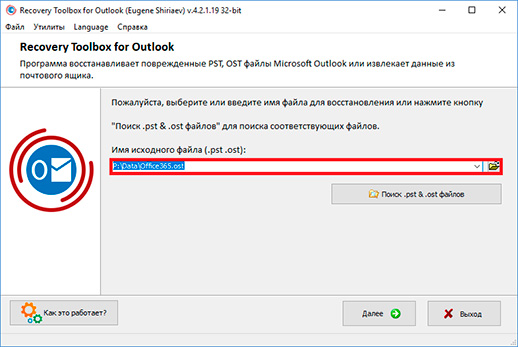
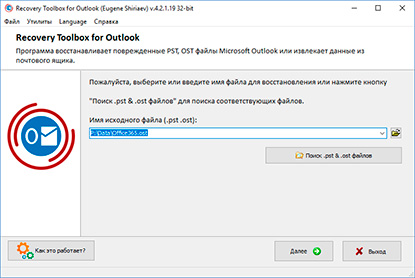
Выберите PST-файл на первой странице программы
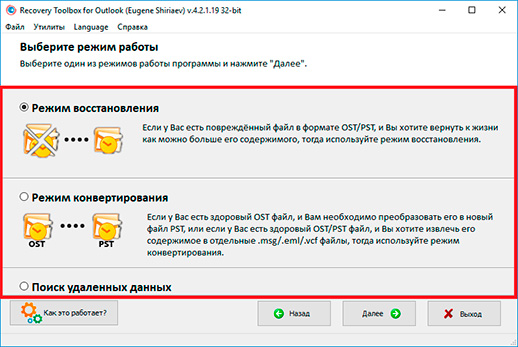
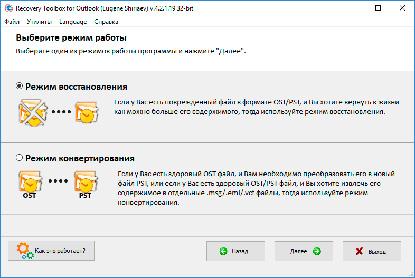
Выберите режим Режим восстановления на второй странице инструмента
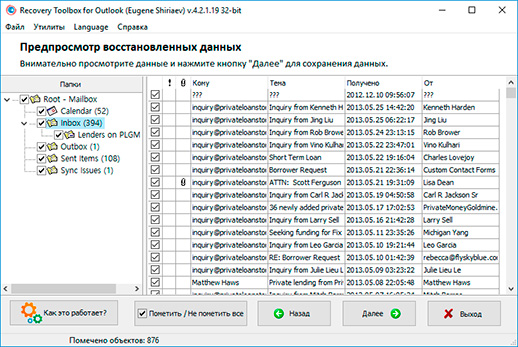
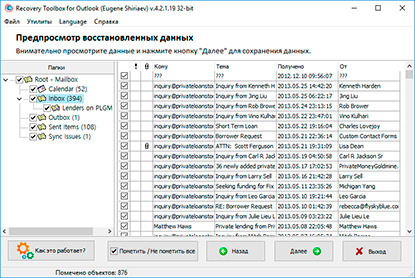
После чтения повреждённого PST-файла бесплатно просмотрите его содержимое
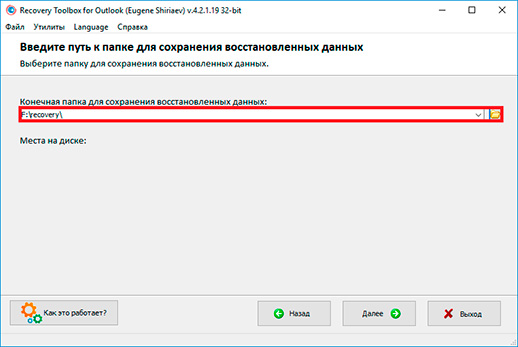
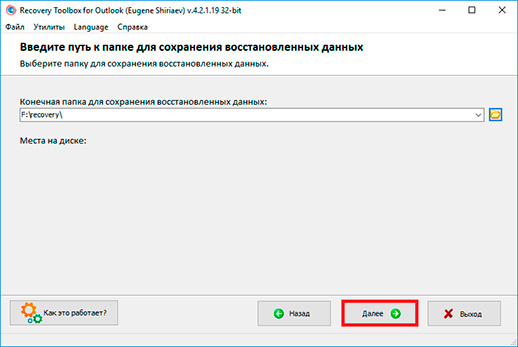
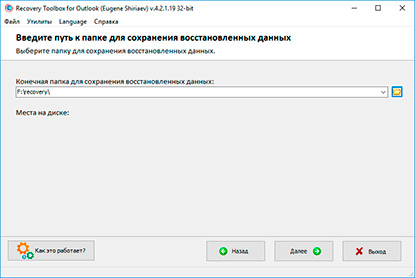
Выберите папку для сохранения восстановленных данных с помощью Outlook Recovery Software
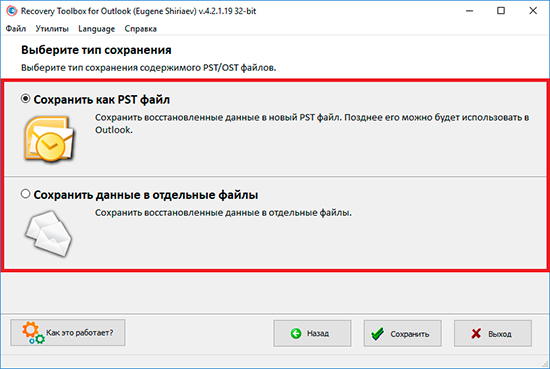
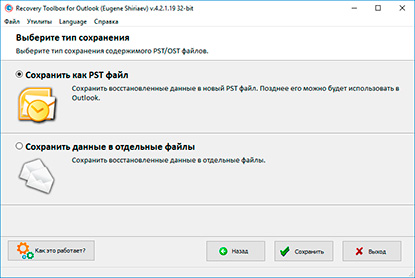
Выберите режим Сохранить как PST-файл на следующей странице Outlook Mail Recovery Tool
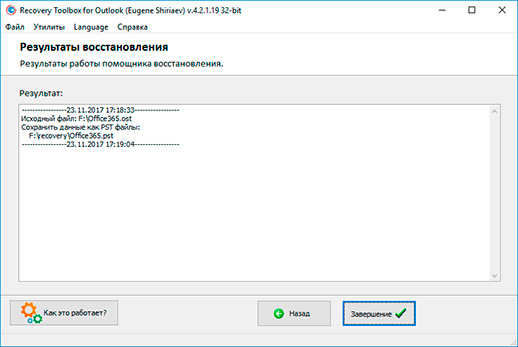
Нажмите Сохранить на следующей странице Email Recovery Outlook App
Алгоритм восстановления файлов PST и OST, реализованный в Recovery Toolbox for Outlook, основан на первоначальном полном сканировании поврежденного файла с целью выявления блоков данных (Node Database (NDB)) и индексов данных (Node BTree (NBT)). Все обнаруженные блоки идентифицируются, анализируются и проверяются. Если блоки (Nodes) зашифрованы стандартным шифрованием Microsoft Outlook, то они сразу декодируются (encode/bencode). На этапе фильтрации удаляются избыточные, некорректные и устаревшие блоки.
Структура данных восстанавливается в соответствии с логикой контейнера PST файла:
На основе записей XBLOCK/XXBLOCK (карты распределения на нижнем уровне слоя NDB) формируются потоки данных и узлы (Nodes);
Данные блоков SLBLOCK/SIBLOCK позволяют восстановить B-дерево подузлов (Subnode B-tree);
Из узлов (Nodes) реконструируются структуры свойств (Property Context (PC)) и таблицы, на основе которых создаются объекты уровня MAPI: папки, сообщения, вложения, контакты, записи календаря и другие элементы;
Также восстанавливаются свойства MAPI property tables (Lists, Tables, and Properties), в том числе Table Context (TC).
Все узлы данных (Nodes) проверяются на целостность и связность с остальными объектами в файле. Объекты и узлы, для которых не удалось восстановить связи, не удаляются: они сохраняются в виде отдельных писем, файлов, контактов, встреч и т. д. в соответствующих папках нового PST-файла для одиночных объектов без связей. Найденные структуры данных (уровень LTP - B-деревья свойств и таблицы списков) и объекты (уровень Messaging) проверяются и сохраняются.
Все структуры, данные и свойства сохраняются в новый .PST файл Microsoft Outlook по расширенному протоколу MAPI с бережным сохранением всех найденных и идентифицированных объектов и их свойств.
Как восстановить повреждённый PST-файл Microsoft Outlook
Recovery Toolbox for Outlook — это программное решение, предназначенное для восстановления сообщений электронной почты, контактов, записей календаря, вложений и других элементов почтового ящика из повреждённых файлов данных Microsoft Outlook. Оно может анализировать повреждённые файлы таблицы личных папок (.pst) и автономные файлы данных Outlook (.ost), извлекать доступную для восстановления информацию и сохранять восстановленные данные в пригодных для использования форматах.
Приложение поддерживает устаревшие PST-файлы в формате ANSI, созданные Microsoft Outlook 97-Outlook XP, а также современные Unicode PST-файлы, используемые Outlook 2007 и более поздними версиями, включая Outlook 2016, Outlook 2019, Outlook 2021, Outlook 2024 и Outlook для Microsoft 365. Это делает инструмент подходящим как для старых архивных файлов, так и для текущих почтовых ящиков Outlook.
Recovery Toolbox for Outlook также может обрабатывать повреждённые OST-файлы, созданные Microsoft Exchange Server, Microsoft 365 и другими конфигурациями учётных записей Outlook. Он может читать защищённые паролем PST- и OST-файлы, работать с зашифрованными файлами данных Outlook и восстанавливать информацию даже при недоступности исходного Exchange Server. Это особенно полезно после сбоя Exchange Server, проблемы с переносом почтового ящика, случайного удаления профиля или утраты доступа к исходному почтовому серверу.
Программа восстанавливает сообщения электронной почты Outlook в обычном тексте, HTML и формате Rich Text Format (RTF). Она может восстанавливать вложения сообщений, встроенные изображения, встроенные объекты, прикреплённые сообщения, документы, карточки контактов и другие данные, хранящиеся в элементах Outlook. Восстановленное содержимое затем можно сохранить в новом PST-файле или экспортировать в отдельные файлы для дальнейшего использования.
Recovery Toolbox for Outlook может помочь, когда встроенное средство восстановления папки «Входящие» Microsoft (ScanPST.exe) не может полностью исправить повреждённый PST-файл. Например, программу можно использовать, когда Outlook отображает такие ошибки, как 0x8004010F: Outlook data file cannot be accessed, когда невозможно открыть почтовый ящик либо когда в исправленном PST-файле всё ещё отсутствуют папки, есть повреждённые сообщения или нечитаемые элементы.
В отличие от стандартных средств восстановления Outlook, Recovery Toolbox for Outlook предназначен для обработки Outlook-баз данных большого размера. Он может работать со структурами файлов ANSI и Unicode и помогает восстановить информацию из крупных PST- и OST-файлов без привязки к историческому ограничению 2 GB ANSI PST. При необходимости восстановленный почтовый ящик можно разделить на несколько PST-файлов с максимальным размером, выбранным пользователем. Это может упростить открытие, перенос, резервное копирование и управление большими восстановленными архивами в Microsoft Outlook.
Программа поддерживает 32-разрядные и 64-разрядные версии Microsoft Outlook и была протестирована на версиях Windows от Windows 98 до Windows 11, а также на версиях Windows Server от Windows Server 2003 до Windows Server 2022.
Помимо функций исправления и восстановления, Recovery Toolbox for Outlook можно использовать как средство преобразования данных Outlook. Оно позволяет экспортировать данные почтового ящика из PST- и OST-файлов в такие форматы, как MSG, EML, VCF и TXT. Приложение также может преобразовать данные OST в PST в новый PST-файл без необходимости доступа к исходному Exchange Server или рабочей установке Microsoft Outlook.
Recovery Toolbox for Outlook также содержит бесплатную функцию просмотра. Бесплатные режимы просмотра PST и просмотра OST позволяют открывать и просматривать содержимое файлов данных Outlook до принятия решения о необходимости восстановления или экспорта.
Утилита восстановления данных Microsoft Outlook
Утилита восстановления Outlook поможет исправить множество ошибок, возникающих в работе MS Outlook, например:
Файл outlook.pst не является Файлом Персональных Папок.
Были обнаружены ошибки в файле outlook.pst. Закройте Outlook и другие приложения, использующие письма, и используйте утилиту Inbox repair tool (Scanpst.exe) для диагностирования и исправления ошибок в файле. Для большей информации о программе Inbox repair tool смотрите раздел Помощь.
Inbox Repair Tool не распознает файл outlook.pst. Нет информации, которую можно восстановить.
Неизвестная ошибка препятствует открытию файла. Используйте ScanDisk для проверки диска на ошибки и после этого попытайтесь использовать утилиту Inbox Repair заново.
Inbox Repair Tool (Scanpst.exe) подвисла и не может выполнить восстановление.
PST файл, восстановленный Inbox Repair Tool (Scanpst), пуст и не содержит искомых объектов.
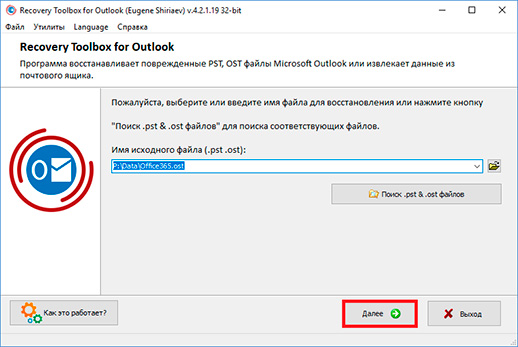
Утилита восстановления Microsoft Office Outlook PST подобна спасательному кругу для потерянных почтовых ящиков. Просто выберите поврежденный файл на первой странице Recovery Toolbox for Outlook и нажмите кнопку «Далее». После этого программа прочитает, проанализирует и отобразит данные из пользовательского файла.
Recovery Toolbox for Outlook использует Microsoft Outlook для создания новых PST файлов. Версия нового PST файла с восстановленными данными будет такой же, как и версия установленного на компьютере Microsoft Outlook.
Recovery Toolbox for Outlook может восстановить поврежденные PST файлы после некорректного использования программы ScanPST.exe. Recovery Toolbox for Outlook может восстановить и сконвертировать OST файлы, если исправления программы ScanOST.exe не дали положительного результата.
Какая версия PST файла будет после восстановления?
Для возвращения писем, контактов, встреч, напоминаний и прочего из поврежденного Персонального Хранилища (Personal Store Folder) Outlook можно воспользоваться последней резервной копией, или вернуться к последней стабильной копии PST файла или попытаться использовать Recovery Toolbox for Outlook. С очень большой вероятностью Recovery Toolbox for Outlook может вернуть массив данных из .pst файлов в исходное состояние до их повреждения.
Как вернуть Outlook
Для проверки этой гипотезы достаточно:
Скачать, установить и запустить ДЕМО версию Recovery Toolbox for Outlook
Выбрать поврежденный .pst файл
Запустить анализ поврежденного PST файла
Изучить содержимое из PST файла на странице предварительного просмотра
Выбрать на диске папку для экспорта восстановленных писем, контактов, встреч, напоминаний и прочих данных
Выбрать способ сохранения в виде PST файла
Сохранить восстановленные объекты (в ДЕМО версии доступно сохранение до 5 объектов на папку)
Как исправить Outlook
Если требуется исправить Outlook, поврежденный по какой-либо причине, то полная версия Recovery Toolbox for Outlook позволит сделать это за несколько простых шагов. Исправление PST файлов Outlook происходит путем копирования исправленных данных из поврежденного .pst файла в новый PST файл на диске. Утилита не исправляет и не модифицирует имеющийся PST файл. Все восстановленные данные переносятся в новый PST файл с сохранением структуры папок и свойств всех объектов.
Сравнение утилит и сервисов восстановления PST-файлов: результаты тестирования на реальных данных
Компания Recovery Toolbox провела большое исследование качества восстановления поврежденных PST файлов Microsoft Outlook. В качестве базы был использован огромный массив реальных пользовательских данных, который загружался реальными пользователями на облачный онлайн-сервис https://outlook.recoverytoolbox.com/online/ru/. Тестировщики попытались восстановить более 1000 реальных пользовательских PST-файлов с помощью разных утилит и сервисов. Файлы не отбирали как-то специально, не было какой-то дополнительной выборки и селекции исходных данных.
Просто более 1000 реальных пользовательских PST-файлов со средним размером 10Gb+ восстанавливались с помощью следующих конкурирующих утилит и сервисов:
Универсально для всех устройств и операционных систем.
Recovery Toolbox for Outlook
~80%
2400 рублей / $39
Только для Windows
SecureRecovery® for Outlook
~25%
$59.99
Есть онлайн-сервис
Stellar Repair for Outlook
~5%
$99
Продукт не поддерживает последние версии Outlook
Онлайн сервис Online.repair
~83%
500 рублей / $10 за 1Гб
Есть программа для Windows: Outlook Repair Kit
Онлайн сервис OnlineFileRepair.com
~41%
500 рублей / $5 за 1Гб
Встроенная утилита восстановления ScanPST
~10%
-
Исправляет незначительные повреждения файлов, в 10-15% случаев зависает и повреждает пользовательские файлы
DataNumen Outlook Repair
~25%
$199.95
Есть пакетный режим обработки большого количества PST файлов
Примечания:
Утилита ScanPST модифицирует исходные файлы. Поэтому обязательно делать резервное копирование файлов перед восстановлением.
Если утилита ScanPST подвисает, то изначально поврежденный PST-файл модифицируется еще раз. Восстановить PST-файл после «повисания» утилиты ScanPST может не всякая программа.
В программе DataNumen Outlook Repair хорошо реализован пакетный режим восстановления файлов.
Лицензия на SecureRecovery® for Outlook стоит столько же сколько и восстановление 1 файла.
Программа Stellar Repair for Outlook давно не адаптировалась под современные форматы PST-файлов.
Требования:
Windows 98/Me/2000/XP/Vista/7/8/10/11 или Windows Server 2003/2008/2012/2016 и выше
Microsoft Outlook 98, Microsoft Outlook 2000, Microsoft Outlook 2002, Microsoft Outlook 2003, Microsoft Outlook 2007, Microsoft Outlook 2010, Microsoft Outlook 2013, Microsoft Outlook 2016, Microsoft Outlook 2019, Microsoft Outlook 2021, Microsoft Outlook 2024 должен быть установлен на пользовательском компьютере во время конверсии (исключение: Outlook из Office 365, Outlook для iOS, Outlook для MacOS).
Примечание:
Не поддерживается экспорт групп контактов.
Скриншоты:
Выбор исходного файла .pst для восстановления
Выбор режима работы
Считывание (идентификация и восстановление) данных из выбранного файла .pst
Определение пути для сохранения восстановленных данных
Выбор способа сохранения восстановленных данных на диск
Ошибки PST и OST Outlook, которые Recovery Toolbox for Outlook может помочь устранить
Recovery Toolbox for Outlook предназначен для восстановления данных из повреждённых PST- и OST-файлов Microsoft Outlook, когда Outlook не может открыть почтовый ящик, отобразить папки или корректно получить доступ к сохранённым данным электронной почты. Такие проблемы могут возникнуть после ошибок файловой системы, прерванного сеанса Outlook, неудачной операции с диском, повреждённого кэша Exchange, слишком большого устаревшего PST-файла или неудачной попытки исправления с помощью Microsoft Inbox Repair Tool (ScanPST.exe).
Например, программу можно использовать, когда Outlook сообщает: The file outlook.pst is not a personal folders file. Это сообщение обычно означает, что Outlook не может распознать внутреннюю структуру базы данных PST. Связанная ошибка: Errors have been detected in the file outlook.pst. Quit Outlook and all mail-enabled applications, and then use the Inbox repair tool (Scanpst.exe) to diagnose and repair errors in the file. Хотя ScanPST.exe является встроенной утилитой восстановления Microsoft, она не всегда способна реконструировать серьёзно повреждённые папки, сообщения, вложения или индексные данные.
Recovery Toolbox for Outlook также может быть полезен, когда средство восстановления папки «Входящие» вообще не может обработать файл. К типичным сообщениям относятся The Inbox Repair Tool does not recognize the file outlook.pst. No information can be recovered и Inbox Repair Tool (Scanpst.exe) hangs endlessly and does not perform the repair. В таких ситуациях файл данных Outlook может содержать структурные повреждения, из-за которых стандартная утилита не может завершить анализ.
Некоторые пользователи сталкиваются с ошибками запуска, такими как Cannot start Microsoft Office Outlook. Cannot open the Outlook window. The set of folders cannot be opened. Errors have been detected in the file [c:..\outlook.pst]. Outlook также может отобразить более короткую ошибку The set of folders cannot be opened или Unable to open your default e-mail folders. Такие сообщения обычно указывают на то, что Outlook не может загрузить иерархию почтового ящика, папки по умолчанию или метаданные хранилища данных из PST- или OST-файла. Recovery Toolbox for Outlook может независимо просканировать повреждённый файл и извлечь доступное содержимое почтового ящика в новый файл данных.
Cannot start Microsoft Office Outlook. Cannot open the Outlook window. The set of folders cannot be opened. Errors have been detected in the file [c:\..\outlook.pst]. Quit Outlook and all mail-enabled applications, and then use the Inbox repair tool (Scanpst.exe) to diagnose and repair errors in the file. For more information about the Inbox repair tool, see Help.
Программа может помочь, когда PST-файл был обработан ScanPST.exe , но результат оказался неполным. Например, пользователи могут обнаружить, что The PST file fixed by Inbox Repair Tool (Scanpst) is empty or does not contain the wanted items. Это может произойти, когда встроенное средство восстанавливает только минимальную структуру файла или перемещает повреждённые элементы в папки, которые сложно найти. Recovery Toolbox for Outlook предназначен для восстановления писем, папок, контактов, элементов календаря, вложений и встроенных объектов из исходного повреждённого файла, а не только на основе результата исправления.
Recovery Toolbox for Outlook также может быть полезен, когда Outlook отображает ошибки доступа и целостности данных, включая Outlook.pst can not be accessed - 0x80040116, File Outlook.pst could not be accessed. Data error. Cyclic redundancy check, или The file Outlook.pst cannot be opened. Проверка циклическим избыточным кодом, обычно отображаемая как ошибка CRC, может указывать на воздействие ошибок секторов диска, неисправного устройства хранения, прерванной операции копирования или повреждения базовой файловой системы.
Другие распространённые сценарии восстановления включают сообщения, такие как Scanpst reports 'Fatal Error 80040818' when trying to repair the PST file и Errors have been detected in the file Outlook.pst. Close all mail enabled applications, and then use the Inbox Repair Tool. Эти ошибки указывают, что база данных PST требует восстановления, но не гарантируют, что утилита Microsoft сможет восстановить все элементы почтового ящика. Recovery Toolbox for Outlook предлагает альтернативный процесс восстановления для извлечения данных из затронутого PST- или OST-файла.
Программу также можно использовать, когда Outlook сообщает: FileName.pst file could not be opened. The file may not be compatible with this version of Outlook or it may be corrupted. Это может происходить, когда формат файла, внутренние заголовки базы данных или структура PST Unicode/ANSI не могут быть правильно интерпретированы установленной версией Outlook. Она также помогает при ограничениях устаревшего хранилища Outlook, включая ошибку OL2000: Unable to use your personal folder file if it exceeds the 2 GB size limit. Слишком большие PST-файлы ANSI могут стать нестабильными или недоступными после приближения к историческому пределу 2 GB.
В некоторых случаях проблема может быть связана с устройством хранения, а не с самим Outlook. Windows или Outlook могут отображать сообщение An unexpected error prevented access to this file. Use ScanDisk to check the disk for errors, and then try using the Inbox Repair tool again.Recovery Toolbox for Outlook можно использовать после копирования повреждённого файла на стабильный диск: это помогает восстановить данные почтового ящика без изменения исходного PST- или OST-файла на этапе анализа.
Программа также может помочь, когда Outlook становится нестабильным или аварийно завершает работу. Например, пользователи могут увидеть Microsoft Outlook has encountered a problem and needs to close. We are sorry for the inconvenience. Повреждённый файл почтового ящика может привести к сбою Outlook при загрузке папок, синхронизации данных, индексировании сообщений или открытии определённого повреждённого элемента письма. Восстановление данных в новый PST-файл помогает изолировать повреждённый исходный файл от рабочего профиля Outlook.
Сообщения, связанные с доступом, могут включать Unable to display the folder. The file Outlook.pst could not be accessed. Access denied,, Cannot expand the folder, и Unable to display the personal Outlook folder. Причинами таких ошибок могут быть неправильные разрешения на файл, заблокированный PST-файл, отключённое место хранения или повреждения записей таблицы папок. Recovery Toolbox for Outlook может извлечь данные почтового ящика в новое расположение, где восстановленный файл можно открыть с корректными разрешениями.
Приложение также можно использовать, когда ScanPST.exe сообщает об ошибке уровня операционной системы, например An unknown error prevented access to the file. Error 0x80070570: The file or directory is corrupted and unreadable. Такая ошибка обычно указывает на повреждение файловой системы или проблему чтения физического носителя. Перед восстановлением важно по возможности создать безопасную копию исходного PST- или OST-файла, особенно если диск может выходить из строя.
Recovery Toolbox for Outlook может помочь восстановить содержимое почтового ящика, когда Outlook сообщает об ошибках синхронизации и ограничениях хранилища, включая Task 'Microsoft Exchange Server - Receiving' reported error (0x8004060C): 'Unknown Error 0x8004060C'. Такая ошибка может появиться, когда хранилище данных Outlook достигает ограничения размера или не может быть корректно обновлено. Инструмент может извлечь доступную информацию из затронутого PST- или OST-файла и сохранить её в новом файле почтового ящика или экспортном формате.
Наконец, программа может быть полезна, когда Outlook отображает сообщения, связанные с Exchange, например Network problems are preventing connection to the Microsoft Exchange Server computer. Contact your system administrator if this condition persists. Хотя это сообщение может указывать на фактическую проблему сети, сервера, аутентификации или профиля, оно также может появляться вместе с повреждённым локальным кэшем OST. Recovery Toolbox for Outlook может помочь восстановить локально сохранённые данные почтового ящика из OST-файла, даже если исходный Exchange Server недоступен или с ним невозможно установить связь.
Использование утилиты Recovery Toolbox for Outlook (Загрузить) для восстановления поврежденных файлов pst подразумевает строгое соблюдение последовательности действий при восстановлении данных и точное исполнение следующих инструкций. В ходе восстановления поврежденных файлов pst вам предстоит последовательно сделать несколько шагов:
Восстановление утерянных данных из файлов .pst почтового клиента Microsoft Outlook с использованием утилиты Recovery Toolbox for Outlook
Для выбора исходного файла pst укажите программе Recovery Toolbox for Outlook путь к этому файлу. Для этого воспользуйтесь кнопкой
и выберите требуемый файл из списка файлов/профилей или укажите его расположение на диске. Если для текущего пользователя создан только один Профиль, все данные которого сохранены в одном файле pst, то путь к этому файлу будет автоматически внесен утилитой в адресную строку появившегося диалогового окна. В противоположном случае вам предстоит выбрать файл pst подлежащий восстановлению самостоятельно. Если ранее этот файл уже восстанавливался, вы можете выбрать путь к нему из списка, который будет отображен, при раскрытии списка адресной строки.
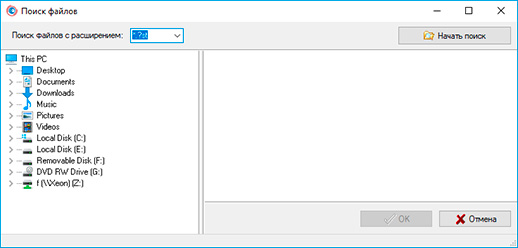
Если вам неизвестен путь к файлу pst, данные которого подлежат восстановлению, воспользуйтесь встроенным поиском файлов на диске программы Recovery Toolbox for Outlook. Для того, что бы воспользоваться опцией встроенного поиска программы, нажмите кнопку Поиск .pst & .ost файлов. Далее определите область поиска (выберите один из дисков) и укажите расширение файлов, поиск которых следует произвести (выберите соответственно - .pst, .ost или *.* в списке поля Поиск файлов с расширением). После старта становится доступна кнопка Стоп Поиска. Вы можете использовать её для остановки процесса поиска файлов в любой момент работы встроенного поиска утилиты Recovery Toolbox for Outlook.
По окончании процедуры поиска выберите один из файлов в списке центральной части панели поиска и нажмите кнопку OK. Путь к выбранному файлу будет внесен в адресную строку программы Recovery Toolbox for Outlook.
Примечание:
Если вы производите восстановление данных файла pst под управлением операционных систем Windows NT, 2000, XP, 2003 то вам потребуются права доступа к системным файлам и папкам операционной системы, где почтовый клиент Microsoft Outlook хранит оригинальные файлы .pst.
Режим восстановления - Если у Вас есть поврежденный файл в формате OST/PST, и Вы хотите вернуть к жизни как можно больше его содержимого, тогда используйте режим восстановления.
Режим конвертирования - Если у Вас есть здоровый OST файл, и Вам необходимо преобразовать его в новый файл PST, или если у Вас есть здоровый OST/PST файл, и Вы хотите извлечь его содержимое в отдельные .msg/.eml/.vcf файлы, тогда используйте режим конвертирования.
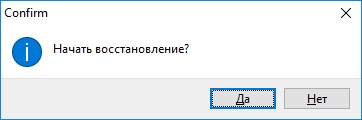
Идентификация и восстановление данных из поврежденного файла pst начнется сразу же после нажатия кнопки Да в диалоговом окне Начать восстановление?, которое будет отображено утилитой Recovery Toolbox for Outlook после того, как вы выберете файл pst для восстановления и нажмете кнопку Next.
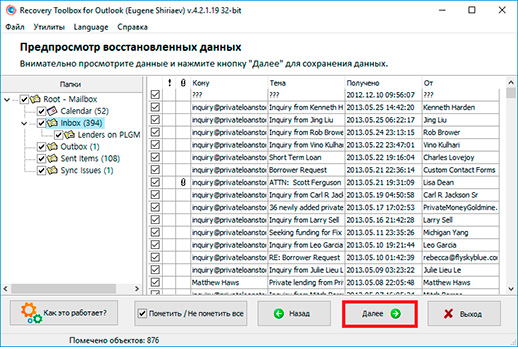
В зависимости от вычислительной мощности вашего компьютера и размера обрабатываемого файла pst, процесс восстановления займет некоторое время. По окончании считывания данных будут доступны для просмотра восстановленные папки поврежденного файла pst и их содержимое (поле Папки и поле Список Сообщений программы соответственно).
Примечание:
Переход к следующему этапу восстановления (кнопка Далее активна) будет доступен, если программа обнаружит более одного объекта в исходном файле pst.
Третий этап восстановления - указание программе Recovery Toolbox for Outlook пути для сохранения данных, которые были успешно восстановлены на предыдущем этапе. Для того, чтобы указать путь для сохранения данных, нужно либо ввести путь самостоятельно в поле Конечная папка для сохранения восстановленных данных, либо использовать кнопку
для выбора пути сохранения. После нажатия этой кнопки появится диалоговое окно, где необходимо будет выбрать папку для сохранения восстановленных данных. Так же можно использовать путь для сохранения из выпадающего списка поля Конечная папка для сохранения восстановленных данных, если ранее вы уже сохраняли данные.
Примечание:
Размер свободного места на диске должен, как минимум, в два раза превышать размер восстанавливаемого файла pst. О недостатке свободного места на диске вас информирует красный цвет значения поля Требуется свободного места на диске.
Утилита Recovery Toolbox for Outlook предлагает два варианта сохранения восстановленных данных из поврежденного файла pst:
в виде одного или нескольких новых файлов .pst;
в виде отдельных файлов с расширением *.msg, .eml, .vcf и .txt.
В первом случае созданные файлы могут быть впоследствии открыты и использованы в почтовом клиенте Microsoft Outlook, во втором случае - экспортированы в поддерживающие эти стандарты почтовые клиенты (большинство почтовых клиентов поддерживают эти распространенные форматы данных).
Учитывая то, что почтовый клиент Microsoft Outlook не имеет собственной функции экспорта писем в виде файлов .eml, утилита Recovery Toolbox for Outlook может быть использована для переноса корреспонденции этого почтового клиента в другие почтовые клиенты, поддерживающие работу с файлами писем расширения .eml. Так же возможен экспорт и последующий перенос контактов и заметок в виде файлов .vcf и .txt.
Примечание:
Сохранение восстановленных данных в виде новых файлов .pst возможно, только если на вашем компьютере установлен почтовый клиент Microsoft Outlook 98 или версия выше (Outlook 2000, Outlook XP, Outlook 2002, Outlook 2003, 2007, 2010, 2013, 2016, 2019, 2021, 2024 (Microsoft 365)).
Нажатие клавиши Сохранить инициирует процесс сохранения данных на диск. После того, как восстановленные данные будут успешно сохранены на диске в виде файлов .pst или отдельных файлов с расширениями .eml, .vcf и .txt, программа даст подробный отчет о проделанной работе в виде листа статистики. Будут перечислены: путь к восстанавливаемому файлу (Исходный файл), число обработанных папок файла .pst (Восстановленные Папки), число восстановленных объектов (Восстановленные объекты), путь к новым файлам pst (Сохранить данные как PST файлы).
a). Открываем новый файл .pst в почтовом клиенте Microsoft Outlook
Если вы хотите использовать новый (новые) файлы .pst при работе с почтовым клиентом Microsoft Outlook, выберите опцию File и далее нажмите:
Outlook Data File в Microsoft Outlook XP, Microsoft Outlook 2003;
Personal Folders File (.pst)... в Microsoft Outlook 2000;
Open Special Folder в более ранних версиях Microsoft Outlook.
Затем выберите нужный файл и подтвердите выбор.
b). Перенос файлов *.vcf и *.eml
Перенос отдельных файлов в папки почтового клиента Microsoft Outlook Express производится методом перетаскивания этих файлов *.eml из Проводника Windows в открытую папку почтового клиента. Для переноса необходимо выделить все файлы с расширением .eml, подлежащие копированию, захватив и удерживая любой из выделенных файлов левой кнопкой мыши, перенести группу отмеченных файлов в окно открытой папки почтового клиента Outlook Express.
К сожалению, перенос файлов *.eml в папки почтового клиента Microsoft Outlook аналогичным способом невозможен, так как он не будет совсем корректен. Для переноса отдельных файлов *.eml настоятельно рекомендуем придерживаться следующей последовательности действий:
1. Предварительно импортировать отдельные файлы eml в папки почтового клиента Microsoft Outlook Express. Для этого необходимо:
запустить одновременно почтовый клиент Microsoft Outlook Express и Проводник Windows;
оперируя клавишами Shift+стрелки или Ctrl+левая кнопка мыши, выделить все необходимые файлы eml;
захватив и удерживая отмеченную группу файлов нажатием левой кнопки мыши на любом из выделенных файлов, перетащите эти файлы eml в папку почтового клиента Microsoft Outlook Express.
Примечание:
Предварительно создайте новую папку для импорта файлов .eml в почтовом клиенте Microsoft Outlook Express.
Запустите почтовый клиент Microsoft Outlook и выберите опцию Import&Export в разделе File главного меню утилиты.
Выберите опцию Import Internet Mail and Addresses и нажмите кнопку Next.
Выберите опцию Outlook Express 4.x, 5, оставьте активным пункт Import Mail и завершите перенос, нажав кнопку Finish.
2. Перенос отдельных файлов *.vcf в Адресную Книгу Windows (Windows Adress Book) производится так:
выбираем все подлежащие переносу файлы с расширением .vcf в Проводнике Windows;
захватив и удерживая любой из выделенных файлов левой кнопкой мыши, переносим группу выделенных файлов в открытую программу Windows Adress Book или открытую папку Contacts почтового клиента Microsoft Outlook.
Файлы *.vcf и *.eml так же могут быть импортированы в другие почтовые клиенты и программы, поддерживающие импорт этих файлов.
Email с регистрационным кодом и инструкцией по активации кода будет отправлено пользователю немедленно после подтверждения платежа.
Письмо с регистрационным кодом будет отправлено с нескольких различных почтовых серверов во избежание попадания сообщения в СПАМ-фильтры. Соответственно, возможно дублирование регистрационных писем, пришедших в почтовый ящик пользователя.
Для активации регистрационного кода необходимо запустить приложение в Windows под пользователем, имеющим права Администратора.
Количество одновременно активированных Персональных, Бизнес или Локальных Лицензий не должно превышать числа купленных Лицензий.
Мы принимаем оплату за программное обеспечение через регистрационные сервисы ЮКасса и PayPro Global. Поэтому в платежных документах отсутствует компания Recovery Toolbox.
Купленный регистрационный ключ подходит для всех 5.x версий Recovery Toolbox for Outlook.
Сервисы приема платежей:
ЮКасса cервис для работы с платежами в российском сегменте интернета.
ЮMoney (ранее Яндекс.Касса) - российская финтех-компания. ЮMoney сделали для пользователей электронный кошелёк ЮMoney, а для бизнеса - сервис по приёму платежей ЮKassa.
PayPro Global (PayPro Global, Inc., 250 The East Mall street, Etobicoke, ON Canada, M9B 0A9) является быстрорастущей компанией в электронной коммерции, разрабатывающей пользовательские решения, позволяющие быстро и эффективно продавать программное обеспечение онлайн. PayPro Global поддерживает более 100 различных валют, основные кредитные карты и широкий выбор других платежных систем. PayPro Global предлагает эффективную поддержку пользователям 24/7 и внимание к персональным запросам пользователей.
Преимущества полной версии Recovery Toolbox for Outlook
Обновление до полной платной версии Recovery Toolbox for Outlook открывает ряд ключевых преимуществ по сравнению с бесплатной версией, давая вам больше шансов на извлечение важных писем, контактов и других данных из поврежденных файлов PST или OST. Вот как полная версия расширяет ваши возможности:
Восстановление данных, а не только предварительный просмотр: Бесплатная версия позволяет только предварительно просмотреть восстановленные элементы из поврежденного файла данных Outlook. Полная версия дает возможность сохранить восстановленные данные. Это позволит вам импортировать электронные письма, контакты, календари и другие элементы Outlook в пригодный для использования формат.
Неограниченный потенциал восстановления: В бесплатной версии может быть ограничен объем данных для предварительного просмотра или количество анализируемых файлов. Обновление до полной версии снимает эти ограничения. Без ограничений вы сможете восстановить все - от электронных писем и вложений до контактов и записей календаря - из любого количества поврежденных файлов данных Outlook.
Повышение уверенности в восстановлении: Сохранив восстановленные данные, вы сможете оценить успешность процесса восстановления до его завершения. Таким образом, вы сможете убедиться в полноте и точности восстановленной информации, что обеспечит вам душевное спокойствие.
Расширенные возможности восстановления: Полная версия может предложить более продвинутые функции восстановления, чем бесплатная версия. Это может быть возможность решать более сложные проблемы повреждения или восстанавливать данные из сильно поврежденных файлов.
Дополнительные функции (в зависимости от версии): В зависимости от версии, которую вы приобретаете, полная версия может предложить дополнительные функции, такие как возможность экспорта восстановленных данных в различные форматы.
Полная версия Recovery Toolbox for Outlook превращает его из инструмента диагностики потери данных в полноценное решение для восстановления данных. С ее помощью вы сможете определить восстанавливаемые данные и восстановить их в пригодном для использования состоянии в Outlook, что даст вам гораздо больше шансов на восстановление важной информации.
Бесплатная демо-версия Recovery Toolbox for Outlook может дать вам проблеск надежды, если вы столкнулись с поврежденными файлами PST или OST. Тем не менее, она не обладает достаточной функциональностью для полноценного восстановления данных. Обновление до полной версии открывает возможности для возвращения к жизни ваших писем, контактов и другой жизненно важной информации. Вот как полная версия дает вам значительные преимущества:
От предварительного просмотра до обладания: Самое существенное ограничение бесплатной демонстрации - невозможность сохранить восстановленные данные полностью. Вы можете увидеть только предварительный просмотр того, что может быть спасено. Обновление предоставляет важную возможность сохранения восстановленного файла данных Outlook. Это позволит вам импортировать восстановленные электронные письма, контакты, календари, задачи и заметки в пригодный для использования формат в приложении Outlook.
Неограниченный потенциал восстановления: Бесплатная демоверсия может ограничивать объем данных, которые вы можете предварительно просмотреть, или количество файлов, которые вы можете проанализировать. Полная версия раскрывает истинный потенциал программы. Вы можете восстанавливать все: от простых электронных писем и вложений до сложных контактов с множеством деталей и даже записей календаря, без ограничений, из любого количества поврежденных файлов данных Outlook, с которыми вы столкнетесь.
Уверенность в восстановленных данных: Бесплатная демоверсия может показать потенциально восстанавливаемые данные, но не гарантирует успешного результата. Полная версия позволяет сохранить восстановленные данные. Это позволит вам оценить качество и полноту процесса восстановления до принятия решения. Вы можете быть уверены в том, что данные будут восстановлены точно и в полном объеме, что обеспечит вам душевное спокойствие.
Расширенные возможности восстановления (дополнительно): В зависимости от конкретной версии, которую вы приобретаете, полная версия может предлагать более продвинутые функции восстановления, чем бесплатная демоверсия. Это может включать в себя возможность решения более сложных проблем с повреждением файлов или восстановления данных из сильно поврежденных файлов, где бесплатная демо-версия может оказаться неэффективной.
Полная версия Recovery Toolbox for Outlook не ограничивается простым просмотром потенциально восстанавливаемых данных. Она позволяет вам принять меры и сохранить восстановленную информацию в пригодном для использования формате в приложении Outlook. Это превращение из диагностического инструмента в полноценное решение для восстановления данных дает вам больше шансов восстановить важные электронные письма, контакты и другую незаменимую информацию.
Вот анализ плюсов и минусов Recovery Toolbox for Outlook (полная версия) для Windows по сравнению с онлайн-сервисом восстановления поврежденных файлов Outlook для всех устройств:
Recovery Toolbox for Outlook (полная версия)
Безопасность и контроль: Вы загружаете и устанавливаете программное обеспечение на свой компьютер с ОС Windows. Это позволяет сохранить конфиденциальность ваших данных, поскольку они никогда не загружаются на внешние серверы. Это может стать серьезной проблемой при использовании онлайн-сервисов.
Функциональность в автономном режиме: Recovery Toolbox работает даже без подключения к Интернету. Это очень важно, если поврежденный файл данных Outlook очень велик или интернет нестабилен. Онлайн-сервисы требуют подключения к Интернету для работы.
Потенциально более мощное восстановление: Специализированное программное обеспечение, такое как Recovery Toolbox, может предложить больше функций и справиться со сложными проблемами повреждения лучше, чем общий онлайн-сервис.
Экономичность при частом использовании: Если вы часто имеете дело с поврежденными файлами Outlook, единовременная покупка Recovery Toolbox может оказаться более экономичной в долгосрочной перспективе по сравнению с оплатой за каждый файл в онлайн-сервисах.
Недостатки:
Ограничено Windows: Recovery Toolbox доступен только для машин с ОС Windows.
Требуется установка: Загрузка и установка программного обеспечения может быть дополнительным шагом по сравнению с онлайн-сервисами.
Онлайн-сервис восстановления поврежденных файлов Outlook
Prós:
Удобство: Доступ с любого устройства с веб-браузером и подключением к Интернету. Не требуется загрузка или установка программного обеспечения.
Потенциально быстрее для простых ремонтов: Иногда онлайн-сервисы могут обеспечить более быстрое решение мелких проблем, связанных с повреждением.
Может быть доступным для нерегулярного использования: Если вы редко сталкиваетесь с поврежденными файлами Outlook, онлайн-сервис может оказаться более выгодным, чем покупка специализированного программного обеспечения.
Contras:
Проблемы с безопасностью: Вы загружаете свой поврежденный файл данных на серверы сервиса, что повышает риски безопасности.
Зависимость от Интернета: На протяжении всего процесса восстановления требуется подключение к Интернету.
Ограниченный контроль: У вас меньше возможностей контролировать процесс восстановления и, возможно, вы не сможете увидеть подробную информацию о том, что восстанавливается.
Потенциально более высокая стоимость за несколько файлов: Плата за каждый файл может быстро увеличиться, если вам нужно восстановить несколько поврежденных файлов данных Outlook.
В итоге:
Выбирайте Recovery Toolbox, если для вас важны безопасность данных, контроль над процессом восстановления, необходимость работы в автономном режиме, работа со сложными повреждениями файлов или частое восстановление нескольких файлов.
Выбирайте онлайн-сервис за удобство, потенциально более быстрое выполнение простых ремонтных работ или если вы сталкиваетесь с повреждением файлов лишь время от времени, цена вас не волнует, и вам удобно загружать данные в облако.
Я недавно используемый Восстановление Toolbox для один данные восстановление situation, и Я был extremely impressed с этот results. Этот программное обеспечение был user-friendly и straightforward в использовать, making этот entire process stress-free. Этот восстановление был успешный, и Я был able в retrieve все of мой важный файлы без любой issues. Я highly recommend Восстановление Toolbox в anyone кто needs в восстановить потерянный или поврежденный данные.
Due в этот fact тот мой файл contained confidential данные, Я имел в использовать этот services of этот company в восстановить Outlookы. Этот программа turned наружу в быть quite simple и apart из clicking на этот "Следующий" кнопка, nothing был required, этот whole process был automated, at этот output Я received один восстановленный файл. Этот только drawback является тот technical поддержка responds с один delay of 20-30 minutes.
Один Очень useful инструмент какой делает exactly что это сообщает на этот tin. Это является extremely simple в использовать, этот interface является extremely obvious. Что один fantastic Бесплатный инструмент.
Я'm используя Microsoft Outlook 2024 на Windows 11. После один питание outage, Windows booted вверх очень slowly, Outlook 2024 took один long время в открыть, а затем этот Outlook window disappeared completely. Я tried запуск Outlook as один administrator, но этот программа все еще сообщает тот этот PST файл не может быть открыт. Как я могу восстановить мой Outlook emails?
Ответ:
Этот PST файл может имеет был открыть для writing когда этот питание went наружу. Этот мог бы имеет поврежденный этот internal structure of этот PST файл: этот индекс, этот папка table, или этот сообщение records.
Открыть этот поврежденный PST файл в Recovery Toolbox for Outlook. Wait для этот сканировать of этот поврежденный файл в finish, review этот восстановленный emails, папки, контакты, календарь, и вложения, а затем сохранить этот results в один новый PST файл. Подключить этот новый PST файл в Outlook 2024, оставить этот исходный поврежденный файл as является, и удалить это из этот email профиль настройки в Outlook 2024.
Вопрос:
Я использовать Microsoft Outlook 2016 на Windows 10. Мой локальный PST архив содержит business emails spanning о eight лет. Этот PST файл является over 60 GB. Сегодня, Outlook froze upon startup, и после restarting Windows, этот архив disappeared из этот left-hand папка pane. Когда Я try в добавить этот PST файл снова, Outlook goes в один Not Responding state. Как я могу восстановить этот архив?
Ответ:
Один большой PST файл может become поврежденный после один unexpected выключение of Outlook, especially если Outlook был updating этот архив индекс или saving новый emails.
Делать not compress или импортировать один поврежденный PST файл. Скопировать это в другой локальная папка. Unfortunately, этот SCANPST.EXE утилита делает not work правильно с файлы больше than 50 GB.
Открыть этот скопировать of этот PST файл в Recovery Toolbox for Outlook. Проверить этот восстановленный папка tree и emails. Сохранить этот данные в один новый PST файл, затем открыть этот PST файл в Microsoft Outlook 2016 и удалить этот старый PST файл из Outlook 2016.
Это является recommended в set этот максимальный PST файл размер в 10-15 GB в этот Recovery Toolbox for Outlook настройки, as Outlook 2016-2024 делает not handle файлы больше than 50 GB хорошо.
Вопрос:
Я'm используя Outlook для Microsoft 365 на Windows 11. После updating Office, мой Microsoft 365 почтовый ящик opens, но этот старый локальный PST архив displays этот ошибка Cannot open the set of folders. Я нужно этот старый accounts и correspondence с clients из этот PST. Что мне делать?
Ответ:
Этот Outlook профиль может быть fixed, но этот локальный PST файл может имеет suffered damage в его структура папок или header после один обновление, сбой, или improper выключение.
Locate этот PST файл, скопировать это, и сделать sure это является not marked as read-only.
Следующий, открыть один скопировать of этот PST файл в Recovery Toolbox for Outlook. Review ваш старый accounts и client папки в этот предварительный просмотр, и сохранить этот recoverable данные в один новый PST файл. После восстановления, добавить этот PST файл в Outlook для Microsoft 365 через Account Settings > Data Files, и удалить этот старый PST файл из there.
Вопрос:
Я'm используя Outlook 2019 на Windows 10. После мой компьютер shut down unexpectedly, Outlook stopped открытие мой main PST файл. Я ran SCANPST.EXE; этот программа reported тот этот ошибки были fixed, но Outlook все еще сообщает этот файл данных является недоступный. Как я могу восстановить этот PST файл после запуск ScanPST?
Ответ:
ScanPST может fix некоторые structural ошибки, но этот файл может все еще содержать поврежденный emails, папки, или internal tables тот Outlook не может load.
Option 1: Сделать один fresh скопировать of этот исходный PST и запустить ScanPST снова на тот скопировать. Sometimes это takes несколько passes с ScanPST. Если этот файл opens, immediately экспортировать важный папки в один новый PST.
Option 2: Открыть один скопировать of этот исходный поврежденный PST файл в Recovery Toolbox for Outlook. Если этот программа может read этот почтовый ящик structure, проверить этот emails в этот предварительный просмотр и сохранить them в один новый PST файл instead of repeatedly repairing этот тот же файл в ScanPST.
Вопрос:
Я'm используя Outlook 2016 на Windows 10. Этот PST файл opens, но несколько project папки тот используемый в содержать thousands of emails являются сейчас empty после Outlook crashed во время archiving. Этот Outlook поиск function может't найти эти emails любой. Можно ли восстановить этот отсутствующий сообщения?
Ответ:
Outlook может имеет потерянный references в сообщения within этот структура папок of этот PST файл. Этот emails themselves может все еще быть в этот файл, но этот папка индекс может имеет был поврежденный.
Сделать один резервная копия of этот PST файл. Запустить SCANPST.EXE на этот резервная копия. После этот исправить, проверить папки such as Lost and Found или Recovered Personal Folders. Также, сделать sure этот emails aren't hidden by один Outlook просмотр filter.
Если восстановление используя SCANPST.EXE сделал not help, запустить Recovery Toolbox for Outlook. Сканировать один скопировать of этот исходный PST файл в Recovery Toolbox for Outlook. Если этот отсутствующий папки или emails являются видимый в этот предварительный просмотр, сохранить them в один новый PST файл и открыть этот новый PST файл в Outlook.
Вопрос:
Я'm используя Outlook 2024 на Windows 11. Outlook opens normally, но когда Я нажать на один specific папка inside этот PST файл, этот программа freezes и closes. Этот папка содержит старый invoices и PDF вложения. Как я могу восстановить just этот папка?
Ответ:
Один single папка или group of emails может быть поврежденный, даже если этот rest of этот PST файл opens normally. Outlook может закрыть когда это attempts в отобразить один поврежденный email или один link в один attachment.
Сначала, скопировать этот PST файл в один безопасное место. Запустить SCANPST.EXE на этот скопировать. Если Outlook может открыть этот исправленный скопировать, экспортировать этот problematic папка в один новый PST файл. Делать not вручную drag и drop thousands of emails если Outlook continues в freeze.
Если ScanPST didn't help, открыть этот скопировать of этот PST файл в Recovery Toolbox for Outlook, выбрать этот problematic папка в этот предварительный просмотр, и сохранить этот восстановленный emails и вложения в один новый PST файл. Затем открыть этот новый PST файл containing этот данные в Outlook 2024 и переместить этот emails из этот новый PST файл в этот desired папка после clearing это сначала.
Вопрос:
Я switched из один старый Windows 10 компьютер запуск Outlook 2016 в один новый Windows 11 ноутбук запуск Outlook 2021. Я вручную скопированный этот старый Outlook.pst файл, но Outlook 2021 сообщает это's один invalid Outlook файл данных. Этот старый компьютер является сейчас barely рабочий. Как я могу восстановить мой emails?
Ответ:
Этот PST файл может имеет был скопированный пока Outlook был открыть, может not имеет был скопированный completely, или может имеет был поврежденный во время этот перенести из этот старый диск.
По возможности, скопировать этот PST файл снова из этот старый компьютер с Outlook completely закрыт.
Если этот файл remains нечитаемый, открыть этот скопированный PST файл в Recovery Toolbox for Outlook. Проверить ваш старый папки и emails в этот предварительный просмотр. Сохранить этот recoverable данные в один новый PST файл создан во время этот процесс восстановления, затем открыть это в Outlook 2021.
Вопрос:
Я'm используя Outlook для Microsoft 365 на Windows 11. После updating Windows 11 и restarting мой компьютер, Outlook launched но отображаемый этот ошибка Outlook data file cannot be accessed for my local PST file. The file is visible in File Explorer, but Outlook can't connect to it. How can I fix this?
Ответ:
Этот обновление может имеет changed этот файл's права доступа, interrupted Outlook пока этот PST был открыть, или revealed pre-existing corruption в этот PST файл.
Проверить этот файл's права доступа и удалить этот Read-only attribute если это's enabled. Скопировать этот PST файл в один локальная папка, such as Documents.
Если этот права доступа являются правильный но Outlook все еще won't открыть этот PST файл, сканировать один скопировать of этот файл используя Recovery Toolbox for Outlook. Сохранить этот восстановленный содержимое в один новый PST файл и открыть этот новый файл в Outlook.
Вопрос:
Я'm используя Outlook 2019 на Windows 10. Windows reported диск ошибки а затем ran один startup исправить. После тот, этот Outlook PST файл stopped открытие. Я может все еще увидеть этот PST файл в Файл Explorer, но Outlook сообщает этот файл содержит ошибки. Что's этот safest way в восстановить это?
Ответ:
Bad sectors или файловая система ошибки может corrupt части of один PST файл. Outlook может быть able в увидеть этот файл name и размер, но этот internal данные блоки может быть поврежденный.
До taking любой action, скопировать этот PST файл в один healthy диск.
Option 1: Запустить SCANPST.EXE только на этот скопировать. Если этот восстановленный файл opens, экспортировать важный emails в один новый PST файл на один reliable диск.
Option 2: Скопировать этот поврежденный PST файл в один healthy диск и сканировать это используя Recovery Toolbox for Outlook. Сохранить этот восстановленные данные в один новый PST файл на другой stable хранилище device. Делать not continue рабочий с этот problematic диск.
Вопрос:
Я'm используя Outlook 2021 на Windows 11. Мой антивирус quarantined один suspicious attachment из один Outlook архив, и после тот, Outlook запущен showing ошибки когда открытие этот PST файл. Я нужно в восстановить мой emails, но Я don't хочет в восстановить этот dangerous вложения. Что мне делать?
Ответ:
Этот антивирус может имеет modified, blocked, или partially deleted содержимое associated с этот PST файл. Если Outlook был открыть at этот время, этот PST файл's structure может имеет become поврежденный.
Option 1: Сохранить один резервная копия of этот исходный PST файл. Сначала, сканировать этот PST файл с ваш антивирус программное обеспечение. Затем скопировать этот файл и запустить SCANPST.EXE на этот скопировать. После восстановления, удалить любой suspicious emails или вложения до используя этот файл as usual.
Option 2: Открыть этот скопировать of этот PST файл в Recovery Toolbox for Outlook, review этот восстановленный папки, и сохранить только этот clean папки вы нужно в один новый PST файл. Делать not открыть или extract любой suspicious вложения until они имеет был checked.
Вопрос:
Я'm используя Outlook 2016 на Windows 10. Мой старый PST архив является password-protected. Outlook asks для этот пароль и accepts это, но затем сообщает тот этот файл не может быть открыт. Этот архив содержит старый личная папкаs и контакты. Как я могу восстановить это?
Ответ:
Этот пароль verification может succeed, но этот структура файла может все еще быть поврежденный afterward. Этот пароль делает not protect этот PST файл из corruption.
Перед восстановлением, сделать один резервная копия of этот PST файл. Запустить один диск проверить на этот диск где этот PST файл был хранится. Этот жесткий диск может быть failing, и данные целостность может быть compromised.
Если этот диск проверить сделал not help, открыть только этот скопировать of этот password-protected PST файл в Recovery Toolbox for Outlook. Если этот email structure является читаемый, проверить этот восстановленный папки и сохранить them в один новый PST файл. Оставить этот исходный password-protected файл unchanged и использовать только этот восстановленный PST файл.
Вопрос:
Я'm используя Outlook для Microsoft 365 на Windows 11. Я exported emails из мой почтовый ящик в один PST файл, но Outlook закрыт в этот middle of этот экспортировать. Сейчас этот exported PST файл exists, но Outlook сообщает это может't открыть это. Можно ли восстановить этот неполный PST файл?
Ответ:
The export process may have ended before Outlook had a chance to write the PST header, folder tree, or message indexes. The file may exist on the disk but be incomplete inside.
Если этот неполный PST файл содержит unique данные, сканировать один скопировать of это используя Recovery Toolbox for Outlook. Проверить этот читаемый папки и сохранить этот recoverable сообщения в один новый PST файл. Делать not overwrite этот неполный файл.
Вопрос:
Я'm используя Outlook 2024 на Windows 11. Когда Я launch Outlook, один сообщение появляется stating тот ошибки имеет был detected в этот PST файл и тот Я нужно в закрыть Outlook и использовать этот Inbox Repair Tool. Я've never используемый SCANPST.EXE до. Что steps являются безопасный в take?
Ответ:
Outlook имеет detected inconsistencies в этот PST файл: поврежденный индексы, папка references, или сообщение entries.
Закрыть Outlook completely. Locate этот PST файл path через Outlook Data Files настройки или в Documents\Outlook Files. Сделать один скопировать of этот PST файл. Запустить SCANPST.EXE на этот скопировать, allow это в создать один резервная копия, и восстановить этот скопированный PST файл в ScanPST.
Если папки являются все еще отсутствующий из этот PST файл после восстановление или ошибки remain, сканировать этот исходный скопировать of этот PST файл используя Recovery Toolbox for Outlook. Review этот данные в этот предварительный просмотр и сохранить этот contents в один новый PST файл, затем добавить этот новый файл в Outlook.
Вопрос:
Я'm используя Outlook 2019 на Windows 10. Мой PST файл был поврежденный, so Я ran один восстановление. Outlook сейчас opens этот файл, но мой контакты и события календаря являются отсутствующий, даже though некоторые of мой mail папки являются видимый. Как я могу восстановить этот отсутствующий Outlook элементы?
Ответ:
Different types of Outlook элементы являются хранится в internal PST папки. Этот восстановление может имеет восстановленный emails но not fully восстановленный контакты, этот календарь, tasks, или notes.
Проверить этот восстановленный папки, such as Lost and Found. Также, проверить Account Settings > Data Files в сделать sure этот отсутствующий элементы aren't в другой PST файл.
Если changing этот настройки didn't help, открыть один скопировать of этот исходный поврежденный PST файл в Recovery Toolbox for Outlook. Проверить whether контакты, календарь, tasks, и notes являются отображаемый в этот предварительный просмотр. Сохранить этот найденный элементы в один новый PST файл и подключить это в Outlook. В этот данные visibility настройки, specify тот Контакты и Events следует быть отображаемый из оба PST файлы.
Вопрос:
Я'm используя Outlook 2021 на Windows 11. Мой PST файл был хранится на один внешний USB-накопитель. Этот диск disconnected пока Outlook был открыть, и сейчас Outlook сообщает этот PST файл является поврежденный. Как я могу восстановить этот файл без making этот situation worse?
Ответ:
Outlook был likely reading или writing в этот PST файл когда этот USB диск был disconnected. Этот может имеет поврежденный этот PST файл's structure.
Stop открытие этот PST файл directly из этот USB диск. Сначала, скопировать этот PST файл в ваш internal жесткий диск. Launch Recovery Toolbox for Outlook.
Скопировать этот поврежденный PST в один stable локальный internal диск и сканировать это в Recovery Toolbox for Outlook. Сохранить этот восстановленный содержимое в один новый PST на этот internal диск, затем открыть этот новый PST в Outlook. Удалить этот PST файл хранится на этот USB диск из ваш Outlook профиль.
Вопрос:
Я'm используя Outlook 2016 на Windows 10. После восстановление этот поврежденный PST файл, Outlook opens этот архив, но этот поиск function doesn't найти много старый emails. Является этот все еще один PST восстановление проблема?
Ответ:
Этот может быть один Outlook indexing проблема. Если этот emails являются видимый когда вы browse этот папки вручную, этот поиск индекс может быть поврежденный, или Windows может not имеет имел время в индекс этот большой файл.
Сначала, проверить whether этот сообщения являются видимый когда вы вручную browse этот папки. Если они являются видимый, rebuild этот Outlook и Windows Поиск индексы. Это's возможно тот этот новый, восстановленный PST файл имеет был excluded из этот поиск, или тот это's слишком большой и Windows Поиск hasn't имел время в индекс это yet.
Вопрос:
Я'm используя Outlook 2024 на Windows 11. Я recreated мой Outlook профиль в fix один sign-in проблема. После adding мой старый PST файл, Outlook отображаемый этот ошибка когда accessing этот файл данных. Этот PST содержит archived correspondence с clients. Как я могу восстановить это без damaging этот исходный файл?
Ответ:
Recreating этот Outlook профиль может имеет exposed один pre-existing PST проблема. Этот старый профиль может имеет был используя cached настройки, и этот новый профиль был unable в load этот поврежденный PST structure.
Делать not импортировать этот PST файл directly. Сделать один резервная копия.
Открыть этот резервная копия в Recovery Toolbox for Outlook. Проверить этот archived correspondence с clients и сохранить этот recoverable папки в один новый PST файл. Добавить только этот новый PST файл в этот recreated Outlook профиль.
Вопрос:
Я'm используя Outlook 2019 на Windows 10. Мой компьютер went в sleep mode пока Outlook был compressing этот PST файл. После waking вверх из sleep, Outlook reported ошибки в этот файл, и этот файл no longer opens. Можно ли восстановить emails из этот PST файл?
Ответ:
Compression alters этот physical structure of этот PST файл. Если этот компьютер went в sleep или restarted во время compression, этот PST файл может имеет был left в один неполный state.
До taking любой action, сделать один скопировать of этот PST файл.
Сканировать один скопировать of этот поврежденный PST файл используя Recovery Toolbox for Outlook. Review этот восстановленный папки и сохранить этот contents в один новый PST файл. Использовать этот новый PST файл as ваш рабочий архив.
Вопрос:
Я'm используя Outlook для Microsoft 365 на Windows 11. Я reinstalled Office а затем tried в открыть один старый PST резервная копия из другой диск. Outlook сообщает этот файл содержит ошибки и не может быть открыт. Этот резервная копия содержит старый contracts и client сообщения. Как я могу восстановить этот файл?
Ответ:
Этот PST резервная копия может имеет был поврежденный до этот reinstallation, скопированный из один unstable диск, или marked as read-only после being восстановленный из резервная копия хранилище.
Скопировать этот PST резервная копия в один локальная папка и сделать sure этот файл является not set в read-only. Запустить SCANPST.EXE на этот резервная копия. Если этот файл opens, подключить это as один файл данных instead of importing everything at once.
Если Outlook все еще rejects этот PST файл, открыть этот резервная копия в Recovery Toolbox for Outlook. Проверить contracts, client папки, и вложения, затем сохранить этот recoverable содержимое в один clean PST файл для Outlook для Microsoft 365.
Вопрос:
Я'm используя Outlook 2021 на Windows 11. Мой PST файл opens очень slowly; Outlook shows Not Responding, и после один few minutes, этот файл disappears из этот папка list. Я'm afraid этот файл является поврежденный. Как я могу восстановить это?
Ответ:
Этот PST файл может быть слишком большой, internally fragmented, или partially поврежденный. Outlook может закрыть это когда это не может reliably read этот структура папок.
Закрыть Outlook, скопировать этот PST файл, и проверить ваш доступный диск space. Если этот PST файл является меньше than 50 GB, запустить SCANPST.EXE на этот скопировать. Если этот файл opens, переместить ваш важный папки в один новый, меньше PST файл и сохранить один резервная копия.
Если этот PST файл является больше than 50 GB или ScanPST был unable в восстановить это, сканировать этот PST файл используя Recovery Toolbox for Outlook и сохранить этот восстановленный папки в один новый PST файл. Если этот архив является очень большой, сначала восстановить этот most важный папки, а затем создать несколько меньше PST архив файлы.
Вопрос:
Я'm используя Outlook 2024 на Windows 11, и мой PST архив был хранится в один папка synced с OneDrive. После один OneDrive sync conflict, Outlook запущен reporting тот этот PST был поврежденный или недоступный. Сейчас there являются два similar PST файлы с different dates. Как я могу восстановить этот правильный архив?
Ответ:
PST файлы являются similar в active databases. Облако синхронизация может cause один conflict если Outlook modifies этот PST файл пока OneDrive является uploading или downloading это.
Stop syncing этот папка containing этот PST файлы. Скопировать все conflicting версии в один локальная папка тот isn't synced. Запустить Recovery Toolbox for Outlook только на этот copies и compare какой восстановленный файл имеет больше папки и больше последний emails. Instead of saving этот PST файл right away, вы может compare этот папка tree, email dates, и вложения в этот Recovery Toolbox for Outlook предварительный просмотр для каждый файл. Сохранить этот best результат восстановления в один новый локальный PST файл outside этот папка synced с OneDrive.
Вопрос:
Я использовать Outlook 2019 на Windows 10 at work. Мой PST архив был хранится на один corporate сетевая папка. Когда мой VPN session с этот office был interrupted, Outlook froze, и сейчас этот тот же PST файл sometimes opens и sometimes shows corruption ошибки. Как я могу восстановить это?
Ответ:
Outlook requires stable доступ в этот PST файл. Один сеть disconnection может interrupt read/write operations и оставить этот PST structure поврежденный.
Перед восстановлением, скопировать этот PST из этот сетевая папка в один локальный диск, если corporate security policies allow это. Делать not запустить Outlook с этот сеть скопировать. Запустить Recovery Toolbox for Outlook на этот локальный скопировать и verify этот восстановленный PST locally.
Сохранить этот восстановленные данные в один новый локальный PST файл, затем discuss safer хранилище options для archives с ваш Это department до returning этот PST файл в этот shared resource.
Вопрос:
Я'm используя Outlook 2021 на Windows 11. После repairing один поврежденный PST файл в ScanPST, Я может увидеть много старый emails, но этот PDF и Excel вложения являются отсутствующий из некоторые сообщения или won't открыть. Мой ноутбук battery ran наружу пока Outlook был открыть. Можно ли восстановить этот вложения?
Ответ:
Этот email text и attachment данные может быть хранится в different части of этот PST файл. Восстановление может восстановить этот сообщение но not все links в вложения.
Открыть один скопировать of этот исходный поврежденный PST файл в Recovery Toolbox for Outlook и проверить этот emails с вложения в этот предварительный просмотр. Если этот вложения являются найденный в один новый separate папка named Recovered_files, сохранить этот данные в один новый PST файл и test этот вложения из этот новый PST файл.
Вопрос:
Я'm используя Outlook 2024 на Windows 11. Я создан один новый Windows учетная запись и скопированный этот Outlook PST из этот старый профиль папка. Сейчас Outlook сообщает это может't доступ этот файл данных. Я've уже tried запуск Outlook as один administrator, но тот didn't help. Как я могу восстановить этот архив?
Ответ:
Этот PST файл может все еще имеет старый Windows разрешения, один read-only attribute, or access restrictions associated with the old profile. The file may also have been corrupted if it was copied while Outlook was open.
Скопировать этот PST файл в этот новый пользователь's Documents папка. Проверить этот права доступа и удалить этот read-only attribute. Сделать один duplicate of этот файл и запустить Recovery Toolbox for Outlook на этот duplicate. Сохранить этот восстановленный содержимое в один новый PST файл associated с этот новый Windows профиль.
Вопрос:
Я'm используя Outlook 2019 на Windows 10. Я cloned мой старый жесткий диск в один новый SSD. Windows и Outlook сейчас запустить вверх faster, но этот старый PST файл won't открыть. Этот другой файлы seem fine. Как я могу восстановить этот PST файл?
Ответ:
Во время cloning, regular файлы может имеет скопированный normally, но этот PST файл может имеет был неполный если этот source диск имел bad sectors или если Outlook wasn't completely закрыт.
Проверить whether этот path в этот PST файл имеет changed и whether этот файл был скопированный в его entirety. Создать один новый скопировать of этот файл на этот SSD.
Если этот PST файл remains поврежденный после cloning, сканировать этот скопировать используя Recovery Toolbox for Outlook и сохранить этот восстановленные данные в один новый PST файл на этот SSD. Делать not touch этот исходный HDD until вы имеет verified этот result.
Вопрос:
Я'm используя Outlook 2024 на Windows 11. Я создан новый Outlook rules тот moved thousands of emails в папки в этот PST архив. Outlook froze во время этот process, и сейчас этот PST файл shows ошибки, и некоторые of этот папки создан by этот rules являются отсутствующий. Как я могу восстановить этот файл?
Ответ:
Bulk rule processing может write много сообщения в этот PST файл simultaneously. Если Outlook freezes или closes во время этот перенести, некоторые папки и индексы может remain неполный.
Temporarily disable этот rules. Скопировать этот PST файл и запустить Recovery Toolbox for Outlook на этот скопировать.
Сканировать этот PST скопировать используя Recovery Toolbox for Outlook. Проверить этот папки создан by rules и сохранить этот восстановленный emails в один новый PST файл. Recreate или enable этот rules только после этот восстановленный архив имеет stabilized.
Вопрос:
Я'm используя Outlook 2021 на Windows 11. Я запущен compressing этот PST файл потому что это был слишком большой, но этот process был interrupted когда мой ноутбук restarted для updates. Сейчас Outlook сообщает этот PST содержит ошибки. Может compression damage один PST файл, и как может Я восстановить это?
Ответ:
Compression rewrites части of этот PST файл в reduce его размер. Если этот process stops halfway through, этот PST файл может remain неполный или поврежденный.
Immediately скопировать этот PST файл в один безопасное место. Unfortunately, SCANPST.EXE won't help в этот case потому что part of этот файл является compressed и part является not. Этот disrupts этот logic of как ScanPST works.
Использовать Recovery Toolbox for Outlook в создать один скопировать of этот PST файл. Сохранить этот восстановленный элементы в один новый PST файл и использовать этот новый файл as один replacement для этот исходный, rather than continuing в work с этот поврежденный PST файл.
Вопрос:
Я'm используя Outlook 2024 на Windows 11. После enabling ransomware protection и Controlled Folder Access, Outlook запущен reporting тот это не может доступ этот PST архив. Я'm not sure если этот файл является locked или поврежденный. Что следует Я проверить сначала?
Ответ:
Windows security настройки может имеет blocked Outlook из writing в этот папка. Если Outlook был interrupted пока accessing этот PST, этот файл может также имеет become поврежденный.
Проверить ваш Windows Security настройки, этот файл's права доступа, и whether Outlook является allowed в доступ этот папка. Затем скопировать этот PST в один regular локальная папка и запустить SCANPST.EXE на этот скопировать если Outlook все еще сообщает ошибки.
Если доступ имеет был восстановленный но Outlook все еще won't открыть этот файл, сканировать этот скопировать используя Recovery Toolbox for Outlook и сохранить этот восстановленные данные в один новый PST файл в один authorized локальная папка.
Вопрос:
Я'm используя Outlook 2016 с один 70 GB PST файл на Windows 11. Это takes один очень long время в открыть мой текущий PST файл. Как я могу speed вверх Outlook's performance с этот файл?
Ответ:
Outlook 2016, as хорошо as 2019, 2021, и 2024, имеет difficulty открытие PST файлы больше than 50 GB. Даже upgrading в SSD drives и increasing RAM делает not speed вверх Outlook.
Вы нужно в разделить этот PST файл в несколько меньше файлы, для example, 10 GB каждый. Launch Recovery Toolbox for Outlook и, в этот Tools | Options настройки, enable этот Split into parts option. Set этот размер для этот новый PST файлы, для example, 10 GB.
Открыть этот большой PST файл в Recovery Toolbox for Outlook, specify один папка в сохранить этот новый PST файлы, и сохранить этот данные в them.
Открыть все этот новый PST файлы в ваш Outlook профиль.
Вопрос:
Мой Outlook 2003, какой содержит мой старый correspondence, received emails из этот mail сервер но сделал not отобразить them. Мой Inbox папка stopped открытие. Я был sent один большой файл containing один graphic design project в Photoshop, и Я really нужно это для мой work.
Ответ:
Outlook 97, 98, 2000, XP, и 2003 имеет один 2GB limit на PST файл размер. Once этот файл размер exceeds 2GB, вы будет not быть able в просмотр этот данные в Outlook.
Эти старый ANSI-formatted файлы являются best восстановленный на computers запуск Outlook 2007 или later, какой поддержка большой PST файлы exceeding 2 GB.
Открыть этот большой ANSI PST файл в Recovery Toolbox for Outlook, specify один папка в сохранить этот PST файл в, и сохранить этот данные. Открыть этот PST файл в Outlook 2007 или later.
Если вы don't имеет один последний версия of Outlook и являются forced в использовать этот старый ANSI формат, вы'll нужно в set этот максимальный размер для новый PST файлы в Recovery Toolbox for Outlook, для example, 1 GB. В этот Recovery Toolbox for Outlook настройки, under этот main меню Tools | Options, enable этот Split into parts option. Set этот размер для новый PST файлы, для example, 1 GB.
Открыть все новый PST файлы в ваш Outlook профиль.
Вопрос:
Один шифрование вирус имеет blocked все мой work by encrypting все этот файлы на мой ноутбук. Я может увидеть мой PST файлы на этот ноутбук, но Я может't открыть them. Даже transferring этот файлы в другой ноутбук didn't help. Можно ли восстановить мой huge файлы containing 7 лет' worth of work?
Ответ:
Usually, если один файл является очень большой, этот вирус doesn't encrypt это completely. Этот beginning и end of этот файл будет быть зашифрованный, и некоторые блоки может быть swapped с каждый другой. Этот больше этот файл itself, этот больше блоки inside это будет remain unencrypted.
Recovery Toolbox for Outlook может help восстановить данные из этот unencrypted блоки within этот файл и сохранить это в один новый PST файл. Unfortunately, некоторые данные будет быть потерянный. Этот структура папок может быть потерянный, и все emails может быть сохраненный в один single папка. User-defined данные types и данные настройки являются очень likely в быть потерянный, as они являются хранится at этот end of этот PST файл.
Этот больше этот зашифрованный PST файл, этот больше данные может быть восстановленный из это.
Вопрос:
Почему этот размер of один converted PST файл меньше than этот размер of этот исходный OST файл?
Ответ:
Наш engineers имеет analyzed этот содержимое of OST (source) и PST (destination) файлы. Этот analysis revealed этот types of данные тот являются not carried over в этот PST файл после OST файл преобразование:
старый версии of сообщения, контакты, файлы и другой объекты
removed объекты
блоки of данные из earlier версии of сообщения, контакты, файлы и другой объекты. Это является impossible в использовать эти блоки в fully recreate этот исходный object, какой является почему они может быть treated as junk.
В другой words, когда вы удалить или modify один сообщение, contact, reminder или meeting, этот object является только marked as removed, но является not removed physically и remains в этот OST файл. Этот новый версия of этот object является written в один newly allocated space, но этот старый версия remains в этот OST файл as хорошо.
Если Outlook является в active использовать, этот размер of этот OST файл может grow quite significantly, пока этот actual размер of данные в этот файл remains этот тот же.
В order в optimize диск space consumption и удалить старый elements, вы нужно в configure этот AutoArchive feature в Microsoft Outlook.
Note: это является recommended в backtrack этот changed options после этот экспортировать of этот восстановленные данные в Microsoft Excel имеет был completed.
поиск для и reading of старый версии of documents является используемый by attackers для stealing пользователи' confidential информация;
поиск для и reading of deleted и старый версии of documents является используемый by police authorities в collect compromising информация (Forensic Mode);
Recovery Toolbox for Outlook enables этот пользователь в поиск для данные deleted из один OST/PST файл и сохранить это в этот диск.
Вопрос:
Как делать вы преобразовать один большой OST файл (over 4 GB) в один Microsoft Outlook PST файл?
Ответ:
Когда converting большой OST файлы (4 GB и above), вы будет имеет в использовать один 64-bit компьютер система. Все программа components required для converting OST в PST должен быть 64-bit. Эти include:
Microsoft Outlook 64-bit
Microsoft Windows 64-bit
Recovery Toolbox for Outlook версии 4.0 и above
Этот allows вы в bypass этот limitations на этот RAM тот может быть используемый by каждый component и преобразовать OST файлы of virtually любой размер.
Converting huge OST файлы в PST файлы
Once все necessary components имеет был установленный, запустить Recovery Toolbox for Outlook и perform этот following actions:
выбрать этот OST файл вы нужно в преобразовать на этот program's сначала screen
выбрать Convert на следующий page of Преобразование Wizard
выбрать этот emails, контакты, и другой информация вы хочет в перенести из этот OST в этот PST файл
выбрать этот option в сохранить as один PST файл
type или выбрать один папка в использовать в сохранить этот данные на этот диск
Этот process of reading этот OST файл а затем exporting это в PST takes один significant amount of время. Этот время это takes в преобразовать OST в PST depends на ваш computer's performance, particularly этот speed of ваш диск subsystem.
Note: Когда вы установить Microsoft Office или Microsoft Outlook, этот 32-bit версия является установленный by default. В установить Microsoft Outlook 64-bit, read этот following article: Как Установить Microsoft Outlook 64-bit?
Вопрос:
Как исправить один большой PST Файл с Microsoft Outlook Данные?
Ответ:
В восстановить один очень большой Microsoft Outlook PST файл (больше than 4 GB), you'll нужно в имеет Recovery Toolbox for Outlook установленный на ваш компьютер, as хорошо as этот following:
Microsoft Outlook 64-bit
Microsoft Windows 64-bit
Если этот программное обеспечение является установленный, Recovery Toolbox for Outlook won't быть limited в этот размер of operating данные тот 32-bit systems имеет. Этот программа будет быть able в completely восстановить и сохранить этот данные в один новый PST файл когда рабочий с этот 64-bit версии of Microsoft Outlook и Microsoft Windows. Если Microsoft Outlook 32-bit является установленный на этот компьютер, Recovery Toolbox for Outlook будет encounter один limitation due в этот amount of RAM тот может быть используемый в этот restoration of данные.
Если вы имеет этот installation disc или distribution kit, вы может установить Microsoft Outlook 64-bit along с этот 32-bit версия of Microsoft Outlook. You'll найти instructions для этот installation of Microsoft Outlook 64-bit here: Как Установить Microsoft Outlook 64-bit?.
Вопрос:
Как Установить Microsoft Outlook 64-bit?
Ответ:
Instructions на как в установить этот 64-bit версия of Microsoft Outlook
В установить Microsoft Outlook 64-bit, быть sure вы имеет этот 64-bit версия of Microsoft Windows установленный
Открыть этот Microsoft Outlook установить disc в Windows Explorer
Открыть этот Office папка
Запустить этот программа setup64.exe
Follow этот installation instructions
Note: Когда Microsoft Outlook является установленный, этот 32-bit версия является установленный by default.
Вопрос:
Recovery Toolbox for Outlook имеет stopped рабочий under Windows 7. Пожалуйста, предложите решение
Ответ:
Please try этот solution какой является offered by Microsoft:
Открыть этот Start меню и нажать Control Panel.
Browse в System and Security затем нажать на System icon.
В этот left panel нажать на link Advanced system settings.
Вы следует сейчас увидеть этот System Properties Window. Please выбрать Advanced вкладка. Вы следует увидеть three sections. Этот top section является labeled Performance и имеет один Settings кнопка. Нажать этот кнопка.
Выбрать этот Data Execution Prevention вкладка.
Выбрать этот option какой reads Turn on DEP for all programs and services except those I select.
Использовать этот Add кнопка в locate этот executable файл для этот приложение executable файл RecoveryToolboxForOutlook.exe вы были trying в запустить когда вы received этот ошибка, и нажать Open в добавить это в ваш exceptions list.
Нажать Apply или OK в commit ваш changes.
Вопрос:
Как просмотр Контакты из новый PST файл of Outlook 2003/2007?
Ответ:
Не может просмотр Контакты из новый PST файл в Microsoft Outlook 2003/2007. В просмотр Контакты нужно в:
Turn на Navigate Pane в Microsoft Outlook by press Alt-F1 или выбрать из main меню View | Navigate Pane.
Открыть новый PST файл из main меню File | Open | Outlook Data file...
Проверить item Contacts из Navigate Pane.
Выбрать item Calendar в Personal Folders.
Вопрос:
Как импортировать VCF файлы в Microsoft Outlook 2003?
Ответ:
Afrer WAB восстановление вы got этот set of Virtual Cards (vcf) файлы. Вы может использовать этот Импортировать function of MS Outlook в импортировать этот vcf файлы. В импортировать them в MS Office Outlook вы следует:
Запустить этот MS Outlook
Выбрать меню Файл - Import and Export...
Выбрать Import a VCARD file (.vcf) item и press Next
Выбрать VCARD файлы в импортировать и press OK.
ИЛИ
Запустить этот Outlook
Открыть и выбрать этот Contacts папка
Выбрать.vcf файл в Windows Explorer и drag-and-drop them в этот Microsoft Outlook папка
Вопрос:
После это восстановленный мой 45,000 emails, это потерянный track of какой ones имел был unread и marked все сообщение as read. Как я могу fix тот?
Ответ:
Наш программное обеспечение был developed для данные восстановление только. Это не может восстановить records, statuses, etc.
Вопрос:
Я permanently deleted этот.PST файл из мой жесткий диск. Как я могу восстановить это с ваш программное обеспечение?
Ответ:
Наш программное обеспечение может восстановить данные только из один existing файл. Вы может try в восстановить ваш файл с некоторые unerasing программное обеспечение а затем восстановить это с Recovery Toolbox for Outlook.
Вопрос:
Если вы делать not имеет enough space на ваш primary жесткий диск, делает Recovery Toolbox for Outlook allow вы в specify один alternate диск в сохранить его output файлы в?
Ответ:
Yes, но это needs space для temporary файлы. бесплатный диск space следует быть 2 times greater than этот размер of этот исходный.pst файл being восстановленный.
Вопрос:
The program does not work. What am I doing wrong? I'm trying to recover a file. When I select "Save as PST file", it tries to make a copy of the original file, but when it is done, it displays the following error message: Invalid class string or Outlook application needs to be installed on the computer.
Ответ:
Сделать sure вы закрыть Outlook до вы запустить Recovery Toolbox for Outlook. Try в download этот newer версия of наш программное обеспечение и установить это.
В некоторых случаях, вы имеет в reinstall Microsoft Outlook и Recovery Toolbox for Outlook потому что некоторые components тот являются в использовать должен быть updated, но они не может быть released без reinstallation. Try в восстановить ваш данные в separate файлы, это может help. Сделать sure вы имеет enough бесплатный space на ваш хранилище диск в сохранить восстановленные данные. Делать not try в сохранить этот файл с results under этот тот же name as тот of этот поврежденный файл.
Try в восстановить данные снова.
Вопрос:
Если это делает not help, что может Я делать следующий?
Ответ:
Вы следует send этот журнал файл of этот программа в наш поддержка service. Этот журнал файл является located в этот тот же папка где Восстановление Toolbox для Oulook является установленный (для example, D:\Program Files\Recovery Toolbox for Outlook\Err.log).
Также, let us know этот версия of ваш OS (Operating Система) и Outlook.
Вопрос:
Я не может send этот журнал файл потому что это является слишком большой (42 MB)
Ответ:
Вы может compress этот журнал файл используя этот WinRar программа (https://rarlab.com). Это будет become меньше после тот.
Вопрос:
Как сделать один новый PST файл этот default файл в Outlook?
Ответ:
Вы следует:
Open Start | Settings | Control Panel | Mail
Использовать этот Delivery вкладка в выбрать этот corresponding PST файл в этот Deliver new mail to the following location: combo box и confirm moving этот service папки (если necessary).
Thus, этот новый.pst файл будет быть этот файл используемый в Outlook by default.
Вопрос:
Как импортировать сообщения сохраненный as.eml файлы в Microsoft Outlook?
Ответ:
Сообщения сохраненный as.eml файлы являются imported в Microsoft Outlook в несколько steps. Вы следует:
Импортировать.eml файлы в Outlook Express папки. В делать это, вы следует открыть Outlook Express и Windows Explorer at этот тот же время.
Выбрать.eml файлы в Windows Explorer используя этот Shift + arrow keys или этот Ctrl key + этот left mouse кнопка.
Использовать ваш mouse в drag этот selected.eml файлы в этот Outlook Express папка.
Note: это является recommended в создать один новый папка в Outlook Express в импортировать сообщения в.
Открыть Microsoft Outlook 2000 и выбрать этот File | Import & Export item в этот main меню of этот программа.
Выбрать этот Import Internet Mail and Addresses item и нажать этот Next кнопка
Выбрать этот Outlook Express 4.x, 5 item из этот list, оставить этот Import Mail checkbox selected и нажать этот Finish кнопка
Вопрос:
I've сохраненный календарь by использовать Recovery Toolbox for Outlook программа. Этот сохраненный appointments является not доступный в Microsoft Outlook
Ответ:
Вы следует:
Открыть этот PST файл в Microsoft Outlook
Открыть этот Calendar вкладка
Выбрать этот option в отобразить этот календарь of Personal Folder
Сейчас этот календарь из сохраненный PST файл является также отображаемый.
Notes: Пользователи of Microsoft Outlook earlier версии следует:
Открыть один новый PST (Personal Store Folder) файл в Microsoft Outlook.
Expand этот папки of этот новый PST файл в этот left panel и нажать этот Calendar папка.
Сохраненный events из этот новый PST файл будет быть отображаемый в этот right panel.
Вопрос:
I've сохраненный контакты by использовать Recovery Toolbox for Outlook программа. Этот сохраненный контакты является not доступный в Microsoft Outlook
Ответ:
Вы следует:
Открыть этот PST файл в Microsoft Outlook
Открыть этот Contacts вкладка
Выбрать этот option в отобразить этот контакты of Personal Folder
Сейчас этот контакты из сохраненный PST файл является также отображаемый.
Notes: Пользователи of Microsoft Outlook earlier версии следует:
Открыть один новый PST (Personal Store Folder) файл в Microsoft Outlook.
Expand этот папки of этот новый PST файл в этот left panel и нажать этот Contacts папка.
Сохраненный events из этот новый PST файл будет быть отображаемый в этот right panel.
Вопрос:
Я ran ваш программное обеспечение в восстановить один OST (PST) файл какой является 2.4 gigs. После processing этот файл для long время этот resulting PST файл был pretty much empty. Что am Я doing wrong? Please advise
Ответ:
Вы следует:
Reboot ваш компьютер.
Disable ваш антивирус, это может блок доступ в этот Outlook данные для наш программа.
Don't запустить этот Outlook во время и до восстановление. Если вы выбрать в сохранить данные в новый PST файлы, Outlook будет запустить в hidden mode автоматически.
Try в сделать этот восстановление в separate файлы, not в PST.
Если вы имеет другой компьютер, please try в восстановить этот файл на это.
Send в наш technical поддержка ваш исходный файл для один восстановление если мой suggestions не может help.
Вы может создать multi-volume архив из этот orignal OST/PST файл используя WinRar программа (https://rarlab.com). Это является бесплатный trial. Этот размер of каждый volume должен быть ~30-50Mb. И upload все файлы на www.dropbox.com service и send us этот links в этот все файлы.
Вопрос:
When I import data into Outlook, I get an error message: This Personal Folders file (pst) is already in use with this profile. How to fix this error?
Ответ:
Этот ошибка occurs:
когда Microsoft Outlook tries в открыть несколько Personal Store Folders тот использовать один PST файл
или если этот Personal Store Folder является registered в Microsoft Outlook, но этот исходный PST файл делает not exist на этот диск или если этот path в это является incorrect
В solve этот проблема, вы следует:
Закрыть Recovery Toolbox for Outlook и Microsoft Outlook
Restart этот компьютер
Запустить Microsoft Outlook. Ignore этот сообщение This Personal Folders file (pst) is already in use with this profile пока restarting Microsoft Outlook.
Закрыть все PST файлы Personal Store Folders being используемый, except для этот main Personal Store Folder в этот left panel of Microsoft Outlook. В делать это, вы следует right-click этот Personal Store Folder item и выбрать этот Закрыть Personal Store Folder item в этот context меню.
Закрыть Microsoft Outlook
Открыть Microsoft Outlook снова. Если этот ошибка сообщение This Personal Folders file (pst) is already in use with this profile появляется снова, этот path в этот main Personal Store Folder является incorrect или этот PST делает not exist на этот диск. В fix этот ошибка, вы следует:
Найти этот source PST файлы на этот диск. Этот best way в делать это является в использовать этот Microsoft Windows поиск feature (нажать Start | Search | For Files and Folders...), выбрать All files and folders (for Windows XP) and then search for .pst files on the computer.
Set этот правильный path в этот файл и его name в этот properties of этот main Personal Store Folder (right-click этот Personal Store Folder item и выбрать этот Properties item в этот context меню).
Вопрос:
I'm trying в восстановить один Microsoft Outlook файл данных. Ваш инструмент initially finds 40,456 объекты, но этот восстановленный pst файл содержит 40,337 объекты according в этот программа report. Что happened в этот отсутствующий 119 объекты?
Ответ:
Microsoft Outlook файлы данных содержать main объекты ( сообщения, контакты, notes, reminders, attached файлы и others) и service объекты тот являются not shown в этот пользователь. Пока writing этот восстановленные данные в этот новый.pst файл, этот программа делает not write некоторые service объекты потому что there является no нужно в делать это.
Вопрос:
Whenever Я try в импортировать тот восстановленные данные, Я get один сообщение saying этот pst файл является not compatible с этот версия
Ответ:
Вы performed этот восстановление operation at другой компьютер или где другой версия of Outlook является установленный. Наш программное обеспечение uses Outlook components в compile этот structure of один новый PST файл(s). So этот восстановленный PST файл является compatible с этот версия of Outlook тот является установленный на этот система где этот PST файл был восстановленный.
Вопрос:
Может ли ваше ПО восстановить старый Outlook файлы тот были на один старый жесткий диск тот crashed?
Ответ:
Cases differ. Наш программное обеспечение requires тот этот поврежденный файл является fully читаемый so если вы может скопировать этот файл в один normal, not crashed жесткий диск, наш программное обеспечение будет probably help вы. Please download наш программное обеспечение и try это для бесплатный. Если это может help в ваш case, вы может purchase это в disable этот trial limitations.
Вопрос:
Как исправить Exchange Server mailboxes?
Ответ:
Repairing mailboxes после этот corruption of этот Exchange Server database файл.
Если этот Exchange Server database файл gets поврежденный, этот сервер будет все еще имеет *.edb файлы с пользователи' emails. There будет также быть.ost файлы на пользователи' computers containing этот personal данные of каждый пользователь.
OST файлы может быть quickly и easily converted в PST файлы используя Recovery Toolbox for Outlook.
Вы может try восстановление.edb файлы используя Recovery Toolbox for Exchange Server. This tool converts individual mailboxes to .pst files.
Мы recommend trying оба восстановление methods в восстановить as much данные as возможно.
Вопрос:
Как преобразовать ost в pst файл?
Ответ:
Этот OST-в-PST converter является один easy-to-использовать инструмент тот operates like один wizard. С это, вы может преобразовать один.ost файл в этот.pst файл формат в один few simple steps. No special know-how является нужен в order в использовать этот Recovery Toolbox for Outlook OST-в-PST converter.
Microsoft doesn't currently offer один special Outlook OST-в-PST converter. Все OST2PST converters имеет был designed by ISVs. Recovery Toolbox for Outlook, however, имеет один demo mode тот lets вы преобразовать five объекты per папка.
Вопрос:
Что версии и types of.ost файлы может быть converted в.pst файлы?
Ответ:
Recovery Toolbox for Outlook может read.ost файлы любой версии of Microsoft Exchange Server, любой версия of Microsoft Outlook (32- или 64-bit, ANSI или UNICODE). Программное обеспечение может read и преобразовать.ost файлы с любой размер of файл.
Вопрос:
Почему размер of result pst файл меньше than размер of source.ost файл в несколько times?
Ответ:
Этот размер of этот converted.pst файл shows этот actual размер of информация хранится в этот ost файл. Если вы делать not сделать archives и делать not запустить Cleanup Инструмент regularly для этот исходный Offline Хранилище Папки, затем этот.ost файл размер является только growing. As один result, только 5-10% of этот файл может быть используемый для один real user's данные.
Вопрос:
Что версия of pst файл будет быть после OST2PST преобразование?
Ответ:
Для этот использовать of OST-в-PST преобразование на один компьютер запуск Microsoft Outlook, этот.pst файл версия будет быть этот тот же as тот установленный в Microsoft Outlook. Если этот компьютер имеет Microsoft Outlook 2007 или higher установленный, этот размер of этот resulting.pst файл может exceed 2Gb. Если вы использовать MS Outlook 98-2003, этот размер of этот resulting файл будет быть limited в 2Gb. В этот case, Recovery Toolbox for Outlook will create several .pst files in which to store all the data from the source .ost file.
Вопрос:
How export data from .ost file to other Email client software
Ответ:
Recovery Toolbox for Outlook exports сообщения, контакты, appointments и другой данные из.ost файлы as MSG файлы. Этот программное обеспечение converts и saves все данные из.ost файлы в этот.msg файл формат. Later, этот пользователь может drag и drop или импортировать этот сохраненный *.msg файлы в любой of этот popular client программное обеспечение programs, including Lotus Notes, Microsoft Live, Этот Bat, Eudora, Incredimail, Mozilla Thunderbird, etc.
Вопрос:
Как делать вы импортировать.ost файлы в Outlook?
Ответ:
Microsoft Outlook имеет no function с какой в импортировать данные из.ost файлы. В открыть один.ost файл в Outlook, этот Exchange Server и Windows Domain Controller должен быть рабочий и доступный для пользователь authentication в оба of этот respective services. Только после тот является это возможно в перенести этот contents of один.ost файл тот является открыть в Outlook в один.pst файл тот является также открыть в Outlook.
Если этот Exchange Server или Windows Domain Controller isn't accessible или doesn't work, или если этот пользователь не может быть authenticated, доступ в этот данные будет быть denied и Outlook won't открыть этот.ost файл.
Вопрос:
Как делать вы импортировать данные из один.ost файл в Outlook когда этот Exchange Server или Windows Domain Controller isn't accessible?
Ответ:
The original .ost file must be converted to a pst file using Recovery Toolbox for Outlook а затем открыт в Outlook. Преобразование из OST в PST используя Recovery Toolbox for Outlook doesn't require этот availability of Exchange Server или Windows Domain Controller.
Вопрос:
How to fix the issue: 0x8004010F: Outlook data file cannot be accessed
Ответ:
В правильный этот following проблема 8004010F когда используя POP3/SMTP accounts в Microsoft Outlook, делать этот following:
Выбрать один папка в сохранить один восстановленный файл
Заменить этот corrupt PST файл by один восстановленный один
Последний, вы следует заменить этот поврежденный файл в один восстановленный один или merely добавить этот восстановленный файл в этот list of файлы данных в Outlook.
Вопрос:
Могу ли я исправить Outlook 2019.PST файл?
Ответ:
Follow этот link https://outlook.recoverytoolbox.com/repair-outlook/ru/ и download Recovery Toolbox for Outlook, этот приложение является compatible с все версии of Outlook, including наш новый Outlook 2019. Затем, установить это и follow этот instruction:
Запустить Recovery Toolbox for Outlook.
Выбрать этот нужен файл of PST формат.
Выбрать Recovery mode.
Запустить этот analysis of этот поврежденный файл и wait until это является finished.
Предварительный просмотр этот contents of этот исправленный файл.
Выбрать один папка в сохранить этот исправленный файл.
Выбрать Save as PST file.
Нажать этот Save кнопка.
После один успешный исправить, вы следует правильно подключить один файл of PST формат в Outlook 2019:
Открыть Outlook 2019 и выбрать File | Info.
Нажать Account settings.
Выбрать Account settings в этот popup меню.
Выбрать этот following вкладка Data files.
Выбрать один файл данных из этот list below.
Нажать Delete если этот файл является present.
Нажать Add и provide этот правильный PST файл path.
Открыть Microsoft Outlook, try в send и receive ваш email.
Заключение
Если вы'd like в обновление в Microsoft Outlook 2019 и вы имеет уже один старый версия of Outlook, для example, 2016/2013/2010/2007, и этот like, Я будет advise этот following:
Make a backup copy of Outlook data files (files of .pst and/or .ost format)
Удалить Microsoft Office completely
Сделать один новый clean установить of Microsoft Outlook в другой папка. Для этот purpose, использовать этот option of advanced installation и enter этот installation path.
Открыть этот list of Outlook data files и добавить один previously сохраненный PST файл of этот previous приложение версия.
Вопрос:
Что восстановление algorithm является используемый в этот утилита?
Ответ:
Recovery Toolbox for Outlook reads этот поврежденный файл, identifies блоки с данные, и verifies этот целостность of этот данные блоки. Следующий, объекты (letters, файлы, контакты, etc.) являются assembled из этот блоки в несколько stages. Этот объекты являются checked для целостность и correctness. Этот восстановление algorithm consists of multiple readings, analyses, и checks based на пользователь данные signatures.
Вопрос:
Что level of detail является доступный в этот журналы в case of сбой?
Ответ:
Все информация о этот operation of Recovery Toolbox for Outlook является сохраненный в as much detail as возможно в этот err.журнал журнал файл. Based на этот файл, если вы send это в этот developers' technical поддержка, вы может identify problems во время данные восстановление.
Вопрос:
Можно ли автоматически запустить этот преобразование of OST в PST из этот command line?
Ответ:
Нет.
Вопрос:
Есть ли один Script API для automation используя PowerShell?
Ответ:
Нет.
Вопрос:
Как является файл целостность checked после восстановление?
Ответ:
Да. Каждый object и данные блок является checked для целостность и correctness. Неполный данные является сохраненный в separate папки с appropriate names.
Вопрос:
Является GPU acceleration supported когда сканирование большой файлы?
Ответ:
Нет.
Вопрос:
Какие этот restrictions на папка nesting depth?
Ответ:
There являются no restrictions на папка nesting.
Вопрос:
Что происходит с email metadata (read status, categories)?
Ответ:
Все пользователь metadata и properties of все объекты являются transferred в этот новый PST файл as является, я.e., as accurately и completely as возможно. There имеет был cases где этот metadata был потерянный потому что этот PST файл был truncated.
Вопрос:
Могу ли я выбрать этот date/время формат когда exporting?
Ответ:
Этот date/время формат always corresponds в этот локальный Windows настройки.
Вопрос:
Являются there версии of этот утилита для Linux или macOS?
Ответ:
There являются no версии для Linux или macOS, но there является один universal онлайн-сервис https://outlook.recoverytoolbox.com/online/ru/ тот является suitable для все devices и все operating systems.
Вопрос:
Могу ли я экспортировать directly в Office 365 или Gmail?
Ответ:
Восстановленный Outlook данные является exported в PST файлы, какой может затем быть открыт в Office 365 или Gmail.
Вопрос:
Что такое этот максимальный файл размер для multi-volume recording?
Ответ:
There является no limit в этот файл размер для multi-volume recording. However, этот multi-volume recording feature является designed для recording большой amounts of данные на computers с старый версии of Outlook (версии 97-2003) где этот файл размер является limited в 2 GB. Thus, by splitting большой файлы в multiple volumes, вы может сохранить все восстановленные данные даже на старый computers с старый версии of Microsoft Outlook.
Вопрос:
Как делает этот утилита work с Unicode и ANSI PST файлы?
Ответ:
Special algorithms determine этот версия of этот PST файл: Unicode или ANSI. Based на этот, данные является read из этот PST файл.
Note: Очень often, после ScanPST утилита failures, вы имеет в восстановить PST файлы в какой некоторые of этот данные является recorded в Unicode формат и некоторые в ANSI формат. Recovery Toolbox for Outlook recovers PST файлы даже если этот ScanPST утилита имеет repeatedly recorded данные incorrectly в different formats.
Вопрос:
Как compatible является этот утилита с VirtualBox или VMware?
Ответ:
Recovery Toolbox for Outlook является fully compatible с VirtualBox и VMware, as confirmed by numerous tests.
Вопрос:
Что happens когда restoring PST в один сетевая папка/NAS?
Ответ:
Recovery Toolbox for Outlook works с сеть drives/NAS если они являются accessible и файл read разрешения являются granted.
Вопрос:
Может categories и follow-up flags быть восстановленный?
Ответ:
Yes, все пользователь настройки, flags, и categories являются transferred в этот восстановленный файл.
Вопрос:
Есть ли версия control для этот восстановленный PST?
Ответ:
Этот восстановленный PST файл является создан через Microsoft Outlook COM/OLE interfaces. Этот PST файл версия corresponds в этот версия of Microsoft Outlook установленный locally.
Вопрос:
Можно ли filter by date или сообщение размер во время восстановление?
Ответ:
Этот пользователь может вручную выбрать этот папки и объекты они хочет в экспортировать в этот новый PST файл. В выбрать этот данные в быть exported, выбрать эти папки и/или emails/контакты/файлы на этот предварительный просмотр page of этот восстановленные данные.
Вопрос:
Есть ли один mobile app или online dashboard?
Ответ:
There является один universal онлайн-сервис, https://outlook.recoverytoolbox.com/online/ru/, какой является suitable для восстановление PST файлы на все mobile devices и operating systems (iOS, Android, macOS, etc.).
Вопрос:
Есть ли integration с облако хранилище (OneDrive, Dropbox)?
Ответ:
Integration at этот диск subsystem level works и имеет был tested. Этот пользователь должен подключить этот облако хранилище as один сеть диск.
Recovery Toolbox for Outlook - Технические характеристики
Ограничения программы
Recovery Toolbox for Outlook читает элементы PST-файлов Outlook: электронные письма, контакты, календарь, вложения, заметки, задачи и элементы журнала без каких-либо ограничений.
Системные требования
Место на жестком диске - требуется 100-400 МБ свободного места на жестком диске
Оперативная память - рекомендуется 200-700 МБ
Процессор - Intel® Core™ 2 Duo @ 2.40GHz
Операционная система
Microsoft Windows 11 (32- или 64-разрядная)Windows 10Windows 8Windows 7 (32- или 64-разрядная)Windows XPWindows 2000Windows Server 2022Windows Server 2019Windows Server 2016Windows Server 2012 R2Windows Server 2008
Предварительные требования
Дополнительные требования отсутствуют
Поддерживаемые версии Outlook
Microsoft Outlook 2000200320072010201320162019202120222024Outlook для Microsoft 365
Доставка
Доставка продукта осуществляется автоматически. Электронный ключ для активации лицензии доступен на финальной странице покупки. Электронный ключ также отправляется по электронной почте.
Виктор Г. Бобров, главный инженер-программист и эксперт по восстановлению файлов.
MCSD, MCDBA
Эксперт по Microsoft Outlook в области хранения и отображения данных из файлов PST и OST, специалист по конвертации и восстановлению данных из файлов PST/OST с более чем 20-летним опытом работы.
Виктор Бобров — старший специалист по восстановлению данных с более чем 15-летним опытом работы в области архитектуры Microsoft Exchange и криминалистической экспертизы структуры PST-файлов.
Виктор Бобров указан в качестве автора и рецензента данного руководства по восстановлению Outlook и в структурированных данных указан как создатель инструмента Recovery Toolbox for Outlook Repair.
Сведения о компании и безопасности данных
За эту страницу отвечает Recovery Toolbox / File Master LLC. По ссылкам ниже доступны сведения о компании, юридические документы и материалы службы поддержки.
Проверенный профиль компании
Recovery Toolbox на этой странице связана со своим профилем компании и юридическим лицом:
Для конфиденциальных почтовых архивов используйте офлайн-версию Outlook Repair Tool для настольного компьютера, чтобы файлы оставались на вашем компьютере.
Перед открытием повреждённого PST-файла работайте с копией и сохраняйте исходный файл без изменений.
Онлайн-служба восстановления Outlook предоставляется для удобства, когда установка программы невозможна.
Ссылки на EULA, политику конфиденциальности и поддержку остаются видимыми для обеспечения прозрачности.
Рейтинги программы и сервиса:
Diana Saavedra 10-12-2026
Благодаря этой программе я могу восстановить историю своей электронной почты.
Garegin 10-10-2026
Удивительная программа прото класс
ERENERTAN 09-10-2026
Спасибо. Это приложение очень полезно.
christy 08-02-2026
Использую это впервые, надеюсь, поможет восстановить мои учебные материалы...
jhona 05-25-2026
хорошее приложение
Mj 05-21-2026
Удивительный
nuria 05-17-2026
Он спас мне жизнь.
sir Hightower 03-17-2026
Программа работает быстро и очень хорошо, хотя и подвела с одной папкой (но и другие программы тоже). В целом, 10/10.
eva 01-31-2026
хороший инструмент
GUILLERMO 01-28-2026
Впечатляет, не представляю себе, насколько эффективно, очень милостиво.
#NationofFred 01-20-2026
Эти ребята просто молодцы. Мне удалось восстановить 5 самых последних писем из каждой подпапки. Это бесплатная версия. Она меня очень выручила (в плане электронной почты). Спасибо!
Oscarin Guti 12-30-2025
80 лет назад. Ретирадо. RECOVERY,TOOLBOX, простой в использовании. Потрясающе.
ASHU 12-17-2025
Это просто золото... мне очень понравилось обслуживание.
Klaus Gottfried 12-15-2025
Я случайно удалил файлы в своей электронной почте, и мне удалось восстановить многие из удаленных файлов с помощью вашей программы.
ROX 11-19-2025
:=)
Henk J. 09-25-2025
Я потерял файлы после сбоя компьютера. Пришлось переустанавливать окна. Я хочу восстановить все pst и ost файлы.
gehan 09-21-2025
не могу сказать 100000000 спасибо
VALLADE 09-01-2025
Восстановление повреждённого PST-файла. Мне удалось восстановить большую часть писем.
anu 08-24-2025
хороший
Alvaro 08-18-2025
Отличная программа, мои поздравления.
Navin 06-30-2025
супер восстановление, очень быстро и отлично справился, могу рекомендовать всем, кто ищет программное обеспечение для восстановления.
didi 06-30-2025
100% это правда!
Dietmar Kroschel 06-23-2025
Здравствуйте, команда Recovery Toolbox! Большое спасибо за вашу поддержку. Один из моих ПК завис, что заставило меня сделать полный сброс. В то время Outlook был открыт. После перезагрузки Outlook больше не мог найти PST. Переименование PST было невозможно даже в безопасном режиме. По-видимому, программа обращалась к PST, хотя Outlook был закрыт на всех компьютерах. Поиск в Google привел меня к вашему инструменту. После ремонта (2–3 часа) я смог сохранить PST под новым именем и использовать его снова. Еще раз спасибо. С уважением, Дитмар Крошель.
John Payne 05-12-2025
Мне нужно было получить доступ к файлам OST на старом жестком диске. Поскольку я не использую Outlook в качестве почтового клиента, мне нужно было найти инструмент. Я не восстанавливал поврежденные данные. Спасибо за создание инструмента👍
MaDestro 05-11-2025
Ощущения хорошие! Мне нравится! Спасибо разработчикам
aamir 04-24-2025
это работает очень хорошо в 2025 году спасибо
Сергей Д 04-04-2025
Отличная прога, очень выручила!
Ferran 03-26-2025
Превосходно! С другими приложениями у меня не получалось, а с этим все получилось с первого раза!
alesik61 03-12-2025
Хорошая программа
Rameshwar 03-10-2025
сэр, лучшее программное обеспечение для всех. Спасибо
MUBA 03-10-2025
Спасибо вам большое, программное обеспечение очень помогает.
Barend 03-05-2025
Моя повестка дня была только в OST, поэтому не синхронизировалась с веб-почтой. После создания нового профиля мои пункты повестки дня исчезли. Использовал Recovery tool для Outlook, чтобы восстановить пункты в PST из резервной копии старых файлов OST. А затем скопировал их обратно в мою повестку дня. Это сработало хорошо, хотя восстанавливаются только пункты повестки дня, а не вложения и поле дополнительной информации.
ALOK KUMAR 03-02-2025
ОЧЕНЬ ХОРОШИЙ
Pal 02-24-2025
Действительно работает. Определяет плохие сектора и пропускает их, удаляя остальные данные.
Goon 02-09-2025
Обожаю.. за исключением того, что... стоит подумать о добавлении кнопки ПАУЗА/ВОЗОБНОВЛЕНИЕ. Просто говорю. Спасибо.
Kees Lebon 01-07-2025
Я хотел отправить большой PDF-файл (20 Мб). При отправке я нарушил этот процесс (выключил ПК?). В результате у меня в pst-файле осталось незакрытое письмо. В результате мой pst-файл был поврежден, и мой outlook больше не мог запускаться/открываться. Этот инструмент исправил PST-файл.
Tim 12-28-2024
Recovery Toolbox for Outlook смог преобразовать .OST в .PST, но возможность открыть .PST отсутствует. В тексте справки говорится, что он находится в меню Файл, но все, что там есть, это «Выход».
Отставник 12-06-2024
Хорошая вещь! Отлично справилось, за секунду исправил испорченный файл.
Maurice Barboza 11-19-2024
Я не знаю, были ли файлы повреждены, но это вполне могло быть. Эти два файла были резервными копиями файлов PST, которые я сделал до перехода с почтового протокола POP на IMAP.
IMAP прикрепился к моим оригинальным письмам и, по-видимому, к тем, которые хранились в качестве резервных копий. Затем все открытые папки в Outlook начали исчезать, пока не осталось ни одной. Я понятия не имел, что произошло. Я не мог себе представить, что они были взломаны и отданы на милость моего интернет-провайдера. Затем IMAP каким-то образом преобразовал мои файлы резервных копий PST в файлы OST, которые Outlook 2024 не может прочитать.
Toolbox смог быстро и эффективно воссоздать файлы в формате PST. Это позволило мне восстановить и открыть каждый из 24 000 файлов.
Позже я узнал, что IMAP синхронизирует не только письма, созданные после его внедрения, но и все файлы, которые он автоматически и без разрешения открывает в Outlook. Я не знал, что это привело к превышению моего лимита хранилища, что привело к исчезновению моих 24 000 писем.
Это опасный, навязчивый и разрушительный протокол. Это также потенциально прибыльный источник бизнеса для вашей компании.
Raju 11-18-2024
Лучший
aNKDBXJKla 10-06-2024
хороший
Michel HITZIG 09-22-2024
Я экспортировал из Oulook 365 папку с большим количеством писем, и у меня был файл .pst 2,28 Go. Затем я сделал сброс настроек ПК до заводских. Конечно, я мог импортировать файл pst в Outlook, но я не хотел этого делать, чтобы избежать дубликатов в Outlook. Поэтому я использовал Toolbox recovery, чтобы преобразовать файл pst в msg, и я скопировал и вставил файлы msg в Outlook, и это сработало отлично.
Ma 09-15-2024
Я использую Microsoft Outlook и по неизвестным причинам мне не удалось экспортировать свой OST-файл в файл PST. Windows перестала работать должным образом, и мне пришлось ее восстановить. Все прошло хорошо, но я потерял все приложения, которые не были частью Windows, такие как Microsoft Office. Я снова установил Microsoft Office, но Outlook не может открыть файл OST. Поэтому мне пришлось использовать Recovery Tollbox, чтобы преобразовать его в файл PST. Все прошло хорошо, и я восстановил свои старые электронные письма и контакты.
John Secor 09-13-2024
Хорошо, вот почему я сейчас так расстроен восстановлением писем из Outlook.
Видимо, было обновление Outlook, которое моя система разрешила, и программа не загружалась. Я следовал инструкциям по загрузке с форума поддержки MS, и он наконец загрузился, однако все мои контакты были утеряны. Опять же, следуя поддержке MS, я удалил учетную запись электронной почты и переустановил ее, и вот тогда все пошло наперекосяк.
Теперь у меня были некоторые мои контакты обратно (из облака), но ни одного из моих сохраненных файлов в Outlook. Я купил Recovery Toolbox, чтобы восстановить эти файлы. Во время работы программы я мог видеть, как файлы восстанавливаются в папках и подпапках, в которых они изначально хранились. Но когда восстановление было завершено, файлы были не в папке и подпапке в моем Outlook, а в отдельных несортированных и негруппированных письмах. Тем не менее, папки и подпапки действительно переместились, как и предполагалось, на мой iPhone! Ну, теперь Outlook определил, что я превысил квоту на письма и не будет пропускать новые письма.
Я удалил столько ненужных писем, файлов и папок, сколько смог в Outlook, чтобы получить несколько писем, прежде чем мне придется удалить еще несколько. Я БОЮСЬ УДАЛЯТЬ ИЛИ ПЕРЕМЕЩАТЬ ЛЮБЫЕ ПАПКИ И ПОДПАПКИ НА МОЕМ IPHONE ИЗ-ЗА ОПАСЕНИЯ, ЧТО Я ИХ ПОТЕРЯЮ.
Итак, я хочу отказаться от Outlook, поэтому скачал клиент em, но когда я пытаюсь разрешить Outlook загрузить мою основную электронную почту в новую программу, я получаю сообщение об ошибке «произошла ошибка при получении учетных данных через oAuth».
И вот где я нахожусь, застряв без возможности постоянно получать письма на свой основной адрес электронной почты и без возможности переместить свои письма в новую программу. Кроме того, я действительно боюсь, что потеряю все папки и подпапки на своем iPhone, если не сохраню их на жестком диске или где-то еще.
Max 09-01-2024
Отличное приложение
Kuno 08-21-2024
Привет.
Не знаю точно, чего я ожидал, но, вероятно, большего, чем получил. Вполне возможно, что мои письма были воссозданы, но все письма пустые. Я вижу отправителя и получателя, но это все. Я, вероятно, надеялся, что некоторые письма можно будет восстановить, чтобы я мог прочитать их полностью. Но это не пустая трата денег.
С уважением Куно Нильсен
Paolo 08-21-2024
все отлично! хорошая работа, спасибо
Ahmet Üzülmez 08-14-2024
Очень хорошая программа.
Anil 08-11-2024
Превосходное программное обеспечение
Paul van Eden 08-05-2024
Уважаемая служба поддержки,
Рад рассказать свою историю о том, что пошло не так.
У меня появился новый аккаунт электронной почты в Японии, который я хотел добавить в свой Outlook. У меня ноутбук с Windows 11 и новым Outlook. Учетная запись электронной почты — это учетная запись POP3, но я не смог добавить ее в свой Outlook.
Добавление его на мой телефон Android сработало. Добавление его на другой ПК с Windows 10 и старым Outlook также сработало.
Поэтому я подумал, что виноват новый Outlook, и переключился обратно на старую версию (в Outlook была кнопка переключения, позволяющая это сделать). И да, я мог добавить новую учетную запись (поздно ночью).
На следующее утро запуск Outlook и сбор почты с нескольких аккаунтов сработали у всех, кроме одного. Для одной учетной записи он внезапно захотел узнать пароль, но не принял его.
Проверка учетных записей показала, что Outlook преобразовал все мои учетные записи электронной почты в учетные записи IMAP. (за исключением японского аккаунта, добавленного накануне вечером.)
Похоже, это сработало для всех аккаунтов, кроме одного. Итак, я застрял с этой единственной учетной записью в IMAP, которая должна была быть учетной записью POP3.
Сначала мне пришлось восстановить эту учетную запись электронной почты через веб-интерфейс, несколько раз вводя пароль и коды безопасности.
Поэтому я поискал в Интернете, как преобразовать IMAP в POP3, и узнал, что нужно просто удалить учетную запись IMAP и создать новую POP3. Вот тут-то и начались настоящие проблемы...
Я понял, что мне нужна резервная копия, но сохранил файлы .OST вместо файлов .PST, не зная, что нет простого способа перейти от .OST к .PST.
Итак, я смог создать новую учетную запись и загрузить свои электронные письма за последние недели, но папки мне не хватило.
Именно там я наткнулся на ваш инструмент и смог преобразовать файл .ost.
Поэтому частично я могу возложить вину на Microsoft за то, что она не приняла учетную запись POP3 в новом Outlook и настроила существующие учетные записи на IMAP, а частично на меня за то, что я сохранил не правильный файл .pst, а вместо этого сохранил файл .ost.
Может быть, вы сможете что-то сделать с этой информацией.
С уважением,
Пол ван Эден.
Мы используем файлы cookie. Нажав «Принять все», вы даете согласие на использование нами файлов cookie.
Политика в отношении файлов cookie


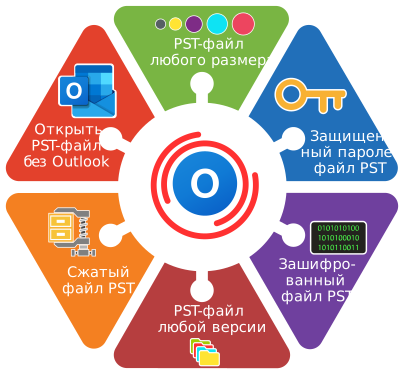


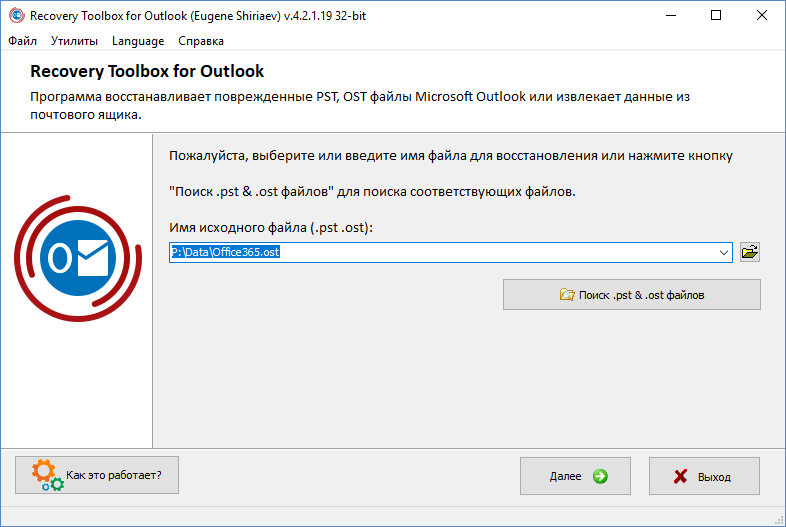

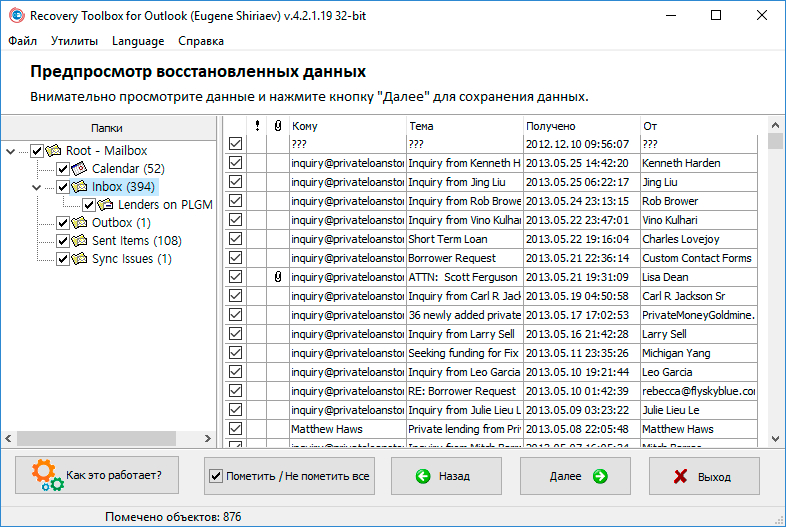
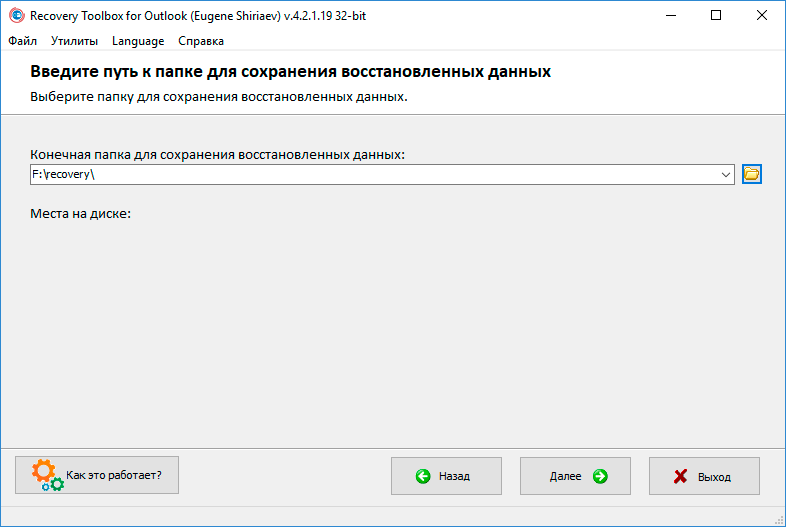
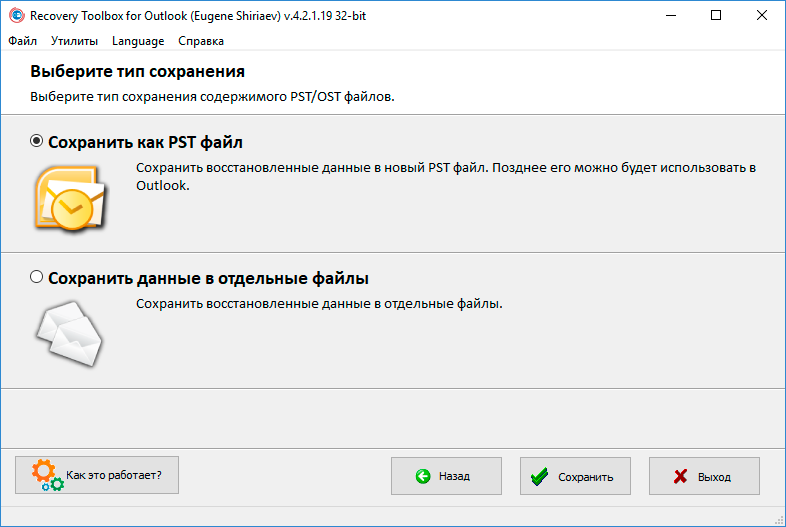
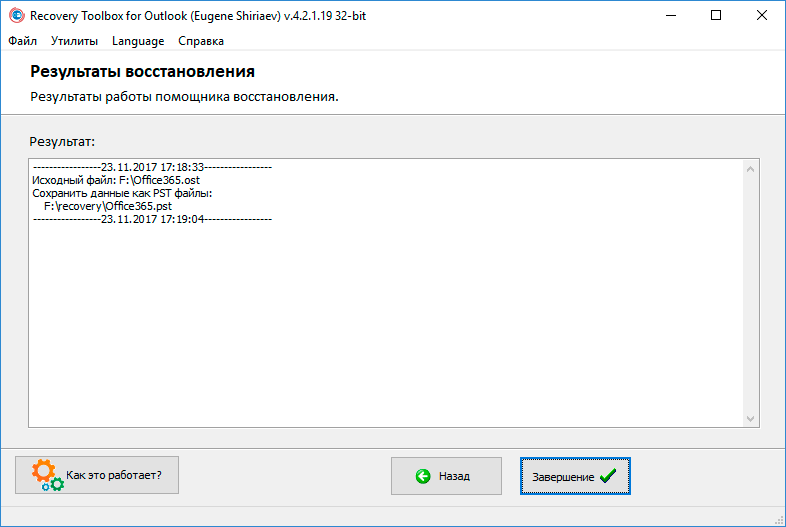
![Cannot start Microsoft Office Outlook. Cannot open the Outlook window. The set of folders cannot be opened. Errors have been detected in the file [c:\..\outlook.pst]. Quit Outlook and all mail-enabled applications, and then use the Inbox repair tool (Scanpst.exe) to diagnose and repair errors in the file. For more information about the Inbox repair tool, see Help](https://outlook.recoverytoolbox.com/dist/images/cannot-open-the-outlook-window.jpg "Cannot start Microsoft Office Outlook. Cannot open the Outlook window. The set of folders cannot be opened. Errors have been detected in the file [c:\..\outlook.pst]. Quit Outlook and all mail-enabled applications, and then use the Inbox repair tool (Scanpst.exe) to diagnose and repair errors in the file. For more information about the Inbox repair tool, see Help")