


5 из 5 звезд
Инструмент потрясающий, мне очень понравилось получать мои данные восстановлен
Восстановление файла PST при сбоях: «не удается получить доступ к файлу данных Outlook», «файл не является файлом данных Outlook PST» и ошибка 0x80070570 файл или папка повреждены чтение невозможно
Recovery Toolbox for Outlook — это специализированная программа для компьютеров (ПК) и ноутбуков (лаптопов) с Windows, дополненная сервисом онлайн-восстановления поврежденной базы Microsoft Outlook, где главный акцент сделан на профессиональный ремонт .PST и .OST файлов. Если в Outlook невозможно открыть файл PST, появляется сообщение «не удается получить доступ к файлу данных Outlook», сбой «файл не является файлом данных Outlook PST» или системная «ошибка 0x80070570 файл или папка повреждены чтение невозможно», наш инструмент выполнит глубокое восстановление PST файла (восстановление файла PST) и комплексное восстановление Outlook (Outlook восстановление). Когда вы ищете надежный способ, как восстановить файл Outlook PST или как восстановить почту Outlook, утилита позволяет быстро восстановить PST файл, провести полное восстановление PST файлов Outlook (восстановление PST) и отремонтировать поврежденные хранилища OST с извлечением писем, вложений, контактов, заметок и календарей. Скачайте бесплатную ДЕМО-версию со встроенным PST Viewer: этот бесплатный режим просмотра восстановленных данных из PST и OST файлов позволяет детально изучить спасенные объекты и реально оценить возможности программы перед покупкой.
Как восстановить файл Outlook PST и как восстановить почту Outlook: ремонт PST и OST файлов онлайн и на ПК с Windows
Recovery Toolbox for Outlook восстанавливает электронные письма, встречи, вложения, контакты, задачи, заметки, календари, журналы и другие данные из поврежденных файлов PST или OST в Microsoft Outlook.
Пошаговые инструкции по восстановлению PST файлов. С помощью этого руководства можно восстановить файлы данных Outlook и восстановить все сообщения, контакты, встречи, задачи, заметки, журналы, календари и т.д.:
- Скачайте Recovery Toolbox for Outlook здесь https://outlook.recoverytoolbox.com/download/RecoveryToolboxForOutlookInstall.exe
- Установите программу в Windows
- Запустите инструмент для восстановления PST файлов
- Выберите PST файл на первой странице программы
- Выберите "Режим восстановления" (Recovery mode)
- Просмотрите содержимое PST-файла
- Выберите папку для сохранения восстановленных данных
- Выберите режим "Сохранить как PST файл" (Save as PST file)
- Нажмите "Сохранить" (Save)
Бесплатный PST Viewer в ДЕМО-версии: просмотр данных и оценка восстановления PST файлов Outlook и баз OST перед покупкой
Recovery Toolbox for Outlook восстанавливает доступные данные почтового ящика из поврежденных файлов PST и OST Microsoft Outlook путем сканирования исходного файла и реконструкции восстанавливаемых объектов в новом файле PST. Исходный файл остается неизменным во время анализа, что сохраняет его для дополнительных попыток восстановления.
Восстановление начинается на уровне Node Database (NDB), где физические структуры хранения связываются с логическими объектами Outlook. Два индекса являются центральными в этой архитектуре: Node BTree (NBT) связывает Node IDs (NIDs) верхнего уровня с их данными и Block IDs (BIDs) подузлов, в то время как Block BTree (BBT) преобразует ссылки на блоки в смещения в файле и записывает размеры блоков и счетчики ссылок. Понимание обеих взаимосвязей необходимо для реконструкции содержимого почтового ящика при повреждении метаданных хранилища.
Обнаруженные блоки идентифицируются, анализируются и проверяются. Поддерживаемое кодирование на уровне файла при необходимости декодируется для интерпретации их содержимого. Фильтрация исключает недействительные структуры, а также избыточные или устаревшие кандидаты хранения, выявленные в ходе анализа.
Реконструкция проходит через архитектуру PST:
- Структуры XBLOCK ссылаются на блоки данных, а структуры XXBLOCK ссылаются на XBLOCKs, обеспечивая реконструкцию потоков данных узлов, распределенных по нескольким блокам.
- Конечные записи SLBLOCK и промежуточные записи SIBLOCK обеспечивают структуру B-trees подузлов.
- Внутри Lists, Tables и Properties (LTP) layer распределения Heap-on-Node (HN) и индексы BTree-on-Heap (BTH) поддерживают интерпретацию Property Contexts (PCs) и Table Contexts (TCs).
- Восстановленные свойства и таблицы обеспечивают основу для реконструкции Messaging-layer objects, включая папки, сообщения, вложения, контакты, встречи, задачи и другие элементы Outlook.
Эти LTP structures связывают физические фрагменты данных со свойствами и связями, которые Outlook использует для отображения содержимого почтового ящика.
Сообщение Outlook представляет собой составной объект. Его восстановление может включать контекст свойств, таблицу получателей, таблицу вложений, отдельные объекты вложений сообщения, а также большие значения свойств, хранящиеся в подузлах. Поэтому полнота восстановления зависит от сохранения как доступного содержимого, так и его взаимосвязей: строки получателей должны принадлежать правильному сообщению, а ссылки на вложения должны указывать на соответствующие данные вложений.
Именованные MAPI properties требуют особого внимания. Их числовые идентификаторы специфичны для исходного PST. Один и тот же идентификатор может представлять другое свойство в другом хранилище. Сохранение их значения требует разрешения исходной карты Name-to-ID Map и сопоставления каждого свойства по GUID его набора свойств и строковому или числовому имени в целевом файле. Это важно для специфичных для Outlook полей и пользовательских свойств.
Восстановление Календаря также зависит не только от читаемых тем встреч и времени их начала. Повторяющиеся встречи содержат структурированные данные о повторении, включая измененные и удаленные вхождения. Восстановление этих свойств и связанных с ними данных об исключениях необходимо для сохранения поведения повторяющегося ряда.
Восстановленные узлы проходят проверку целостности и ссылочной непротиворечивости с последующей валидацией реконструированных структур LTP и объектов Messaging-layer. Восстанавливаемые элементы, исходные связи папок которых не могут быть восстановлены, сохраняются в специальных папках восстановления в целевом PST.
Восстановленное содержимое экспортируется через Extended MAPI, который создает целевые папки, сообщения, вложения и поддерживаемые свойства. Провайдер PST строит целевые структуры хранения. Экспорт сохраняет восстанавливаемое содержимое в рамках ограничений провайдера. Некоторые свойства доступны только для чтения или вычисляются целевым провайдером и не могут быть воспроизведены путем обычного присвоения свойств.
При восстановлении OST доступные данные ограничены тем, что Outlook фактически сохранил локально. Настройки кэширования могут ограничивать синхронизацию выбранным периодом, оставляя более старые сообщения только на сервере. Восстановление OST может вернуть сохранившееся локальное содержимое, но не может реконструировать тела сообщений или вложения, которые никогда не загружались в этот файл.


Выполните эти простые действия, если PST файл Outlook поврежден. Восстановление PST файла займет много времени и может потребовать дополнительного компьютера. Простые шаги, которые могут помочь восстановить поврежденные PST файлы Microsoft Outlook:
- Перезагрузка компьютера;
- Переустановка Microsoft Office;
- Переустановка Microsoft Outlook;
- Установка последних обновлений Windows;
- Проверка почтового профиля с помощью специальных инструментов Outlook;
- Восстановление данных Outlook из последней резервной копии, если она у вас есть.
Отличия и преимущества Recovery Toolbox for Outlook от бесплатных инструментов и других платных утилит:
- исходный PST файл не изменяется;
- нет необходимости создавать резервную копию исходного файла;
- восстановленные данные не записываются в исходный PST-файл;
- наличие онлайн-сервиса по восстановлению PST-файлов.
Recovery Toolbox for Outlook - это последний шанс после тестирования всех бесплатных приложений. Даже если бесплатные приложения повредили исходный PST файл, то Recovery Toolbox for Outlook восстановит данные из поврежденного PST-файла. Программа Recovery Toolbox for Outlook работает как страховка папки Outlook Personal Store.


Как восстановить поврежденные PST файлы в Microsoft Outlook
Программа Recovery Toolbox for Outlook может решить проблемы с поврежденными PST файлами Microsoft Outlook.
Recovery Toolbox for Outlook также может решать другие задачи и функциональные проблемы.
Возможности мастера восстановления .pst файлов:
- Восстанавливает PST-файлы Microsoft Outlook 97-2003 (формат ANSI)
- Восстанавливает PST-файлы Outlook для Microsoft 365
- Восстановление PST-файлов Microsoft Outlook 2007-2016 и выше (формат UNICODE)
- Исправление ошибок PST файлов с размером более 2 Гб для Microsoft Outlook 97/98/2000/2003/XP
- Исправление PST и OST файлов из всех версий Microsoft Outlook
- Восстановление вложений, встроенных элементов, контактов, встреч, задач, заметок и другие объектов из Microsoft Outlook
- Восстанавливает защищенные паролем/зашифрованные файлы PST и OST
- Читает и восстанавливает зашифрованные файлы PST или OST
- Конвертер OST в PST
- Бесплатный просмотрщик OST
- Восстанавливает электронную почту Outlook
- Преобразовывает OST в PST
- Лечение Outlook
- Исправление PST-файлов Outlook
- Конвертирование PST в EML
- Бесплатный просмотрщик PST файлов
- Невозможно получить доступ к файлам данных Outlook
- Восстановление Outlook 2016
- Восстановление Outlook 2019
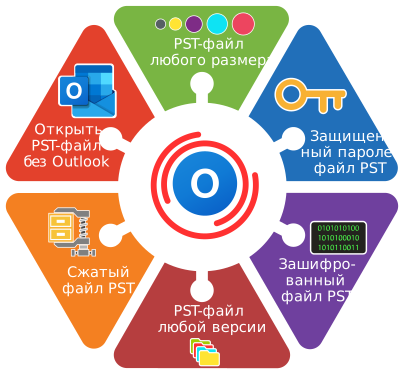

Как восстановить PST-файл MS Outlook
Инструмент Recovery Toolbox for Outlook помогает восстановить данные из поврежденных файлов Outlook и устранить другие ошибки:
- Ошибка размера файла 2 Гб
- Файл Outlook.pst не может быть открыт
- Scanpst.exe сообщает "Fatal Error 80040818" при попытке восстановить PST-файл
- Scanpst.exe сообщает: "Неизвестная ошибка не позволила получить доступ к файлу. Ошибка 0x80070570: Файл или каталог поврежден и не доступен для чтения"
- Scanpst не работает. PST ремонт
- Ошибка размера файла Outlook PST
- Inbox repair tool PST repair failed
- Outlook PST файл поврежден
- 0x80070570
- Невозможно получить доступ к файлу данных Outlook
Программа Recovery Toolbox for Outlook помогает восстановить данные .pst файла Outlook. Как исправить PST-файлы в Outlook? Инструмент для восстановления Outlook PST использует самые передовые методы анализа файлов PST для открытия файлов данных Outlook с различной степенью повреждения, нанесенного всеми типами аварий:
- Вирусные атаки или инфекции
- Некорректная работа антивирусных инструментов
- Неисправность программного обеспечения Anti-Malware
- Плохое интернет-соединение во время синхронизации
- Неправильная синхронизация с почтовым сервером
- Неправильная синхронизация с облачным хранилищем данных
- Сбои в электропитании
- Сетевые ошибки
- Проблемы с оборудованием
- Программные проблемы
- Отказ RAID-массива или жесткого диска
- Сбой в работе Windows
- Некорректный запуск компьютера из состояния сна
- Неправильное выключение
- Некорректная работа программы Inbox Repair Tool (ScanPST.exe)
- Зависание программы Inbox Repair Tool (ScanPST.exe)
Этот инструмент для восстановления файлов PST может восстановить все объекты из поврежденных файлов хранения Exchange Server (OST) и Outlook (PST): сообщения электронной почты с вложениями, контакты, заметки, задачи и многое другое. Recovery Toolbox for Outlook также может использоваться в качестве программы просмотра PST.

Требования:
- Windows 98/Me/2000/XP/Vista/7/8/10/11 или Windows Server 2003/2008/2012/2016 и выше
- Microsoft Outlook 98, Microsoft Outlook 2000, Microsoft Outlook 2002, Microsoft Outlook 2003, Microsoft Outlook 2007, Microsoft Outlook 2010, Microsoft Outlook 2013, Microsoft Outlook 2016, Microsoft Outlook 2019, Microsoft Outlook 2021 и Microsoft Outlook 2024 должны быть установлены на компьютере пользователя на момент конвертации (за исключением Outlook для Office 365, Outlook для iOS и Outlook для MacOS).
Примечания и ограничения:
- Данный продукт не экспортирует группы контактов;
- Онлайн-сервис восстановления PST файлов решает проблему для клиентов с компьютерами MAC, телефонами, iOS, Android и другими не-Windows устройствами;
- Для сохранения восстановленных данных в новый PST-файл на компьютере должна быть установлена настольная версия Outlook;
- Демо-версия Recovery Toolbox for Outlook сохраняет до 5 элементов в папке;
- Структура папок полностью сохраняется в PST-файле в DEMO-версии;
- Стоимость лицензий Recovery Toolbox for Outlook начинается от $39 за персональную лицензию;
- Стоимость онлайн-сервиса восстановления PST составляет $10 за 1 ГБ исходных файлов.
Предотвращение проблем с файлами PST
Чтобы предотвратить ошибки в PST-файлах Outlook и сбои в работе Microsoft Outlook, необходимо и желательно:
- регулярно создавать резервные копии данных и настроек Microsoft Outlook с помощью средств резервного копирования Outlook;
- регулярно создавать резервные копии Windows и всех компьютерных данных.
Реальные отзывы клиентов от TrustPilot
Часто задаваемые вопросы Wiki:
Как восстановить PST-файл после того, как Outlook зависает во время архивирования?
Вопрос:
У меня есть Microsoft Outlook 2021 , работающий на Windows 11. Я начал архивировать старую электронную почту в PST-файл размером примерно 48 ГБ, но во время операции компьютер завис, и его пришлось жестко перезагрузить. После перезапуска Outlook больше не монтировал архив и сообщал, что файл данных поврежден или имеет неверную структуру. PST содержит электронную почту, контакты, встречи и вложения за восемь лет. Встроенная утилита ScanPST начинает его проверять, но зависает на отметке 60%. Какой инструмент восстановления Outlook PST я могу использовать, чтобы извлечь данные и создать рабочий файл PST?
Ответ:
Повреждение, скорее всего, произошло из-за того, что операция записи была прервана: Outlook обновлял внутренние таблицы и индексы PST, когда компьютер зависал. Отдельные блоки данных могли быть сохранены, а структура, связывающая их с папками и элементами, осталась незавершенной.
Сначала закройте Outlook, создайте копию поврежденного файла PST и запустите ScanPST для этой копии. Проверьте свободное место, состояние диска и журналы Windows. Если у вас есть недавняя резервная копия PST, ее восстановление — самый простой и безопасный вариант.
Если ScanPST зависает, запустите Recovery Toolbox for Outlook и:
- Выберите копию поврежденного PST-файла.
- Подтвердите, что вы хотите начать восстановление.
- Дождитесь завершения сканирования и просмотрите найденные папки и элементы.
- Выберите адрес электронной почты, контакты, встречи и другие данные, которые вы хотите сохранить.
- Выберите папку на исправном диске.
- Выберите вариант сохранения в новый PST-файл.
- Запустите экспорт.
После проверки нового файла удалите поврежденный PST из Файл > Настройки учетной записи > Файлы данных, а затем добавьте восстановленный PST. Храните оригинал в отдельном месте, пока не убедитесь, что все важные данные восстановлены.
Как восстановить PST после отключения электроэнергии?
Вопрос:
Я использую Microsoft Outlook 2019 на Windows 10. В офисе отключилось электричество, когда Outlook загружал большой пакет электронной почты. После того, как я снова включил компьютер, в Outlook появилось сообщение «Невозможно открыть файл данных Outlook», и PST-файл размером 19 ГБ больше не монтировался в моем профиле. Файл находится на локальном SSD, но его измененная временная метка соответствует времени принудительного завершения работы. Моей резервной копии два месяца, поэтому я не хочу потерять последние сообщения. Можете ли вы объяснить, как восстановить файл PST в Outlook?
Ответ:
Принудительное завершение работы могло прервать обновление заголовка PST, индексов или таблиц распределения. Сообщения могут физически существовать в файле, хотя Outlook больше не может правильно анализировать его структуру.
Очевидный первый шаг — скопировать PST на другой исправный диск, проверить SSD и запустить ScanPST для копии. Если файл по-прежнему не открывается после одного или двух проходов, не продолжайте изменять свой единственный оригинал. Если у вас есть резервная копия, вы можете смонтировать ее и попытаться извлечь новые данные отдельно от поврежденного файла.
В Recovery Toolbox for Outlookвыберите поврежденную копию, запустите восстановление и проверьте результаты на экране предварительного просмотра. Выберите нужные вам папки, укажите отдельную директорию, выберите PST в качестве выходного формата и сохраните данные в новый файл с другим именем. Никогда не перезаписывайте исходный PST.
Затем закройте приложение восстановления, откройте настройки файлов данных Outlook, удалите неработающую ссылку на старый PST и добавьте новый. Сравните количество папок и сообщений с предварительным просмотром приложения.
Как получить электронную почту из PST после сбоя жесткого диска?
Вопрос:
У меня Microsoft Outlook 2016 и Windows 10. Мой старый жесткий диск начал выдавать ошибки, а Outlook начал зависать всякий раз, когда я открывал «Отправленные». Я скопировал PST-файл объемом 27 ГБ на новый твердотельный накопитель, но Outlook теперь отказывается его открывать и говорит, что это не файл данных Outlook. Со второй попытки часть файла может быть доступна только для чтения. Мне нужен инструмент восстановления Outlook PST, который сможет вернуть мою электронную почту и контакты. Что мне делать и можно ли работать напрямую с этим PST?
Ответ:
Причиной повреждения могли быть нечитаемые сектора. Некоторые блоки PST могли быть скопированы с ошибками или заменены пустыми данными, поэтому внутренняя структура файла больше не соответствует ожидаемому формату.
Не запускайте восстановление на неисправном диске. Сначала получите максимально полную посекторную копию или создайте образ всего диска. Если данные критически важны, а диск продолжает отключаться или издавать необычные звуки, прекратите попытки самостоятельного восстановления и обратитесь в лабораторию по восстановлению данных. Recovery Toolbox for Outlook восстанавливает содержимое из существующего читаемого файла PST; он не может восстановить физически неисправный диск.
Если у вас есть стабильная копия, выберите ее в Recovery Toolbox for Outlook. Запустите сканирование, просмотрите доступные папки и сообщения, выберите нужные элементы и сохраните их в новый PST на исправном диске. Для большого файла рекомендуется использовать 64-разрядную версию Windows и классический Outlook.
После экспорта смонтируйте новый PST с помощью настроек файлов данных Outlook . Храните поврежденную копию отдельно. Если некоторые блоки были физически утеряны, некоторые сообщения или вложения можно восстановить лишь частично.
Как восстановить PST-файл, поврежденный антивирусным программным обеспечением?
Вопрос:
Я использую Microsoft Outlook 2024 на Windows 11. После обновления мой антивирус поместил PST в карантин, поскольку он был подозрительно изменен. Я восстановил файл из карантина, но Outlook теперь выдает ошибку доступа и затем вылетает. Размер PST сократился с 12,8 ГБ до 11,9 ГБ. Он содержит локальные папки, контакты и мой календарь. Может ли инструмент восстановления файлов Outlook PST помочь, если антивирус изменил или обрезал файл?
Ответ:
Возможно, антивирус прервал запись Outlook, заблокировал часть файла или восстановил неполную копию из карантина. Уменьшение размера почти на один гигабайт предполагает, что некоторые данные могли быть потеряны, поэтому полное восстановление не может быть гарантировано.
Сначала проверьте, существует ли исходная версия в карантине, хранилище резервных копий Windows или в системе резервного копирования вашей компании. Скопируйте каждую найденную версию PST в отдельную папку и сравните их размеры. Не добавляйте поврежденный файл обратно в активный профиль Outlook до завершения восстановления.
Обычно не требуется полностью отключать защиту. Вместо этого добавьте временную рабочую папку в список исключений в соответствии с политикой безопасности компании. Выберите наиболее полный PST в Recovery Toolbox for Outlook, запустите сканирование и просмотрите предварительный просмотр. Если ваши сообщения и папки появятся, выберите их и сохраните в новый PST.
Затем удалите поврежденную запись из списка файлов данных Outlook и смонтируйте новый PST. Если при предварительном просмотре сообщение отображается без тела и вложения, вероятно, соответствующие блоки были удалены или перезаписаны антивирусом.
Как исправить PST после принудительного закрытия Outlook?
Вопрос:
Мой Windows 11 На ПК работает Outlook для Microsoft 365 в классическом режиме. Outlook перестал отвечать при перемещении нескольких тысяч сообщений между папками, поэтому я закрыл процесс в диспетчере задач . После этого PST на 34 ГБ перестал открываться, а Outlook говорит, что набор папок открыть невозможно. Перезагрузка и создание нового профиля не помогли. Как сохранить исходное дерево папок и как исправить повреждение PST-файла в этой ситуации?
Ответ:
Во время массового перемещения Outlook одновременно обновляет записи сообщений, индексы и иерархию папок. Принудительное завершение процесса могло оставить эти операции незавершенными, не позволяя Outlook перестроить дерево папок.
Сначала убедитесь, что все процессы Outlook закрыты, и создайте резервную копию PST. Попробуйте ScanPST на копии. Если восстановленный файл откроется, немедленно экспортируйте важные данные в новый PST-файл, поскольку восстановленная встроенной утилитой структура может остаться нестабильной.
Если ScanPST не помогает, откройте копию PST в Recovery Toolbox for Outlook. Подтвердите восстановление, дождитесь сборки превью и проверьте папки, особенно участвующие в перемещении. Выберите данные, выберите папку назначения и сохраните результат в новый PST.
По завершении удалите поврежденный PST из профиля Outlook и добавьте восстановленный. Поскольку приложение создает новый PST-файл и передает найденные элементы, это, как правило, безопаснее, чем повторное исправление единственного оригинала.
Как восстановить несколько файлов PST после неудачной миграции профиля?
Вопрос:
Я перенес профиль Microsoft Outlook 2019 с компьютера с Windows 10 на новый компьютер с Windows 11 . Внешняя флэшка отключилась во время копирования. Теперь не открываются два файла PST из трех: один 8 ГБ, другой 23 ГБ. Outlook сообщает, что они повреждены, хотя Проводник их видит. Мне нужно знать, как восстановить файлы PST, не смешивая данные из разных учетных записей и сохраняя при этом отдельные папки каждого архива.
Ответ:
Возможно, в результате отключения устройства копии остались неполными. Блоки могут отсутствовать в конце PST, а таблицы и указатели сообщений относятся к данным, которых больше нет. Сначала проверьте старый компьютер. Если оригиналы все еще существуют и открыты, лучшим решением будет их повторное копирование.
Обрабатывать каждый PST отдельно. Сделайте рабочие копии, дайте им понятные имена и сначала запустите ScanPST. Не объединяйте поврежденные файлы и не импортируйте их в один действующий PST-файл перед их проверкой.
Для каждого файла отдельно:
- Выберите его в Recovery Toolbox for Outlook.
- Запустите сканирование.
- Проверьте имя учетной записи и структуру папок.
- Выберите восстановленные данные.
- Сохраните результат в новый PST-файл.
Назовите результаты примерно так: account-1-recovered.pst и account-2-recovered.pst. Затем смонтируйте их в Outlook по одному на вкладке «Файлы данных ». Это предотвращает смешивание сообщений и позволяет оценить, насколько полностью был восстановлен каждый архив.
Как восстановить PST после сбоя сетевого хранилища?
Вопрос:
Я использую Outlook 2016 в Windows 10, и мой активный PST по ошибке хранился в сетевой папке NAS в течение нескольких месяцев. Outlook завис во время кратковременного сбоя в сети и после перезапуска больше не открывал файл размером 41 ГБ. PST копируется на локальный SSD без ошибок, но Outlook сообщает, что файл данных невозможно открыть. Какой инструмент восстановления файлов Outlook PST подходит для этой ситуации и может ли он восстановить структуру подпапок?
Ответ:
PST не предназначен для активного использования при нестабильном сетевом соединении. Если соединение разрывается во время записи, Outlook может не завершить обновление своих системных таблиц. Файл по-прежнему можно успешно скопировать, даже если его логическая структура повреждена.
Переместите PST на локальный диск и работайте только с копией. Проверьте NAS на наличие резервных версий. Если существует более старый неповрежденный снимок, храните его отдельно; оно может понадобиться вам для сравнения результатов или восстановления недостающих сообщений.
Выберите локальную копию PST в Recovery Toolbox for Outlook и запустите восстановление. На экране предварительного просмотра разверните дерево папок и убедитесь, что нужные подпапки найдены. Затем выберите нужные данные, выберите локальную папку назначения и сохраните все в новый PST.
Подключите восстановленный PST с помощью настроек файлов данных Outlook . В дальнейшем сохраняйте активный PST на локальном диске и храните на NAS только резервные копии, созданные после закрытия Outlook.
Как восстановить Outlook 365 PST после заполнения диска?
Вопрос:
Я использую классический Outlook для Microsoft 365 в Windows 11. На системном диске не хватило места, пока Outlook загружал вложения и обновлял локальный архив. После того, как я очистил немного места, Outlook больше не открывал PST объемом 56 ГБ и выдавал ошибку при запуске. ScanPST сообщает, что ремонт не завершен. Как правильно восстановить PST-файл в данных Outlook 365 без потери электронной почты, контактов или элементов календаря?
Ответ:
Когда на диске заканчивается место, Outlook не может завершить запись новых блоков или обновление индексов PST. Сам процесс восстановления также требует дополнительного места для временных данных и резервной копии.
Освободите место на системном диске и подготовьте еще один диск с достаточным пространством. Сначала скопируйте поврежденный PST на диск большего размера. Если ScanPST уже изменил оригинал, сохраните как нетронутую, так и обработанную версии, поскольку результаты их сканирования могут отличаться.
Запустите Recovery Toolbox for Outlook в 64-битной системе с установленным классическим Outlook. Выберите PST, подтвердите восстановление и дождитесь предварительного просмотра. Выберите нужные данные, выберите папку на диске с достаточным количеством свободного места и сохраните ее в новый PST-файл.
После создания выходного файла удалите старую ссылку на вкладке Файлы данных и добавьте новый файл. Не помещайте новый PST в папку, синхронизированную с облаком. Для очень большого архива вы также можете разделить рабочие данные на несколько файлов PST.
Как восстановить PST без ScanPST, если утилита продолжает зависать?
Вопрос:
На моем компьютере установлена 64-разрядная версия Microsoft Outlook 2021 на 64-разрядной версии Windows 11. PST-файл размером 67 ГБ был поврежден после того, как Outlook завис во время сжатия архива. ScanPST работает несколько часов, а затем каждый раз перестает отвечать на одном и том же этапе. Другие бесплатные инструменты также не могут завершить сканирование. Как я могу использовать другой метод для восстановления PST-файла Outlook без ScanPST и вернуть сообщения в исходные папки?
Ответ:
Сжатие перестраивает PST и освобождает неиспользуемые блоки. Если его прервать, могут быть повреждены как индексы, так и таблицы распределения. Большой размер файла также увеличивает время сканирования и требования к памяти и дисковому пространству.
Не запускайте ScanPST для оригинала снова и снова. Сделайте копию и убедитесь, что на диске достаточно свободного места. Для файла такого размера используйте 64-разрядную версию Windows, Outlook и программное обеспечение для восстановления.
Выберите копию PST в Recovery Toolbox for Outlook и подтвердите восстановление. Сканирование большого файла может занять некоторое время; продолжительность в основном зависит от состояния файла и скорости диска. Когда появится предварительный просмотр, разверните дерево папок, проверьте несколько сообщений и вложений, выберите нужные элементы и выберите сохранение их в новый PST-файл.
Не используйте исходный PST в качестве выходного файла. После экспорта замените его новым PST в настройках файлов данных Outlook . Если блоки были перезаписаны во время неудачного уплотнения, некоторые элементы могут быть восстановлены лишь частично.
Какой инструмент Microsoft Outlook следует использовать после того, как обновление Windows повредило PST?
Вопрос:
У меня есть Outlook 2019 на Windows 10. После установки обновлений Windows компьютер автоматически перезагрузился, хотя Outlook все еще был открыт. Основной PST-файл размером 16 ГБ теперь не загружается, и Outlook предлагает создать новый файл данных. Мне нужен инструмент восстановления Microsoft Outlook, но я не уверен, стоит ли сначала попробовать утилиту Microsoft или сразу перейти к стороннему приложению. Каков наиболее безопасный порядок действий?
Ответ:
Вероятно, Outlook был прерван во время записи. Само обновление Windows обычно не изменяет содержимое PST, но автоматический перезапуск мог прервать обновление внутренних таблиц файла.
Начните со встроенных параметров:
- Закройте Outlook и сохраните копию PST.
- Проверьте диск на наличие ошибок.
- Запустите Microsoft's Inbox Repair Tool, ScanPST, для рабочей копии.
- Найдите резервную версию файла.
Если ScanPST не находит данных, завершает работу с ошибкой или создает PST, который по-прежнему не открывается, проанализируйте исходную копию с помощью Recovery Toolbox for Outlook. Выберите PST, запустите восстановление, осмотрите элементы в предварительном просмотре, выберите нужные папки и сохраните их в новый PST.
После проверки результата откройте настройки учетной записи Outlook , удалите ссылку на поврежденный PST и добавьте восстановленный файл. Не удаляйте оригинал, пока не сравните папки, даты сообщений, контакты, элементы календаря и вложения.
Как исправить PST после сбоя программы резервного копирования?
Вопрос:
Я использую Outlook 2016 на Windows 11. Моя программа резервного копирования начала копировать действующий PST-файл, пока Outlook получал почту. После сбоя задания резервного копирования Outlook перестал открывать основной файл и сообщил об ошибке проверки циклическим избыточным кодом. Основной PST занимает 29 ГБ, а резервный — всего 21 ГБ. Может ли средство исправления Outlook PST восстановить основной файл и какую копию мне следует сканировать?
Ответ:
Ошибка циклического избыточного кода (CRC) может указывать либо на логическое повреждение PST, либо на проблему чтения диска. Неполная резервная копия размером 21 ГБ, вероятно, была обрезана и может содержать меньше данных, чем основной файл.
Сначала проверьте состояние диска. Если чтение нестабильно, создайте образ диска или полную копию на исправном диске. Проанализируйте наиболее полную версию PST, которую можно надежно прочитать. Не восстанавливайте файл непосредственно на поврежденном носителе.
Откройте копию основного PST в Recovery Toolbox for Outlook и запустите сканирование. Вы также можете проверить резервную копию PST отдельно и сравнить превью. В более старой копии иногда сохраняются элементы, поврежденные в новой версии PST. Сохраните выходные данные из каждого источника под другим именем.
Для основного файла выберите найденные папки и создайте новый PST, затем смонтируйте его в Outlook. В будущем резервное копирование PST-файлов следует выполнять только после полного закрытия Outlook или использовать программное обеспечение, создающее согласованный снимок открытого файла.
Как восстановить файл данных Outlook после неудачного сжатия раздела?
Вопрос:
На ноутбуке с Windows 10 и Microsoft Outlook 2019я сжимал системный раздел, чтобы создать отдельный диск. Аккумулятор умер во время эксплуатации. Windows загружается, но PST-файл размером 14 ГБ больше не открывается в Outlook. Проводник может его видеть, хотя копирование иногда вызывает ошибку чтения. Каков правильный порядок восстановления данных и как исправить повреждение файла данных Outlook после такого сбоя?
Ответ:
Прерывание операции с разделом может повредить файловую систему или физическое размещение частей PST. Поэтому вам необходимо стабилизировать и восстановить носитель перед восстановлением логической структуры данных Outlook.
Не дефрагментируйте, не сжимайте и не проверяйте повторно единственную копию. Создайте образ диска или скопируйте PST на другое устройство. Если PST не удается скопировать полностью, сначала вам понадобится программа для восстановления файлов или специалист, который восстановит его с поврежденного раздела. Recovery Toolbox for Outlook требует наличия существующего доступного для чтения файла.
Если у вас есть стабильная копия PST, выберите ее в Recovery Toolbox for Outlook, запустите сканирование и просмотрите предварительный просмотр. Выберите найденные сообщения, контакты, элементы календаря и задачи и сохраните их в новый PST на другом диске.
Затем добавьте новый PST в Outlook через файлы данных. Если некоторые сектора были потеряны, некоторые сообщения, тела сообщений или вложения могут отсутствовать, но неповрежденные элементы все равно можно перенести в новый файл.
Как исправить PST после синхронизации облачной папки?
Вопрос:
Я использую Microsoft Outlook 2024 в классическом режиме на Windows 11. Мой PST хранился в папке, синхронизированной с облаком. Я открыл Outlook на своем основном компьютере и одновременно включил старый ноутбук, на котором была другая версия того же файла. После конфликта синхронизации Outlook прекратил подключение PST и создал несколько файлов с пометкой конфликт. Как определить, какая копия содержит больше сообщений, и как исправить повреждение PST-файла Outlook, вызванное конфликтом?
Ответ:
Облачная синхронизация могла объединить несовместимые версии блоков или заменить текущий PST более старой копией. PST изменяется как единая база данных, поэтому обычная синхронизация файлов не может правильно объединить изменения, внесенные на двух компьютерах.
Отключите синхронизацию для этой папки и скопируйте все конфликтующие версии на локальный диск. Сравните размеры и даты, но не выбирайте файл только по размеру; больший PST не всегда содержит больше текущих элементов.
Откройте каждую копию в Recovery Toolbox for Outlook по одной и сравните предварительные изображения: даты последних сообщений, количество папок, контакты и календари. Сохраните наиболее полную версию в новый PST. Если другая копия содержит уникальные сообщения, экспортируйте их отдельно, чтобы позже можно было переместить их в основной восстановленный файл.
Подключайте новый PST в Outlook только после завершения анализа. Храните активные файлы PST локально и копируйте закрытые резервные версии в облако.
Как восстановить сильно поврежденный PST-файл после заражения программой-вымогателем?
Вопрос:
У меня Windows 10 и Microsoft Outlook 2016. После заражения вредоносным ПО некоторые документы были зашифрованы. Антивирусное программное обеспечение устранило угрозу, но PST-файл размером 22 ГБ больше не открывается, а Outlook сообщает, что файл имеет недопустимый формат. Он по-прежнему имеет расширение .pst, но Outlook продолжал работать еще несколько минут после заражения, а затем произошел сбой. Как я могу определить, как восстановить поврежденные данные Outlook PST-файла, если я не знаю, был ли файл зашифрован полностью или только частично?
Ответ:
Необходимо отличать структурное повреждение от шифрования. Если программа-вымогатель преобразовала весь PST, программа восстановления Outlook не сможет его расшифровать без надлежащего ключа. Если вредоносная программа изменила только часть файла или Outlook вышел из строя во время атаки, некоторые нетронутые блоки все еще могут быть доступны.
Изолируйте компьютер, завершите очистку безопасности и создайте копии PST и зашифрованных файлов. Проверьте резервные копии, теневые копии и историю версий. Не платите выкуп и не запускайте неизвестные расшифровщики без проверки их специалистами по безопасности.
На чистом компьютере выберите копию PST в Recovery Toolbox for Outlook. Если приложение распознает структуру и отображает сообщения в предварительном просмотре, выберите найденные данные и сохраните их в новый PST на безопасном диске.
Если файл вообще не распознается, необходимо сначала восстановить незашифрованную версию из резервной копии или получить подходящий дешифратор. Recovery Toolbox for Outlook предназначен для восстановления структур и элементов PST без обхода криптографического шифрования.
Как восстановить несколько архивных PST-файлов после перехода на новую версию Outlook?
Вопрос:
Мой ПК с Windows 11 имеет как Outlook для Microsoft 365 , так и классический Outlook. После переключения между интерфейсами я попробовал смонтировать три архивных PST, созданных в Outlook 2010 и Outlook 2016. Два открылись, но третий, PST объемом 31 ГБ, вызвал зависание Outlook. После того, как я принудительно закрыл классический Outlook, он перестал открывать два архива и сообщил об ошибке установки папок. Как я могу сохранить сообщения, контакты, встречи и отдельную структуру каждого архива, а также как безопасно восстановить файлы Outlook PST?
Ответ:
Возраст PST обычно не является причиной повреждения. PST-файлы Unicode из Outlook 2003 и более поздних версий поддерживают большие объемы данных. Скорее всего, в одном архиве уже были повреждены индексы, и принудительное завершение Outlook при его монтировании повлияло на второй файл или профиль.
Создайте новый тестовый профиль в классическом Outlook и не монтируйте все архивы одновременно. Скопируйте каждый PST. Монтируйте рабочие файлы по одному.
Обработайте поврежденные файлы PST отдельно в Recovery Toolbox for Outlook. также:
- Выберите первый PST.
- Запустите восстановление и проверьте предварительный просмотр.
- Сохраните найденные данные в новый PST-файл.
- Повторите процедуру для второго PST.
- Не объединяйте результаты, пока не проверите их.
Смонтируйте восстановленные файлы в тестовом профиле и сравните их папки, контакты и календари. После проверки удалите поврежденные ссылки из основного профиля и добавьте новые PST. Это сохраняет независимую структуру каждого архива и облегчает обнаружение недостающих данных.

Виктор Г. Бобров, главный инженер-программист и эксперт по восстановлению файлов.
MCSD, MCDBA
Эксперт по Microsoft Outlook в области хранения и отображения данных из файлов PST и OST, специалист по конвертации и восстановлению данных из файлов PST/OST с более чем 20-летним опытом работы.
Виктор Бобров — старший специалист по восстановлению данных с более чем 15-летним опытом работы в области архитектуры Microsoft Exchange и криминалистической экспертизы структуры PST-файлов.
Виктор Бобров указан в качестве автора и рецензента данного руководства по восстановлению Outlook и в структурированных данных указан как создатель инструмента Recovery Toolbox for Outlook Repair.
Сведения о компании и безопасности данных
За эту страницу отвечает Recovery Toolbox / File Master LLC. По ссылкам ниже доступны сведения о компании, юридические документы и материалы службы поддержки.
Проверенный профиль компании
Recovery Toolbox на этой странице связана со своим профилем компании и юридическим лицом:
- Профиль компании Recovery Toolbox
- Юридическое наименование: File Master LLC
- Support: Поддержка Recovery Toolbox
Безопасная работа с PST-файлами
- Для конфиденциальных почтовых архивов используйте офлайн-версию Outlook Repair Tool для настольного компьютера, чтобы файлы оставались на вашем компьютере.
- Перед открытием повреждённого PST-файла работайте с копией и сохраняйте исходный файл без изменений.
- Онлайн-служба восстановления Outlook предоставляется для удобства, когда установка программы невозможна.
- Ссылки на EULA, политику конфиденциальности и поддержку остаются видимыми для обеспечения прозрачности.
