

Eddie
Великобритания
4 окт. 2025 г.
5 из 5 звёзд
Я просто обожаю этот инструмент для ПК и постоянно им пользуюсь. Спасибо, Эд.
Recovery Toolbox for Outlook помогает восстановить поврежденные PST-файлы Microsoft Outlook
Если Outlook не открывает файл PST, воспользуйтесь Recovery Toolbox for Outlook или онлайн-сервисом по восстановлению файлов PST. Эта утилита или онлайн-сервис могут восстановить электронные письма, встречи, вложения, контакты, задачи, заметки, календари, дневники и другие элементы из поврежденных файлов PST или OST Microsoft Outlook. И настольная утилита, и онлайн-сервис позволяют бесплатно сканировать поврежденные файлы Outlook любого размера и версии для предварительного просмотра восстанавливаемых данных. Ошибку 0x80040116 можно устранить, выполнив несколько шагов, описанных ниже.
Пошаговая инструкция по восстановлению данных из поврежденных файлов Personal Storage Table (PST) Outlook. Эта инструкция применима к файлам данных Microsoft Outlook любого размера и версии:
Для обеспечения максимально возможной точности восстановления программа Recovery Toolbox for Outlook проводит углубленный анализ внутренней архитектуры файла PST. Программа анализирует основные компоненты PST, включая заголовок файла, B-деревья, узлы распределения, структуры блоков и таблицы свойств MAPI. В ходе этого процесса программа проверяет целостность блоков данных, выявляет дубликаты записей и исключает устаревшие копии.
Проверенные блоки реконструируются в логические узлы, чтобы механизм восстановления мог работать с последней действительной версией каждого элемента. Затем программа восстанавливает объекты Outlook, такие как сообщения электронной почты, вложения, поля темы, записи календаря, контакты и папки, и проверяет их согласованность перед экспортом. Старые или избыточные версии восстановленных объектов удаляются автоматически.
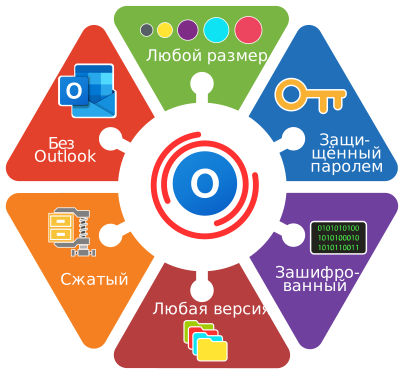
На каждом этапе восстановления приложение расшифровывает защищенные данные и при необходимости выполняет распаковку. Такой подход позволяет Recovery Toolbox for Outlook извлекать полезную информацию даже из PST-файлов, которые частично зашифрованы, имеют структурные повреждения, сжаты или содержат смешанные форматы данных.

Программа сканирует ваши локальные файлы данных Outlook для проверки их целостности. Рекомендуем воспользоваться этим приложением, если у вас возникли следующие проблемы:
Если у вас нет компьютера под управлением Windows с установленной настольной версией Outlook, то вы можете восстановить поврежденный PST-файл с помощью специального онлайн-сервиса здесь.
Как бесплатно устранить ошибку 0x80040116 в Outlook.
Воспользуйтесь этими инструкциями, если ваш почтовый профиль Outlook поврежден или если файл данных PST с письмами, контактами, встречами, файлами и другой важной информацией не открывается в Microsoft Outlook. Глубокое восстановление файла может занять много времени, поэтому мы рекомендуем сначала попробовать стандартные методы устранения неполадок, прежде чем прибегать к специализированному программному обеспечению для восстановления:


Если все вышеперечисленные действия не помогли, воспользуйтесь средством восстановления папки «Входящие» Outlook для восстановления файла PST и замены поврежденного файла PST в почтовом профиле Windows. Перед использованием Recovery Toolbox for Outlook обязательно попробуйте все бесплатные способы.
Служба технической поддержки Recovery Toolbox for Outlook может стать последним средством в сложных случаях. Команда разработчиков может индивидуально проанализировать поврежденный файл и восстановить максимальное количество данных из поврежденного файла Outlook. Техническая поддержка в течение первого года включена в стоимость программы. Такой индивидуальный подход позволил повысить качество восстановления данных с помощью программы.

Recovery Toolbox for Outlook решает проблемы с поврежденными файлами хранения Outlook.
Инструмент для восстановления папок Microsoft Outlook включает в себя онлайн-версию, которую можно найти здесь. Онлайн-сервис восстановления Outlook позволяет восстанавливать поврежденные файлы PST/OST на любом устройстве (настольном компьютере, планшете, телефоне) с любой ОС (Windows, Android, macOS, iOS и так далее). Recovery Toolbox for Outlook не требует установки Microsoft Outlook и не требует установки стороннего программного обеспечения на ваше устройство.
Возможности инструмента для восстановления файлов Outlook
Recovery Toolbox for Outlook предназначен для восстановления и извлечения данных из поврежденных PST-файлов Microsoft Outlook. Он поддерживает устаревшие ANSI-файлы PST, созданные в версиях Outlook от 97 до XP, а также современные Unicode-файлы PST, используемые в Microsoft Outlook 2003 и более поздних версиях. Программа также может восстанавливать PST-файлы, созданные Outlook для Microsoft 365, что делает её подходящей как для старых архивов, так и для текущих данных почтовых ящиков Outlook.
Утилита может обрабатывать повреждённые, защищённые паролем и зашифрованные PST-файлы Outlook. Он анализирует внутреннюю структуру почтового ящика и пытается восстановить доступные данные даже в тех случаях, когда Outlook не может нормально открыть файл или когда исходная база данных PST содержит поврежденные записи, неработающие ссылки на папки или нечитаемые элементы.
Recovery Toolbox for Outlook может восстанавливать сообщения электронной почты, контакты, встречи, записи календаря, задачи, заметки, записи журнала, вложения и другие объекты Outlook, хранящиеся в поврежденной папке «Личное хранилище». Он также восстанавливает элементы, содержащие встроенные объекты или вложенные файлы, такие как документы, изображения, вложенные электронные письма, карточки контактов и другое содержимое почтового ящика.
Восстановленная информация может быть сохранена в нескольких широко используемых выходных форматах в зависимости от требуемого рабочего процесса. Программа может создать новый файл PST для импорта в Microsoft Outlook или экспортировать отдельные элементы в формате MSG, EML, VCF или TXT. Например, конвертация PST в EML может оказаться полезной, когда сообщения необходимо открыть в другом почтовом клиенте, заархивировать отдельно или обработать с помощью программного обеспечения для миграции электронной почты.
Приложение также может работать с большими файлами данных Outlook, размер которых превышает 2 ГБ. Это может быть важно для старых баз данных ANSI PST, которые могут стать нестабильными или недоступными после достижения исторического предела размера. Такие проблемы могут быть связаны с ошибками Outlook, включая 0x80040119, сбоями доступа к файлам, повреждением почтового ящика или невозможностью правильно открыть папки.
Recovery Toolbox for Outlook включает режим OST Viewer), который позволяет пользователям просматривать содержимое автономных файлов данных Outlook (.ost). Он также может конвертировать данные OST в формат PST, помогая пользователям сохранить локально кэшированные данные почтовых ящиков Exchange Server или Microsoft 365, когда исходный профиль Outlook, Exchange Server или доступ к учётной записи больше недоступны.
Программа может использоваться в качестве инструмента для восстановления электронной почты Outlook, когда файл PST не открывается, отсутствуют папки почтового ящика или сообщения и вложения недоступны через Microsoft Outlook. Она также может помочь устранить распространённые проблемы с файлами данных Outlook, включая ошибку 0x8004010F, которая обычно отображается как Не удаётся получить доступ к файлу данных Outlook.
Recovery Toolbox for Outlook поддерживает сценарии восстановления PST-файлов, связанные с Outlook 2016, Outlook 2019, Outlook 2021, Outlook 2024 и Outlook для Microsoft 365. Оно может служить альтернативным способом восстановления, когда Средство восстановления папки «Входящие» Microsoft (ScanPST.exe) не может восстановить файл, даёт неполный результат или зависает в процессе восстановления. В таких случаях программа может просканировать исходный повреждённый файл PST и извлечь восстанавливаемые данные почтового ящика в новую работоспособную файловую структуру.

Программа для восстановления MS Outlook устраняет многие ошибки папок личного хранения:
Если Microsoft Outlook не может открыть вашу таблицу личных папок (.pst файл), скачайте, установите и запустите программу Recovery Toolbox for Outlook. Инструмент восстановления MS Outlook PST прочитает и покажет содержимое поврежденного PST файла. Вы можете использовать Recovery Toolbox for Outlook в режиме DEMO в качестве программы просмотра PST файлов. Наша программа не использует MS Outlook для восстановления файлов данных Outlook.
Recovery Toolbox for Outlook может восстанавливать файлы Outlook всех версий. Как восстановить PST-файл в Outlook в несколько кликов. Recovery Toolbox for Outlook также может исправлять PST-файлы с ошибкой 2 ГБ. В дальнейшем вы можете разделить полученный файл на несколько PST файлов, каждый из которых будет иметь заранее определенный размер.
Требования:
Примечания и ограничения:
- Программа не экспортирует группы контактов.
- В программе Recovery Toolbox for Outlook нет ограничений на размер восстанавливаемого файла.
- В программе Recovery Toolbox for Outlook нет ограничений на количество восстанавливаемых файлов.
- Онлайн-сервис работает для пользователей компьютеров Mac, телефонов, iOS, Android и других не-Windows устройств.
- Для сохранения восстановленных данных в PST-файл(ы) на компьютере должна быть установлена настольная версия Outlook.
- Recovery Toolbox for Outlook может использовать любую версию PST/OST-файлов.
- Recovery Toolbox for Outlook не имеет ограничений на размер PST/OST-файлов.
- Recovery Toolbox for Outlook не имеет ограничений по количеству восстановленных или преобразованных файлов.

Ошибки Microsoft Outlook, связанные с файлом Personal Storage Table (.pst), могут возникать по многим различным причинам. В некоторых случаях повреждается сам почтовый профиль Outlook; в других — страдает файл PST, локальная среда Windows, устройство хранения или процесс синхронизации. В результате Outlook может не смочь открыть почтовый ящик, отобразить папки, отправить или получить сообщения, либо получить доступ к элементам электронной почты, хранящимся в файле данных.
Файл PST может повредиться после некорректного выхода из режима сна или гибернации. Например, если компьютер не возобновил работу должным образом, а Outlook уже запущен, приложение может потерять доступ к данным открытого почтового ящика или не успеть завершить запись изменений в файл PST. Неправильное завершение работы может привести к аналогичным проблемам, особенно если Windows перезапускается, выключается или принудительно закрывается в тот момент, когда Outlook сохраняет сообщения, обновляет папки или синхронизирует данные учетной записи.
Сбои питания также могут прервать операции записи и привести к несогласованному состоянию файла данных Outlook. Это может произойти во время синхронизации почтового ящика, индексирования, архивирования или доставки сообщений. Сбои в работе Windows, неожиданные сбои приложений и ошибки файловой системы могут иметь тот же эффект, поскольку Outlook зависит от операционной системы и подсистемы хранения для правильного поддержания внутренней структуры файла PST.
В некоторых ситуациях на данные Outlook может повлиять некорректное шифрование или прерванная операция с защищенным файлом PST. Защищенные паролем или зашифрованные файлы данных Outlook могут стать недоступными, если процесс шифрования не завершился правильно, если файл копируется во время его использования или если его внутренняя структура базы данных уже повреждена.
Вирусные заражения и другое вредоносное ПО могут напрямую повредить файлы Outlook или повлиять на работу служб Windows, доступ к хранилищу и компоненты, связанные с электронной почтой. В некоторых случаях проблемы могут вызывать и антивирусные программы. Например, сканирование в режиме реального времени может заблокировать файл PST во время его использования Outlook, прервать операцию, поместить связанный файл в карантин или помешать синхронизации почтовых ящиков.
Проблемы с оборудованием — ещё одна распространённая причина ошибок в файлах данных Outlook. Неисправный жесткий диск, SSD, USB-накопитель или сетевой диск может выдавать ошибки чтения или записи во время доступа Outlook к файлу PST. Повреждение секторов диска, нестабильные соединения, недостаточное свободное место и повреждение файловой системы могут помешать Outlook открыть файл или привести к тому, что сообщения, папки и вложения станут недоступны для чтения.
Проблемы с синхронизацией также могут повлиять на данные почтового ящика Outlook. Плохое интернет-соединение может прервать связь с Microsoft Exchange Server, Microsoft 365 или другим почтовым сервером во время загрузки, отправки или обновления элементов электронной почты в Outlook. Неправильная синхронизация с почтовым сервером может привести к конфликтам между локальными данными и данными на сервере, а проблемы с OneDrive, Dropbox, Google Drive или другими облачными хранилищами могут возникать, когда файл PST синхронизируется, перемещается или изменяется несколькими процессами одновременно.
Наконец, проблемы могут возникать, когда Средство восстановления почтового ящика Microsoft (ScanPST.exe) не может правильно восстановить поврежденный файл PST. Утилита может сообщать об ошибках, неожиданно завершать работу, создавать неполноценный отремонтированный файл или не восстанавливать необходимые элементы почтового ящика. В более серьезных случаях утилита Microsoft Inbox Repair Tool — `ScanPST.exe` — может зависать во время анализа или процесса восстановления и так и не завершить операцию.
Чтобы предотвратить проблемы и ошибки, вызванные повреждением хранилища Outlook, необходимо:


Question:
Ответ:
Если ScanPST не восстанавливает хранилище писем и контактов, используйте Recovery Toolbox for Outlook, чтобы оценить возможность восстановления.Recovery Toolbox for Outlookk
После этих четырёх шагов можно продолжить работу даже при неудачном результате ScanPST.
Question:
Ответ:
Для такого сложного случая используйте Recovery Toolbox for Outlook. Утилита применяет расширенный алгоритм на основе специализированного искусственного интеллекта, который тщательно анализирует и разбирает данные в PST-файле.
Recovery Toolbox for Outlook может сохранить данные в простой незашифрованный PST-файл, даже если часть данных ранее была зашифрована.
Question:
Ответ:
Recovery Toolbox for Outlook читает PST-файлы, даже когда одна часть уже сжата, а другая ещё нет. Программа последовательно прочитает файл, покажет найденные данные в предварительном просмотре и позволит сохранить их в несжатый PST-файл.Recovery Toolbox for Outlookk
Question:
Ответ:
Наиболее вероятная причина — начинающийся отказ жёсткого диска. Для устранения проблемы выполните следующие действия:
Question:
Ответ:
Шанс на восстановление есть. Чем больше PST-файл, тем выше вероятность вернуть письма и контакты. Запустите Recovery Toolbox for Outlook на другом компьютере и выберите для восстановления копию файла с заражённого устройства. Программа длительно анализирует и собирает данные в новый PST-файл. Вымогатель может изменить начало, конец и блоки файла, поэтому часть данных, структура папок и вложенность могут быть утрачены; особенно часто теряются пользовательские настройки, которые обычно хранятся в конце файла.Recovery Toolbox for OutlookkRecovery Toolbox for Outlookk
Question:
Ответ:
Антивирусы, включая McAfee и Windows Defender, могут блокировать PST-файл при обнаружении вируса в письме. Чтобы продолжить работу с почтой:McAfeee
Письмо с вредоносным содержимым может остаться в PST-файле, поэтому не открывайте вложения и ссылки в подозрительном спаме.
Question:
Ответ:
Recovery Toolbox for Outlook надёжно читает и восстанавливает PST-файлы объёмом 100 ГБ и больше. Для восстановления и оптимизации большого Outlook Personal Storage файла выполните следующие действия:
Каждый новый PST-файл будет меньше, полностью автономен и не потребует наличия других PST-файлов рядом.
Question:
Ответ:
В этой ситуации лучше не запускать повторное восстановление одного и того же PST-файла в ScanPST. Выполните следующие действия:
Question:
Ответ:
Да. Сначала скопируйте PST-файл с сетевого диска на локальный диск компьютера. Не рекомендуется восстанавливать файл непосредственно из сетевой папки, поскольку повторные обрывы соединения могут снова повредить данные. Затем запустите Recovery Toolbox for Outlook, выберите локальную копию, дождитесь окончания анализа и сохраните данные в новый PST-файл. Новый файл лучше хранить локально.
Question:
Ответ:
Сначала не записывайте на этот USB-накопитель новые данные. Скопируйте повреждённый PST-файл на внутренний диск компьютера, если он ещё читается. При ошибках копирования проверьте накопитель стандартными средствами Windows или на другом компьютере. Затем откройте копию в Recovery Toolbox for Outlook: программа попытается прочитать доступные блоки и собрать письма, контакты, вложения и элементы календаря в новый PST-файл.
Question:
Ответ:
Ошибка 0x80040116 обычно означает проблему доступа или повреждение файла данных Outlook. Закройте Outlook и все программы, которые могут использовать PST-файл, затем сделайте резервную копию. Откройте копию в Recovery Toolbox for Outlook, выберите Recovery Mode и дождитесь предварительного просмотра найденных данных. Если письма отображаются в дереве папок, сохраните их в новый PST-файл и подключите его вместо повреждённого.
Question:
Ответ:
Да, но сначала остановите синхронизацию OneDrive для этой папки или скопируйте PST-файл в обычную локальную папку вне OneDrive. Outlook плохо работает при одновременном использовании PST-файла и облачной синхронизации. После копирования запустите Recovery Toolbox for Outlook, выберите повреждённый файл и сохраните данные в новый файл. Не размещайте рабочий PST-файл обратно в синхронизируемой папке.
Question:
Ответ:
Не обязательно. Исходные PST и OST файлы часто содержат старые версии писем, удалённые элементы, служебные блоки и ненужные данные, которые уже не видны в Outlook. Новый PST-файл обычно содержит только полезные восстановленные данные, поэтому он может быть в несколько раз меньше. Проверяйте результат по числу папок, писем, контактов и элементов календаря в предварительном просмотре и новом PST-файле.Recovery Toolbox for Outlookk
Question:
Ответ:
Да, если файл действительно является PST или OST, но его заголовок или внутренняя структура повреждены. Скопируйте файл в безопасное место и откройте копию в Recovery Toolbox for Outlook. Даже если Outlook не распознаёт файл как допустимое хранилище, программа может прочитать отдельные блоки и найти письма, контакты, элементы календаря и вложения. После анализа сохраните найденные элементы в новый PST-файл.
Question:
Ответ:
Попробуйте режим поиска удалённых данных в Outlook Forensic Toolbox. Чем меньше новых писем было отправлено или получено после удаления, тем выше шанс восстановления. Удалённые данные могут ещё находиться в PST-файле, но позже будут перезаписаны. Закройте Outlook, сделайте копию PST-файла, запустите Outlook Forensic Toolbox и сохраните найденные письма отдельно или в новый PST-файл.
Question:
Ответ:
Для некоторых вариантов сохранения, особенно создания нового PST-файла, на компьютере может требоваться Microsoft Outlook. Без Outlook можно использовать онлайн-версию сервиса или сохранить восстановленные данные в отдельные файлы MSG, EML или TXT. Для полноценного создания PST-файла лучше выполнять восстановление на компьютере с Windows и установленным Microsoft Outlook.MSG, EML, TXTT
Question:
Ответ:
Можно попытаться открыть PST-файл в Recovery Toolbox for Outlook: программа не запрашивает пароль и поддерживает работу с защищёнными паролем PST-файлами. Она попробует прочитать доступные данные, а затем позволит сохранить результат в новый PST-файл или отдельные файлы.
Question:
Ответ:
Откройте новый PST-файл в Outlook и разверните его в левой панели. Затем перейдите к разделу Calendar и включите отображение календаря из восстановленного PST-файла. Он может показываться отдельно от основного календаря учётной записи. Такой календарь можно просматривать рядом с основным или вручную переносить нужные встречи.
Question:
Ответ:
Контакты могут быть восстановлены в отдельную папку Contacts внутри нового PST-файла, но Outlook не всегда автоматически подключает её как адресную книгу. Откройте восстановленный PST-файл, найдите папку Contacts и проверьте её содержимое. Если контакты видны в папке, но не появляются при создании письма, проверьте свойства папки контактов и параметры адресной книги Outlook.
Question:
Ответ:
Да. После анализа PST/OST файла Recovery Toolbox for Outlook показывает дерево найденных папок и объектов. На странице предварительного просмотра можно выбрать для сохранения только нужные папки или элементы, например Inbox, Sent Items, Contacts или Calendar. Это удобно, когда файл очень большой и требуются лишь конкретные данные.
Question:
Ответ:
Не удаляйте старый файл сразу. Сначала сохраните данные в новый PST-файл, откройте его в Outlook и проверьте письма, контакты, элементы календаря и вложения. Только после проверки удалите ссылку на старый повреждённый файл из профиля Outlook. Сам файл лучше некоторое время хранить как резервную копию на другом диске.
Question:
Ответ:
Не рекомендуется сохранять результат поверх исходного повреждённого файла. Создайте отдельную папку и укажите новое имя, например recovered_outlook.pst. Это защитит исходный файл от перезаписи: при неполном результате у вас сохранится оригинал для новой попытки.
Question:
Ответ:
Закройте Outlook и перезагрузите компьютер. Затем откройте Outlook и проверьте список файлов данных в Account Settings | Data Files. Удалите из профиля ненужные старые или отсутствующие ссылки на PST-файлы, а затем добавьте новый восстановленный файл. Если старый и новый файлы имеют одинаковые имена, переименуйте восстановленный, чтобы не спутать его с повреждённой версией.
Question:
Ответ:
Не всегда. После подключения нового PST-файла Outlook и Windows Search должны заново проиндексировать письма; это может занять время, особенно при большом объёме почты. Проверьте, видны ли письма в папках вручную. Если они открываются, но поиск временно не работает, дождитесь завершения индексации или перестройте индекс Windows Search через параметры индексирования.
Question:
Ответ:
Сначала прекратите активно использовать этот диск. При физической неисправности каждое новое чтение может ухудшить ситуацию. Аккуратно скопируйте PST-файл на другой накопитель и восстанавливайте копию, а не оригинал. Если файл не удаётся полностью скопировать, сначала может потребоваться восстановление данных с диска, а затем анализ PST-файла в Recovery Toolbox for Outlook.
Question:
Ответ:
Да, если файл удаётся прочитать или скопировать. Сначала скопируйте PST-файл на другой физический диск. При успешном копировании откройте копию в Recovery Toolbox for Outlook. Если файл копируется с ошибками, сначала решите задачу восстановления данных с SSD. Программа работает с самим PST/OST-файлом, поэтому ей нужен доступный файл, даже если он логически повреждён.Recovery Toolbox for Outlookk
Question:
Ответ:
Старые ANSI PST-файлы имели ограничения по размеру и могли повреждаться при приближении к 2 ГБ. Сделайте копию и откройте её в Recovery Toolbox for Outlook. После анализа сохраните данные в новый PST-файл современного формата, если установлен Outlook 2007 или новее. При старой версии Outlook можно сохранить данные в несколько меньших PST-файлов.
Question:
Ответ:
Да. Recovery Toolbox for Outlook может сохранять восстановленные объекты не только в новый PST-файл, но и в отдельные файлы. Формат MSG удобен для открытия отдельных писем в Microsoft Outlook, отправки их другому пользователю или хранения архива по папкам. После предварительного просмотра выберите нужные письма и сохранение в MSG.
Question:
Ответ:
Да. После анализа программа показывает найденные папки и типы объектов. Можно выбрать только папку Contacts и сохранить контакты отдельно: в новый PST-файл или файлы VCF. Для последующего импорта в Outlook откройте новый PST-файл либо импортируйте VCF стандартными средствами Outlook.
Question:
Ответ:
Дубликаты могут появиться, если исходный PST/OST-файл содержал старые версии писем, копии в разных папках, результаты прежнего импорта или частично удалённые объекты. Сначала убедитесь, что это действительно одинаковые письма, а не разные версии цепочки. Затем используйте встроенную сортировку Outlook по теме, дате и отправителю и удалите лишние копии вручную.
Question:
Ответ:
Да. Если OST-файл доступен на диске, его можно попытаться преобразовать в PST без подключения к старому домену или Exchange Server. Запустите Recovery Toolbox for Outlook, выберите OST-файл и используйте режим преобразования. После сохранения откройте новый PST-файл в Outlook, чтобы получить доступ к письмам, контактам и календарю, сохранённым в локальном OST-файле.
Question:
Ответ:
Попробовать можно, если локальный OST-файл сохранился на компьютере и физически читается. Outlook не откроет такой OST напрямую, поскольку учётная запись больше недоступна. Однако Recovery Toolbox for Outlook может проанализировать файл и сохранить доступные данные в PST. Чем раньше начать восстановление и чем меньше изменений внесено в файл, тем выше шанс вернуть больше данных.
Question:
Ответ:
Для больших или сильно повреждённых PST/OST-файлов анализ может занять много времени. Не прерывайте процесс только из-за того, что он длится дольше обычного. Проверьте активность диска и загрузку CPU. Если программа продолжает читать файл, дождитесь завершения анализа. При настоящем зависании сделайте копию исходного файла, перезагрузите компьютер и повторите попытку, лучше на более быстром диске.
Question:
Ответ:
Да. Демоверсия подходит для предварительной оценки результата: она позволяет открыть повреждённый PST/OST-файл, выполнить анализ и увидеть найденные письма, контакты, элементы календаря и другие объекты. Если нужные данные видны на странице предварительного просмотра, можно решить, стоит ли сохранять результат в полной версии. Это снижает риск покупки до проверки конкретного файла.

Виктор Г. Бобров, ведущий инженер по восстановлению данных / Senior Software Engineer.
MCSD, MCDBA
Эксперт по Microsoft Outlook в области хранения и отображения данных из файлов PST и OST, специалист по конвертации и восстановлению данных из файлов PST/OST с более чем 20-летним опытом. Виктор Г. Бобров, эксперт по восстановлению данных в компании Recovery Toolbox, с более чем 20-летним опытом восстановления поврежденных архитектур баз данных и форматов хранения Microsoft Exchange/Outlook. Статья обновлена Виктором Г. Бобровым, сертифицированным специалистом Microsoft
Эта страница поддерживается Recovery Toolbox / File Master LLC и связана с профилем автора, профилем компании, юридическими страницами и ресурсами поддержки, чтобы пользователи и поисковые системы могли проверить, кто отвечает за содержимое PST Viewer.

Victor Bobrov указан как автор и рецензент этого руководства Outlook Repair и связан в структурированных данных как создатель Recovery Toolbox for Outlook Repair Tool.
Recovery Toolbox связана на этой странице со своим профилем компании и юридическим лицом:
Примечание редакции: This page was updated and reviewed on . Видимые ссылки на автора, компанию и политики соответствуют сущностям JSON-LD, используемым в исходном коде страницы.
Самый надежный способ восстановления данных Outlook в автономном режиме
Скачать для Windows Recovery Toolbox for OutlookКонфиденциальное автономное восстановление
Ваши данные остаются на вашем ПК.
Предварительный просмотр восстановленных писем
Используйте бесплатный просмотрщик PST для проверки писем перед сохранением.
Поддерживает Outlook 97-2024
И Outlook для Microsoft 365.
Разработано экспертом по восстановлению данных Виктором Г. Бобровым
Отзывы пользователей
Нажимая кнопку Скачать или Загрузить файл, вы соглашаетесь с Условиями предоставления услуг и EULA.
Выберите способ восстановления
Конфиденциальное автономное восстановление
Ваши данные остаются на вашем ПК.
Предварительный просмотр восстановленных писем
Используйте бесплатный просмотрщик PST для проверки писем перед сохранением.
Поддерживает Outlook 97-2024
И Outlook для Microsoft 365.

Прогресс
Подождите пока идет восстановление файла
Загрузка файла:
В программе нет ограничений на количество и размер файлов