


5 из 5 звезд
Отличная утилита.
Как просмотреть содержимое OST файла
Если вам нужно бесплатно просмотреть данные, хранящиеся в файле OST, это можно сделать всего за несколько простых шагов. Для бесплатного просмотра файла OST не требуется ни Outlook, ни Office 365, ни Exchange Server, ни контроллер домена Windows. Recovery Toolbox for Outlook — это автономная программа для чтения файлов OST. Вот что вам понадобится:
- Скачайте, установите и запустите Recovery Toolbox for Outlook
- Выберите файл OST на первой странице Recovery Toolbox for Outlook
- Получите доступ к папкам, письмам, контактам и другим данным на странице предварительного просмотра
Чтобы открыть и просмотреть файл OST без Outlook, установите Recovery Toolbox for Outlook в режиме бесплатного предварительного просмотра. Выберите свой «осиротевший» файл .ost, чтобы читать электронные письма, вложения и контакты напрямую из локального кэша без необходимости подключения к Exchange Server.

Утилита просмотра OST файлов бесплатно читает и отображает содержимое здоровых и поврежденных OST файлов без использования Outlook, Outlook 365, Outlook for MAC, Exchange Server, Windows Domain Controller.
Примечание: Для пользователей macOS, Android, iOS доступна онлайн версия Recovery Toolbox for Outlook тут: https://osttopst.recoverytoolbox.com/online/ru/
Что можно просматривать:
- Предварительный просмотр писем и вложений: просматривайте сообщения и проверяйте данные вложений, доступные в файле.
- Просмотр не только писем: просматривайте контакты, записи календаря, задачи и заметки, хранящиеся в локальном кэше.
- Просмотр папок и сортировка сообщений: используйте такие поля, как «Отправитель», «Получатель», «Тема» и «Дата», чтобы найти нужные элементы.
- Удобный автономный интерфейс: читайте содержимое почтового ящика без установки Microsoft Outlook.
- Автономная программа для чтения OST-файлов большого размера в формате Unicode: просматривайте как большие локальные файлы почтовых ящиков, так и старые файлы в формате ANSI.
- Чтение данных, кэшированных локально в Outlook для Microsoft 365: просматривайте доступные элементы без активного подключения к исходной учетной записи.
- Открытие «осиротевших» файлов OST и предварительный просмотр читаемых элементов в поврежденных файлах: проверьте, что доступно, прежде чем предпринимать дальнейшие действия.
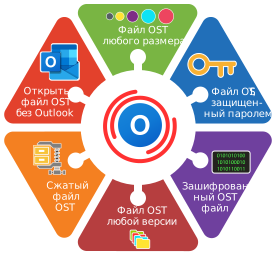
Расширения файлов, которые может открывать программа: pst и ost. Онлайн-сервис и Recovery Toolbox for Outlook отображают электронные письма, контакты и другие данные из Microsoft Outlook 98 / 2000 / 2002 / 2003 / 2007 / 2010 / 2013 / 2016 / 2019 / 2021 / 2024, а также из Outlook для Microsoft 365.
Платформа и бесплатный просмотр:
- Совместимо и протестировано со всеми версиями Microsoft Windows 2000, XP, 7, 10, 11.
- Не работает с macOS, Android, iOS
- При экспорте данных сохраняются только последние 5 объектов из папки в ДЕМО режиме
Реальные отзывы клиентов на TrustPilot
26 февраля 2025 г.
5 из 5 звезд
Программа работает отлично.
21 января 2024 г.
5 из 5 звезд
Спасла ситуацию, и она бесплатная!
maa khan
Пакистан
3 июня 2022 г.
5 из 5 звезд
Спасибо, ваша программа очень полезная.

5 из 5 звезд
Отлично справляется со своей задачей — ничего лишнего.
Энциклопедия часто задаваемых вопросов об OST Viewer:
Как бесплатно просмотреть рабочий OST-файл после увольнения?
Вопрос:
У меня на домашнем ноутбуке с Windows 11 установлен Microsoft Outlook 2019. Раньше Outlook подключался к корпоративному Exchange Server моего работодателя, но после увольнения мою учетную запись деактивировали. На диске остался OST-файл размером около 8 ГБ, в котором могут находиться рабочие письма, контакты, встречи и вложения. Outlook больше не открывает его, поскольку я не могу пройти аутентификацию на сервере компании. Позволит ли бесплатная программа OST Viewer бесплатно просмотреть OST-файл и найти несколько важных писем?
Ответ:
OST-файл — это локальный офлайн-кэш почтового ящика Exchange. Он связан с конкретной учетной записью, профилем Outlook и сервером, поэтому после отключения корпоративной учетной записи Outlook обычно не открывает оставшийся файл как обычное автономное хранилище данных.
Сначала обратитесь к бывшему работодателю и уточните, может ли он временно восстановить доступ или экспортировать в PST-файл данные, которые вам разрешено сохранить. Если это невозможно, создайте резервную копию OST-файла и откройте копию с помощью Recovery Toolbox for Outlook.
На первом экране выберите OST-файл и запустите сканирование. На странице предварительного просмотра можно бесплатно просматривать папки, письма, контакты, встречи, заметки и другие восстановленные элементы. Для проверки данных покупать лицензию не требуется.
Если нужно сохранить все найденные элементы в новый PST-файл и затем открыть их в классическом Microsoft Outlook, потребуется лицензия Recovery Toolbox for Outlook. В деморежиме экспорт ограничен несколькими элементами из каждой папки.
Как открыть OST-файл на компьютере без установленного Outlook?
Вопрос:
Я нашел OST-файл на старом компьютере с Windows 10. Он был создан Microsoft Outlook 2016 для учетной записи Gmail, подключенной по IMAP. Microsoft Office уже удален, а пароль от старого аккаунта Gmail я не помню. Мне нужно проверить письма и вложения, которые могли остаться в локальном кэше. Как открыть OST-файл без Outlook, если я не хочу устанавливать Microsoft Outlook только ради просмотра одного файла? Какой способ самый простой?
Ответ:
Outlook не предназначен для непосредственного открытия произвольного автономного OST-файла. Даже после повторной установки приложения старый OST обычно нельзя просто добавить через меню «Открыть файл данных Outlook», поскольку он привязан к исходному почтовому профилю и учетной записи Gmail.
В качестве первого бесплатного шага попробуйте восстановить доступ к учетной записи Google. Если вход снова станет возможен, добавьте аккаунт в Outlook и проверьте, сохранились ли нужные сообщения на сервере.
Если восстановить доступ к серверу не удается, установите Recovery Toolbox for Outlook на компьютер с Windows. Outlook не требуется для чтения или предварительного просмотра OST-файла. Выберите файл на первом экране, дождитесь окончания сканирования и перейдите на страницу предварительного просмотра. Там можно открывать папки, читать найденные письма и проверять контакты, встречи и вложения.
Для переноса всех данных в PST-файл и дальнейшей работы с ними в Outlook требуется лицензия. Во время создания PST-файла на компьютере должна быть установлена совместимая классическая версия Microsoft Outlook.
Можно ли бесплатно прочитать OST-файл после аварии Exchange Server?
Вопрос:
В нашей небольшой компании использовался Microsoft Outlook 2021 на Windows 11 с локальным Exchange Server. После сбоя дискового массива база данных Exchange стала недоступна, а актуальной резервной копии сервера нет. На моем компьютере остался OST-файл с письмами, контактами, календарными записями и задачами. Outlook продолжает пытаться подключиться к неработающему серверу и не показывает старые данные. Поможет ли бесплатная программа просмотра OST-файлов Outlook проверить, что сохранилось в кэше OST-файла?
Ответ:
Да. Когда Exchange Server или контроллер домена недоступен, Outlook может потерять доступ к OST-файлу, хотя значительная часть почтового ящика по-прежнему физически хранится в локальном кэше.
Прежде чем предпринимать другие действия, скопируйте OST-файл на другой диск. Не экспериментируйте с единственной копией. Также попросите системного администратора проверить резервные копии Exchange, теневые копии Windows и компьютеры других сотрудников на наличие дополнительных кэшированных данных.
Recovery Toolbox for Outlook может просканировать сохраненный OST-файл без подключения к Exchange Server. После обработки на странице предварительного просмотра можно проверить папки, темы и даты сообщений, отправителей, получателей, контакты, события календаря, заметки и другие найденные данные.
Если нужно только убедиться, что конкретное письмо сохранилось, лицензия не требуется. Платная лицензия нужна для экспорта всего почтового ящика в PST-файл, который можно подключить к Outlook 2021. Демоверсия сохраняет только ограниченное количество элементов из каждой папки.
Можно ли бесплатно сравнить OST-файл со старым PST-файлом?
Вопрос:
Я использую Outlook for Microsoft 365 на Windows 11 с корпоративной учетной записью Exchange Online. После смены работы у меня остались OST-файл старого рабочего профиля и PST-файл, созданный несколькими месяцами ранее. Я не знаю, какие письма и контакты есть только в OST, а какие уже находятся в PST. Мне нужна бесплатная программа просмотра OST и PST, чтобы проверить оба файла до покупки программы. Как лучше всего их сравнить?
Ответ:
OST- и PST-файлы могут содержать разные снимки одних и тех же данных почтового ящика. PST — это автономный файл данных Outlook, а OST — синхронизированный офлайн-кэш конкретной почтовой учетной записи. Если PST был создан несколько месяцев назад, OST может содержать более новые письма, встречи и контакты.
Сначала попробуйте открыть PST-файл в классическом Outlook с помощью команды «Открыть файл данных Outlook». Старый OST обычно нельзя подключить таким способом, поскольку Outlook ожидает доступ к исходной учетной записи Exchange Online.
В Recovery Toolbox for Outlook можно поочередно выбирать OST- и PST-файлы, сканировать их и бесплатно просматривать найденные папки и элементы. Сравните даты и темы сообщений, отправителей и деревья папок, чтобы определить, в каком файле находятся наиболее актуальные данные.
Предварительный просмотр не требует покупки. Если нужно извлечь все данные из OST-файла, создать новый PST-файл и подключить его к Outlook for Microsoft 365, потребуется лицензия. Перед экспортом оставьте исходные файлы без изменений.
Как бесплатно просмотреть OST-файл заблокированной учетной записи Yahoo?
Вопрос:
На компьютере с Windows 10 у меня установлен Outlook 2016, который раньше получал почту Yahoo Mail по IMAP. Yahoo заблокировал учетную запись после подозрительной активности, а восстановление пароля через резервный номер телефона не работает. В профиле Windows остался OST-файл с письмами за несколько лет. Outlook постоянно запрашивает пароль и не показывает старые сообщения. Я искал бесплатную программу OST Viewer, потому что мне нужно только прочитать письма. Можно ли бесплатно просмотреть файл?
Ответ:
При использовании IMAP Outlook хранит локальную синхронизированную копию данных почтового ящика в OST-файле. Однако этот файл остается связанным с исходной учетной записью. Если Yahoo отклоняет пароль, Outlook может не загрузить старый профиль и не показать его содержимое.
Начните с официальной процедуры восстановления учетной записи Yahoo. Если доступ удастся вернуть, сообщения можно проверить непосредственно на сервере или снова синхронизировать почтовый ящик с Outlook.
Если восстановление невозможно, закройте Outlook и создайте отдельную копию OST-файла. Откройте ее в Recovery Toolbox for Outlook. Программа проанализирует структуру файла и покажет найденные данные на странице предварительного просмотра. Письма, папки, контакты и другие доступные элементы можно просматривать бесплатно.
Для сохранения всего почтового ящика в PST-файл и его подключения к Outlook 2016 требуется платная лицензия. Деморежим удобен для проверки результатов сканирования, но не предназначен для экспорта всего почтового ящика.
Как бесплатно прочитать OST-файл после взлома учетной записи Hotmail?
Вопрос:
Я использовал Outlook for Microsoft 365 на ноутбуке с Windows 11 и адресом Hotmail. Злоумышленники изменили пароль и резервный адрес электронной почты, поэтому я больше не могу войти. На ноутбуке остался OST-файл, в котором могут быть письма, контакты и подтверждения покупок. Outlook требует повторной аутентификации и не открывает старые кэшированные данные. Может ли бесплатная программа чтения OST открыть этот файл без доступа к Hotmail?
Ответ:
OST-файл содержит локальный кэш данных, ранее синхронизированных с сервером. После изменения учетных данных или параметров восстановления Outlook не может проверить пользователя и может заблокировать доступ к старому кэшу.
Сначала отправьте запрос на восстановление взломанной учетной записи Hotmail. Это правильный способ вернуть доступ к почтовому ящику и облачным данным. Одновременно создайте резервную копию локального OST-файла, чтобы новый профиль не перезаписал его и он не был удален при переустановке Outlook.
Скопированный файл можно выбрать в Recovery Toolbox for Outlook. После сканирования программа бесплатно показывает доступные папки, письма, контакты, встречи, задачи и другие элементы. Это позволяет найти важную информацию без подключения к Hotmail.
Если необходимо сохранить полный набор данных в новый PST-файл и добавить его в классический Outlook, нужно приобрести лицензию. Бесплатный режим предназначен главным образом для сканирования и предварительного просмотра, а возможности экспорта ограничены.
Как просмотреть OST-файл, если Outlook не может найти контроллер домена?
Вопрос:
Microsoft Outlook 2024 установлен на рабочей станции с Windows 11. Раньше компьютер входил в корпоративный домен и подключался к Exchange Server. После закрытия офиса сервер и контроллер домена были выключены, но на рабочей станции остался OST-файл. Outlook сообщает, что учетные данные недоступны, и не загружает почтовый профиль. Какая программа Outlook OST Viewer сможет показать старые письма и календарь без подключения к домену?
Ответ:
Корпоративный OST-файл связан не только с файлом на диске, но и с почтовым профилем, Exchange Server и данными аутентификации пользователя. Если контроллер домена и сервер отключены, Outlook не может подтвердить учетную запись и может отказаться открывать кэш.
Сначала спросите администратора, можно ли временно включить сервер или восстановить почтовый ящик из резервной копии. Если инфраструктура больше не существует, работайте только с копией OST-файла.
В Recovery Toolbox for Outlook выберите OST-файл на первом экране. Если структура файла исправна, используйте режим конвертирования; если файл поврежден, программа может предложить режим восстановления. После сканирования все читаемые данные появляются на странице предварительного просмотра. Письма, папки, контакты, встречи и заметки можно просматривать бесплатно.
Чтобы скопировать все найденные элементы в PST-файл и продолжить работу с ними в Outlook 2024, потребуется лицензия. Храните исходный OST-файл отдельно в качестве резервной копии.
Как просмотреть OST-файл на старом ноутбуке без Microsoft Office?
Вопрос:
У меня есть старый ноутбук с Windows 10, на котором раньше работал Outlook 2019 с учетной записью Exchange Online. Подписка Microsoft 365 отменена, Office удален, а пароль от бывшего рабочего аккаунта больше не действует. На диске остался OST-файл размером 12 ГБ. Мне нужно просмотреть OST-файл без Outlook, чтобы проверить историю переписки и найти вложенный договор. Можно ли сделать это бесплатно?
Ответ:
Да. Для предварительного просмотра OST-файла устанавливать Microsoft Outlook не требуется. Сам Outlook обычно не может открыть отделенный OST как обычный файл данных, особенно после деактивации учетной записи Exchange Online.
Сначала скопируйте OST-файл на исправный диск с достаточным количеством свободного места. Если нужен только один документ, также проверьте папку «Загрузки», каталоги временных файлов и другие папки, куда вложение могло быть сохранено ранее.
Чтобы проанализировать OST-файл, установите Recovery Toolbox for Outlook на компьютер с Windows, выберите файл на первом экране и запустите обработку. На странице предварительного просмотра можно открывать почтовые папки, читать сообщения и проверять вложения. Активная подписка Microsoft 365 и подключение к Exchange Online не требуются.
Платная лицензия Recovery Toolbox for Outlook нужна для экспорта всех данных в PST или другой поддерживаемый формат. Для последующей работы с полученным PST-файлом потребуется классическая версия Outlook, установленная в Windows.
Как прочитать письма из OST-файла после удаления почтового ящика?
Вопрос:
Я использовал Microsoft Outlook 2016 на Windows 10 для подключения к Exchange Server 2016. Администратор случайно удалил мой почтовый ящик, а затем создал новую учетную запись с тем же адресом электронной почты. Старый профиль Outlook больше не загружается, но исходный OST-файл сохранился. Как прочитать OST-файл, чтобы восстановить письма, старые контакты, встречи и напоминания из прежнего почтового ящика? Что следует сделать?
Ответ:
Новая учетная запись с тем же адресом электронной почты не обязательно имеет тот же внутренний идентификатор, что и удаленный почтовый ящик. Поэтому Outlook может считать старый OST принадлежащим другому профилю и отказаться его открывать.
Сначала попросите администратора проверить восстанавливаемые или отключенные почтовые ящики, резервные копии Exchange и срок хранения удаленных элементов. Восстановление на стороне сервера обычно лучше сохраняет структуру папок и свойства элементов, чем локальное извлечение.
Если серверное восстановление невозможно, создайте копию OST-файла и откройте ее в Recovery Toolbox for Outlook. Программа читает OST напрямую и выводит найденные папки и элементы на странице предварительного просмотра. После этого можно проверить, какие письма, контакты, встречи и другие данные еще подлежат восстановлению.
Чтобы перенести все данные в отдельный PST-файл и открыть его в Outlook 2016, потребуется лицензия. Деморежим позволяет проверить экспорт на ограниченном количестве элементов, но для полного извлечения OST нужна зарегистрированная версия.
Как открыть OST-файл после блокировки учетной записи Gmail?
Вопрос:
На домашнем компьютере с Windows 11 я использовал Outlook for Microsoft 365 с рабочей учетной записью Google Workspace, подключенной по IMAP. Компания заблокировала аккаунт, поэтому Outlook больше не может синхронизироваться. У меня остался OST-файл с проектными письмами, контактами и локальными папками. Может ли программа чтения OST-файлов показать его содержимое, если я больше не могу войти в Google Workspace?
Ответ:
При подключении по IMAP OST-файл служит локальным кэшем данных, загруженных из Gmail или Google Workspace. После блокировки учетной записи Outlook не может подтвердить доступ и может перестать показывать содержимое старого профиля.
Если данные принадлежат организации, сначала запросите разрешенный экспорт у администратора Google Workspace. Это важно, поскольку часть переписки может быть собственностью компании.
Для просмотра данных, сохраненных в локальном кэше, используйте Recovery Toolbox for Outlook. Закройте Outlook, скопируйте OST-файл и выберите копию на первом экране. После анализа можно предварительно просмотреть найденные сообщения, папки, контакты, элементы календаря и вложения.
Если нужно прочитать только несколько писем, покупка не требуется. Лицензия нужна для сохранения всех данных в PST-файл и его подключения к классическому Outlook for Microsoft 365. Экспорт в деморежиме ограничен несколькими элементами из каждой папки.
Какая программа откроет поврежденный OST-файл после сбоя диска?
Вопрос:
На моем компьютере с Windows 11 установлен Microsoft Outlook 2021, подключенный к Exchange Server 2019. После начала сбоев SSD Outlook перестал загружать старый профиль, а утилита проверки диска сообщила о поврежденных секторах. Мне удалось скопировать OST-файл на новый диск, но Outlook все равно его не открывает. Какая программа OST Viewer сможет показать письма и вложения из частично поврежденного файла?
Ответ:
В этом случае проблема может быть связана не только с потерей доступа к Exchange, но и с физическим повреждением отдельных блоков внутри OST-файла. Сначала сохраните исходную копию и не запускайте восстановление непосредственно на неисправном SSD.
Если почтовый ящик по-прежнему существует на Exchange Server, проще всего создать новый профиль Outlook и повторно синхронизировать данные. Однако локальные элементы, которые не успели попасть на сервер, могут находиться только в старом OST-файле.
Recovery Toolbox for Outlook может анализировать как исправные, так и поврежденные OST-файлы. Выберите файл, используйте предложенный программой режим восстановления и дождитесь создания списка найденных элементов. На странице предварительного просмотра можно бесплатно проверить читаемые письма, контакты, встречи, заметки и вложения.
Покупайте программу только после того, как предварительный просмотр подтвердит наличие нужных данных. Для полного экспорта в PST требуется лицензия. Сильно поврежденные или перезаписанные части файла могут быть восстановлены лишь частично.
Как просмотреть старый OST-файл непосредственно в Outlook 2024?
Вопрос:
Я установил Microsoft Outlook 2024 на новый компьютер с Windows 11 и скопировал OST-файл со старого компьютера. Файл был создан для учетной записи Outlook.com, к которой у меня больше нет доступа. Outlook позволяет выбрать PST-файл через меню «Открыть файл данных Outlook», но не предлагает вариант для OST-файлов. Как просмотреть OST-файл в Outlook, если у меня есть только этот отдельный OST-файл? Как его открыть?
Ответ:
Outlook не предоставляет стандартной функции импорта отделенного OST-файла. OST создается для конкретной учетной записи и работает как синхронизированный кэш, а не как переносимый архив. Простое копирование файла на другой компьютер не восстанавливает исходный профиль или аутентификацию.
Сначала попробуйте восстановить доступ к Outlook.com и добавить учетную запись в новый профиль Outlook. Если сообщения все еще находятся на сервере, Outlook загрузит их заново.
Если войти не удается, откройте OST-файл в Recovery Toolbox for Outlook и проверьте его содержимое на странице предварительного просмотра. После подтверждения результата приобретите лицензию и экспортируйте все доступные элементы в новый PST-файл.
Полученный PST-файл можно подключить к классическому Outlook 2024 как автономный файл данных. Исходный OST не нужно импортировать напрямую. Перед конвертацией убедитесь, что на компьютере достаточно свободного места и установлена совместимая классическая версия Outlook.
Как бесплатно найти контакты и встречи в старом OST-файле?
Вопрос:
После увольнения у меня остался компьютер с Windows 10 и Microsoft Outlook 2019, который раньше подключался к корпоративному Exchange Server. Почтовая учетная запись деактивирована, но OST-файл должен содержать контакты клиентов, календарные встречи и рабочие заметки, которые мне разрешено сохранить. Письма экспортировать не нужно. Может ли бесплатная программа просмотра OST-файлов показать только контакты и календарные данные?
Ответ:
Да. Контакты, встречи, задачи и заметки хранятся внутри OST вместе с письмами и другими элементами. После отключения учетной записи Outlook может перестать их показывать, поскольку не может проверить файл по исходному серверному профилю.
Сначала убедитесь, что организация разрешила вам использовать эти данные. Затем создайте копию OST-файла и откройте ее в Recovery Toolbox for Outlook. После сканирования программа построит дерево папок. На странице предварительного просмотра можно сразу перейти к разделам «Контакты», «Календарь», «Задачи» или «Заметки» и проверить найденные записи.
Для обычного предварительного просмотра лицензия не требуется. Если нужно вручную переписать только несколько телефонных номеров или дат встреч, можно остановиться на этапе просмотра.
Если необходимо сохранить все контакты, события и письма в PST-файл или экспортировать их в поддерживаемые отдельные форматы, потребуется лицензия. Бесплатный экспорт в деморежиме ограничен несколькими элементами из каждой папки.
Как просмотреть несколько OST-файлов от разных учетных записей?
Вопрос:
На компьютере с Windows 11 я нашел четыре OST-файла, созданных Outlook 2016 и Outlook 2021. Один относился к учетной записи Exchange Server, другой — к Gmail, третий — к Yahoo Mail, а происхождение четвертого мне неизвестно. Некоторые учетные записи уже удалены. Как просмотреть OST-файлы и определить, в каком из них находятся нужные письма и контакты, не покупая заранее несколько лицензий? Как их лучше отсортировать?
Ответ:
Каждый профиль Outlook и каждая почтовая учетная запись могут создавать собственный OST-файл. Имя файла не всегда показывает, к какому серверу или адресу электронной почты он относился, а старые файлы могут оставаться на диске после удаления профиля.
Сначала создайте копии всех OST-файлов и запишите их размеры и даты последнего изменения. Затем поочередно выбирайте каждый OST-файл в Recovery Toolbox for Outlook. После сканирования используйте страницу предварительного просмотра, чтобы проверить деревья папок, даты сообщений, адреса отправителей и получателей, контакты и календарные записи. По этим данным обычно легко определить владельца и возраст каждого файла.
Для анализа каждого OST отдельная лицензия не требуется. Все файлы можно бесплатно просматривать в одной установленной программе.
Лицензия нужна только в том случае, если вы решите полностью экспортировать данные из выбранного OST в PST или другой поддерживаемый формат. При объединении данных безопаснее создавать отдельный PST для каждой исходной учетной записи, чтобы папки и дубликаты не смешивались.
Как прочитать OST-файл и перенести все его данные в Outlook?
Вопрос:
Я использую классический Outlook for Microsoft 365 на Windows 11. Раньше он подключался к Exchange Online, но старый почтовый ящик был удален после перехода компании на другой домен. У меня остался OST-файл с письмами, контактами, календарными записями, задачами и вложениями. Мне нужна программа Outlook OST Reader, которая сначала позволит бесплатно проверить данные, а затем полностью скопировать их в PST для дальнейшей локальной работы в Outlook. Каков правильный порядок действий?
Ответ:
Старый OST-файл нельзя надежно подключить к новому профилю Outlook, поскольку он связан с удаленной учетной записью Exchange Online. Новый адрес или домен создает другой профиль и, как правило, новый OST-файл.
Сначала создайте резервную копию исходного файла. Затем запустите Recovery Toolbox for Outlook, выберите OST-файл на первом экране и выполните анализ. На странице предварительного просмотра проверьте дерево папок, количество найденных сообщений, контакты, встречи, задачи и важные вложения.
Если результат предварительного просмотра устраивает, приобретите лицензию Recovery Toolbox for Outlook. Выберите нужные папки и экспортируйте полный набор данных в новый PST-файл. Деморежим сохраняет только ограниченное количество элементов из каждой папки и не подходит для полного переноса почтового ящика.
После создания PST-файла откройте классический Outlook и добавьте PST с помощью команды «Открыть файл данных Outlook». Данные появятся в отдельном дереве папок, где их можно хранить локально или копировать в другой разрешенный почтовый профиль.

Виктор Г. Бобров, ведущий инженер по восстановлению данных / Senior Software Engineer.
MCSD, MCDBA
Эксперт по Microsoft Outlook в области хранения и отображения данных из файлов PST и OST, специалист по конвертации и восстановлению данных из файлов PST/OST с более чем 20-летним опытом работы.
Информация о доверии, экспертности автора и безопасности данных
Эта страница поддерживается Recovery Toolbox / File Master LLC и связана с профилем автора, профилем компании, юридическими страницами и ресурсами технической поддержки, чтобы пользователи и поисковые системы могли проверить, кто отвечает за содержимое PST Viewer.
Эксперт-автор и рецензент

Victor G. Bobrov
Ведущий инженер-программист и эксперт по восстановлению файлов
Ведущий инженер-программист и эксперт по восстановлению файлов
Виктор Бобров — автор данного руководства по открытию и просмотру файлов OST без использования Microsoft Outlook.
Проверенный профиль компании
Recovery Toolbox на этой странице связана со своим профилем компании и юридическим лицом:
- Профиль компании Recovery Toolbox
- Юридическое наименование: File Master LLC
- Поддержка: Поддержка Recovery Toolbox
Работа с локальными файлами OST
- Используйте копию файла, не изменяя оригинал.
- Откройте копию в настольном приложении Windows; для просмотра не требуется загружать файл почтового ящика в онлайн-сервис.
- Перед просмотром предварительного просмотра подождите, пока завершится обработка больших файлов.
- По вопросам, касающимся поддерживаемых файлов или просмотра, обращайтесь в службу поддержки.
