

MIR
Норвегия
23 декабря 2025 г.
5 из 5 звезд
Хорошо работает.
Recovery Toolbox for Outlook может восстановить письма, контакты, напоминания, встречи, задачи, заметки, календарь, журнал и другие данные из поврежденных *.PST или *.OST файлов Microsoft Outlook любой версии
Recovery Toolbox for Outlook — это специализированная программа для компьютеров (ПК) и ноутбуков (лаптопов) с Windows, дополненная веб-сервисом для онлайн-исправления (fix) поврежденной базы данных Microsoft Outlook и файлов .PST. Если вы ищете, как исправить файл Outlook PST, как восстановить файл Outlook PST или что делать, когда в Outlook невозможно открыть файл PST («не удается получить доступ к файлу данных Outlook», «файл не является файлом данных Outlook PST» или возникает ошибка 0x80070570), наш инструмент выполняет глубокое исправление и восстановление PST файла (восстановление Outlook) в самых сложных и тяжелых случаях, когда стандартные утилиты (Scanpst.exe) и сторонние сервисы не справляются. Помогает быстро исправить PST файл, восстановить PST файл и провести полное восстановление PST файлов Outlook.
Recovery Toolbox for Outlook может восстановить письма, контакты, напоминания, встречи, задачи, заметки, календарь, журнал и другие данные из поврежденных *.PST или *.OST файлов Microsoft Outlook любой версии.
Пошаговая инструкция по восстановлению некорректного файла данных Microsoft Outlook с письмами, контактами, напоминаниями, заметками, журналом, календарем и прочим. Эта инструкция поможет исправить хранилище Outlook любой версии и размера за пару кликов:
Recovery Toolbox for Outlook восстанавливает 32-битные ANSI и 64-битные Unicode PST и OST файлы путем низкоуровневого необработанного сканирования поврежденного контейнера, обходя поврежденные структуры HEADER и ROOT для обнаружения блоков данных Node Database (NDB), а также страниц Node BTree (NBT) и Block BTree (BBT). Обнаруженные страницы и блоки анализируются и проверяются по сигнатурам PAGETRAILER и BLOCKTRAILER и контрольным суммам CRC-32 (dwCRC). Данные, обфусцированные с помощью алгоритмов NDB_CRYPT_PERMUTE или NDB_CRYPT_CYCLIC, — наряду с потоками LZ77-compressed OST — немедленно декодируются, а фильтрация отсеивает неиспользуемые, недействительные и устаревшие блоки на основе счетчиков ссылок BID.
Реконструкция строго следует архитектуре контейнера MS-PST:
Все узлы проходят строгую проверку ссылочной целостности по указателям nidParent и PR_PARENT_ENTRYID. Потерянные объекты, родительско-дочерние связи которых не удается разрешить, сохраняются как отдельные элементы в специальных папках восстановления внутри нового файла PST. Наконец, все проверенные структуры LTP, объекты уровня обмена сообщениями, сжатые тела RTF (PR_RTF_COMPRESSED) и именованные свойства из Name-to-ID Map записываются в чистый файл Unicode PST через Extended MAPI.

Возможности утилиты исправления Microsoft Outlook:
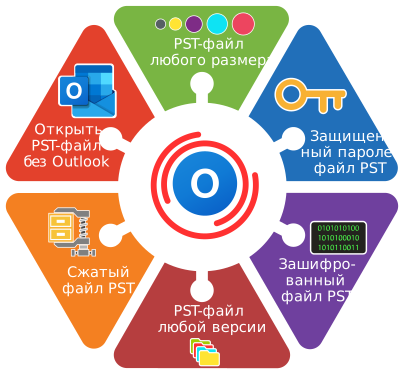

Утилита исправления Outlook может решить проблемы поврежденных хранилищ Outlook и исправить следующие ошибки в MS Outlook PST файлах:
Требования:
Примечание:Не поддерживается экспорт групп контактов.

Я попробовал все, что мог, чтобы восстановить мой диск, но мой pc не настраивал программу. Это программное обеспечение потрясающее. Большое спасибо.
Вопрос:
Я использую классический Outlook for Microsoft 365 на Windows 11 с почтовым ящиком Exchange Online. Батарея моего ноутбука умерла во время синхронизации, и компьютер выключился. После перезагрузки Outlook говорит, что набор папок не может быть открыт. Сообщения видны на сервере в Outlook в Интернете, но поврежденный OST по-прежнему содержит несинхронизированные черновики, локальные изменения контактов и несколько сообщений в Outbox. Как я могу восстановить поврежденные файлы ost без удаления этих локальных элементов, а затем вернуть восстановленные сообщения и контакты в Outlook?
Ответ:
Чтобы безопасно восстановить поврежденные данные файла ost, рассматривайте OST не просто как одноразовый кэш. Повреждение, вероятно, вызвала прерванная запись: Outlook обновлял внутренние таблицы и индексы в момент отключения питания. Стандартное решение для учетной записи Exchange Online — закрыть Outlook, переименовать поврежденный OST и позволить Outlook создать новый файл из серверной копии. Это работает только в том случае, если все нужные элементы уже синхронизированы. Несинхронизированные черновики и локальные изменения не появятся в новом OST, поэтому перед пересозданием кэша необходимо извлечь локальные данные.
Во-первых, сделайте копию оригинального OST и не запускайте повторные попытки ремонта против него. В Recovery Toolbox for Outlook выберите поврежденный OST на первом экране, подтвердите восстановление и дождитесь окончания сканирования. На экране предварительного просмотра найдите и выберите нужные вам сообщения, контакты и черновики. Выберите папку для нового файла, выберите опцию сохранения в файл PST и начните экспорт. Затем Outlook создает новый OST с помощью обычной синхронизации Exchange. Добавьте восстановленный PST в Outlook под Data Files и скопируйте восстановленные элементы из PST в новые папки почтовых ящиков, поддерживаемые OST.
Вопрос:
Я использую Outlook 2021 на Windows 10 и сохраняю старую деловую переписку в архиве GB 18 PST. Пока я переносил архив с внешнего диска USB на внутренний SSD, кабель был случайно отключен, и операция копирования не удалась. Windows все еще может видеть источник PST, но Outlook говорит, что это не файл данных Outlook и не показывает никаких сообщений или контактов. Поскольку это единственный пригодный для использования архив, можете ли вы объяснить, как восстановить файл PST в outlook, не ухудшая повреждение?
Ответ:
Вот как восстановить файл PST в outlook после прерывания передачи USB: сначала определите, поврежден ли сам исходный файл или неполна только новая копия. Блоки папок, сообщений, вложений и контактов все еще могут существовать, даже если таблица обслуживания, связывающая их, была повреждена.
Сначала сравните размеры источника и скопированные версии, проверьте здоровье диска USB и создайте байт-за-байт копию наиболее полного файла на здоровом локальном диске. Не открывайте архив непосредственно с диска USB и не перезаписывайте оригинал.
Основным вариантом является закрытие Outlook, резервное копирование PST и запуск встроенной утилиты SCANPST.EXE против копии. Если он завершается и Outlook открывает восстановленный файл, переместите данные в новый PST. SCANPST может бороться с большими файлами PST, особенно с архивом 18 GB.
Для более надежного восстановления откройте копию PST в Recovery Toolbox for Outlook. Выберите PST, подтвердите восстановление, проверьте восстановленные папки и элементы в предварительном просмотре, выберите необходимые данные, выберите выходную папку, выберите PST в качестве формата сохранения и начните сохранение. После этого отсоедините поврежденный архив под Data Files и добавьте недавно созданный PST. Сохраняйте оригинал до тех пор, пока не будете полностью проверены результаты.
Вопрос:
У меня Outlook 2019 на Windows 11. Я основал AutoArchive в течение нескольких лет, и PC застыл и должен был быть перезапущен. Архив PST вырос до 27 GB. В следующий раз, когда Outlook начинался, он показывал: «Не могу запустить Microsoft Outlook. Нельзя открывать окно Outlook. Набор папок открыть нельзя». Outlook запускается при отключении этого файла, поэтому архив явно является проблемой. Как исправить ошибки PST файла outlook, вызванные прерванной работой AutoArchive, сохраняя при этом структуру папки проекта, сообщения, календарь и контакты?
Ответ:
Чтобы исправить ошибки файла PST в outlook, вызванные сбоем AutoArchive, сначала сохраните поврежденный файл и работайте только с его копией. Вероятнее всего, принудительная перезагрузка произошла, когда Outlook перемещал элементы в PST, из-за чего заголовок, таблица папок или указатели сообщений перестали соответствовать друг другу. Пересоздание профиля Outlook может устранить ошибки конфигурации, но не восстановит содержимое поврежденного PST.
Во-первых, закройте Outlook, скопируйте PST в отдельную папку и убедитесь, что на диске много свободного места. Очевидным первым шагом является запуск SCANPST.EXE против копии; этого может быть достаточно для незначительной логической коррупции. Если файл открывается после ремонта, немедленно создайте новый PST и скопируйте в него папки вместо того, чтобы продолжать использовать старый архив. SCANPST может плохо вести себя с большими файлами, особенно после тяжелой работы по архивированию или конверсии PST.
Если SCANPST висит, падает или падает часть структуры папки, выберите оригинальную копию PST на первом экране Recovery Toolbox for Outlook, подтвердите режим восстановления и просмотрите сообщения, контакты, встречи и папки, которые он находит. Выберите необходимые элементы, выберите выходную папку, выберите сохранение для нового PST и начните восстановление. Затем удалите поврежденный PST из профиля Outlook под Data Files и добавьте новый PST. Держите оригинал до тех пор, пока не сравните количество папок и не проверите критические сообщения.
Вопрос:
Я использую Outlook 2016 на Windows 10. По ошибке PST, содержащий мои личные архивы, несколько месяцев находился в папке OneDrive. В то время как Outlook использовал файл, OneDrive начал синхронизировать 12 GB PST и создал противоречивые копии. Затем архив перестал открываться, и Outlook сообщил об ошибках файлов данных. Одна копия имеет более новую почту, а другая содержит более старые контакты. Можете ли вы объяснить, как исправить outlook PST и объединить восстановленные данные, ничего не теряя?
Ответ:
Вот как безопасно устранить конфликты файла PST в outlook: остановите синхронизацию, закройте Outlook и переместите все версии PST из OneDrive в обычную локальную папку. Пока файл открыт, Outlook постоянно изменяет PST, поэтому облачная синхронизация может захватить разные состояния блоков и создать конфликтующие версии с несовпадающими внутренними таблицами. Не объединяйте файлы на уровне файловой системы Windows и не позволяйте OneDrive заменять одну копию другой.
Во-первых, проверьте историю версий OneDrive, сохраните наиболее полную версию отдельно и попробуйте SCANPST.EXE против копии. Если открывается одна версия, создайте новый PST в Outlook и скопируйте его данные в новый файл. Затем вы можете извлечь недостающие элементы из второй версии.
Для сложного случая проанализируйте каждую копию отдельно в Recovery Toolbox for Outlook. В каждом запуске выберите один PST, подтвердите восстановление, выберите уникальные сообщения и контакты в предварительном просмотре, выберите отдельную папку вывода, выберите сохранение в файл PST и сохраните результат. Прикрепите оба новых файла PST под Data Files, сравните их папки и переместите необходимые элементы в один чистый окончательный PST. Держите поврежденные версии в качестве резервных копий до завершения сравнения.
Вопрос:
Я использую Outlook 2024 на Windows 11. Во время ночной резервной копии приложение попыталось скопировать открытый PST, в то время как Outlook загружал почту и писал вложения. Утром Outlook застрял в петле быстрого пароля, а затем сообщил, что PST был поврежден и не может быть открыт. Файл представляет собой архив GB среднего размера, содержащий локальные сообщения POP3 и контакты, которые не находятся на почтовом сервере. Этот PST - моя единственная локальная копия. Можете ли вы объяснить, как исправить повреждение файла outlook PST при сохранении корреспонденции?
Ответ:
Вот как восстановить поврежденный файл PST в outlook при такой настройке POP3: сначала защитите единственную копию, поскольку создание нового профиля не вернет сообщения, которых уже нет на сервере. Повреждение могло возникнуть из-за того, что Outlook записывал данные в файл, пока приложение резервного копирования читало или блокировало его. Закройте Outlook и приложение резервного копирования, создайте две копии PST на другом физическом диске и проверьте, есть ли в системе резервного копирования более ранняя исправная версия.
Самый простой вариант - восстановить последнюю известную резервную копию или запустить SCANPST.EXE против рабочей копии. Если файл открывается, немедленно экспортируйте его содержимое в новый PST и настройте работу резервного копирования для запуска только после закрытия Outlook.
Если встроенный ремонт не помогает, выберите поврежденную копию PST в Recovery Toolbox for Outlook, подтвердите восстановление и дождитесь восстановления дерева папок. В предварительном просмотре проверьте сообщения с вложениями, контактами и календарными элементами. Выберите данные для сохранения, обычно все; выберите папку для восстановленного PST; выберите PST в качестве формата сохранения; и начните сохранение. После создания результата отсоедините старый файл под Data Files, прикрепите новый PST и сделайте его основным рабочим хранилищем только после его проверки.
Вопрос:
В классическом Outlook for Microsoft 365 на Windows 11 я импортировал несколько старых архивов в один PST. Он вырос примерно до 48 GB, Outlook начал замораживаться на длительных отрезках, и приложение разбилось во время следующего импорта. Файл все еще находится на диске, но Outlook говорит, что к нему нельзя получить доступ, когда я пытаюсь прикрепить его. SCANPST работает в течение нескольких часов, а затем перестает отвечать. Можете ли вы объяснить, как восстановить PST в outlook, не оказавшись в другом нестабильном архиве?
Ответ:
Вот как восстановить PST в outlook, когда архив близок к своему пределу размера: план дополнительного дискового пространства, памяти и времени для восстановления индексов. Крах во время импорта может оставить таблицы распределения и указатели пунктов неполными. Работайте только над копией, предпочтительно с 64-bit Windows и 64-bit Outlook, и сохраняйте много свободного места на быстром локальном диске.
Очевидный вариант — восстановить архив из резервной копии, сделанной до импорта, или позволить SCANPST.EXE завершить обработку копии после исключения ошибок на диске и диске. SCANPST вряд ли будет хорошо обрабатывать такой большой файл, потому что он использует тот же движок PST, что и Outlook. Microsoft Outlook по умолчанию PST по размеру составляет 50 GB, и Outlook и SCANPST могут стать очень нестабильными, поскольку файл приближается к этому пределу.
Для файлов размером около 50 GB или больше используйте Recovery Toolbox for Outlook. Выберите копию большого PST на первом экране, подтвердите восстановление и дождитесь полного сканирования. В предварительном просмотре выберите данные по папке, выберите каталог вывода на диске с достаточным свободным пространством, выберите PST в качестве формата сохранения и начните сохранение. Прикрепите новый PST в Outlook под Data Files. Для текущего использования разделите архив на год или проект на несколько файлов PST, чтобы уменьшить нагрузку и ограничить влияние будущих сбоев.
Вопрос:
Я использую Outlook 2021 в Windows 10. После того как SSD начал сообщать об ошибках, CHKDSK исправил файловую систему, но мой файл PST размером 21 GB стал читаться крайне медленно. Outlook зависает на сообщении «Loading Profile» и иногда выдает ошибку чтения. Архив содержит семь лет клиентской переписки, локальные контакты и данные календаря. Последняя резервная копия была создана три месяца назад. Как безопаснее всего выполнить восстановление outlook PST, если причиной могут быть поврежденные секторы?
Ответ:
Восстановление outlook PST в этом случае связано с двумя отдельными проблемами: физическими ошибками SSD и логическим повреждением внутри PST. Повторное чтение исходного диска может ухудшить ситуацию. Сначала создайте максимально полную копию или образ диска на исправном накопителе, не пытаясь восстанавливать оригинал. Если SSD продолжает сообщать об ошибках, сначала обратитесь к специалисту по восстановлению данных: программа для восстановления PST не сможет вернуть байты, которые накопитель вообще не читает.
Очевидный подход заключается в использовании последней неповрежденной резервной копии и отдельной попытке извлечь только новые элементы из текущего файла. После того, как у вас есть стабильная копия, вы можете запустить SCANPST.EXE, хотя он использует движок Outlook PST и может иметь мало шансов на восстановление файла. Если SCANPST никогда не заканчивается или результат неполный, выберите читаемую копию PST в Recovery Toolbox for Outlook. Подтвердите восстановление, просмотрите найденные папки и сообщения, выберите все или только элементы, более новые, чем резервная копия, выберите папку на здоровом диске для восстановленного PST, выберите сохранение в качестве нового PST и начните сохранение. Прикрепите результат к Outlook под Data Files и сравните его с резервной копией. Не удаляйте ни один из источников до завершения проверки.
Вопрос:
Я использую Outlook 2019 в Windows 10 с локальным Exchange Server в режиме Cached Exchange Mode. Администратор перезапустил сервер, пока мой PC синхронизировал большой почтовый ящик, после чего завис и Windows. После перезагрузки Outlook сообщает об ошибке синхронизации и не открывает OST. Большая часть почты находится на сервере, но локальный файл может содержать несинхронизированные сообщения, заметки и изменения контактов. Как восстановить поврежденный файл outlook ost, не подвергая риску эти локальные элементы?
Ответ:
Вот как исправить повреждение файла outlook ost, не рискуя только локальными элементами: сначала определите, достигло ли все важное сервера. OST - это локальный кэш серверного почтового ящика, и два перерыва между ними могут повредить как состояние синхронизации, так и запись в процессе. Обычным исправлением является закрытие Outlook, переименование или удаление OST, и пусть Exchange создает его снова. Это самый быстрый путь только тогда, когда администратор подтверждает, что все необходимые данные уже находятся на сервере.
Если старый OST может содержать уникальные локальные элементы, сначала сохраните копию. Затем вы можете восстановить рабочий OST, чтобы восстановить доступ к серверной почте и обработать копию отдельно в Recovery Toolbox for Outlook:
Этот рабочий процесс восстанавливает рабочий кэш, извлекая локальные данные из старого OST отдельно и копируя их в папки, поддерживаемые новым OST.
Вопрос:
Я перемещаю архивы с Outlook 2016 на старом компьютере на новый Windows 11 PC под управлением Outlook 2024. Пять файлов PST были скопированы через нестабильную сеть. Два обычно открываются, но три показывают различные ошибки, такие как «Файл данных не может быть открыт» или отображают пустое дерево папок. Проблемные файлы 4, 11 и 23 GB. Как я могу восстановить файлы PST один за другим, сохраняя при этом структуру папок каждого проекта отдельно и избегая объединения дубликатов папок?
Ответ:
Чтобы безопасно восстановить файлы PST, не комбинируйте исходные архивы и не выполняйте массовые операции с единственными копиями. Некоторые сетевые копии, вероятно, были неполными или поврежденными из-за отказа соединения. Сравните размеры файлов и контрольные суммы с файлами на старом компьютере, скопируйте их снова через стабильное соединение и работайте только с локальными копиями на новом PC.
Очевидным вариантом является проверка каждого PST в SCANPST.EXE по одному за раз, сохранение отдельного журнала и резервной копии для каждого файла. Шансы могут быть низкими, потому что PST большие, и SCANPST использует тот же двигатель, что и Microsoft Outlook. Если после этого архив откроется правильно, перенесите его данные в новый чистый PST.
Для любых файлов, которые SCANPST не исправляет, запустите Recovery Toolbox for Outlook отдельно:
Присвойте каждому результату понятное имя с указанием проекта и диапазона дат. Подключите новые файлы PST в Outlook 2024 в разделе Data Files и проверьте каждый архив отдельно. Объединяйте файлы только после проверки сообщений, контактов, календарей и вложений.
Вопрос:
Я использую классический Outlook for Microsoft 365 в Windows 11. Во время крупного обновления Windows компьютер PC автоматически перезагрузился, пока Outlook еще закрывал PST с локальным архивом. После обновления File Explorer показывает файл размером 16 GB, но Outlook сообщает об ошибке CRC и не открывает его папки. В архиве есть сообщения и контакты, удаленные с сервера в соответствии с правилами хранения. Возможно ли восстановление файла outlook PST, если он все еще существует, но его структура больше не читается?
Ответ:
В этом случае восстановление файлов outlook PST все еще возможно, поскольку файл может сохранять некоторые или все свои данные, даже когда его сервисные блоки повреждены. Перезапуск во время закрытия Outlook, возможно, прервал записи в заголовок, индексы или таблицы папок. Во-первых, исключите постоянную аппаратную проблему: проверьте здоровье диска, скопируйте PST в безопасное место и никогда не работайте над единственным оригиналом.
Очевидным вариантом является восстановление предыдущей версии из резервной копии или истории файлов Windows. SCANPST.EXE может быть неэффективным, потому что файл большой, и утилита использует тот же движок PST, что и Outlook for Microsoft 365. Если ошибка CRC происходит на уровне чтения, создайте наиболее полную читаемую копию, прежде чем пытаться выполнить логический ремонт.
Если копия читаема, но Outlook не откроет ее, загрузите PST в Recovery Toolbox for Outlook, подтвердите восстановление и просмотрите восстановленные данные на экране предварительного просмотра. Выберите сообщения, контакты и элементы календаря для сохранения. Выберите папку на здоровом диске, выберите сохранение на новый PST и начните восстановление и сохранение. После проверки удалите старое вложение поврежденного файла под Data Files и добавьте восстановленный PST.
Вопрос:
У меня установлен 64-bit Outlook 2024 в Windows 11. Я запустил сжатие архива PST размером около 65 GB после удаления большого количества вложений, но процесс завис, и Task Manager завершил работу Outlook. Outlook больше не подключает файл, а SCANPST часами остается на одном проценте и не выдает пригодного результата. Какой инструмент исправления outlook PST сможет безопасно обработать очень большой архив и восстановить сообщения, контакты, встречи и исходную структуру папок?
Ответ:
В этой ситуации инструмент исправления outlook PST следует запускать только для копии. При сжатии PST физически перестраивается, поэтому принудительная остановка процесса может прервать перенос блоков и привести к несоответствию старых и новых таблиц. Большой размер файла также увеличивает время сканирования, требования к памяти и объем временных данных на диске. На целевом диске должно быть достаточно места для исходной копии, временных данных и новых файлов PST.
Очевидный путь - восстановить резервную копию, сделанную до уплотнения.
SCANPST.EXE явно не обрабатывает файл такого размера.
Для очень больших файлов PST запустите Recovery Toolbox for Outlook в системе 64-bit с 64-bit Outlook. Лучше разделить восстановленные данные на несколько файлов PST и установить максимальный размер PST равным 5-10 GB — это практичный диапазон для Outlook 2024. Чтобы восстановить и разделить большой PST:
Для постоянного использования настройте регулярные резервные копии PST.
Вопрос:
Я использую Outlook 2021 на Windows 10. Мой антивирус начал полное сканирование, в то время как Outlook перемещал тысячи сообщений между папками в PST Data Files. Outlook перестал отвечать, поэтому процесс был прекращен вручную. После перезапуска несколько папок отсутствовали, а предметы Lost and Found появились без оригинальной структуры. Файл открывается только иногда. Какой инструмент восстановления outlook PST может восстановить не только отдельные сообщения, но и, где это возможно, исходную иерархию папок и контакты?
Ответ:
Инструмент восстановления outlook PST может быть в состоянии восстановить ссылки, которые были оставлены неполными, когда антивирусное сканирование и принудительное отключение Outlook прервали обновления внутренних таблиц PST. Сами сообщения все еще могут быть в файле, но неполные папки и указатели элементов могут перемещать некоторые данные в специальные папки восстановления. Перестаньте перемещать сообщения в нестабильном файле, потому что каждая запись затрудняет сравнение файла с его исходным состоянием.
Во-первых, закройте Outlook, сделайте копию PST и временно исключите рабочую папку Outlook из противоречивой антивирусной работы, если это позволяет политика безопасности вашей организации. SCANPST.EXE может не справиться со сложным делом, но вы можете попробовать его против копии, а затем проверить папку Lost and Found. Если результат открывается, создайте новый PST и переместите в него неповрежденные данные.
Если структура еще не завершена, откройте оригинальную копию PST в Recovery Toolbox for Outlook, подтвердите восстановление и проверьте дерево папок в предварительном просмотре. Выберите нужные сообщения, контакты и назначения, выберите папку вывода для восстановленного PST, выберите сохранение в файл PST и начните сохранение. Прикрепите результат под Data Files и сравните его с исправленной версией SCANPST, чтобы определить, какая из них содержит наиболее полный набор данных.
Вопрос:
Я использую Outlook 2019 в Windows 11 и подключил старый ANSI PST, созданный много лет назад в Outlook 2002. После добавления новых писем размер файла приблизился к 2 GB. Outlook начал сообщать об ошибках записи и после сбоя перестал открывать файл. В нем хранятся старые сообщения, контакты и заметки, которых больше нигде нет. Какой инструмент восстановления outlook PST сможет восстановить этот устаревший PST и перенести данные в современный Unicode PST с минимальным риском?
Ответ:
Инструмент восстановления outlook PST должен извлечь данные в новый PST, а не пытаться продолжать работу со старым ANSI PST. Для файлов ANSI PST действуют гораздо более строгие ограничения размера, чем для современных файлов Unicode. Когда размер архива приближается к пределу 2 GB, Outlook может перестать добавлять данные, а сбой в такой ситуации способен повредить таблицы файла.
Сделайте несколько копий исходного файла и не сокращайте его вручную. Очевидной опцией является встроенная утилита SCANPST.EXE, но она использует тот же механизм PST, что и Outlook 2002, поэтому вероятность открытия старого файла может быть очень низкой.
Лучше всего открыть старый PST в Recovery Toolbox for Outlook и подтвердить восстановление. На экране предварительного просмотра проверьте старые папки, контакты и заметки; выберите необходимые элементы; выберите каталог вывода; выберите сохранение для нового PST; и начните процесс. Затем прикрепите новый Unicode PST под Data Files и проверьте даты, вложения и структуру папок. Храните старый файл только в качестве источника архива для чтения. Восстановление ANSI PST на компьютере с установленной новой версией Microsoft Outlook; подходит любая версия от Outlook 2007 через Outlook for Microsoft 365.
Вопрос:
В Outlook for Microsoft 365 на Windows 11 я несколько месяцев открывал работающий PST прямо из сети NAS. Пока я отправлял большое сообщение, соединение Wi-Fi упало, Outlook замерз, и приложение сообщило, что файл данных был поврежден после того, как соединение вернулось. 14 GB PST иногда открывается как пустой, хотя его размер на NAS не изменился. Может ли outlook исправить повреждение файла PST, вызванное отключенным соединением NAS, и как безопасно восстановить сообщения и контакты?
Ответ:
Не позволяйте outlook восстанавливать повреждение файла PST, пока источник по-прежнему открыт по Wi-Fi. PST ожидает надежного последовательного доступа к диску, и упавшее соединение может обновить одну часть структуры без записи связанных блоков в NAS. Закройте Outlook, сделайте снимок или резервную копию файла на NAS, скопируйте его на здоровый локальный SSD и выполните каждую проверку против местного дубликата.
Поскольку PST составляет 14 GB, SCANPST.EXE может не дать полезного результата.
Скачать и установить Recovery Toolbox for Outlook. Откройте локальную копию PST в Recovery Toolbox for Outlook, подтвердите восстановление и дождитесь окончания анализа. В предварительном просмотре убедитесь, что сообщения, контакты, элементы календаря и вложения видны. Выберите необходимые данные, выберите локальную папку вывода, выберите сохранение в PST и начните сохранение. Затем прикрепите новый PST в Outlook под Data Files. Поддерживайте работу PST только на локальном диске и копируйте резервные версии NAS только после закрытия Outlook.
Вопрос:
Я использую Outlook 2016 на Windows 10 с учетной записью POP3. Во время грозы мощность не удалась, UPS не заработал, а PC закрылся при получении почты. После перезагрузки Outlook говорит, что PST поврежден и просит меня проверить его. Профиль открывается без PST, но годы сообщений, контактов, задач и данных календаря отсутствуют. Файл 7 GB, и у меня нет текущей резервной копии. В сообщении об ошибке говорится, что файл outlook PST поврежден. Как вернуть данные и сделать профиль снова пригодным для использования?
Ответ:
Когда сообщение outlook PST повреждено, оно обычно указывает на логически непоследовательную структуру, а не на потерю каждого элемента. Внезапный отказ питания, возможно, прервал записи на новые сообщения и внутренние таблицы PST. Не запускайте Outlook с поврежденным файлом. Копируйте PST на здоровый диск и сохраните оригинал в неизменном виде.
Первым очевидным шагом является запуск SCANPST.EXE против копии и создание резервной копии BAK. Если PST откроется позже, немедленно создайте новый файл данных и переместите в него сообщения, контакты, задачи и календарь.
Если SCANPST выходит из строя, восстанавливает только некоторые папки, или Outlook все равно не откроет файл, выберите исходную копию в Recovery Toolbox for Outlook. Подтвердите восстановление, проверьте содержимое, найденное на экране предварительного просмотра, выберите необходимые данные, выберите папку для нового файла, выберите сохранение в файл PST и начните сохранение. Затем удалите поврежденный PST из профиля под Data Files, добавьте восстановленный PST и проверьте критические папки перед возобновлением нормальной работы.

Виктор Г. Бобров, главный инженер-программист и эксперт по восстановлению файлов.
MCSD, MCDBA
Эксперт по Microsoft Outlook в области хранения и отображения данных из файлов PST и OST, специалист по конвертации и восстановлению данных из файлов PST/OST с более чем 20-летним опытом работы.
Виктор Бобров — старший специалист по восстановлению данных с более чем 15-летним опытом работы в области архитектуры Microsoft Exchange и криминалистической экспертизы структуры PST-файлов.
Виктор Бобров указан в качестве автора и рецензента данного руководства по восстановлению Outlook и в структурированных данных указан как создатель инструмента Recovery Toolbox for Outlook Repair.
За эту страницу отвечает Recovery Toolbox / File Master LLC. По ссылкам ниже доступны сведения о компании, юридические документы и материалы службы поддержки.
Recovery Toolbox на этой странице связана со своим профилем компании и юридическим лицом:
Самый надежный способ восстановить данные Outlook в автономном режиме
Скачать для Windows Recovery Toolbox for OutlookКонфиденциальное автономное восстановление
Ваши данные остаются на вашем ПК.
Предварительный просмотр восстановленных писем
Используйте бесплатный просмотрщик PST для проверки писем перед сохранением.
Поддерживает Outlook 97-2024
И Outlook для Microsoft 365.
Разработано экспертом по восстановлению данных Виктором Г. Бобровым
Отзывы пользователей
Нажимая кнопку Скачать или Загрузить файл, вы соглашаетесь с Условиями предоставления услуг и EULA.
Выберите способ устранения неполадки
Конфиденциальное автономное восстановление
Ваши данные остаются на вашем ПК.
Предварительный просмотр восстановленных писем
Используйте бесплатный просмотрщик PST для проверки писем перед сохранением.
Поддерживает Outlook 97-2024
И Outlook для Microsoft 365.

Прогресс
Подождите пока идет восстановление файла
Загрузка файла:
В программе нет ограничений на количество и размер файлов