

Studio Foto World
India
May 26, 2026
5 de 5 estrellas
El programa es muy útil.
Abre archivos PST sin necesidad de tener instalado Microsoft Outlook. Recovery Toolbox for Outlook te permite ver correos electrónicos, archivos adjuntos, contactos y entradas del calendario, explorar las carpetas del buzón y leer notas, tareas y entradas del diario. Previsualiza el contenido de los archivos PST de forma gratuita en tu ordenador con Windows.
Abre tu archivo PST y explora su contenido en unos sencillos pasos:
Vista previa gratuita del contenido de los archivos PST
A continuación, en la segunda página de Recovery Toolbox for Outlook, el usuario verá el contenido del archivo PST (Personal Store Table).


Explora tu archivo PST en un práctico panel de vista previa. Este visor independiente te permite acceder al contenido del buzón sin necesidad de importar el archivo a Outlook.
Características principales del visor de PST:
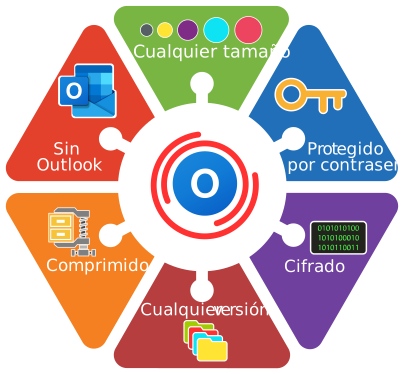

Explora archivos de Outlook de gran tamaño sin necesidad de importarlos a un perfil de Outlook. El lector de archivos PST es compatible con archivos Unicode, por lo que puedes explorar las carpetas del buzón y obtener una vista previa de elementos individuales en archivos de gran tamaño.
Selecciona un archivo PST, espera a que se cargue su contenido y abre la carpeta que necesites. El tiempo de carga y el uso de memoria dependen del archivo y de los recursos de tu ordenador.
El visor de archivos PST para escritorio funciona de forma independiente de Microsoft Outlook. No es necesario tener instalado Outlook ni disponer de una suscripción a Microsoft 365 para leer tu archivo.
Instala el visor en tu ordenador con Windows, selecciona un archivo PST y explora su contenido sin necesidad de conectar una cuenta de correo electrónico.
Explora el árbol de carpetas para ver cómo está organizado tu archivo PST. Selecciona una carpeta y abre mensajes individuales u otros elementos en el panel de vista previa.
Comprueba el contenido de los correos electrónicos, revisa los datos de contacto y consulta las entradas del calendario desde la misma interfaz de visualización.
Ten siempre a mano un visor de archivos PST para cuando necesites consultar un buzón guardado. Tanto si estás revisando un archivo antiguo como si abres un archivo PST compartido por un compañero, podrás explorar su contenido sin necesidad de configurar Outlook. Utiliza el visor de escritorio para examinar los archivos de forma local en tu ordenador con Windows.
El visor de PST es compatible con archivos protegidos con contraseña. Selecciona tu archivo PST en el programa, espera a que se cargue su contenido y explora las carpetas y elementos disponibles en el panel de vista previa.


Utiliza el Visor de PST en línea para explorar un archivo PST en tu Mac sin necesidad de instalar la aplicación de escritorio de Windows.
Sube tu archivo PST y espera a que se cargue su contenido. A continuación, explora los elementos del buzón disponibles directamente en tu navegador. No es necesario tener instalado Microsoft Outlook para utilizar el visor en línea.
Las extensiones de los archivos visualizados: pst y ost. El servicio en línea y Recovery Toolbox for Outlook visualizan archivos de Microsoft Outlook 98 / 2000 / 2002 / 2003 / 2007 / 2010 / 2013 / 2016 / 2019 / 2021 / 2024 y Outlook para Microsoft 365.
Una breve nota del ingeniero: Al diseñar el visor de archivos PST de Outlook, mi objetivo principal era garantizar la máxima velocidad de lectura de archivos de datos Unicode de gran tamaño (más de 20 GB) sin correr el riesgo de que se produjeran fugas de memoria en el sistema. — Victor G. Bobrov, desarrollador jefe.
Pregunta:
Respuesta:
Utiliza Recovery Toolbox for Outlook para abrir el archivo PST sin necesidad de tener instalado Microsoft Outlook. Descarga e instala la aplicación para Windows, selecciona el archivo y espera a que se cargue su contenido.
A continuación, podrás explorar las carpetas del buzón y obtener una vista previa de los correos electrónicos, los archivos adjuntos, los contactos y los elementos del calendario de forma gratuita.
Pregunta:
Respuesta:
No necesita pagar una licencia de Microsoft 365 ni de Microsoft Office para ver el contenido de un archivo PST. Solo descargue Recovery Toolbox for Outlook, instale la herramienta, seleccione el archivo PST en la primera página del programa y espere a que el archivo se lea antes de ver su contenido. La visualización de un archivo PST —correos electrónicos, contactos, citas y más— es una función gratuita de Recovery Toolbox for Outlook.
Pregunta:
Respuesta:
Existen programas especiales para leer archivos PST (PST Reader), o puede usar Recovery Toolbox for Outlook, que ofrece una función gratuita para leer archivos PST.
Pregunta:
Respuesta:
Algunas funciones gratuitas de Recovery Toolbox for Outlook, incluida la visualización online de archivos PST, se han trasladado al sitio web de Recovery Toolbox for Outlook. Puede abrir la página en su navegador, seleccionar un archivo PST y ver su contenido después de cargarlo y leerlo en nuestro sitio.
Pregunta:
Respuesta:
Use la versión online de Recovery Toolbox for Outlook:
Pregunta:
Respuesta:
Puede abrir archivos PST gratis usando la versión gratuita de Recovery Toolbox for Outlook. Para hacerlo:
Pregunta:
Respuesta:
El visor de archivos PST para ordenador funciona sin necesidad de Microsoft Office y te permite previsualizar el contenido de los archivos PST de forma gratuita. Si tu empresa permite el uso de esta aplicación, instálala y selecciona el archivo que quieras consultar. Consulta con tu equipo de TI si la instalación de software está restringida.
Pregunta:
Respuesta:
El visor de archivos PST es compatible con archivos antiguos en formato ANSI, incluidos los archivos PST creados con Outlook 2000. Selecciona el archivo y espera a que se cargue su contenido; a continuación, explora las carpetas disponibles y previsualiza los elementos individuales. No es necesario convertir el archivo a Unicode solo para verlo.
Pregunta:
Respuesta:
El lector de PST independiente es compatible con archivos Unicode de gran tamaño. Selecciona tu archivo en la aplicación de escritorio y espera a que se cargue su contenido antes de explorar las carpetas.
El tiempo de procesamiento y el consumo de memoria varían en función del archivo y de tu ordenador. Puedes obtener una vista previa gratuita del contenido disponible para comprobar cómo gestiona el visor tu archivo.
Pregunta:
Respuesta:
Descargue la versión gratuita de Recovery Toolbox for Outlook e instale el programa. En la primera página del programa, seleccione el archivo PST protegido con contraseña. Luego espere a que finalice el análisis del archivo y vea el contenido del archivo PST protegido con contraseña. Leer archivos PST protegidos con contraseña gratis es una función gratuita de Recovery Toolbox for Outlook.
Pregunta:
Respuesta:
Sí. Abre el archivo en el visor de PST independiente y explora su contenido directamente en el panel de vista previa. No es necesario importar el archivo a Outlook, crear un perfil de Outlook ni conectar una cuenta de correo electrónico.
Pregunta:
Respuesta:
En la página https://outlook.recoverytoolbox.com/pst-viewer.html, puede seleccionar un archivo PST, cargarlo en un servicio en la nube y luego ver el contenido del archivo PST en un navegador de su teléfono.
Pregunta:
Respuesta:
La versión gratuita de Recovery Toolbox for Outlook funciona como visor de archivos PST en Windows 11. Debe seleccionar un archivo PST en la primera página del programa y luego podrá ver el contenido del archivo PST en el panel de vista previa, como en un navegador.
Pregunta:
Respuesta:
La versión gratuita de Recovery Toolbox for Outlook funciona como explorador de archivos para el contenido de un archivo PST. Seleccione el archivo que desea ver en la primera página de Recovery Toolbox for Outlook y navegue por los correos electrónicos y contactos del archivo en la segunda página, como en PST Explorer.
Pregunta:
Respuesta:
La solución más cómoda es usar la página https://outlook.recoverytoolbox.com/pst-viewer.html como visor online de archivos PST para Mac, Android, iOS y otros sistemas. La página abre el archivo PST para verlo y leerlo. Esta página de aplicación web funcionará como Mac PST Viewer, Android PST Viewer, iPhone PST Viewer o Windows PST Viewer.
Pregunta:
Respuesta:
Sí. Utiliza el visor de PST independiente para abrir el archivo por separado de tu aplicación de correo habitual. Selecciona el archivo PST, explora sus carpetas y obtén una vista previa de los mensajes disponibles. Puedes seguir utilizando The Bat para tu correo electrónico diario.
Pregunta:
Respuesta:
Sí. Puedes previsualizar el contenido del PST de forma gratuita para ver qué carpetas y elementos contiene. Explora los mensajes, los contactos y las entradas del calendario para saber qué incluye el archivo antes de decidir si lo conservas.
Pregunta:
Respuesta:
Puede ver datos en un archivo PST después de cambiar su tipo de cifrado, porque Recovery Toolbox for Outlook lee archivos PST cifrados de todos los tipos de cifrado.

Victor G. Bobrov, ingeniero jefe de software y experto en recuperación de archivos.
MCSD, MCDBA
Experto en Microsoft Outlook para almacenar y mostrar datos de archivos PST y OST, especialista en convertir y recuperar datos de archivos PST/OST con más de 20 años de experiencia.
Víctor Bobrov es un especialista sénior en recuperación de datos con más de 15 años de experiencia en la arquitectura de Microsoft Exchange y en el análisis forense de la estructura de los archivos PST.
Víctor Bobrov figura como autor y revisor de esta guía de reparación de Outlook y aparece en los datos estructurados como creador de la herramienta de reparación Recovery Toolbox for Outlook.

Esta página es mantenida por Recovery Toolbox / File Master LLC y está conectada con el perfil del autor, el perfil de la empresa, las páginas legales y los recursos de soporte para que los usuarios y los motores de búsqueda puedan verificar quién es responsable del contenido de PST Viewer.

Victor Bobrov figura como autor y revisor de esta guía de PST Viewer y está conectado en los datos estructurados como creador de Recovery Toolbox for Outlook PST Viewer.
Recovery Toolbox está conectado en esta página con su perfil de empresa y entidad legal:
Nota editorial: Esta página fue actualizada y revisada el . Los enlaces visibles del autor, la empresa y las políticas coinciden con las entidades JSON-LD usadas en el código fuente de la página.
Una forma de ver los archivos PST de Outlook sin conexión que prioriza la privacidad
Privacidad 100 % sin conexión: por qué la visualización local es más segura que los visores en la nube
Descargar para Windows Recovery Toolbox for OutlookRecuperación privada sin conexión
Sus datos permanecen en su PC.
Previsualizar correos electrónicos y contactos
Utiliza el visor PST gratuito para revisar los correos electrónicos antes de guardarlos.
Funciona con Outlook 97-2024
Y con Outlook para Microsoft 365.
Desarrollado por el experto en recuperación de datos Victor G. Bobrov
Reseñas de clientes
Al hacer clic en Descargar o Subir archivo, aceptas las Condiciones del servicio y el EULA.
Elige cómo ver el archivo PST
Lector de archivos PST privado sin conexión
Sus datos permanecen en su PC.
Visor de PST gratuito
Utiliza el visor de archivos PST gratuito para leer correos electrónicos, contactos y demás.
Abre archivos PST sin Outlook
No es necesario tener Microsoft Outlook para abrir un archivo PST.

Progreso
Por favor, espere mientras se abre el archivo
Progreso de la carga del archivo:
El programa no tiene restricciones en cuanto al número y tamaño de los archivos