

Geverifieerd bedrijfsprofiel
Recovery Toolbox is op deze pagina gekoppeld aan zijn bedrijfsprofiel en juridische entiteit:
- Bedrijfsprofiel van Recovery Toolbox
- Juridische naam: File Master LLC
- Support: Ondersteuning van Recovery Toolbox
PST-bestanden openen zonder dat Microsoft Outlook is geïnstalleerd. Met Recovery Toolbox for Outlook kunt u e-mails, bijlagen, contactpersonen en agenda-items bekijken, door mailboxmappen bladeren en notities, taken en dagboekvermeldingen lezen. Bekijk de inhoud van PST-bestanden gratis op uw Windows-pc.
Open uw PST-archief en bekijk de inhoud ervan in een paar eenvoudige stappen:
Gratis een voorbeeld bekijken van de inhoud van een PST-bestand
Vervolgens ziet de gebruiker op de tweede pagina van Recovery Toolbox for Outlook de inhoud van het PST-bestand (Personal Store Table).


Bekijk uw PST-archief in een handig voorbeeldvenster. Met deze zelfstandige viewer hebt u toegang tot de inhoud van uw mailbox zonder het bestand in Outlook te hoeven importeren.
Belangrijkste functies van de PST-viewer:
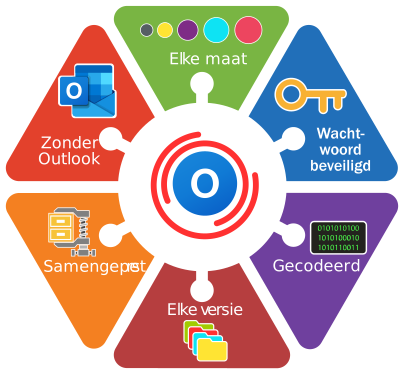

Blader door grote Outlook-archieven zonder ze in een Outlook-profiel te importeren. De PST-lezer ondersteunt Unicode-bestanden, zodat u mailboxmappen kunt verkennen en een voorbeeld van afzonderlijke items in grote archieven kunt bekijken.
Selecteer een PST-bestand, wacht tot de inhoud is geladen en open de gewenste map. De laadtijd en het geheugengebruik zijn afhankelijk van het bestand en de systeembronnen van uw computer.
De PST-viewer voor het bureaublad werkt onafhankelijk van Microsoft Outlook. U hebt geen Outlook-installatie of Microsoft 365-abonnement nodig om uw archief te bekijken.
Installeer de viewer op uw Windows-pc, selecteer een PST-bestand en blader door de inhoud ervan zonder een e-mailaccount te koppelen.
Verken de mappenstructuur om te zien hoe uw PST-archief is georganiseerd. Selecteer een map en open afzonderlijke berichten of andere items in het voorbeeldvenster.
Bekijk de inhoud van e-mails, bekijk contactgegevens en blader door agenda-items vanuit dezelfde weergave-interface.
Zorg dat u altijd een PST-viewer bij de hand hebt wanneer u een opgeslagen mailbox wilt bekijken. Of u nu een oud archief doorneemt of een PST-bestand opent dat door een collega is gedeeld, u kunt de inhoud ervan bekijken zonder Outlook te hoeven instellen. Gebruik de desktopviewer om bestanden lokaal op uw Windows-pc te bekijken.
De PST-viewer ondersteunt met een wachtwoord beveiligde archieven. Selecteer uw PST-bestand in het programma, wacht tot de inhoud is geladen en blader door de beschikbare mappen en items in het voorbeeldvenster.


Gebruik de Online PST Viewer om een PST-archief op je Mac te bekijken zonder de Windows-desktopapplicatie te installeren.
Upload uw PST-bestand en wacht tot de inhoud is geladen. Bekijk vervolgens de beschikbare mailboxitems rechtstreeks in uw browser. U hoeft Microsoft Outlook niet te hebben geïnstalleerd om de online viewer te gebruiken.
De bestandsextensies van de weergegeven bestanden: pst en ost. De online service en Recovery Toolbox for Outlook bekijken bestanden van Microsoft Outlook 98 / 2000 / 2002 / 2003 / 2007 / 2010 / 2013 / 2016 / 2019 / 2021 / 2024 en Outlook voor Microsoft 365.
Een kort bericht van de ontwikkelaar: Bij het ontwerpen van de Outlook PST Viewer was het mijn belangrijkste doel om een maximale leessnelheid te garanderen voor enorme Unicode-bestanden (meer dan 20 GB) zonder het risico op geheugenlekken in het systeem. — Victor G. Bobrov, hoofdontwikkelaar.
Vraag:
Antwoord:
Gebruik Recovery Toolbox for Outlook om het PST-bestand te openen zonder dat Microsoft Outlook is geïnstalleerd. Download en installeer de Windows-applicatie, selecteer uw bestand en wacht tot de inhoud is geladen.
Vervolgens kunt u gratis door de mappen van de mailbox bladeren en een voorbeeld bekijken van e-mails, bijlagen, contactpersonen en agenda-items.
Vraag:
Antwoord:
U hoeft niet te betalen voor een Microsoft 365- of Microsoft Office-licentie om de inhoud van een PST-bestand te bekijken. Download gewoon Recovery Toolbox for Outlook, installeer de tool, selecteer het PST-bestand op de eerste pagina van het programma en wacht tot het bestand is gelezen voordat u de inhoud bekijkt. Het bekijken van een PST-bestand — e-mails, contacten, afspraken en meer — is een gratis functie van Recovery Toolbox for Outlook.
Vraag:
Antwoord:
Er zijn speciale programma's voor het lezen van PST-bestanden (PST Reader), of u kunt Recovery Toolbox for Outlook gebruiken, dat een gratis functie voor het lezen van PST-bestanden biedt.
Vraag:
Antwoord:
Sommige gratis functies van Recovery Toolbox for Outlook, waaronder het online bekijken van PST-bestanden, zijn verplaatst naar de website van Recovery Toolbox for Outlook. U kunt de pagina in uw browser openen, een PST-bestand selecteren en de inhoud bekijken nadat het bestand op onze site is geüpload en gelezen.
Vraag:
Antwoord:
Gebruik de online versie van Recovery Toolbox for Outlook:
Vraag:
Antwoord:
U kunt PST-bestanden gratis openen met de gratis versie van Recovery Toolbox for Outlook. Doe hiervoor het volgende:
Vraag:
Antwoord:
De PST-viewer voor de desktop werkt zonder Microsoft Office en biedt u de mogelijkheid om gratis een voorbeeld van de inhoud van een PST-bestand te bekijken. Als uw bedrijf het gebruik van deze applicatie toestaat, installeer deze dan en selecteer het archief dat u wilt bekijken. Neem contact op met uw IT-team als er beperkingen gelden voor het installeren van software.
Vraag:
Antwoord:
De PST-viewer ondersteunt oudere archieven in ANSI-formaat, waaronder PST-bestanden die met Outlook 2000 zijn aangemaakt. Selecteer het bestand en wacht tot de inhoud is geladen. Blader vervolgens door de beschikbare mappen en bekijk een voorbeeld van afzonderlijke items. U hoeft het archief niet naar Unicode te converteren om het te kunnen bekijken.
Vraag:
Antwoord:
De zelfstandige PST-viewer ondersteunt grote Unicode-bestanden. Selecteer je archief in de desktop-app en wacht even tot de inhoud is geladen voordat je door de mappen bladert.
De verwerkingstijd en het geheugengebruik variëren afhankelijk van het archief en je pc. Je kunt gratis een voorbeeld van de beschikbare inhoud bekijken om te controleren hoe de viewer met je bestand omgaat.
Vraag:
Antwoord:
Download de gratis versie van Recovery Toolbox for Outlook en installeer het programma. Selecteer op de eerste pagina van het programma het met een wachtwoord beveiligde PST-bestand. Wacht vervolgens tot de bestandsanalyse is voltooid en bekijk de inhoud van het met een wachtwoord beveiligde PST-bestand. Het gratis lezen van met een wachtwoord beveiligde PST-bestanden is een gratis functie van Recovery Toolbox for Outlook.
Vraag:
Antwoord:
Ja. Open het bestand in de zelfstandige PST-viewer en bekijk de inhoud direct in het voorbeeldvenster. Je hoeft het archief niet in Outlook te importeren, geen Outlook-profiel aan te maken en geen e-mailaccount te koppelen.
Vraag:
Antwoord:
Op de pagina https://outlook.recoverytoolbox.com/pst-viewer.html kunt u een PST-bestand selecteren, het naar een cloudservice uploaden en vervolgens de inhoud van het PST-bestand in een browser op uw telefoon bekijken.
Vraag:
Antwoord:
De gratis versie van Recovery Toolbox for Outlook werkt als PST-bestandsviewer op Windows 11. U hoeft alleen een PST-bestand op de eerste pagina van het programma te selecteren, waarna u de inhoud van het PST-bestand in het voorbeeldvenster kunt bekijken, net als in een browser.
Vraag:
Antwoord:
De gratis versie van Recovery Toolbox for Outlook werkt als een bestandsverkenner voor de inhoud van een PST-bestand. Selecteer het bestand dat u wilt bekijken op de eerste pagina van Recovery Toolbox for Outlook en blader op de tweede pagina door e-mails en contacten uit het bestand, net als in PST Explorer.
Vraag:
Antwoord:
De handigste oplossing is om de pagina https://outlook.recoverytoolbox.com/pst-viewer.html te gebruiken als online PST-bestandsviewer voor Mac, Android, iOS en andere systemen. De pagina opent het PST-bestand om het te bekijken en te lezen. Deze webapp-pagina werkt als Mac PST Viewer, Android PST Viewer, iPhone PST Viewer of Windows PST Viewer.
Vraag:
Antwoord:
Ja. Gebruik de zelfstandige PST-viewer om het archief los van je gebruikelijke e-mailprogramma te openen. Selecteer het PST-bestand, blader door de mappen en bekijk een voorbeeld van de beschikbare berichten. Je kunt The Bat gewoon blijven gebruiken voor je dagelijkse e-mail.
Vraag:
Antwoord:
Ja. Bekijk de inhoud van het PST-bestand gratis om te zien welke mappen en items erin staan. Blader door berichten, contactpersonen en agenda-items om te zien wat het archief bevat, voordat je besluit of je het wilt bewaren.
Vraag:
Antwoord:
U kunt gegevens in een PST-bestand bekijken nadat het versleutelingstype is gewijzigd, omdat Recovery Toolbox for Outlook versleutelde PST-bestanden van alle versleutelingstypen leest.

Victor G. Bobrov, hoofdsoftware-ingenieur en expert op het gebied van bestandsherstel.
MCSD, MCDBA
Microsoft Outlook-expert in het opslaan en weergeven van gegevens uit PST- en OST-bestanden, specialist in het converteren en herstellen van gegevens uit PST/OST-bestanden met meer dan 20 jaar ervaring.
Victor Bobrov is een senior specialist op het gebied van gegevensherstel met meer dan 15 jaar ervaring in Microsoft Exchange-architectuur en forensisch onderzoek naar PST-structuren.
Victor Bobrov staat vermeld als auteur en recensent van deze Outlook-herstelgids en is in gestructureerde gegevens gekoppeld als de maker van het herstelprogramma Recovery Toolbox for Outlook.
Recovery Toolbox / File Master LLC beheert deze pagina. De links hieronder verwijzen naar bedrijfsgegevens, juridische informatie en ondersteuning.
Recovery Toolbox is op deze pagina gekoppeld aan zijn bedrijfsprofiel en juridische entiteit:

Een privacygerichte manier om Outlook PST-bestanden offline te bekijken
100% offline privacy: waarom lokaal bekijken veiliger is dan online cloudviewers
Downloaden voor Windows Recovery Toolbox for OutlookVertrouwelijk offline herstel
Uw gegevens blijven op uw pc staan.
E-mails en contactpersonen bekijken
Gebruik de gratis PST-viewer om e-mails te controleren voordat u ze opslaat.
Werkt met Outlook 97-2024
En Outlook voor Microsoft 365.
Ontwikkeld door gegevensherstelspecialist Victor G. Bobrov
Reviews van klanten
Door op Downloaden of Bestand uploaden, gaat u akkoord met de servicevoorwaarden en de EULA.
Kies hoe je het PST-bestand wilt bekijken
Privé offline PST-lezer
Uw gegevens blijven op uw pc staan.
Gratis PST-viewer
Gebruik de gratis PST Viewer om e-mails, contactpersonen en dergelijke te bekijken.
Opent PST-bestanden zonder Outlook
Je hebt Microsoft Outlook niet nodig om een PST-bestand te openen.

Voortgang
Even geduld a.u.b. terwijl het bestand wordt geopend
Voortgang van bestandsupload:
Het programma kent geen beperkingen wat betreft het aantal en de grootte van bestanden