


5 de 5 estrellas
La herramienta es increíble. Me encantó recuperar mis datos.
Herramienta de reparación de archivos PST de Outlook
Cómo reparar un archivo PST en Outlook
Recovery Toolbox for Outlook ayuda a reparar archivos PST de Outlook
Cómo reparar un archivo PST gratis
Recovery Toolbox for Outlook ayuda a restaurar correos electrónicos, citas, archivos adjuntos, contactos, tareas, notas, calendarios, diarios y otros archivos PST u OST dañados de Microsoft Outlook. Aquí encontrará instrucciones paso a paso sobre cómo reparar archivos PST.
Este manual le ayudará a reparar archivos de datos de Outlook y recuperar todos sus mensajes, contactos, citas, tareas, notas, diarios, calendarios, etc.:
- Descargue Recovery Toolbox for Outlook aquí https://outlook.recoverytoolbox.com/download/RecoveryToolboxForOutlookInstall.exe
- Instale la herramienta de reparación de PST en Windows
- Inicie la herramienta de reparación de archivos PST
- Seleccione un archivo PST en la primera página del programa
- Seleccione el "Modo Recuperación" (Recovery mode)
- Visualice el contenido del archivo PST
- Seleccione una carpeta para guardar los datos convertidos
- Seleccione el modo "Guardar como archivo PST" (Save as PST file)
- Haga clic en "Guardar" (Save)


Siga estos sencillos pasos si un archivo PST de Outlook está dañado. La reparación del archivo PST tomará un tiempo considerable y puede requerir el uso de una computadora adicional. Pasos sencillos que pueden ayudar a reparar archivos PST corruptos de Microsoft Outlook:
- Reiniciar el ordenador;
- Reinstalar Microsoft Office;
- Reinstalar Microsoft Outlook;
- Instalar las últimas actualizaciones de Windows;
- Comprobar el perfil de correo con herramientas especiales de Outlook;
- Restaurar los datos de Outlook desde la última copia de seguridad, si la tiene.
Diferencias y ventajas de Recovery Toolbox for Outlook con respecto a las herramientas gratuitas y otras utilidades de pago:
- El archivo PST original no se modifica;
- No es necesario hacer una copia de seguridad del archivo original;
- No se escriben datos recuperados en el archivo PST original;
- Disponibilidad del servicio de reparación de archivos PST en línea.
Recovery Toolbox for Outlook es una última oportunidad después de probar todas las aplicaciones gratuitas. Aunque las aplicaciones gratuitas hayan dañado el archivo PST original, la herramienta de reparación de archivos PST de Microsoft Outlook recuperará los datos del archivo PST dañado. El software de reparación de Microsoft Outlook PST es seguro para la carpeta Outlook Personal Store.


Cómo reparar archivos PST dañados en Microsoft Outlook
El software de reparación de PST de Microsoft Outlook puede resolver problemas con archivos PST dañados de Microsoft Outlook.
La herramienta de reparación de archivos PST también puede resolver otras tareas y problemas de funcionamiento.
Características de esta herramienta:
- Repara archivos PST de Microsoft Outlook 97-2003 (formato ANSI)
- Repara archivos PST de Outlook para Microsoft 365
- Repara archivos *PST de Microsoft Outlook 2007-2016 y superiores (formato UNICODE)
- Repara errores por exceder los 2GB para archivos PST de Microsoft Outlook 97/98/2000/2003/XP
- Repara archivos PST y OST de todas las versiones de Microsoft Outlook
- El reparador de archivos .pst de Outlook recupera archivos adjuntos, elementos incrustados, contactos, citas, tareas, notas y otros objetos de Microsoft Outlook
- Repara archivos PST y OST protegidos por contraseña/cifrados
- Lee y recupera archivos PST u OST cifrados
- Incluye un conversor de OST a PST
- Incluye un visor OST gratuito
- Recupera correos electrónicos de Outlook
- Cómo convertir OST a PST
- Reparación de Outlook
- Repara archivos PST de Outlook
- Convierte PST a EML
- Incluye un visor PST gratis
- Puede resolver los problemas de acceso a los archivos de datos de Outlook
- Repara archivos de Outlook 2016
- Repara archivos de Outlook 2019
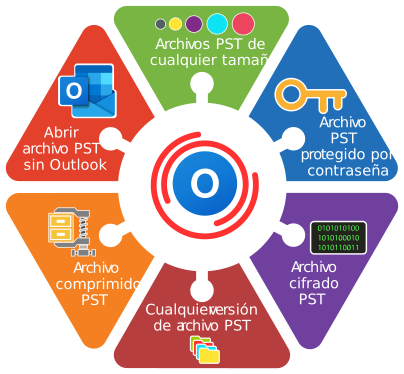

Cómo reparar un archivo PST de MS Outlook
La herramienta de reparación de archivos PST de Outlook ayuda a restaurar los datos de archivos de Outlook dañados y reparar otros errores, tales como:
- Error de tamaño de archivo de 2GB
- El archivo Outlook.pst no se puede abrir
- Scanpst.exe informa 'Fatal Error 80040818' al intentar reparar el archivo PST
- Scanpst.exe informa: 'Un error desconocido impidió el acceso al archivo. Error 0x80070570: El archivo o directorio está dañado y no se puede leer'
- Scanpst no funciona y no se puede efectuar la reparación del archivo PST
- Outlook PST error de tamaño de archivo
- La herramienta de reparación de la bandeja de entrada indica que la reparación del archivo PST fue fallida
- Archivo PST de Outlook dañado
- Error 0x80070570
- No se puede acceder al archivo de datos de Outlook
El software de reparación de Microsoft Outlook PST ayuda a reparar archivos .pst de datos de Outlook. ¿Cómo reparar archivos PST de Outlook? La herramienta de reparación de Outlook PST utiliza los métodos más avanzados de análisis de archivos PST para abrir archivos de datos de Outlook con diferentes grados de daño infligido por todo tipo de accidentes, dentro de los cuales podemos mencionar:
- Ataques de virus o infecciones
- Funcionamiento incorrecto de las herramientas antivirus
- Fallo del software Anti-Malware
- Mala conexión a Internet durante la sincronización
- Sincronización incorrecta con el servidor de correo
- Sincronización incorrecta con el almacenamiento de datos en la nube
- Fallos de alimentación
- Errores de red
- Problemas de hardware
- Errores de software
- Fallo de RAID o disco duro
- Mal funcionamiento de Windows
- Arranque incorrecto del equipo desde el estado de suspensión
- Apagado incorrecto del equipo
- Funcionamiento incorrecto de la herramienta de reparación de la bandeja de entrada (ScanPST.exe)
- Bloqueo de la herramienta de reparación de la bandeja de entrada (ScanPST.exe)
Esta herramienta de reparación de archivos PST puede recuperar todos los objetos de archivos de almacenamiento dañados de Exchange Server (OST) y Outlook (PST); mensajes de correo electrónico con archivos adjuntos, contactos, notas, tareas y mucho más. Además, el reparador de archivos PST de Outlook también puede utilizarse como visor de archivos PST.

Requisitos:
- Windows 98/Me/2000/XP/Vista/7/8/10/11 o Windows Server 2003/2008/2012/2016 y superiores
- Microsoft Outlook 98, Microsoft Outlook 2000, Microsoft Outlook 2002, Microsoft Outlook 2003, Microsoft Outlook 2007, Microsoft Outlook 2010, Microsoft Outlook 2013, Microsoft Outlook 2016, Microsoft Outlook 2019, Microsoft Outlook 2021 y Microsoft Outlook 2024 deben estar instalados en la computadora del usuario en el momento de la conversión (excluidos Outlook para Office 365, Outlook para iOS y Outlook para macOS).
Notas y restricciones:
- Este producto no exporta grupos de contactos;
- El servicio de recuperación de archivos PST en línea ayuda a resolver los problemas de clientes con computadoras MAC, teléfonos iOS y Android, y otros dispositivos que no sean Windows;
- La versión de escritorio de Outlook debe estar instalada en el ordenador para poder guardar los datos recuperados en un nuevo archivo PST;
- La versión demo de la herramienta de recuperación de Outlook guarda hasta 5 elementos por carpeta;
- La estructura de carpetas se guarda completamente en el archivo PST en la versión DEMO de la herramienta de reparación de Outlook PST;
- El precio de las licencias de Recovery Toolbox for Outlook comienza en $39 en su versión personal;
- El servicio de reparación de PST en línea cuesta $10 por 1 GB de archivos de origen.
Prevenir problemas con archivos PST
Para evitar errores de archivos PST de Outlook y bloqueos de Microsoft Outlook, debe y es preferible:
- realizar copias de seguridad periódicas de los datos y la configuración de Microsoft Outlook mediante herramientas de copia de seguridad de Outlook;
- realizar copias de seguridad periódicas de Windows y de todos los datos del ordenador.
Opiniones de clientes reales de TrustPilot
Wiki de preguntas frecuentes:
¿Cómo puedo recuperar un archivo PST después de que Outlook se congela durante el archivado?
Pregunta:
Tengo Outlook 2021 corriendo ventanas 11. Comencé a archivar correos electrónicos antiguos en un archivo PST de aproximadamente 48 GB, pero la PC se congeló durante la operación y tuve que reiniciarla por completo. Después del reinicio, Outlook ya no montaba el archivo e informaba que el archivo de datos estaba dañado o tenía una estructura no válida. El PST contiene ocho años de correos electrónicos, contactos, citas y archivos adjuntos. La utilidad ScanPST incorporada comienza a verificarlo pero se detiene en alrededor del 60%. ¿Qué herramienta de reparación de PST de Outlook puedo usar para extraer los datos y crear un archivo PST que funcione?
Respuesta:
Lo más probable es que el daño se haya producido porque se interrumpió una operación de escritura: Outlook estaba actualizando las tablas e índices internos del PST cuando la PC se congeló. Es posible que se hayan guardado bloques de datos individuales, mientras que la estructura que los vincula a carpetas y elementos quedó incompleta.
Primero, cierre Outlook, haga una copia del archivo PST dañado y ejecute ScanPST con la copia. Verifique su espacio libre, el estado de la unidad y los registros de Windows. Si tiene una copia de seguridad PST reciente, restaurarla es la opción más fácil y segura.
Si ScanPST se bloquea, inicie Caja de herramientas de recuperación para Outlook y:
- Seleccione la copia del archivo PST dañado.
- Confirme que desea iniciar la recuperación.
- Espere a que finalice el escaneo y revise las carpetas y elementos que encuentre.
- Seleccione el correo electrónico, los contactos, las citas y otros datos que desee guardar.
- Elija una carpeta en un disco en buen estado.
- Seleccione la opción para guardar en un nuevo archivo PST.
- Inicie la exportación.
Después de comprobar el nuevo archivo, elimine el PST dañado de Archivo > Configuración de cuenta > Archivos de datosy luego agregue el PST recuperado. Guarde el original en una ubicación separada hasta que esté seguro de que se han recuperado todos los datos críticos.
¿Cómo puedo recuperar un PST después de un corte de energía?
Pregunta:
Utilizo Microsoft Outlook 2019 en ventanas 10. La oficina se quedó sin energía mientras Outlook descargaba una gran cantidad de correo electrónico. Después de volver a encender la PC, Outlook mostró No se puede abrir el archivo de datos de Outlook, y el PST de 19 GB ya no se montaría en mi perfil. El archivo está en un SSD local, pero su marca de tiempo modificada coincide con la hora del apagado completo. Mi copia de seguridad tiene dos meses, por lo que no quiero perder los mensajes recientes. ¿Puedes explicar cómo reparar un archivo PST en Outlook?
Respuesta:
Es posible que el cierre completo haya interrumpido una actualización del encabezado, los índices o las tablas de asignación de PST. Es posible que los mensajes aún existan físicamente en el archivo aunque Outlook ya no pueda analizar su estructura correctamente.
El primer paso obvio es copiar el PST a otra unidad en buen estado, verificar el SSD y ejecutar ScanPST en la copia. Si el archivo aún no se abre después de una o dos pasadas, no sigas modificando tu único original. Si tiene una copia de seguridad, puede montarla e intentar extraer datos más nuevos por separado del archivo dañado.
En Caja de herramientas de recuperación para Outlook, seleccione la copia dañada, inicie la recuperación e inspeccione los resultados en la pantalla de vista previa. Seleccione las carpetas que necesita, especifique un directorio separado, elija PST como formato de salida y guarde los datos en un nuevo archivo con un nombre diferente. Nunca sobrescribas el PST de origen.
Luego cierre la aplicación de recuperación, abra la configuración de Archivos de datos de Outlook, elimine la referencia muerta al PST anterior y agregue la nueva. Compare su carpeta y recuento de mensajes con la vista previa de la aplicación.
¿Cómo puedo recuperar correos electrónicos de un PST después de una falla en el disco duro?
Pregunta:
Tengo Outlook 2016 y ventanas 10. Mi antiguo disco duro empezó a arrojar errores y Outlook empezó a congelarse cada vez que abría Elementos enviados. Copié el PST de 27 GB en un SSD nuevo, pero Outlook ahora se niega a abrirlo y dice que no es un archivo de datos de Outlook. Parte del archivo podría ser de sólo lectura en el segundo intento. Necesito una herramienta de recuperación de Outlook PST que pueda recuperar mi correo electrónico y mis contactos. ¿Qué debo hacer? ¿Puedo trabajar directamente con este PST?
Respuesta:
Los sectores ilegibles pueden haber causado la corrupción. Es posible que algunos bloques PST se hayan copiado con errores o se hayan reemplazado con datos en blanco, por lo que la estructura del archivo interno ya no coincide con el formato esperado.
No ejecute la recuperación en la unidad defectuosa. Primero obtenga la copia más completa posible sector por sector o obtenga una imagen de la unidad completa. Si los datos son críticos y la unidad sigue desconectándose o haciendo ruidos inusuales, detenga los intentos de bricolaje y comuníquese con un laboratorio de recuperación de datos. Caja de herramientas de recuperación para Outlook recupera contenido de un archivo PST legible existente; no puede reparar una unidad que falla físicamente.
Una vez que tengas una copia estable, selecciónala en Caja de herramientas de recuperación para Outlook. Ejecute el escaneo, revise las carpetas y mensajes disponibles, seleccione los elementos que necesita y guárdelos en un nuevo PST en una unidad en buen estado. Para un archivo grande, se recomienda Windows de 64 bits y Outlook clásico.
Después de la exportación, monte el nuevo PST a través de Archivos de datos de Outlook ajustes. Guarde la copia dañada por separado. Si algunos bloques se perdieron físicamente, es posible que ciertos mensajes o archivos adjuntos se recuperen solo parcialmente.
¿Cómo puedo recuperar un PST dañado por un software antivirus?
Pregunta:
Utilizo Microsoft Outlook 2024 en ventanas 11. Después de una actualización, mi antivirus puso en cuarentena el PST porque parecía haber sido modificado de manera sospechosa. Restauré el archivo desde la cuarentena, pero Outlook ahora arroja un error de acceso y luego falla. El PST se redujo de 12,8 GB a 11,9 GB. Contiene carpetas locales, contactos y mi calendario. ¿Puede ayudar una herramienta de recuperación de archivos PST de Outlook si el antivirus alteró o truncó el archivo?
Respuesta:
Es posible que el antivirus haya interrumpido una escritura en Outlook, haya bloqueado parte del archivo o haya restaurado una copia incompleta de la cuarentena. Una caída de tamaño de casi un gigabyte sugiere que es posible que se hayan perdido algunos datos, por lo que no se puede garantizar una recuperación completa.
Primero, verifique si la versión original todavía existe en cuarentena, en el almacenamiento de respaldo de Windows o en el sistema de respaldo de su empresa. Copie cada versión de PST que encuentre en una carpeta separada y compare sus tamaños. No agregue el archivo dañado nuevamente a un perfil activo de Outlook antes de que se complete la recuperación.
Normalmente no es necesario desactivar la protección por completo. En su lugar, agregue una carpeta de trabajo temporal a la lista de exclusiones de acuerdo con la política de seguridad de la empresa. Seleccione el PST más completo en Caja de herramientas de recuperación para Outlook, ejecute el escaneo e inspeccione la vista previa. Si aparecen sus mensajes y carpetas, selecciónelos y guárdelos en un nuevo PST.
Luego retire la entrada dañada de Archivos de datos de Outlook enumere y monte el nuevo PST. Si la vista previa muestra un mensaje sin cuerpo ni archivo adjunto, es probable que el antivirus haya eliminado o sobrescrito los bloques correspondientes.
¿Cómo puedo solucionar un PST después de forzar el cierre de Outlook?
Pregunta:
Mi ventanas 11 La PC se ejecuta Outlook para Microsoft 365 en modo clásico. Outlook dejó de responder mientras movía varios miles de mensajes entre carpetas, por lo que eliminé el proceso en Administrador de tareas. Después de eso, el PST de 34 GB dejó de abrirse y Outlook dice que el conjunto de carpetas no se puede abrir. Reiniciar y crear un nuevo perfil no ayudó. ¿Cómo puedo conservar el árbol de carpetas original y cómo reparar el daño del archivo PST en esta situación?
Respuesta:
Durante un movimiento masivo, Outlook actualiza los registros de mensajes, los índices y la jerarquía de carpetas al mismo tiempo. Es posible que el cierre forzado del proceso haya dejado esas operaciones sin finalizar, lo que impidió que Outlook reconstruya el árbol de carpetas.
Primero, asegúrese de que todos los procesos de Outlook estén cerrados y haga una copia de seguridad del PST. Pruebe ScanPST en la copia. Si se abre el archivo reparado, exporte inmediatamente los datos importantes a un nuevo PST porque la estructura reparada por la utilidad incorporada puede permanecer inestable.
Si ScanPST no ayuda, abra la copia PST en Caja de herramientas de recuperación para Outlook. Confirme la recuperación, espere a que se cree la vista previa y verifique las carpetas, especialmente aquellas involucradas en la mudanza. Seleccione los datos, elija una carpeta de destino y guarde el resultado en un nuevo PST.
Cuando termine, elimine el PST dañado de su perfil de Outlook y agregue el recuperado. Debido a que la aplicación crea un PST nuevo y transfiere los elementos que encuentra, esto generalmente es más seguro que parchear repetidamente el único original.
¿Cómo puedo recuperar varios archivos PST después de una migración de perfil fallida?
Pregunta:
moví un Outlook 2019 perfil de un ventanas 10 PC a una nueva ventanas 11 ORDENADOR PERSONAL. La unidad flash externa se desconectó durante la copia. Ahora dos de los tres archivos PST no se abren: uno tiene 8 GB y el otro tiene 23 GB. Outlook informa que están corruptos, aunque el Explorador de archivos puede verlos. Necesito saber cómo reparar archivos PST sin mezclar datos de diferentes cuentas y manteniendo separadas las carpetas de cada archivo.
Respuesta:
Es posible que la desconexión del dispositivo haya dejado las copias incompletas. Es posible que falten bloques al final de un PST, mientras que las tablas y los punteros de mensajes hacen referencia a datos que ya no están allí. Primero revisa la PC vieja. Si los originales todavía existen y están abiertos, copiarlos nuevamente es la mejor solución.
Procese cada PST por separado. Haga copias de trabajo, asígneles nombres claros y ejecute ScanPST primero. No combine archivos dañados ni los importe en un solo PST activo antes de verificarlos.
Para cada archivo por separado:
- Selecciónelo en Caja de herramientas de recuperación para Outlook.
- Ejecute el escaneo.
- Verifique el nombre de la cuenta y la estructura de carpetas.
- Seleccione los datos recuperados.
- Guarde el resultado en su propio PST nuevo.
Nombra los resultados como cuenta-1-recuperada.pst y cuenta-2-recuperada.pst. Luego móntelos en Outlook uno a la vez desde el Archivos de datos pestaña. Esto evita que los mensajes se mezclen y le permite evaluar qué tan completamente se recuperó cada archivo.
¿Cómo puedo recuperar un PST después de una falla en el almacenamiento de red?
Pregunta:
yo uso Perspectivas 2016 en ventanas 10y mi PST activo se guardó por error en una carpeta de red NAS durante varios meses. Outlook se congeló durante una breve caída de la red y, después de reiniciar, ya no abría el archivo de 41 GB. El PST se copia a un SSD local sin errores, pero Outlook dice que el archivo de datos no se puede abrir. ¿Qué herramienta de reparación de archivos PST de Outlook se adapta a esta situación y puede restaurar la estructura de subcarpetas?
Respuesta:
Un PST no está diseñado para uso activo a través de una conexión de red inestable. Si la conexión se interrumpe durante una escritura, es posible que Outlook no termine de actualizar las tablas del sistema. El archivo aún se puede copiar correctamente aunque su estructura lógica esté dañada.
Mueva el PST a una unidad local y trabaje solo en una copia. Verifique el NAS para ver las versiones de respaldo. Si existe una instantánea anterior y sin daños, guárdela por separado; es posible que lo necesite para comparar resultados o recuperar mensajes faltantes.
Seleccione la copia PST local en Caja de herramientas de recuperación para Outlook y comenzar la recuperación. En la pantalla de vista previa, expanda el árbol de carpetas y asegúrese de que se hayan encontrado las subcarpetas necesarias. Luego seleccione los datos que necesita, elija una carpeta de destino local y guarde todo en un nuevo PST.
Monte el PST recuperado a través de Archivos de datos de Outlook ajustes. En el futuro, mantenga el PST activo en una unidad local y almacene en el NAS solo las copias de seguridad creadas después de cerrar Outlook.
¿Cómo puedo recuperar un PST de Outlook 365 después de que se llena el disco?
Pregunta:
yo uso clasico Outlook para Microsoft 365 en ventanas 11. La unidad del sistema se quedó sin espacio mientras Outlook descargaba archivos adjuntos y actualizaba un archivo local. Después de liberar algo de espacio, Outlook ya no abría el PST de 56 GB y arrojaba un error al inicio. ScanPST dice que la reparación no se completó. ¿Cuál es la forma correcta de reparar un archivo PST en datos de Outlook 365 sin perder correos electrónicos, contactos o elementos del calendario?
Respuesta:
Cuando una unidad se queda sin espacio, Outlook no puede terminar de escribir nuevos bloques ni de actualizar los índices PST. El proceso de reparación en sí también necesita espacio adicional para datos temporales y una copia de seguridad.
Libere espacio en la unidad del sistema y prepare otra unidad con suficiente espacio libre. Primero copie el PST dañado en esa unidad más grande. Si ScanPST ya modificó el original, conserve tanto la versión intacta como la procesada porque los resultados del escaneo pueden diferir.
Correr Caja de herramientas de recuperación para Outlook en un sistema de 64 bits con Outlook clásico instalado. Seleccione el PST, confirme la recuperación y espere la vista previa. Seleccione los datos que necesita, elija una carpeta en una unidad con suficiente espacio libre y guárdela en un nuevo PST.
Después de crear el archivo de salida, elimine la referencia anterior en el Archivos de datos y agregue el nuevo archivo. No coloque el nuevo PST en una carpeta sincronizada en la nube. Para un archivo muy grande, también puedes dividir tus datos de trabajo en varios archivos PST.
¿Cómo puedo recuperar un PST sin ScanPST cuando la utilidad sigue bloqueándose?
Pregunta:
Mi PC funciona con 64 bits Outlook 2021 en 64 bits ventanas 11. Un PST de 67 GB resultó dañado después de que Outlook se congelara mientras compactaba el archivo. ScanPST se ejecuta durante varias horas y luego deja de responder en la misma etapa cada vez. Otras herramientas gratuitas tampoco pueden finalizar el escaneo. ¿Cómo puedo utilizar otro método para reparar el archivo PST de Outlook sin ScanPST y recuperar los mensajes con sus carpetas originales?
Respuesta:
La compactación reconstruye el PST y libera los bloques no utilizados. Si se interrumpe, tanto los índices como las tablas de asignación pueden dañarse. El gran tamaño del archivo también aumenta el tiempo de análisis y los requisitos de memoria y espacio en disco.
No ejecute ScanPST una y otra vez en el original. Haga una copia y verifique que la unidad tenga suficiente espacio libre. Para un archivo de este tamaño, utilice Windows de 64 bits, Outlook y software de recuperación.
Seleccione la copia PST en Caja de herramientas de recuperación para Outlook y confirmar la recuperación. Escanear un archivo grande puede llevar algún tiempo; la duración depende principalmente del estado del archivo y de la velocidad de la unidad. Cuando aparezca la vista previa, expanda el árbol de carpetas, revise varios mensajes y archivos adjuntos, seleccione los elementos que necesita y elija guardarlos en un nuevo PST.
No utilice el PST de origen como archivo de salida. Después de la exportación, reemplácelo con el nuevo PST en Archivos de datos de Outlook ajustes. Si los bloques se sobrescribieron durante la compactación fallida, es posible que algunos elementos se recuperen solo parcialmente.
¿Qué herramienta de Microsoft Outlook debo usar después de que una actualización de Windows dañe un PST?
Pregunta:
Tengo Perspectivas 2019 en ventanas 10. Después de instalar las actualizaciones de Windows, la PC se reinició automáticamente mientras Outlook aún estaba abierto. El PST principal de 16 GB ahora no se carga y Outlook ofrece crear un nuevo archivo de datos. Necesito una herramienta de recuperación de Microsoft Outlook, pero no estoy seguro de si debo probar primero la utilidad de Microsoft o ir directamente a una aplicación de terceros. ¿Cuál es el orden de operaciones más seguro?
Respuesta:
Probablemente Outlook se cerró mientras escribía. La actualización de Windows en sí normalmente no altera el contenido PST, pero el reinicio automático puede haber interrumpido una actualización de las tablas internas del archivo.
Comience con las opciones integradas:
- Cierre Outlook y guarde una copia del PST.
- Verifique la unidad en busca de errores.
- Ejecute la herramienta de reparación de la bandeja de entrada de Microsoft, ScanPST, en una copia de trabajo.
- Busque una versión de respaldo del archivo.
Si ScanPST no encuentra datos, sale con un error o produce un PST que aún no se abre, analice la copia original con Caja de herramientas de recuperación para Outlook. Seleccione el PST, inicie la recuperación, inspeccione los elementos en la vista previa, seleccione las carpetas que necesita y guárdelas en un nuevo PST.
Después de comprobar el resultado, abra Outlook Configuraciones de la cuenta, elimine la referencia al PST dañado y agregue el archivo recuperado. No elimine el original hasta que haya comparado carpetas, fechas de mensajes, contactos, elementos del calendario y archivos adjuntos.
¿Cómo puedo arreglar un PST después de que falla el software de respaldo?
Pregunta:
yo uso Perspectivas 2016 en ventanas 11. Mi software de respaldo comenzó a copiar el PST en vivo mientras Outlook recibía correo. Después de que falló la tarea de respaldo, Outlook dejó de abrir el archivo principal e informó un error de verificación de redundancia cíclica. El PST principal tiene 29 GB, mientras que el de respaldo tiene solo 21 GB. ¿Puede una herramienta de reparación de PST de Outlook reparar el archivo principal y qué copia debo escanear?
Respuesta:
Un error de verificación de redundancia cíclica (CRC) puede indicar una corrupción del PST lógico o un problema de lectura de la unidad. La copia de seguridad incompleta de 21 GB probablemente se interrumpió y puede contener menos datos que el archivo principal.
Primero verifique el estado de la unidad. Si las lecturas son inestables, cree una imagen de disco o una copia completa en una unidad en buen estado. Analice la versión PST más completa que se pueda leer de forma fiable. No repare el archivo directamente en medios dañados.
Abra una copia del PST principal en Caja de herramientas de recuperación para Outlook y ejecute el escaneo. También puede consultar el PST de copia de seguridad por separado y comparar las vistas previas. A veces, una copia anterior conserva elementos que están dañados en el PST más nuevo. Guarde la salida de cada fuente con un nombre diferente.
Para el archivo principal, seleccione las carpetas encontradas y cree un nuevo PST, luego móntelo en Outlook. En el futuro, haga una copia de seguridad de los archivos PST sólo después de cerrar completamente Outlook o utilice un software que cree una instantánea coherente de un archivo abierto.
¿Cómo puedo recuperar un archivo de datos de Outlook después de una reducción fallida de una partición?
Pregunta:
en un ventanas 10 computadora portátil con Outlook 2019, Estaba reduciendo la partición del sistema para crear una unidad separada. La batería se agotó durante la operación. Windows arranca, pero el PST de 14 GB ya no se abre en Outlook. El Explorador de archivos puede verlo, aunque copiarlo a veces genera un error de lectura. ¿Cuál es el orden correcto para rescatar los datos y cómo reparar el daño del archivo de datos de Outlook después de este tipo de falla?
Respuesta:
Interrumpir una operación de partición puede dañar el sistema de archivos o la ubicación física de partes del PST. Por lo tanto, es necesario estabilizar y recuperar los medios de almacenamiento antes de reparar la estructura lógica de datos de Outlook.
No desfragmente, compacte ni revise repetidamente su única copia. Imagen de la unidad o copie el PST a otro dispositivo. Si el PST no se puede copiar por completo, primero necesitará un software de recuperación de archivos o un especialista para recuperarlo de la partición dañada. Caja de herramientas de recuperación para Outlook requiere un archivo existente y legible.
Una vez que tenga una copia PST estable, selecciónela en Caja de herramientas de recuperación para Outlook, inicie el escaneo e inspeccione la vista previa. Seleccione los mensajes, contactos, elementos del calendario y tareas encontradas y guárdelos en un nuevo PST en otra unidad.
Luego agregue el nuevo PST a Outlook a través de Archivos de datos. Si se perdieron algunos sectores, es posible que falten ciertos mensajes, cuerpos de mensajes o archivos adjuntos, pero aún se pueden transferir elementos intactos al nuevo archivo.
¿Cómo puedo arreglar un PST después de la sincronización de carpetas en la nube?
Pregunta:
yo uso Outlook 2024 en modo clásico encendido ventanas 11. Mi PST estaba almacenado en una carpeta sincronizada en la nube. Abrí Outlook en mi PC principal y, al mismo tiempo, encendí una computadora portátil vieja que tenía una versión diferente del mismo archivo. Después de un conflicto de sincronización, Outlook dejó de montar el PST y creó varios archivos marcados conflicto. ¿Cómo puedo saber qué copia contiene más mensajes y cómo reparar la corrupción del archivo PST de Outlook causada por el conflicto?
Respuesta:
Es posible que la sincronización en la nube haya combinado versiones de bloques incompatibles o haya reemplazado el PST actual con una copia anterior. Un PST cambia como una única base de datos, por lo que la sincronización de archivos normal no puede fusionar correctamente las ediciones realizadas en dos PC.
Desactive la sincronización de esa carpeta y copie todas las versiones conflictivas a una unidad local. Compare tamaños y fechas, pero no elija un archivo basándose únicamente en el tamaño; un PST más grande no siempre contiene elementos más actuales.
Abra cada copia en Caja de herramientas de recuperación para Outlook uno a la vez y compare las vistas previas: fechas de los últimos mensajes, recuentos de carpetas, contactos y calendarios. Guarde la versión más completa en un nuevo PST. Si otra copia contiene mensajes únicos, expórtelos por separado para poder moverlos al archivo principal recuperado más adelante.
Monte el nuevo PST en Outlook sólo después de finalizar el análisis. Mantenga archivos PST activos localmente y copie versiones de copias de seguridad cerradas en la nube.
¿Cómo puedo recuperar un PST muy dañado después de una infección de ransomware?
Pregunta:
Tengo ventanas 10 y Outlook 2016. Después de una infección de malware, algunos documentos fueron cifrados. El software antivirus eliminó la amenaza, pero el PST de 22 GB ya no se abre y Outlook informa que el archivo tiene un formato no válido. Todavía tiene la extensión .pst, pero Outlook continuó ejecutándose durante unos minutos después de la infección y luego falló. ¿Cómo puedo determinar cómo reparar un archivo PST corrupto con datos de Outlook si no sé si el archivo se cifró completamente o solo en parte?
Respuesta:
Es necesario distinguir la corrupción estructural del cifrado. Si el ransomware transformó todo el PST, el software de recuperación de Outlook no puede descifrarlo sin la clave adecuada. Si el malware alteró sólo una parte del archivo, o Outlook falló durante el ataque, es posible que aún se pueda acceder a algunos bloques intactos.
Aísle la computadora, complete la limpieza de seguridad y haga copias de los archivos PST y cifrados. Verifique las copias de seguridad, las instantáneas y el historial de versiones. No pagues el rescate ni corras desconocido descifradores sin que sean examinados por especialistas en seguridad.
En una computadora limpia, seleccione una copia PST en Caja de herramientas de recuperación para Outlook. Si la aplicación reconoce la estructura y muestra mensajes en la vista previa, seleccione los datos encontrados y guárdelos en un nuevo PST en un disco seguro.
Si el archivo no se reconoce en absoluto, primero debe restaurar una versión no cifrada desde la copia de seguridad u obtener un descifrador adecuado. Caja de herramientas de recuperación para Outlook está diseñado para recuperar estructuras y elementos PST, no para evitar el cifrado criptográfico.
¿Cómo puedo recuperar varios archivos PST después de cambiar al nuevo Outlook?
Pregunta:
Mi ventanas 11 La PC tiene ambos Outlook para Microsoft 365 y Outlook clásico. Después de cambiar entre las interfaces, intenté montar tres archivos PST creados en Perspectivas 2010 y Perspectivas 2016. Se abrieron dos, pero el tercero, un PST de 31 GB, provocó que Outlook se bloqueara. Después de forzar el cierre de Outlook clásico, dejó de abrir dos de los archivos e informó un error de configuración de carpetas. ¿Cómo puedo conservar los mensajes, contactos, citas y la estructura separada de cada archivo, y cómo reparo archivos PST de Outlook de forma segura?
Respuesta:
La antigüedad de un PST normalmente no es la causa de la corrupción. Los archivos Unicode PST de Outlook 2003 y posteriores admiten grandes cantidades de datos. Lo más probable es que un archivo ya tuviera índices dañados y el cierre forzado de Outlook mientras se montaba afectó al segundo archivo o al perfil.
Cree un nuevo perfil de prueba en Outlook clásico y no monte todos los archivos a la vez. Copie cada PST. Monte los archivos de trabajo uno a la vez.
Procese los archivos PST dañados por separado en Caja de herramientas de recuperación para Outlook también:
- Seleccione el primer PST.
- Inicie la recuperación y verifique la vista previa.
- Guarde los datos encontrados en un nuevo PST.
- Repita el proceso para el segundo PST.
- No combine los resultados hasta que los haya verificado.
Monte los archivos recuperados en el perfil de prueba y compare sus carpetas, contactos y calendarios. Después de la verificación, elimine las referencias dañadas del perfil principal y agregue los nuevos PST. Esto preserva la estructura independiente de cada archivo y hace que los datos faltantes sean más fáciles de detectar.

Victor G. Bobrov, ingeniero jefe de recuperación de datos / ingeniero de software sénior.
MCSD, MCDBA
Experto en Microsoft Outlook para almacenar y mostrar datos de archivos PST y OST, especialista en convertir y recuperar datos de archivos PST/OST con más de 20 años de experiencia.
Información sobre confianza, experiencia del autor y seguridad de los datos
Esta página es mantenida por Recovery Toolbox / File Master LLC y está vinculada al perfil del autor, el perfil de la empresa, las páginas legales y los recursos de soporte para que los usuarios y los motores de búsqueda puedan verificar quién es responsable del contenido de PST Viewer.
Autor experto y revisor

Victor G. Bobrov
Ingeniero jefe de software y experto en recuperación de archivos
Ingeniero jefe de software y experto en recuperación de archivos
Victor Bobrov figura como autor y revisor de esta guía de reparación de Outlook y está vinculado en los datos estructurados como creador de Recovery Toolbox for Outlook Repair Tool.
Perfil de empresa verificado
Recovery Toolbox está vinculado en esta página a su perfil de empresa y entidad legal:
- Perfil de empresa de Recovery Toolbox
- Nombre legal: File Master LLC
- Support: Soporte de Recovery Toolbox
Manejo seguro de archivos PST
- Para archivos de correo confidenciales, use la herramienta de escritorio sin conexión Outlook Repair Tool para que los archivos permanezcan en su equipo.
- Antes de abrir un archivo PST dañado, trabaje con una copia y mantenga el archivo original sin modificar.
- El servicio online de reparación de Outlook se proporciona para mayor comodidad cuando no es posible realizar una instalación.
- Los enlaces al EULA, la política de privacidad y el soporte se mantienen visibles para garantizar la transparencia.
