Kostenloser PST-Viewer
Recovery Toolbox for Outlook
Recovery Toolbox for Outlook ermöglicht die Anzeige von E-Mails, Terminen, Anhängen, Kontakten, Aufgaben, Notizen, Kalendern, Tagebüchern und weiteren Elementen aus PST-Dateien von Microsoft Outlook
Wie kann ich die Inhalte einer PST-Datei anschauen
Installieren Sie Recovery Toolbox for Outlook und erfahren Sie, wie Sie PST-Dateien mit nur wenigen Mausklicks ohne Outlook anzeigen können. Wir sind überzeugt, dass dies der beste kostenlose PST-Viewer ist, den Sie finden können:
- Laden Sie die Installationsdatei der Recovery Toolbox for Outlook herunter und folgen Sie den Anweisungen zur Installation des Programms https://outlook.recoverytoolbox.com/download/RecoveryToolboxForOutlookInstall.exe
- Wählen Sie eine PST-Datei in der Recovery Toolbox for Outlook aus
- Wählen Sie den Recovery Mode aus
- Erhalten Sie Zugriff auf E-Mails, Kontakte, Ordner und andere Inhalte
- Schauen Sie sich die gefundenen Inhalte aus der PST-Datei kostenfrei an
Kostenlose Funktionen von Recovery Toolbox for Outlook
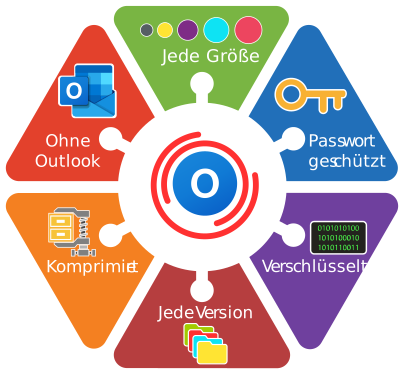
Recovery Toolbox for Outlook wurde entwickelt, um jede PST-Datei zu lesen, unabhängig von ihrer Größe, Version, Passwortschutz oder Verschlüsselung. Recovery Toolbox for Outlook liest vollständig oder teilweise beschädigte Microsoft Outlook-PST-Dateien. Ein normaler Benutzer kann den Inhalt jeder PST-Datei völlig kostenlos und ohne Outlook lesen, indem er einfach Recovery Toolbox for Outlook herunterlädt und installiert. Um eine PST-Datei anzuzeigen, müssen Sie Folgendes tun:
- Herunterladen Recovery Toolbox for Outlook
- Installieren Sie das Programm Recovery Toolbox for Outlook
- Starten Sie Recovery Toolbox for Outlook
- Wählen Sie die PST-Datei auf der ersten Seite des Programms aus
- Weiter klicken
Anschließend wird dem Benutzer auf der zweiten Seite von Recovery Toolbox for Outlook der Inhalt der PST-Datei (Personal Store Table) angezeigt.
Kostenlose Anzeige von PST-Dateien aus Outlook
Recovery Toolbox for Outlook ist ein Free Outlook PST File Viewer, der heile sowie beschädigte E-Mail-Postfächer aus Microsoft Outlook öffnen kann.
Kernfunktionen der Recovery Toolbox for Outlook:
- Inhalte aus PST-Dateien auch ohne Outlook ansehen, sowohl heile als auch beschädigte Dateien
- PST-Dateien analysieren und nach bestimmten E-Mails suchen
- PST-Dateien scannen und E-Mail-Anhänge retten
- Inhalte der PST-Datei untersuchen, Notizen, Journale, Aufgaben, Kalender, Nachrichten und Kontakte sichern
- PST-Datei ohne Outlook ansehen und die originale Struktur der E-Mail-Postfächer sichten
- Beschädigte PST-Dateien (heile natürlich auch) werden auch analysiert
- .PST-Datei-Anzeigeprogramm öffnet unbegrenzt viele PST-Dateien ohne Kosten
- Zeigt selbst Inhalte passwortgeschützer PST-Dateien an
- .PST Viewer exportiert gefundene Daten in verschiedene Formate, u.a. EML, VCF, TXT und MSG
- Die kostenlose PST-Datei-Ansicht öffnet PST-Dateien jeder Größe
- Auf die Outlook-Datendatei kann nicht zugegriffen werden
- 2019 Wiederherstellung Outlook
- 2016 Wiederherstellung Outlook
Keine Größenbeschränkung für die PST-Date
Recovery Toolbox for Outlook ist ein kostenfreies Proramm zur Anzeige von Outlook PST-Dateien; es zeigt ohne Kosten die Chancen einer Retuung von beschädigten Postfächern in Microsoft Outlook an. Laden Sie die Installationsdatei des Outlook File Viewer Programms von der Homepage des Entwicklers herunter und prüfen Sie, ob der PST-Betrachter Ihre beschädigiten E-Mail-Postfächer aus Microsoft Outlook retten kann.
Microsoft Outlook Viewer funktioniert sowohl mit kleineren als auch mit riesigen des Microsoft Outlook Dateiformat PST. Anwender brauchen einfach eine PST-Datei zur Analyse auswählen und sich um nichts weiter kümmern. Während der Analyse des ausgewählten Postfachs hängt der PST Extractor, selbst bei gigantischen Dateien, den Computer nicht auf.
Microsoft Outlook braucht für die Analyse der PST-Datei nicht installiert sein
Es ist nicht notwendig, Microsoft Outlook auf Ihrem Rechner installiert zu haben. Microsoft Outlook PST Viewer arbeitet unabhängig, auch ohne installierte E-Mail-Anwendung. Der File Explorer funktioniert auf jedem Computer. Einzig die Angabe des Pfades zur PST-Datei genügt zur Durchführung der Analyse der Inhalte der MS Outlook PST-Datei.
Zeigt eine Übersicht der geretteten Daten an
Ganz am Ende der Wiederherstellung zeigt der Microsoft PST Betrachter eine Übersicht an, in der man als Anwender Statistiken und die Anzahl der erfolgreich geretten Daten anschauen kann. Das Ergebnis ist eine Darstellung der Anzahl der wiederhergestellten Elemente durch den MS Outlook Betrachter.
Passwortgeschützte PST-Dateien öffnen
Sie brauchen sich keine Sorgen bei mit einem Passwort geschützten PST-Dateien zu machen. Die Daten sind nicht verloren. Der Outlook Email-Betrachter ermöglicht den Zugriff auf diese Daten. Fügen Sie das gewünschste Postfach wie gewohnt in der Recovery Toolbox for Outlook hinzu und fahren Sie wie gewohnt fort. Der Vorgang unterscheidet sich nicht zum Vorgehen mit einer ungeschützten PST-Datei im PST-Betrachter.
Recovery Toolbox for Outlook ist ein intelligenter Outlook-PST-Datei-Viewer, der beschädigte Microsoft Outlook-Daten anzeigen kann. Die kostenlose Version des Outlook Viewer ist auf der Website des Entwicklers verfügbar. Dieses Tool ist mit allen verfügbaren Versionen von Microsoft Windows kompatibel. Dieser MS Journal Viewer ermöglicht den Zugriff auf ein Postfach im Microsoft Outlook-Format im Falle einer Datenbeschädigung, unabhängig von der Ursache des Problems.
Der PST-Dateierkunder kann Outlook sogar vor Ransomware schützen. Das liegt daran, dass die meisten Viren nur Header von größeren Dateien verschlüsseln. Deshalb bietet die Recovery Toolbox for Outlook hervorragende Möglichkeiten zum Retten von E-Mail-Daten.
Mac PST Betrachter
Machen Sie sich auch keine Sorgen, falls Sie keine (Windows) Computer besitzen. Der Entwickler bietet einen Online PST Betrachter an, es braucht nichts installiert zu warden. Die Online-Version des PST-Browsers finden Sie hier: https://outlook.recoverytoolbox.com/online/de/. Beim Nutzen des PST-Betrachters für Mac, laden die Anwender einfach eine PST-Datei hoch und folgen den Anweisungen im Browser. Der kostenfreie Online-PST-Datei-Betrachter benötigt keine Ressourcen auf Ihrem Computer. Es extrahiert die Daten und bietet anschließend den Download einer sauberen PST-Datei an. Diese Anwendung ist der beste PST-Betrachter, den Sie finden werden.
Die Überprüfung des PST-Betrachters stammt vom selben Entwickler hinter der Recovery Toolbox for Outlook.
Die Dateiendungen der angezeigten Dateien: pst und ost. Der Online-Dienst und Recovery Toolbox for Outlook zeigen Dateien von Microsoft Outlook 98 / 2000 / 2002 / 2003 / 2007 / 2010 / 2013 / 2016 / 2019 / 2021 / 2024 sowie Outlook für Microsoft 365 an.
Eine kurze Anmerkung des Entwicklers: Bei der Entwicklung des Outlook PST Viewers war es mein Hauptziel, eine maximale Lesegeschwindigkeit für riesige Unicode-Dateien (über 20 GB) zu gewährleisten, ohne dabei das Risiko von Speicherlecks im System einzugehen. — Victor G. Bobrov, leitender Entwickler.
FAQ-Wiki:
Frage:
Ich habe einen Windows-Computer und eine PST-Datei, die mir ein Kollege geschickt hat. Microsoft Outlook ist auf meinem Computer nicht installiert. Wie kann ich den Inhalt der PST-Datei anzeigen?
Antwort:
Die beste Möglichkeit, den Inhalt einer PST-Datei anzuzeigen, besteht darin, sie in Microsoft Outlook einfach über das Menü zu öffnen: File | Open & Export | Open Outlook Data File. Dafür muss Microsoft Office jedoch auf Ihrem Gerät installiert sein.
Wenn Microsoft Office auf Ihrem Windows-Computer nicht installiert ist, laden Sie einfach Recovery Toolbox for Outlook herunter und installieren Sie es. Mit der kostenlosen Version dieses Programms können Sie PST-Dateien anzeigen. Wählen Sie einfach Ihre PST-Datei auf der ersten Seite des Programms aus und warten Sie, bis die Datei vollständig geladen ist. Auf der Vorschauseite können Sie alle E-Mails, Kontakte und Ordner aus der PST-Datei anzeigen.
Frage:
Ich habe einen Windows-Laptop, aber kein Abonnement für Outlook for Microsoft 365. Wie kann ich den Inhalt einer Outlook for Microsoft 365 PST-Datei kostenlos anzeigen?
Antwort:
Sie müssen nicht für eine Microsoft 365- oder Microsoft Office-Lizenz bezahlen, um den Inhalt einer PST-Datei anzuzeigen. Laden Sie einfach Recovery Toolbox for Outlook herunter, installieren Sie das Tool, wählen Sie die PST-Datei auf der ersten Seite des Programms aus und warten Sie, bis die Datei gelesen wurde, bevor Sie ihren Inhalt anzeigen. Das Anzeigen einer PST-Datei - E-Mails, Kontakte, Termine und mehr - ist eine kostenlose Funktion von Recovery Toolbox for Outlook.
Frage:
Ich habe eine PST-Datei in einem alten Backup meines Laptops gefunden. Wie kann ich die PST-Datei öffnen, ohne für Office zu bezahlen?
Antwort:
Es gibt spezielle Programme zum Lesen von PST-Dateien (PST Reader), oder Sie können Recovery Toolbox for Outlook verwenden, das eine kostenlose Funktion zum Lesen von PST-Dateien bietet.
Frage:
Ich verwende ein Android-Tablet. Wie kann ich eine PST-Datei auf einem Android-Tablet anzeigen?
Antwort:
Einige kostenlose Funktionen von Recovery Toolbox for Outlook, darunter die Online-Anzeige von PST-Dateien, wurden auf die Website von Recovery Toolbox for Outlook verschoben. Sie können die Seite in Ihrem Browser öffnen, eine PST-Datei auswählen und ihren Inhalt nach dem Hochladen und Lesen auf unserer Website anzeigen.
Frage:
Mein MacBook unterstützt Microsoft Office nicht. Ich muss jedoch dringend eine PST-Datei öffnen und einige E-Mails daraus lesen. Wie öffne ich eine PST-Datei auf einem MacBook mit macOS?
Antwort:
Verwenden Sie die Online-Version von Recovery Toolbox for Outlook:
- Öffnen Sie die Seite https://outlook.recoverytoolbox.com/pst-viewer.html
- Klicken Sie auf die Schaltfläche Online PST Viewer auf der rechten Seite des Bildschirms
- Wählen Sie die PST-Datei aus
- Warten Sie, bis die PST-Datei in den Cloud-Dienst hochgeladen wurde
- Warten Sie, bis die PST-Datei vollständig geladen ist
- Zeigen Sie die PST-Datei direkt in Ihrem Browser an
Frage:
Ich kann eine Personal Store Table (PST-Datei) auf meinem Laptop ohne Office nicht öffnen. Wie kann ich eine PST-Datei ohne Office öffnen, am besten kostenlos?
Antwort:
Sie können PST-Dateien mit der kostenlosen Version von Recovery Toolbox for Outlook kostenlos öffnen. Gehen Sie dazu wie folgt vor:
- Laden Sie Recovery Toolbox for Outlook herunter und installieren Sie es
- Wählen Sie die PST-Datei auf der ersten Seite aus
- Zeigen Sie die PST-Datei kostenlos und ohne Registrierung an
Frage:
Aufgrund von Unternehmensbeschränkungen kann ich Microsoft Office nicht installieren und PST-Dateien nicht zum Lesen öffnen. Wie kann ich eine PST-Datei ohne Office lesen? Welcher PST-Datei-Reader ist kostenlos?
Antwort:
Recovery Toolbox ist nicht mit Microsoft verbunden, und die Installation des PST-Readers Recovery Toolbox for Outlook verstößt nicht gegen Unternehmensrichtlinien. Die kostenlose Version von Recovery Toolbox for Outlook liest alle Versionen von PST-Dateien.
Frage:
Ich habe eine archivierte PST-Datei aus Outlook 2000. Wie kann ich eine alte PST-Datei aus Outlook 2000 lesen, die im ANSI-Format gespeichert wurde?
Antwort:
Recovery Toolbox for Outlook liest alte PST-Dateien im ANSI-Format, deren Größe auf 2 GB begrenzt ist. Zusätzlich können Sie mit der Vollversion des Tools Daten vom ANSI-Format in das Unicode-Format speichern, wenn Outlook 2007 oder eine neuere Version auf Ihrem Computer installiert ist. Wenn jedoch eine ältere Outlook-Version (Versionen 97, 98, 2000, XP, 2002) auf dem Computer installiert ist, speichert die Vollversion von Recovery Toolbox for Outlook die Daten ebenfalls im alten ANSI-Format.
Frage:
Ich habe eine riesige PST-Datei mit 50 GB. Mein Outlook 2010 unter Windows 11 hat Schwierigkeiten, diese Datei zu öffnen, und stürzt nach einigen Minuten ab. Welches PST-Reader-Programm kann eine 50-GB-PST-Datei öffnen, ohne einzufrieren?
Antwort:
Jeder PST-Datei-Reader verbraucht beim Lesen einer Datei eine bestimmte Menge RAM des Computers. Wenn die Datei groß ist, verfügt ein Windows-Computer möglicherweise nicht über genügend RAM. Recovery Toolbox for Outlook ist stark für die Speichernutzung optimiert, und das Lesen einer 50-GB-Datei führt unter Windows nur zu einem zusätzlichen RAM-Verbrauch von etwa 230-270 MB. Daher führt das Lesen von PST-Dateien in Recovery Toolbox for Outlook nicht zu einem Absturz Ihres Windows-Computers, und Sie können problemlos eine große 50-GB-PST-Datei lesen.
Frage:
Bei meiner neuen Arbeit habe ich einen alten Laptop eines ehemaligen Mitarbeiters übernommen, der eine passwortgeschützte PST-Datei enthält. Ich kenne das Passwort nicht, muss diese Datei aber lesen. Wie lese ich eine passwortgeschützte PST-Datei?
Antwort:
Laden Sie die kostenlose Version von Recovery Toolbox for Outlook herunter und installieren Sie das Programm. Wählen Sie auf der ersten Seite des Programms die passwortgeschützte PST-Datei aus. Warten Sie anschließend, bis die Dateianalyse abgeschlossen ist, und zeigen Sie den Inhalt der passwortgeschützten PST-Datei an. Das kostenlose Lesen passwortgeschützter PST-Dateien ist eine kostenlose Funktion von Recovery Toolbox for Outlook.
Frage:
Aufgrund eines Fehlers des ScanPST-Programms habe ich eine PST-Datei, die sich in Outlook nicht öffnen oder lesen lässt. Wie kann ich den Inhalt einer durch ScanPST beschädigten Datei anzeigen?
Antwort:
Ja, das ScanPST-Programm beschädigt Dateien manchmal aus verschiedenen Gründen. Um den Verlust wertvoller Daten zu vermeiden, können Sie die beschädigte PST-Datei jedoch mit Recovery Toolbox for Outlook lesen. In der Vollversion des Tools können Sie die wiederhergestellten Daten anschließend in einer neuen PST-Datei speichern.
Frage:
Mein Telefon öffnet keine PST-Datei. Welcher Browser kann eine PST-Datei auf einem Telefon öffnen?
Antwort:
Auf der Seite https://outlook.recoverytoolbox.com/pst-viewer.html können Sie eine PST-Datei auswählen, sie in einen Cloud-Dienst hochladen und anschließend den Inhalt der PST-Datei in einem Browser auf Ihrem Telefon anzeigen.
Frage:
Ich kann PST-Dateien auf meinem Windows-Laptop nicht öffnen. Welches PST-Datei-Viewer-Programm ermöglicht mir das Öffnen von PST-Dateien unter Windows 11?
Antwort:
Die kostenlose Version von Recovery Toolbox for Outlook funktioniert unter Windows 11 als PST-Datei-Viewer. Sie müssen auf der ersten Seite des Programms eine PST-Datei auswählen, danach können Sie den Inhalt der PST-Datei im Vorschaufenster anzeigen, genau wie in einem Browser.
Frage:
Windows Explorer auf meinem Windows 10-Computer zeigt den Inhalt der PST-Datei nicht an. Was kann ich anstelle von Explorer verwenden, um E-Mails in der PST-Datei zu lesen?
Antwort:
Die kostenlose Version von Recovery Toolbox for Outlook funktioniert als Datei-Explorer für den Inhalt einer PST-Datei. Wählen Sie die anzuzeigende Datei auf der ersten Seite von Recovery Toolbox for Outlook aus und durchsuchen Sie auf der zweiten Seite E-Mails und Kontakte aus der Datei, genau wie in PST Explorer.
Frage:
Microsoft 365 for Mac funktioniert mit einigen älteren PST-Dateien nicht richtig. Wie kann ich E-Mails aus einer alten PST-Datei lesen, ohne Microsoft 365 for Mac von meinem Laptop zu deinstallieren?
Antwort:
Die bequemste Lösung besteht darin, die Seite https://outlook.recoverytoolbox.com/pst-viewer.html als Online-PST-Datei-Viewer für Mac, Android, iOS und andere Systeme zu verwenden. Die Seite öffnet die PST-Datei zum Anzeigen und Lesen. Diese Web-App-Seite funktioniert als Mac PST Viewer, Android PST Viewer, iPhone PST Viewer oder Windows PST Viewer.
Frage:
Meine geschäftlichen E-Mails sind in Outlook for Microsoft 365 gespeichert. Meine private Korrespondenz ist jedoch in The Bat gespeichert. Wie kann ich E-Mails aus Outlook extrahieren und in The Bat?
Antwort:
Sie können E-Mails und Kontakte aus Outlook mit dem Recovery Toolbox for Outlook PST extractor in wenigen Schritten nach The Bat übertragen:
- Laden Sie Recovery Toolbox for Outlook herunter, installieren Sie es und starten Sie das Programm
- Wählen Sie die Quelldatei auf der ersten Seite des PST extractor aus
- Wählen Sie einen Ordner auf Ihrer Festplatte aus, um die extrahierten Daten zu speichern
- Speichern Sie die aus der PST-Datei extrahierten Daten als separate MSG-Dateien
- Öffnen Sie File Explorer und The Bat, sodass die Ordner in beiden Programmen gleichzeitig geöffnet sind
- Ziehen Sie die MSG-Dateien aus File Explorer in den Ordner The Bat
Frage:
Auf einem Computer mit Windows 11 und Outlook for Microsoft 365 hat ein Benutzer versehentlich mehrere E-Mails und Kontakte gelöscht. Anschließend hat er den Ordner Deleted Items geleert. Gibt es eine Möglichkeit, die gelöschten E-Mails und Kontakte in der PST-Datei anzuzeigen?
Antwort:
Da Standardtools von Microsoft keine Undelete-Option bieten, können Benutzer verfügbare Reste gelöschter Ordnerstrukturen mit Outlook Forensic Recovery Toolbox anzeigen, das tiefgehende Dateimetadaten extrahiert.
Frage:
Ich habe mich entschieden, in Outlook 2019 zu einer komplexeren Methode der Datenverschlüsselung zu wechseln. Ist es möglich, Daten in einer PST-Datei nach der Änderung des Verschlüsselungstyps der Datei anzuzeigen?
Antwort:
Sie können Daten in einer PST-Datei nach der Änderung des Verschlüsselungstyps anzeigen, weil Recovery Toolbox for Outlook verschlüsselte PST-Dateien aller Verschlüsselungstypen liest.
Victor G. Bobrov, leitender Ingenieur für Datenwiederherstellung / Senior Software Engineer.
MCSD, MCDBA
Microsoft Outlook-Experte für die Speicherung und Anzeige von Daten aus PST- und OST-Dateien, Spezialist für die Konvertierung und Wiederherstellung von Daten aus PST-/OST-Dateien mit über 20 Jahren Erfahrung.
Echte Kundenbewertungen von TrustPilot
Vertrauen, Autorenkompetenz und Informationen zur Datensicherheit
Diese Seite wird von Recovery Toolbox / File Master LLC gepflegt und ist mit dem Autorenprofil, dem Unternehmensprofil, den rechtlichen Seiten und Support-Ressourcen verknüpft, damit Nutzer und Suchmaschinen überprüfen können, wer für den Inhalt des PST Viewer verantwortlich ist.
Fachautor und Prüfer
Victor Bobrov ist als Autor und Prüfer dieses PST Viewer-Leitfadens aufgeführt und in den strukturierten Daten als Ersteller des Recovery Toolbox for Outlook PST Viewer verknüpft.
Verifiziertes Unternehmensprofil
Recovery Toolbox ist auf dieser Seite mit seinem Unternehmensprofil und seiner juristischen Person verknüpft:
- Unternehmensprofil von Recovery Toolbox
- Rechtlicher Name: File Master LLC
- Support: Support von Recovery Toolbox
Sicherer Umgang mit PST-Dateien
- Verwenden Sie für vertrauliche Mail-Archive den Offline-Desktop-PST Viewer, damit die Dateien auf Ihrem Computer bleiben.
- Arbeiten Sie vor dem Öffnen einer beschädigten PST-Datei mit einer Kopie und lassen Sie die Originaldatei unverändert.
- Der Online-Viewer wird als praktische Lösung bereitgestellt, wenn eine Installation nicht möglich ist.
- Links zur EULA, Datenschutzrichtlinie und zum Support bleiben aus Transparenzgründen sichtbar.
Redaktioneller Hinweis: Diese Seite wurde aktualisiert und überprüft am . Die sichtbaren Autoren-, Unternehmens- und Richtlinienlinks entsprechen den JSON-LD-Entitäten, die im Quellcode der Seite verwendet werden.