


5 de 5 estrellas
Excelente utilidad.
Herramienta gratuita para visualizar archivos OST: abre y lee archivos .OST sin necesidad de Outlook
Cómo abrir un archivo OST sin Outlook
Recovery Toolbox for Outlook permite ver el contenido tanto de archivos OST de Microsoft Outlook dañados como de los que están en buen estado
Cómo ver los contenidos de un archivo OST
Si necesitas ver los datos almacenados en un archivo OST de forma gratuita, puedes hacerlo en unos sencillos pasos. No necesitas Outlook, Office 365, Exchange Server ni un controlador de dominio de Windows para ver el archivo OST de forma gratuita. Recovery Toolbox for Outlook es un lector de archivos OST independiente. Esto es lo que necesitas:
- Descarga, instala y ejecuta Recovery Toolbox for Outlook
- Selecciona el archivo OST en la primera página de Recovery Toolbox for Outlook
- Accede a carpetas, mensajes, contactos y mucho más en la página de vista previa
Para abrir y ver un archivo OST sin Outlook, instala Recovery Toolbox for Outlook en modo de vista previa gratuita. Selecciona tu archivo .ost independiente para leer correos electrónicos, archivos adjuntos y contactos directamente desde la caché local sin necesidad de una conexión a Exchange Server.

Esta herramienta para ver archivos OST puede leer y mostrar el contenido tanto de los archivos funcionales como de los archivos OST dañados gratis sin utilizar Outlook, Outlook 365, Outlook for MAC, Exchange Server, o Windows Domain Controller.
Notas: Para los clientes de macOS, Android e iOS está disponible la versión en línea del Recovery Toolbox for Outlook aquí: https://osttopst.recoverytoolbox.com/online/es/
Lo que puedes ver:
- Vista previa de correos electrónicos y archivos adjuntos: explora los mensajes y comprueba los datos de los archivos adjuntos disponibles en el archivo.
- Ver más que solo el correo electrónico: consulta los contactos, las entradas del calendario, las tareas y las notas almacenadas en la caché local.
- Explora carpetas y ordena mensajes: utiliza campos como remitente, destinatario, asunto y fecha para localizar los elementos que necesitas.
- Interfaz independiente y fácil de usar: lee el contenido del buzón sin necesidad de instalar Microsoft Outlook.
- Lector OST independiente para archivos Unicode de gran tamaño: explora archivos de buzón locales de gran tamaño, así como archivos ANSI más antiguos.
- Lee datos almacenados en la caché local de Outlook para Microsoft 365: visualiza los elementos disponibles sin necesidad de una conexión activa con la cuenta original.
- Abre archivos OST huérfanos y previsualiza los elementos legibles en archivos dañados: comprueba a qué se puede acceder antes de dar ningún paso más.
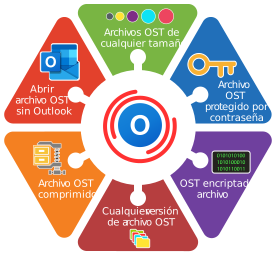
Extensiones de archivo que el programa puede visualizar: pst y ost. El servicio en línea y Recovery Toolbox for Outlook muestran correos electrónicos, contactos y otros datos de Microsoft Outlook 98 / 2000 / 2002 / 2003 / 2007 / 2010 / 2013 / 2016 / 2019 / 2021 / 2024, así como de Outlook para Microsoft 365.
Plataforma y visualización gratuita:
- Compatible y probado con todas las versiones de Microsoft Windows 2000, XP, 7, 10 y 11.
- No funciona con macOS, Android ni iOS
- Cuando exporta datos, solo los últimos cinco objetos de la carpeta son guardados en modo DEMO.
Opiniones reales de clientes en TrustPilot
26 de febrero de 2025
5 de 5 estrellas
El software funciona muy bien.
21 de enero de 2024
5 de 5 estrellas
¡Me salvó el día y es gratis!
maa khan
Pakistán
3 de junio de 2022
5 de 5 estrellas
Gracias, su programa es excelente.

5 de 5 estrellas
Hace un gran trabajo, sin extras innecesarios.
Wiki de preguntas frecuentes del visor OST:
¿Cómo puedo ver gratis un archivo OST del trabajo después de dejar mi empleo?
Pregunta:
Tengo Microsoft Outlook 2019 instalado en mi portátil personal con Windows 11. Outlook se conectaba al Exchange Server corporativo de mi empresa, pero mi cuenta fue desactivada después de que dejé la compañía. En el disco todavía hay un archivo OST de unos 8 GB que puede contener correos de trabajo, contactos, citas y archivos adjuntos. Outlook ya no lo abre porque no puedo autenticarme en el servidor de la empresa. ¿Puede una herramienta gratuita para visualizar OST permitirme explorar el archivo sin coste y localizar algunos correos importantes?
Respuesta:
Un archivo OST es una caché local sin conexión de un buzón de Exchange. Está vinculado a una cuenta, un perfil de Outlook y un servidor concretos, por lo que, después de desactivar una cuenta corporativa, Outlook normalmente no abre el archivo restante como un almacén de datos independiente.
Primero, póngase en contacto con su antiguo empleador y pregunte si puede restaurar temporalmente el acceso o exportar a un archivo PST los datos que usted esté autorizado a conservar. Si no es posible, haga una copia de seguridad del archivo OST y abra la copia con Recovery Toolbox for Outlook.
En la primera pantalla, seleccione el archivo OST e inicie el análisis. En la página de vista previa puede explorar gratis las carpetas, los correos, los contactos, las citas, las notas y otros elementos recuperados. No necesita comprar una licencia para examinar los datos.
Si necesita guardar todos los elementos detectados en un nuevo archivo PST y después abrirlos en la versión clásica de Microsoft Outlook, necesitará una licencia de Recovery Toolbox for Outlook. En el modo de demostración, la exportación está limitada a unos pocos elementos de cada carpeta.
¿Cómo puedo abrir un archivo OST en un equipo sin Outlook instalado?
Pregunta:
Encontré un archivo OST en un antiguo PC con Windows 10. Microsoft Outlook 2016 lo creó para una cuenta de Gmail conectada mediante IMAP. Microsoft Office ya se ha desinstalado y no recuerdo la contraseña de la antigua cuenta de Gmail. Necesito revisar correos y archivos adjuntos que quizá sigan en la caché local. ¿Cómo puedo abrir un archivo OST sin Outlook si no quiero instalar Microsoft Outlook solo para examinar un archivo? ¿Cuál es la forma más sencilla de hacerlo?
Respuesta:
Outlook no está diseñado para abrir directamente un archivo OST independiente cualquiera. Aunque reinstale la aplicación, normalmente no puede añadir el antiguo OST mediante el menú Abrir archivo de datos de Outlook, porque está vinculado al perfil de correo y a la cuenta de Gmail originales.
Como primer paso gratuito, intente recuperar el acceso a la cuenta de Google. Si puede volver a iniciar sesión, añada de nuevo la cuenta a Outlook y compruebe si los mensajes que necesita siguen almacenados en el servidor.
Si no puede restaurar el acceso al servidor, instale Recovery Toolbox for Outlook en un equipo con Windows. Outlook no es necesario para leer ni previsualizar el archivo OST. Seleccione el archivo en la primera pantalla, espere a que termine el análisis y vaya a la página de vista previa. Allí podrá explorar las carpetas, leer los correos detectados y revisar contactos, citas y archivos adjuntos.
Se necesita una licencia para transferir todos los datos a un archivo PST y seguir utilizándolos en Outlook. Cuando se cree el archivo PST, debe haber una versión clásica compatible de Microsoft Outlook instalada en el equipo.
¿Puedo leer gratis un archivo OST después de una avería de Exchange Server?
Pregunta:
Nuestra pequeña empresa utilizaba Microsoft Outlook 2021 en Windows 11 con un Exchange Server local. Tras fallar la matriz de almacenamiento, la base de datos de Exchange quedó fuera de servicio y no existe una copia de seguridad actual del servidor. Mi equipo todavía tiene un archivo OST con correos, contactos, entradas de calendario y tareas. Outlook sigue intentando conectarse al servidor averiado y no muestra los datos antiguos. ¿Me ayudaría un visor gratuito de archivos OST de Outlook a comprobar qué sigue guardado en la caché del archivo OST?
Respuesta:
Sí. Cuando Exchange Server o el controlador de dominio no están disponibles, Outlook puede perder el acceso al archivo OST aunque gran parte del buzón siga almacenada físicamente en la caché local.
Antes de hacer cualquier otra cosa, copie el archivo OST en otra unidad. No haga pruebas con la única copia. También puede pedir al administrador del sistema que revise las copias de seguridad de Exchange, las instantáneas de Windows y los equipos de otros empleados en busca de más datos almacenados en caché.
Recovery Toolbox for Outlook puede analizar el archivo OST guardado sin conectarse a Exchange Server. Después del procesamiento, la página de vista previa permite examinar carpetas, asuntos y fechas de los mensajes, remitentes, destinatarios, contactos, eventos del calendario, notas y otros datos detectados.
Si solo necesita confirmar que sobrevivió un correo concreto, no hace falta una licencia. Se requiere una licencia de pago para exportar todo el buzón a un archivo PST que pueda conectarse a Outlook 2021. La demostración solo puede guardar una cantidad limitada de elementos de cada carpeta.
¿Puedo comparar gratis un archivo OST con un archivo PST más antiguo?
Pregunta:
Utilizo Outlook para Microsoft 365 en Windows 11 con una cuenta corporativa de Exchange Online. Después de cambiar de trabajo, conservé un archivo OST de mi antiguo perfil laboral y un archivo PST que había creado varios meses antes. No sé qué correos y contactos existen solo en el OST y cuáles ya están en el PST. Necesito un visor gratuito de OST y PST para examinar ambos archivos antes de pagar por el software. ¿Cuál es la mejor manera de compararlos?
Respuesta:
Los archivos OST y PST pueden contener instantáneas diferentes de los mismos datos del buzón. Un archivo PST es un archivo de datos independiente de Outlook, mientras que un archivo OST es una caché sincronizada sin conexión de una cuenta de correo concreta. Si el PST se creó hace meses, el OST puede contener correos, citas y contactos más recientes.
Primero, intente abrir el archivo PST en la versión clásica de Outlook mediante el comando Abrir archivo de datos de Outlook. Normalmente, un OST antiguo no puede conectarse de ese modo porque Outlook espera tener acceso a la cuenta original de Exchange Online.
En Recovery Toolbox for Outlook puede seleccionar los archivos OST y PST de uno en uno, analizarlos y previsualizar gratis las carpetas y los elementos detectados. Compare las fechas, los asuntos, los remitentes y los árboles de carpetas para averiguar qué archivo contiene los datos más actuales.
La vista previa no requiere ninguna compra. Si necesita extraer todo del archivo OST, crear un nuevo archivo PST y conectarlo a Outlook para Microsoft 365, necesitará una licencia. Mantenga intactos los archivos originales antes de iniciar la exportación.
¿Cómo puedo ver gratis un archivo OST de una cuenta de Yahoo bloqueada?
Pregunta:
Tengo Outlook 2016 en un equipo con Windows 10 que antes descargaba Yahoo Mail mediante IMAP. Yahoo bloqueó la cuenta tras detectar actividad sospechosa y la recuperación de la contraseña con mi número de teléfono alternativo no funciona. El perfil de Windows aún contiene un archivo OST con varios años de correos. Outlook sigue solicitando la contraseña y no muestra los mensajes antiguos. Busqué un visor OST gratuito porque solo necesito leer los correos. ¿Existe una forma sin coste de previsualizar el archivo?
Respuesta:
Con una cuenta IMAP, Outlook almacena en un archivo OST una copia local sincronizada de los datos del buzón. Sin embargo, el archivo permanece vinculado a la cuenta original. Si Yahoo rechaza la contraseña, Outlook puede no cargar el perfil antiguo ni mostrar su contenido.
Empiece por el proceso oficial de recuperación de cuentas de Yahoo. Si recupera el acceso, podrá revisar los mensajes directamente en el servidor o sincronizar de nuevo el buzón con Outlook.
Si la recuperación no es posible, cierre Outlook y haga una copia independiente del archivo OST. Abra esa copia en Recovery Toolbox for Outlook. El programa analizará la estructura del archivo y mostrará los datos detectados en la página de vista previa. Los correos, las carpetas, los contactos y otros elementos disponibles pueden verse gratis.
Se necesita una licencia de pago para guardar todo el buzón en un archivo PST y conectarlo a Outlook 2016. El modo de demostración resulta útil para comprobar los resultados del análisis, pero no está pensado para exportar el buzón completo.
¿Cómo puedo leer gratis un archivo OST después del robo de una cuenta de Hotmail?
Pregunta:
Utilizaba Outlook para Microsoft 365 en un portátil con Windows 11 y una dirección de Hotmail. Los atacantes cambiaron la contraseña y el correo de recuperación, por lo que ya no puedo iniciar sesión. El portátil todavía tiene un archivo OST que puede contener correos, contactos y confirmaciones de compra. Outlook exige que vuelva a autenticarme y no abre los datos antiguos de la caché. ¿Puede un lector OST gratuito abrir este archivo sin acceso a Hotmail?
Respuesta:
Un archivo OST contiene una caché local de datos que se sincronizaron anteriormente con el servidor. Después de cambiar las credenciales de la cuenta o las opciones de recuperación, Outlook no puede verificar al usuario y puede bloquear el acceso a la caché antigua.
Primero, envíe una solicitud para recuperar la cuenta de Hotmail comprometida. Es la forma correcta de recuperar el acceso al buzón y a los datos en la nube. Al mismo tiempo, haga una copia de seguridad del archivo OST local para que un perfil nuevo no lo sobrescriba ni se elimine durante una reinstalación de Outlook.
Puede seleccionar el archivo copiado en Recovery Toolbox for Outlook. Después del análisis, el programa muestra gratis las carpetas, los correos, los contactos, las citas, las tareas y otros elementos disponibles. De este modo puede encontrar información importante sin conectarse a Hotmail.
Si necesita guardar el conjunto completo de datos en un nuevo archivo PST y añadirlo a la versión clásica de Outlook, debe comprar una licencia. El modo gratuito está destinado principalmente al análisis y a la vista previa, y su capacidad de exportación es limitada.
¿Cómo puedo ver un archivo OST cuando Outlook no encuentra el controlador de dominio?
Pregunta:
Microsoft Outlook 2024 está instalado en una estación de trabajo con Windows 11. El equipo pertenecía a un dominio corporativo y se conectaba a un Exchange Server. Después del cierre de la oficina, tanto el servidor como el controlador de dominio se apagaron, pero la estación de trabajo todavía conserva un archivo OST. Outlook indica que las credenciales no están disponibles y se niega a cargar el perfil de correo. ¿Qué visor OST de Outlook puede mostrar los correos antiguos y el calendario sin conexión al dominio?
Respuesta:
Un archivo OST corporativo no solo está vinculado al archivo del disco, sino también al perfil de correo, a Exchange Server y a los datos de autenticación del usuario. Si el controlador de dominio y el servidor están desconectados, Outlook no puede validar la cuenta y puede negarse a abrir la caché.
Primero, pregunte al administrador si puede iniciar temporalmente el servidor o restaurar el buzón desde una copia de seguridad. Si la infraestructura ya no existe, trabaje únicamente con una copia del archivo OST.
En Recovery Toolbox for Outlook, seleccione el archivo OST en la primera pantalla. Si la estructura del archivo está en buen estado, utilice el modo de conversión; si está dañado, el programa puede ofrecer el modo de recuperación. Después del análisis, todos los datos legibles aparecen en la página de vista previa. Puede examinar gratis correos, carpetas, contactos, citas y notas.
Para copiar todos los elementos detectados a un archivo PST y seguir trabajando con ellos en Outlook 2024, necesitará una licencia. Conserve el archivo OST original en otra ubicación como copia de seguridad.
¿Cómo puedo ver un archivo OST en un portátil antiguo sin Microsoft Office?
Pregunta:
Tengo un portátil antiguo con Windows 10 que antes ejecutaba Outlook 2019 con una cuenta de Exchange Online. Se canceló la suscripción a Microsoft 365, se desinstaló Office y la contraseña de la antigua cuenta de trabajo ya no funciona. En el disco queda un archivo OST de 12 GB. Necesito ver el archivo OST sin Outlook para revisar el historial de correo y encontrar un contrato adjunto. ¿Puedo hacerlo gratis?
Respuesta:
Sí. No es necesario tener Microsoft Outlook instalado para previsualizar un archivo OST. Outlook normalmente no puede abrir un OST separado como archivo de datos ordinario, especialmente después de desactivar la cuenta de Exchange Online.
Primero, copie el archivo OST en una unidad en buen estado con suficiente espacio libre. Si solo necesita un documento, revise también la carpeta Descargas, las ubicaciones de archivos temporales y cualquier directorio donde pudiera haberse guardado anteriormente el archivo adjunto.
Para analizar el archivo OST, instale Recovery Toolbox for Outlook en un equipo con Windows, seleccione el archivo en la primera pantalla e inicie el procesamiento. En la página de vista previa puede explorar las carpetas de correo, leer mensajes y buscar archivos adjuntos. No se necesita una suscripción activa a Microsoft 365 ni una conexión a Exchange Online.
Necesitará una licencia de pago de Recovery Toolbox for Outlook si desea exportar todos los datos a PST o a otro formato compatible. Para trabajar después con el archivo PST resultante, deberá tener la versión clásica de Outlook instalada en Windows.
¿Cómo puedo leer correos de un archivo OST después de eliminar un buzón?
Pregunta:
Utilizaba Microsoft Outlook 2016 en Windows 10 para conectarme a Exchange Server 2016. El administrador eliminó por accidente mi buzón y después creó una cuenta nueva con la misma dirección de correo. El antiguo perfil de Outlook ya no se carga, pero el archivo OST original sigue disponible. ¿Cómo puedo leer el archivo OST para recuperar correos, contactos antiguos, citas y recordatorios del buzón anterior? ¿Qué debo hacer?
Respuesta:
Una cuenta nueva con la misma dirección de correo no tiene necesariamente el mismo identificador interno que el buzón eliminado. Por ello, Outlook puede considerar que el antiguo OST pertenece a otro perfil y negarse a abrirlo.
Primero, pida al administrador que compruebe los buzones recuperables o desconectados, las copias de seguridad de Exchange y el periodo de retención de los elementos eliminados. La recuperación en el servidor suele conservar mejor la estructura de carpetas y las propiedades de los elementos que la extracción local.
Si la recuperación en el servidor no es posible, haga una copia del archivo OST y ábrala en Recovery Toolbox for Outlook. El programa lee directamente el OST y enumera las carpetas y los elementos detectados en la página de vista previa. Así podrá comprobar qué correos, contactos, citas y otros datos siguen siendo recuperables.
Para trasladar todo a un archivo PST independiente y abrirlo en Outlook 2016, necesitará una licencia. El modo de demostración permite probar la exportación con una cantidad limitada de elementos, pero la extracción completa del OST requiere la versión registrada.
¿Cómo puedo abrir un archivo OST después de bloquear una cuenta de Gmail?
Pregunta:
En mi equipo personal con Windows 11 utilizaba Outlook para Microsoft 365 con una cuenta laboral de Google Workspace conectada mediante IMAP. La empresa bloqueó la cuenta, así que Outlook ya no puede sincronizarse. Todavía tengo un archivo OST con correos del proyecto, contactos y carpetas locales. ¿Puede un lector de archivos OST mostrar su contenido cuando ya no puedo iniciar sesión en Google Workspace?
Respuesta:
Con una conexión IMAP, el archivo OST actúa como una caché local de los datos descargados de Gmail o Google Workspace. Cuando se bloquea la cuenta, Outlook no puede validar el acceso y puede dejar de mostrar el contenido del perfil antiguo.
Si los datos pertenecen a la organización, solicite primero una exportación autorizada al administrador de Google Workspace. Es importante porque parte de la correspondencia puede ser información propiedad de la empresa.
Para examinar los datos guardados en la caché local, utilice Recovery Toolbox for Outlook. Cierre Outlook, copie el archivo OST y seleccione la copia en la primera pantalla. Después del análisis podrá previsualizar los mensajes, las carpetas, los contactos, los elementos del calendario y los archivos adjuntos detectados.
Si solo necesita leer algunos correos, no hace falta comprar nada. Se necesita una licencia para guardar todos los datos en un archivo PST y conectarlo a la versión clásica de Outlook para Microsoft 365. La exportación de demostración está limitada a unos pocos elementos de cada carpeta.
¿Qué software puede abrir un archivo OST dañado después de un fallo de la unidad?
Pregunta:
Microsoft Outlook 2021 está instalado en mi equipo con Windows 11 y se conecta a Exchange Server 2019. Después de que el SSD empezara a fallar, Outlook dejó de cargar el perfil antiguo y la utilidad de comprobación del disco informó de sectores defectuosos. Conseguí copiar el archivo OST a una unidad nueva, pero Outlook sigue sin abrirlo. ¿Qué software visor de OST puede mostrar los correos y archivos adjuntos de un archivo parcialmente dañado?
Respuesta:
En este caso, el problema puede deberse no solo a la pérdida de acceso a Exchange, sino también al daño físico de bloques concretos dentro del archivo OST. Conserve primero la copia original y no ejecute la recuperación directamente en el SSD defectuoso.
Si el buzón todavía existe en Exchange Server, la solución más sencilla consiste en crear un perfil nuevo de Outlook y dejar que vuelva a sincronizar los datos. Sin embargo, los elementos locales que nunca llegaron al servidor quizá solo existan en el antiguo archivo OST.
Recovery Toolbox for Outlook puede analizar archivos OST tanto correctos como dañados. Seleccione el archivo, utilice el modo de recuperación que ofrezca el programa y espere mientras crea la lista de elementos detectados. En la página de vista previa puede comprobar gratis los correos legibles, los contactos, las citas, las notas y los archivos adjuntos.
Compre el software únicamente después de que la vista previa confirme que están presentes los datos que necesita. Se requiere una licencia para realizar una exportación completa a PST. Las partes del archivo muy dañadas o sobrescritas quizá solo puedan recuperarse parcialmente.
¿Cómo puedo ver directamente un archivo OST antiguo en Outlook 2024?
Pregunta:
Instalé Microsoft Outlook 2024 en un equipo nuevo con Windows 11 y copié un archivo OST de mi antiguo PC. El archivo se creó para una cuenta de Outlook.com a la que ya no puedo acceder. Outlook me permite elegir un archivo PST mediante el menú Abrir archivo de datos de Outlook, pero no ofrece una opción para archivos OST. ¿Cómo puedo ver un archivo OST en Outlook cuando lo único que tengo es este archivo OST independiente? ¿Cómo puedo abrirlo?
Respuesta:
Outlook no ofrece una función estándar para importar un archivo OST separado. Un OST se crea para una cuenta concreta y funciona como caché sincronizada, no como archivo portátil. Copiar simplemente el archivo a otro equipo no restaura el perfil ni la autenticación originales.
Primero, intente recuperar el acceso a Outlook.com y añada la cuenta a un nuevo perfil de Outlook. Si los mensajes siguen en el servidor, Outlook volverá a descargarlos.
Si no puede iniciar sesión, abra el archivo OST en Recovery Toolbox for Outlook y compruebe su contenido en la página de vista previa. Cuando la vista previa confirme el resultado, compre una licencia y exporte todos los elementos disponibles a un nuevo archivo PST.
El archivo PST resultante puede conectarse a la versión clásica de Outlook 2024 como un archivo de datos independiente. No necesita importar directamente el OST original. Antes de la conversión, asegúrese de que el equipo tenga suficiente espacio libre y una versión clásica compatible de Outlook instalada.
¿Cómo puedo encontrar gratis contactos y citas en un archivo OST antiguo?
Pregunta:
Después de dejar mi trabajo, conservé un equipo con Windows 10 y Microsoft Outlook 2019 que antes se conectaba a un Exchange Server corporativo. La cuenta de correo se ha desactivado, pero el archivo OST aún debería contener contactos de clientes, citas del calendario y notas de trabajo que tengo permiso para conservar. No necesito exportar los correos. ¿Puede un visor gratuito de archivos OST mostrar únicamente los contactos y los datos del calendario?
Respuesta:
Sí. Los contactos, las citas, las tareas y las notas se almacenan dentro de un OST junto con los correos y otros elementos. Outlook puede dejar de mostrarlos después de desactivar la cuenta porque no puede verificar el archivo con el perfil original del servidor.
Primero, confirme que la organización le ha autorizado a utilizar los datos. Después, haga una copia del archivo OST y ábrala en Recovery Toolbox for Outlook. Tras el análisis, el programa crea el árbol de carpetas. En la página de vista previa puede ir directamente a Contactos, Calendario, Tareas o Notas y examinar los registros detectados.
No se necesita una licencia para la vista previa normal. Si solo tiene que copiar manualmente algunos números de teléfono o fechas de citas, puede detenerse en la fase de vista previa.
Si necesita guardar todos los contactos, eventos y correos en un archivo PST o exportarlos a formatos individuales compatibles, necesitará una licencia. La exportación gratuita de demostración está limitada a unos pocos elementos de cada carpeta.
¿Cómo puedo ver varios archivos OST de cuentas diferentes?
Pregunta:
Encontré cuatro archivos OST en un equipo con Windows 11, creados por Outlook 2016 y Outlook 2021. Uno pertenecía a una cuenta de Exchange Server, otro a Gmail, un tercero a Yahoo Mail y no tengo ni idea de dónde procede el cuarto. Algunas cuentas ya se han eliminado. ¿Cómo puedo ver los archivos OST para identificar cuál contiene los correos y contactos que busco sin comprar varias licencias por adelantado? ¿Cómo debo clasificarlos?
Respuesta:
Cada perfil de Outlook y cada cuenta de correo pueden crear su propio archivo OST. El nombre del archivo no siempre revela a qué servidor o dirección de correo pertenecía, y pueden quedar archivos antiguos en el disco después de eliminar un perfil.
Primero, haga copias de todos los archivos OST y anote sus tamaños y fechas de última modificación. Después, seleccione uno a uno cada archivo OST en Recovery Toolbox for Outlook. Tras el análisis, utilice la página de vista previa para examinar los árboles de carpetas, las fechas de los mensajes, las direcciones de remitentes y destinatarios, los contactos y las entradas del calendario. Estas pistas suelen facilitar la identificación del propietario y la antigüedad de cada archivo.
No necesita una licencia distinta para analizar cada OST. Todos los archivos pueden previsualizarse gratis con el mismo programa instalado.
Solo se necesita una licencia si decide exportar por completo los datos del OST seleccionado a PST o a otro formato compatible. Al combinar datos, es más seguro crear un PST independiente para cada cuenta original, de modo que no se mezclen las carpetas ni los duplicados.
¿Cómo puedo leer un archivo OST y trasladar todos sus datos a Outlook?
Pregunta:
Utilizo la versión clásica de Outlook para Microsoft 365 en Windows 11. Antes se conectaba a Exchange Online, pero el antiguo buzón se eliminó después de que la empresa cambiara de dominio. Todavía tengo un archivo OST con correos, contactos, entradas de calendario, tareas y archivos adjuntos. Necesito un lector OST para Outlook que primero me permita comprobar gratis los datos y después copiarlo todo a PST para seguir utilizándolo localmente en Outlook. ¿Cuál es el procedimiento correcto?
Respuesta:
El antiguo archivo OST no puede conectarse de forma fiable a un nuevo perfil de Outlook porque está vinculado a la cuenta eliminada de Exchange Online. Una dirección o un dominio nuevos crean un perfil diferente y, en la mayoría de los casos, un nuevo archivo OST.
Primero, haga una copia de seguridad del archivo original. Después, inicie Recovery Toolbox for Outlook, seleccione el archivo OST en la primera pantalla y ejecute el análisis. En la página de vista previa, compruebe el árbol de carpetas, la cantidad de mensajes detectados, los contactos, las citas, las tareas y cualquier archivo adjunto importante.
Si la vista previa es satisfactoria, compre una licencia de Recovery Toolbox for Outlook. Seleccione las carpetas necesarias y exporte el conjunto completo de datos a un nuevo archivo PST. El modo de demostración solo guarda una cantidad limitada de elementos de cada carpeta y no resulta adecuado para migrar un buzón completo.
Después de crear el archivo PST, abra la versión clásica de Outlook y añada el PST mediante el comando Abrir archivo de datos de Outlook. Los datos aparecerán en un árbol de carpetas independiente, donde podrán guardarse localmente o copiarse a otro perfil de correo autorizado.

Victor G. Bobrov, ingeniero jefe de software y experto en recuperación de archivos.
MCSD, MCDBA
Experto en Microsoft Outlook para almacenar y mostrar datos de archivos PST y OST, especialista en convertir y recuperar datos de archivos PST/OST con más de 20 años de experiencia.
Víctor Bobrov es un especialista sénior en recuperación de datos con más de 15 años de experiencia en la arquitectura de Microsoft Exchange y en el análisis forense de la estructura de los archivos PST.
Víctor Bobrov figura como autor y revisor de esta guía de reparación de Outlook y aparece en los datos estructurados como creador de la herramienta de reparación Recovery Toolbox for Outlook.
Información sobre confianza, experiencia del autor y seguridad de los datos
Esta página es mantenida por Recovery Toolbox / File Master LLC y está vinculada al perfil del autor, el perfil de la empresa, las páginas legales y los recursos de soporte, para que los usuarios y los motores de búsqueda puedan verificar quién es responsable del contenido de PST Viewer.
Autor experto y revisor

Victor G. Bobrov
Ingeniero jefe de software y experto en recuperación de archivos
Ingeniero jefe de software y experto en recuperación de archivos
Víctor Bobrov es el autor de esta guía para abrir y leer archivos OST sin Microsoft Outlook.
Perfil de empresa verificado
Recovery Toolbox está vinculado en esta página a su perfil de empresa y a su entidad legal:
- Perfil de empresa de Recovery Toolbox
- Razón social: File Master LLC
- Soporte: Soporte de Recovery Toolbox
Cómo trabajar con archivos OST locales
- Utiliza una copia del archivo y mantén el original sin modificar.
- Abre la copia en la aplicación de escritorio de Windows; este proceso de visualización no requiere subir el archivo de tu buzón a un servicio en línea.
- Espere a que los archivos de gran tamaño terminen de procesarse antes de comprobar la vista previa.
- Si tiene alguna pregunta sobre los archivos compatibles o sobre la visualización, póngase en contacto con el servicio de asistencia.
