

Eddie
Reino Unido
4 oct. 2025
5 de 5 estrellas
Simplemente me encanta esta herramienta para PC; la uso todo el tiempo. Gracias, Ed.
Recovery Toolbox for Outlook ayuda a reparar archivos PST dañados de Microsoft Outlook
Si Outlook no abre el archivo PST, utiliza Recovery Toolbox for Outlook o un servicio en línea de reparación de archivos PST. La herramienta o el servicio en línea pueden reparar correos electrónicos, citas, archivos adjuntos, contactos, tareas, notas, calendarios, diarios y otros elementos de archivos PST u OST de Microsoft Outlook dañados. Tanto la herramienta de escritorio como el servicio en línea te permiten analizar archivos de Outlook dañados de cualquier tamaño o versión para obtener una vista previa gratuita de los datos recuperables. El error 0x80040116 se puede solucionar siguiendo los pasos que se describen a continuación.
Instrucciones paso a paso para reparar los datos de archivos PST (Personal Storage Table) de Outlook dañados. Estas instrucciones se aplican a todos los tamaños y versiones de los archivos de datos de Microsoft Outlook:
Para lograr la mayor precisión de recuperación posible, Recovery Toolbox for Outlook realiza un examen en profundidad de la arquitectura interna del archivo PST. El software analiza los componentes esenciales del PST, incluyendo el encabezado del archivo, los árboles B, los nodos de asignación, las estructuras de bloques y las tablas de propiedades MAPI. Durante este proceso, valida la integridad de los bloques de datos, identifica registros duplicados y excluye copias obsoletas.
Los bloques verificados se reconstruyen en nodos lógicos para que el motor de recuperación pueda trabajar con la última revisión válida de cada elemento. A continuación, el programa reconstruye objetos de Outlook, como mensajes de correo electrónico, archivos adjuntos, campos de asunto, entradas del calendario, contactos y carpetas, y comprueba su coherencia antes de la exportación. Las versiones más antiguas o redundantes de los objetos recuperados se eliminan automáticamente.
En cada fase de la recuperación, la aplicación descifra los datos protegidos y aplica la descompresión cuando es necesario. Este enfoque permite a Recovery Toolbox for Outlook extraer información útil incluso de archivos PST que estén parcialmente cifrados, dañados estructuralmente, comprimidos o que contengan formatos de datos mixtos.

El software examina tus archivos de datos locales de Outlook para analizar su integridad. Te recomendamos que utilices la aplicación si te encuentras con los siguientes problemas:
Si no dispone de una computadora Windows con la versión de escritorio de Outlook instalada, puede reparar un archivo PST dañado utilizando un servicio en línea especial aquí.
Cómo resolver el error 0x80040116 en Outlook de forma gratuita.
Utiliza estas guías si tu perfil de correo de Outlook está dañado o si no puedes abrir con Microsoft Outlook tu archivo PST que contiene correos electrónicos, contactos, citas, archivos y otra información importante. La reparación profunda de archivos puede llevar mucho tiempo, por lo que te recomendamos que pruebes los pasos estándar de resolución de problemas antes de utilizar un software de recuperación específico:


Si todos los pasos anteriores han fallado, utiliza la herramienta de reparación de la bandeja de entrada de Outlook para reparar el archivo PST y sustituir el archivo PST dañado en el perfil de correo de Windows. Es obligatorio probar todos los pasos gratuitos antes de utilizar Recovery Toolbox for Outlook.
El equipo de soporte técnico de Recovery Toolbox for Outlook puede ser un último recurso en casos difíciles. El equipo de desarrollo puede analizar individualmente el archivo de Outlook dañado y recuperar la máxima cantidad de datos de este. El soporte técnico durante el primer año está incluido en el precio del programa. Este enfoque personalizado ha mejorado la calidad de la recuperación de datos con el programa y el servicio en línea; las soluciones personalizadas se introducen en el programa y se ponen a disposición de todo el mundo.

Recovery Toolbox for Outlook resuelve problemas con archivos de almacenamiento de Outlook dañados.
La herramienta de reparación de la bandeja de entrada de Microsoft Outlook incluye una versión en línea, que se encuentra aquí. El servicio de reparación en línea de Outlook le permite reparar archivos PST/OST dañados en cualquier dispositivo (PC de escritorio, tableta, celular) con cualquier sistema operativo (Windows, Android, macOS, iOS, etc.). El Servicio de Reparación en Línea de PST no requiere que Microsoft Outlook esté instalado y no necesita tener ningún software de terceros instalado en su dispositivo.
Características de la herramienta de reparación de archivos de Outlook
Recovery Toolbox for Outlook está diseñada para reparar y recuperar datos de archivos PST de Microsoft Outlook dañados. Es compatible con los archivos PST ANSI heredados, creados desde Outlook 97 hasta Outlook XP, así como con los archivos PST Unicode modernos utilizados por Microsoft Outlook 2003 y versiones posteriores. El software también puede recuperar archivos PST creados por Outlook para Microsoft 365, lo que lo hace adecuado tanto para archivos antiguos como para los datos actuales de los buzones de Outlook.
La herramienta puede procesar archivos PST de Outlook dañados, protegidos con contraseña y cifrados. Analiza la estructura interna del buzón e intenta restaurar los datos accesibles incluso cuando Outlook no puede abrir el archivo con normalidad o cuando la base de datos PST original contiene registros dañados, referencias a carpetas rotas o elementos ilegibles.
Recovery Toolbox for Outlook puede recuperar mensajes de correo electrónico, contactos, citas, entradas del calendario, tareas, notas, registros del diario, archivos adjuntos y otros objetos de Outlook almacenados en una carpeta de almacenamiento personal dañada. También restaura elementos que contienen objetos incrustados o archivos adjuntos, como documentos, imágenes, mensajes de correo electrónico adjuntos, tarjetas de contacto y otro contenido del buzón.
La información recuperada se puede guardar en varios formatos de salida de uso común, dependiendo del flujo de trabajo requerido. El software puede crear un nuevo archivo PST para importarlo a Microsoft Outlook, o exportar elementos individuales como archivos MSG, EML, VCF o TXT. Por ejemplo, la conversión de PST a EML puede resultar útil cuando es necesario abrir los mensajes en otro cliente de correo, archivarlos de forma independiente o procesarlos mediante un software de migración de correo electrónico.
La aplicación también puede trabajar con archivos de datos de Outlook de gran tamaño que superen 2 GB. Esto puede resultar importante para las bases de datos ANSI PST más antiguas, que pueden volverse inestables o inaccesibles tras alcanzar el límite de tamaño histórico. Estos problemas pueden estar relacionados con errores de Outlook, como el 0x80040119, fallos en el acceso a los archivos, corrupción del buzón o la imposibilidad de abrir carpetas correctamente.
Recovery Toolbox for Outlook incluye un modo VISOR OST que permite a los usuarios inspeccionar el contenido de los archivos de datos de Outlook sin conexión (.ost). También puede convertir datos OST al formato PST, lo que ayuda a los usuarios a conservar los datos de los buzones de Exchange Server o Microsoft 365 almacenados en la caché local cuando el perfil original de Outlook, Exchange Server o el acceso a la cuenta ya no están disponibles.
El programa puede utilizarse como herramienta de recuperación de correo electrónico de Outlook cuando no se puede abrir un archivo PST, cuando faltan carpetas del buzón o cuando no se puede acceder a los mensajes y archivos adjuntos a través de Microsoft Outlook. También puede ayudar a resolver problemas comunes relacionados con los archivos de datos de Outlook, incluido el error 0x8004010F, que suele mostrarse como No se puede acceder al archivo de datos de Outlook.
Recovery Toolbox for Outlook admite situaciones de reparación de archivos PST relacionadas con Outlook 2016, Outlook 2019, Outlook 2021, Outlook 2024 y Outlook para Microsoft 365. Puede ofrecer un método de recuperación alternativo cuando la herramienta de reparación de la bandeja de entrada de Microsoft (ScanPST.exe) no puede reparar un archivo, produce un resultado incompleto o se bloquea durante el proceso de reparación. En estos casos, el software puede analizar el archivo PST original dañado y extraer los datos recuperables del buzón a una nueva estructura de archivo utilizable.
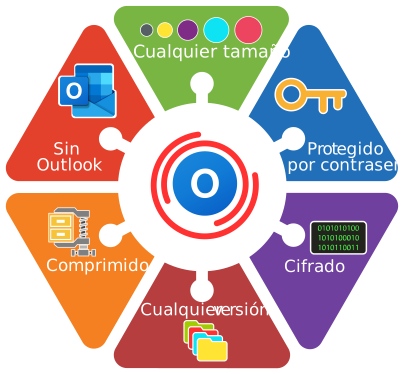

El software de reparación de MS Outlook soluciona muchos errores en carpetas de almacenamiento personal, tales como los siguientes:
Si Microsoft Outlook no puede abrir su tabla de carpetas personales (archivo *PST), descargue, instale e inicie Recovery Toolbox for Outlook. La herramienta de reparación de MS Outlook PST leerá y mostrará el contenido del archivo PST dañado. Puede utilizar Recovery Toolbox for Outlook en modo DEMO como visor de PST. Nuestro programa no utiliza MS Outlook para reparar archivos de datos de Outlook.
Recovery Toolbox for Outlook puede reparar archivos de Outlook de todas las versiones. Cómo reparar un archivo PST de Outlook en unos pocos clics. Recovery Toolbox for Outlook también puede reparar archivos PST que arrojen el error de haber sobrepasado los 2 GB. Posteriormente, puede dividir un archivo resultante en varios archivos PST, cada uno de un tamaño predeterminado.
Requisitos:
Notas y limitaciones:
- Este software no exporta grupos de contactos.
- Microsoft Outlook Inbox repair tool no tiene un límite de tamaño para el archivo a reparar.
- La herramienta de reparación de la Bandeja de entrada de Microsoft Outlook no tiene límite en la cantidad de archivos a reparar.
- El servicio de reparación en línea funciona para clientes de Mac, teléfonos iOS y Android, y otros dispositivos que no sean Windows.
- La versión de escritorio de Outlook debe estar instalada en un PC para guardar los datos reparados en archivo(s) PST.
- Recovery Toolbox for Outlook puede utilizar cualquier versión de archivos PST/OST.
- Recovery Toolbox for Outlook no tiene restricciones en cuanto al tamaño de los archivos PST/OST.
- Recovery Toolbox for Outlook no tiene restricciones en cuanto a la cantidad de archivos recuperados o convertidos.

Los errores de Microsoft Outlook relacionados con un archivo Personal Storage Table (.pst) pueden producirse por muchas razones diferentes. En algunos casos, el propio perfil de correo de Outlook se daña; en otros, se ve afectado el archivo PST, el entorno local de Windows, el dispositivo de almacenamiento o el proceso de sincronización. Como resultado, es posible que Outlook no pueda abrir un buzón, mostrar carpetas, enviar o recibir mensajes, o acceder a los elementos de correo electrónico almacenados en el archivo de datos.
Un archivo PST puede dañarse tras un arranque incorrecto desde el modo de suspensión o hibernación. Por ejemplo, si el ordenador no se reanuda correctamente y Outlook ya se está ejecutando, la aplicación puede perder el acceso a los datos del buzón abierto o no poder completar la escritura de los cambios en el archivo PST. Los apagados incorrectos pueden provocar problemas similares, especialmente cuando se reinicia Windows, se apaga el equipo o se fuerza el cierre mientras Outlook está guardando mensajes, actualizando carpetas o sincronizando datos de la cuenta.
Los cortes de corriente también pueden interrumpir las operaciones de escritura y dejar el archivo de datos de Outlook en un estado incoherente. Esto puede ocurrir durante la sincronización del buzón, la indexación, el archivado o la entrega de mensajes. Los fallos de funcionamiento de Windows, los bloqueos inesperados de aplicaciones y los errores del sistema de archivos pueden tener el mismo efecto, ya que Outlook depende del sistema operativo y del subsistema de almacenamiento para mantener correctamente la estructura interna del archivo PST.
En algunas situaciones, los datos de Outlook pueden verse afectados por un cifrado incorrecto o por una operación interrumpida que afecte a un archivo PST protegido. Los archivos de datos de Outlook protegidos con contraseña o cifrados pueden quedar inaccesibles si el proceso de cifrado no se completa correctamente, si el archivo se copia mientras aún está en uso o si su estructura interna de base de datos ya está dañada.
Las infecciones por virus y otro software malicioso pueden dañar directamente los archivos de Outlook o interferir con los servicios de Windows, el acceso al almacenamiento y los componentes relacionados con el correo electrónico. Los programas antivirus también pueden causar problemas en determinados casos. Por ejemplo, el análisis en tiempo real puede bloquear un archivo PST mientras Outlook lo está utilizando, interrumpir una operación, poner en cuarentena un archivo relacionado o interferir en la sincronización del buzón.
Los problemas de hardware son otra causa habitual de los errores en los archivos de datos de Outlook. Un disco duro, un SSD, un dispositivo de almacenamiento USB o un disco de red defectuosos pueden generar errores de lectura o escritura mientras Outlook accede al archivo PST. Los daños en los sectores del disco, las conexiones inestables, el espacio libre insuficiente y la corrupción del sistema de archivos pueden impedir que Outlook abra el archivo o hacer que los mensajes, las carpetas y los archivos adjuntos se vuelvan ilegibles.
Los problemas de sincronización también pueden afectar a los datos del buzón de Outlook. Una conexión a Internet deficiente puede interrumpir la comunicación con Microsoft Exchange Server, Microsoft 365 u otro servidor de correo mientras Outlook está descargando, cargando o actualizando elementos de correo electrónico. Una sincronización incorrecta con el servidor de correo puede crear conflictos entre los datos locales y los del servidor, mientras que pueden surgir problemas con OneDrive, Dropbox, Google Drive u otros servicios de almacenamiento en la nube cuando un archivo PST se sincroniza, se mueve o se modifica mediante varios procesos al mismo tiempo.
Por último, pueden surgir problemas cuando la herramienta de reparación de la bandeja de entrada de Microsoft (ScanPST.exe) no puede reparar correctamente un archivo PST dañado. La utilidad puede informar de errores, detenerse inesperadamente, generar un archivo reparado incompleto o no conseguir restaurar los elementos del buzón necesarios. En casos más graves, la herramienta de reparación de la bandeja de entrada de Microsoft —`ScanPST.exe`— puede bloquearse durante el proceso de análisis o reparación y no completar nunca la operación.
Para prevenir problemas y errores causados por archivos de almacenamiento de Outlook corruptos, es necesario


Question:
Ответ:
Si ScanPST no repara el almacenamiento de correos y contactos, puede usar Recovery Toolbox for Outlook para evaluar la posibilidad de recuperación.Recovery Toolbox for Outlookk
Después de estos cuatro pasos, podrá seguir trabajando incluso si ScanPST dio un resultado decepcionante.
Question:
Ответ:
Para un caso complejo como este, use Recovery Toolbox for Outlook. La utilidad aplica un algoritmo avanzado basado en inteligencia artificial especializada que analiza y descompone minuciosamente los datos del archivo PST.
Recovery Toolbox for Outlook puede guardar los datos en un PST sencillo y sin cifrar, incluso cuando parte de la información estaba cifrada.
Question:
Ответ:
Recovery Toolbox for Outlook lee archivos PST aunque una parte esté compactada y otra no. Lee el archivo por partes, muestra los datos en la vista previa y permite guardarlos en un archivo PST sin compactar.Recovery Toolbox for Outlookk
Question:
Ответ:
La causa más probable es el inicio de una falla del disco duro. Para resolverlo, siga estos pasos:
Question:
Ответ:
Sí, existe una posibilidad de recuperación. Cuanto mayor sea el archivo PST, mayores serán las probabilidades de recuperar correos y contactos. Ejecute Recovery Toolbox for Outlook en otro equipo y seleccione una copia del PST del dispositivo infectado. El programa analiza y recompone los datos en un PST nuevo. El ransomware puede alterar los bloques, el inicio y el final del archivo; por ello, parte de los datos, la estructura de carpetas y las configuraciones pueden perderse.Recovery Toolbox for OutlookkRecovery Toolbox for Outlookk
Question:
Ответ:
Los antivirus, incluidos McAfee y Windows Defender, pueden bloquear un archivo PST al detectar un virus en un correo. Para continuar trabajando con el correo:McAfeee
El correo con contenido malicioso puede permanecer en el PST; no abra adjuntos ni enlaces de mensajes sospechosos.
Question:
Ответ:
Recovery Toolbox for Outlook lee y recupera de forma fiable archivos PST de 100 GB o más. Para recuperar y optimizar archivos grandes de Outlook Personal Storage:
Cada archivo PST nuevo tendrá un tamaño menor, será independiente y no requerirá otros PST cercanos.
Question:
Ответ:
En esta situación, es mejor no ejecutar reparaciones repetidas del mismo PST con ScanPST. Siga estos pasos:
Question:
Ответ:
Sí, pero primero copie el PST de la unidad de red al disco local. No se recomienda recuperarlo directamente desde una carpeta de red, porque nuevas desconexiones podrían volver a dañarlo. Después ejecute Recovery Toolbox for Outlook, seleccione la copia local, espere a que termine el análisis y guarde los datos en un PST nuevo. Es preferible almacenar el nuevo archivo localmente.
Question:
Ответ:
Primero, no escriba datos nuevos en la unidad USB. Copie el PST dañado al disco interno si aún puede leerse. Si la copia falla, compruebe la unidad con herramientas de Windows o en otro equipo. Luego abra la copia en Recovery Toolbox for Outlook: el programa intentará leer los bloques disponibles y reunir correos, contactos, adjuntos y elementos de calendario en un PST nuevo.
Question:
Ответ:
El error 0x80040116 normalmente indica un problema de acceso o daño del archivo de datos de Outlook. Cierre Outlook y los programas que puedan usar el PST, y cree una copia de seguridad. Abra la copia en Recovery Toolbox for Outlook, seleccione Recovery Mode y espere la vista previa. Si los correos aparecen en el árbol de carpetas, guárdelos en un PST nuevo y conéctelo en lugar del archivo dañado.
Question:
Ответ:
Sí, pero primero detenga la sincronización de OneDrive para esa carpeta o copie el PST a una carpeta local fuera de OneDrive. Outlook no gestiona bien el uso simultáneo del PST y la sincronización en la nube. Después, ejecute Recovery Toolbox for Outlook, seleccione el archivo dañado y guarde los datos en un archivo nuevo. No vuelva a colocar el PST de trabajo en una carpeta sincronizada.
Question:
Ответ:
No necesariamente. Los PST y OST de origen suelen contener versiones antiguas de correos, elementos eliminados, bloques de servicio y datos innecesarios que Outlook ya no muestra. Un PST nuevo suele conservar solo los datos recuperados útiles y puede ser mucho más pequeño. Compruebe el resultado por el número de carpetas, correos, contactos y elementos de calendario de la vista previa y del PST nuevo.Recovery Toolbox for Outlookk
Question:
Ответ:
Sí, si realmente es un archivo PST u OST cuyo encabezado o estructura interna está dañada. Copie el archivo a una ubicación segura y abra la copia en Recovery Toolbox for Outlook. Aunque Outlook no lo reconozca como almacenamiento válido, el programa puede leer bloques separados y localizar correos, contactos, elementos de calendario y adjuntos. Después del análisis, guarde los elementos encontrados en un PST nuevo.
Question:
Ответ:
Pruebe el modo de búsqueda de datos eliminados de Outlook Forensic Toolbox. Cuantos menos correos se hayan enviado o recibido después de eliminar las carpetas, mayor será la posibilidad de recuperación. Los datos eliminados pueden seguir dentro del PST, pero los correos nuevos pueden sobrescribirlos. Cierre Outlook, haga una copia y ejecute Outlook Forensic Toolbox; los correos encontrados se pueden guardar por separado o en un PST nuevo.
Question:
Ответ:
Para algunas opciones de guardado, especialmente para crear un PST nuevo, puede ser necesario tener Microsoft Outlook instalado. Sin Outlook, puede usar la versión en línea del servicio o guardar los datos recuperados como archivos MSG, EML o TXT. Para crear completamente un PST nuevo, es mejor recuperar los datos en un equipo Windows con Microsoft Outlook instalado.MSG, EML, TXTT
Question:
Ответ:
Puede intentar abrir el PST en Recovery Toolbox for Outlook, que no solicita la contraseña y admite archivos PST protegidos con contraseña. El programa intentará leer los datos disponibles y, tras la recuperación, permitirá guardarlos en un PST nuevo o en archivos independientes.
Question:
Ответ:
Abra el PST nuevo en Outlook y expándalo en el panel izquierdo. Vaya a Calendar y active la visualización del calendario del PST recuperado. Puede aparecer separado del calendario principal de la cuenta. Podrá verlo junto al calendario principal o mover manualmente las reuniones necesarias.
Question:
Ответ:
Los contactos pueden recuperarse en una carpeta Contacts independiente dentro del PST nuevo, pero Outlook no siempre la conecta automáticamente como libreta de direcciones. Abra el PST recuperado, localice Contacts y compruebe el contenido. Si los contactos se ven allí pero no al redactar un correo, revise las propiedades de la carpeta y las opciones de la libreta de direcciones de Outlook.
Question:
Ответ:
Sí. Tras analizar el archivo PST/OST, Recovery Toolbox for Outlook muestra un árbol de carpetas y objetos encontrados. En la vista previa puede elegir solo las carpetas o elementos que necesita, por ejemplo Inbox, Sent Items, Contacts o Calendar. Es útil cuando el archivo dañado es muy grande y solo necesita datos concretos.
Question:
Ответ:
No elimine el archivo antiguo de inmediato. Primero guarde los datos recuperados en un PST nuevo, ábralo en Outlook y compruebe los correos, contactos, elementos de calendario y adjuntos. Solo después quite la referencia al PST dañado del perfil de Outlook. Conviene conservar el archivo original durante un tiempo como copia de seguridad en otra unidad.
Question:
Ответ:
No se recomienda. No guarde el resultado encima del archivo dañado original. Cree una carpeta independiente y asigne un nombre nuevo, por ejemplo recovered_outlook.pst. Así protege el archivo de origen contra sobrescritura; si la recuperación es incompleta, conservará el original para otro intento.
Question:
Ответ:
Cierre Outlook y reinicie el equipo. Después abra Outlook y revise la lista de archivos de datos en Account Settings | Data Files. Quite del perfil las referencias antiguas o ausentes que ya no necesite y agregue el PST recuperado. Si los archivos antiguo y nuevo tienen el mismo nombre, cambie el nombre del recuperado para no confundirlo con la versión dañada.
Question:
Ответ:
No siempre. Tras conectar un PST nuevo, Outlook y Windows Search deben volver a indexar los correos; esto puede tardar, especialmente si hay muchos mensajes. Compruebe manualmente que los correos sean visibles en las carpetas. Si se abren, pero la búsqueda aún no funciona, espere a que termine la indexación o reconstruya el índice de Windows Search desde la configuración.
Question:
Ответ:
Deje de usar activamente ese disco. Si presenta una falla física, cada lectura adicional puede empeorar el problema. Intente copiar cuidadosamente el PST a otro dispositivo y recupere la copia, no el original. Si no se puede copiar por completo, quizá deba recuperar primero los datos del disco y después analizar el PST con Recovery Toolbox for Outlook.
Question:
Ответ:
Sí, siempre que el archivo se pueda leer o copiar. Copie primero el PST a otra unidad física. Si la copia termina correctamente, ábrala en Recovery Toolbox for Outlook. Si se copia con errores, resuelva primero la recuperación de datos del SSD. El programa trabaja con el archivo PST/OST, por lo que necesita un archivo accesible, aunque tenga daños lógicos.Recovery Toolbox for Outlookk
Question:
Ответ:
Los antiguos archivos ANSI PST tenían límites de tamaño y podían dañarse al acercarse a 2 GB. Haga una copia y ábrala en Recovery Toolbox for Outlook. Tras el análisis, guarde los datos en un PST nuevo con formato moderno si el equipo tiene Outlook 2007 o posterior. Con una versión antigua de Outlook, puede guardar los datos en varios PST más pequeños.
Question:
Ответ:
Sí. Recovery Toolbox for Outlook puede guardar los elementos recuperados tanto en un PST nuevo como en archivos independientes. El formato MSG es útil para abrir correos individuales en Microsoft Outlook, enviarlos a otro usuario o archivarlos por carpetas. Después de la vista previa, seleccione los correos necesarios y el guardado en MSG.
Question:
Ответ:
Sí. Después del análisis, el programa muestra las carpetas y tipos de objeto encontrados. Puede seleccionar solo Contacts y guardar los contactos por separado, en un PST nuevo o como archivos VCF. Para importarlos más tarde a Outlook, abra el PST nuevo o importe los VCF mediante las herramientas estándar de Outlook.
Question:
Ответ:
Los duplicados pueden aparecer si el PST/OST de origen contiene versiones antiguas de correos, copias en distintas carpetas, resultados de importaciones anteriores u objetos eliminados parcialmente. Primero confirme que sean correos idénticos y no versiones diferentes de una conversación. Después use las funciones de Outlook para ordenar por asunto, fecha y remitente, y elimine manualmente las copias sobrantes.
Question:
Ответ:
Sí. Si el OST está disponible en el disco, puede intentar convertirlo a PST sin conectarse al dominio anterior ni a Exchange Server. Ejecute Recovery Toolbox for Outlook, seleccione el OST y use el modo de conversión. Después abra el PST nuevo en Outlook para acceder a correos, contactos y elementos de calendario guardados en el OST local.
Question:
Ответ:
Puede intentarlo si el OST local sigue en el equipo y puede leerse físicamente. Outlook no abrirá directamente ese OST porque la cuenta ya no está disponible. Sin embargo, Recovery Toolbox for Outlook puede analizar el archivo y guardar los datos disponibles en PST. Cuanto antes comience y menos cambios se hagan en el archivo, mayor será la posibilidad de recuperar datos.
Question:
Ответ:
El análisis de archivos PST/OST grandes o muy dañados puede tardar. No interrumpa el proceso solo porque tarde más de lo habitual. Compruebe la actividad del disco y el uso de CPU. Si el programa sigue leyendo el archivo, espere a que finalice. Si está realmente bloqueado, haga una copia del archivo de origen, reinicie el equipo e intente de nuevo, preferiblemente en una unidad más rápida.
Question:
Ответ:
Sí. La versión de demostración permite evaluar el resultado: puede abrir un PST/OST dañado, ejecutar el análisis y ver los correos, contactos, elementos de calendario y otros objetos encontrados. Si los datos necesarios aparecen en la vista previa, podrá decidir si desea guardar el resultado con la versión completa. Esto reduce el riesgo de comprar antes de comprobar el archivo concreto.

Victor G. Bobrov, ingeniero jefe de recuperación de datos / ingeniero de software sénior.
MCSD, MCDBA
Experto en Microsoft Outlook en el almacenamiento y la visualización de datos de archivos PST y OST, especialista en la conversión y recuperación de datos de archivos PST/OST con más de 20 años de experiencia. Victor G. Bobrov, experto en recuperación de datos en Recovery Toolbox, con más de 20 años de experiencia en la reconstrucción de arquitecturas de bases de datos dañadas y formatos de almacenamiento de Microsoft Exchange/Outlook. Artículo actualizado por Victor G. Bobrov, profesional certificado por Microsoft
Esta página es mantenida por Recovery Toolbox / File Master LLC y está vinculada al perfil del autor, al perfil de la empresa, a las páginas legales y a los recursos de soporte para que los usuarios y los motores de búsqueda puedan verificar quién es responsable del contenido de PST Viewer.

Victor Bobrov figura como autor y revisor de esta guía de Outlook Repair y está vinculado en los datos estructurados como creador de Recovery Toolbox for Outlook Repair Tool.
Recovery Toolbox está vinculado en esta página con su perfil de empresa y entidad jurídica:
Nota editorial: This page was updated and reviewed on . Los enlaces visibles del autor, la empresa y las políticas coinciden con las entidades JSON-LD usadas en el código fuente de la página.
La forma más fiable de recuperar datos de Outlook sin conexión
Descargar para Windows Recovery Toolbox for OutlookRecuperación privada sin conexión
Sus datos permanecen en su PC.
Vista previa de los correos electrónicos reparados
Utiliza el visor PST gratuito para revisar los correos electrónicos antes de guardarlos.
Funciona con Outlook 97-2024
Y con Outlook para Microsoft 365.
Desarrollado por el experto en recuperación de datos Victor G. Bobrov
Reseñas de clientes
Al hacer clic en Descargar o Subir archivo, aceptas las Condiciones del servicio y el EULA.
Elige tu método de recuperación
Recuperación privada sin conexión
Sus datos permanecen en su PC.
Vista previa de los correos electrónicos reparados
Utiliza el visor PST gratuito para revisar los correos electrónicos antes de guardarlos.
Funciona con Outlook 97-2024
Y con Outlook para Microsoft 365.

Progreso
Espere mientras se repara el archivo
Progreso de la carga del archivo:
El programa no tiene restricciones en cuanto al número y tamaño de los archivos