

MIR
Noruega
23 de diciembre de 2025
5 de 5 estrellas
Funciona bien.
Recovery Toolbox for Outlook programa para reparar archivos PST Outlook, ayuda a restaurar correos electrónicos, citas, datos adjuntos, contactos, tareas, notas, calendarios, registros y otros datos de archivos PST o OST dañados de Microsoft Outlook
Recovery Toolbox for Outlook es una aplicación de software especializada para ordenadores (PC) y portátiles (laptops) con Windows, respaldada por un servicio web diseñado para el arreglo (fix) online de la base de datos de Microsoft Outlook dañada y archivos .PST corruptos. Si busca cómo reparar un archivo PST de Outlook, cómo reparar un archivo PST que no abre o cómo solucionar un archivo de datos de Outlook dañado, nuestro reparador de archivos PST (reparador de PST) logra reparar Outlook en los casos más complejos y críticos donde otras utilidades (reparar bandeja de entrada) y servicios no funcionan. Permite reparar archivo PST, reparar PST de Outlook, reparar archivos PST y recuperar archivo PST Outlook ante cualquier PST corrupto.
Recovery Toolbox for Outlook programa para reparar archivos PST Outlook, ayuda a restaurar correos electrónicos, citas, datos adjuntos, contactos, tareas, notas, calendarios, registros y otros datos de archivos PST o OST dañados de Microsoft Outlook.
Una descripción paso a paso para la reparación de archivos de datos suspendidos de Microsoft Outlook con mensajes, contactos, citas, tareas, notas, diarios, calendarios, etc. Esta instrucción ayuda a reparar el almacenamiento de Outlook de cualquier versión y tamaño con tan solo unos clics:
Recovery Toolbox for Outlook recupera archivos PST y OST de 32 bits ANSI y de 64 bits Unicode mediante un escaneo sin procesar de bajo nivel del contenedor dañado, omitiendo las estructuras HEADER y ROOT corruptas para localizar bloques de datos Node Database (NDB), páginas Node BTree (NBT) y Block BTree (BBT). Las páginas y bloques detectados se analizan y validan con las firmas PAGETRAILER y BLOCKTRAILER y las sumas de comprobación CRC-32 (dwCRC). Las cargas útiles ofuscadas mediante los algoritmos NDB_CRYPT_PERMUTE o NDB_CRYPT_CYCLIC —junto con los flujos LZ77-compressed OST— se decodifican de inmediato, mientras que el filtrado elimina los bloques no referenciados, no válidos y obsoletos en función de los recuentos de referencias BID.
La reconstrucción sigue estrictamente la arquitectura del contenedor MS-PST:
Todos los nodos se someten a estrictas comprobaciones de integridad referencial a través de los punteros nidParent y PR_PARENT_ENTRYID. Los objetos huérfanos cuyas relaciones padre-hijo no se pueden resolver se recuperan como elementos independientes dentro de carpetas de recuperación dedicadas en el nuevo archivo PST. Finalmente, todas las estructuras LTP validadas, los objetos de la capa de mensajería, los cuerpos RTF comprimidos (PR_RTF_COMPRESSED) y las propiedades con nombre del Name-to-ID Map se escriben en un archivo Unicode PST limpio a través de Extended MAPI.

Características de la herramienta de reparación de Microsoft Outlook:
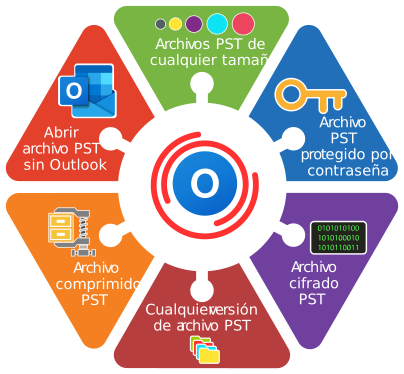

La herramienta de reparación de Outlook puede solucionar los problemas de las bases de datos dañadas de Outlook y reparar los errores en los archivos PST de MS Outlook:
Requisitos:
Notas:No es compatible con la exportación de grupos de contactos.

Intenté restaurar mi disco de todas las formas recomendadas, pero mi pc no pudo configurar el programa. Este software es increíble. Muchas gracias.
Pregunta:
Uso el Outlook for Microsoft 365 clásico en Windows 11 con un buzón Exchange Online. La batería de mi portátil se agotó durante la sincronización y el ordenador se apagó. Tras reiniciar, Outlook dice que el conjunto de carpetas no puede abrirse. Los mensajes son visibles en el servidor de Outlook en la web, pero el dañado OST aún contiene borradores no sincronizados, correcciones de contactos locales y varios mensajes en la Bandeja de Salida. ¿Cómo puedo reparar los datos corruptos de los archivos ost sin borrar esos elementos solo locales, y luego devolver los mensajes y contactos recuperados a Outlook?
Respuesta:
Para reparar datos corruptos de archivos ost de forma segura, trata OST como algo más que una caché desechable. El daño probablemente fue causado por una escritura interrumpida: Outlook estaba actualizando tablas e índices internos cuando se cortó la energía. La solución estándar para una cuenta Exchange Online es cerrar Outlook, renombrar la OST dañada y dejar que Outlook cree un archivo nuevo desde la copia del servidor. Eso solo funciona cuando todos los elementos necesarios ya están sincronizados. Los borradores no sincronizados y las ediciones locales no aparecerán en el nuevo OST, por lo que este trabajo requiere extraer datos locales antes de reconstruir la caché.
Primero, haz una copia del OST original y no realices intentos de reparación repetidos contra él. En Recovery Toolbox for Outlook, selecciona el OST dañado en la primera pantalla, confirma la recuperación y espera a que termine el escaneo. En la pantalla de previsualización, encuentra y selecciona los mensajes, contactos y borradores que necesitas. Elige una carpeta para el nuevo archivo, selecciona la opción de guardar en un archivo PST y comienza la exportación. Luego deja que Outlook cree un nuevo OST mediante una sincronización normal de Exchange. Añade los PST recuperados en Outlook bajo Data Files, y copia los elementos recuperados de PST a las nuevas carpetas de buzones OST.
Pregunta:
Uso Outlook 2021 en Windows 10 y guardo la correspondencia comercial antigua en un archivo GB de 18 PST. Mientras movía el archivo de una unidad USB externa a una SSD interna, el cable se desenchufó accidentalmente y la operación de copia falló. Windows aún puede ver la fuente PST, pero Outlook dice que no es un archivo de datos Outlook y no muestra mensajes ni contactos. Dado que este es el único archivo utilizable, ¿puedes explicar cómo reparar el archivo PST en outlook sin empeorar el daño?
Respuesta:
Aquí tienes cómo reparar el archivo PST en outlook tras una transferencia interrumpida de USB: primero determina si el archivo fuente está dañado o si solo la nueva copia está incompleta. Los bloques de carpeta, mensaje, archivo adjunto y contacto pueden seguir existiendo incluso si la tabla de servicios que los enlazaba estaba corrompida.
Primero compara los tamaños de las versiones fuente y copiada, comprueba la salud de la unidad USB y crea una copia byte por byte del archivo más completo en una unidad local en buen estado. No abras el archivo directamente desde la unidad USB y no sobrescribas el original.
La opción básica es cerrar Outlook, hacer una copia de seguridad de PST y ejecutar la utilidad integrada SCANPST.EXE contra una copia. Si se completa y Outlook abre el archivo reparado, mueve los datos a un nuevo PST. Sin embargo, SCANPST puede tener problemas con archivos PST grandes, especialmente un archivo de 18 GB.
Para una recuperación más fiable, abre una copia de PST en Recovery Toolbox for Outlook. Selecciona PST, confirma la recuperación, inspecciona las carpetas y elementos recuperados en la vista previa, selecciona los datos que necesitas, elige una carpeta de salida, selecciona PST como formato de guardado y empieza a guardar. Después, desconecta el archivo dañado bajo Data Files y añade el recién creado PST. Conserva el original hasta que hayas verificado completamente el resultado.
Pregunta:
Tengo Outlook 2019 en Windows 11. Empecé AutoArchive durante varios años de correo, y el PC se congeló y tuve que reiniciarlo a la fuerza. El archivo PST creció hasta aproximadamente 27 GB. La siguiente vez que Outlook se inició, apareció: "No se puede iniciar Microsoft Outlook. No se puede abrir la ventana Outlook. El conjunto de carpetas no se puede abrir." Outlook se inicia cuando ese archivo está desconectado, así que el archivo es claramente el problema. ¿Cómo puedo corregir los errores PST del archivo outlook causados por el trabajo interrumpido AutoArchive mientras se conserva la estructura de carpetas del proyecto, los mensajes, el calendario y los contactos?
Respuesta:
Para corregir los errores del archivo PST en outlook causados por la ejecución fallida de AutoArchive, primero conserva el archivo dañado y trabaja solo con una copia. El reinicio forzado probablemente sorprendió a Outlook mientras movía elementos a PST, dejando desincronizados el encabezado, la tabla de carpetas o los punteros de mensajes. Reconstruir el perfil de Outlook puede eliminar errores de configuración, pero no reparará el contenido del PST dañado.
Primero, cierra Outlook, copia PST a una carpeta aparte y asegúrate de que el disco tenga suficiente espacio libre. Un primer paso obvio es ejecutar SCANPST.EXE contra la copia; Puede ser suficiente para una corrupción lógica menor. Si el archivo se abre tras la reparación, crea inmediatamente un nuevo PST y copia las carpetas en él en lugar de seguir usando el archivo antiguo. SCANPST puede comportarse mal con archivos grandes, especialmente tras un archivo intensivo o trabajos de conversión PST.
Si SCANPST se bloquea, se bloquea o se pierde parte de la estructura de carpetas, selecciona la copia original PST en la primera pantalla de Recovery Toolbox for Outlook, confirma el modo de recuperación y revisa los mensajes, contactos, citas y carpetas que encuentre. Selecciona los elementos requeridos, elige una carpeta de salida, selecciona guardar en un nuevo PST y comienza la recuperación. Luego elimina el PST dañado del perfil Outlook bajo Data Files y añade el nuevo PST. Guarda el original hasta que hayas comparado el número de carpetas y revisado los mensajes críticos.
Pregunta:
Yo uso Outlook 2016 en Windows 10. Por error, un PST que contenía mis archivos personales estuvo varios meses en una carpeta OneDrive. Mientras Outlook usaba el archivo, OneDrive comenzó a sincronizar las 12 GB PST y creó copias contradictorias. El archivo dejó de abrirse y Outlook reportó errores en el archivo de datos. Una copia tiene correo más reciente, mientras que otra contiene algunos contactos antiguos. ¿Puedes explicar cómo solucionar los conflictos de archivos outlook PST y fusionar los datos recuperados sin perder nada?
Respuesta:
Así es como se solucionan de forma segura los conflictos de archivos outlook PST: detener la sincronización, cerrar Outlook y mover todas las versiones PST fuera de OneDrive a una carpeta local normal. Outlook modifica constantemente un PST mientras está abierto, por lo que la sincronización en la nube puede capturar diferentes estados de bloque y crear versiones en conflicto cuyas tablas internas ya no coinciden. No fusiones los archivos a nivel de archivo Windows y no dejes que OneDrive sustituya una copia por otra.
Primero, revisa el historial de versiones de OneDrive, guarda la versión más completa intacta por separado y prueba SCANPST.EXE contra una copia. Si se abre una versión, crea un nuevo PST en Outlook y copia sus datos en el nuevo archivo. Luego puedes extraer objetos que faltan de la segunda versión.
Para un caso complejo, analiza cada copia por separado en Recovery Toolbox for Outlook. En cada ejecución, selecciona un PST, confirma la recuperación, selecciona mensajes y contactos únicos en la vista previa, elige una carpeta de salida separada, selecciona guardar en un archivo PST y guarda el resultado. Adjunta ambos archivos nuevos PST bajo Data Files, compara sus carpetas y mueve los elementos necesarios a un PST limpio. Guarda las versiones dañadas como copias de seguridad hasta que la comparación esté completa.
Pregunta:
Yo uso Outlook 2024 en Windows 11. Durante una copia de seguridad nocturna, la app intentó copiar un PST abierto mientras Outlook descargaba correo y escribía archivos adjuntos. Por la mañana, Outlook se quedó atascado en un bucle de contraseña-prompt y luego informó que PST estaba dañado y no podía abrirse. El archivo es un archivo de tamaño medio de 9 GB que contiene mensajes y contactos locales POP3 que no están en el servidor de correo. Esta PST es mi única copia local. ¿Puedes explicar cómo reparar el daño en archivos outlook PST mientras se conserva la correspondencia?
Respuesta:
Aquí tienes cómo reparar el daño en el archivo outlook PST en esta configuración POP3: primero protege la única copia, porque crear un perfil nuevo no restaurará los mensajes que ya no están en el servidor. El daño pudo haber sido causado por que Outlook escribiera en el archivo mientras la aplicación de copia de seguridad lo leía o bloqueaba. Cierra Outlook y la app de copia de seguridad, haz dos copias de PST en otra unidad física y revisa en el sistema de copia de seguridad si hay una versión anterior intacta.
La opción más sencilla es restaurar la última copia de seguridad conocida o ejecutar SCANPST.EXE contra una copia funcional. Si el archivo se abre, exporta inmediatamente su contenido a un nuevo PST y configura el trabajo de copia de seguridad para que se ejecute solo después de que Outlook haya cerrado.
Si la reparación integrada no ayuda, selecciona la copia dañada PST en Recovery Toolbox for Outlook, confirma la recuperación y espera a que se reconstruya el árbol de carpetas. En la vista previa, comprueba los mensajes con archivos adjuntos, contactos y elementos del calendario. Selecciona los datos a guardar, normalmente todo; elegir una carpeta para el PST recuperado; selecciona PST como formato de guardado; Y empezar a ahorrar. Una vez creado el resultado, desconecta el archivo antiguo bajo Data Files, adjunta el nuevo PST y haz que sea la memoria principal funcional solo después de haberlo verificado.
Pregunta:
En el clásico Outlook for Microsoft 365 en Windows 11, importé varios archivos antiguos en un solo PST. Creció hasta unos 48 GB, Outlook empezó a congelarse durante largos periodos y la app se bloqueó durante la siguiente importación. El archivo sigue en disco, pero Outlook dice que no se puede acceder cuando intento adjuntarlo. SCANPST dura horas y luego deja de responder. ¿Puedes explicar cómo reparar PST en outlook sin acabar con otro archivo inestable?
Respuesta:
Así es como se repara PST en outlook cuando el archivo está cerca de su límite de tamaño: planifica espacio extra en disco, memoria y tiempo para reconstruir los índices. Un fallo durante la importación puede dejar incompletos las tablas de asignación y los punteros de elementos. Trabaja solo en una copia, preferiblemente con 64-bit Windows y 64-bit Outlook, y mantén mucho espacio libre en un disco local rápido.
La opción obvia es restaurar el archivo desde una copia de seguridad hecha antes de la importación o dejar que SCANPST.EXE termine de procesar una copia tras descartar errores de espacio en disco y de unidad limitados. SCANPST probablemente no manejará bien un archivo tan grande porque utiliza el mismo motor PST que Outlook. El límite de tamaño por defecto Microsoft Outlook de PST es 50 GB, y tanto Outlook como SCANPST pueden volverse muy inestables a medida que el archivo se acerca a ese límite.
Para archivos alrededor de 50 GB o mayores, usa Recovery Toolbox for Outlook. Selecciona una copia del PST grande en la primera pantalla, confirma la recuperación y espera el escaneo completo. En la vista previa, selecciona datos por carpeta, elige un directorio de salida en un disco con suficiente espacio libre, selecciona PST como formato de guardado y empieza a guardar. Adjunta el nuevo PST en Outlook bajo Data Files. Para uso continuo, divide el archivo por año o proyecto en varios archivos PST para reducir la carga y limitar el impacto de futuros fallos.
Pregunta:
Yo uso Outlook 2021 en Windows 10. Después de que mi SSD empezara a reportar errores, CHKDSK reparó el sistema de archivos, pero mi 21 GB PST se volvió extremadamente lento de leer. Outlook se queda bloqueado en "Loading Profile" y a veces informa de un error de lectura. El archivo contiene siete años de correos electrónicos de clientes, contactos locales y datos de calendario. Mi último respaldo tiene tres meses. ¿Cuál es el enfoque de recuperación outlook PST cuando pueden estar implicados sectores defectuosos?
Respuesta:
Este trabajo de recuperación outlook PST implica dos problemas separados: errores físicos SSD y daños lógicos dentro del PST. Leer repetidamente el disco fuente puede empeorar la situación. Empieza creando la copia o imagen de disco más completa posible en un disco en buen estado en lugar de reparar el original. Si SSD sigue reportando errores, contacte primero con un especialista en recuperación de datos; El software de reparación PST no puede recuperar bytes que el disco no puede leer en absoluto.
El enfoque más obvio es usar la última copia de seguridad intacta e intentar extraer solo los elementos más recientes del archivo actual. Una vez que tengas una copia estable, puedes ejecutar SCANPST.EXE, aunque utiliza el motor Outlook de PST y puede que tenga pocas posibilidades de reparar el archivo. Si SCANPST nunca termina o el resultado está incompleto, selecciona la copia legible PST en Recovery Toolbox for Outlook. Confirma la recuperación, revisa las carpetas y mensajes que encuentra, selecciona todo o solo elementos más nuevos que la copia de seguridad, elige una carpeta en un disco sano para el PST recuperado, selecciona guardar como un nuevo PST y empieza a guardar. Adjunta el resultado a Outlook bajo Data Files y compáralo con la copia de seguridad. No borres ninguna de las dos fuentes hasta que la verificación esté completa.
Pregunta:
Tengo Outlook 2019 en Windows 10 conectado a un Exchange Server local en modo Exchange en caché. El administrador reinició el servidor mientras mi PC sincronizaba un buzón grande, y Windows también se congeló. Tras reiniciar, Outlook informa de un error de sincronización y no abre OST. La mayoría del correo está en el servidor, pero el archivo local puede contener mensajes sin sincronizar, notas y ediciones de contactos. ¿Puedes explicar cómo reparar el daño en el archivo outlook ost sin arriesgar esos objetos locales?
Respuesta:
Así es como reparar el daño en el archivo outlook ost sin arriesgar a objetos solo locales: primero determina si todo lo importante ha llegado al servidor. Un OST es una caché local de un buzón de servidor, y dos interrupciones consecutivas pueden haber corrompido tanto el estado de sincronización como una escritura en curso. La solución habitual es cerrar Outlook, renombrar o eliminar OST y dejar que Exchange lo vuelva a compilar. Ese es el camino más rápido solo cuando el administrador confirma que todos los datos requeridos ya están en el servidor.
Si el antiguo OST puede contener elementos locales únicos, guarda primero una copia. Luego puedes reconstruir el OST funcional para restaurar el acceso al correo del servidor y procesar la copia por separado en Recovery Toolbox for Outlook:
Este flujo de trabajo reconstruye la caché de trabajo mientras extrae los datos locales del antiguo OST por separado y los copia en las carpetas respaldadas por el nuevo OST.
Pregunta:
Estoy trasladando archivos de Outlook 2016 en un ordenador antiguo a un nuevo Windows 11 PC que ejecuta Outlook 2024. Cinco archivos PST se copiaron a través de un recurso compartido de red inestable. Dos se abren normalmente, pero tres muestran errores diferentes como "El archivo de datos no puede abrirse" o muestran un árbol de carpetas vacío. Los archivos problemáticos son 4, 11 y 23 GB. ¿Cómo puedo reparar los archivos PST uno por uno manteniendo la estructura de carpetas de cada proyecto separada y evitando carpetas duplicadas fusionadas?
Respuesta:
Para reparar archivos PST de forma segura, no combines los archivos fuente ni ejecutes operaciones masivas solo con las copias. Algunas copias de red probablemente estaban incompletas o dañadas por conexiones caídas. Compara los tamaños de los archivos y las sumas de comprobación con los archivos del ordenador antiguo, cópialos de nuevo a través de una conexión estable y trabaja solo con copias locales en el nuevo PC.
La opción obvia es revisar cada PST en SCANPST.EXE uno a uno, manteniendo un registro y copia de seguridad separados para cada archivo. Las probabilidades pueden ser bajas porque los PST son grandes y SCANPST utiliza el mismo motor que Microsoft Outlook. Si un archivo se abre correctamente después, mueve sus datos a un nuevo PST limpio.
Para cualquier archivo que SCANPST no solucione, ejecuta Recovery Toolbox for Outlook por separado:
Asigna a cada resultado un nombre claro según el proyecto y el rango de fechas. Adjunta los nuevos archivos PST en Outlook 2024 bajo Data Files y verifica cada archivo por separado. Fusiona archivos solo después de revisar mensajes, contactos, calendarios y archivos adjuntos.
Pregunta:
Uso el Outlook for Microsoft 365 clásico en Windows 11. Durante una actualización importante de Windows, PC se reinició automáticamente mientras Outlook seguía cerrando un PST que contenía un archivo local. Tras la actualización, File Explorer muestra el archivo 16 GB, pero Outlook informa de un error CRC y no abre sus carpetas. El archivo incluye mensajes y contactos que fueron eliminados del servidor bajo las normas de retención. ¿Es posible la recuperación de archivos outlook PST si el archivo sigue existiendo pero su estructura ya no es legible?
Respuesta:
En este caso, la recuperación de archivos outlook PST puede seguir siendo posible porque el archivo puede conservar parte o todos sus datos incluso cuando sus bloques de servicio están dañados. Un reinicio mientras Outlook se cerraba podía haber interrumpido escrituras en la cabecera, índices o tablas de carpetas. Primero, descarta un problema de hardware en curso: comprueba la salud del disco, copia el PST a un lugar seguro y nunca trabajes con el único original.
La opción obvia es restaurar una versión anterior desde una copia de seguridad o el historial de archivos Windows. SCANPST.EXE puede ser ineficaz porque el archivo es grande y la utilidad utiliza el mismo motor PST que Outlook for Microsoft 365. Si el error CRC ocurre a nivel de lectura, crea la copia más completa y legible posible antes de intentar la reparación lógica.
Si la copia es legible pero Outlook no la abre, carga PST en Recovery Toolbox for Outlook, confirma la recuperación y revisa los datos recuperados en la pantalla de previsualización. Selecciona los mensajes, contactos y elementos del calendario para guardar. Elige una carpeta en un disco sano, selecciona guardar en un nuevo PST y comienza la recuperación y guardado. Tras la verificación, elimina el archivo adjunto antiguo del archivo dañado bajo Data Files y añade allí el PST recuperado.
Pregunta:
Tengo 64-bit Outlook 2024 on Windows 11. Empecé a compactar un archivo de aproximadamente 65 GB PST después de eliminar un gran lote de archivos adjuntos, pero el proceso se congeló y Task Manager terminó Outlook. Outlook ya no adjunta el archivo, y SCANPST se mantiene en el mismo porcentaje durante horas sin producir un resultado utilizable. ¿Qué herramienta de corrección outlook PST puede procesar de forma segura un archivo muy grande y recuperar mensajes, contactos, citas y la estructura original de carpetas?
Respuesta:
Una herramienta de corrección outlook PST debería ejecutarse solo contra una copia en esta situación. La compactación reconstruye físicamente un PST, por lo que forzar la detención del proceso puede interrumpir la migración de bloques y dejar las tablas antigua y nueva inconsistentes. El gran tamaño del archivo también aumenta el tiempo de escaneo, los requisitos de memoria y el uso temporal del disco. El disco de destino necesita mucho espacio para la copia fuente, los datos temporales y los nuevos archivos PST.
La ruta obvia es restaurar una copia de seguridad realizada antes de la compactación.
SCANPST.EXE claramente no está gestionando un archivo de este tamaño.
Para archivos PST muy grandes, ejecuta Recovery Toolbox for Outlook en un sistema 64-bit con 64-bit Outlook. Lo mejor es separar los datos recuperados en varios archivos PST y establecer el tamaño máximo PST en 5-10 GB, que es un rango práctico para Outlook 2024. Para recuperar y dividir el gran PST:
Para uso continuo, configura copias de seguridad regulares de PST.
Pregunta:
Yo uso Outlook 2021 en Windows 10. Mi antivirus inició un escaneo completo mientras Outlook movía miles de mensajes entre carpetas en PST Data Files. Outlook dejó de responder, por lo que el proceso se terminó manualmente. Tras reiniciar, faltaban varias carpetas y aparecían elementos Lost and Found sin la estructura original. El archivo ahora solo se abre de vez en cuando. ¿Qué herramienta de reparación outlook PST puede recuperar no solo mensajes individuales sino también, cuando sea posible, la jerarquía original de carpetas y contactos?
Respuesta:
Una herramienta de reparación outlook PST puede ser capaz de reconstruir enlaces que quedaron incompletos cuando el escaneo antivirus y el apagado forzado de Outlook interrumpieron las actualizaciones de las tablas internas de PST. Los mensajes en sí pueden seguir en el archivo, pero los punteros de carpeta incompleta y de elementos pueden enviar algunos datos a carpetas especiales de recuperación. Deja de mover mensajes en el archivo inestable porque cada escritura dificulta la comparación del archivo con su estado original.
Primero, cierra Outlook, haz una copia de PST y excluye temporalmente la carpeta de trabajo de Outlook del trabajo de antivirus en conflicto si la política de seguridad de tu organización lo permite. SCANPST.EXE puede no manejar bien un caso complejo, pero puedes probarlo contra la copia y luego inspeccionar la carpeta Lost and Found. Si el resultado se abre, crea un nuevo PST y mueve los datos intactos dentro de él.
Si la estructura sigue incompleta, abre la copia original PST en Recovery Toolbox for Outlook, confirma la recuperación e inspecciona el árbol de carpetas en la vista previa. Selecciona los mensajes, contactos y citas que necesitas, elige una carpeta de salida para el PST recuperado, selecciona guardar en un archivo PST y empieza a guardar. Adjunta el resultado bajo Data Files y compáralo con la versión reparada por SCANPST para determinar cuál contiene el conjunto de datos más completo.
Pregunta:
Uso Outlook 2019 en Windows 11 y adjunté un antiguo ANSI PST creado hace años en Outlook 2002. Después de añadir nuevo correo, el archivo se acercó a 2 GB. Outlook comenzó a reportar errores de escritura y dejó de abrir el archivo tras un fallo. Contiene mensajes antiguos, contactos y notas que no existen en ningún otro lugar. ¿Qué herramienta de reparación de archivos outlook PST puede recuperar este PST heredado y trasladar los datos a un Unicode PST con un riesgo mínimo?
Respuesta:
Una herramienta de reparación de archivos outlook PST debería extraer los datos en un nuevo PST en lugar de intentar mantener el antiguo ANSI PST en servicio. ANSI Los archivos PST tienen límites de tamaño mucho más estrictos que los archivos Unicode modernos. A medida que el archivo se acerca al límite de 2 GB, Outlook puede dejar de añadir datos, y un fallo bajo esas condiciones puede corromper las tablas del archivo.
Haz varias copias del archivo fuente y no lo trunques manualmente. La opción obvia es la utilidad integrada SCANPST.EXE, pero utiliza el mismo mecanismo PST que Outlook 2002, por lo que las probabilidades de abrir el archivo antiguo pueden ser muy bajas.
Un enfoque mejor es abrir el antiguo PST en Recovery Toolbox for Outlook y confirmar la recuperación. En la pantalla de vista previa, revisa las carpetas antiguas, contactos y notas; seleccionar los elementos requeridos; elegir un directorio de salida; seleccionar guardar en un nuevo PST; Y empezar el proceso. Luego adjunta el nuevo Unicode PST bajo Data Files y verifica fechas, archivos adjuntos y estructura de carpetas. Mantén el archivo antiguo solo como fuente de archivo de solo lectura. Recuperar ANSI PST en un ordenador con una versión más reciente de Microsoft Outlook instalada; cualquier versión desde Outlook 2007 hasta Outlook for Microsoft 365 es adecuada.
Pregunta:
En Outlook for Microsoft 365 en Windows 11, abrí un PST funcional directamente desde una red NAS durante varios meses. Mientras enviaba un mensaje grande, la conexión Wi-Fi se cayó, Outlook se congeló y la app informó que el archivo de datos se dañó tras restablecer la conexión. El 14 GB PST a veces se abre como vacío aunque su tamaño en el NAS no ha cambiado. ¿Puede outlook reparar daños en archivos PST causados por una conexión NAS caída, y cómo puedo recuperar los mensajes y contactos de forma segura?
Respuesta:
No dejes que outlook repare el daño del archivo PST mientras la fuente sigue abierta sobre Wi-Fi. Un PST espera acceso fiable y secuencial al disco, y la conexión caída puede haber actualizado una parte de la estructura sin escribir los bloques relacionados en el NAS. Cierra Outlook, toma una instantánea o copia de seguridad del archivo en NAS, cópialo a un SSD local en buen estado y realiza todas las comprobaciones contra el duplicado local.
Dado que PST es 14 GB, SCANPST.EXE puede no producir un resultado utilizable.
Descarga e instala Recovery Toolbox for Outlook. Abre la copia local PST en Recovery Toolbox for Outlook, confirma la recuperación y espera a que termine el análisis. En la vista previa, verifica que los mensajes, contactos, elementos del calendario y archivos adjuntos sean visibles. Selecciona los datos necesarios, elige una carpeta de salida local, selecciona guardar en PST y empieza a guardar. Luego adjunta el nuevo PST en Outlook bajo Data Files. Mantén el PST funcional solo en una unidad local, y copia las versiones de copia de seguridad a NAS solo después de cerrar Outlook.
Pregunta:
Uso Outlook 2016 en Windows 10 con una cuenta POP3. Durante una tormenta, se cortó la electricidad, el UPS no entró en marcha y el PC se apagó al recibir correo. Tras reiniciar, Outlook dice que el PST está dañado y me pide que lo revise. El perfil se abre sin ese PST, pero faltan años de mensajes, contactos, tareas y datos de calendario. El archivo es 7 GB, y no tengo una copia de seguridad actual. El mensaje de error dice que el archivo outlook PST está corrupto. ¿Cómo puedo recuperar los datos y hacer que el perfil vuelva a ser utilizable?
Respuesta:
Cuando el mensaje outlook del archivo PST aparece tras un apagado forzado, normalmente apunta a una estructura lógicamente inconsistente en lugar de la pérdida de todos los elementos. El corte repentino de energía pudo haber interrumpido las escrituras de nuevos mensajes y de las tablas internas de PST. No inicies Outlook con el archivo dañado. Copia el PST a una unidad sana y conserva el original sin cambios.
El primer paso obvio es ejecutar SCANPST.EXE contra una copia y permitir que cree una copia de seguridad de BAK. Si el PST se abre después, crea inmediatamente un nuevo archivo de datos y mueve los mensajes, contactos, tareas y calendario a él.
Si SCANPST falla, solo recupera algunas carpetas, o Outlook sigue sin abrir el archivo, selecciona la copia fuente en Recovery Toolbox for Outlook. Confirma la recuperación, inspecciona el contenido encontrado en la pantalla de previsualización, selecciona los datos requeridos, elige una carpeta para el nuevo archivo, selecciona guardar en un archivo PST y comienza a guardar. Luego elimina el PST dañado del perfil bajo Data Files, añade el PST recuperado y revisa las carpetas críticas antes de reanudar el trabajo normal.

Victor G. Bobrov, ingeniero jefe de software y experto en recuperación de archivos.
MCSD, MCDBA
Experto en Microsoft Outlook para almacenar y mostrar datos de archivos PST y OST, especialista en convertir y recuperar datos de archivos PST/OST con más de 20 años de experiencia.
Víctor Bobrov es un especialista sénior en recuperación de datos con más de 15 años de experiencia en la arquitectura de Microsoft Exchange y en el análisis forense de la estructura de los archivos PST.
Víctor Bobrov figura como autor y revisor de esta guía de reparación de Outlook y aparece en los datos estructurados como creador de la herramienta de reparación Recovery Toolbox for Outlook.
Esta página es mantenida por Recovery Toolbox / File Master LLC y está vinculada al perfil del autor, el perfil de la empresa, las páginas legales y los recursos de soporte para que los usuarios y los motores de búsqueda puedan verificar quién es responsable del contenido de PST Viewer.

Victor Bobrov figura como autor y revisor de esta guía de reparación de Outlook y está vinculado en los datos estructurados como creador de Recovery Toolbox for Outlook Repair Tool.
Recovery Toolbox está vinculado en esta página a su perfil de empresa y entidad legal:
La forma más fiable de reparar los datos de Outlook sin conexión
Descargar para Windows Recovery Toolbox for OutlookRecuperación privada sin conexión
Sus datos permanecen en su PC.
Vista previa de los correos electrónicos reparados
Utiliza el visor PST gratuito para revisar los correos electrónicos antes de guardarlos.
Funciona con Outlook 97-2024
Y con Outlook para Microsoft 365.
Desarrollado por el experto en recuperación de datos Victor G. Bobrov
Reseñas de clientes
Al hacer clic en Descargar o Subir archivo, aceptas las Condiciones del servicio y el EULA.
Elige el método de reparación
Recuperación privada sin conexión
Sus datos permanecen en su PC.
Vista previa de los correos electrónicos reparados
Utiliza el visor PST gratuito para revisar los correos electrónicos antes de guardarlos.
Funciona con Outlook 97-2024
Y con Outlook para Microsoft 365.

Progreso
Espere mientras se repara el archivo
Progreso de la carga del archivo:
El programa no tiene restricciones en cuanto al número y tamaño de los archivos