

Ian H
India
11 de agosto de 2025
5 de 5 estrellas
Excelente software, funcionó a la perfección.
Recovery Toolbox for Outlook ayuda a convertir los correos electrónicos de un archivo PST de Outlook a archivos EML
Una guía paso a paso para la conversión de archivos PST de Microsoft Outlook a archivos con extensión .eml. Este manual ayuda a exportar todos los mensajes de un archivo PST a archivos EML:
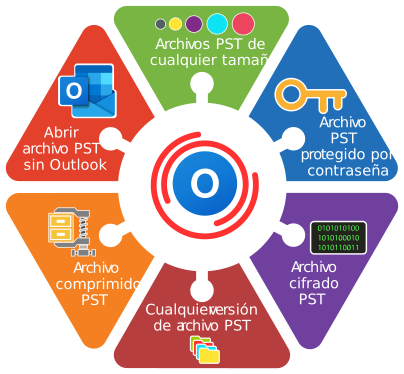
Una de las características extra de Recovery Toolbox for Outlook es su capacidad para convertir archivos *.pst a un determinado número de archivos *.eml. Recovery Toolbox for Outlook puede exportar todos los mensajes almacenados en un archivo *.pst de Microsoft Outlook de cualquier versión a archivos *.eml independientes (un mensaje, un archivo).
Para exportar PST a EML, debe hacer lo siguiente:
Características:
Requisitos:
Notas:
- Los archivos .eml son un estándar habitual para guardar y enviar mensajes RFS 822.
- Un archivo .eml no puede contener más de un mensaje de correo electrónico.

Semplice da usare ed efficace.
Pregunta:
Durante años utilicé Microsoft Outlook 2019 en un PC con Windows 11 y guardé mi correspondencia comercial antigua en un archivo PST independiente de unos 12 GB. Ahora nuestra empresa está migrando a Mozilla Thunderbird para Windows, pero Thunderbird no puede abrir archivos PST directamente. Necesito trasladar varios miles de mensajes desde las carpetas Inbox, Sent Items, Clients y Projects, con cada mensaje almacenado por separado junto con su asunto, remitente, destinatarios, fecha, cuerpo y archivos adjuntos. ¿Cuál es la mejor manera de aprender a convertir PST a EML conservando, siempre que sea posible, el árbol de carpetas original?
Respuesta:
Si Outlook 2019 puede abrir el archivo PST con normalidad, una alternativa gratuita consiste en mover los mensajes mediante un buzón IMAP: añada la cuenta a Outlook, copie las carpetas necesarias al servidor y después sincronice el mismo buzón en Thunderbird. Sin embargo, para un archivo grande este método requiere mucho espacio en el servidor, una conexión estable y bastante tiempo. Algunos servidores de correo también pueden omitir mensajes antiguos o limitar su velocidad durante la sincronización IMAP.
Para realizar una conversión local, puede utilizar Recovery Toolbox for Outlook. Seleccione el archivo PST de origen en la primera pantalla, confirme que desea que el programa lo recupere y, cuando termine el análisis, seleccione las carpetas y los mensajes necesarios en la pantalla de vista previa. A continuación, elija una carpeta de destino, seleccione EML como formato de salida e inicie la exportación. El programa creará un archivo EML independiente para cada correo y reconstruirá la estructura de las carpetas seleccionadas.
Después, cree una carpeta dentro de Local Folders en Thunderbird e importe los archivos EML preparados. Para una importación masiva que incluya subcarpetas, puede utilizar el complemento ImportExportTools NG. Mozilla también documenta el proceso de importación de mensajes EML en las carpetas locales de Thunderbird.
Pregunta:
Tengo Microsoft Outlook 2021 instalado en un PC con Windows 11, pero quiero cambiar a eM Client 10. Outlook tiene adjunto un archivo PST antiguo con correspondencia de varias empresas y carpetas separadas para contratos, facturas, soporte técnico y proyectos finalizados. El asistente de exportación integrado de Outlook ofrece otros formatos, pero necesito archivos EML individuales que pueda importar en eM Client como una carpeta completa. ¿Qué herramienta de conversión de PST a EML resulta adecuada para este trabajo y cómo puedo evitar guardar varios miles de mensajes uno por uno?
Respuesta:
Si el archivo PST se abre correctamente y el buzón es pequeño, puede trasladar los mensajes gratis a través de un servidor de correo: conecte la misma cuenta IMAP en Outlook y eM Client, copie los correos en carpetas del servidor y espere a que todo se sincronice. Para un archivo grande, este método puede resultar bastante incómodo debido a las cuotas del buzón y al tiempo necesario para cargar los archivos adjuntos.
Una opción práctica para convertir datos de PST a EML es Recovery Toolbox for Outlook. Primero, seleccione el archivo PST y deje que el programa analice su contenido. En la pantalla de vista previa, marque las carpetas que desea trasladar, elija un directorio de salida y establezca EML como formato de destino. Al iniciar la conversión, los correos se guardarán como archivos independientes en las subcarpetas correspondientes.
En eM Client 10, abra el menú de importación, elija la opción para importar desde una carpeta que contenga archivos EML, seleccione el directorio creado por Recovery Toolbox for Outlook y active la importación de subcarpetas.
Pregunta:
Conservo un archivo de Microsoft Outlook 2016 procedente de un equipo con Windows 10. El archivo PST contiene siete años de correos con contratos, presupuestos, certificados de aceptación y confirmaciones de pago. Nuestro departamento jurídico quiere cargar la correspondencia en un sistema corporativo de gestión documental que acepta archivos EML individuales, pero no admite PST. Necesitamos conservar los encabezados originales de los mensajes, las fechas, las direcciones de los participantes y los archivos adjuntos. ¿Cuál es el flujo de trabajo correcto para convertir .PST a .eml antes de entregar el archivo a ese sistema?
Respuesta:
Para un número reducido de mensajes, podría abrir el archivo PST en Outlook 2016 y reenviar manualmente los correos necesarios a la dirección de entrada del sistema de gestión documental. El inconveniente es que el reenvío crea un mensaje nuevo y puede no conservar la estructura original ni todos los encabezados técnicos de una forma adecuada para el archivado.
Un enfoque más práctico consiste en exportar los mensajes originales directamente desde el archivo PST con Recovery Toolbox for Outlook. Cree una copia de seguridad del archivo PST, seleccione esa copia en el programa y confirme la operación de recuperación. Tras el análisis, seleccione solo las carpetas relacionadas con contratos, pagos y contrapartes. En la etapa de guardado, elija un directorio de destino independiente, seleccione EML e inicie la conversión.
Antes de realizar una carga masiva, pruebe varios de los archivos resultantes en un entorno aislado o en una zona de pruebas del archivo corporativo. Confirme que el sistema lee correctamente el asunto, el remitente, los destinatarios, la fecha, el cuerpo del mensaje y los archivos adjuntos. Una vez superada la prueba, puede transferir el directorio completo junto con la jerarquía de carpetas conservada.
Pregunta:
Utilizo Outlook para Microsoft 365 en Windows 11. Un archivo PST local contiene la correspondencia de un antiguo departamento de soporte técnico, incluidos tickets de clientes, respuestas de agentes, informes de diagnóstico y archivos de registro adjuntos. Ahora necesitamos trasladar este material a una plataforma corporativa de help desk que puede ingerir archivos EML y adjuntarlos a los tickets. ¿Cómo convierto un archivo PST a EML cuando hay decenas de miles de mensajes organizados en carpetas con los nombres de los clientes?
Respuesta:
Si el help desk puede recibir mensajes por correo electrónico, una solución rápida y evidente es reenviar cada conversación a su dirección de importación. Esto sirve para unos pocos tickets, pero con decenas de miles de mensajes se convierte en una enorme tarea manual y puede alterar el orden original de las conversaciones.
Para una conversión por lotes, abra el archivo PST en Recovery Toolbox for Outlook. Después del análisis, el programa mostrará el árbol de carpetas de correo y los mensajes encontrados. Seleccione únicamente las carpetas de soporte técnico y excluya el correo personal o irrelevante. A continuación, elija una carpeta de destino, seleccione EML como formato de guardado y ejecute la exportación.
Conviene clasificar previamente los archivos resultantes por cliente, proyecto o año. Antes de cargar el archivo completo, importe un pequeño lote de archivos EML de prueba en el help desk y compruebe cómo gestiona las fechas, los participantes, el contenido HTML y los archivos adjuntos. Si la plataforma impone límites de tamaño, coloque los mensajes demasiado grandes en una cola independiente para su revisión.
Pregunta:
Un portátil antiguo con Windows 10 todavía contiene un archivo OST de Outlook 2016 que antes se conectaba a un Exchange Server corporativo. Después de dejar la empresa, la cuenta fue desactivada, por lo que Outlook ya no abre el buzón ni me permite exportar la correspondencia. El archivo contiene mensajes importantes de proyectos finalizados que necesito trasladar a Mozilla Thunderbird para consultarlos localmente. ¿Puedo convertir OST a EML si ya no tengo acceso al Exchange Server?
Respuesta:
En primer lugar, pregunte a su antiguo empleador si está autorizado a extraer y utilizar esa correspondencia. Un archivo OST puede contener información corporativa o confidencial. Si dispone de permiso legal, cree una copia del archivo y trabaje únicamente con ella.
Podría ser posible realizar una conversión sencilla si la cuenta se restaura temporalmente. Outlook podría volver a sincronizar el buzón y, después, usted podría trasladar los mensajes mediante IMAP o utilizar una exportación estándar. Sin una cuenta activa, Outlook normalmente no puede adjuntar un archivo OST cualquiera como si fuera un archivo normal.
Recovery Toolbox for Outlook puede analizar un archivo OST local sin una conexión activa al antiguo Exchange Server. Seleccione el archivo OST en la primera pantalla, confirme la operación de recuperación y marque las carpetas de correo detectadas en la pantalla de vista previa. Después, elija un directorio de destino y guarde los mensajes en formato EML.
Tras la exportación, importe los archivos EML en las carpetas locales de Thunderbird. Pruebe primero algunos mensajes, especialmente los correos con archivos adjuntos grandes o formatos poco habituales.
Pregunta:
Microsoft Outlook 2024 está instalado en mi equipo de trabajo con Windows 11. El departamento jurídico ha solicitado toda la correspondencia con una contraparte durante un periodo concreto para una investigación interna. Los mensajes se almacenan en un archivo PST y están repartidos entre Inbox, Sent Items y varias carpetas de proyectos. Los abogados necesitan archivos EML individuales que puedan abrir en su sistema de revisión documental y relacionar con los contratos. ¿Cómo puedo exportar PST a EML sin volcar todo el archivo del buzón?
Respuesta:
Si solo hay unos pocos mensajes, puede buscar en Outlook por la dirección de la contraparte y un intervalo de fechas y, después, entregar los resultados manualmente. Sin embargo, no se limite a reenviar los correos cuando los revisores necesiten los encabezados técnicos originales y los archivos adjuntos de origen.
Para una exportación selectiva, abra el archivo PST en Recovery Toolbox for Outlook y espere a que termine el análisis. En la pantalla de vista previa, vaya a las carpetas de correo pertinentes y seleccione únicamente los mensajes relacionados con la contraparte investigada. Si la selección integrada no ofrece suficiente precisión, exporte un conjunto limitado de carpetas y después clasifique los archivos EML por dirección, fecha o palabra clave mediante la plataforma de revisión del equipo jurídico.
Elija un directorio independiente para el caso, seleccione EML como formato de salida e inicie el guardado. No edite los archivos exportados posteriormente. Para un proceso con relevancia jurídica, también es aconsejable conservar el archivo PST de origen, el informe del programa y las sumas de comprobación cuando así lo exijan los procedimientos internos de la empresa.
Pregunta:
Tengo un archivo PST de aproximadamente 30 GB procedente de Microsoft Outlook 2021 en Windows 11. Debe prepararse para cargarlo en una plataforma corporativa de eDiscovery, donde los correos se indexarán, clasificarán y revisarán por dirección, fecha y palabra clave. La plataforma acepta archivos EML individuales, pero no puede leer el archivo PST original. ¿Cómo debo ejecutar la conversión de PST a EML, conservar la estructura de carpetas y evitar perder mensajes con archivos adjuntos?
Respuesta:
Primero, cree una copia de seguridad de solo lectura o protegida de otro modo del archivo PST original y registre su tamaño y la fecha en que lo recibió. Para eDiscovery, es importante mantener la copia de trabajo separada del original. Si su empresa utiliza las funciones de búsqueda jurídica de Microsoft 365 y los mensajes de origen siguen en el servidor, puede estar disponible una exportación corporativa integrada. Sin embargo, esas herramientas quizá no tengan acceso a un archivo PST local independiente.
Para procesar un archivo local, utilice un entorno Windows de 64 bits y asegúrese de que la unidad dispone de suficiente espacio libre. Seleccione el archivo PST en Recovery Toolbox for Outlook, confirme el modo de recuperación y espere a que se genere el árbol de carpetas. Seleccione las secciones necesarias, elija un directorio de salida nuevo y vacío y guarde los mensajes como archivos EML.
Después de la conversión, compare el número de mensajes exportados con los resultados del análisis del programa. Revise una muestra de correos de distintas carpetas, incluidos mensajes con marcado HTML y archivos adjuntos grandes. A continuación, entregue el directorio a la plataforma de eDiscovery junto con una nota que describa el origen y el procedimiento utilizado.
Pregunta:
Trabajo con Microsoft Outlook 2019 en Windows 10. Tras finalizar un proyecto de construcción, necesito guardar toda la correspondencia relacionada junto a los planos, contratos, facturas e informes en una carpeta normal del proyecto. Los mensajes se encuentran actualmente dentro de un archivo PST de Outlook, por lo que los empleados que no tienen Outlook no pueden abrirlos. Necesito un archivo por mensaje con el asunto, las fechas, los participantes y los archivos adjuntos intactos. Busco una guía sencilla sobre cómo convertir el correo de Outlook al formato EML para un archivo de larga duración basado en archivos.
Respuesta:
Para unos pocos mensajes, puede crear copias en PDF o guardar manualmente los archivos adjuntos, pero PDF no sustituye a EML. Puede omitir los encabezados técnicos originales, y los archivos adjuntos deben almacenarse por separado. Otra opción sencilla es copiar la correspondencia a una carpeta IMAP y abrirla en otro cliente de correo, pero eso no crea un archivo de proyecto autónomo en el disco.
Un método mucho más sencillo consiste en seleccionar el archivo PST en Recovery Toolbox for Outlook, confirmar el modo de recuperación y localizar la carpeta del proyecto en la pantalla de vista previa. Seleccione los mensajes necesarios, elija la carpeta del proyecto como ubicación de salida y establezca EML como formato de destino.
Es mejor guardar el resultado en un directorio específico, como Project_Name\Correspondence\EML, en lugar de mezclar los archivos EML con documentos que todavía se están editando. Tras la conversión, abra varios mensajes y archivos adjuntos para verificarlos. También puede crear un archivo de índice que registre el nombre del proyecto, el periodo de correspondencia, el archivo PST de origen y la fecha de exportación.
Pregunta:
Un archivo PST del departamento de ventas está almacenado en Microsoft Outlook 2016 en un equipo con Windows 10. Contiene correos de clientes potenciales, presupuestos, aprobaciones de precios y confirmaciones de pedidos. Nuestro nuevo CRM puede adjuntar archivos EML a los registros de clientes, pero no puede importar archivos PST. Necesito extraer mensajes individuales y luego clasificarlos por la dirección de correo del cliente. ¿Qué convertidor de .PST a .eml se adapta bien a este flujo de trabajo?
Respuesta:
Si el CRM está conectado a un buzón corporativo activo, una opción sencilla es mover los mensajes antiguos de Outlook a carpetas del servidor y después sincronizarlos o reenviarlos al CRM. Sin embargo, para un archivo PST, este método resulta poco práctico y puede crear duplicados o registros adicionales del sistema.
Recovery Toolbox for Outlook permite abrir el archivo PST como origen y seleccionar carpetas de ventas concretas. Tras el análisis, marque los mensajes necesarios, elija un directorio de salida y guárdelos en formato EML. Cada correo se convierte en un archivo independiente, lo que facilita la automatización posterior, ya que el CRM o un script de importación puede clasificar los mensajes por From, To, Cc, fecha o dominio del cliente.
Antes de una carga masiva, defina las reglas para relacionar los mensajes con los clientes. Un solo archivo EML puede incluir varias direcciones o empresas, por lo que la vinculación automática debe complementarse con una cola de revisión para los casos ambiguos. Compruebe también que el CRM conserva los archivos adjuntos y no sobrescribe la fecha original del mensaje.
Pregunta:
Utilizaba Outlook para Microsoft 365 en Windows 11 con una cuenta corporativa de Exchange. Después del cierre de la empresa, el servidor dejó de estar disponible, pero en el equipo quedó un archivo OST con una copia local del buzón. Ahora quiero utilizar eM Client 10 y conservar la correspondencia antigua en carpetas locales. Outlook no abre el archivo OST como un archivo de datos normal. ¿Qué convertidor de OST a EML puede extraer los mensajes y prepararlos para importarlos en eM Client?
Respuesta:
Si todavía se puede restaurar el Exchange Server, intente primero volver a conectar Outlook a la cuenta y realizar una sincronización normal. Después podría trasladar los mensajes mediante IMAP o crear un archivo PST estándar. Es la vía más evidente, pero no está disponible cuando la cuenta de Exchange se ha eliminado definitivamente.
Para una conversión local, utilice Recovery Toolbox for Outlook. Haga una copia del archivo OST, selecciónela en el programa y confirme el modo de recuperación. Tras el análisis, revise las carpetas y los mensajes encontrados, excluya las carpetas del sistema innecesarias y elija EML como formato de salida.
En eM Client 10, abra la opción para importar desde una carpeta de archivos EML, elija el directorio raíz de exportación y active el procesamiento de subcarpetas. Así podrá trasladar tanto los mensajes individuales como la estructura lógica del archivo. eM Client admite oficialmente la importación de archivos EML desde un directorio seleccionado junto con sus subcarpetas.
Pregunta:
Microsoft Outlook 2024 está instalado en mi equipo con Windows 11, pero en adelante quiero utilizar The Bat! para Windows. Outlook tiene adjunto un archivo PST grande con carpetas personales, archivos anuales y correspondencia de varios proyectos. The Bat! no puede acceder directamente al archivo PST, por lo que necesito un convertidor de PST a eml que cree archivos de mensaje independientes en lugar de fusionarlo todo en un único archivo enorme. ¿Cuál es la mejor forma de organizar la migración?
Respuesta:
Si ambas aplicaciones pueden conectarse al mismo buzón IMAP al mismo tiempo, el método más sencillo es copiar las carpetas del archivo PST a ese buzón mediante Outlook y después sincronizarlas en The Bat!. Este enfoque no requiere archivos intermedios, pero depende de los límites de almacenamiento del servidor y de la velocidad de la conexión.
Para una migración local, utilice Recovery Toolbox for Outlook. Seleccione el archivo PST en la primera pantalla del programa, confirme el modo Recovery y espere a que aparezca el árbol de carpetas. Seleccione los años y proyectos necesarios, elija un directorio vacío para los archivos y carpetas EML, establezca EML como formato de salida e inicie la conversión.
A continuación, importe los archivos EML con The Bat! o utilice su mecanismo compatible para trasladar mensajes a las carpetas seleccionadas. Antes de ejecutar el lote completo, pruebe una carpeta que contenga unas decenas de correos. Preste especial atención a la codificación de los asuntos, el contenido HTML, los caracteres internacionales y los nombres de los archivos adjuntos.
Pregunta:
Tengo un archivo PST en Outlook 2019 sobre Windows 10 que contiene correos de proveedores, facturas, documentos de aceptación y confirmaciones de pago. Nuestro equipo de contabilidad utiliza un sistema electrónico de gestión documental en el que se pueden adjuntar archivos EML como prueba de que se recibió un documento. El personal sigue utilizando la abreviatura PST eml, pero no entiendo si puedo cambiar la extensión PST por EML o si cada correo debe convertirse por completo.
Respuesta:
PST y EML son formatos diferentes. Un archivo PST es un contenedor de Outlook que puede almacenar miles de mensajes, carpetas y otros elementos. Un archivo EML suele contener un único correo. Cambiar el nombre de un archivo .PST a .eml no modifica su estructura interna ni permitirá que el sistema de gestión documental lea la correspondencia.
Para unos pocos mensajes, puede abrir el archivo PST en Outlook y reenviar los documentos necesarios a la dirección de entrada del equipo de contabilidad. Sin embargo, el reenvío crea un mensaje nuevo, por lo que no siempre resulta adecuado cuando deben conservarse la fecha original y los encabezados de origen.
Recovery Toolbox for Outlook analiza el archivo PST, muestra sus carpetas y permite seleccionar correos relacionados con facturas y pagos. Después de elegir un directorio de destino y EML como formato de salida, el programa guarda cada correo por separado. Contabilidad puede adjuntar entonces el archivo EML correspondiente a la factura, el pago o el registro del proveedor adecuado.
Pregunta:
Microsoft Outlook 2021 está instalado en un equipo con Windows 11. Tengo varios archivos PST con correspondencia técnica de desarrolladores, administradores de sistemas y personal de soporte. Estamos creando una base de conocimientos interna y queremos indexar los correos con un motor de búsqueda local capaz de extraer texto y archivos adjuntos de archivos EML, pero que no entiende PST. ¿Cuál es la mejor manera de convertir un archivo PST al formato EML para que los mensajes resultantes puedan buscarse automáticamente por dirección, fecha, asunto y palabra clave?
Respuesta:
Si los mensajes originales siguen en un servidor de correo activo, puede utilizar la búsqueda del servidor o una exportación proporcionada por las herramientas administrativas. Sin embargo, para archivos PST locales antiguos suele ser más sencillo dividir primero el contenedor en un conjunto de archivos individuales.
Abra cada archivo PST en Recovery Toolbox for Outlook de uno en uno. Tras el análisis, seleccione las carpetas que contienen correspondencia técnica, elija un directorio de salida independiente para cada archivo PST de origen y guarde los mensajes en formato EML. No vuelque varios archivos en una única carpeta sin divisiones; de lo contrario, será más difícil rastrear cada mensaje hasta su origen y gestionar los duplicados.
Después de la conversión, configure el indexador para procesar la extensión .eml y extraer los campos From, To, Cc, Subject y Date. Un módulo de indexación independiente gestiona mejor los archivos adjuntos. Antes de indexar todo el conjunto de datos, pruebe correos con diferentes codificaciones, cuerpos HTML, imágenes incrustadas y archivos adjuntos comprimidos.
Pregunta:
Utilizo Outlook para Microsoft 365 en Windows 11, pero voy a cambiar a un Mac y pienso trabajar con la versión actual de Apple Mail en macOS. Mis mensajes antiguos están en un archivo PST local y ya no se sincronizan con el servidor. Quiero convertir Outlook a EML, copiar los mensajes resultantes al Mac y conservar los archivos adjuntos originales. ¿Puedo importar directamente una carpeta completa de archivos EML en Apple Mail?
Respuesta:
Para una cuenta activa, el método más sencillo es añadirla a Apple Mail y esperar a que se sincronice con el servidor. Sin embargo, esto no transferirá los mensajes que existan únicamente dentro de un archivo PST local.
Puede utilizar Recovery Toolbox for Outlook en Windows para extraer los mensajes. Seleccione el archivo PST, confirme la recuperación, elija las carpetas necesarias, especifique un directorio de destino y guarde los correos como archivos EML. Después, copie al Mac la estructura de carpetas resultante.
Tenga en cuenta que la importación masiva integrada de Apple Mail está diseñada principalmente para buzones MBOX, no para un árbol arbitrario de archivos EML. Los archivos EML individuales pueden abrirse para verlos y procesarlos posteriormente, pero la importación de todo el archivo de una sola vez puede requerir una conversión adicional de EML a MBOX u otro flujo de trabajo compatible.
Pregunta:
Después de un fallo de disco, Microsoft Outlook 2016 en un equipo con Windows 10 dejó de abrir un archivo PST y ahora muestra un error del archivo de datos. El archivo contiene correspondencia necesaria para una auditoría interna, incluidas aprobaciones de precios, autorizaciones de pago, correos de proveedores y mensajes de la dirección. Los auditores utilizan un sistema especializado de revisión de correo que acepta archivos EML. ¿Cómo puedo convertir PST a EML cuando Outlook no puede adjuntar ni abrir correctamente el archivo de origen?
Respuesta:
Deje de trabajar con el original dañado y cree una imagen byte a byte o una copia de seguridad normal en otra unidad. Como primer paso gratuito, puede probar Inbox Repair Tool, también conocido como ScanPST, incluido con Outlook clásico. Después de reparar una copia del archivo PST, compruebe si Outlook puede abrirla. Tenga en cuenta que el proceso de reparación puede eliminar elementos dañados o cambiar la estructura interna del archivo.
Si ScanPST no funciona o si necesita obtener primero una vista previa de los mensajes recuperados, abra la copia PST en Recovery Toolbox for Outlook. El programa analizará el archivo y mostrará las carpetas y los correos disponibles en la pantalla de vista previa. Seleccione el material pertinente para la auditoría, elija un directorio de salida independiente y guarde los mensajes como archivos EML.
Después de la exportación, compare el número de elementos detectados y guardados, revise mensajes de distintos periodos y mantenga intacto el archivo PST original. Para un proceso formal de auditoría, conserve también información sobre el origen del archivo, la fecha de procesamiento, la versión del programa utilizada y los resultados obtenidos.

Victor G. Bobrov, ingeniero jefe de software y experto en recuperación de archivos.
MCSD, MCDBA
Experto en Microsoft Outlook para almacenar y mostrar datos de archivos PST y OST, especialista en convertir y recuperar datos de archivos PST/OST con más de 20 años de experiencia.
Víctor Bobrov es un especialista sénior en recuperación de datos con más de 15 años de experiencia en la arquitectura de Microsoft Exchange y en el análisis forense de la estructura de los archivos PST.
Víctor Bobrov figura como autor y revisor de esta guía de reparación de Outlook y aparece en los datos estructurados como creador de la herramienta de reparación Recovery Toolbox for Outlook.
Esta página es mantenida por Recovery Toolbox / File Master LLC y está vinculada al perfil del autor, el perfil de la empresa, las páginas legales y los recursos de soporte para que los usuarios y los motores de búsqueda puedan verificar quién es responsable del contenido de PST Viewer.

Victor Bobrov figura como autor y revisor de esta guía de reparación de Outlook y está vinculado en los datos estructurados como creador de Recovery Toolbox for Outlook Repair Tool.
Recovery Toolbox está vinculado en esta página a su perfil de empresa y entidad legal:
Nota editorial: Esta página se actualizó y revisó el . Los enlaces visibles al autor, la empresa y las políticas coinciden con las entidades JSON-LD utilizadas en el código fuente de la página.
La forma más fiable de convertir un archivo PST de Outlook en archivos EML
Descargar para Windows Recovery Toolbox for OutlookConversión privada sin conexión
Sus datos permanecen en su PC.
Vista previa de los correos electrónicos convertidos
Utiliza el visor de PST gratuito para revisar los correos electrónicos antes de la conversión.
Funciona con Outlook 97-2024
Y con Outlook para Microsoft 365.
Diseñado por un experto en conversión de datos Victor G. Bobrov
Reseñas de clientes
Al hacer clic en Descargar o Subir archivo, aceptas las Condiciones del servicio y el EULA.
Selecciona un método de conversión
Conversión privada sin conexión
Sus datos permanecen en su PC.
Vista previa de los correos electrónicos convertidos
Utiliza el visor PST gratuito para revisar los correos electrónicos antes de guardarlos.
Funciona con Outlook 97-2024
Y con Outlook para Microsoft 365.

Progreso
Espere mientras se repara el archivo
Progreso de la carga del archivo:
El programa no tiene restricciones en cuanto al número y tamaño de los archivos