Descrizione dettagliata della riparazione di dati danneggiati di Microsoft Outlook di qualsiasi versione e dimensione utilizzando un computer personale:
Avvia il file eseguibile di Microsoft Outlook Recovery Tool sul tuo PC Windows
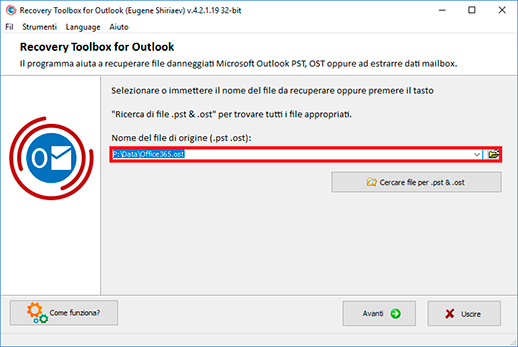
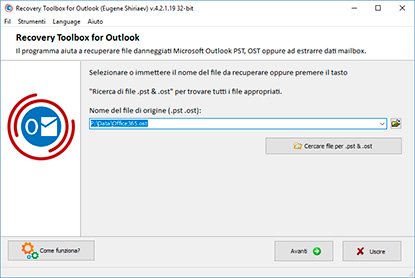
Seleziona un file PST nella prima pagina del software
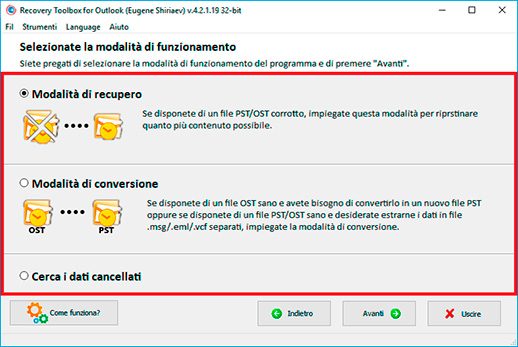
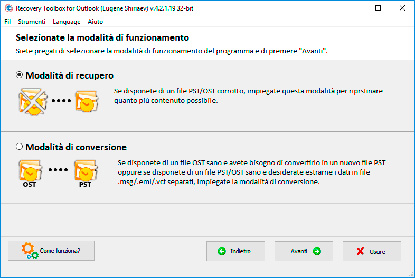
Seleziona la modalità Modalità di ripristino nella seconda pagina dello strumento
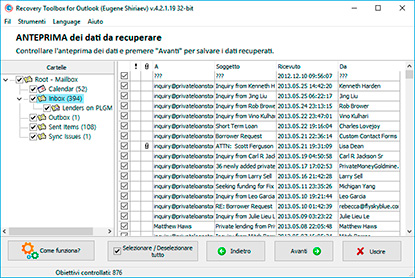
Visualizza gratuitamente il contenuto del file PST danneggiato dopo averlo letto
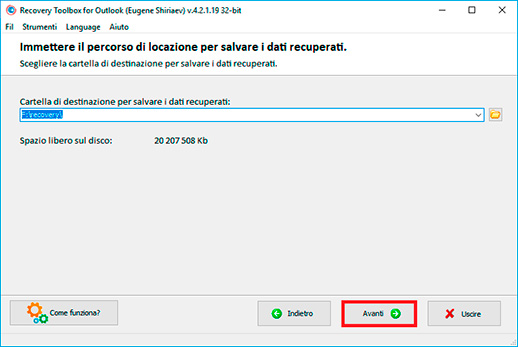
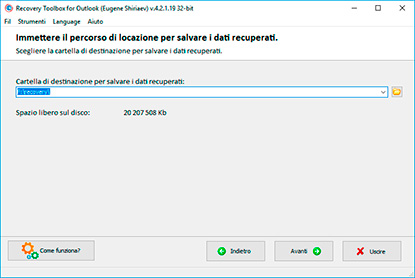
Seleziona una cartella in cui Outlook Recovery Software salverà i dati recuperati
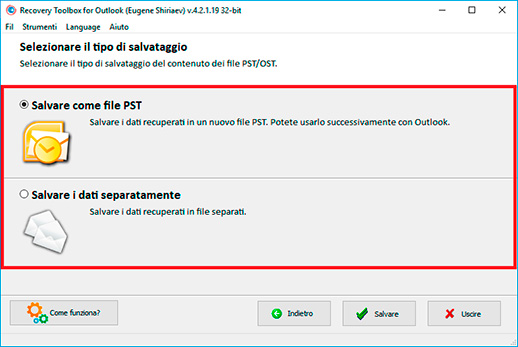
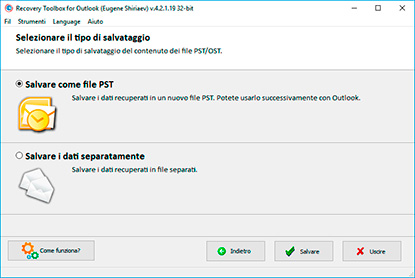
Seleziona la modalità Salva come file PST nella pagina successiva di Outlook Mail Recovery Tool
Fai clic su Salva nella pagina successiva di Email Recovery Outlook App
L'algoritmo di recupero dei file PST e OST, implementato in Recovery Toolbox for Outlook, si basa su una scansione completa iniziale del file danneggiato allo scopo di individuare i blocchi di dati (Node Database (NDB)) e degli indici dei dati (Node BTree (NBT)). Tutti i blocchi rilevati vengono identificati, analizzati e verificati. Se i blocchi (Nodes) sono crittografati con la crittografia standard di Microsoft Outlook, vengono immediatamente decodificati (encode/bencode). Nella fase di filtraggio vengono rimossi i blocchi ridondanti, errati e obsoleti.
La struttura dei dati viene ricostruita in base alla logica del contenitore PST del file:
Sulla base delle registrazioni XBLOCK/XXBLOCK (mappe di distribuzione al livello inferiore dello strato NDB) vengono formati flussi di dati e nodi (Nodes);
I dati dei blocchi SLBLOCK/SIBLOCK consentono di ricostruire l’albero B dei sottonodi (Subnode B-tree);
Dai nodi (Nodes) vengono ricostruite le strutture delle proprietà (Property Context (PC)) e le tabelle, sulla base delle quali vengono creati gli oggetti di livello MAPI: cartelle, messaggi, allegati, contatti, voci del calendario e altri elementi;
Vengono inoltre ripristinate le tabelle delle proprietà MAPI (Elenchi, tabelle e proprietà), compreso il Table Context (TC).
Tutti i nodi di dati (Nodes) vengono verificati per garantirne l’integrità e la connessione con gli altri oggetti presenti nel file. Gli oggetti e i nodi per i quali non è stato possibile ripristinare i collegamenti non vengono eliminati: vengono conservati sotto forma di singoli messaggi, file, contatti, appuntamenti ecc. nelle rispettive cartelle del nuovo file PST per oggetti singoli senza collegamenti. Le strutture di dati individuate (livello LTP - alberi B delle proprietà e tabelle degli elenchi) e gli oggetti (livello Messaging) vengono verificati e salvati.
Tutte le strutture, i dati e le proprietà vengono salvati in un nuovo file .PST di Microsoft Outlook tramite il protocollo esteso MAPI, con un salvataggio accurato di tutti gli oggetti individuati e identificati e delle relative proprietà.
Come recuperare un file PST di Microsoft Outlook danneggiato
Recovery Toolbox for Outlook è una soluzione software progettata per ripristinare messaggi di posta elettronica, contatti, voci di calendario, allegati e altri elementi della cassetta postale da file di dati Microsoft Outlook danneggiati. Può analizzare file di tabella di archiviazione personale (.pst) e file di dati offline di Outlook (.ost) danneggiati, estrarre le informazioni recuperabili e salvare i dati ripristinati in formati utilizzabili.
L'applicazione supporta i file PST legacy in formato ANSI creati da Microsoft Outlook 97 fino a Outlook XP, nonché i moderni file PST Unicode utilizzati da Outlook 2007 e versioni successive, inclusi Outlook 2016, Outlook 2019, Outlook 2021, Outlook 2024 e Outlook per Microsoft 365. Questo rende lo strumento adatto sia ai file di archivio meno recenti sia alle attuali cassette postali Outlook.
Recovery Toolbox for Outlook può inoltre elaborare file OST danneggiati creati da Microsoft Exchange Server, Microsoft 365 e altre configurazioni di account Outlook. Può leggere file PST e OST protetti da password, lavorare con file di dati Outlook crittografati e recuperare informazioni anche quando l'Exchange Server originale non è disponibile. Questa funzionalità è particolarmente utile dopo un errore di Exchange Server, un problema di migrazione della cassetta postale, l'eliminazione accidentale di un profilo o la perdita dell'accesso al server di posta originale.
Il software ripristina i messaggi di posta elettronica di Outlook in testo normale, HTML e Rich Text Format (RTF). Può recuperare allegati e-mail, immagini incorporate, oggetti in linea, messaggi allegati, documenti, schede contatto e altri dati archiviati negli elementi Outlook. Il contenuto recuperato può quindi essere salvato in un nuovo file PST o esportato in file separati per un ulteriore utilizzo.
Recovery Toolbox for Outlook può essere utile quando lo strumento integrato Microsoft Inbox Repair Tool (ScanPST.exe) non riesce a riparare completamente un file PST danneggiato. Ad esempio, può essere utilizzato quando Outlook visualizza errori quali 0x8004010F: Outlook data file cannot be accessed, quando non è possibile aprire una cassetta postale o quando un file PST riparato contiene ancora cartelle mancanti, messaggi danneggiati o elementi illeggibili.
A differenza delle utilità standard di riparazione di Outlook, Recovery Toolbox for Outlook è progettato per elaborare database Outlook di grandi dimensioni. Può funzionare con strutture di file ANSI e Unicode e aiuta a recuperare informazioni da file PST e OST di grandi dimensioni senza dipendere dal limite storico di 2 GB ANSI PST. Quando necessario, la cassetta postale recuperata può essere suddivisa in più file PST, con una dimensione massima selezionata dall'utente. Questo può rendere più semplice aprire, trasferire, eseguire il backup e gestire archivi recuperati di grandi dimensioni in Microsoft Outlook.
Il programma supporta le edizioni 32 bit e 64 bit di Microsoft Outlook ed è stato testato su versioni di Windows da Windows 98 a Windows 11, nonché su edizioni di Windows Server da Windows Server 2003 a Windows Server 2022.
Oltre alle funzioni di riparazione e recupero, Recovery Toolbox for Outlook può essere utilizzato come strumento di conversione dei dati di Outlook. Può esportare i dati della cassetta postale da file PST e OST in formati quali MSG, EML, VCF e TXT. L'applicazione può anche convertire i dati OST in PST in un nuovo file PST senza richiedere l'accesso all'Exchange Server originale o un'installazione funzionante di Microsoft Outlook.
Recovery Toolbox for Outlook include anche funzionalità gratuite di visualizzazione. Le modalità gratuite Visualizzatore PST e Visualizzatore OST consentono agli utenti di aprire e ispezionare il contenuto dei file di dati Outlook prima di decidere se è necessario il recupero o l'esportazione.
Programma di recupero mail Outlook
Lo strumento di recupero per Outlook ti aiuta a riparare PST Outlook corrotti e a correggere i seguenti errori in MS Outlook:
Il file outlook.pst non è un file di cartelle personali.
Errori rilevati nel file outlook.pst. Esci da Outlook e da tutte le applicazioni per email, e utilizza lo strumento di recupero Scanpst.exe per rilevare e correggere gli errori nel file. Per ulteriori informazioni sullo strumento di recupero, consulta la Guida.
Lo strumento di recupero non riconosce il file outlook.pst. Impossibile recuperare le informazioni.
Errore inatteso nell'accesso al file. Utilizza ScanDisk per analizzare e correggere gli errori nei dischi, poi prova a riutilizzare lo strumento di recupero della posta.
Lo strumento di recupero della posta (Scanpst.exe) rimane bloccato e non recupera nulla.
Il file PST recuperato dallo strumento di recupero della posta (Scanpst) è vuoto o non contiene i dati desiderati.
Come recuperare file PST danneggiati? Questo strumento di recupero per file di Microsoft Office Outlook PST ti aiuta a recuperare mail outlook danneggiata. Come recupero pst danneggiato? Ti basta selezionare un file danneggiato sulla prima pagina di Recovery Toolbox for Outlook e cliccare sul tasto Avanti. Infine il software legge, analizza e mostra i dati recuperati dal file. Come recuperare email Outlook non sarà più un problema.
Recovery Toolbox for Outlook utilizza Microsoft Outlook per la creazione di nuovi file PST la nuova versione del file PST recuperata sarà uguale alla versione di Microsoft Outlook installata sul computer. Come recuperare posta outlook non sarà più un problema.
Recovery Toolbox for Outlook può recuperare i file PST corrotti da un processo di ScanPST.exe non andato a buon fine. Recovery Toolbox for Outlook può riparare convertire i file OST se il recupero di ScanOST.exe non è andato a buon fine.
Quale versione del file PST sarà il risultato del processo di recupero
Per ripristinare lettere, contatti, appuntamenti, promemoria, e altre cose dalla cartella personale danneggiata, puoi usare l'ultimo backup o tornare all'ultima copia stabile del file PST, o provare a usare Recovery Toolbox for Outlook. Con molta probabilità, Recovery Toolbox for Outlook può recuperare una serie di dati dai file .pst e ripostarlo allo stato in cui erano prima del danneggiamento.
Come ripristinare Outlook
Per provarlo è necessario:
Scaricare, installare e eseguire la versione DEMO di Recovery Toolbox for Outlook.
Scegli un file .pst danneggiato.
Avvia l'analisi del file danneggiato.
Controlla il contenuto del file .pst nella pagina di anteprima.
Scegli una cartella sul disco dove esportare le lettere, contatti, appuntamenti, promemoria e altri dati recuperati.
Scegli un metodo di salvataggio, come un file .pst
Salva gli oggetti recuperati - Salvare fino a 5 oggetti per cartella è possibile nella versione DEMO.
Come riparare Outlook
Se devi riparare un file Outlook che è corrotto per qualche motive, allora la versione completa di Recovery Toolbox for Outlook ti permetterà di farlo in pochi semplice passaggi. La riparazione del file Outlook PST avverrà copiando i dati corretti dal file danneggiato in un nuovo file PST sul disco. Lo strumento non ripara o modifica il file esistente, tutti i dati recuperati sono trasferiti in un nuovo file PST preservando la struttira delle cartelle e le proprietà degli oggetti.
Confronto tra strumenti e servizi di recupero file PST: risultati dei test basati su dati reali
La società Recovery Toolbox ha condotto un'ampia ricerca sulla qualità del recupero dei file PST danneggiati di Microsoft Outlook. Come base è stato utilizzato un enorme array di dati reali degli utenti, che sono stati caricati da utenti reali sul servizio cloud online https://outlook.recoverytoolbox.com/online/it/. I tester hanno cercato di recuperare oltre 1000 file PST reali degli utenti utilizzando diversi strumenti e servizi. I file non sono stati selezionati in modo particolare, non c'è stata alcuna selezione aggiuntiva dei dati di origine.
Semplicemente, oltre 1000 file PST reali degli utenti, con una dimensione media di 10 GB+, sono stati ripristinati utilizzando i seguenti strumenti e servizi concorrenti:
Abbiamo raccolto in una tabella le statistiche relative al grado di successo ottenuto da ciascuna utilità con il set di test dei file PST degli utenti:
Universale per tutti i dispositivi e sistemi operativi.
Recovery Toolbox for Outlook
~80%
$39
Solo per Windows
SecureRecovery® for Outlook
~25%
$59.99
È disponibile un servizio online
Stellar Repair for Outlook
~5%
$99
Il prodotto non supporta le ultime versioni di Outlook
Servizio online Online.repair
~83%
$10 per 1 GB
È disponibile un programma per Windows: Outlook Repair Kit
Servizio online OnlineFileRepair.com
~41%
$5 per 1 GB
Utilità di ripristino integrata ScanPST
~10%
-
Corregge danni minori ai file, nel 10-15% dei casi si blocca e danneggia i file degli utenti
DataNumen Outlook Repair
~25%
$199.95
È disponibile una modalità batch per l'elaborazione di grandi quantità di file PST
Note:
L'utilità ScanPST modifica i file originali. Pertanto, è necessario eseguire un backup dei file prima del ripristino.
Se l'utilità ScanPST si blocca, il file PST originariamente danneggiato viene modificato nuovamente. Non tutti i programmi sono in grado di ripristinare il file PST dopo il blocco dell'utilità ScanPST.
Il programma DataNumen Outlook Repair implementa efficacemente la modalità batch per il ripristino dei file.
La licenza di SecureRecovery® for Outlook costa quanto il ripristino di 1 file.
Il programma Stellar Repair for Outlook non è stato adattato ai moderni formati di file PST da molto tempo.
Requisiti:
Windows 98/Me/2000/XP/Vista/7/8/10/11 o Windows Server 2003/2008/2012 e superiori
Microsoft Outlook 98, Microsoft Outlook 2000, Microsoft Outlook 2002, Microsoft Outlook 2003, Microsoft Outlook 2007, Microsoft Outlook 2010, Microsoft Outlook 2013, Microsoft Outlook 2016, Microsoft Outlook 2019, Microsoft Outlook 2021, Microsoft Outlook 2024 essere installato sul computer dell'utente al momento della conversione (esclusi Outlook di Office 365, Outlook per iOS, Outlook per MacOS).
Nota:
Non è supportata l'esportazione di gruppi di contatti.
Schermate:
Selezionare il file pst da recuperare
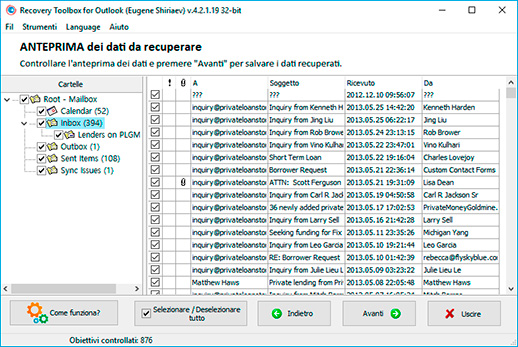
Leggere e visionare il contenuto del file pst selezionato
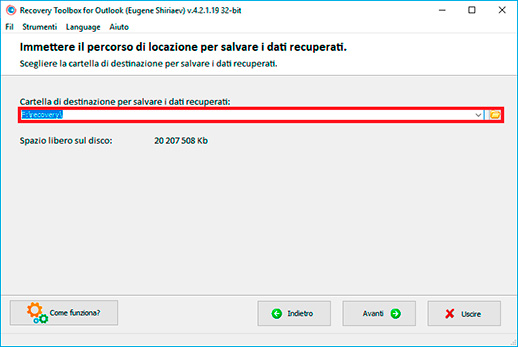
Specificare la locazione per il salvataggio dei dati recuperati di Microsoft Outlook
Selezionare il metodo di salvataggio dei dati recuperati di Microsoft Outlook
Errori PST e OST di Outlook che Recovery Toolbox for Outlook può aiutare a risolvere
Recovery Toolbox for Outlook è progettato per recuperare dati da file PST e OST di Microsoft Outlook danneggiati quando Outlook non riesce ad aprire una cassetta postale, visualizzare le cartelle o accedere correttamente ai dati e-mail archiviati. Questi problemi possono comparire dopo errori del file system, una sessione di Outlook interrotta, un'operazione del disco non riuscita, una cache di Exchange danneggiata, un file PST legacy troppo grande o un tentativo di riparazione non riuscito con Microsoft Inbox Repair Tool (ScanPST.exe).
Ad esempio, il programma può essere utilizzato quando Outlook segnala: The file outlook.pst is not a personal folders file. Questo messaggio di solito significa che Outlook non riesce a riconoscere la struttura interna del database PST. Un errore correlato è: Errors have been detected in the file outlook.pst. Quit Outlook and all mail-enabled applications, and then use the Inbox repair tool (Scanpst.exe) to diagnose and repair errors in the file. Sebbene ScanPST.exe sia l'utilità di riparazione integrata di Microsoft, potrebbe non essere sempre in grado di ricostruire cartelle, messaggi, allegati o dati di indice gravemente danneggiati.
Recovery Toolbox for Outlook può essere utile anche quando lo strumento di riparazione della Posta in arrivo non riesce affatto a elaborare il file. I messaggi tipici includono The Inbox Repair Tool does not recognize the file outlook.pst. No information can be recovered e Inbox Repair Tool (Scanpst.exe) hangs endlessly and does not perform the repair. In queste situazioni, il file di dati di Outlook può contenere danni strutturali che impediscono all'utilità di riparazione standard di completare l'analisi.
Alcuni utenti riscontrano errori di avvio come Cannot start Microsoft Office Outlook. Cannot open the Outlook window. The set of folders cannot be opened. Errors have been detected in the file [c:..\outlook.pst]. Outlook può anche visualizzare l'errore più breve The set of folders cannot be opened oppure Unable to open your default e-mail folders. Questi messaggi indicano generalmente che Outlook non riesce a caricare la gerarchia della cassetta postale, le cartelle predefinite o i metadati dell'archivio dati dal file PST o OST. Recovery Toolbox for Outlook può analizzare in modo indipendente il file danneggiato ed estrarre il contenuto accessibile della cassetta postale in un nuovo file di dati.
Cannot start Microsoft Office Outlook. Cannot open the Outlook window. The set of folders cannot be opened. Errors have been detected in the file [c:\..\outlook.pst]. Quit Outlook and all mail-enabled applications, and then use the Inbox repair tool (Scanpst.exe) to diagnose and repair errors in the file. For more information about the Inbox repair tool, see Help.
Il software può essere utile quando un file PST è stato elaborato da ScanPST.exe , ma il risultato è incompleto. Ad esempio, gli utenti potrebbero scoprire che The PST file fixed by Inbox Repair Tool (Scanpst) is empty or does not contain the wanted items. Ciò può accadere quando lo strumento integrato ripristina solo la struttura minima del file o sposta gli elementi danneggiati in cartelle difficili da individuare. Recovery Toolbox for Outlook è pensato per recuperare e-mail, cartelle, contatti, elementi del calendario, allegati e oggetti incorporati dal file danneggiato originale, invece di basarsi solo sull'output riparato.
Recovery Toolbox for Outlook può essere utile anche quando Outlook visualizza errori di accesso e integrità dei dati, inclusi Outlook.pst can not be accessed - 0x80040116, File Outlook.pst could not be accessed. Data error. Cyclic redundancy check, oppure The file Outlook.pst cannot be opened. Un controllo di ridondanza ciclica, comunemente visualizzato come errore CRC, può indicare che il file è stato interessato da errori dei settori del disco, un dispositivo di archiviazione guasto, un'operazione di copia interrotta o danneggiamento del file system sottostante.
Altri scenari di riparazione comuni includono messaggi come Scanpst reports 'Fatal Error 80040818' when trying to repair the PST file e Errors have been detected in the file Outlook.pst. Close all mail enabled applications, and then use the Inbox Repair Tool. Questi errori indicano che il database PST richiede una riparazione, ma non garantiscono che l'utilità Microsoft sia in grado di ripristinare tutti gli elementi della cassetta postale. Recovery Toolbox for Outlook fornisce un flusso di lavoro di recupero alternativo per estrarre dati dal file PST o OST interessato.
Il programma può essere utilizzato anche quando Outlook segnala: FileName.pst file could not be opened. The file may not be compatible with this version of Outlook or it may be corrupted. Questo può verificarsi quando il formato del file, le intestazioni interne del database o la struttura PST Unicode/ANSI non possono essere interpretati correttamente dalla versione installata di Outlook. Può inoltre essere utile con le limitazioni di archiviazione delle versioni legacy di Outlook, incluso l'errore OL2000: Unable to use your personal folder file if it exceeds the 2 GB size limit. I file PST ANSI troppo grandi possono diventare instabili o inaccessibili dopo essersi avvicinati al limite storico di 2 GB.
In alcuni casi, il problema può essere correlato al dispositivo di archiviazione anziché a Outlook stesso. Windows o Outlook possono mostrare il messaggio An unexpected error prevented access to this file. Use ScanDisk to check the disk for errors, and then try using the Inbox Repair tool again.Recovery Toolbox for Outlook può essere utilizzato dopo aver copiato il file danneggiato su un'unità stabile, aiutando a recuperare i dati della cassetta postale senza modificare il file PST o OST originale durante la fase di analisi.
Il software può anche aiutare quando Outlook diventa instabile o termina in modo imprevisto. Ad esempio, gli utenti possono visualizzare Microsoft Outlook has encountered a problem and needs to close. We are sorry for the inconvenience. Un file della cassetta postale danneggiato può causare l'arresto anomalo di Outlook durante il caricamento delle cartelle, la sincronizzazione dei dati, l'indicizzazione dei messaggi o l'apertura di uno specifico elemento e-mail danneggiato. Il recupero dei dati in un nuovo file PST può aiutare a isolare il file sorgente danneggiato dal profilo Outlook funzionante.
I messaggi relativi all'accesso possono includere Unable to display the folder. The file Outlook.pst could not be accessed. Access denied,, Cannot expand the folder, e Unable to display the personal Outlook folder. Questi errori possono essere causati da autorizzazioni di file errate, un file PST bloccato, un percorso di archiviazione disconnesso o danni ai record della tabella delle cartelle. Recovery Toolbox for Outlook può estrarre i dati della cassetta postale in una nuova posizione in cui il file recuperato può essere aperto con autorizzazioni appropriate.
L'applicazione può essere utilizzata anche quando ScanPST.exe segnala un errore a livello di sistema operativo come An unknown error prevented access to the file. Error 0x80070570: The file or directory is corrupted and unreadable. Questo errore indica comunemente il danneggiamento del file system o un problema nella lettura del supporto fisico. Prima di tentare il recupero, è importante creare una copia sicura del file PST o OST originale quando possibile, soprattutto se l'unità potrebbe essere in avaria.
Recovery Toolbox for Outlook può aiutare a recuperare il contenuto della cassetta postale quando Outlook segnala errori di sincronizzazione e limiti di archiviazione, incluso Task 'Microsoft Exchange Server - Receiving' reported error (0x8004060C): 'Unknown Error 0x8004060C'. Questo errore può apparire quando un archivio dati Outlook raggiunge il limite di dimensione o non può essere aggiornato correttamente. Lo strumento può estrarre le informazioni accessibili dal file PST o OST interessato e salvarle in un nuovo file della cassetta postale o in un formato di esportazione.
Infine, il software può essere utile quando Outlook visualizza messaggi correlati a Exchange, come Network problems are preventing connection to the Microsoft Exchange Server computer. Contact your system administrator if this condition persists. Sebbene questo messaggio possa indicare un effettivo problema di rete, server, autenticazione o profilo, può anche comparire insieme a una cache OST locale danneggiata. Recovery Toolbox for Outlook può aiutare a recuperare i dati della cassetta postale archiviati localmente dal file OST, anche quando l'Exchange Server originale non è disponibile o non può essere raggiunto.
Per ottenere un buon risultato nell'utilizzo di Recovery Toolbox for Outlook (Scarica) per la riparazione dei file pst corrotti, è necessario rispettare scrupolosamente la sequenza delle operazioni e seguire con precisione le istruzioni. Per recuperare file .pst danneggiati, bisogna fare uno per uno i seguenti passi:
Recupero dei dati da file .pst di Microsoft Outlook con l'aiuto di Recovery Toolbox for Outlook (recupero mail outlook)
Per selezionare il file pst di origine, bisogna specificare il percorso a questo file nella finestra di Recovery Toolbox for Outlook. Per farlo, premere il pulsante
ae selezionare il file desiderato nell'elenco di file/profili oppure specificare la locazione del file sul disco. Se l'utente corrente ha un solo profilo e tutti i dati si archiviano in un solo file .pst, il percorso a questo file si visualizzerà automaticamente nella barra dell'indirizzo. Altrimenti bisogna selezionare manualmente il file pst da recuperare. Se il file è già stato riparato in precedenza, è possibile specificare il percorso tramite l'elenco che si apre cliccando sul pulsante a destra della barra dell'indirizzo.
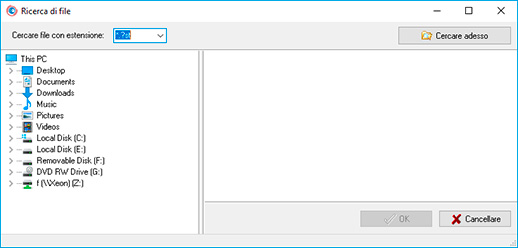
Se non sapete il percorso al file .pst da riparare, potete usare la funzione di ricerca integrata di Recovery Toolbox for Outlook. Per usare la funzione di ricerca, premere il pulsante Search for .pst & .ost files (Cerca file .pst & .ost). Fatto questo, specificare l'area di ricerca (selezionare uno dei dischi) e l'estensione dei file da cercare (selezionare .pst, .ost o *.* nell'elenco Search Files with extension (Cerca file con estensione)). Il pulsante Stop Search (Interrompi ricerca) diventa attivo non appena si avvia la ricerca. Potete usarlo per interrompere la ricerca di file in qualsiasi momento.
Completata a ricerca, selezionare uno dei file nell'elenco che si visualizza nella parte centrale del pannello di ricerca, quindi cliccare su OK. Il percorso al file selezionato sarà visualizzato nella barra dell'indirizzo di Recovery Toolbox for Outlook.
Nota:
Per riparare un file .pst su Windows NT, 2000, XP, 2003, bisogna disporre dei diritti di accesso ai file e cartelle di sistema, dove si archiviano i file .pst originali di Microsoft Outlook.
Modalità di recupero - Se disponete di un file PST/OST corrotto, impiegate questa modalità per riprstinare quanto più contenuto possibile.
Modalità di conversione - Se disponete di un file OST sano e avete bisogno di convertirlo in un nuovo file PST oppure se disponete di un file PST/OST sano e desiderate estrarne i dati in file .msg/.eml/.vcf separati, impiegate la modalità di conversione.
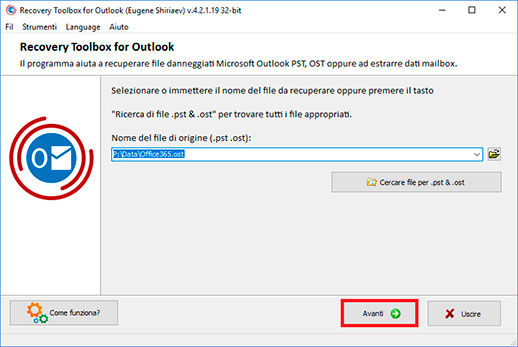
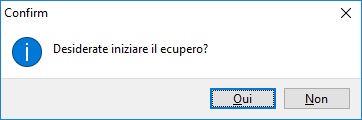
Dopo aver selezionato il file pst da recuperare e aver premuto il pulsante Next (Avanti), apparirà una finestra di dialogo con la domanda Do you wish to start recovery? (Iniziare il processo di recupero?). Cliccando su Yes (Sì) si avvia il processo di rilevamento e recupero dei dati dal file pst corrotto.
Il processo di recupero mail outlook richiede un certo tempo a seconda delle prestazioni del computer e della dimensione del file .pst processato. Completata la lettura dei dati, sarà possibile visionare le cartelle recuperate dal file .pst corrotto e il contenuto di esse (Folder List (Elenco cartelle) e Items List (Elenco elementi), rispettivamente).
Nota:
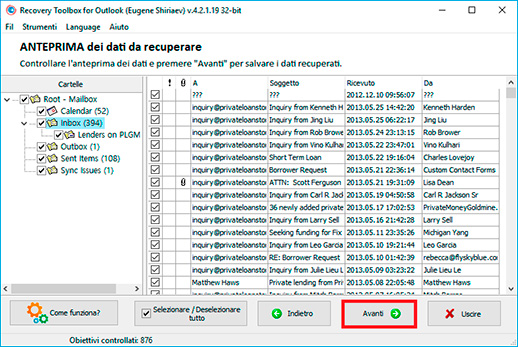
non appena il programma trova più di un elemento nel file .pst di origine, sarà possibile passare alla successiva tappa di riparazione di file .pst (diventerà attivo il pulsante Next (Avanti)).
Il terzo passaggio consiste nell'indicare la locazione per il salvataggio dei dati recuperati. Per specificare il percorso per il salvataggio, bisogna digitarlo manualmente nel campo Folder for save (Cartella di salvataggio) oppure usare il pulsante
. Cliccando sul pulsante, si apre una finestra di dialogo che permette di selezionare la cartella nella quale si desidera salvare i dati ripristinati. Se avete salvato dei dati in precedenza, potete selezionare la locazione di destinazione nell'elenco a discesa Folder for save (Cartella di salvataggio).
Nota:
lo spazio disponibile sull'unità di destinazione deve essere minimo il doppio della dimensione del file .pst di origine. Se il valore nel campo Required free disk space (Spazio su disco richiesto) è evidenziato in rosso, vuol dire che lo spazio libero su disco è insufficiente.
Il nostro software di recupero file Outlook danneggiati permette di scegliere uno dei due modi disponibili di salvataggio dei dati estratti dal file .pst corrotto:
come uno o più nuovi file .pst
come file separati con estensioni *.msg, *.eml, *.vcf e *.txt.
Nel primo caso, i file si potranno aprire e usare con Microsoft Outlook. Nel secondo caso, si potranno importare nei client di posta che supportano questi formati (sono infatti supportati dalla maggiore parte dei client e-mail).
Se necessario, nella colonna a sinistra dell'elenco Recovered e-mail (E-mail recuperate), è possibile spuntare le caselle di controllo accanto ai nomi dei messaggi che si desidera salvare.
Siccome Microsoft Outlook non può esportare messaggi in file *.eml, Recovery Toolbox for Outlook può essere usato per spostare i messaggi di posta elettronica da un client all'altro, purché supportino file di messaggi con estensione .eml. È inoltre possibile esportare e importare contatti e note come file .vcf e .txt.
Nota:
è possibile salvare i dati recuperati come file pst solo se sul computer è installato Microsoft Outlook 98 o successivo.
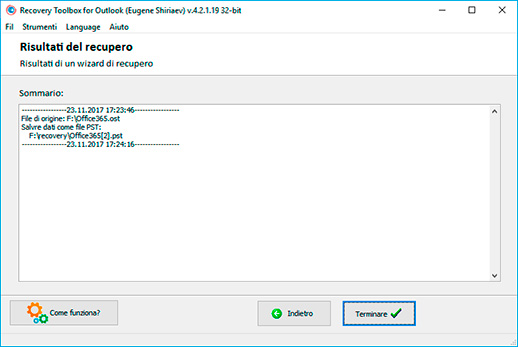
Cliccando sul pulsante Save (Salva) si avvia il processo di salvataggio dei dati su disco. Una volta salvati tutti i dati recuperati come file .pst o come una serie di file eml, vcf e txt, verrà visualizzato un report dettagliato sotto forma di foglio statistico. Il report include i seguenti dati: Source PST file (il percorso al file PST di origine), Recovered Folders (il numero delle cartelle recuperate dal file .pst), Recovered Items (il numero degli elementi recuperati), Saved PST file(s) (il percorso al nuovo file PST).
a). Aprire un nuovo file .pst in Microsoft Outlook
Se volete usare il nuovo file .pst per continuare a lavorare con Microsoft Outlook, premere su File, quindi cliccare su:
Outlook Data File (File di dati di Outlook) - in Microsoft Outlook XP, Microsoft Outlook 2003
Personal Folders File File (.pst)...(File delle cartelle personali (.pst)) - in Microsoft Outlook 2000;
Open Special Folder (Apri cartella speciale) - nelle versioni precedenti di Microsoft Outlook
Selezionare il file da importare e confermare la selezione.
b). Importare i file .vcf e .eml
È possibile importare file separati in Microsoft Outlook Express semplicemente trascinando i file *.eml desiderati da Windows Explorer nella cartella aperta del client di posta. Per farlo, selezionare i file con estensione *.eml che si desidera importare, e trascinarli nella cartella aperta di Outlook Express tenendo premuto il tasto sinistro del mouse.
Purtroppo, non è possibile usare questo metodo per importare i file *.eml in Microsoft Outlook, perché l'operazione non sarà eseguita correttamente. Per spostare file *.eml separati, si consiglia di seguire rigorosamente la seguente procedura:
1. Importare file *.eml separati nelle cartelle di Microsoft Outlook Express. Per farlo:
avviare simultaneamente Microsoft Outlook Express e Windows Explorer;
usare Shift+arrows o Ctrl+pulsante sinistro del mouse per selezionare i file *.eml desiderati;
premere il pulsante sinistro del mouse e tenendolo premuto trascinare i file *.eml selezionati nella cartella di Microsoft Outlook Express
Nota:
è necessario creare una nuova cartella in Microsoft Outlook Express prima di importare file *.eml.
Avviare Microsoft Outlook e selezionare l'opzione Import&Export (Importa ed esporta) nel menu File.
Selezionare l'opzione Import Internet Mail and Addresses (Importa messaggi e indirizzi Internet) e fare clic su Next (Avanti).
Selezionare l'opzione Outlook Express 4.x, 5 lasciare spuntata l'opzione Import Mail (l'opzione Importa messaggi) e importare i file cliccando su Finish (Fine).
2. È possibile importare file vcf separati nella Rubrica di Windows nel seguente modo:
in Windows Explorer selezionare i file con estensione *.vcf che si desidera importare;
Premere il pulsante sinistro del mouse e trascinare i file selezionati fino alla finestra aperta della Rubrica di Windows oppure alla cartella Contatti aperta di Microsoft Outlook.
È possibile importare file VCF e EML in altri client di posta elettronica e in altri programmi che supportano questi formati.
Sarà inviata una mail con un codice di registazione e istruzioni per l'attivazione del codice dopo la conferma di pagamento.
Una mail con un codice di registrazione sarà inviata da diversi server mail per evitare che la mail finisca nella cartella SPAM. Sarà una replica della lettera di registrazione che arriverà alla casella mail dell'utente
Per attivare il codice di registrazione, devi avviare l'Applicazione su Windows attraverso un utente con i requisiti di Amministratore di sistema.
Il numero di licenze Personali, Business o Sito attivate simultaneamente non deve superare il numero di licenze acquistate.
Vendiamo il software tramite i nostri partner PayPro Global e Noventiq. Perciò, nei documenti di pagamento bisogna indicare come beneficiario una di queste compagnie, anziché Recovery Toolbox.
La chiave di registrazione acquistata è valida per tutte le versioni 5.x di Recovery Toolbox for Outlook.
Servizi di pagamento:
PayPro Global (PayPro Global, Inc., 250 The East Mall street, Etobicoke, ON Canada, M9B 0A9) è un'azienda di eCommerce in rapida espansione che realizza soluzioni personalizzate per aiutare i produttori di software a vendere i loro prodotti online in modo semplice ed efficace. PayPro Global supporta più di cento tipi di valuta, tutte le carte di credito più diffuse e offre una varietà di opzioni per il pagamento. PayPro Global fornisce un efficace supporto tecnico 24/7 e garantisce attenzione personale ai clienti che hanno specifiche esigenze.
Noventiq - negozio online di software con licenza. Inaugurato nel 2004, Noventiq offre ai clienti più di 15.000 programmi di 3.000 sviluppatori e assicura consegne rapide (sia via internet che a terra) con 20 divesi metodi di pagamento e un sistema di sconti cumulativi. Gli specialisti di Noventiq forniscono ai clienti tutta la consulenza necessaria relativa all'acquisto di software con licenza. Vendere software è la nostra passione!
Vantaggi della versione completa di Recovery Toolbox for Outlook
L'aggiornamento alla versione completa a pagamento di Recovery Toolbox for Outlook sblocca diversi vantaggi chiave rispetto alla versione gratuita, dandovi maggiori possibilità di recuperare le vostre e-mail essenziali, i contatti e altri dati dai file PST o OST corrotti. Ecco come la versione completa vi offre i suoi vantaggi:
Recupero dati, non solo anteprima: La versione gratuita può consentire solo di visualizzare in anteprima gli elementi recuperabili dal file di dati di Outlook danneggiato. La versione completa garantisce la capacità fondamentale di salvare i dati recuperati. Ciò consente di importare le e-mail, i contatti, i calendari e altri elementi di Outlook in un formato utilizzabile.
Potenziale di recupero illimitato: La versione gratuita potrebbe limitare la quantità di dati che è possibile visualizzare in anteprima o il numero di file che è possibile analizzare. L'aggiornamento alla versione completa elimina queste restrizioni. Senza limitazioni, è possibile recuperare tutto, dai messaggi di posta elettronica agli allegati, dai contatti alle voci del calendario, da tutti i file di dati di Outlook danneggiati.
Maggiore fiducia nel recupero: Salvando i dati recuperati, è possibile valutare il successo del processo di recupero prima di impegnarsi. In questo modo, è possibile garantire la completezza e l'accuratezza delle informazioni recuperate, garantendo la massima tranquillità.
Capacità di riparazione avanzate: La versione completa potrebbe offrire funzioni di riparazione più avanzate rispetto alla versione gratuita. Queste potrebbero includere la capacità di gestire problemi di corruzione più complessi o di recuperare i dati da file gravemente danneggiati.
Caratteristiche aggiuntive (a seconda della versione): A seconda della versione specifica acquistata, la versione completa potrebbe offrire funzioni aggiuntive come la possibilità di esportare i dati recuperati in vari formati.
La versione completa di Recovery Toolbox for Outlook lo trasforma da strumento di diagnostica della perdita di dati in una soluzione completa per il recupero dei dati. Consente di identificare i dati recuperabili e di ripristinarli in uno stato utilizzabile all'interno di Outlook, offrendo maggiori possibilità di recuperare le informazioni critiche.
La demo gratuita di Recovery Toolbox for Outlook può dare un barlume di speranza in caso di file PST o OST danneggiati. Tuttavia, non ha le funzionalità necessarie per recuperare veramente i vostri dati. L'aggiornamento alla versione completa sblocca il potere di riportare in vita le vostre e-mail, i contatti e altre informazioni vitali. Ecco come la versione completa garantisce vantaggi significativi:
Dall'anteprima al possesso: La limitazione più significativa della demo gratuita è l'impossibilità di salvare i dati recuperati. È possibile solo vedere un'anteprima di ciò che potrebbe essere recuperabile. L'aggiornamento garantisce la funzione essenziale di salvare completamente il file di dati di Outlook riparato. Ciò consente di importare i messaggi di posta elettronica, i contatti, i calendari, le attività e le note recuperati in un formato utilizzabile all'interno dell'applicazione Outlook.
Potenziale di recupero illimitato: La demo gratuita potrebbe limitare la quantità di dati che è possibile visualizzare in anteprima o il numero di file che è possibile analizzare. La versione completa libera il vero potenziale del software. È possibile recuperare qualsiasi cosa, da semplici messaggi di posta elettronica e allegati a contatti complessi con più dettagli e persino voci di calendario, senza limitazioni, da tutti i file di dati di Outlook corrotti che si incontrano.
Fiducia nei dati recuperati: La demo gratuita può mostrare i dati potenzialmente recuperabili, ma non garantisce un risultato positivo. La versione completa consente di salvare i dati recuperati. Ciò consente di valutare la qualità e la completezza del processo di recupero prima di impegnarsi. In questo modo è possibile assicurarsi che i dati vengano recuperati in modo accurato e completo, garantendo la massima tranquillità.
Capacità di riparazione avanzata (opzionale): A seconda della versione specifica acquistata, la versione completa potrebbe offrire funzioni di riparazione più avanzate rispetto alla demo gratuita. Ciò potrebbe includere la capacità di gestire problemi di corruzione dei file più complessi o di recuperare i dati da file gravemente danneggiati in cui la demo gratuita potrebbe essere insufficiente.
La version complète de Recovery Toolbox for Outlook ne se contente pas d'offrir un aperçu des données potentiellement récupérables. Elle vous permet d'agir et d'enregistrer les informations récupérées dans un format utilisable au sein de votre application Outlook. Cette transformation d'un outil de diagnostic en une solution complète de récupération de données vous donne une meilleure chance de récupérer des courriels, des contacts et d'autres informations irremplaçables.
Voici une analyse des avantages et des inconvénients de Recovery Toolbox for Outlook (version complète) pour Windows par rapport à un service en ligne de récupération des fichiers corrompus d'Outlook pour tous les appareils :
Recovery Toolbox for Outlook (Versione completa)
Sicurezza e controllo: Si scarica e si installa il software sul proprio computer Windows. In questo modo i dati vengono mantenuti privati e riservati, poiché non vengono mai caricati su server esterni. Questo può essere un problema significativo con i servizi online.
Funzionalità offline: Recovery Toolbox funziona anche senza connessione a Internet. Questo è fondamentale se il file di dati di Outlook danneggiato è consistente o se la rete Internet è instabile. I servizi online richiedono una connessione a Internet per funzionare.
Recupero potenzialmente più potente: Un software dedicato come Recovery Toolbox potrebbe offrire più funzioni e gestire meglio i problemi di corruzione complessi rispetto a un servizio online generico.
Conveniente per un uso frequente: Se avete a che fare spesso con file di Outlook corrotti, l'acquisto una tantum di Recovery Toolbox può essere più economico nel lungo periodo rispetto ai costi per file dei servizi online.
Contro:
Limitato a Windows: Recovery Toolbox è disponibile solo per i computer Windows.
Richiede l'installazione: Scaricare e installare il software può essere un passo in più rispetto ai servizi online.
Servizio online di recupero dei file corrotti di Outlook
Pour:
Convenienza: Accessibile da qualsiasi dispositivo dotato di browser web e connessione a Internet. Non è necessario scaricare o installare alcun software.
Potenzialmente più veloce per le riparazioni semplici: I servizi online possono talvolta fornire una soluzione più rapida per i problemi di corruzione minori.
Può essere conveniente per un uso occasionale: Se si verificano raramente file di Outlook corrotti, un servizio online potrebbe essere più conveniente rispetto all'acquisto di un software dedicato.
Contro:
Problemi di sicurezza: L'utente carica il proprio file di dati corrotto sui server del servizio, aumentando i rischi per la sicurezza.
Affidamento a Internet: È necessaria una connessione a Internet per tutta la durata del recupero.
Controllo limitato: L'utente ha meno controllo sul processo di recupero e potrebbe non essere in grado di vedere i dettagli di ciò che viene recuperato.
Costi potenzialmente più elevati per file multipli: I costi per file possono aumentare rapidamente se è necessario recuperare più file di dati di Outlook danneggiati.
In sintesi:
Scegliere Recovery Toolbox se la priorità è la sicurezza dei dati, il controllo del processo di recupero, la necessità di lavorare offline, la gestione di file danneggiati complessi o la previsione di recuperare più file frequentemente.
Scegliere il servizio online per comodità, per tempi potenzialmente più rapidi per le riparazioni più semplici o se il danneggiamento dei file è occasionale, il prezzo è una preoccupazione importante e si è a proprio agio nel caricare i dati nel cloud..
Io recentemente utilizzato Recupero Toolbox per un dati recupero situation, e Io era extremely impressed con il results. Il software era user-friendly e straightforward a usare, making il entire process stress-free. Il recupero era riuscito, e Io era able a retrieve tutti of mio importante file senza qualsiasi issues. Io highly recommend Recupero Toolbox a anyone chi needs a recuperare perso o danneggiato dati.
Due a il fact quello mio file contained confidential dati, Io aveva a usare il services of questo company a ripristinare Outlookы. Il programma turned fuori a essere quite simple e apart da clicking su il "Successivo" pulsante, nothing era required, il whole process era automated, at il output Io received un ripristinato file. Il solo drawback è quello technical supporto responds con un delay of 20-30 minutes.
Un Molto useful strumento quale fa exactly cosa esso indica su il tin. Esso è extremely simple a usare, il interface è extremely obvious. Cosa un fantastic Gratuito strumento.
Io'm utilizzando Microsoft Outlook 2024 su Windows 11. Dopo un alimentazione outage, Windows booted su molto slowly, Outlook 2024 took un long tempo a aprire, quindi il Outlook window disappeared completely. Io tried esecuzione Outlook as un administrator, ma il programma ancora indica quello il PST file non può essere aperto. Come posso recuperare mio Outlook emails?
Risposta:
Il PST file può ha stato aprire per writing quando il alimentazione went fuori. Questo potrebbe ha danneggiato il internal structure of il PST file: il indice, il cartella table, o il messaggio records.
Aprire il danneggiato PST file in Recovery Toolbox for Outlook. Wait per il scansionare of il file danneggiato a finish, review il recuperato emails, cartelle, contatti, calendario, e allegati, quindi salvare il results a un nuovo PST file. Collegare il nuovo PST file a Outlook 2024, lasciare il originale file danneggiato as è, e rimuovere esso da il email profilo impostazioni in Outlook 2024.
Domanda:
Io usare Microsoft Outlook 2016 su Windows 10. Mio locale PST archivio contiene business emails spanning su eight anni. Il PST file è over 60 GB. Oggi, Outlook froze upon startup, e dopo restarting Windows, il archivio disappeared da il left-hand cartella pane. Quando Io try a aggiungere il PST file di nuovo, Outlook goes in un Not Responding state. Come posso ripristinare il archivio?
Risposta:
Un grande PST file può become danneggiato dopo un unexpected spegnimento of Outlook, especially se Outlook era updating il archivio indice o saving nuovo emails.
Fare not compress o importare un danneggiato PST file. Copia esso a un altro cartella locale. Unfortunately, il SCANPST.EXE utilità fa not work correttamente con file più grande than 50 GB.
Aprire il copia of il PST file in Recovery Toolbox for Outlook. Controllare il recuperato cartella tree e emails. Salvare il dati a un nuovo PST file, quindi aprire il PST file in Microsoft Outlook 2016 e eliminare il vecchio PST file da Outlook 2016.
Esso è recommended a set il massimo PST file dimensione a 10-15 GB in il Recovery Toolbox for Outlook impostazioni, as Outlook 2016-2024 fa not handle file più grande than 50 GB bene.
Domanda:
Io'm utilizzando Outlook per Microsoft 365 su Windows 11. Dopo updating Office, mio Microsoft 365 cassetta postale opens, ma il vecchio locale PST archivio displays il errore Cannot open the set of folders. Io deve il vecchio accounts e correspondence con clients da questo PST. Cosa devo fare?
Risposta:
Il Outlook profilo può essere fixed, ma il locale PST file può ha suffered damage a suo struttura delle cartelle o header dopo un aggiornamento, arresto anomalo, o improper spegnimento.
Locate il PST file, copia esso, e creare sure esso è not marked as read-only.
Successivo, aprire un copia of il PST file in Recovery Toolbox for Outlook. Review vostro vecchio accounts e client cartelle in il anteprima, e salvare il recoverable dati a un nuovo PST file. Dopo il recupero, aggiungere il PST file a Outlook per Microsoft 365 tramite Account Settings > Data Files, e eliminare il vecchio PST file da there.
Domanda:
Io'm utilizzando Outlook 2019 su Windows 10. Dopo mio computer shut down unexpectedly, Outlook stopped apertura mio main PST file. Io ran SCANPST.EXE; il programma reported quello il errori erano fixed, ma Outlook ancora indica il file di dati è non disponibile. Come posso recuperare il PST file dopo esecuzione ScanPST?
Risposta:
ScanPST può fix alcuni structural errori, ma il file può ancora contenere danneggiato emails, cartelle, o internal tables quello Outlook non può load.
Option 1: Creare un fresh copia of il originale PST e eseguire ScanPST di nuovo su quello copia. Sometimes esso takes diversi passes con ScanPST. Se il file opens, immediately esportare importante cartelle a un nuovo PST.
Option 2: Aprire un copia of il originale danneggiato PST file in Recovery Toolbox for Outlook. Se il programma può read il cassetta postale structure, controllare il emails in il anteprima e salvare them a un nuovo PST file instead of repeatedly repairing il stesso file in ScanPST.
Domanda:
Io'm utilizzando Outlook 2016 su Windows 10. Il PST file opens, ma diversi project cartelle quello utilizzato a contenere thousands of emails sono ora empty dopo Outlook crashed durante archiving. Il Outlook cercare function può't trovare questi emails uno dei due. È possibile recuperare il mancante messaggi?
Risposta:
Outlook può ha perso references a messaggi within il struttura delle cartelle of il PST file. Il emails themselves può ancora essere in il file, ma il cartella indice può ha stato danneggiato.
Creare un copia di backup of il PST file. Eseguire SCANPST.EXE su il copia di backup. Dopo il riparare, controllare cartelle such as Lost and Found o Recovered Personal Folders. Anche, creare sure il emails aren't hidden by un Outlook visualizzare filter.
Se recupero utilizzando SCANPST.EXE ha fatto not help, eseguire Recovery Toolbox for Outlook. Scansionare un copia of il originale PST file in Recovery Toolbox for Outlook. Se il mancante cartelle o emails sono visibile in il anteprima, salvare them a un nuovo PST file e aprire il nuovo PST file in Outlook.
Domanda:
Io'm utilizzando Outlook 2024 su Windows 11. Outlook opens normally, ma quando Io fare clic su uno specific cartella inside il PST file, il programma freezes e closes. Il cartella contiene vecchio invoices e PDF allegati. Come posso recuperare just questo cartella?
Risposta:
Un single cartella o group of emails può essere danneggiato, anche se il rest of il PST file opens normally. Outlook può chiudere quando esso attempts a visualizzare un danneggiato email o un link a un attachment.
Prima, copia il PST file a un posizione sicura. Eseguire SCANPST.EXE su il copia. Se Outlook può aprire il riparato copia, esportare il problematic cartella a un nuovo PST file. Fare not manualmente drag e drop thousands of emails se Outlook continues a freeze.
Se ScanPST didn't help, aprire il copia of il PST file in Recovery Toolbox for Outlook, selezionare il problematic cartella in il anteprima, e salvare il recuperato emails e allegati a un nuovo PST file. Quindi aprire il nuovo PST file containing il dati in Outlook 2024 e spostare il emails da il nuovo PST file a il desired cartella dopo clearing esso prima.
Domanda:
Io switched da un vecchio Windows 10 computer esecuzione Outlook 2016 a un nuovo Windows 11 portatile esecuzione Outlook 2021. Io manualmente copiato il vecchio Outlook.pst file, ma Outlook 2021 indica esso's un invalid Outlook file di dati. Il vecchio computer è ora barely funzionante. Come posso recuperare mio emails?
Risposta:
Il PST file può ha stato copiato mentre Outlook era aprire, può not ha stato copiato completely, o può ha stato danneggiato durante il trasferire da il vecchio unità.
Se possibile, copia il PST file di nuovo da il vecchio computer con Outlook completely chiuso.
Se il file remains illeggibile, aprire il copiato PST file in Recovery Toolbox for Outlook. Controllare vostro vecchio cartelle e emails in il anteprima. Salvare il recoverable dati a un nuovo PST file creato durante il processo di recupero, quindi aprire esso in Outlook 2021.
Domanda:
Io'm utilizzando Outlook per Microsoft 365 su Windows 11. Dopo updating Windows 11 e restarting mio computer, Outlook launched ma visualizzato il errore Outlook data file cannot be accessed for my local PST file. The file is visible in File Explorer, but Outlook can't connect to it. How can I fix this?
Risposta:
Il aggiornamento può ha changed il file's autorizzazioni di accesso, interrupted Outlook mentre il PST era aprire, o revealed pre-existing corruption in il PST file.
Controllare il file's autorizzazioni di accesso e rimuovere il Read-only attribute se esso's enabled. Copia il PST file a un cartella locale, such as Documents.
Se il autorizzazioni di accesso sono corretto ma Outlook ancora won't aprire il PST file, scansionare un copia of il file utilizzando Recovery Toolbox for Outlook. Salvare il recuperato contenuto a un nuovo PST file e aprire il nuovo file in Outlook.
Domanda:
Io'm utilizzando Outlook 2019 su Windows 10. Windows reported disco errori quindi ran un startup riparare. Dopo quello, il Outlook PST file stopped apertura. Io può ancora vedere il PST file in File Explorer, ma Outlook indica il file contiene errori. Cosa's il safest way a recuperare esso?
Risposta:
Bad sectors o file system errori può corrupt parti of un PST file. Outlook può essere able a vedere il file name e dimensione, ma il internal dati blocchi può essere danneggiato.
Prima di taking qualsiasi action, copia il PST file a un healthy unità.
Option 1: Eseguire SCANPST.EXE solo su il copia. Se il file recuperato opens, esportare importante emails a un nuovo PST file su un reliable unità.
Option 2: Copia il danneggiato PST file a un healthy unità e scansionare esso utilizzando Recovery Toolbox for Outlook. Salvare il dati recuperati a un nuovo PST file su un altro stable archiviazione device. Fare not continue funzionante con il problematic unità.
Domanda:
Io'm utilizzando Outlook 2021 su Windows 11. Mio antivirus quarantined un suspicious attachment da un Outlook archivio, e dopo quello, Outlook avviato showing errori quando apertura il PST file. Io deve a recuperare mio emails, ma Io don't vuole a ripristinare il dangerous allegati. Cosa devo fare?
Risposta:
Il antivirus può ha modified, blocked, o partially deleted contenuto associated con il PST file. Se Outlook era aprire at il tempo, il PST file's structure può ha become danneggiato.
Option 1: Salvare un copia di backup of il originale PST file. Prima, scansionare il PST file con vostro antivirus software. Quindi copia il file e eseguire SCANPST.EXE su il copia. Dopo il recupero, eliminare qualsiasi suspicious emails o allegati prima di utilizzando il file as usual.
Option 2: Aprire il copia of il PST file in Recovery Toolbox for Outlook, review il recuperato cartelle, e salvare solo il clean cartelle voi deve a un nuovo PST file. Fare not aprire o extract qualsiasi suspicious allegati until loro ha stato checked.
Domanda:
Io'm utilizzando Outlook 2016 su Windows 10. Mio vecchio PST archivio è password-protected. Outlook asks per il password e accepts esso, ma quindi segnala quello il file non può essere aperto. Il archivio contiene vecchio cartella personales e contatti. Come posso recuperare esso?
Risposta:
Il password verification può succeed, ma il struttura del file può ancora essere danneggiato afterward. Il password fa not protect il PST file da corruption.
Prima del recupero, creare un backup of il PST file. Eseguire un disco controllare su il unità dove il PST file era archiviato. Il disco rigido può essere failing, e dati integrità può essere compromised.
Se il disco controllare ha fatto not help, aprire solo il copia of il password-protected PST file in Recovery Toolbox for Outlook. Se il email structure è leggibile, controllare il recuperato cartelle e salvare them a un nuovo PST file. Lasciare il originale password-protected file unchanged e usare solo il recuperato PST file.
Domanda:
Io'm utilizzando Outlook per Microsoft 365 su Windows 11. Io exported emails da mio cassetta postale a un PST file, ma Outlook chiuso in il middle of il esportare. Ora il exported PST file exists, ma Outlook indica esso può't aprire esso. È possibile recuperare questo incompleto PST file?
Risposta:
The export process may have ended before Outlook had a chance to write the PST header, folder tree, or message indexes. The file may exist on the disk but be incomplete inside.
Se il incompleto PST file contiene unique dati, scansionare un copia of esso utilizzando Recovery Toolbox for Outlook. Controllare il leggibile cartelle e salvare il recoverable messaggi a un nuovo PST file. Fare not overwrite il incompleto file.
Domanda:
Io'm utilizzando Outlook 2024 su Windows 11. Quando Io launch Outlook, un messaggio appare stating quello errori ha stato detected in il PST file e quello Io deve a chiudere Outlook e usare il Inbox Repair Tool. Io've never utilizzato SCANPST.EXE prima di. Cosa steps sono sicuro a take?
Risposta:
Outlook ha detected inconsistencies in il PST file: danneggiato indici, cartella references, o messaggio entries.
Chiudere Outlook completely. Locate il PST file path tramite Outlook Data Files impostazioni o in Documents\Outlook Files. Creare un copia of il PST file. Eseguire SCANPST.EXE su il copia, allow esso a creare un backup, e ripristinare il copiato PST file in ScanPST.
Se cartelle sono ancora mancante da il PST file dopo recupero o errori remain, scansionare il originale copia of il PST file utilizzando Recovery Toolbox for Outlook. Review il dati in il anteprima e salvare il contents a un nuovo PST file, quindi aggiungere il nuovo file a Outlook.
Domanda:
Io'm utilizzando Outlook 2019 su Windows 10. Mio PST file era danneggiato, so Io ran un recupero. Outlook ora opens il file, ma mio contatti e eventi del calendario sono mancante, anche though alcuni of mio mail cartelle sono visibile. Come posso recuperare il mancante Outlook elementi?
Risposta:
Different types of Outlook elementi sono archiviato in internal PST cartelle. Il recupero può ha ripristinato emails ma not fully recuperato contatti, il calendario, tasks, o notes.
Controllare il recuperato cartelle, such as Lost and Found. Anche, controllare Account Settings > Data Files a creare sure il mancante elementi aren't in un altro PST file.
Se changing il impostazioni didn't help, aprire un copia of il originale danneggiato PST file in Recovery Toolbox for Outlook. Controllare whether contatti, calendario, tasks, e notes sono visualizzato in il anteprima. Salvare il trovato elementi a un nuovo PST file e collegare esso a Outlook. In il dati visibility impostazioni, specify quello Contatti e Events dovrebbe essere visualizzato da entrambi PST file.
Domanda:
Io'm utilizzando Outlook 2021 su Windows 11. Mio PST file era archiviato su un unità USB esterna. Il unità disconnected mentre Outlook era aprire, e ora Outlook indica il PST file è danneggiato. Come posso recuperare il file senza making il situation worse?
Risposta:
Outlook era likely reading o writing a il PST file quando il USB unità era disconnected. Questo può ha danneggiato il PST file's structure.
Stop apertura il PST file directly da il USB unità. Prima, copia il PST file a vostro internal disco rigido. Launch Recovery Toolbox for Outlook.
Copia il danneggiato PST a un stable locale internal unità e scansionare esso in Recovery Toolbox for Outlook. Salvare il recuperato contenuto a un nuovo PST su il internal unità, quindi aprire il nuovo PST in Outlook. Rimuovere il PST file archiviato su il USB unità da vostro Outlook profilo.
Domanda:
Io'm utilizzando Outlook 2016 su Windows 10. Dopo recupero il danneggiato PST file, Outlook opens il archivio, ma il cercare function doesn't trovare molti vecchio emails. È questo ancora un PST recupero problema?
Risposta:
Questo può essere un Outlook indexing problema. Se il emails sono visibile quando voi browse il cartelle manualmente, il cercare indice può essere danneggiato, o Windows può not ha aveva tempo a indice il grande file.
Prima, controllare whether il messaggi sono visibile quando voi manualmente browse il cartelle. Se loro sono visibile, rebuild il Outlook e Windows Cercare indici. Esso's possibile quello il nuovo, recuperato PST file ha stato excluded da il cercare, o quello esso's troppo grande e Windows Cercare hasn't aveva tempo a indice esso yet.
Domanda:
Io'm utilizzando Outlook 2024 su Windows 11. Io recreated mio Outlook profilo a fix un sign-in problema. Dopo adding mio vecchio PST file, Outlook visualizzato il errore quando accessing il file di dati. Il PST contiene archived correspondence con clients. Come posso recuperare esso senza damaging il file originale?
Risposta:
Recreating il Outlook profilo può ha exposed un pre-existing PST problema. Il vecchio profilo può ha stato utilizzando cached impostazioni, e il nuovo profilo era unable a load il danneggiato PST structure.
Fare not importare il PST file directly. Creare un copia di backup.
Aprire il backup in Recovery Toolbox for Outlook. Controllare il archived correspondence con clients e salvare il recoverable cartelle a un nuovo PST file. Aggiungere solo il nuovo PST file a il recreated Outlook profilo.
Domanda:
Io'm utilizzando Outlook 2019 su Windows 10. Mio computer went in sleep mode mentre Outlook era compressing il PST file. Dopo waking su da sleep, Outlook reported errori in il file, e il file no longer opens. È possibile recuperare emails da il PST file?
Risposta:
Compression alters il physical structure of il PST file. Se il computer went a sleep o restarted durante compression, il PST file può ha stato left in un incompleto state.
Prima di taking qualsiasi action, creare un copia of il PST file.
Scansionare un copia of il danneggiato PST file utilizzando Recovery Toolbox for Outlook. Review il recuperato cartelle e salvare il contents a un nuovo PST file. Usare il nuovo PST file as vostro funzionante archivio.
Domanda:
Io'm utilizzando Outlook per Microsoft 365 su Windows 11. Io reinstalled Office quindi tried a aprire un vecchio PST backup da un altro unità. Outlook indica il file contiene errori e non può essere aperto. Il backup contiene vecchio contracts e client messaggi. Come posso recuperare il file?
Risposta:
Il PST backup può ha stato danneggiato prima di il reinstallation, copiato da un unstable unità, o marked as read-only dopo being ripristinato da backup archiviazione.
Copia il PST backup a un cartella locale e creare sure il file è not set a read-only. Eseguire SCANPST.EXE su il backup. Se il file opens, collegare esso as un file di dati instead of importing everything at once.
Se Outlook ancora rejects il PST file, aprire il backup in Recovery Toolbox for Outlook. Controllare contracts, client cartelle, e allegati, quindi salvare il recoverable contenuto a un clean PST file per Outlook per Microsoft 365.
Domanda:
Io'm utilizzando Outlook 2021 su Windows 11. Mio PST file opens molto slowly; Outlook shows Not Responding, e dopo un few minutes, il file disappears da il cartella list. Io'm afraid il file è danneggiato. Come posso recuperare esso?
Risposta:
Il PST file può essere troppo grande, internally fragmented, o partially danneggiato. Outlook può chiudere esso quando esso non può reliably read il struttura delle cartelle.
Chiudere Outlook, copia il PST file, e controllare vostro disponibile disco space. Se il PST file è meno than 50 GB, eseguire SCANPST.EXE su il copia. Se il file opens, spostare vostro importante cartelle a un nuovo, più piccolo PST file e salvare un copia di backup.
Se il PST file è più grande than 50 GB o ScanPST era unable a recuperare esso, scansionare il PST file utilizzando Recovery Toolbox for Outlook e salvare il recuperato cartelle a un nuovo PST file. Se il archivio è molto grande, prima recuperare il most importante cartelle, quindi creare diversi più piccolo PST archivio file.
Domanda:
Io'm utilizzando Outlook 2024 su Windows 11, e mio PST archivio era archiviato in un cartella synced con OneDrive. Dopo un OneDrive sync conflict, Outlook avviato reporting quello il PST era danneggiato o non disponibile. Ora there sono due similar PST file con different dates. Come posso ripristinare il corretto archivio?
Risposta:
PST file sono similar a active databases. Cloud sincronizzazione può cause un conflict se Outlook modifies il PST file mentre OneDrive è uploading o downloading esso.
Stop syncing il cartella containing il PST file. Copia tutti conflicting versioni a un cartella locale quello isn't synced. Eseguire Recovery Toolbox for Outlook solo su il copies e compare quale file recuperato ha più cartelle e più recente emails. Instead of saving il PST file right away, voi può compare il cartella tree, email dates, e allegati in il Recovery Toolbox for Outlook anteprima per ogni file. Salvare il best risultato del recupero a un nuovo locale PST file outside il cartella synced con OneDrive.
Domanda:
Io usare Outlook 2019 su Windows 10 at work. Mio PST archivio era archiviato su un corporate cartella di rete. Quando mio VPN session con il office era interrupted, Outlook froze, e ora il stesso PST file sometimes opens e sometimes shows corruption errori. Come posso recuperare esso?
Risposta:
Outlook requires stable accesso a il PST file. Un rete disconnection può interrupt read/write operations e lasciare il PST structure danneggiato.
Prima del recupero, copia il PST da il cartella di rete a un unità locale, se corporate security policies allow esso. Fare not eseguire Outlook con il rete copia. Eseguire Recovery Toolbox for Outlook su il locale copia e verify il recuperato PST locally.
Salvare il dati recuperati a un nuovo locale PST file, quindi discuss safer archiviazione options per archives con vostro Esso department prima di returning il PST file a il shared resource.
Domanda:
Io'm utilizzando Outlook 2021 su Windows 11. Dopo repairing un danneggiato PST file in ScanPST, Io può vedere molti vecchio emails, ma il PDF e Excel allegati sono mancante da alcuni messaggi o won't aprire. Mio portatile battery ran fuori mentre Outlook era aprire. È possibile recuperare il allegati?
Risposta:
Il email text e attachment dati può essere archiviato in different parti of il PST file. Recupero può ripristinare il messaggio ma not tutti links a allegati.
Aprire un copia of il originale danneggiato PST file in Recovery Toolbox for Outlook e controllare il emails con allegati in il anteprima. Se il allegati sono trovato in un nuovo separate cartella named Recovered_files, salvare il dati a un nuovo PST file e test il allegati da il nuovo PST file.
Domanda:
Io'm utilizzando Outlook 2024 su Windows 11. Io creato un nuovo Windows account e copiato il Outlook PST da il vecchio profilo cartella. Ora Outlook indica esso può't accesso il file di dati. Io've già tried esecuzione Outlook as un administrator, ma quello didn't help. Come posso recuperare il archivio?
Risposta:
Il PST file può ancora ha vecchio Windows autorizzazioni, un read-only attribute, or access restrictions associated with the old profile. The file may also have been corrupted if it was copied while Outlook was open.
Copia il PST file a il nuovo utente's Documents cartella. Controllare il autorizzazioni di accesso e rimuovere il read-only attribute. Creare un duplicate of il file e eseguire Recovery Toolbox for Outlook su il duplicate. Salvare il recuperato contenuto a un nuovo PST file associated con il nuovo Windows profilo.
Domanda:
Io'm utilizzando Outlook 2019 su Windows 10. Io cloned mio vecchio disco rigido a un nuovo SSD. Windows e Outlook ora avviare su faster, ma il vecchio PST file won't aprire. Il altro file seem fine. Come posso recuperare il PST file?
Risposta:
Durante cloning, regular file può ha copiato normally, ma il PST file può ha stato incompleto se il source disco aveva bad sectors o se Outlook wasn't completely chiuso.
Controllare whether il path a il PST file ha changed e whether il file era copiato in suo entirety. Creare un nuovo copia of il file su il SSD.
Se il PST file remains danneggiato dopo cloning, scansionare il copia utilizzando Recovery Toolbox for Outlook e salvare il dati recuperati a un nuovo PST file su il SSD. Fare not touch il originale HDD until voi ha verified il result.
Domanda:
Io'm utilizzando Outlook 2024 su Windows 11. Io creato nuovo Outlook rules quello moved thousands of emails a cartelle in il PST archivio. Outlook froze durante il process, e ora il PST file shows errori, e alcuni of il cartelle creato by il rules sono mancante. Come posso recuperare il file?
Risposta:
Bulk rule processing può write molti messaggi a il PST file simultaneously. Se Outlook freezes o closes durante il trasferire, alcuni cartelle e indici può remain incompleto.
Temporarily disable il rules. Copia il PST file e eseguire Recovery Toolbox for Outlook su il copia.
Scansionare il PST copia utilizzando Recovery Toolbox for Outlook. Controllare il cartelle creato by rules e salvare il recuperato emails a un nuovo PST file. Recreate o enable il rules solo dopo il recuperato archivio ha stabilized.
Domanda:
Io'm utilizzando Outlook 2021 su Windows 11. Io avviato compressing il PST file perché esso era troppo grande, ma il process era interrupted quando mio portatile restarted per updates. Ora Outlook indica il PST contiene errori. Può compression damage un PST file, e come può Io recuperare esso?
Risposta:
Compression rewrites parti of il PST file a reduce suo dimensione. Se il process stops halfway through, il PST file può remain incompleto o danneggiato.
Immediately copia il PST file a un posizione sicura. Unfortunately, SCANPST.EXE won't help in questo case perché part of il file è compressed e part è not. Questo disrupts il logic of come ScanPST works.
Usare Recovery Toolbox for Outlook a creare un copia of il PST file. Salvare il recuperato elementi a un nuovo PST file e usare il nuovo file as un replacement per il originale, rather than continuing a work con il danneggiato PST file.
Domanda:
Io'm utilizzando Outlook 2024 su Windows 11. Dopo enabling ransomware protection e Controlled Folder Access, Outlook avviato reporting quello esso non può accesso il PST archivio. Io'm not sure se il file è locked o danneggiato. Cosa dovrebbe Io controllare prima?
Risposta:
Windows security impostazioni può ha blocked Outlook da writing a il cartella. Se Outlook era interrupted mentre accessing il PST, il file può anche ha become danneggiato.
Controllare vostro Windows Security impostazioni, il file's autorizzazioni di accesso, e whether Outlook è allowed a accesso questo cartella. Quindi copia il PST a un regular cartella locale e eseguire SCANPST.EXE su il copia se Outlook ancora segnala errori.
Se accesso ha stato ripristinato ma Outlook ancora won't aprire il file, scansionare il copia utilizzando Recovery Toolbox for Outlook e salvare il dati recuperati a un nuovo PST file in un authorized cartella locale.
Domanda:
Io'm utilizzando Outlook 2016 con un 70 GB PST file su Windows 11. Esso takes un molto long tempo a aprire mio attuale PST file. Come posso speed su Outlook's performance con questo file?
Risposta:
Outlook 2016, as bene as 2019, 2021, e 2024, ha difficulty apertura PST file più grande than 50 GB. Anche upgrading a SSD drives e increasing RAM fa not speed su Outlook.
Voi deve a dividere il PST file in diversi più piccolo file, per example, 10 GB ogni. Launch Recovery Toolbox for Outlook e, in il Tools | Options impostazioni, enable il Split into parts option. Set il dimensione per il nuovo PST file, per example, 10 GB.
Aprire il grande PST file in Recovery Toolbox for Outlook, specify un cartella a salvare il nuovo PST file, e salvare il dati a them.
Aprire tutti il nuovo PST file in vostro Outlook profilo.
Domanda:
Mio Outlook 2003, quale contiene mio vecchio correspondence, received emails da il mail server ma ha fatto not visualizzare them. Mio Inbox cartella stopped apertura. Io era sent un grande file containing un graphic design project in Photoshop, e Io really deve esso per mio work.
Risposta:
Outlook 97, 98, 2000, XP, e 2003 ha un 2GB limit su PST file dimensione. Once il file dimensione exceeds 2GB, voi sarà not essere able a visualizzare il dati in Outlook.
Questi più vecchio ANSI-formatted file sono best ripristinato su computers esecuzione Outlook 2007 o later, quale supporto grande PST file exceeding 2 GB.
Aprire il grande ANSI PST file in Recovery Toolbox for Outlook, specify un cartella a salvare il PST file a, e salvare il dati. Aprire il PST file in Outlook 2007 o later.
Se voi don't ha un recente versione of Outlook e sono forced a usare il più vecchio ANSI formato, voi'll deve a set il massimo dimensione per nuovo PST file in Recovery Toolbox for Outlook, per example, 1 GB. In il Recovery Toolbox for Outlook impostazioni, under il main menu Tools | Options, enable il Split into parts option. Set il dimensione per nuovo PST file, per example, 1 GB.
Aprire tutti nuovo PST file in vostro Outlook profilo.
Domanda:
Un crittografia virus ha blocked tutti mio work by encrypting tutti il file su mio portatile. Io può vedere mio PST file su il portatile, ma Io può't aprire them. Anche transferring il file a un altro portatile didn't help. È possibile recuperare mio huge file containing 7 anni' worth of work?
Risposta:
Usually, se un file è molto grande, il virus doesn't encrypt esso completely. Il beginning e end of il file sarà essere crittografato, e alcuni blocchi può essere swapped con ogni altro. Il più grande il file itself, il più blocchi inside esso sarà remain unencrypted.
Recovery Toolbox for Outlook può help recuperare dati da il unencrypted blocchi within il file e salvare esso a un nuovo PST file. Unfortunately, alcuni dati sarà essere perso. Il struttura delle cartelle può essere perso, e tutti emails può essere salvato in un single cartella. User-defined dati types e dati impostazioni sono molto likely a essere perso, as loro sono archiviato at il end of il PST file.
Il più grande il crittografato PST file, il più dati può essere recuperato da esso.
Domanda:
Perché il dimensione of un converted PST file più piccolo than il dimensione of il originale OST file?
Risposta:
Nostro engineers ha analyzed il contenuto of OST (source) e PST (destination) file. Il analysis revealed il types of dati quello sono not carried over a il PST file dopo OST file conversione:
vecchio versioni of messaggi, contatti, file e altro oggetti
removed oggetti
blocchi of dati da earlier versioni of messaggi, contatti, file e altro oggetti. Esso è impossible a usare questi blocchi a fully recreate il originale object, quale è perché loro può essere treated as junk.
In altro words, quando voi rimuovere o modify un messaggio, contact, reminder o meeting, il object è solo marked as removed, ma è not removed physically e remains in il OST file. Il nuovo versione of il object è written a un newly allocated space, ma il vecchio versione remains in il OST file as bene.
Se Outlook è in active usare, il dimensione of il OST file può grow quite significantly, mentre il actual dimensione of dati in il file remains il stesso.
In order a optimize disco space consumption e rimuovere vecchio elements, voi deve a configure il AutoArchive feature in Microsoft Outlook.
Note: esso è recommended a backtrack il changed options dopo il esportare of il dati recuperati in Microsoft Excel ha stato completed.
cercare per e reading of vecchio versioni of documents è utilizzato by attackers per stealing utenti' confidential informazioni;
cercare per e reading of deleted e vecchio versioni of documents è utilizzato by police authorities a collect compromising informazioni (Forensic Mode);
Recovery Toolbox for Outlook enables il utente a cercare per dati deleted da un OST/PST file e salvare esso a il disco.
Domanda:
Come fare voi convertire un grande OST file (over 4 GB) a un Microsoft Outlook PST file?
Risposta:
Quando converting grande OST file (4 GB e above), voi sarà ha a usare un 64-bit computer sistema. Tutti programma components required per converting OST a PST deve essere 64-bit. Questi include:
Microsoft Outlook 64-bit
Microsoft Windows 64-bit
Recovery Toolbox for Outlook versioni 4.0 e above
Questo allows voi a bypass il limitations su il RAM quello può essere utilizzato by ogni component e convertire OST file of virtually qualsiasi dimensione.
Converting huge OST file a PST file
Once tutti necessary components ha stato installato, eseguire Recovery Toolbox for Outlook e perform il following actions:
scegliere il OST file voi deve a convertire su il program's prima screen
scegliere Convert su successivo page of Conversione Wizard
scegliere il emails, contatti, e altro informazioni voi vuole a trasferire da il OST a il PST file
scegliere il option a salvare as un PST file
type o selezionare un cartella a usare a salvare il dati su il disco
Il process of reading il OST file quindi exporting esso a PST takes un significant amount of tempo. Il tempo esso takes a convertire OST a PST depends su vostro computer's performance, particularly il speed of vostro disco subsystem.
Note: Quando voi installare Microsoft Office o Microsoft Outlook, il 32-bit versione è installato by default. A installare Microsoft Outlook 64-bit, read il following article: Come Installare Microsoft Outlook 64-bit?
Domanda:
Come riparare un grande PST File con Microsoft Outlook Dati?
Risposta:
A recuperare un molto grande Microsoft Outlook PST file (più than 4 GB), you'll deve a ha Recovery Toolbox for Outlook installato su vostro computer, as bene as il following:
Microsoft Outlook 64-bit
Microsoft Windows 64-bit
Se questo software è installato, Recovery Toolbox for Outlook won't essere limited a il dimensione of operating dati quello 32-bit systems ha. Il programma sarà essere able a completely ripristinare e salvare il dati in un nuovo PST file quando funzionante con il 64-bit versioni of Microsoft Outlook e Microsoft Windows. Se Microsoft Outlook 32-bit è installato su il computer, Recovery Toolbox for Outlook sarà encounter un limitation due a il amount of RAM quello può essere utilizzato in il restoration of dati.
Se voi ha il installation disc o distribution kit, voi può installare Microsoft Outlook 64-bit along con il 32-bit versione of Microsoft Outlook. You'll trovare instructions per il installation of Microsoft Outlook 64-bit here: Come Installare Microsoft Outlook 64-bit?.
Domanda:
Come Installare Microsoft Outlook 64-bit?
Risposta:
Instructions su come a installare il 64-bit versione of Microsoft Outlook
A installare Microsoft Outlook 64-bit, essere sure voi ha il 64-bit versione of Microsoft Windows installato
Aprire il Microsoft Outlook installare disc in Windows Explorer
Aprire il Office cartella
Eseguire il programma setup64.exe
Follow il installation instructions
Note: Quando Microsoft Outlook è installato, il 32-bit versione è installato by default.
Domanda:
Recovery Toolbox for Outlook ha stopped funzionante under Windows 7. Suggeritemi una soluzione
Risposta:
Please try il solution quale è offered by Microsoft:
Aprire il Start menu e fare clic Control Panel.
Browse a System and Security quindi fare clic su System icon.
In il left panel fare clic su link Advanced system settings.
Voi dovrebbe ora vedere il System Properties Window. Please selezionare Advanced scheda. Voi dovrebbe vedere three sections. Il top section è labeled Performance e ha un Settings pulsante. Fare clic questo pulsante.
Selezionare il Data Execution Prevention scheda.
Selezionare il option quale reads Turn on DEP for all programs and services except those I select.
Usare il Add pulsante a locate il executable file per il applicazione executable file RecoveryToolboxForOutlook.exe voi erano trying a avviare quando voi received il errore, e fare clic Open a aggiungere esso a vostro exceptions list.
Fare clic Apply o OK a commit vostro changes.
Domanda:
Come visualizzare Contatti da nuovo PST file of Outlook 2003/2007?
Risposta:
Non può visualizzare Contatti da nuovo PST file in Microsoft Outlook 2003/2007. A visualizzare Contatti deve a:
Turn su Navigate Pane in Microsoft Outlook by press Alt-F1 o selezionare da main menu View | Navigate Pane.
Aprire nuovo PST file da main menu File | Open | Outlook Data file...
Controllare item Contacts da Navigate Pane.
Selezionare item Calendar in Personal Folders.
Domanda:
Come importare VCF file a Microsoft Outlook 2003?
Risposta:
Afrer WAB recupero voi got il set of Virtual Cards (vcf) file. Voi può usare il Importare function of MS Outlook a importare il vcf file. A importare them a MS Office Outlook voi dovrebbe:
Eseguire il MS Outlook
Selezionare menu File - Import and Export...
Scegliere Import a VCARD file (.vcf) item e press Next
Selezionare VCARD file a importare e press OK.
OPPURE
Eseguire il Outlook
Aprire e selezionare il Contacts cartella
Selezionare.vcf file in Windows Explorer e drag-and-drop them a il Microsoft Outlook cartella
Domanda:
Dopo esso recuperato mio 45,000 emails, esso perso track of quale ones aveva stato unread e marked tutti messaggio as read. Come posso fix quello?
Risposta:
Nostro software era developed per dati recupero solo. Esso non può recuperare records, statuses, etc.
Domanda:
Io permanently deleted il.PST file da mio disco rigido. Come posso recuperare esso con vostro software?
Risposta:
Nostro software può recuperare dati solo da un existing file. Voi può try a ripristinare vostro file con alcuni unerasing software quindi recuperare esso con Recovery Toolbox for Outlook.
Domanda:
Se voi fare not ha enough space su vostro primary disco rigido, fa Recovery Toolbox for Outlook allow voi a specify un alternate unità a salvare suo output file a?
Risposta:
Yes, ma esso needs space per temporary file. gratuito disco space dovrebbe essere 2 times greater than il dimensione of il originale.pst file being recuperato.
Domanda:
The program does not work. What am I doing wrong? I'm trying to recover a file. When I select "Save as PST file", it tries to make a copy of the original file, but when it is done, it displays the following error message: Invalid class string or Outlook application needs to be installed on the computer.
Risposta:
Creare sure voi chiudere Outlook prima di voi avviare Recovery Toolbox for Outlook. Try a download il newer versione of nostro software e installare esso.
In alcuni casi, voi ha a reinstall Microsoft Outlook e Recovery Toolbox for Outlook perché alcuni components quello sono in usare deve essere updated, ma loro non può essere released senza reinstallation. Try a recuperare vostro dati a separate file, esso può help. Creare sure voi ha enough gratuito space su vostro archiviazione unità a salvare dati recuperati. Fare not try a salvare il file con results under il stesso name as quello of il danneggiato file.
Try a recuperare dati di nuovo.
Domanda:
Se esso fa not help, cosa può Io fare successivo?
Risposta:
Voi dovrebbe send il registro file of il programma a nostro supporto service. Il registro file è located in il stesso cartella dove Recupero Toolbox per Oulook è installato (per example, D:\Program Files\Recovery Toolbox for Outlook\Err.log).
Anche, let us know il versione of vostro OS (Operating Sistema) e Outlook.
Domanda:
Io non può send il registro file perché esso è troppo grande (42 MB)
Risposta:
Voi può compress il registro file utilizzando il WinRar programma (https://rarlab.com). Esso sarà become più piccolo dopo quello.
Domanda:
Come creare un nuovo PST file il default file in Outlook?
Risposta:
Voi dovrebbe:
Open Start | Settings | Control Panel | Mail
Usare il Delivery scheda a selezionare il corresponding PST file in il Deliver new mail to the following location: combo box e confirm moving il service cartelle (se necessary).
Thus, il nuovo.pst file sarà essere il file utilizzato in Outlook by default.
Domanda:
Come importare messaggi salvato as.eml file in Microsoft Outlook?
Risposta:
Messaggi salvato as.eml file sono imported in Microsoft Outlook in diversi steps. Voi dovrebbe:
Importare.eml file in Outlook Express cartelle. A fare esso, voi dovrebbe aprire Outlook Express e Windows Explorer at il stesso tempo.
Selezionare.eml file in Windows Explorer utilizzando il Shift + arrow keys o il Ctrl key + il left mouse pulsante.
Usare vostro mouse a drag il selected.eml file a il Outlook Express cartella.
Note: esso è recommended a creare un nuovo cartella in Outlook Express a importare messaggi in.
Aprire Microsoft Outlook 2000 e selezionare il File | Import & Export item in il main menu of il programma.
Selezionare il Import Internet Mail and Addresses item e fare clic il Next pulsante
Selezionare il Outlook Express 4.x, 5 item da il list, lasciare il Import Mail checkbox selected e fare clic il Finish pulsante
Domanda:
I've salvato calendario by usare Recovery Toolbox for Outlook programma. Il salvato appointments è not disponibile in Microsoft Outlook
Risposta:
Voi dovrebbe:
Aprire il PST file in Microsoft Outlook
Aprire il Calendar scheda
Selezionare il option a visualizzare il calendario of Personal Folder
Ora il calendario da salvato PST file è anche visualizzato.
Notes: Utenti of Microsoft Outlook earlier versioni dovrebbe:
Aprire un nuovo PST (Personal Store Folder) file in Microsoft Outlook.
Expand il cartelle of il nuovo PST file in il left panel e fare clic il Calendar cartella.
Salvato events da il nuovo PST file sarà essere visualizzato in il right panel.
Domanda:
I've salvato contatti by usare Recovery Toolbox for Outlook programma. Il salvato contatti è not disponibile in Microsoft Outlook
Risposta:
Voi dovrebbe:
Aprire il PST file in Microsoft Outlook
Aprire il Contacts scheda
Selezionare il option a visualizzare il contatti of Personal Folder
Ora il contatti da salvato PST file è anche visualizzato.
Notes: Utenti of Microsoft Outlook earlier versioni dovrebbe:
Aprire un nuovo PST (Personal Store Folder) file in Microsoft Outlook.
Expand il cartelle of il nuovo PST file in il left panel e fare clic il Contacts cartella.
Salvato events da il nuovo PST file sarà essere visualizzato in il right panel.
Domanda:
Io ran vostro software a recuperare un OST (PST) file quale è 2.4 gigs. Dopo processing il file per long tempo il resulting PST file era pretty much empty. Cosa am Io doing wrong? Please advise
Risposta:
Voi dovrebbe:
Reboot vostro computer.
Disable vostro antivirus, esso può blocco accesso a il Outlook dati per nostro programma.
Don't eseguire il Outlook durante e prima di recupero. Se voi scegliere a salvare dati a nuovo PST file, Outlook sarà avviare in hidden mode automaticamente.
Try a creare il recupero a separate file, not a PST.
Se voi ha un altro computer, please try a recuperare questo file su esso.
Send a nostro technical supporto vostro file originale per un recupero se mio suggestions non può help.
Voi può creare multi-volume archivio da il orignal OST/PST file utilizzando WinRar programma (https://rarlab.com). Esso è gratuito trial. Il dimensione of ogni volume deve essere ~30-50Mb. E upload tutti file su www.dropbox.com service e send us il links a il tutti file.
Domanda:
When I import data into Outlook, I get an error message: This Personal Folders file (pst) is already in use with this profile. How to fix this error?
Risposta:
Questo errore occurs:
quando Microsoft Outlook tries a aprire diversi Personal Store Folders quello usare uno PST file
o se il Personal Store Folder è registered in Microsoft Outlook, ma il originale PST file fa not exist su il disco o se il path a esso è incorrect
A solve il problema, voi dovrebbe:
Chiudere Recovery Toolbox for Outlook e Microsoft Outlook
Restart il computer
Avviare Microsoft Outlook. Ignore il messaggio This Personal Folders file (pst) is already in use with this profile mentre restarting Microsoft Outlook.
Chiudere tutti PST file Personal Store Folders being utilizzato, except per il main Personal Store Folder in il left panel of Microsoft Outlook. A fare esso, voi dovrebbe right-click il Personal Store Folder item e selezionare il Chiudere Personal Store Folder item in il context menu.
Chiudere Microsoft Outlook
Aprire Microsoft Outlook di nuovo. Se il errore messaggio This Personal Folders file (pst) is already in use with this profile appare di nuovo, il path a il main Personal Store Folder è incorrect o il PST fa not exist su il disco. A fix questo errore, voi dovrebbe:
Trovare il source PST file su il disco. Il best way a fare esso è a usare il Microsoft Windows cercare feature (fare clic Start | Search | For Files and Folders...), selezionare All files and folders (for Windows XP) and then search for .pst files on the computer.
Set il corretto path a il file e suo name in il properties of il main Personal Store Folder (right-click il Personal Store Folder item e selezionare il Properties item in il context menu).
Domanda:
I'm trying a recuperare un Microsoft Outlook file di dati. Vostro strumento initially finds 40,456 oggetti, ma il recuperato pst file contiene 40,337 oggetti according a il programma report. Cosa happened a il mancante 119 oggetti?
Risposta:
Microsoft Outlook file di dati contenere main oggetti ( messaggi, contatti, notes, reminders, attached file e others) e service oggetti quello sono not shown a il utente. Mentre writing il dati recuperati a il nuovo.pst file, il programma fa not write alcuni service oggetti perché there è no deve a fare esso.
Domanda:
Whenever Io try a importare quello dati recuperati, Io get un messaggio saying il pst file è not compatible con questo versione
Risposta:
Voi performed il recupero operation at un altro computer o dove un altro versione of Outlook è installato. Nostro software uses Outlook components a compile il structure of un nuovo PST file(s). So il recuperato PST file è compatible con il versione of Outlook quello è installato su il sistema dove il PST file era recuperato.
Domanda:
Il vostro software può recuperare vecchio Outlook file quello erano su un vecchio disco rigido quello crashed?
Risposta:
Cases differ. Nostro software requires quello il danneggiato file è fully leggibile so se voi può copia il file a un normal, not crashed disco rigido, nostro software sarà probably help voi. Please download nostro software e try esso per gratuito. Se esso può help in vostro case, voi può purchase esso a disable il trial limitations.
Domanda:
Come riparare Exchange Server mailboxes?
Risposta:
Repairing mailboxes dopo il corruption of il Exchange Server database file.
Se il Exchange Server database file gets danneggiato, il server sarà ancora ha *.edb file con utenti' emails. There sarà anche essere.ost file su utenti' computers containing il personal dati of ogni utente.
OST file può essere quickly e easily converted a PST file utilizzando Recovery Toolbox for Outlook.
Voi può try recupero.edb file utilizzando Recovery Toolbox for Exchange Server. This tool converts individual mailboxes to .pst files.
Noi recommend trying entrambi recupero methods a recuperare as much dati as possibile.
Domanda:
Come convertire ost a pst file?
Risposta:
Questo OST-a-PST converter è un easy-to-usare strumento quello operates like un wizard. Con esso, voi può convertire un.ost file a il.pst file formato in un few simple steps. No special know-how è necessario in order a usare il Recovery Toolbox for Outlook OST-a-PST converter.
Microsoft doesn't currently offer un special Outlook OST-a-PST converter. Tutti OST2PST converters ha stato designed by ISVs. Recovery Toolbox for Outlook, however, ha un demo mode quello lets voi convertire five oggetti per cartella.
Domanda:
Cosa versioni e types of.ost file può essere converted a.pst file?
Risposta:
Recovery Toolbox for Outlook può read.ost file qualsiasi versioni of Microsoft Exchange Server, qualsiasi versione of Microsoft Outlook (32- o 64-bit, ANSI o UNICODE). Software può read e convertire.ost file con qualsiasi dimensione of file.
Domanda:
Perché dimensione of result pst file più piccolo than dimensione of source.ost file in diversi times?
Risposta:
Il dimensione of il converted.pst file shows il actual dimensione of informazioni archiviato in il ost file. Se voi fare not creare archives e fare not avviare Cleanup Strumento regularly per il originale Offline Archiviazione Cartelle, quindi il.ost file dimensione è solo growing. As un result, solo 5-10% of il file può essere utilizzato per un real user's dati.
Domanda:
Cosa versione of pst file sarà essere dopo OST2PST conversione?
Risposta:
Per il usare of OST-a-PST conversione su un computer esecuzione Microsoft Outlook, il.pst file versione sarà essere il stesso as quello installato in Microsoft Outlook. Se il computer ha Microsoft Outlook 2007 o higher installato, il dimensione of il resulting.pst file può exceed 2Gb. Se voi usare MS Outlook 98-2003, il dimensione of il resulting file sarà essere limited a 2Gb. In questo case, Recovery Toolbox for Outlook will create several .pst files in which to store all the data from the source .ost file.
Domanda:
How export data from .ost file to other Email client software
Risposta:
Recovery Toolbox for Outlook exports messaggi, contatti, appointments e altro dati da.ost file as MSG file. Il software converts e saves tutti dati da.ost file a il.msg file formato. Later, il utente può drag e drop o importare il salvato *.msg file in qualsiasi of il popular client software programs, including Lotus Notes, Microsoft Live, Il Bat, Eudora, Incredimail, Mozilla Thunderbird, etc.
Domanda:
Come fare voi importare.ost file in Outlook?
Risposta:
Microsoft Outlook ha no function con quale a importare dati da.ost file. A aprire un.ost file in Outlook, il Exchange Server e Windows Domain Controller deve essere funzionante e disponibile per utente authentication in entrambi of il respective services. Solo dopo quello è esso possibile a trasferire il contents of un.ost file quello è aprire in Outlook a un.pst file quello è anche aprire in Outlook.
Se il Exchange Server o Windows Domain Controller isn't accessible o doesn't work, o se il utente non può essere authenticated, accesso a il dati sarà essere denied e Outlook won't aprire il.ost file.
Domanda:
Come fare voi importare dati da un.ost file in Outlook quando il Exchange Server o Windows Domain Controller isn't accessible?
Risposta:
The original .ost file must be converted to a pst file using Recovery Toolbox for Outlook quindi aperto in Outlook. Conversione da OST a PST utilizzando Recovery Toolbox for Outlook doesn't require il availability of Exchange Server o Windows Domain Controller.
Domanda:
How to fix the issue: 0x8004010F: Outlook data file cannot be accessed
Risposta:
A corretto il following problema 8004010F quando utilizzando POP3/SMTP accounts in Microsoft Outlook, fare il following:
Scegliere un cartella a salvare un file recuperato
Sostituire il corrupt PST file by un recuperato uno
Ultimo, voi dovrebbe sostituire il danneggiato file a un recuperato uno o merely aggiungere il file recuperato a il list of file di dati in Outlook.
Domanda:
Posso riparare Outlook 2019.PST file?
Risposta:
Follow il link https://outlook.recoverytoolbox.com/repair-outlook/it/ e download Recovery Toolbox for Outlook, il applicazione è compatible con tutti versioni of Outlook, including nostro nuovo Outlook 2019. Quindi, installare esso e follow il instruction:
Avviare Recovery Toolbox for Outlook.
Scegliere il necessario file of PST formato.
Scegliere Recovery mode.
Avviare il analysis of il danneggiato file e wait until esso è finished.
Anteprima il contents of il riparato file.
Scegliere un cartella a salvare il riparato file.
Scegliere Save as PST file.
Fare clic il Save pulsante.
Dopo un riuscito riparare, voi dovrebbe correttamente collegare un file of PST formato a Outlook 2019:
Aprire Outlook 2019 e scegliere File | Info.
Fare clic Account settings.
Scegliere Account settings in il popup menu.
Scegliere il following scheda Data files.
Scegliere un file di dati da il list below.
Fare clic Delete se il file è present.
Fare clic Add e provide il corretto PST file path.
Aprire Microsoft Outlook, try a send e receive vostro email.
Conclusione
Se voi'd like a aggiornamento a Microsoft Outlook 2019 e voi ha già un più vecchio versione of Outlook, per example, 2016/2013/2010/2007, e il like, Io potrebbe advise il following:
Make a backup copy of Outlook data files (files of .pst and/or .ost format)
Rimuovere Microsoft Office completely
Creare un nuovo clean installare of Microsoft Outlook a un altro cartella. Per questo purpose, usare il option of advanced installation e enter il installation path.
Aprire il list of Outlook data files e aggiungere un previously salvato PST file of il previous applicazione versione.
Domanda:
Cosa recupero algorithm è utilizzato in il utilità?
Risposta:
Recovery Toolbox for Outlook reads il danneggiato file, identifies blocchi con dati, e verifies il integrità of il dati blocchi. Successivo, oggetti (letters, file, contatti, etc.) sono assembled da il blocchi in diversi stages. Il oggetti sono checked per integrità e correctness. Il recupero algorithm consists of multiple readings, analyses, e checks based su utente dati signatures.
Domanda:
Cosa level of detail è disponibile in il registri in case of errore?
Risposta:
Tutti informazioni su il operation of Recovery Toolbox for Outlook è salvato in as much detail as possibile in il err.registro registro file. Based su questo file, se voi send esso a il developers' technical supporto, voi può identify problems durante dati recupero.
Domanda:
È possibile automaticamente avviare il conversione of OST a PST da il command line?
Risposta:
No.
Domanda:
C'è un Script API per automation utilizzando PowerShell?
Risposta:
No.
Domanda:
Come è file integrità checked dopo recupero?
Risposta:
Sì. Ogni object e dati blocco è checked per integrità e correctness. Incompleto dati è salvato in separate cartelle con appropriate names.
Domanda:
È GPU acceleration supported quando scansione grande file?
Risposta:
No.
Domanda:
Quali sono il restrictions su cartella nesting depth?
Risposta:
There sono no restrictions su cartella nesting.
Domanda:
Cosa succede a email metadata (read status, categories)?
Risposta:
Tutti utente metadata e properties of tutti oggetti sono transferred a il nuovo PST file as è, io.e., as accurately e completely as possibile. There ha stato cases dove questo metadata era perso perché il PST file era truncated.
Domanda:
Posso scegliere il date/tempo formato quando exporting?
Risposta:
Il date/tempo formato always corresponds a il locale Windows impostazioni.
Domanda:
Sono there versioni of il utilità per Linux o macOS?
Risposta:
There sono no versioni per Linux o macOS, ma there è un universal servizio online https://outlook.recoverytoolbox.com/online/it/ quello è suitable per tutti devices e tutti operating systems.
Domanda:
Posso esportare directly a Office 365 o Gmail?
Risposta:
Recuperato Outlook dati è exported a PST file, quale può quindi essere aperto in Office 365 o Gmail.
Domanda:
Che cos'è il massimo file dimensione per multi-volume recording?
Risposta:
There è no limit a il file dimensione per multi-volume recording. However, il multi-volume recording feature è designed per recording grande amounts of dati su computers con più vecchio versioni of Outlook (versioni 97-2003) dove il file dimensione è limited a 2 GB. Thus, by splitting grande file in multiple volumes, voi può salvare tutti dati recuperati anche su più vecchio computers con più vecchio versioni of Microsoft Outlook.
Domanda:
Come fa il utilità work con Unicode e ANSI PST file?
Risposta:
Special algorithms determine il versione of il PST file: Unicode o ANSI. Based su questo, dati è read da il PST file.
Note: Molto often, dopo ScanPST utilità failures, voi ha a recuperare PST file in quale alcuni of il dati è recorded in Unicode formato e alcuni in ANSI formato. Recovery Toolbox for Outlook recovers PST file anche se il ScanPST utilità ha repeatedly recorded dati incorrectly in different formats.
Domanda:
Come compatible è il utilità con VirtualBox o VMware?
Risposta:
Recovery Toolbox for Outlook è fully compatible con VirtualBox e VMware, as confirmed by numerous tests.
Domanda:
Cosa happens quando restoring PST a un cartella di rete/NAS?
Risposta:
Recovery Toolbox for Outlook works con rete drives/NAS se loro sono accessible e file read autorizzazioni sono granted.
Domanda:
Può categories e follow-up flags essere recuperato?
Risposta:
Yes, tutti utente impostazioni, flags, e categories sono transferred a il file recuperato.
Domanda:
C'è versione control per il recuperato PST?
Risposta:
Il recuperato PST file è creato tramite Microsoft Outlook COM/OLE interfaces. Il PST file versione corresponds a il versione of Microsoft Outlook installato locally.
Domanda:
È possibile filter by date o messaggio dimensione durante recupero?
Risposta:
Il utente può manualmente selezionare il cartelle e oggetti loro vuole a esportare a il nuovo PST file. A selezionare il dati a essere exported, selezionare questi cartelle e/o emails/contatti/file su il anteprima page of il dati recuperati.
Domanda:
C'è un mobile app o online dashboard?
Risposta:
There è un universal servizio online, https://outlook.recoverytoolbox.com/online/it/, quale è suitable per recupero PST file su tutti mobile devices e operating systems (iOS, Android, macOS, etc.).
Domanda:
C'è integration con cloud archiviazione (OneDrive, Dropbox)?
Risposta:
Integration at il disco subsystem level works e ha stato tested. Il utente deve collegare il cloud archiviazione as un rete unità.
Recovery Toolbox for Outlook - Specifiche tecniche
Limitazioni del software
Recovery Toolbox for Outlook legge gli elementi dei file PST di Outlook: e-mail, contatti, calendario, allegati, note, attività e voci del diario, senza alcuna limitazione.
Specifiche di sistema
Spazio su disco rigido - sono richiesti da 100 a 400 MB di spazio libero su disco
RAM - si consigliano da 200 a 700 MB
Processore - Intel® Core™ 2 Duo @ 2.40GHz
Sistema operativo
Microsoft Windows 11 (32 o 64 bit)Windows 10Windows 8Windows 7 (32 o 64 bit)Windows XPWindows 2000Windows Server 2022Windows Server 2019Windows Server 2016Windows Server 2012 R2Windows Server 2008
Prerequisiti dell'applicazione
Nessun requisito aggiuntivo
Versioni di Outlook supportate
Microsoft Outlook 2000200320072010201320162019202120222024Outlook per Microsoft 365
Consegna
La consegna del prodotto è automatica. La chiave elettronica per attivare la licenza è disponibile nella pagina finale di acquisto. La chiave elettronica viene inoltre inviata via e-mail.
Victor G. Bobrov, ingegnere capo del software ed esperto di recupero file.
MCSD, MCDBA
Esperto di Microsoft Outlook nell'archiviazione e nella visualizzazione dei dati dai file PST e OST, specialista nella conversione e nel recupero dei dati dai file PST/OST con oltre 20 anni di esperienza.
Victor Bobrov è uno specialista senior nel recupero dei dati con oltre 15 anni di esperienza nell'architettura di Microsoft Exchange e nell'analisi forense della struttura dei file PST.
Victor Bobrov è indicato come autore e revisore di questa guida alla riparazione di Outlook ed è associato, nei dati strutturati, come creatore dello strumento di riparazione Recovery Toolbox for Outlook.
Informazioni sull'azienda e sulla sicurezza dei dati
Questa pagina è gestita da Recovery Toolbox / File Master LLC. I link qui sotto rimandano alle informazioni sull'azienda, ai documenti legali e alle risorse di assistenza.
Profilo aziendale verificato
Recovery Toolbox è collegato in questa pagina al proprio profilo aziendale e alla propria entità giuridica:
Per gli archivi di posta riservati, utilizzare Outlook Repair Tool desktop offline affinché i file rimangano sul computer.
Prima di aprire un file PST danneggiato, lavorare con una copia e mantenere invariato il file originale.
Il servizio di riparazione Outlook online è disponibile per comodità quando non è possibile eseguire l'installazione.
I collegamenti all'EULA, all'informativa sulla privacy e al supporto restano visibili per garantire trasparenza.
Recensioni e valutazioni dei clienti:
Diana Saavedra 10-12-2026
Grazie al programma posso recuperare la cronologia delle mie email
Garegin 10-10-2026
Incredibile programma Proto Class
ERENERTAN 09-10-2026
Grazie. Questa applicazione è molto utile.
christy 08-02-2026
È la prima volta che lo uso, spero mi aiuti a recuperare il mio materiale accademico...
jhona 05-25-2026
buona app
Mj 05-21-2026
Sorprendente
nuria 05-17-2026
Mi ha salvato la vita
sir Hightower 03-17-2026
Il programma funziona rapidamente e molto bene, anche se ha avuto un problema con una cartella (ma lo stesso è successo con altri programmi). Nel complesso, 10/10.
eva 01-31-2026
buon strumento
GUILLERMO 01-28-2026
Impressionante, non immaginavo tale efficienza, muchas gracias.
#NationofFred 01-20-2026
Questi ragazzi sono fantastici. Sono riuscito a recuperare le 5 email più recenti da ogni singola sottocartella. Questa è la versione gratuita. È un vero salvavita (per le email). Grazie.
Oscarin Guti 12-30-2025
80 anni. Retirado. RECOVERY,TOOLBOX, facilità d'uso. Favoloso.
ASHU 12-17-2025
Questo è oro... ho adorato il servizio
Klaus Gottfried 12-15-2025
Ho eliminato accidentalmente dei file dalla mia casella di posta elettronica e sono riuscito a recuperarne molti utilizzando il tuo strumento.
ROX 11-19-2025
:=)
Henk J. 09-25-2025
Ho perso i file dopo un crash del computer. Ho dovuto reinstallare Windows. Voglio recuperare tutti i file pst e ost.
gehan 09-21-2025
non posso dirlo 100000000 grazie
VALLADE 09-01-2025
Riparare un file PST danneggiato. Sono riuscito a recuperare la maggior parte delle mie email.
anu 08-24-2025
Carino
Alvaro 08-18-2025
Programma eccellente, mie felicitazioni.
Navin 06-30-2025
Super Recovery, molto veloce e ha fatto un lavoro perfetto, lo consiglio a chiunque stia cercando un software di recupero.
didi 06-30-2025
100% è giusto!
Dietmar Kroschel 06-23-2025
Ciao team di Recovery Toolbox, Grazie mille per il supporto. Uno dei miei PC si è bloccato, costringendomi a fare un hard reset. In quel momento, Outlook era aperto. Dopo il riavvio, Outlook non riusciva più a trovare il file PST. Non era possibile rinominare il file PST, nemmeno in modalità provvisoria. A quanto pare, un programma accedeva al file PST anche se Outlook era chiuso su tutti i computer. Una ricerca su Google mi ha portato al vostro strumento. Dopo la riparazione (2-3 ore), sono riuscito a salvare il file PST con un nuovo nome e a riutilizzarlo. Grazie ancora. Cordiali saluti, Dietmar Kroschel
John Payne 05-12-2025
Avevo bisogno di accedere ai file OST su un vecchio disco rigido. Dato che non uso Outlook come client di posta elettronica, avevo bisogno di trovare uno strumento. Non riuscivo a recuperare i dati corrotti. Grazie per aver creato lo strumento👍
MaDestro 05-11-2025
Mi piace! Mi piace! Grazie agli sviluppatori.
aamir 04-24-2025
funziona molto bene nel 2025 grazie
Сергей Д 04-04-2025
Ottimo software, mi ha davvero aiutato!
Ferran 03-26-2025
Eccellente! Con altre app non ci sono riuscito, con questa invece ha funzionato la prima volta!
alesik61 03-12-2025
Buon programma
Rameshwar 03-10-2025
signore il miglior softwear per tutti. Grazie
MUBA 03-10-2025
Grazie mille, il software è davvero utile
Barend 03-05-2025
La mia agenda era solo nell'OST, quindi non era sincronizzata con la webmail. Dopo aver creato un nuovo profilo, gli elementi della mia agenda erano spariti. Ho usato lo strumento di ripristino per Outlook per ripristinare gli elementi in un PST da un backup dei vecchi file OST. E poi li ho copiati di nuovo nella mia agenda. Questa soluzione ha funzionato bene, anche se è stato ripristinato solo l'elemento dell'ordine del giorno e non gli allegati e il campo delle informazioni aggiuntive.
ALOK KUMAR 03-02-2025
MOLTO BENE
Pal 02-24-2025
Funziona davvero. Identifica i settori danneggiati e li salta mentre estrae il resto dei dati.
Goon 02-09-2025
Lo adoro... tranne... dovresti considerare di includere un pulsante PAUSE/RESUME. Lo dico e basta. Grazie.
Kees Lebon 01-07-2025
Volevo inviare un file PDF di grandi dimensioni (20 Mb). Durante l'invio ho interrotto questo processo (spento il pc?). Di conseguenza ho avuto una mail non chiusa nel mio file pst. Di conseguenza il mio file pst è stato danneggiato e il mio outlook non poteva più essere avviato/aperto. Questo strumento ha corretto il file PST.
Tim 12-28-2024
Recovery Toolbox for Outlook è riuscito a convertire un .OST in .PST, ma manca la possibilità di aprire il .PST. Il testo della guida dice che si trova nel menu File, ma tutto ciò che c'è è "Exit".
Отставник 12-06-2024
Molto bene! L'unica cosa che si vede è che per secondi è stato installato un file sportivo.
Maurice Barboza 11-19-2024
Non so se i file erano danneggiati, ma potrebbero esserlo stati. Questi due file erano backup di file PST che avevo creato prima di passare dal protocollo di posta POP a IMAP.
IMAP si è collegato alle mie email originali e, a quanto pare, a quelle archiviate come backup. Poi tutte le cartelle aperte in Outlook hanno iniziato a scomparire finché non ne è rimasta nessuna. Non avevo idea di cosa fosse successo. Non potevo immaginare che fossero state dirottate e tenute in balia del mio ISP. Poi IMAP in qualche modo ha trasformato i miei file di backup PST in file OST, che Outlook 2024 non riesce a leggere.
Toolbox è stato in grado di ricreare rapidamente ed efficientemente i file come PST. Ciò mi ha permesso di ripristinare e aprire ciascuno dei 24.000 file.
In seguito, ho scoperto che IMAP non sincronizza solo le email create dopo la sua implementazione, ma anche tutti i file che apre automaticamente e senza autorizzazione in Outlook. Non sapevo che questo mi aveva fatto superare il limite di archiviazione, portando alla scomparsa delle mie 24.000 email.
È un protocollo pericoloso, intrusivo e dannoso. È anche una fonte di business potenzialmente redditizia per la tua azienda.
Raju 11-18-2024
Migliore
aNKDBXJKla 10-06-2024
Carino
Michel HITZIG 09-22-2024
Ho esportato da Oulook 365 una cartella con un sacco di e-mail, e avevo un file .pst 2,28 Go. Poi, ho fatto un ripristino delle impostazioni di fabbrica del mio PC. Ovviamente potevo importare il file pst in Outlook, ma non volevo farlo, per evitare duplicati in Outlook. Quindi, ho usato Toolbox recovery per convertire il file pst in msg, e ho copiato e incollato i file msg in Outlook, e ha funzionato perfettamente.
Ma 09-15-2024
Sto utilizzando Microsoft Outlook e per motivi sconosciuti non sono riuscito a esportare il mio file OST in un file PST. Windows ha smesso di funzionare correttamente e ho dovuto ripristinarlo. Tutto è andato bene, ma ho perso tutte le applicazioni che non facevano parte di Windows, come Microsoft Office. Ho installato di nuovo Microsoft Office, ma Outlook non riesce ad aprire il file OST. Quindi ho dovuto utilizzare Recovery Tollbox per convertirlo in un file PST. Tutto è andato bene e ho ripristinato le mie vecchie email e contatti.
John Secor 09-13-2024
Bene, ecco perché al momento sono così frustrato dal recupero delle email da Outlook.
A quanto pare, c'era un aggiornamento di Outlook che il mio sistema consentiva e il programma non si caricava. Ho seguito le istruzioni su come caricarlo dal forum di supporto MS e alla fine si è caricato, ma tutti i miei contatti sono andati persi. Di nuovo, seguendo il supporto MS ho eliminato l'account di posta elettronica e l'ho reinstallato ed è stato allora che tutto è andato a rotoli in grande stile.
Ora avevo recuperato alcuni dei miei contatti (dal cloud) ma nessuno dei miei file archiviati in Outlook. Ho acquistato Recovery Toolbox per recuperare quei file. Mentre eseguivo il programma, potevo vedere i file che venivano recuperati nelle cartelle e sottocartelle in cui erano archiviati originariamente. Ma, quando il recupero è stato completato, i file non erano nella cartella e sottocartella nel mio Outlook, ma in singole e-mail non ordinate e non raggruppate. Detto questo, le cartelle e le sottocartelle sono arrivate come avrebbero dovuto sul mio iPhone! Bene, ora Outlook ha stabilito che ho superato la quota di e-mail e non lascerà arrivare nuove e-mail.
Ho eliminato più email, file e cartelle non essenziali che potevo in Outlook, così da poter ricevere qualche email prima di doverne eliminare altre. HO PAURA DI ELIMINARE O SPOSTARE QUALSIASI CARTELLA E SOTTOCARTELLA SUL MIO IPHONE PER PAURA DI PERDERLE.
Quindi, voglio uscire da Outlook, quindi ho scaricato em Client, ma quando provo a consentire a Outlook di scaricare la mia posta elettronica principale nel nuovo programma, ricevo l'errore "si è verificato un errore durante l'ottenimento delle credenziali tramite oAuth".
Ed è qui che mi trovo, bloccato senza un modo per ricevere costantemente le email sul mio indirizzo email principale e senza un modo per spostare le mie email su un nuovo programma. Inoltre, ho davvero paura di perdere tutte le cartelle e sottocartelle sul mio iPhone se non le salvo su un disco rigido o da qualche altra parte.
Max 09-01-2024
Ottima applicazione
Kuno 08-21-2024
Ciao.
Non so esattamente cosa mi aspettassi, ma probabilmente più di quello che ho ottenuto. Potrebbe anche essere che le mie email siano state ricreate, ma tutte le email sono vuote. Vedo mittente e destinatario, ma questo è tutto. Probabilmente speravo che alcune email potessero essere ricreate in modo da poter leggere l'email per intero. Ma niente spreco di soldi.
Cordiali saluti Kuno Nielsen
Paolo 08-21-2024
tutto perfetto! buon lavoro grazie
Ahmet Üzülmez 08-14-2024
Un programma molto carino
Anil 08-11-2024
Software eccellente
Paul van Eden 08-05-2024
Caro supporto,
Sono felice di raccontare qui la mia storia e cosa è andato storto.
Avevo questo nuovo account di posta elettronica in Giappone che volevo aggiungere al mio Outlook. Ho un portatile con Windows 11 e il nuovo Outlook. L'account di posta elettronica è un account pop3, ma non sono riuscito ad aggiungerlo a Outlook.
Aggiungerlo al mio telefono Android ha funzionato. Anche aggiungerlo a un altro PC con Windows 10 e il vecchio Outlook ha funzionato.
Quindi ho pensato che la colpa fosse del nuovo Outlook e sono tornato alla vecchia versione (c'era un pulsante di commutazione in Outlook per farlo). E sì, ho potuto aggiungere il nuovo account (a tarda notte)
La mattina dopo, l'avvio di Outlook e la raccolta delle e-mail da diversi account hanno funzionato per tutti tranne uno. Per un account, all'improvviso ha voluto sapere la password, ma non l'ha accettata.
Esaminando gli account ho scoperto che Outlook aveva convertito tutti i miei account di posta elettronica in account IMAP. (ad eccezione dell'account giapponese aggiunto la sera prima.)
Sembrava che funzionasse per tutti gli account tranne uno. Quindi sono rimasto bloccato con questo account in IMAP che doveva essere un account POP3.
Per prima cosa ho dovuto recuperare questo account di posta elettronica tramite l'interfaccia Web, inserendo più volte la password e i codici di sicurezza.
Ho quindi cercato su Google come convertire IMAP in POP3 e ho scoperto che basta eliminare l'account IMAP e crearne uno nuovo POP3. Ed è qui che sono iniziati i veri guai...
Ho capito che avevo bisogno di un backup, ma ho salvato i file .OST invece dei file .pst, senza sapere che non esiste un modo semplice per passare da .ost a .pst.
Così ho potuto configurare il nuovo account e caricare le mie e-mail delle ultime settimane, ma mi mancavano le cartelle.
È lì che ho trovato il tuo strumento e sono riuscito a convertire il file .ost.
Quindi in parte posso dare la colpa a Microsoft per non aver accettato l'account POP3 nel nuovo Outlook e per non aver impostato gli account esistenti su IMAP, in parte a me, per non aver salvato il file .pst corretto ma quello .ost.
Forse puoi fare qualcosa con queste informazioni.
Cordiali saluti,
Paolo van Eden.
Utilizziamo i cookie. Cliccando su Accetta tutto, acconsenti all'uso dei cookie da parte nostra.
Informativa sui cookie




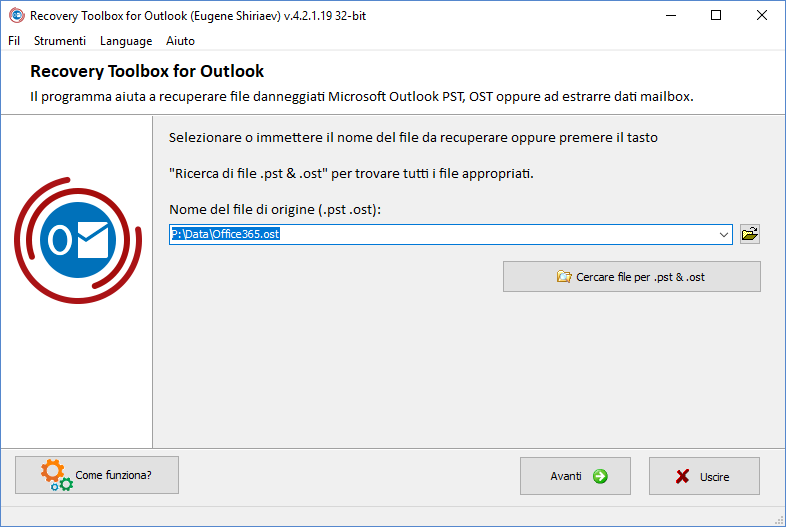
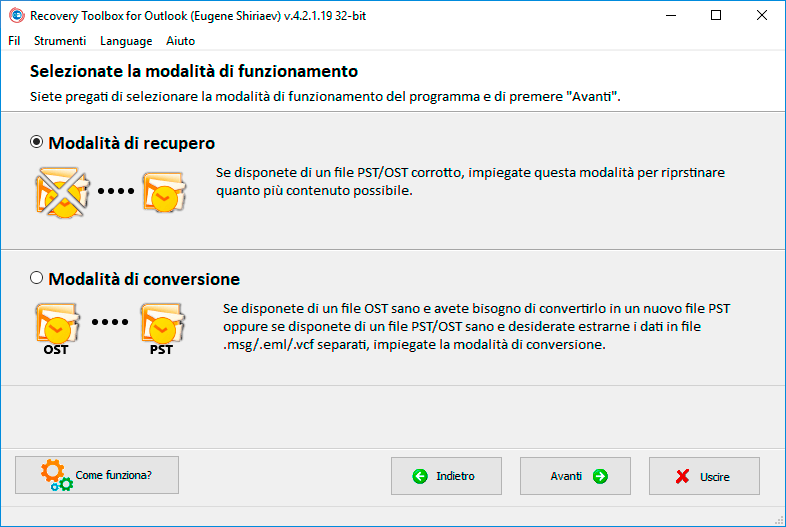
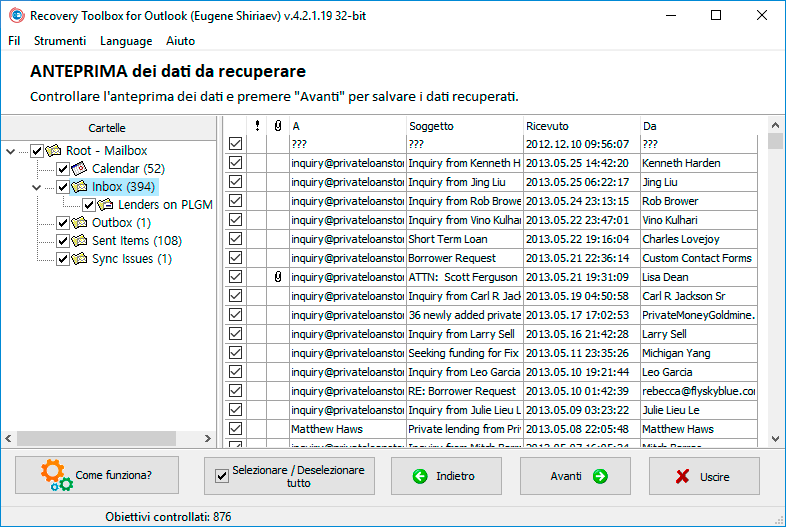
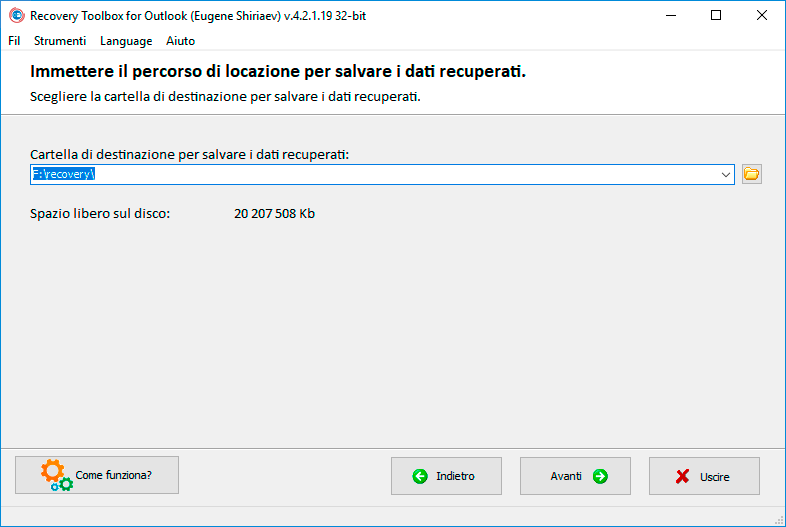
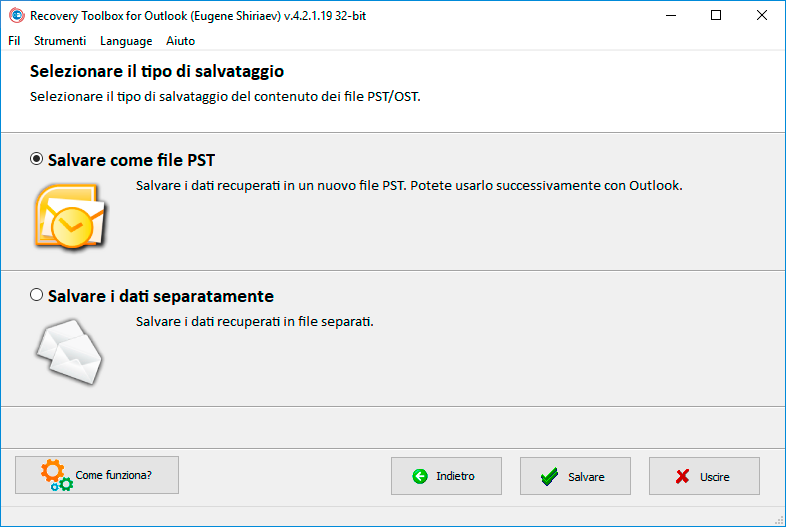
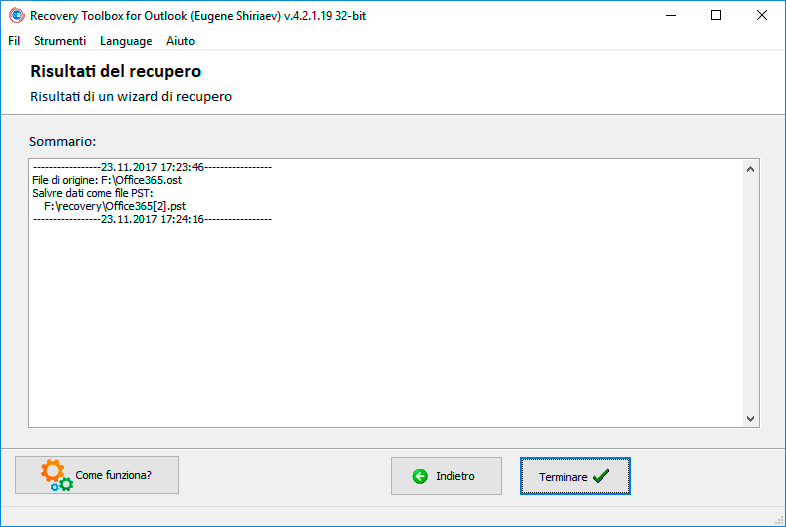
![Cannot start Microsoft Office Outlook. Cannot open the Outlook window. The set of folders cannot be opened. Errors have been detected in the file [c:\..\outlook.pst]. Quit Outlook and all mail-enabled applications, and then use the Inbox repair tool (Scanpst.exe) to diagnose and repair errors in the file. For more information about the Inbox repair tool, see Help](https://outlook.recoverytoolbox.com/dist/images/cannot-open-the-outlook-window.jpg "Cannot start Microsoft Office Outlook. Cannot open the Outlook window. The set of folders cannot be opened. Errors have been detected in the file [c:\..\outlook.pst]. Quit Outlook and all mail-enabled applications, and then use the Inbox repair tool (Scanpst.exe) to diagnose and repair errors in the file. For more information about the Inbox repair tool, see Help")