

Eddie
Regno Unito
4 ott 2025
5 stelle su 5
Adoro questo strumento per PC e lo uso continuamente. Grazie, Ed.
Recovery Toolbox for Outlook aiuta a riparare i file PST danneggiati di Microsoft Outlook
Se Outlook non apre il file PST, utilizza Recovery Toolbox for Outlook o un servizio online di riparazione dei file PST. Lo strumento o il servizio online è in grado di riparare e-mail, appuntamenti, allegati, contatti, attività, note, calendari, diari e altri elementi da file PST o OST di Microsoft Outlook danneggiati. Sia lo strumento desktop che il servizio online consentono di eseguire la scansione di file Outlook danneggiati di qualsiasi dimensione o versione per visualizzare in anteprima i dati recuperabili gratuitamente. L'errore 0x80040116 può essere risolto in pochi passaggi descritti di seguito.
Istruzioni dettagliate per il recupero dei dati da file PST (Personal Storage Table) di Outlook danneggiati. Queste istruzioni si applicano a file di dati di Microsoft Outlook di qualsiasi dimensione e versione:
Per ottenere la massima precisione di recupero possibile, Recovery Toolbox for Outlook esegue un'analisi approfondita dell'architettura interna del file PST. Il software analizza i componenti essenziali del file PST, tra cui l'intestazione, gli alberi B, i nodi di allocazione, le strutture a blocchi e le tabelle delle proprietà MAPI. Durante questo processo, verifica l'integrità dei blocchi di dati, identifica i record duplicati ed esclude le copie obsolete.
I blocchi verificati vengono ricostruiti in nodi logici in modo che il motore di recupero possa operare con l'ultima revisione valida di ciascun elemento. Il programma ricostruisce quindi gli oggetti di Outlook quali messaggi e-mail, allegati, campi oggetto, voci del calendario, contatti e cartelle e ne verifica la coerenza prima dell'esportazione. Le versioni più vecchie o ridondanti degli oggetti recuperati vengono rimosse automaticamente.
In ogni fase del recupero, l'applicazione decrittografa i dati protetti e applica la decompressione quando necessario. Questo approccio consente a Recovery Toolbox for Outlook di estrarre informazioni utilizzabili anche da file PST parzialmente crittografati, danneggiati strutturalmente, compressi o contenenti formati di dati misti.

Il software esegue una scansione dei file di dati locali di Outlook per verificarne l'integrità. Si consiglia di utilizzare l'applicazione qualora si riscontrino i seguenti problemi:
Se non disponi di un computer Windows con la versione desktop di Outlook installata, puoi riparare un file PST danneggiato utilizzando uno speciale servizio online.
Come risolvere gratuitamente l'errore 0x80040116 in Outlook.
Utilizza queste guide se il tuo profilo di posta di Outlook è danneggiato o se il tuo file PST contenente e-mail, contatti, appuntamenti, file e altre informazioni importanti non può essere aperto con Microsoft Outlook. Il ripristino approfondito dei file può richiedere molto tempo, pertanto ti consigliamo di provare le procedure standard di risoluzione dei problemi prima di ricorrere a un software di recupero dedicato:


Se tutti i passaggi sopra indicati non hanno funzionato, utilizzare lo strumento di riparazione della Posta in arrivo di Outlook per riparare il file PST e sostituire il file PST danneggiato nel profilo Posta di Windows. È obbligatorio provare tutti i metodi gratuiti prima di utilizzare Recovery Toolbox for Outlook.
Il team di assistenza tecnica di Recovery Toolbox for Outlook può essere l'ultima risorsa in casi difficili. Il team di sviluppo è in grado di analizzare individualmente il file danneggiato e di recuperare la massima quantità di dati dal file di Outlook danneggiato. Il supporto tecnico per il primo anno è incluso nel prezzo del programma. Questo approccio personalizzato ha migliorato la qualità del recupero dei dati con il programma e il servizio online; le soluzioni personalizzate vengono inserite nel programma e diventano disponibili per tutti.

Recovery Toolbox for Outlook risolve i problemi legati ai file di archiviazione di Outlook danneggiati.
Lo strumento di riparazione della posta in arrivo di Microsoft Outlook include una versione online, disponibile qui. Il servizio di riparazione online di Outlook consente di riparare i file PST/OST danneggiati su qualsiasi dispositivo (desktop, tablet, telefono) con qualsiasi sistema operativo (Windows, Android, macOS, iOS e così via). Il Servizio di riparazione PST online non richiede l'installazione di Microsoft Outlook e nemmeno l'installazione di software di terze parti sul dispositivo.
Caratteristiche dello strumento di riparazione dei file di Outlook
Recovery Toolbox for Outlook è progettato per riparare e recuperare i dati da file PST di Microsoft Outlook danneggiati. Supporta sia i file PST ANSI legacy creati da Outlook 97 fino a Outlook XP, sia i moderni file PST Unicode utilizzati da Microsoft Outlook 2003 e versioni successive. Il software è inoltre in grado di recuperare file PST creati da Outlook per Microsoft 365, rendendolo adatto sia agli archivi più vecchi che ai dati attuali delle caselle di posta di Outlook.
Lo strumento è in grado di elaborare file PST di Outlook danneggiati, protetti da password e crittografati. Analizza la struttura interna della casella di posta e tenta di ripristinare i dati accessibili anche quando Outlook non riesce ad aprire il file normalmente o quando il database PST originale contiene record danneggiati, riferimenti a cartelle non validi o elementi illeggibili.
Recovery Toolbox for Outlook è in grado di recuperare messaggi e-mail, contatti, appuntamenti, voci del calendario, attività, note, registrazioni del diario, allegati e altri oggetti di Outlook memorizzati in una cartella di archiviazione personale danneggiata. Ripristina inoltre gli elementi che contengono oggetti incorporati o file allegati, quali documenti, immagini, messaggi e-mail allegati, schede di contatto e altri contenuti della casella di posta.
Le informazioni recuperate possono essere salvate in diversi formati di output comunemente utilizzati, a seconda del flusso di lavoro richiesto. Il software può creare un nuovo file PST da importare in Microsoft Outlook oppure esportare singoli elementi come file MSG, EML, VCF o TXT. Ad esempio, la conversione da PST a EML può essere utile quando i messaggi devono essere aperti in un altro client di posta, archiviati in modo indipendente o elaborati da un software di migrazione della posta elettronica.
L'applicazione è in grado di gestire anche file di dati di Outlook di grandi dimensioni che superano 2 GB. Ciò può essere importante per i database ANSI PST più datati, che potrebbero diventare instabili o inaccessibili dopo aver raggiunto il limite di dimensione storico. Tali problemi possono essere associati a errori di Outlook, tra cui 0x80040119, errori di accesso ai file, danneggiamento della casella di posta o impossibilità di aprire correttamente le cartelle.
Recovery Toolbox for Outlook include una modalità Visualizzatore OST che consente agli utenti di esaminare il contenuto dei file di dati offline di Outlook (.ost). Può inoltre convertire i dati OST in formato PST, aiutando gli utenti a conservare i dati delle caselle di posta Exchange Server o Microsoft 365 memorizzati nella cache locale quando il profilo Outlook originale, Exchange Server o l'accesso all'account non è più disponibile.
Il programma può essere utilizzato come strumento di recupero delle e-mail di Outlook quando un file PST non può essere aperto, quando mancano le cartelle della casella di posta o quando i messaggi e gli allegati sono inaccessibili tramite Microsoft Outlook. Può inoltre aiutare a risolvere i problemi comuni relativi ai file di dati di Outlook, incluso l'errore 0x8004010F, che in genere viene visualizzato come Impossibile accedere al file di dati di Outlook.
Recovery Toolbox for Outlook supporta scenari di riparazione dei file PST che coinvolgono Outlook 2016, Outlook 2019, Outlook 2021, Outlook 2024 e Outlook per Microsoft 365. Può fornire un metodo di recupero alternativo quando lo Strumento di riparazione della Posta in arrivo di Microsoft (ScanPST.exe) non è in grado di riparare un file, produce un risultato incompleto o si blocca durante il processo di riparazione. In questi casi, il software è in grado di eseguire la scansione del file PST originale danneggiato ed estrarre i dati recuperabili della casella di posta in una nuova struttura di file utilizzabile.
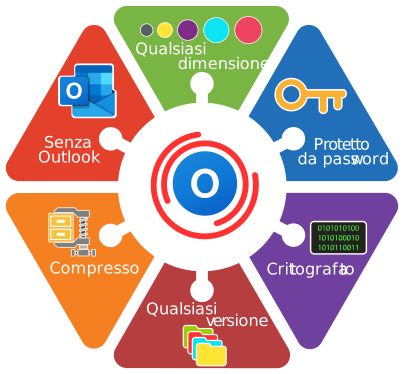

Il software di riparazione di MS Outlook risolve molti errori della cartella Archivio personale:
Se Microsoft Outlook non riesce ad aprire la Tabella archivio personale (file *PST), scarica, installa e avvia Recovery Toolbox for Outlook. Lo strumento di riparazione di MS Outlook PST leggerà e mostrerà il contenuto del file PST danneggiato. È possibile utilizzare Recovery Toolbox for Outlook in modalità DEMO come visualizzatore PST. Il nostro programma non utilizza MS Outlook per riparare i file di dati di Outlook.
Recovery Toolbox for Outlook può riparare i file di Outlook di tutte le versioni. Come riparare un file PST in Outlook in pochi clic. Recovery Toolbox for Outlook può anche riparare i file PST con un errore di 2GB. In seguito, puoi dividere un file risultante in più file PST, ciascuno di dimensioni predeterminate.
Requisiti:
Note e limitazioni:
- Questo software non esporta gruppi di contatti.
- Lo strumento di riparazione della posta in arrivo di Microsoft Outlook non ha un limite sulla dimensione del file da riparare.
- Lo strumento di riparazione della posta in arrivo di Microsoft Outlook non ha un limite sulla quantità di file da riparare.
- Il servizio di riparazione online funziona per i clienti che posseggono Mac, iPhone, iOS, Android e altri dispositivi non Windows.
- La versione desktop di Outlook deve essere installata su un PC per salvare i dati riparati nei file PST.
- Recovery Toolbox for Outlook può utilizzare qualsiasi versione di file PST/OST.
- Recovery Toolbox for Outlook non ha restrizioni sulle dimensioni dei file PST/OST.
- Recovery Toolbox for Outlook non ha restrizioni sulla quantità di file recuperati o convertiti.

Gli errori di Microsoft Outlook relativi a un file Personal Storage Table (.pst) possono verificarsi per molte ragioni diverse. In alcuni casi, è il profilo di posta di Outlook stesso a risultare danneggiato; in altri, sono interessati il file PST, l'ambiente locale di Windows, il dispositivo di archiviazione o il processo di sincronizzazione. Di conseguenza, Outlook potrebbe non essere in grado di aprire una casella di posta, visualizzare le cartelle, inviare o ricevere messaggi, oppure accedere agli elementi di posta elettronica memorizzati nel file di dati.
Un file PST può danneggiarsi in seguito a un riavvio non corretto dalla modalità di sospensione o ibernazione. Ad esempio, se il computer non riprende correttamente il funzionamento e Outlook è già in esecuzione, l'applicazione potrebbe perdere l'accesso ai dati della casella di posta aperta o non riuscire a completare la scrittura delle modifiche nel file PST. Anche gli spegnimenti non corretti possono causare problemi simili, specialmente quando Windows viene riavviato, spento o chiuso forzatamente mentre Outlook sta salvando messaggi, aggiornando cartelle o sincronizzando i dati dell'account.
Anche le interruzioni di corrente possono interrompere le operazioni di scrittura e lasciare il file di dati di Outlook in uno stato incoerente. Ciò può verificarsi durante la sincronizzazione della casella di posta, l'indicizzazione, l'archiviazione o la consegna dei messaggi. Malfunzionamenti di Windows, arresti imprevisti dell'applicazione ed errori del file system possono avere lo stesso effetto, poiché Outlook dipende dal sistema operativo e dal sottosistema di archiviazione per mantenere correttamente la struttura interna del file PST.
In alcune situazioni, i dati di Outlook possono essere compromessi da una crittografia errata o da un'operazione interrotta che coinvolge un file PST protetto. I file di dati di Outlook protetti da password o crittografati possono diventare inaccessibili se il processo di crittografia non viene completato correttamente, se il file viene copiato mentre è ancora in uso o se la sua struttura interna del database è già danneggiata.
Le infezioni da virus e altri software dannosi possono danneggiare direttamente i file di Outlook o interferire con i servizi di Windows, l'accesso all'archiviazione e i componenti relativi alla posta elettronica. Anche i programmi antivirus possono causare problemi in determinati casi. Ad esempio, la scansione in tempo reale può bloccare un file PST mentre Outlook lo sta utilizzando, interrompere un'operazione, mettere in quarantena un file correlato o interferire con la sincronizzazione della casella di posta.
I problemi hardware sono un'altra causa comune di errori nei file di dati di Outlook. Un disco rigido, un SSD, un dispositivo di archiviazione USB o un disco di rete difettoso può restituire errori di lettura o scrittura mentre Outlook sta accedendo al file PST. Il danneggiamento dei settori del disco, connessioni instabili, spazio libero insufficiente e il danneggiamento del file system possono impedire a Outlook di aprire il file o rendere illeggibili messaggi, cartelle e allegati.
Anche i problemi di sincronizzazione possono influire sui dati della casella di posta di Outlook. Una connessione Internet scadente può interrompere la comunicazione con Microsoft Exchange Server, Microsoft 365 o un altro server di posta mentre Outlook sta scaricando, caricando o aggiornando gli elementi di posta elettronica. Una sincronizzazione errata con il server di posta può creare conflitti tra i dati locali e quelli sul server, mentre possono verificarsi problemi con OneDrive, Dropbox, Google Drive o altri servizi di archiviazione cloud quando un file PST viene sincronizzato, spostato o modificato da più processi contemporaneamente.
Infine, possono verificarsi problemi quando lo Strumento di riparazione della posta in arrivo di Microsoft (ScanPST.exe) non riesce a riparare correttamente un file PST danneggiato. L'utilità potrebbe segnalare errori, arrestarsi in modo imprevisto, generare un file riparato incompleto o non riuscire a ripristinare gli elementi della casella di posta richiesti. Nei casi più gravi, lo Strumento di riparazione della posta in arrivo di Microsoft — `ScanPST.exe` — potrebbe bloccarsi durante il processo di analisi o riparazione e non completare mai l'operazione.
Per prevenire i problemi e gli errori causati dagli arresti anomali dell'archiviazione di Outlook, è necessario


Question:
Ответ:
Se ScanPST non ripara l'archivio di e-mail e contatti, usare Recovery Toolbox for Outlook per valutare la possibilità di recupero.Recovery Toolbox for Outlookk
Dopo questi quattro passaggi è possibile continuare a lavorare anche se ScanPST ha dato un risultato insoddisfacente.
Question:
Ответ:
Per un caso complesso come questo usare Recovery Toolbox for Outlook. L'utilità utilizza un algoritmo avanzato basato su intelligenza artificiale specializzata, che analizza e scompone accuratamente i dati nel file PST.
Recovery Toolbox for Outlook può salvare i dati in un file PST semplice e non crittografato, anche quando una parte dei dati era crittografata.
Question:
Ответ:
Recovery Toolbox for Outlook legge i file PST anche quando una parte è compattata e un'altra non lo è. Legge il file pezzo per pezzo, mostra i dati nell'anteprima e consente di salvarli in un PST non compresso.Recovery Toolbox for Outlookk
Question:
Ответ:
La causa più probabile è l'inizio di un guasto del disco rigido. Procedere come segue:
Question:
Ответ:
Sì, esiste una possibilità di recupero. Più grande è il file PST, maggiori sono le probabilità di recuperare e-mail e contatti. Eseguire Recovery Toolbox for Outlook su un altro computer e selezionare una copia del PST dal dispositivo infetto. Il programma analizza e ricompone i dati in un nuovo PST. Un ransomware può modificare blocchi, inizio e fine del file; pertanto parte dei dati, la struttura delle cartelle e alcune impostazioni possono andare perdute.Recovery Toolbox for OutlookkRecovery Toolbox for Outlookk
Question:
Ответ:
Gli antivirus, compresi McAfee e Windows Defender, possono bloccare un PST se rilevano un virus in un messaggio. Per continuare a usare la posta:McAfeee
Il messaggio dannoso può restare nel PST: non aprire allegati o collegamenti di e-mail sospette.
Question:
Ответ:
Recovery Toolbox for Outlook legge e recupera in modo affidabile file PST da 100 GB e oltre. Per recuperare e ottimizzare file Outlook Personal Storage di grandi dimensioni:
Ogni nuovo PST sarà più piccolo, autonomo e non richiederà altri file PST.
Question:
Ответ:
In questa situazione è meglio non eseguire riparazioni ripetute dello stesso PST con ScanPST. Seguire questi passaggi:
Question:
Ответ:
Sì, ma prima copiare il PST dall'unità di rete al disco locale. Non è consigliabile recuperarlo direttamente da una cartella di rete, perché nuove disconnessioni potrebbero danneggiare di nuovo i dati. Quindi eseguire Recovery Toolbox for Outlook, selezionare la copia locale, attendere l'analisi e salvare i dati in un nuovo PST. Conservare preferibilmente il nuovo file in locale.
Question:
Ответ:
Non scrivere prima nuovi dati nell'unità USB. Copiare il PST danneggiato sul disco interno se è ancora leggibile. Se la copia fallisce, controllare l'unità con gli strumenti Windows o su un altro computer. Quindi aprire la copia in Recovery Toolbox for Outlook: il programma proverà a leggere i blocchi disponibili e a ricomporre e-mail, contatti, allegati e calendario in un nuovo PST.
Question:
Ответ:
L'errore 0x80040116 indica di solito un problema di accesso o un danneggiamento del file di dati Outlook. Chiudere Outlook e tutti i programmi che possono usare il PST, quindi creare una copia di backup. Aprire la copia in Recovery Toolbox for Outlook, scegliere Recovery Mode e attendere l'anteprima. Se le e-mail sono visibili nella struttura delle cartelle, salvarle in un nuovo PST e collegarlo al posto del file danneggiato.
Question:
Ответ:
Sì, ma prima interrompere la sincronizzazione di OneDrive per quella cartella oppure copiare il PST in una normale cartella locale esterna a OneDrive. Outlook gestisce male l'uso simultaneo del PST e la sincronizzazione cloud. Dopo la copia, eseguire Recovery Toolbox for Outlook, selezionare il file danneggiato e salvare i dati in un nuovo file. Non riporre il PST di lavoro in una cartella sincronizzata.
Question:
Ответ:
Non necessariamente. I file PST e OST di origine spesso contengono vecchie versioni di e-mail, elementi eliminati, blocchi di servizio e dati inutili che Outlook non mostra più. Un nuovo PST contiene di solito solo dati recuperati utili e può quindi essere molto più piccolo. Verificare il risultato in base al numero di cartelle, e-mail, contatti ed elementi di calendario nell'anteprima e nel nuovo PST.Recovery Toolbox for Outlookk
Question:
Ответ:
Sì, se il file è davvero un PST o OST ma l'intestazione o la struttura interna è danneggiata. Copiarlo in un luogo sicuro e aprire la copia in Recovery Toolbox for Outlook. Anche se Outlook non lo riconosce come archivio valido, il programma può leggere blocchi separati e trovare e-mail, contatti, elementi del calendario e allegati. Dopo l'analisi, salvare gli elementi trovati in un nuovo PST.
Question:
Ответ:
Provare la modalità di ricerca dei dati eliminati in Outlook Forensic Toolbox. Meno e-mail nuove sono state inviate o ricevute dopo l'eliminazione, maggiore è la possibilità di recupero. I dati eliminati possono essere ancora nel PST, ma e-mail nuove possono sovrascriverli. Chiudere Outlook, creare una copia del PST, avviare Outlook Forensic Toolbox e salvare le e-mail trovate separatamente o in un nuovo PST.
Question:
Ответ:
Per alcune opzioni di salvataggio, in particolare per creare un nuovo PST, potrebbe essere necessario Microsoft Outlook. Senza Outlook è possibile usare la versione online del servizio o salvare i dati recuperati in file MSG, EML o TXT. Per creare completamente un nuovo PST è preferibile effettuare il recupero su un computer Windows con Microsoft Outlook installato.MSG, EML, TXTT
Question:
Ответ:
È possibile provare ad aprire il PST in Recovery Toolbox for Outlook, che non richiede la password e supporta i file PST protetti da password. Il programma tenterà di leggere i dati disponibili e, dopo il recupero, permetterà di salvarli in un nuovo PST o in file separati.
Question:
Ответ:
Aprire il nuovo PST in Outlook ed espanderlo nel riquadro sinistro. Passare quindi a Calendar e abilitare la visualizzazione del calendario dal PST recuperato. Può apparire separatamente dal calendario principale dell'account. È possibile visualizzarlo accanto al calendario principale o spostare manualmente gli appuntamenti necessari.
Question:
Ответ:
I contatti possono essere recuperati in una cartella Contacts separata nel nuovo PST, ma Outlook non collega sempre automaticamente questa cartella alla rubrica. Aprire il PST recuperato, trovare Contacts e controllarne il contenuto. Se i contatti sono visibili nella cartella ma non durante la composizione di un messaggio, controllare le proprietà della cartella e le impostazioni della rubrica di Outlook.
Question:
Ответ:
Sì. Dopo l'analisi del file PST/OST, Recovery Toolbox for Outlook mostra una struttura delle cartelle e degli oggetti trovati. Nella pagina di anteprima è possibile selezionare solo le cartelle o gli elementi necessari, ad esempio Inbox, Sent Items, Contacts o Calendar. È utile se il file danneggiato è molto grande e servono solo dati specifici.
Question:
Ответ:
Non eliminare subito il vecchio file. Salvare prima i dati recuperati in un nuovo PST, aprirlo in Outlook e controllare e-mail, contatti, calendario e allegati. Solo dopo rimuovere il vecchio PST danneggiato dal profilo Outlook. È meglio conservare per un po' il file originale come copia di backup in un'altra unità.
Question:
Ответ:
Non è consigliato. Non salvare il risultato sopra il file danneggiato originale. Creare una cartella separata e assegnare un nuovo nome, ad esempio recovered_outlook.pst. Questo protegge il file sorgente dalla sovrascrittura e conserva l'originale per un altro tentativo, se necessario.
Question:
Ответ:
Chiudere Outlook e riavviare il computer. Poi aprire Outlook e controllare l'elenco dei file dati in Account Settings | Data Files. Rimuovere dal profilo riferimenti PST vecchi o mancanti che non servono più e aggiungere il nuovo file recuperato. Se il file vecchio e quello nuovo hanno lo stesso nome, rinominare il recuperato per non confonderlo con la versione danneggiata.
Question:
Ответ:
Non sempre. Dopo il collegamento di un nuovo PST, Outlook e Windows Search devono reindicizzare le e-mail, operazione che può richiedere tempo, soprattutto se i messaggi sono molti. Verificare manualmente che le e-mail siano visibili nelle cartelle. Se si aprono ma la ricerca non funziona ancora, attendere il termine dell'indicizzazione o ricostruire l'indice di Windows Search nelle impostazioni.
Question:
Ответ:
Smettere di usare attivamente quel disco. Se presenta un guasto fisico, ogni lettura aggiuntiva può peggiorare la situazione. Provare a copiare con attenzione il PST su un altro supporto e recuperare la copia, non l'originale. Se non è possibile copiare tutto il file, potrebbe essere necessario prima recuperare i dati dal disco e poi analizzare il PST con Recovery Toolbox for Outlook.
Question:
Ответ:
Sì, se il file può essere letto o copiato. Copiare prima il PST su un'altra unità fisica. Se la copia riesce, aprirla in Recovery Toolbox for Outlook. Se il file viene copiato con errori, risolvere prima il problema di recupero dati dell'SSD. Il programma lavora con il file PST/OST stesso e richiede quindi un file accessibile, anche se danneggiato logicamente.Recovery Toolbox for Outlookk
Question:
Ответ:
I vecchi file ANSI PST avevano limiti di dimensione e potevano danneggiarsi avvicinandosi a 2 GB. Creare una copia e aprirla in Recovery Toolbox for Outlook. Dopo l'analisi, salvare i dati in un nuovo PST moderno se è installato Outlook 2007 o successivo. Con una versione precedente di Outlook è possibile salvare i dati in più file PST piccoli.
Question:
Ответ:
Sì. Recovery Toolbox for Outlook può salvare gli elementi recuperati sia in un nuovo PST sia in file separati. Il formato MSG è utile per aprire singole e-mail in Microsoft Outlook, inviarle a un altro utente o archiviarle per cartelle. Dopo l'anteprima, selezionare i messaggi necessari e il salvataggio in MSG.
Question:
Ответ:
Sì. Dopo l'analisi, il programma mostra le cartelle e i tipi di oggetti trovati. È possibile selezionare solo Contacts e salvare i contatti separatamente, in un nuovo PST o in file VCF. Per importarli poi in Outlook, aprire il nuovo PST o importare i VCF con gli strumenti standard di Outlook.
Question:
Ответ:
I duplicati possono comparire se il PST/OST di origine conteneva vecchie versioni di e-mail, copie in cartelle diverse, risultati di importazioni precedenti oppure oggetti eliminati parzialmente. Verificare prima che siano e-mail realmente identiche e non versioni diverse di una conversazione. Quindi usare le funzioni di Outlook per ordinare per oggetto, data e mittente ed eliminare manualmente le copie in eccesso.
Question:
Ответ:
Sì. Se il file OST è disponibile sul disco, è possibile tentare la conversione in PST senza collegarsi al vecchio dominio o a Exchange Server. Avviare Recovery Toolbox for Outlook, selezionare l'OST e usare la modalità di conversione. Dopo il salvataggio, aprire il nuovo PST in Outlook per accedere a e-mail, contatti ed elementi del calendario memorizzati nell'OST locale.
Question:
Ответ:
Si può tentare se l'OST locale è ancora presente nel computer ed è fisicamente leggibile. Outlook non può aprire direttamente un tale OST perché l'account non è più disponibile. Tuttavia Recovery Toolbox for Outlook può analizzare il file e salvare i dati disponibili in PST. Prima si avvia il recupero e meno modifiche ha subito il file, maggiori sono le probabilità di recuperare dati.
Question:
Ответ:
Per file PST/OST grandi o gravemente danneggiati, l'analisi può richiedere molto tempo. Non interrompere il processo solo perché dura più del normale. Controllare l'attività del disco e l'uso della CPU. Se il programma continua a leggere il file, attendere il termine dell'analisi. Se è realmente bloccato, creare una copia del file sorgente, riavviare il computer e riprovare, preferibilmente su un'unità più veloce.
Question:
Ответ:
Sì. La versione demo serve per una valutazione preliminare: consente di aprire un PST/OST danneggiato, avviare l'analisi e vedere e-mail, contatti, elementi del calendario e altri oggetti trovati. Se i dati necessari sono visibili nell'anteprima, si può decidere se salvare il risultato con la versione completa. Questo riduce il rischio di acquistare prima di aver verificato un file specifico.

Victor G. Bobrov, ingegnere capo per il recupero dati / Senior Software Engineer.
MCSD, MCDBA
Esperto di Microsoft Outlook nell'archiviazione e nella visualizzazione dei dati contenuti nei file PST e OST, specializzato nella conversione e nel recupero dei dati da file PST/OST con oltre 20 anni di esperienza. Victor G. Bobrov, esperto di recupero dati presso Recovery Toolbox, con oltre 20 anni di esperienza nel ripristino di architetture di database danneggiate e formati di archiviazione Microsoft Exchange/Outlook. Articolo aggiornato da Victor G. Bobrov, Microsoft Certified Professional
Questa pagina è gestita da Recovery Toolbox / File Master LLC ed è collegata al profilo dell'autore, al profilo aziendale, alle pagine legali e alle risorse di supporto affinché utenti e motori di ricerca possano verificare chi è responsabile dei contenuti di PST Viewer.

Victor Bobrov è indicato come autore e revisore di questa guida Outlook Repair ed è collegato nei dati strutturati come creatore di Recovery Toolbox for Outlook Repair Tool.
Recovery Toolbox è collegato in questa pagina al proprio profilo aziendale e alla propria entità giuridica:
Nota editoriale: This page was updated and reviewed on . I link visibili all'autore, all'azienda e alle informative corrispondono alle entità JSON-LD usate nel codice sorgente della pagina.
Il modo più affidabile per recuperare i dati di Outlook offline
Scarica per Windows Recovery Toolbox for OutlookRecupero offline privato
I tuoi dati rimangono sul tuo PC.
Anteprima delle e-mail riparate
Usa il visualizzatore PST gratuito per controllare le e-mail prima di salvarle.
Funziona con Outlook 97-2024
E con Outlook per Microsoft 365.
Sviluppato dall'esperto di recupero dati Victor G. Bobrov
Recensioni dei clienti
Cliccando su Scarica o Carica il file, accetti i Termini di servizio e il CLUF.
Scegli il metodo di recupero
Recupero offline privato
I tuoi dati rimangono sul tuo PC.
Anteprima delle e-mail riparate
Usa il visualizzatore PST gratuito per controllare le e-mail prima di salvarle.
Funziona con Outlook 97-2024
E con Outlook per Microsoft 365.

Avanzamento
Si prega di attendere mentre il file viene riparato
Avanzamento del caricamento del file:
Il programma non ha restrizioni sul numero e sulle dimensioni dei file