


5 su 5 stelle
Lo strumento è fantastico, mi è piaciuto molto recuperare i miei dati
Riparare File PST: Software di Riparazione PST e OST per Microsoft Outlook
Recovery Toolbox for Outlook consente di riparare i file PST di Outlook
Strumento di PST di riparazione vs. manutenzione posta in arrivo: soluzione per file PST corrotto e file PST danneggiato
Recovery Toolbox for Outlook è un software professionale per PC e laptop con Windows, affiancato da un servizio di ripristino online, progettato per riparare Outlook e ripristinare il database di Microsoft Outlook danneggiato, con un focus specifico sulla riparazione dei file .PST e .OST. Quando lo strumento standard di manutenzione posta in arrivo (Scanpst.exe) fallisce davanti a un file PST corrotto (PST corrotto) o a un file PST danneggiato, questo potente strumento di riparazione di Outlook PST e PST di riparazione garantisce un recupero file PST (recupero PST) e un ripristino file PST completi. Che tu debba riparare file PST, riparare i file PST di grandi dimensioni, riparare PST o recuperare file PST ed estrarre email, allegati, contatti e calendari da archivi OST, puoi scaricare gratuitamente la versione DEMO dotata di PST Viewer integrato: questa modalità gratuita di visualizzazione dei dati recuperati dai file PST e OST ti permette di valutare concretamente le reali capacità del programma prima dell'acquisto.
Riparazione di Outlook PST e OST: come riparare i file PST e OST danneggiati online o su PC Windows
Recovery Toolbox for Outlook aiuta a ripristinare e-mail, appuntamenti, allegati, contatti, attività, note, calendari, diari e altri file da file PST o OST danneggiati di Microsoft Outlook. Ecco le istruzioni passo-passo su come riparare i file PST.
Questo manuale ti assiste nella riparazione dei file di dati di Outlook e nel recupero di tutti i messaggi, contatti, appuntamenti, attività, note, diari, calendari, ecc:
- Scarica Recovery Toolbox for Outlook qui https://outlook.recoverytoolbox.com/download/RecoveryToolboxForOutlookInstall.exe
- Installa PST Repair Tool in Windows
- Avvia lo strumento di riparazione dei file PST
- Seleziona un file PST nella prima pagina del programma
- Seleziona la "Modalità di recupero" (Recovery mode)
- Visualizza il contenuto del file PST
- Seleziona una cartella per salvare i dati convertiti
- Seleziona la modalità "Salva come file PST" (Save as PST file)
- Clicca su "Salva" (Save)
PST Viewer gratuito nella versione DEMO: anteprima di recupero file PST, ripristino file PST e dati OST prima dell'acquisto
Recovery Toolbox for Outlook recupera i dati accessibili della cassetta postale da file PST e OST di Microsoft Outlook danneggiati scansionando il file di origine e ricostruendo gli oggetti recuperabili in un nuovo PST. L'origine rimane invariata durante l'analisi, preservandola per ulteriori tentativi di recupero.
Il recupero inizia a livello di Node Database (NDB), dove le strutture di archiviazione fisica si collegano agli oggetti logici di Outlook. Due indici sono centrali in questa architettura: il Node BTree (NBT) associa i Node IDs (NIDs) di livello superiore ai relativi dati e ai Block IDs (BIDs) dei sottonodi, mentre il Block BTree (BBT) risolve i riferimenti ai blocchi in offset di file e registra le dimensioni dei blocchi e i conteggi dei riferimenti. Comprendere entrambe le relazioni è essenziale per ricostruire il contenuto della cassetta postale quando i metadati di archiviazione sono danneggiati.
I blocchi rilevati vengono identificati, analizzati e convalidati. La codifica a livello di file supportata viene decodificata secondo necessità per interpretarne il contenuto. Il filtraggio esclude le strutture non valide e i candidati di archiviazione ridondanti o obsoleti identificati durante l'analisi.
La ricostruzione procede attraverso l'architettura PST:
- Le strutture XBLOCK fanno riferimento a blocchi di dati e le strutture XXBLOCK fanno riferimento a XBLOCKs, consentendo la ricostruzione di flussi di dati dei nodi distribuiti su più blocchi.
- Le voci foglia SLBLOCK e le voci intermedie SIBLOCK forniscono la struttura dei B-trees dei sottonodi.
- All'interno di Lists, Tables e del Properties (LTP) layer, le allocazioni Heap-on-Node (HN) e gli indici BTree-on-Heap (BTH) supportano l'interpretazione di Property Contexts (PCs) e Table Contexts (TCs).
- Le proprietà e le tabelle recuperate forniscono la base per ricostruire i Messaging-layer objects, inclusi cartelle, messaggi, allegati, contatti, appuntamenti, attività e altri elementi di Outlook.
Queste LTP structures collegano i frammenti di dati fisici alle proprietà e alle relazioni che Outlook utilizza per visualizzare il contenuto della cassetta postale.
Un messaggio di Outlook è un oggetto composito. Il suo recupero può coinvolgere il contesto delle proprietà, la tabella dei destinatari, la tabella degli allegati, i singoli oggetti allegati del messaggio e grandi valori di proprietà memorizzati nei sottonodi. La completezza del recupero dipende quindi dalla conservazione sia del contenuto disponibile sia delle sue relazioni: le righe dei destinatari devono appartenere al messaggio corretto e i riferimenti agli allegati devono risolversi nei dati degli allegati corrispondenti.
Le MAPI properties denominate richiedono particolare attenzione. I loro identificatori numerici sono specifici del PST di origine. Lo stesso identificatore può rappresentare una proprietà diversa in un altro archivio. Preservare il loro significato richiede la risoluzione della Name-to-ID Map di origine e la mappatura di ciascuna proprietà tramite il GUID del set di proprietà e il nome numerico o stringa nella destinazione. Questo è importante per i campi specifici di Outlook e le proprietà personalizzate.
Il recupero del Calendario dipende anche da qualcosa di più rispetto a oggetti e orari di inizio degli appuntamenti leggibili. Gli appuntamenti ricorrenti contengono dati di ricorrenza strutturati, incluse le occorrenze modificate ed eliminate. Il recupero di tali proprietà e dei relativi dati di eccezione è essenziale per preservare il comportamento di una serie ricorrente.
I nodi recuperati vengono sottoposti a controlli di integrità e coerenza referenziale, seguiti dalla convalida delle strutture LTP ricostruite e degli oggetti Messaging-layer. Gli elementi recuperabili le cui relazioni con le cartelle originali non possono essere ripristinate vengono conservati in cartelle di recupero dedicate nel PST di destinazione.
Il contenuto recuperato viene esportato tramite Extended MAPI, che crea cartelle, messaggi, allegati e proprietà supportate di destinazione. Il provider PST costruisce le strutture di archiviazione di destinazione. L'esportazione preserva il contenuto recuperabile entro i limiti del provider. Alcune proprietà sono di sola lettura o calcolate dal provider di destinazione e non possono essere riprodotte tramite la normale assegnazione di proprietà.
Per il recupero di OST, i dati disponibili sono limitati da ciò che Outlook ha effettivamente archiviato localmente. Le impostazioni della cache possono limitare la sincronizzazione a un periodo selezionato, lasciando i messaggi più vecchi solo sul server. Il recupero di un OST può ripristinare il contenuto locale sopravvissuto, ma non può ricostruire i corpi dei messaggi o gli allegati che non sono mai stati scaricati in quel file.


Segui questi semplici passaggi se il file PST di Outlook è danneggiato. La riparazione del file PST richiederà molto tempo e potrebbe essere necessario un computer aggiuntivo. Semplici passaggi che possono aiutare a riparare i file PST di Microsoft Outlook corrotti:
- Riavvia il computer;
- Reinstalla Microsoft Office;
- Reinstalla Microsoft Outlook;
- Installa gli ultimi aggiornamenti di Windows;
- Controllo del profilo di posta con strumenti speciali di Outlook;
- Ripristino dei dati di Outlook dall'ultimo backup, se ne hai uno.
Differenze e vantaggi di Recovery Toolbox for Outlook rispetto agli strumenti gratuiti e ad altre utility a pagamento:
- il file PST originale non viene modificato;
- non è necessario creare una copia di backup del file originale;
- nessun dato recuperato viene scritto nel file PST originale;
- disponibilità di un servizio di riparazione dei file PST online.
Recovery Toolbox for Outlook è l'ultima possibilità dopo aver testato tutte le applicazioni gratuite. Anche se le applicazioni gratuite hanno danneggiato il file PST originale, lo strumento di riparazione PST di Microsoft Outlook recupererà i dati dal file PST danneggiato. Il software di riparazione PST di Microsoft Outlook è assicurato per la cartella Archivio personale di Outlook.


Come riparare i file PST danneggiati in Microsoft Outlook
Il software di riparazione PST di Microsoft Outlook è in grado di risolvere i problemi dei file PST corrotti di Microsoft Outlook.
Lo strumento di riparazione PST può anche risolvere altri compiti e problemi di funzionamento.
Caratteristiche di PST File Fixer:
- Ripara i file PST di Microsoft Outlook 97-2003 (formato ANSI)
- Ripara i file PST di Outlook per Microsoft 365
- Ripara i file *PST di Microsoft Outlook 2007-2016 e precedenti (formato UNICODE)
- Ripara gli errori di 2Gb per i file PST di Microsoft Outlook 97/98/2000/2003/XP
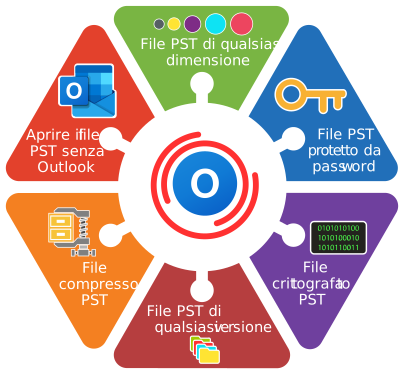
- Ripara i file PST e OST da tutte le versioni di Microsoft Outlook
- Outlook .pst fixer recupera allegati, elementi incorporati, contatti, appuntamenti, attività, note e altri oggetti da Microsoft Outlook
- Ripara i file PST e OST protetti da password o crittografati
- Legge e recupera i file PST o OST crittografati
- Converte da OST a PST
- Visualizza OST gratuito
- Recupera le e-mail di Outlook
- Come convertire OST in PST
- Ripara di Outlook
- Ripara il file PST di Outlook
- Converte PST in EML
- Visualizza PST gratis
- Impossibile accedere ai file di dati di Outlook
- Riparazione per Outlook 2016
- Riparazione per Outlook 2019

Come riparare un file PST da MS Outlook
Lo strumento di riparazione PST di Outlook aiuta a ripristinare i dati dai file danneggiati di Outlook e a riparare altri errori:
- Errore di dimensione del file 2Gb
- Il file Outlook.pst non può essere aperto
- Scanpst.exe riporta "Fatal Error 80040818" quando si cerca di riparare il file PST
- Scanpst.exe riporta: "Un errore sconosciuto ha impedito l'accesso al file. Errore 0x80070570: Il file o la directory sono danneggiati e illeggibili"
- Scanpst non funziona riparazione PST
- Errore di dimensione del file PST di Outlook
- Strumento di riparazione della posta in arrivo Riparazione PST non riuscita
- File PST di Outlook danneggiato
- 0x80070570
- Impossibile accedere al file di dati di Outlook
Il software di riparazione PST di Microsoft Outlook aiuta a riparare i dati del file .pst di Outlook. Come si riparano i file PST in Outlook? Lo strumento di riparazione PST di Outlook utilizza i metodi più avanzati di analisi dei file PST per aprire i file di dati di Outlook con diversi gradi di danno inflitti da tutti i tipi di problematiche:
- Attacchi o infezioni da virus
- Lavoro non corretto degli strumenti antivirus
- Fallimento del software anti-malware
- Scarsa connessione a Internet durante la sincronizzazione
- Errata sincronizzazione con il server di posta
- Sincronizzazione errata con l'archivio dati cloud
- Mancanze di alimentazione
- Errori di rete
- Problemi hardware
- Problemi software
- Guasto RAID o HDD
- Malfunzionamento di Windows
- Avvio errato del computer dallo stato di sospensione
- Spegnimento improprio
- Lavoro non corretto dello strumento di riparazione della posta in arrivo (ScanPST.exe)
- Appesantimento dello strumento di riparazione della posta in arrivo (ScanPST.exe)
Questo strumento di riparazione dei file PST è in grado di recuperare tutti gli oggetti dai file di archiviazione danneggiati di Exchange Server (OST) e Outlook (PST): messaggi e-mail con allegati, contatti, note, attività e altro ancora. Outlook PST fixer può essere utilizzato anche come visualizzatore PST.

Requisiti:
- Windows 98/Me/2000/XP/Vista/7/8/10/11 o Windows Server 2003/2008/2012/2016 e successivi
- Microsoft Outlook 98, Microsoft Outlook 2000, Microsoft Outlook 2002, Microsoft Outlook 2003, Microsoft Outlook 2007, Microsoft Outlook 2010, Microsoft Outlook 2013, Microsoft Outlook 2016, Microsoft Outlook 2019, Microsoft Outlook 2021 e Microsoft Outlook 2024 devono essere installati sul computer dell'utente al momento della conversione (esclusi Outlook per Office 365, Outlook per iOS e Outlook per MacOS).
Note e restrizioni:
- Questo prodotto non esporta gruppi di contatti;
- Il servizio di recupero online dei file PST risolve il problema per i clienti con computer MAC, telefoni, iOS, Android e altri dispositivi non Windows;
- La versione desktop di Outlook deve essere installata sul computer per poter salvare i dati recuperati in un nuovo file PST;
- La versione demo di Outlook Recovery Tool salva fino a 5 elementi per cartella;
- La struttura delle cartelle viene completamente salvata nel file PST nella versione DEMO di Outlook PST Repair Tool;
- Le licenze di Recovery Toolbox for Outlook partono da 39 dollari per una licenza personale;
- Il servizio di riparazione PST online costa 10 dollari per 1 GB di file di origine.
Prevenire i problemi con i file PST
Per prevenire gli errori dei file PST di Outlook e gli arresti anomali di Microsoft Outlook, è necessario e preferibile:
- esegui regolarmente il backup dei dati e delle impostazioni di Microsoft Outlook utilizzando gli strumenti di backup di Outlook;
- esegui regolarmente il backup di Windows e di tutti i dati del computer.
Recensioni di clienti reali da TrustPilot
FAQ Wiki:
Come posso ripristinare un file PST dopo che Outlook si blocca durante l'archiviazione?
Domanda:
Ho Microsoft Outlook 2021 in esecuzione su Windows 11. Ho iniziato ad archiviare le vecchie e-mail in un file PST da circa 48 GB, ma il PC si è bloccato durante l'operazione ed è stato necessario riavviarlo. Dopo il riavvio, Outlook non montava più l'archivio e segnalava che il file di dati era danneggiato o aveva una struttura non valida. Il PST contiene otto anni di posta elettronica, contatti, appuntamenti e allegati. L'utilità ScanPST integrata inizia a controllarlo ma si blocca intorno al 60%. Quale strumento di riparazione PST di Outlook posso utilizzare per estrarre i dati e creare un file PST funzionante?
Risposta:
Il danno molto probabilmente si è verificato perché un'operazione di scrittura è stata interrotta: Outlook stava aggiornando le tabelle e gli indici interni del PST quando il PC si è bloccato. È possibile che singoli blocchi di dati siano stati salvati, mentre la struttura che li collega a cartelle ed elementi è rimasta incompleta.
Innanzitutto, chiudi Outlook, crea una copia del file PST danneggiato ed esegui ScanPST sulla copia. Controlla lo spazio libero, lo stato dell'unità e i registri di Windows. Se disponi di un backup PST recente, ripristinarlo è l'opzione più semplice e sicura.
Se ScanPST si blocca, avvia Recovery Toolbox for Outlook e:
- Seleziona la copia del file PST danneggiato.
- Conferma di voler avviare il ripristino.
- Attendi il completamento della scansione ed esamina le cartelle e gli elementi trovati.
- Selezionare l'e-mail, i contatti, gli appuntamenti e altri dati che si desidera salvare.
- Scegli una cartella su un'unità integra.
- Selezionare l'opzione per salvare in un nuovo file PST.
- Avvia l'esportazione.
Dopo aver controllato il nuovo file, rimuovere il file PST danneggiato da File > Impostazioni account > File di dati, quindi aggiungi il PST recuperato. Conserva l'originale in una posizione separata finché non sei sicuro che tutti i dati critici siano stati recuperati.
Come posso ripristinare un PST dopo un'interruzione di corrente?
Domanda:
Utilizzo Microsoft Outlook 2019 su Windows 10. L'ufficio ha perso energia mentre Outlook scaricava una grande quantità di messaggi di posta elettronica. Dopo aver riacceso il PC, Outlook ha visualizzato Impossibile aprire il file di dati di Outlooke il PST da 19 GB non veniva più montato nel mio profilo. Il file si trova su un SSD locale, ma il timestamp modificato corrisponde all'ora dell'arresto forzato. Il mio backup ha due mesi, quindi non voglio perdere i messaggi recenti. Puoi spiegare come riparare un file PST in Outlook?
Risposta:
L'arresto forzato potrebbe aver interrotto un aggiornamento dell'intestazione PST, degli indici o delle tabelle di allocazione. I messaggi potrebbero ancora esistere fisicamente nel file anche se Outlook non è più in grado di analizzarne correttamente la struttura.
Il primo passo ovvio è copiare il PST su un'altra unità sana, controllare l'SSD ed eseguire ScanPST sulla copia. Se il file continua a non aprirsi dopo uno o due passaggi, non continuare a modificare il tuo unico originale. Se disponi di un backup, puoi montarlo e provare a estrarre i dati più recenti separatamente dal file danneggiato.
In Recovery Toolbox for Outlook, seleziona la copia danneggiata, avvia il ripristino e controlla i risultati nella schermata di anteprima. Seleziona le cartelle che ti servono, specifica una directory separata, scegli PST come formato di output e salva i dati in un nuovo file con un nome diverso. Non sovrascrivere mai il PST di origine.
Quindi chiudi l'app di ripristino, apri le impostazioni dei file di dati di Outlook, rimuovi il riferimento morto al vecchio PST e aggiungi quello nuovo. Confronta il numero di cartelle e messaggi con l'anteprima dell'app.
Come posso recuperare la posta elettronica da un PST dopo un guasto del disco rigido?
Domanda:
Ho Microsoft Outlook 2016 e Windows 10. Il mio vecchio disco rigido ha iniziato a generare errori e Outlook ha iniziato a bloccarsi ogni volta che ho aperto la posta inviata. Ho copiato il PST da 27 GB su un nuovo SSD, ma Outlook ora si rifiuta di aprirlo e dice che non è un file di dati di Outlook. Parte del file potrebbe essere di sola lettura al secondo tentativo. Ho bisogno di uno strumento di recupero PST di Outlook che possa ripristinare la mia posta elettronica e i miei contatti. Cosa devo fare e posso lavorare direttamente con questo PST?
Risposta:
Settori illeggibili potrebbero aver causato il danneggiamento. Alcuni blocchi PST potrebbero essere stati copiati con errori o sostituiti con dati vuoti, quindi la struttura del file interno non corrisponde più al formato previsto.
Non eseguire il ripristino sull'unità guasta. Per prima cosa procurati la copia settore per settore più completa possibile oppure crea l'immagine dell'intera unità. Se i dati sono critici e l'unità continua a disconnettersi o emette rumori insoliti, interrompi i tentativi fai-da-te e contatta un laboratorio di recupero dati. Recovery Toolbox for Outlook recupera il contenuto da un file PST esistente e leggibile; non può riparare un'unità fisicamente guasta.
Una volta ottenuta una copia stabile, selezionala in Recovery Toolbox for Outlook. Esegui la scansione, esamina le cartelle e i messaggi disponibili, seleziona gli elementi necessari e salvali in un nuovo PST su un'unità integra. Per un file di grandi dimensioni, si consigliano Windows a 64 bit e Outlook classico.
Dopo l'esportazione, montare il nuovo PST tramite le impostazioni dei file di dati di Outlook . Conservare separatamente la copia danneggiata. Se alcuni blocchi venissero persi fisicamente, alcuni messaggi o allegati potrebbero essere recuperati solo parzialmente.
Come posso recuperare un PST danneggiato da un software antivirus?
Domanda:
Utilizzo Microsoft Outlook 2024 su Windows 11. Dopo un aggiornamento, il mio antivirus ha messo in quarantena il PST perché sembrava essere stato modificato in modo sospetto. Ho ripristinato il file dalla quarantena, ma Outlook ora genera un errore di accesso e poi si blocca. Il PST si è ridotto da 12,8 GB a 11,9 GB. Contiene cartelle locali, contatti e il mio calendario. Uno strumento di recupero file PST di Outlook può essere d'aiuto se l'antivirus ha alterato o troncato il file?
Risposta:
L'antivirus potrebbe aver interrotto una scrittura di Outlook, bloccato parte del file o ripristinato una copia incompleta dalla quarantena. Una riduzione delle dimensioni di quasi un gigabyte suggerisce che alcuni dati potrebbero essere andati persi, quindi non è possibile garantire un recupero completo.
Innanzitutto, controlla se la versione originale esiste ancora in quarantena, nell'archivio di backup di Windows o nel sistema di backup della tua azienda. Copia ogni versione PST che trovi in una cartella separata e confronta le loro dimensioni. Non aggiungere nuovamente il file danneggiato a un profilo Outlook attivo prima del completamento del ripristino.
Normalmente non è necessario disattivare completamente la protezione. Aggiungi invece una cartella di lavoro temporanea all'elenco delle esclusioni in conformità con la politica di sicurezza aziendale. Seleziona il PST più completo in Recovery Toolbox for Outlook, esegui la scansione e controlla l'anteprima. Se vengono visualizzati i messaggi e le cartelle, selezionali e salvali in un nuovo PST.
Quindi rimuovere la voce danneggiata dall'elenco dei file di dati di Outlook e montare il nuovo PST. Se l'anteprima mostra un messaggio senza corpo o allegato, è probabile che i blocchi corrispondenti siano stati cancellati o sovrascritti dall'antivirus.
Come posso correggere un PST dopo aver forzato l'uscita da Outlook?
Domanda:
Il mio Windows 11 Il PC esegue Outlook per Microsoft 365 in modalità classica. Outlook ha smesso di rispondere durante lo spostamento di diverse migliaia di messaggi tra cartelle, quindi ho interrotto il processo in Task Manager. Successivamente, il PST da 34 GB ha smesso di aprirsi e Outlook afferma che non è possibile aprire il set di cartelle. Il riavvio e la creazione di un nuovo profilo non hanno aiutato. Come posso preservare l'albero delle cartelle originale e come riparare i danni al file PST in questa situazione?
Risposta:
Durante uno spostamento di massa, Outlook aggiorna contemporaneamente i record dei messaggi, gli indici e la gerarchia delle cartelle. L'uscita forzata dal processo potrebbe aver lasciato tali operazioni incompiute, impedendo a Outlook di ricostruire l'albero delle cartelle.
Innanzitutto, assicurati che tutti i processi di Outlook siano chiusi ed esegui il backup del PST. Prova ScanPST sulla copia. Se il file riparato si apre, esporta immediatamente i dati importanti in un nuovo PST perché la struttura riparata dall'utilità integrata potrebbe rimanere instabile.
Se ScanPST non aiuta, apri la copia PST in Recovery Toolbox for Outlook. Conferma il ripristino, attendi la creazione dell'anteprima e controlla le cartelle, in particolare quelle coinvolte nello spostamento. Seleziona i dati, scegli una cartella di destinazione e salva il risultato in un nuovo PST.
Al termine, rimuovi il PST danneggiato dal tuo profilo Outlook e aggiungi quello recuperato. Poiché l'app crea un nuovo PST e trasferisce gli elementi che trova, questo è generalmente più sicuro che applicare ripetutamente patch al tuo unico originale.
Come posso recuperare più file PST dopo una migrazione del profilo non riuscita?
Domanda:
Ho spostato un profilo Microsoft Outlook 2019 da un PC Windows 10 a un nuovo PC Windows 11 . L'unità flash esterna è stata disconnessa durante la copia. Ora due dei tre file PST non si apriranno: uno è da 8 GB e l'altro da 23 GB. Outlook segnala che sono danneggiati, sebbene Esplora file possa vederli. Ho bisogno di sapere come riparare i file PST senza mescolare dati di account diversi e mantenendo separate le cartelle di ciascun archivio.
Risposta:
La disconnessione del dispositivo potrebbe aver lasciato le copie incomplete. Potrebbero mancare dei blocchi alla fine di un PST, mentre le tabelle e i puntatori ai messaggi fanno riferimento a dati che non sono più presenti. Controlla prima il vecchio PC. Se gli originali esistono ancora e sono aperti, copiarli di nuovo è la soluzione migliore.
Elabora ogni PST separatamente. Crea copie funzionanti, assegna loro nomi chiari ed esegui prima ScanPST. Non unire file danneggiati o importarli in un unico PST live prima di controllarli.
Per ciascun file separatamente:
- Selezionalo in Recovery Toolbox for Outlook.
- Esegui la scansione.
- Controllare il nome dell'account e la struttura delle cartelle.
- Seleziona i dati recuperati.
- Salva il risultato nel nuovo PST.
Assegna ai risultati un nome simile a account-1-recovered.pst e account-2-recovered.pst. Quindi montali in Outlook uno alla volta dalla scheda File di dati . Ciò impedisce che i messaggi si mescolino e consente di valutare il livello di completamento di ciascun archivio.
Come posso ripristinare un PST dopo un errore di archiviazione in rete?
Domanda:
Utilizzo Outlook 2016 su Windows 10e il mio PST attivo è stato erroneamente conservato in una cartella di rete NAS per diversi mesi. Outlook si bloccava durante una breve interruzione della rete e, dopo il riavvio, non apriva più il file da 41 GB. Il PST viene copiato su un SSD locale senza errori, ma Outlook dice che non è possibile aprire il file di dati. Quale strumento di riparazione dei file PST di Outlook si adatta a questa situazione ed è in grado di ripristinare la struttura delle sottocartelle?
Risposta:
Un PST non è progettato per l'uso attivo su una connessione di rete instabile. Se la connessione si interrompe durante una scrittura, Outlook potrebbe non riuscire a completare l'aggiornamento delle tabelle di sistema. Il file può ancora essere copiato correttamente anche se la sua struttura logica è danneggiata.
Sposta il PST su un'unità locale e lavora solo su una copia. Controllare il NAS per le versioni di backup. Se esiste uno snapshot più vecchio e non danneggiato, conservalo separatamente; potresti averne bisogno per confrontare i risultati o recuperare i messaggi mancanti.
Seleziona la copia PST locale in Recovery Toolbox for Outlook e avvia il ripristino. Nella schermata di anteprima, espandere l'albero delle cartelle e assicurarsi che siano state trovate le sottocartelle richieste. Quindi seleziona i dati che ti servono, scegli una cartella di destinazione locale e salva tutto in un nuovo PST.
Montare il PST recuperato tramite le impostazioni dei file di dati di Outlook . D'ora in poi, mantieni il PST attivo su un'unità locale e archivia sul NAS solo i backup creati dopo la chiusura di Outlook.
Come posso ripristinare un PST di Outlook 365 dopo che il disco si è riempito?
Domanda:
Utilizzo il classico Outlook per Microsoft 365 su Windows 11. L'unità di sistema ha esaurito lo spazio mentre Outlook scaricava gli allegati e aggiornava un archivio locale. Dopo aver liberato spazio, Outlook non apriva più il PST da 56 GB e generava un errore all'avvio. ScanPST dice che la riparazione non è stata completata. Qual è il modo giusto per riparare un file PST nei dati di Outlook 365 senza perdere e-mail, contatti o elementi del calendario?
Risposta:
Quando un'unità esaurisce lo spazio, Outlook non riesce a completare la scrittura di nuovi blocchi o l'aggiornamento degli indici PST. Il processo di riparazione stesso necessita inoltre di spazio aggiuntivo per i dati temporanei e una copia di backup.
Libera spazio sull'unità di sistema e prepara un'altra unità con molto spazio per la testa. Copia prima il PST danneggiato su quell'unità più grande. Se ScanPST ha già modificato l'originale, mantieni sia la versione intatta che quella elaborata perché i risultati della scansione potrebbero differire.
Esegui Recovery Toolbox for Outlook su un sistema a 64 bit con Outlook classico installato. Seleziona il PST, conferma il ripristino e attendi l'anteprima. Seleziona i dati che ti servono, scegli una cartella su un'unità con spazio libero sufficiente e salvala in un nuovo PST.
Dopo aver creato il file di output, rimuovere il vecchio riferimento nella scheda File di dati e aggiungere il nuovo file. Non posizionare il nuovo PST in una cartella sincronizzata sul cloud. Per un archivio molto grande, puoi anche suddividere i dati di lavoro in più file PST.
Come posso ripristinare un PST senza ScanPST quando l'utilità continua a bloccarsi?
Domanda:
Il mio PC esegue Microsoft Outlook 2021 a 64 bit su Windows 11a 64 bit . Un PST da 67 GB è stato danneggiato dopo che Outlook si è bloccato durante la compattazione dell'archivio. ScanPST viene eseguito per diverse ore e poi smette di rispondere ogni volta nella stessa fase. Anche altri strumenti gratuiti non possono completare la scansione. Come posso utilizzare un altro metodo per riparare il file PST di Outlook senza ScanPST e recuperare i messaggi nelle loro cartelle originali?
Risposta:
La compattazione ricostruisce il PST e rilascia i blocchi inutilizzati. Se viene interrotto, sia gli indici che le tabelle di allocazione potrebbero essere danneggiati. Le grandi dimensioni del file aumentano anche il tempo di scansione e i requisiti di memoria e spazio su disco.
Non eseguire ScanPST più e più volte sull'originale. Crea una copia e verifica che l'unità disponga di spazio libero sufficiente. Per un file di queste dimensioni, utilizza Windows a 64 bit, Outlook e un software di ripristino.
Seleziona la copia PST in Recovery Toolbox for Outlook e conferma il ripristino. La scansione di un file di grandi dimensioni può richiedere del tempo; la durata dipende principalmente dalle condizioni del file e dalla velocità dell'unità. Quando viene visualizzata l'anteprima, espandi l'albero delle cartelle, controlla diversi messaggi e allegati, seleziona gli elementi che ti servono e scegli di salvarli in un nuovo PST.
Non utilizzare il PST di origine come file di output. Dopo l'esportazione, sostituiscilo con il nuovo PST nelle impostazioni File di dati di Outlook . Se i blocchi venivano sovrascritti durante la compattazione non riuscita, alcuni elementi potrebbero essere recuperati solo parzialmente.
Quale strumento di Microsoft Outlook devo utilizzare dopo che un aggiornamento di Windows ha danneggiato un PST?
Domanda:
Ho Outlook 2019 su Windows 10. Dopo aver installato gli aggiornamenti di Windows, il PC si è riavviato automaticamente mentre Outlook era ancora aperto. Il PST principale da 16 GB ora non riesce a caricarsi e Outlook offre la creazione di un nuovo file di dati. Ho bisogno di uno strumento di ripristino di Microsoft Outlook, ma non sono sicuro se provare prima l'utilità di Microsoft o passare direttamente a un'app di terze parti. Qual è l'ordine delle operazioni più sicuro
Risposta:
Outlook è stato probabilmente terminato durante la scrittura. L'aggiornamento di Windows in sé normalmente non altera il contenuto PST, ma il riavvio automatico potrebbe aver interrotto un aggiornamento delle tabelle interne del file.
Inizia con le opzioni integrate:
- Chiudi Outlook e salva una copia del PST.
- Controllare l'unità per eventuali errori.
- Esegui lo strumento di riparazione della posta in arrivo di Microsoft, ScanPST, su una copia funzionante.
- Cerca una versione di backup del file.
Se ScanPST non trova dati, esce con un errore o produce un PST che ancora non si apre, analizza la copia originale con Recovery Toolbox for Outlook. Seleziona il PST, avvia il ripristino, controlla gli elementi nell'anteprima, seleziona le cartelle che ti servono e salvale in un nuovo PST.
Dopo aver controllato il risultato, apri Impostazioni accountdi Outlook, rimuovi il riferimento al PST danneggiato e aggiungi il file recuperato. Non eliminare l'originale finché non hai confrontato cartelle, date dei messaggi, contatti, elementi del calendario e allegati.
Come posso riparare un PST dopo che il software di backup si è bloccato?
Domanda:
Utilizzo Outlook 2016 su Windows 11. Il mio software di backup ha iniziato a copiare il PST live mentre Outlook riceveva la posta. Dopo che il processo di backup non è riuscito, Outlook ha interrotto l'apertura del file principale e ha segnalato un errore di controllo della ridondanza ciclica. Il PST principale è di 29 GB, mentre il backup è di soli 21 GB. Uno strumento di correzione PST di Outlook può riparare il file principale e quale copia dovrei scansionare?
Risposta:
Un errore di controllo di ridondanza ciclico (CRC) può indicare un danneggiamento del PST logico o un problema di lettura dell'unità. Il backup incompleto di 21 GB è stato probabilmente abbreviato e potrebbe contenere meno dati del file principale.
Controllare innanzitutto lo stato dell'unità. Se le letture sono instabili, crea un'immagine disco o una copia completa su un'unità integra. Analizza la versione PST più completa che può essere letta in modo affidabile. Non riparare il file direttamente sul supporto danneggiato.
Apri una copia del PST principale in Recovery Toolbox for Outlook ed esegui la scansione. Puoi anche controllare separatamente il PST del backup e confrontare le anteprime. Una copia precedente a volte conserva gli elementi danneggiati nel PST più recente. Salva l'output di ciascuna sorgente con un nome diverso.
Per il file principale, seleziona le cartelle trovate e crea un nuovo PST, quindi montalo in Outlook. In futuro, esegui il backup dei file PST solo dopo aver chiuso completamente Outlook oppure utilizza un software che crei un'istantanea coerente di un file aperto.
Come posso recuperare un file di dati di Outlook dopo una riduzione della partizione non riuscita?
Domanda:
Su un laptop Windows 10 con Microsoft Outlook 2019, stavo riducendo la partizione di sistema per creare un'unità separata. La batteria si è scaricata durante l'operazione. Windows si avvia, ma il PST da 14 GB non si apre più in Outlook. Esplora file può vederlo, anche se la copia a volte provoca un errore di lettura. Qual è l'ordine corretto per il salvataggio dei dati e come riparare i danni ai file di dati di Outlook dopo questo tipo di errore?
Risposta:
L'interruzione di un'operazione di partizione può danneggiare il file system o il posizionamento fisico di parti del PST. È quindi necessario stabilizzare e ripristinare il supporto di memorizzazione prima di ripristinare la struttura logica dei dati di Outlook.
Non deframmentare, compattare o controllare ripetutamente la tua unica copia. Visualizza l'unità o copia il PST su un altro dispositivo. Se il PST non può essere copiato completamente, avrai bisogno prima di tutto di un software di recupero file o di uno specialista per recuperarlo dalla partizione danneggiata. Recovery Toolbox for Outlook richiede un file esistente e leggibile.
Una volta ottenuta una copia PST stabile, selezionala in Recovery Toolbox for Outlook, avvia la scansione e controlla l'anteprima. Seleziona i messaggi, i contatti, gli elementi del calendario e le attività trovati e salvali in un nuovo PST su un'altra unità.
Quindi aggiungi il nuovo PST a Outlook tramite File di dati. Se alcuni settori sono andati perduti, alcuni messaggi, corpi di messaggi o allegati potrebbero mancare, ma gli elementi intatti possono comunque essere trasferiti nel nuovo file.
Come posso correggere un PST dopo la sincronizzazione delle cartelle cloud?
Domanda:
Utilizzo Microsoft Outlook 2024 in modalità classica su Windows 11. Il mio PST era archiviato in una cartella sincronizzata sul cloud. Ho aperto Outlook sul mio PC principale e, contemporaneamente, ho acceso un vecchio laptop che aveva una versione diversa dello stesso file. Dopo un conflitto di sincronizzazione, Outlook ha interrotto il montaggio del PST e ha creato diversi file contrassegnati come conflitti. Come posso sapere quale copia contiene più messaggi e come riparare il danneggiamento del file PST di Outlook causato dal conflitto?
Risposta:
La sincronizzazione cloud potrebbe aver combinato versioni di blocchi incompatibili o sostituito l'attuale PST con una copia precedente. Un PST cambia come un singolo database, quindi la normale sincronizzazione dei file non può unire correttamente le modifiche apportate su due PC.
Disattiva la sincronizzazione per quella cartella e copia tutte le versioni in conflitto su un'unità locale. Confronta dimensioni e date, ma non scegliere un file solo in base alle dimensioni; un PST più grande non sempre contiene più elementi correnti.
Apri ciascuna copia in Recovery Toolbox for Outlook una alla volta e confronta le anteprime: date degli ultimi messaggi, conteggio delle cartelle, contatti e calendari. Salva la versione più completa in un nuovo PST. Se un'altra copia contiene messaggi univoci, esportali separatamente in modo da poterli spostare successivamente nel file principale recuperato.
Monta il nuovo PST in Outlook solo dopo aver terminato l'analisi. Mantieni i file PST attivi localmente e copia le versioni di backup chiuse nel cloud.
Come posso recuperare un PST gravemente danneggiato dopo un'infezione da ransomware?
Domanda:
Ho Windows 10 e Microsoft Outlook 2016. Dopo un'infezione da malware, alcuni documenti sono stati crittografati. Il software antivirus ha rimosso la minaccia, ma il PST da 22 GB non si apre più e Outlook segnala che il file ha un formato non valido. Ha ancora l'estensione .pst, ma Outlook ha continuato a funzionare per alcuni minuti dopo l'infezione e poi si è bloccato. Come posso determinare come riparare un file PST corrotto con i dati di Outlook se non so se il file è stato crittografato completamente o solo in parte?
Risposta:
È necessario distinguere la corruzione strutturale dalla crittografia. Se il ransomware ha trasformato l'intero PST, il software di ripristino di Outlook non può decrittografarlo senza la chiave corretta. Se il malware ha alterato solo una parte del file o se Outlook si è bloccato durante l'attacco, alcuni blocchi intatti potrebbero essere ancora accessibili.
Isola il computer, completa la pulizia della sicurezza e crea copie dei file PST e crittografati. Controlla backup, copie shadow e cronologia delle versioni. Non pagare il riscatto né eseguire decryptor sconosciuti senza averli controllati da specialisti della sicurezza.
Su un computer pulito, seleziona una copia PST in Recovery Toolbox for Outlook. Se l'app riconosce la struttura e visualizza i messaggi nell'anteprima, seleziona i dati trovati e salvali in un nuovo PST su un disco sicuro.
Se il file non viene riconosciuto affatto, è necessario prima ripristinare una versione non crittografata dal backup o procurarsi un decryptor adatto. Recovery Toolbox for Outlook è progettato per ripristinare strutture ed elementi PST, non per aggirare la crittografia crittografica.
Come posso recuperare più file PST di archivio dopo essere passato al nuovo Outlook?
Domanda:
Il mio PC Windows 11 ha sia Outlook per Microsoft 365 che Outlook classico. Dopo essere passato da un'interfaccia all'altra, ho provato a montare tre PST di archivio creati in Outlook 2010 e Outlook 2016. Due si sono aperti, ma il terzo, un PST da 31 GB, ha causato il blocco di Outlook. Dopo aver forzato l'uscita dalla versione classica di Outlook, ha smesso di aprire due archivi e ha segnalato un errore di impostazione delle cartelle. Come posso preservare i messaggi, i contatti, gli appuntamenti e la struttura separata di ciascun archivio e come posso riparare i file PST di Outlook in modo sicuro?
Risposta:
L'età di un PST non è normalmente la causa della corruzione. I file PST Unicode di Outlook 2003 e versioni successive supportano grandi quantità di dati. Più probabilmente, un archivio aveva già indici danneggiati e l'uscita forzata da Outlook durante il montaggio ha influito sul secondo file o sul profilo.
Crea un nuovo profilo di prova in Outlook classico e non montare tutti gli archivi contemporaneamente. Copia ogni PST. Montare i file di lavoro uno alla volta.
Elabora i file PST danneggiati separatamente in Recovery Toolbox for Outlook e anche:
- Seleziona il primo PST.
- Avvia il ripristino e controlla l'anteprima.
- Salva i dati trovati in un nuovo PST.
- Ripetere il processo per il secondo PST.
- Non unire i risultati finché non li hai controllati.
Monta i file recuperati nel profilo di prova e confronta le loro cartelle, contatti e calendari. Dopo la verifica, rimuovi i riferimenti danneggiati dal profilo principale e aggiungi i nuovi PST. Ciò preserva la struttura indipendente di ciascun archivio e rende più facile individuare i dati mancanti.

Victor G. Bobrov, ingegnere capo del software ed esperto di recupero file.
MCSD, MCDBA
Esperto di Microsoft Outlook nell'archiviazione e nella visualizzazione dei dati dai file PST e OST, specialista nella conversione e nel recupero dei dati dai file PST/OST con oltre 20 anni di esperienza.
Victor Bobrov è uno specialista senior nel recupero dei dati con oltre 15 anni di esperienza nell'architettura di Microsoft Exchange e nell'analisi forense della struttura dei file PST.
Victor Bobrov è indicato come autore e revisore di questa guida alla riparazione di Outlook ed è associato, nei dati strutturati, come creatore dello strumento di riparazione Recovery Toolbox for Outlook.
Informazioni sull'azienda e sulla sicurezza dei dati
Questa pagina è gestita da Recovery Toolbox / File Master LLC. I link qui sotto rimandano alle informazioni sull'azienda, ai documenti legali e alle risorse di assistenza.
Profilo aziendale verificato
Recovery Toolbox è collegato in questa pagina al proprio profilo aziendale e alla propria entità giuridica:
- Profilo aziendale di Recovery Toolbox
- Ragione sociale: File Master LLC
- Support: Supporto Recovery Toolbox
Gestione sicura dei file PST
- Per gli archivi di posta riservati, utilizzare Outlook Repair Tool desktop offline affinché i file rimangano sul computer.
- Prima di aprire un file PST danneggiato, lavorare con una copia e mantenere invariato il file originale.
- Il servizio di riparazione Outlook online è disponibile per comodità quando non è possibile eseguire l'installazione.
- I collegamenti all'EULA, all'informativa sulla privacy e al supporto restano visibili per garantire trasparenza.
