


5 stelle su 5
Utilità eccellente.
Strumento gratuito per la visualizzazione dei file OST — Apri e leggi i file .OST senza Outlook
Come aprire un file OST senza Outlook
Recovery Toolbox for Outlook consente di visualizzare il contenuto sia dei file OST di Microsoft Outlook danneggiati che di quelli integri
Come visualizzare I contenuti di un file OST
Se hai bisogno di visualizzare gratuitamente i dati memorizzati in un file OST, puoi farlo in pochi semplici passaggi. Non hai bisogno di Outlook, Office 365, Exchange Server o di un controller di dominio Windows per visualizzare gratuitamente il file OST. Recovery Toolbox for Outlook è un lettore di file OST autonomo. Ecco cosa ti serve:
- Scarica, installa ed esegui Recovery Toolbox for Outlook
- Seleziona il file OST nella prima pagina di Recovery Toolbox for Outlook
- Accedi a cartelle, messaggi, contatti e altro nella pagina di anteprima
Per aprire e visualizzare un file OST senza Outlook, installa Recovery Toolbox for Outlook in modalità di anteprima gratuita. Seleziona il tuo file .ost orfano per leggere e-mail, allegati e contatti direttamente dalla cache locale senza bisogno di una connessione a Exchange Server.

Questo strumento per visualizzare file OST può leggere e mostrare il contenuto di file OST funzionanti e danneggiati gratuitamente senza usare Outlook, Outlook 365, Outlook for MAC, Exchange Server, o Windows Domain Controller.
Notes: Per utenti di macOS, Android, iOS è disponibile la versione online di Recovery Toolbox for Outlook qui: https://osttopst.recoverytoolbox.com/online/it/
Cosa puoi visualizzare:
- Anteprima delle e-mail e degli allegati: sfoglia i messaggi e controlla i dati degli allegati disponibili nel file.
- Visualizza più delle semplici e-mail: esamina i contatti, gli eventi del calendario, le attività e le note memorizzate nella cache locale.
- Sfoglia le cartelle e ordina i messaggi: utilizza campi quali mittente, destinatario, oggetto e data per individuare gli elementi che ti servono.
- Interfaccia autonoma di facile utilizzo: leggi il contenuto della casella di posta senza installare Microsoft Outlook.
- Lettore OST autonomo per file Unicode di grandi dimensioni: sfoglia file di caselle di posta locali di grandi dimensioni e file ANSI meno recenti.
- Leggi i dati memorizzati nella cache locale da Outlook per Microsoft 365: visualizza gli elementi disponibili senza una connessione attiva all’account originale.
- Apri file OST orfani e visualizza in anteprima gli elementi leggibili nei file danneggiati: verifica cosa è accessibile prima di intraprendere ulteriori azioni.
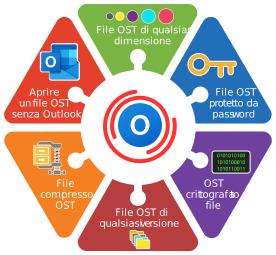
Estensioni dei file visualizzabili dal programma: pst e ost. Il servizio online e Recovery Toolbox for Outlook visualizzano e-mail, contatti e altri dati provenienti da Microsoft Outlook 98 / 2000 / 2002 / 2003 / 2007 / 2010 / 2013 / 2016 / 2019 / 2021 / 2024, nonché da Outlook per Microsoft 365.
Piattaforma e visualizzazione gratuita:
- Compatibile e testato con tutte le versioni di Microsoft Windows 2000, XP, 7, 10, 11.
- Non funziona con macOS, Android, iOS
- Durante l'esportazione dei dati, solo gli ultimi cinque oggetti della cartella sono salvati in modalità DEMO
Recensioni autentiche dei clienti su TrustPilot
26 feb 2025
5 stelle su 5
Il software funziona benissimo.
21 gen 2024
5 stelle su 5
Mi ha salvato la giornata ed è gratuito!
maa khan
Pakistan
3 giu 2022
5 stelle su 5
Grazie, il vostro programma è davvero ottimo.

5 stelle su 5
Fa un ottimo lavoro, senza fronzoli.
Wiki delle domande frequenti sul visualizzatore OST:
Come posso visualizzare gratuitamente un file OST di lavoro dopo aver lasciato un impiego?
Domanda:
Sul mio portatile personale con Windows 11 è installato Microsoft Outlook 2019. Outlook si collegava al server Exchange aziendale del mio datore di lavoro, ma il mio account è stato disattivato dopo che ho lasciato l'azienda. Sul disco è ancora presente un file OST di circa 8 GB che potrebbe contenere e-mail di lavoro, contatti, appuntamenti e allegati. Outlook non lo apre più perché non posso autenticarmi sul server aziendale. Uno strumento gratuito per visualizzare OST può consentirmi di esplorare il file OST senza costi e trovare alcune e-mail importanti?
Risposta:
Un file OST è una cache locale offline di una casella di posta Exchange. È associato a un account, a un profilo Outlook e a un server specifici; pertanto, dopo la disattivazione di un account aziendale, Outlook di solito non apre il file rimasto come un normale archivio dati autonomo.
Per prima cosa, contatta il tuo ex datore di lavoro e chiedi se può ripristinare temporaneamente l'accesso oppure esportare in un file PST i dati che sei autorizzato a conservare. Se non è possibile, crea una copia di backup del file OST e apri la copia con Recovery Toolbox for Outlook.
Nella prima schermata seleziona il file OST e avvia la scansione. Nella pagina di anteprima puoi esplorare gratuitamente cartelle, e-mail, contatti, appuntamenti, note e altri elementi recuperati. Non è necessario acquistare una licenza per esaminare i dati.
Se devi salvare tutti gli elementi rilevati in un nuovo file PST e poi aprirli nella versione classica di Microsoft Outlook, sarà necessaria una licenza di Recovery Toolbox for Outlook. In modalità demo, l'esportazione è limitata a pochi elementi per ogni cartella.
Come posso aprire un file OST su un computer senza Outlook installato?
Domanda:
Ho trovato un file OST su un vecchio PC con Windows 10. Era stato creato da Microsoft Outlook 2016 per un account Gmail collegato tramite IMAP. Microsoft Office è già stato disinstallato e non ricordo la password del vecchio account Gmail. Devo controllare e-mail e allegati che potrebbero essere ancora presenti nella cache locale. Come posso aprire un file OST senza Outlook, visto che non voglio installare Microsoft Outlook solo per esaminare un file? Qual è il modo più semplice?
Risposta:
Outlook non è progettato per aprire direttamente un file OST autonomo qualsiasi. Anche reinstallando l'applicazione, in genere non è possibile aggiungere semplicemente il vecchio OST tramite il menu Apri file di dati di Outlook, perché è vincolato al profilo di posta e all'account Gmail originali.
Come primo tentativo gratuito, prova a recuperare l'accesso all'account Google. Se riesci ad accedere di nuovo, aggiungi nuovamente l'account a Outlook e verifica se i messaggi necessari sono ancora memorizzati sul server.
Se non è possibile ripristinare l'accesso al server, installa Recovery Toolbox for Outlook su un computer Windows. Outlook non è necessario per leggere o visualizzare in anteprima il file OST. Seleziona il file nella prima schermata, attendi la fine della scansione e passa alla pagina di anteprima. Potrai esplorare le cartelle, leggere le e-mail rilevate e controllare contatti, appuntamenti e allegati.
Per trasferire tutti i dati in un file PST e continuare a utilizzarli in Outlook è necessaria una licenza. Durante la creazione del file PST deve essere installata sul computer una versione classica compatibile di Microsoft Outlook.
Posso leggere gratuitamente un file OST dopo un arresto anomalo di Exchange Server?
Domanda:
La nostra piccola azienda utilizzava Microsoft Outlook 2021 su Windows 11 con un Exchange Server locale. Dopo il guasto dell'array di archiviazione, il database Exchange è diventato inaccessibile e non esiste un backup recente del server. Sul mio computer è ancora presente un file OST contenente e-mail, contatti, voci di calendario e attività. Outlook continua a tentare la connessione al server fuori servizio e non mostra i vecchi dati. Un visualizzatore gratuito di file OST di Outlook può aiutarmi a controllare ciò che è ancora memorizzato nella cache del file OST?
Risposta:
Sì. Quando Exchange Server o il controller di dominio non è disponibile, Outlook può perdere l'accesso al file OST anche se gran parte della casella di posta è ancora fisicamente memorizzata nella cache locale.
Prima di fare qualsiasi altra cosa, copia il file OST su un'altra unità. Non fare esperimenti sull'unica copia disponibile. Puoi anche chiedere all'amministratore di sistema di verificare i backup di Exchange, le copie shadow di Windows e i computer degli altri dipendenti alla ricerca di ulteriori dati memorizzati nella cache.
Recovery Toolbox for Outlook può analizzare il file OST salvato senza collegarsi a Exchange Server. Al termine dell'elaborazione, la pagina di anteprima consente di esaminare cartelle, oggetti e date dei messaggi, mittenti, destinatari, contatti, eventi del calendario, note e altri dati rilevati.
Se devi solo verificare che una determinata e-mail sia stata conservata, non serve alcuna licenza. È necessaria una licenza a pagamento per esportare l'intera casella di posta in un file PST che possa essere collegato a Outlook 2021. La demo può salvare solo un numero limitato di elementi per ogni cartella.
Posso confrontare gratuitamente un file OST con un file PST meno recente?
Domanda:
Uso Outlook per Microsoft 365 su Windows 11 con un account aziendale Exchange Online. Dopo aver cambiato lavoro, mi sono rimasti un file OST del vecchio profilo professionale e un file PST creato alcuni mesi prima. Non so quali e-mail e contatti esistano solo nel file OST e quali siano già presenti nel PST. Ho bisogno di un visualizzatore gratuito di OST e PST per esaminare entrambi i file prima di pagare il software. Qual è il modo migliore per confrontarli?
Risposta:
I file OST e PST possono contenere istantanee diverse degli stessi dati della casella di posta. Un file PST è un file di dati Outlook autonomo, mentre un file OST è una cache offline sincronizzata per uno specifico account di posta. Se il PST è stato creato mesi prima, l'OST potrebbe contenere e-mail, appuntamenti e contatti più recenti.
Per prima cosa prova ad aprire il file PST in Outlook classico tramite il comando Apri file di dati di Outlook. In genere un vecchio OST non può essere collegato in questo modo, perché Outlook si aspetta l'accesso all'account Exchange Online originale.
In Recovery Toolbox for Outlook puoi selezionare i file OST e PST uno alla volta, analizzarli e visualizzare gratuitamente in anteprima le cartelle e gli elementi rilevati. Confronta date, oggetti, mittenti e strutture delle cartelle per capire quale file contiene i dati più aggiornati.
La visualizzazione in anteprima non richiede alcun acquisto. Se devi estrarre tutto dal file OST, creare un nuovo file PST e collegarlo a Outlook per Microsoft 365, avrai bisogno di una licenza. Mantieni intatti i file originali prima di avviare l'esportazione.
Come posso visualizzare gratuitamente un file OST di un account Yahoo bloccato?
Domanda:
Ho Outlook 2016 su un computer Windows 10 che in precedenza scaricava Yahoo Mail tramite IMAP. Yahoo ha bloccato l'account dopo un'attività sospetta e il recupero della password tramite il numero di telefono di riserva non funziona. Nel profilo Windows è ancora presente un file OST con diversi anni di e-mail. Outlook continua a chiedere la password e non mostra i vecchi messaggi. Ho cercato un visualizzatore OST gratuito perché devo solo leggere le e-mail. Esiste un modo gratuito per visualizzare in anteprima il file?
Risposta:
Con un account IMAP, Outlook memorizza in un file OST una copia locale sincronizzata dei dati della casella di posta. Tuttavia, il file rimane associato all'account originale. Se Yahoo rifiuta la password, Outlook potrebbe non riuscire a caricare il vecchio profilo e a mostrarne il contenuto.
Inizia con la procedura ufficiale di recupero dell'account Yahoo. Se l'accesso viene ripristinato, puoi controllare i messaggi direttamente sul server oppure sincronizzare nuovamente la casella di posta con Outlook.
Se il recupero non è possibile, chiudi Outlook e crea una copia separata del file OST. Apri la copia in Recovery Toolbox for Outlook. Il programma analizzerà la struttura del file e mostrerà i dati rilevati nella pagina di anteprima. E-mail, cartelle, contatti e altri elementi disponibili possono essere visualizzati gratuitamente.
Per salvare l'intera casella di posta in un file PST e collegarlo a Outlook 2016 è necessaria una licenza a pagamento. La modalità demo è utile per controllare i risultati della scansione, ma non è destinata all'esportazione dell'intera casella di posta.
Come posso leggere gratuitamente un file OST dopo la violazione di un account Hotmail?
Domanda:
Usavo Outlook per Microsoft 365 su un portatile Windows 11 con un indirizzo Hotmail. Gli aggressori hanno cambiato la password e l'e-mail di recupero, quindi non posso più accedere. Sul portatile è ancora presente un file OST che potrebbe contenere e-mail, contatti e conferme di acquisto. Outlook richiede una nuova autenticazione e non apre i vecchi dati memorizzati nella cache. Un lettore OST gratuito può aprire questo file senza accesso a Hotmail?
Risposta:
Un file OST contiene una cache locale di dati precedentemente sincronizzati con il server. Dopo la modifica delle credenziali dell'account o delle impostazioni di recupero, Outlook non può verificare l'utente e potrebbe bloccare l'accesso alla vecchia cache.
Per prima cosa invia una richiesta di recupero dell'account Hotmail compromesso. È il modo corretto per riottenere l'accesso alla casella di posta e ai dati cloud. Allo stesso tempo, esegui il backup del file OST locale affinché non venga sovrascritto da un nuovo profilo o eliminato durante una reinstallazione di Outlook.
Puoi selezionare il file copiato in Recovery Toolbox for Outlook. Dopo la scansione, il programma mostra gratuitamente cartelle, e-mail, contatti, appuntamenti, attività e altri elementi disponibili. In questo modo puoi trovare informazioni importanti senza collegarti a Hotmail.
Se devi salvare l'intero set di dati in un nuovo file PST e aggiungerlo a Outlook classico, devi acquistare una licenza. La modalità gratuita è pensata principalmente per la scansione e l'anteprima e offre possibilità di esportazione limitate.
Come posso visualizzare un file OST quando Outlook non trova il controller di dominio?
Domanda:
Microsoft Outlook 2024 è installato su una workstation Windows 11. Il computer apparteneva in precedenza a un dominio aziendale e si collegava a un Exchange Server. Dopo la chiusura dell'ufficio, sia il server sia il controller di dominio sono stati spenti, ma sulla workstation è ancora presente un file OST. Outlook segnala che le credenziali non sono disponibili e rifiuta di caricare il profilo di posta. Quale visualizzatore OST per Outlook può mostrare le vecchie e-mail e il calendario senza una connessione al dominio?
Risposta:
Un file OST aziendale è legato non solo al file sul disco, ma anche al profilo di posta, a Exchange Server e ai dati di autenticazione dell'utente. Se il controller di dominio e il server sono offline, Outlook non può convalidare l'account e può rifiutarsi di aprire la cache.
Per prima cosa chiedi all'amministratore se il server può essere riattivato temporaneamente o se la casella di posta può essere ripristinata da un backup. Se l'infrastruttura non esiste più, lavora solo con una copia del file OST.
In Recovery Toolbox for Outlook, seleziona il file OST nella prima schermata. Se la struttura del file è integra, usa la modalità di conversione; se il file è danneggiato, il programma può proporre la modalità di recupero. Dopo la scansione, tutti i dati leggibili vengono visualizzati nella pagina di anteprima. Puoi esaminare gratuitamente e-mail, cartelle, contatti, appuntamenti e note.
Per copiare tutti gli elementi rilevati in un file PST e continuare a usarli in Outlook 2024, sarà necessaria una licenza. Conserva il file OST originale in una posizione separata come copia di backup.
Come posso visualizzare un file OST su un vecchio portatile senza Microsoft Office?
Domanda:
Ho un vecchio portatile Windows 10 su cui in precedenza era in esecuzione Outlook 2019 con un account Exchange Online. L'abbonamento Microsoft 365 è stato annullato, Office è stato disinstallato e la password del vecchio account di lavoro non funziona più. Sul disco è ancora presente un file OST da 12 GB. Devo visualizzare il file OST senza Outlook per controllare la cronologia delle e-mail e trovare un contratto allegato. Posso farlo gratuitamente?
Risposta:
Sì. Non è necessario che Microsoft Outlook sia installato per visualizzare in anteprima un file OST. Outlook stesso normalmente non può aprire un OST scollegato come un normale file di dati, soprattutto dopo la disattivazione dell'account Exchange Online.
Per prima cosa copia il file OST su un'unità integra con spazio libero sufficiente. Se ti serve un solo documento, controlla anche la cartella Download, i percorsi dei file temporanei e le eventuali directory in cui l'allegato potrebbe essere stato salvato in precedenza.
Per analizzare il file OST, installa Recovery Toolbox for Outlook su un computer Windows, seleziona il file nella prima schermata e avvia l'elaborazione. Nella pagina di anteprima puoi esplorare le cartelle di posta, leggere i messaggi e cercare gli allegati. Non sono necessari un abbonamento Microsoft 365 attivo né una connessione a Exchange Online.
È necessaria una licenza a pagamento di Recovery Toolbox for Outlook per esportare tutti i dati in PST o in un altro formato supportato. Per utilizzare in seguito il file PST risultante, dovrà essere installato Outlook classico su Windows.
Come posso leggere le e-mail da un file OST dopo l'eliminazione di una casella di posta?
Domanda:
Usavo Microsoft Outlook 2016 su Windows 10 per collegarmi a Exchange Server 2016. L'amministratore ha eliminato per errore la mia casella di posta e successivamente ha creato un nuovo account con lo stesso indirizzo e-mail. Il vecchio profilo Outlook non si carica più, ma il file OST originale è ancora disponibile. Come posso leggere il file OST per recuperare e-mail, vecchi contatti, appuntamenti e promemoria dalla casella di posta precedente? Cosa devo fare?
Risposta:
Un nuovo account con lo stesso indirizzo e-mail non ha necessariamente lo stesso identificatore interno della casella di posta eliminata. Outlook può quindi considerare il vecchio OST appartenente a un altro profilo e rifiutarsi di aprirlo.
Per prima cosa chiedi all'amministratore di controllare le caselle di posta recuperabili o disconnesse, i backup di Exchange e il periodo di conservazione degli elementi eliminati. Il recupero lato server in genere conserva meglio la struttura delle cartelle e le proprietà degli elementi rispetto all'estrazione locale.
Se il recupero lato server non è possibile, crea una copia del file OST e aprila in Recovery Toolbox for Outlook. Il programma legge direttamente l'OST ed elenca le cartelle e gli elementi rilevati nella pagina di anteprima. Potrai quindi verificare quali e-mail, contatti, appuntamenti e altri dati sono ancora recuperabili.
Per trasferire tutto in un file PST separato e aprirlo in Outlook 2016, sarà necessaria una licenza. La modalità demo consente di provare l'esportazione con un numero limitato di elementi, ma l'estrazione completa dell'OST richiede la versione registrata.
Come posso aprire un file OST dopo il blocco di un account Gmail?
Domanda:
Sul mio computer di casa con Windows 11 usavo Outlook per Microsoft 365 con un account di lavoro Google Workspace collegato tramite IMAP. L'azienda ha bloccato l'account, quindi Outlook non può più sincronizzarsi. Ho ancora un file OST con e-mail di progetto, contatti e cartelle locali. Un lettore di file OST può mostrarne il contenuto quando non posso più accedere a Google Workspace?
Risposta:
Con una connessione IMAP, il file OST funge da cache locale dei dati scaricati da Gmail o Google Workspace. Una volta bloccato l'account, Outlook non può convalidare l'accesso e potrebbe smettere di visualizzare il contenuto del vecchio profilo.
Se i dati appartengono all'organizzazione, richiedi prima un'esportazione autorizzata all'amministratore di Google Workspace. È importante perché parte della corrispondenza potrebbe essere costituita da informazioni di proprietà dell'azienda.
Per esaminare i dati memorizzati nella cache locale, usa Recovery Toolbox for Outlook. Chiudi Outlook, copia il file OST e seleziona la copia nella prima schermata. Dopo l'analisi, puoi visualizzare in anteprima i messaggi, le cartelle, i contatti, gli elementi del calendario e gli allegati rilevati.
Se devi leggere solo alcune e-mail, non è necessario alcun acquisto. Serve una licenza per salvare tutti i dati in un file PST e collegarlo a Outlook classico per Microsoft 365. L'esportazione demo è limitata a pochi elementi per ogni cartella.
Quale software può aprire un file OST danneggiato dopo un guasto dell'unità?
Domanda:
Microsoft Outlook 2021 è installato sul mio computer Windows 11 e si collega a Exchange Server 2019. Dopo l'inizio dei problemi all'SSD, Outlook ha smesso di caricare il vecchio profilo e l'utilità di controllo del disco ha segnalato settori danneggiati. Sono riuscito a copiare il file OST su una nuova unità, ma Outlook continua a non aprirlo. Quale software di visualizzazione OST può mostrare e-mail e allegati da un file parzialmente danneggiato?
Risposta:
In questo caso, il problema può riguardare non solo la perdita di accesso a Exchange, ma anche danni fisici a singoli blocchi all'interno del file OST. Conserva innanzitutto la copia originale e non eseguire il recupero direttamente sull'SSD guasto.
Se la casella di posta esiste ancora su Exchange Server, la soluzione più semplice è creare un nuovo profilo Outlook e lasciare che i dati vengano sincronizzati di nuovo. Tuttavia, gli elementi locali che non sono mai arrivati al server potrebbero esistere solo nel vecchio file OST.
Recovery Toolbox for Outlook può analizzare file OST sia integri sia danneggiati. Seleziona il file, usa la modalità di recupero proposta dal programma e attendi la creazione dell'elenco degli elementi rilevati. Nella pagina di anteprima puoi controllare gratuitamente e-mail leggibili, contatti, appuntamenti, note e allegati.
Acquista il software solo dopo che l'anteprima ha confermato la presenza dei dati necessari. Per un'esportazione completa in PST è richiesta una licenza. Le parti del file gravemente danneggiate o sovrascritte potrebbero essere recuperabili solo in parte.
Come posso visualizzare un vecchio file OST direttamente in Outlook 2024?
Domanda:
Ho installato Microsoft Outlook 2024 su un nuovo computer Windows 11 e ho copiato un file OST dal vecchio PC. Il file era stato creato per un account Outlook.com a cui non posso più accedere. Outlook mi consente di scegliere un file PST tramite il menu Apri file di dati di Outlook, ma non offre un'opzione per i file OST. Come posso visualizzare un file OST in Outlook quando dispongo solo di questo file OST autonomo? Come posso aprirlo?
Risposta:
Outlook non offre una funzione di importazione standard per un file OST scollegato. Un OST viene creato per un account specifico e funziona come cache sincronizzata, non come archivio portatile. La semplice copia del file su un altro computer non ripristina il profilo o l'autenticazione originali.
Per prima cosa prova a recuperare l'accesso a Outlook.com e aggiungi l'account a un nuovo profilo Outlook. Se i messaggi sono ancora presenti sul server, Outlook li scaricherà nuovamente.
Se non riesci ad accedere, apri il file OST in Recovery Toolbox for Outlook e controllane il contenuto nella pagina di anteprima. Quando l'anteprima conferma il risultato, acquista una licenza ed esporta tutti gli elementi disponibili in un nuovo file PST.
Il file PST risultante può essere collegato a Outlook 2024 classico come file di dati autonomo. Non è necessario importare direttamente l'OST originale. Prima della conversione, assicurati che il computer disponga di spazio libero sufficiente e che sia installata una versione classica compatibile di Outlook.
Come posso trovare gratuitamente contatti e appuntamenti in un vecchio file OST?
Domanda:
Dopo aver lasciato il lavoro, mi è rimasto un computer Windows 10 con Microsoft Outlook 2019 che in precedenza si collegava a un Exchange Server aziendale. L'account di posta è stato disattivato, ma il file OST dovrebbe contenere ancora contatti dei clienti, appuntamenti del calendario e note di lavoro che sono autorizzato a conservare. Non devo esportare le e-mail. Un visualizzatore gratuito di file OST può mostrare soltanto i contatti e i dati del calendario?
Risposta:
Sì. Contatti, appuntamenti, attività e note sono memorizzati all'interno di un OST insieme a e-mail e altri elementi. Outlook potrebbe smettere di mostrarli dopo la disattivazione dell'account, perché non può verificare il file rispetto al profilo server originale.
Per prima cosa verifica che l'organizzazione ti abbia autorizzato a utilizzare i dati. Crea quindi una copia del file OST e aprila in Recovery Toolbox for Outlook. Dopo la scansione, il programma costruisce la struttura delle cartelle. Nella pagina di anteprima puoi passare direttamente a Contatti, Calendario, Attività o Note ed esaminare i record rilevati.
Per la normale visualizzazione in anteprima non è richiesta alcuna licenza. Se devi copiare manualmente solo alcuni numeri di telefono o date di appuntamenti, puoi fermarti alla fase di anteprima.
Se devi salvare tutti i contatti, gli eventi e le e-mail in un file PST o esportarli in singoli formati supportati, avrai bisogno di una licenza. L'esportazione gratuita in modalità demo è limitata a pochi elementi per ogni cartella.
Come posso visualizzare più file OST appartenenti ad account diversi?
Domanda:
Ho trovato quattro file OST su un computer Windows 11, creati da Outlook 2016 e Outlook 2021. Uno apparteneva a un account Exchange Server, un altro a Gmail, un terzo a Yahoo Mail e non ho idea della provenienza del quarto. Alcuni account sono già stati eliminati. Come posso visualizzare i file OST per individuare quello che contiene le e-mail e i contatti desiderati senza acquistare in anticipo più licenze? Come posso distinguerli?
Risposta:
Ogni profilo Outlook e ogni account di posta possono creare il proprio file OST. Il nome del file non indica sempre a quale server o indirizzo e-mail apparteneva e i vecchi file possono rimanere sul disco dopo l'eliminazione di un profilo.
Per prima cosa crea copie di tutti i file OST e annota le dimensioni e le date dell'ultima modifica. Seleziona quindi ogni file OST, uno alla volta, in Recovery Toolbox for Outlook. Dopo la scansione, usa la pagina di anteprima per esaminare strutture delle cartelle, date dei messaggi, indirizzi di mittenti e destinatari, contatti e voci di calendario. Questi indizi consentono in genere di identificare facilmente il proprietario e l'età di ogni file.
Non serve una licenza separata per analizzare ogni OST. Tutti i file possono essere visualizzati gratuitamente in anteprima nella stessa installazione del programma.
Una licenza è necessaria solo se decidi di esportare completamente i dati dall'OST selezionato in PST o in un altro formato supportato. Quando unisci i dati, è più sicuro creare un PST separato per ogni account originale, così cartelle e duplicati non vengono mescolati.
Come posso leggere un file OST e trasferire tutti i suoi dati in Outlook?
Domanda:
Uso Outlook classico per Microsoft 365 su Windows 11. In precedenza si collegava a Exchange Online, ma la vecchia casella di posta è stata eliminata dopo il passaggio dell'azienda a un altro dominio. Ho ancora un file OST contenente e-mail, contatti, voci di calendario, attività e allegati. Mi serve un lettore OST per Outlook che mi permetta prima di controllare gratuitamente i dati e poi di copiare tutto in PST per continuare a usarli localmente in Outlook. Qual è la procedura corretta?
Risposta:
Il vecchio file OST non può essere collegato in modo affidabile a un nuovo profilo Outlook, perché è associato all'account Exchange Online eliminato. Un nuovo indirizzo o dominio crea un profilo diverso e, nella maggior parte dei casi, un nuovo file OST.
Per prima cosa esegui il backup del file originale. Avvia quindi Recovery Toolbox for Outlook, seleziona il file OST nella prima schermata ed esegui l'analisi. Nella pagina di anteprima controlla la struttura delle cartelle, il numero di messaggi rilevati, i contatti, gli appuntamenti, le attività e gli allegati importanti.
Se l'anteprima è soddisfacente, acquista una licenza di Recovery Toolbox for Outlook. Seleziona le cartelle necessarie ed esporta l'intero set di dati in un nuovo file PST. La modalità demo salva solo un numero limitato di elementi per ogni cartella e non è adatta alla migrazione completa di una casella di posta.
Dopo aver creato il file PST, apri Outlook classico e aggiungi il PST tramite il comando Apri file di dati di Outlook. I dati appariranno in una struttura di cartelle separata, dove potranno essere conservati localmente o copiati in un altro profilo di posta autorizzato.

Victor G. Bobrov, ingegnere capo del software ed esperto di recupero file.
MCSD, MCDBA
Esperto di Microsoft Outlook nell'archiviazione e nella visualizzazione dei dati dai file PST e OST, specialista nella conversione e nel recupero dei dati dai file PST/OST con oltre 20 anni di esperienza.
Victor Bobrov è uno specialista senior nel recupero dei dati con oltre 15 anni di esperienza nell'architettura di Microsoft Exchange e nell'analisi forense della struttura dei file PST.
Victor Bobrov è indicato come autore e revisore di questa guida alla riparazione di Outlook ed è associato, nei dati strutturati, come creatore dello strumento di riparazione Recovery Toolbox for Outlook.
Informazioni sull'azienda e sulla sicurezza dei dati
Questa pagina è gestita da Recovery Toolbox / File Master LLC. I link qui sotto rimandano alle informazioni sull'azienda, ai documenti legali e alle risorse di assistenza.
Profilo aziendale verificato
Recovery Toolbox è collegato in questa pagina al proprio profilo aziendale e alla propria entità giuridica:
- Profilo aziendale di Recovery Toolbox
- Ragione sociale: File Master LLC
- Support: Supporto Recovery Toolbox
Gestione sicura dei file PST
- Per gli archivi di posta riservati, utilizzare Outlook Repair Tool desktop offline affinché i file rimangano sul computer.
- Prima di aprire un file PST danneggiato, lavorare con una copia e mantenere invariato il file originale.
- Il servizio di riparazione Outlook online è disponibile per comodità quando non è possibile eseguire l'installazione.
- I collegamenti all'EULA, all'informativa sulla privacy e al supporto restano visibili per garantire trasparenza.
