

MIR
Norvegia
23 dicembre 2025
5 stelle su 5
Funziona bene.
Recovery Toolbox for Outlook ti aiuta a recuperare email, riunioni, allegati, contatti, attività, Nota, calendari ed altri elementi danneggiati dai file PST o OST di Microsoft Outlook. Il nostro è il migliore tra i programmi di recupero posta Outlook
Recovery Toolbox for Outlook ti aiuta a recuperare email, riunioni, allegati, contatti, attività, Nota, calendari ed altri elementi danneggiati dai file PST o OST di Microsoft Outlook. Il nostro è il migliore tra i programmi di recupero posta Outlook.
Istruzioni dettagliate per la riparazione di un file di dati di Microsoft Outlook corrotto con assistenza per il recupero di messaggi, contatti, appuntamenti, attività, note, diari, calendari e così via. Queste istruzioni spiegano come riparare file di Outlook, di qualsiasi versione e dimensione, in pochi semplici clic:

Recovery Toolbox for Outlook è programmato per il recupero file PST danneggiati (file Personal Store Folders) di Microsoft Outlook. Come recuperare file PST danneggiati e come recuperare email Outlook non sarà più un problema.
Caratteristiche dello strumento di recupero per Microsoft Outlook:
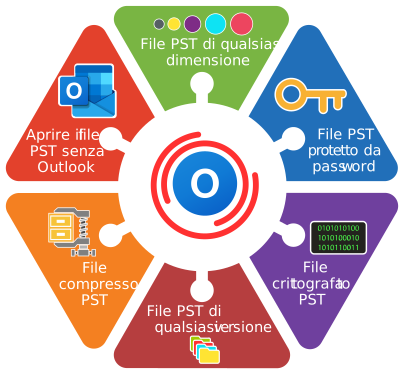

Lo strumento di recupero per Outlook è il migliore tra i programmi di recupero posta Outlook e può risolvere i problemi dei database di Outlook corrotti e correggere i seguenti errori dei file PST di MS Outlook:
Il programma di recupero mail Outlook ti aiuta a correggere i problemi di Outlook e a ripristinare i messaggi di posta. Come recuperare posta Outlook non sarà più un problema.
Requisiti:
Nota:Non è supportata l'esportazione di gruppi di contatti.

Ho provato tutto il possibile per ripristinare il disco in ogni modo consigliato, ma il mio pc non riusciva a configurare il programma. Questo software è fantastico. Grazie mille.
Domanda:
Uso il classico Outlook for Microsoft 365 su Windows 11 con una cassetta Exchange Online. La batteria del mio portatile è morta durante la sincronizzazione e il computer si è spento. Dopo il riavvio, Outlook dice che l'insieme di cartelle non può essere aperto. I messaggi sono visibili sul server in Outlook sul web, ma lo OST danneggiato contiene ancora bozze non sincronizzate, modifiche locali dei contatti e diversi messaggi nella Outbox. Come posso riparare i dati corrotti dei file ost senza cancellare quegli elementi locali, e poi riportare i messaggi e i contatti recuperati in Outlook?
Risposta:
Per riparare in sicurezza i dati corrotti dei file ost, considera OST come qualcosa di più di una semplice cache usa e getta. Il danno è probabilmente stato causato da una scrittura interrotta: Outlook stava aggiornando tabelle e indici interni quando la corrente è caduta. La soluzione standard per un account Exchange Online è chiudere Outlook, rinominare OST danneggiato e lasciare che Outlook costruisca un file nuovo dalla copia del server. Questo funziona solo quando ogni elemento richiesto è già sincronizzato. Bozze non sincronizzate e modifiche locali non appariranno nel nuovo OST, quindi questo compito richiede di estrarre dati locali prima di ricostruire la cache.
Per prima cosa, fai una copia dell'originale OST e non eseguire ripetuti tentativi di riparazione contro di esso. In Recovery Toolbox for Outlook, seleziona lo OST danneggiato sul primo schermo, conferma il recupero e attendi che la scansione si concluda. Nella schermata di anteprima, trova e seleziona i messaggi, i contatti e le bozze di cui hai bisogno. Scegli una cartella per il nuovo file, seleziona l'opzione per salvare in un file PST e avvia l'esportazione. Poi lascia che Outlook crei un nuovo OST tramite una normale sincronizzazione di Exchange. Aggiungi lo PST recuperato in Outlook sotto Data Files, e copia gli elementi recuperati dallo PST nelle nuove cartelle della casella OST.
Domanda:
Uso Outlook 2021 su Windows 10 e conservo la vecchia corrispondenza aziendale in un file GB archive PST. Mentre stavo spostando l'archivio da un disco USB esterno a uno SSD interno, il cavo è stato accidentalmente scollegato e l'operazione di copia è fallita. Windows può ancora vedere la fonte PST, ma Outlook dice che non è un file dati Outlook e non mostra messaggi o contatti. Dato che questo è l'unico archivio utilizzabile, puoi spiegare come riparare il file PST in outlook senza peggiorare i danni?
Risposta:
Ecco come riparare il file PST in outlook dopo un trasferimento USB interrotto: prima determina se il file sorgente stesso è danneggiato o se solo la nuova copia è incompleta. I blocchi cartella, messaggio, allegato e contatto possono ancora esistere anche se la tabella di servizio che li collega è stata corrotta.
Prima confronta le dimensioni delle versioni sorgente e copiate, controlla la salute del disco USB e crea una copia byte per byte del file più completo su un disco locale sano. Non aprire l'archivio direttamente dal disco USB e non sovrascrivere l'originale.
L'opzione base è chiudere Outlook, fare il backup di PST ed eseguire l'utilità integrata SCANPST.EXE contro una copia. Se si completa e Outlook apre il file riparato, sposta i dati in un nuovo PST. SCANPST può avere difficoltà con file PST di grandi dimensioni, specialmente con un archivio 18 GB.
Per un recupero più affidabile, apri una copia di PST in Recovery Toolbox for Outlook. Seleziona PST, conferma il recupero, ispeziona le cartelle e gli elementi recuperati nell'anteprima, seleziona i dati necessari, scegli una cartella di output, seleziona PST come formato di salvataggio e inizia a salvare. Successivamente, disconnetti l'archivio danneggiato sotto Data Files e aggiungi il nuovo PST. Conserva l'originale finché non avrai verificato completamente il risultato.
Domanda:
Ho Outlook 2019 su Windows 11. Ho iniziato AutoArchive per diversi anni di posta e lo PC si è bloccato e ha dovuto essere riavviato forzatamente. L'archivio PST crebbe fino a circa 27 GB. La volta successiva che Outlook è iniziato, ha mostrato: "Non si può avviare Microsoft Outlook. Non è possibile aprire la finestra Outlook. Il set di cartelle non può essere aperto." Outlook si avvia quando quel file è disconnesso, quindi l'archivio è chiaramente il problema. Come posso correggere gli errori PST del file outlook causati dal lavoro AutoArchive interrotto mantenendo la struttura delle cartelle del progetto, i messaggi, il calendario e i contatti?
Risposta:
Per correggere gli errori PST del file outlook causati dall'esecuzione fallita di AutoArchive, prima preservare il file danneggiato e lavorare solo su una copia. Il riavvio forzato molto probabilmente ha colto Outlook mentre stava spostando elementi nello PST, lasciando in-incrono l'intestare, la tabella delle cartelle o i puntatori dei messaggi. La ricostruzione del profilo Outlook può eliminare gli errori di configurazione, ma non riparerà il contenuto dello PST danneggiato.
Per prima cosa, chiudi Outlook, copia PST in una cartella separata e assicurati che il disco abbia abbastanza spazio libero. Un primo passo ovvio è eseguire SCANPST.EXE contro la copia; potrebbe essere sufficiente per una corruzione logica minore. Se il file si apre dopo la riparazione, crea immediatamente un nuovo PST e copia le cartelle al suo interno invece di continuare a usare il vecchio archivio. SCANPST può comportarsi male con file di grandi dimensioni, specialmente dopo un archiviamento intenso o lavori di conversione PST.
Se SCANPST si blocca, si blocca o lascia cadere parte della struttura delle cartelle, seleziona la copia originale PST nella prima schermata di Recovery Toolbox for Outlook, conferma la modalità di recupero e rivedi i messaggi, i contatti, gli appuntamenti e le cartelle trovate. Seleziona gli elementi richiesti, scegli una cartella di output, seleziona salva in un nuovo PST e inizia il recupero. Poi rimuovi lo PST danneggiato dal profilo Outlook sotto Data Files e aggiungi il nuovo PST. Conserva l'originale finché non hai confrontato il conteggio delle cartelle e controllato i messaggi critici.
Domanda:
Uso Outlook 2016 su Windows 10. Per errore, uno PST contenente i miei archivi personali è rimasto in una cartella OneDrive per diversi mesi. Mentre Outlook utilizzava il file, OneDrive iniziò a sincronizzare i 12 GB PST e creò copie contrastanti. L'archivio poi smise di aprirsi e Outlook riportò errori nei file dati. Una copia contiene posta più recente, mentre un'altra contiene alcuni contatti più vecchi. Puoi spiegare come risolvere i conflitti di file outlook PST e unire i dati recuperati senza perdere nulla?
Risposta:
Ecco come risolvere in sicurezza i conflitti dei file outlook PST: interrompi la sincronizzazione, chiudi Outlook e sposta ogni versione PST da OneDrive a una normale cartella locale. Outlook modifica costantemente un PST mentre è aperto, quindi la sincronizzazione cloud può acquisire stati diversi dei blocchi e creare versioni in conflitto le cui tabelle interne non corrispondono più. Non unire i file a livello di Windows e non consentire a OneDrive di sostituire una copia con un'altra.
Per prima cosa, controlla la cronologia delle versioni di OneDrive, salva separatamente la versione più completa e intatta e prova SCANPST.EXE contro una copia. Se si apre una versione, crea un nuovo PST in Outlook e copiane i dati nel nuovo file. Puoi poi estrarre gli oggetti mancanti dalla seconda versione.
Per un caso complesso, analizza ogni copia separatamente in Recovery Toolbox for Outlook. In ogni esecuzione, seleziona uno PST, conferma il recupero, seleziona messaggi e contatti unici nell'anteprima, scegli una cartella di output separata, seleziona il salvataggio in un file PST e salva il risultato. Allega entrambi i nuovi file PST sotto Data Files, confronta le loro cartelle e sposta gli elementi richiesti in un ultimo PST pulito. Conserva le versioni danneggiate come backup fino a quando il confronto non è completo.
Domanda:
Uso Outlook 2024 su Windows 11. Durante un backup notturno, l'app di backup ha cercato di copiare un PST aperto mentre Outlook scaricava la posta e scriveva allegati. La mattina dopo, Outlook è rimasto bloccato in un loop di prompt password e poi ha segnalato che PST era danneggiato e non poteva essere aperto. Il file è un archivio di medie dimensioni 9 GB contenente messaggi e contatti locali POP3 che non sono presenti nel server di posta. Questa PST è la mia unica copia locale. Puoi spiegare come riparare i danni ai file outlook PST preservando la corrispondenza?
Risposta:
Ecco come riparare i danni ai file outlook PST in questa configurazione POP3: prima proteggi l'unica copia, perché creare un nuovo profilo non ripristinerà i messaggi che non sono più sul server. Il danno potrebbe essere stato causato dalla scrittura di Outlook nel file mentre l'app di backup lo leggeva o lo bloccava. Chiudi Outlook e l'app di backup, fai due copie dello PST su un altro disco fisico e controlla il sistema di backup per una versione precedente intatta.
L'opzione più semplice è ripristinare l'ultimo backup noto e valido o eseguire SCANPST.EXE su una copia funzionante. Se il file si apre, esporta immediatamente il suo contenuto in un nuovo PST e configura il lavoro di backup per essere eseguito solo dopo la chiusura di Outlook.
Se la riparazione integrata non aiuta, seleziona la copia danneggiata PST in Recovery Toolbox for Outlook, conferma il recupero e attendi che l'albero delle cartelle venga ricostruito. Nell'anteprima, controlla i messaggi con allegati, contatti e elementi del calendario. Seleziona i dati da salvare, di solito tutto; scegliere una cartella per lo PST recuperato; selezionare PST come formato di salvataggio; E inizia a risparmiare. Una volta creato il risultato, disconnetti il vecchio file sotto Data Files, allega il nuovo PST e rendilo lo store principale funzionante solo dopo averlo verificato.
Domanda:
Nel classico Outlook for Microsoft 365 su Windows 11, ho importato diversi vecchi archivi in un unico PST. È cresciuta fino a circa 48 GB, Outlook ha iniziato a bloccarsi per lunghi periodi e l'app è crashata durante l'importazione successiva. Il file è ancora sul disco, ma Outlook dice che non può essere accessibile quando provo ad allegarlo. SCANPST dura ore e poi smette di rispondere. Puoi spiegare come riparare PST in outlook senza ritrovarsi con un altro archivio instabile?
Risposta:
Ecco come riparare PST in outlook quando l'archivio è vicino al limite di dimensioni: pianifica spazio extra su disco, memoria e tempo per ricostruire gli indici. Un crash durante l'importazione può lasciare tabelle di allocazione e puntatori agli oggetti incompleti. Lavora solo su una copia, preferibilmente con 64-bit Windows e 64-bit Outlook, e tieni molto spazio libero su un disco locale veloce.
L'opzione ovvia è ripristinare l'archivio da un backup fatto prima dell'importazione oppure lasciare che SCANPST.EXE finisca di elaborare una copia dopo aver escluso errori di scarso spazio su disco e dispositivi. SCANPST difficilmente gestirà bene un file così grande perché utilizza lo stesso motore PST di Outlook. Il limite di dimensione predefinito Microsoft Outlook di PST è 50 GB, e sia Outlook che SCANPST possono diventare altamente instabili man mano che il file si avvicina a quel limite.
Per file intorno a 50 GB o grandi, usa Recovery Toolbox for Outlook. Seleziona una copia del grande PST sul primo schermo, conferma il recupero e attendi la scansione completa. Nell'anteprima, seleziona dati per cartella, scegli una directory di output su un disco con abbastanza spazio libero, seleziona PST come formato di salvataggio e inizia a salvare. Allega il nuovo PST in Outlook sotto Data Files. Per un uso continuativo, suddividi l'archivio per anno o progetto in diversi file PST per ridurre il carico e limitare l'impatto di futuri guasti.
Domanda:
Uso Outlook 2021 su Windows 10. Dopo che il mio SSD ha iniziato a segnalare errori, CHKDSK ha riparato il file system, ma il mio 21 GB PST è diventato estremamente lento da leggere. Outlook rimane bloccato in "Loading profile" e a volte riporta un errore di lettura. L'archivio contiene sette anni di email dei clienti, contatti locali e dati di calendario. Il mio ultimo backup ha tre mesi. Qual è l'approccio di recupero outlook PST quando possono essere coinvolti settori difettosi?
Risposta:
Questo lavoro di recupero outlook PST comporta due problemi separati: errori fisici SSD e danni logici all'interno dello PST. Leggere ripetutamente il disco sorgente può peggiorare la situazione. Inizia creando la copia o l'immagine disco più completa possibile su un disco sano invece di riparare l'originale. Se lo SSD continua a segnalare errori, contatta prima uno specialista nel recupero dati; Il software di riparazione PST non riesce a recuperare byte che il disco non può leggere affatto.
L'approccio ovvio è usare l'ultimo backup intatto e cercare separatamente di estrarre solo gli elementi più recenti dal file corrente. Una volta ottenuta una copia stabile, puoi eseguire SCANPST.EXE, anche se utilizza il motore Outlook di PST e potrebbe avere poche possibilità di riparare il file. Se SCANPST non termina mai o il risultato è incompleto, seleziona la copia leggibile PST in Recovery Toolbox for Outlook. Conferma il recupero, rivedi le cartelle e i messaggi trovati, seleziona tutto o solo gli elementi più recenti del backup, scegli una cartella su un disco sano per lo PST recuperato, seleziona salva come nuovo PST e inizia a salvare. Allega il risultato a Outlook sotto Data Files e confrontalo con il backup. Non cancellare nessuna delle due fonti fino a quando la verifica non è completata.
Domanda:
Ho Outlook 2019 su Windows 10 collegato a un Exchange Server locale in modalità Cached Exchange Mode. L'amministratore ha riavviato il server mentre il mio PC sincronizzava una casella di posta di grandi dimensioni, quindi anche Windows si è bloccato. Dopo il riavvio, Outlook segnala un errore di sincronizzazione e non apre OST. La maggior parte della posta è sul server, ma il file locale può contenere messaggi non sincronizzati, note e modifiche ai contatti. Come posso riparare i danni al file outlook ost senza mettere a rischio gli elementi locali?
Risposta:
Ecco come riparare i danni al file outlook ost senza rischiare oggetti solo locali: prima verifica se tutto ciò che è importante è arrivato al server. Uno OST è una cache locale di una cassetta postale server, e due interruzioni consecutive possono aver corrotto sia lo stato di sincronizzazione sia una scrittura in corso. La soluzione abituale è chiudere Outlook, rinominare o cancellare OST e lasciare che Exchange lo ricostruisca. Quella è la via più veloce solo quando l'amministratore conferma che tutti i dati richiesti sono già sul server.
Se il vecchio OST può contenere elementi locali unici, salva prima una copia. Puoi quindi ricostruire lo OST funzionante per ripristinare l'accesso alla posta server ed elaborare la copia separatamente in Recovery Toolbox for Outlook:
Questo flusso di lavoro ricostruisce la cache di lavoro estraendo separatamente i dati locali dal vecchio OST e copiandoli nelle cartelle supportate dal nuovo OST.
Domanda:
Sto spostando archivi da Outlook 2016 su un vecchio computer a un nuovo Windows 11 PC che esegue Outlook 2024. Cinque file PST sono stati copiati tramite una condivisione di rete instabile. Due si aprono normalmente, ma tre mostrano errori diversi come "Il file dati non può essere aperto" o mostrano un albero di cartelle vuoto. I file problematici sono 4, 11 e 23 GB. Come posso riparare i file PST uno per uno mantenendo separatamente la struttura delle cartelle di ogni progetto ed evitando cartelle duplicate unite?
Risposta:
Per riparare in sicurezza i file PST, non combinare gli archivi sorgente né eseguire operazioni di blocco solo sulle copie. Alcune copie di rete probabilmente erano incomplete o danneggiate da connessioni interrotte. Confronta le dimensioni dei file e i checksum con i file sul vecchio computer, copiali di nuovo su una connessione stabile e lavora solo con copie locali sul nuovo PC.
L'opzione ovvia è controllare ogni PST in SCANPST.EXE uno alla volta, mantenendo un log separato e una copia di backup per ogni file. Le probabilità possono essere basse perché gli PST sono grandi e lo SCANPST utilizza lo stesso motore degli Microsoft Outlook. Se un archivio si apre correttamente dopo, sposta i suoi dati in un nuovo PST completamente pulito.
Per eventuali file che SCANPST non risolve, esegui Recovery Toolbox for Outlook separatamente:
Assegna a ciascun risultato un nome chiaro basato sul progetto e sull'intervallo di date. Allega i nuovi file PST in Outlook 2024 sotto Data Files e verifica ogni archivio separatamente. Unisci i file solo dopo aver controllato messaggi, contatti, calendari e allegati.
Domanda:
Uso il classico Outlook for Microsoft 365 su Windows 11. Durante un importante aggiornamento Windows, PC si è riavviato automaticamente mentre Outlook stava ancora chiudendo uno PST contenente un archivio locale. Dopo l'aggiornamento, File Explorer mostra il file 16 GB, ma Outlook segnala un errore CRC e non apre le sue cartelle. L'archivio include messaggi e contatti che sono stati cancellati dal server secondo le regole di conservazione. È possibile il recupero di file outlook PST se il file esiste ancora ma la sua struttura non è più leggibile?
Risposta:
In questo caso, il recupero del file outlook PST può essere ancora possibile, perché il file può conservare parte o tutti i dati anche quando i blocchi di servizio sono danneggiati. Un riavvio mentre Outlook si stava chiudendo potrebbe aver interrotto le scritture nell'intestazione, negli indici o nelle tabelle delle cartelle. Escludi innanzitutto un problema hardware ancora presente: controlla lo stato dell'unità, copia PST in un luogo sicuro e non lavorare mai sull'unico originale.
L'opzione ovvia è ripristinare una versione precedente da un backup o da Windows File History. SCANPST.EXE potrebbe essere inefficace perché il file è grande e l'utility utilizza lo stesso motore PST di Outlook for Microsoft 365. Se l'errore CRC si verifica a livello di lettura, crea la copia più completa possibile e leggibile prima di tentare la riparazione logica.
Se la copia è leggibile ma Outlook non la apre, carica PST in Recovery Toolbox for Outlook, conferma il recupero e rivedi i dati recuperati nella schermata di anteprima. Seleziona messaggi, contatti e elementi del calendario da salvare. Scegli una cartella su un disco sano, seleziona salva su un nuovo PST e inizia recupero e salvataggio. Dopo la verifica, rimuovi il vecchio allegato del file danneggiato sotto Data Files e aggiungi lì PST recuperato.
Domanda:
Ho 64-bit Outlook 2024 on Windows 11. Ho iniziato a compattare un archivio di circa 65 GB PST dopo aver eliminato un grande lotto di allegati, ma il processo si è bloccato e Task Manager ha terminato Outlook. Outlook non allega più il file e SCANPST rimane alla stessa percentuale per ore senza produrre un risultato utilizzabile. Quale strumento outlook PST può processare in sicurezza un archivio molto grande e recuperare messaggi, contatti, appuntamenti e la struttura originale delle cartelle?
Risposta:
Uno strumento di correzione outlook PST dovrebbe essere eseguito solo contro una copia in questa situazione. La compattazione ricostruisce fisicamente uno PST, quindi forzare l'arresto del processo può interrompere la migrazione dei blocchi e lasciare le tabelle vecchia e nuova incoerenti. La grande dimensione del file aumenta anche il tempo di scansione, i requisiti di memoria e l'uso temporaneo del disco. Il disco di destinazione ha bisogno di molto spazio per la copia sorgente, i dati temporanei e i nuovi file PST.
La via ovvia è ripristinare un backup fatto prima della compattazione.
SCANPST.EXE chiaramente non gestisce un file di queste dimensioni.
Per file PST molto grandi, esegui Recovery Toolbox for Outlook su un sistema 64-bit con 64-bit Outlook. È meglio suddividere i dati recuperati in più file PST e impostare la dimensione massima PST a 5-10 GB, che è un intervallo pratico per Outlook 2024. Per recuperare e dividere il grande PST:
Per un uso continuativo, configura i backup regolari di PST.
Domanda:
Uso Outlook 2021 su Windows 10. Il mio antivirus ha iniziato una scansione completa mentre Outlook spostava migliaia di messaggi tra cartelle in PST Data Files. Outlook ha smesso di rispondere, quindi il processo è stato terminato manualmente. Dopo il riavvio, diverse cartelle mancavano e gli elementi Lost and Found apparivano senza la struttura originale. Il file ora si apre solo a volte. Quale strumento di riparazione outlook PST può recuperare non solo i singoli messaggi ma anche, dove possibile, la gerarchia originale delle cartelle e i contatti?
Risposta:
Uno strumento di riparazione outlook PST potrebbe essere in grado di ricostruire collegamenti lasciati incompleti quando la scansione antivirus e lo spegnimento forzato di Outlook hanno interrotto gli aggiornamenti alle tabelle interne di PST. I messaggi stessi possono ancora essere nel file, ma cartelle incomplete e puntatori agli oggetti possono spingere alcuni dati in cartelle speciali di recupero. Smettere di spostare i messaggi nel file instabile perché ogni scrittura rende più difficile confrontare il file con il suo stato originale.
Per prima cosa, chiudi Outlook, fai una copia di PST ed escludi temporaneamente la cartella di lavoro di Outlook dal lavoro antivirus in conflitto se la politica di sicurezza della tua organizzazione lo consente. SCANPST.EXE potrebbe non gestire bene un caso complesso, ma puoi provarlo contro la copia e poi ispezionare la cartella Lost and Found. Se il risultato si apre, crea un nuovo PST e sposta i dati intatti al suo interno.
Se la struttura è ancora incompleta, apri la copia originale PST in Recovery Toolbox for Outlook, confermi il recupero e ispeziona l'albero delle cartelle nell'anteprima. Seleziona i messaggi, i contatti e gli appuntamenti di cui hai bisogno, scegli una cartella di output per lo PST recuperato, seleziona salva in un file PST e inizia a salvare. Allega il risultato sotto Data Files e confrontalo con la versione riparata da SCANPST per determinare quale contiene il set di dati più completo.
Domanda:
Uso Outlook 2019 su Windows 11 e ho allegato un vecchio ANSI PST creato anni fa in Outlook 2002. Dopo aver aggiunto nuova mail, il file si avvicinava a 2 GB. Outlook iniziò a segnalare errori di scrittura e smise di aprire il file dopo un crash. Contiene vecchi messaggi, contatti e note che non esistono altrove. Quale strumento di riparazione file outlook PST può recuperare questo PST legacy e trasferire i dati in uno Unicode PST con rischi minimi?
Risposta:
Uno strumento outlook PST dovrebbe estrarre i dati in un nuovo PST invece di cercare di mantenere in servizio il vecchio ANSI PST. ANSI I file PST hanno limiti di dimensione molto più rigidi rispetto ai file Unicode moderni. Quando l'archivio si avvicina al limite di 2 GB, Outlook può smettere di aggiungere dati, e un crash in queste condizioni può corrompere le tabelle del file.
Fai diverse copie del file sorgente e non troncarlo manualmente. L'opzione ovvia è l'utility integrata SCANPST.EXE, ma utilizza lo stesso meccanismo PST di Outlook 2002, quindi le probabilità di aprire il vecchio file potrebbero essere molto basse.
Un approccio migliore è aprire il vecchio PST in Recovery Toolbox for Outlook e confermare il recupero. Nella schermata di anteprima, controlla le vecchie cartelle, contatti e note; selezionare gli elementi richiesti; scegliere una directory di output; seleziona il salvataggio in un nuovo PST; e inizia il processo. Poi allega il nuovo Unicode PST sotto Data Files e verifica date, allegati e struttura delle cartelle. Conserva il vecchio file solo come fonte di archivio in sola lettura. Recuperare ANSI PST su un computer con una versione più recente di Microsoft Outlook installata; qualsiasi versione da Outlook 2007 fino a Outlook for Microsoft 365 è adatta.
Domanda:
In Outlook for Microsoft 365 su Windows 11, ho aperto uno PST funzionante direttamente da una rete NAS per diversi mesi. Mentre inviavo un messaggio importante, la connessione Wi-Fi è caduta, Outlook si è bloccato e l'app ha segnalato che il file dati era stato danneggiato dopo il ritorno della connessione. Il 14 GB PST a volte si apre come vuoto anche se la sua dimensione sullo NAS non è cambiata. outlook può riparare i danni ai file PST causati da una connessione NAS caduta, e come posso recuperare in sicurezza i messaggi e i contatti?
Risposta:
Non lasciare che outlook ripari i danni al file PST mentre la sorgente è ancora aperta su Wi-Fi. Uno PST si aspetta un accesso affidabile e sequenziale al disco, e la connessione interrotta può aver aggiornato una parte della struttura senza scrivere i blocchi correlati nello NAS. Chiudi Outlook, fai uno snapshot o un backup del file su NAS, copialo in un SSD locale sano e effettua ogni verifica rispetto al duplicato locale.
Poiché PST è 14 GB, SCANPST.EXE potrebbe non produrre un risultato utilizzabile.
Scarica e installa Recovery Toolbox for Outlook. Apri la copia locale PST in Recovery Toolbox for Outlook, conferma il recupero e attendi che l'analisi si concluda. Nell'anteprima, verifica che messaggi, contatti, elementi del calendario e allegati siano visibili. Seleziona i dati richiesti, scegli una cartella di output locale, seleziona salva su PST e inizia a salvare. Poi allega il nuovo PST in Outlook sotto Data Files. Mantieni lo PST funzionante solo su un disco locale e copia le versioni di backup sullo NAS solo dopo la chiusura di Outlook.
Domanda:
Uso Outlook 2016 su Windows 10 con un account POP3. Durante un temporale, la corrente è mancata, lo UPS non è entrato in funzione e lo PC si è spento mentre riceveva la posta. Dopo il riavvio, Outlook dice che lo PST è danneggiato e mi chiede di controllare. Il profilo si apre senza quella PST, ma anni di messaggi, contatti, compiti e dati del calendario sono assenti. Il file è 7 GB, e non ho un backup attuale. Il messaggio di errore dice che il file outlook PST è corrotto. Come posso recuperare i dati e rendere di nuovo il profilo utilizzabile?
Risposta:
Quando il messaggio outlook del file PST viene corrotto appare dopo uno spegnimento forzato, di solito indica una struttura logicamente incoerente piuttosto che la perdita di ogni elemento. L'interruzione improvvisa di alimentazione potrebbe aver interrotto le scritture di nuovi messaggi e delle tabelle interne dello PST. Non avviare Outlook con il file danneggiato. Copia lo PST su un disco sano e conserva l'originale invariato.
Il primo passo ovvio è eseguire SCANPST.EXE su una copia e permettere che crei un backup BAK. Se lo PST si apre dopo, crea immediatamente un nuovo file dati e sposta al suo interno messaggi, contatti, attività e calendario.
Se SCANPST fallisce, recupera solo alcune cartelle, oppure Outlook non apre ancora il file, seleziona la copia sorgente in Recovery Toolbox for Outlook. Conferma il recupero, ispeziona il contenuto trovato nella schermata di anteprima, seleziona i dati richiesti, scegli una cartella per il nuovo file, seleziona salva in un file PST e inizia a salvare. Poi rimuovere lo PST danneggiato dal profilo sotto Data Files, aggiungere lo PST recuperato e controllare le cartelle critiche prima di riprendere il lavoro normale.

Victor G. Bobrov, ingegnere capo per il recupero dati / Senior Software Engineer.
MCSD, MCDBA
Esperto di Microsoft Outlook nell'archiviazione e nella visualizzazione dei dati dai file PST e OST, specialista nella conversione e nel recupero dei dati dai file PST/OST con oltre 20 anni di esperienza.
Questa pagina è gestita da Recovery Toolbox / File Master LLC ed è collegata al profilo dell'autore, al profilo aziendale, alle pagine legali e alle risorse di supporto, in modo che utenti e motori di ricerca possano verificare chi è responsabile dei contenuti di PST Viewer.

Victor Bobrov è indicato come autore e revisore di questa guida alla riparazione di Outlook ed è collegato nei dati strutturati come creatore di Recovery Toolbox for Outlook Repair Tool.
Recovery Toolbox è collegato in questa pagina al proprio profilo aziendale e alla propria entità giuridica:
Il modo più affidabile per riparare i dati di Outlook in modalità offline
Scarica per Windows Recovery Toolbox for OutlookRecupero offline privato
I tuoi dati rimangono sul tuo PC.
Anteprima delle e-mail riparate
Usa il visualizzatore PST gratuito per controllare le e-mail prima di salvarle.
Funziona con Outlook 97-2024
E con Outlook per Microsoft 365.
Sviluppato dall'esperto di recupero dati Victor G. Bobrov
Recensioni dei clienti
Cliccando su Scarica o Carica il file, accetti i Termini di servizio e il CLUF.
Scegli il metodo di riparazione
Recupero offline privato
I tuoi dati rimangono sul tuo PC.
Anteprima delle e-mail riparate
Usa il visualizzatore PST gratuito per controllare le e-mail prima di salvarle.
Funziona con Outlook 97-2024
E con Outlook per Microsoft 365.

Avanzamento
Si prega di attendere mentre il file viene riparato
Avanzamento del caricamento del file:
Il programma non ha restrizioni sul numero e sulle dimensioni dei file