

MIR
Noorwegen
23 dec 2025
5 van de 5 sterren
Werkt goed.
Recovery Toolbox for Outlook helpt om e-mails, afspraken, bijlagen, taken, notities, agenda's, kalenders en andere elementen te herstellen van beschadigde PST- of OST-bestanden in Microsoft Outlook
Recovery Toolbox for Outlook helpt om e-mails, afspraken, bijlagen, taken, notities, agenda's, kalenders en andere elementen te herstellen van beschadigde PST- of OST-bestanden in Microsoft Outlook.
Stap-voor-stap beschrijving om een beschadigd databestand (met berichten, contacten, afspraken, taken, notities, agendapunten enz.) van Microsoft Outlook te repareren. Volg deze instructies om met enkele muisklikken Outlook-bestanden van elke versie en grootte te repareren:

Recovery Toolbox for Outlook is ontworpen om beschadigde persoonlijke opslagmappen (*pst-bestanden) van Microsoft Outlook te repareren.
Kenmerken van de reparatietool voor Microsoft Outlook:
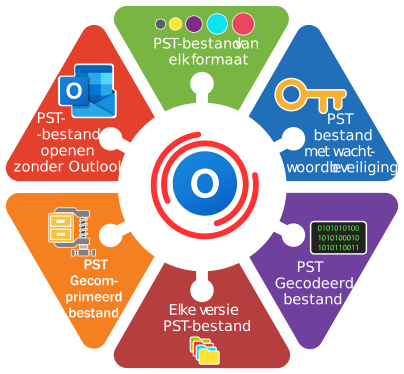
De Outlook-reparatietool kan problemen oplossen met beschadigde Outlook-databases en kan fouten repareren in PST-bestanden van MS Outlook:
De reparatietool voor e-mail van Outlook kan problemen met Outlook repareren en berichten van het Postvak In herstellen.
Vereisten:
Opmerkingen:Export van contactgroepen wordt niet ondersteund.

Ik heb alles geprobeerd om mijn schijf te herstellen, het werd aanbevolen, maar mijn pc wilde het programma niet opzetten. Deze software is geweldig. Hartelijk dank.
Vraag:
Ik gebruik de klassieke Outlook for Microsoft 365 op Windows 11 met een Exchange Online-mailbox. De batterij van mijn laptop was leeg tijdens de synchronisatie en de computer schakelde uit. Na het herstarten zegt Outlook dat de set mappen niet geopend kan worden. De berichten zijn zichtbaar op de server in Outlook op het web, maar de beschadigde OST bevat nog steeds niet-gesynchroniseerde concepten, lokale contactbewerkingen en verschillende berichten in de Outbox. Hoe kan ik corrupte bestanden van ost repareren zonder die lokaal alleen items te wissen, en vervolgens de herstelde berichten en contacten terugbrengen naar Outlook?
Antwoord:
Om corrupte bestanden van ost veilig te herstellen, behandel je de OST als meer dan een wegwerpcache. De schade werd waarschijnlijk veroorzaakt door een onderbroken schrijf: Outlook was interne tabellen en indexen aan het updaten toen de stroom uitviel. De standaardoplossing voor een Exchange Online-account is om Outlook te sluiten, de beschadigde OST te hernoemen en Outlook een nieuw bestand te laten bouwen vanaf de serverkopie. Dat werkt alleen als elk benodigd item al gesynchroniseerd is. Niet-gesynchroniseerde concepten en lokale bewerkingen zullen niet verschijnen in de nieuwe OST, dus deze taak vereist het extraheren van lokale data voordat de cache opnieuw wordt opgebouwd.
Maak eerst een kopie van de originele OST en voer geen herhaalde reparatiepogingen uit tegen deze versie. Selecteer in Recovery Toolbox for Outlook de beschadigde OST op het eerste scherm, bevestig het herstel en wacht tot de scan klaar is. Zoek en selecteer op het previewscherm de berichten, contacten en concepten die je nodig hebt. Kies een map voor het nieuwe bestand, kies de optie om op te slaan in een PST-bestand en start de export. Laat vervolgens Outlook een nieuwe OST aanmaken via een normale Exchange-synchronisatie. Voeg de herstelde PST toe in Outlook onder Data Files, en kopieer de herstelde items van de PST naar de nieuwe OST-backed mailboxfolders.
Vraag:
Ik gebruik Outlook 2021 op Windows 10 en bewaar oude zakelijke correspondentie in een 18 GB-archief PST. Terwijl ik het archief van een externe USB-schijf naar een interne SSD verplaatste, werd de kabel per ongeluk losgekoppeld en mislukte de kopieeroperatie. Windows kan nog steeds de broncode PST zien, maar Outlook zegt dat het geen Outlook-databestand is en toont geen berichten of contacten. Aangezien dit het enige bruikbare archief is, kun je uitleggen hoe je het PST-bestand in outlook kunt repareren zonder de schade erger te maken?
Antwoord:
Hier lees je hoe je het PST-bestand in outlook kunt repareren na een onderbroken USB-overdracht: bepaal eerst of het bronbestand zelf beschadigd is of dat alleen de nieuwe kopie onvolledig is. De blokken voor mappen, bericht, bijlage en contactgegevens kunnen nog steeds bestaan, zelfs als de servicetabel die ze koppelt beschadigd was.
Vergelijk eerst de groottes van de bron- en gekopieerde versie, controleer de gezondheid van de USB-schijf en maak een byte-voor-byte kopie van het meest complete bestand op een gezonde lokale schijf. Open het archief niet direct vanaf de USB-schijf en overschrijf het origineel niet.
De basisoptie is om Outlook te sluiten, een back-up te maken van de PST en de ingebouwde SCANPST.EXE-tool op een kopie uit te voeren. Als het voltooid is en Outlook opent het herstelde bestand, verplaats de data dan naar een nieuwe PST. SCANPST kan echter moeite hebben met grote PST-bestanden, vooral een archief van 18 GB.
Voor een betrouwbaardere herstel, open een kopie van de PST in Recovery Toolbox for Outlook. Selecteer de PST, bevestig het herstel, inspecteer de herstelde mappen en items in de preview, selecteer de gegevens die je nodig hebt, kies een uitvoermap, kies PST als saveformaat en begin met opslaan. Daarna koppel je het beschadigde archief los onder Data Files en voeg je de nieuw aangemaakte PST toe. Bewaar het origineel totdat je het resultaat volledig hebt geverifieerd.
Vraag:
Ik heb Outlook 2019 op Windows 11. Ik heb AutoArchive gestart voor meerdere jaren mail, en de PC bevroor en moest opnieuw worden geforceerd. Het archief PST groeide tot ongeveer 27 GB. De volgende keer dat Outlook startte, werd getoond: "Kan Microsoft Outlook niet starten. Het Outlook-venster kan niet openen. De set mappen kan niet worden geopend." Outlook start wanneer dat bestand wordt losgekoppeld, dus het archief is duidelijk het probleem. Hoe los ik PST-bestanden outlook-fouten op die worden veroorzaakt door de onderbroken AutoArchive-taak, terwijl ik de projectmapstructuur, berichten, agenda en contacten behoud?
Antwoord:
Om de fouten in het PST-bestand outlook veroorzaakt door de mislukte AutoArchive-run te herstellen, bewaar eerst het beschadigde bestand en werk alleen op een kopie. De geforceerde herstart heeft waarschijnlijk Outlook gevangen terwijl het items naar de PST verplaatste, waardoor de header, maptabel of berichtverwijzingen niet synchroon kwamen. Het opnieuw opbouwen van het Outlook-profiel kan configuratiefouten oplossen, maar het zal de inhoud van de beschadigde PST niet herstellen.
Sluit eerst Outlook, kopieer de PST naar een aparte map, en zorg dat de schijf voldoende vrije ruimte heeft. Een voor de hand liggende eerste stap is om SCANPST.EXE op de kopie uit te voeren; Het kan genoeg zijn voor kleine logische corruptie. Als het bestand na reparatie opengaat, maak dan onmiddellijk een nieuwe PST aan en kopieer de mappen daarin in plaats van het oude archief te blijven gebruiken. SCANPST kan slecht reageren op grote bestanden, vooral na zware archiverings- of PST-conversietaken.
Als SCANPST vastloopt, crasht of een deel van de mapstructuur laat vallen, selecteer dan de originele PST-kopie op het eerste scherm van Recovery Toolbox for Outlook, bevestig de herstelmodus en bekijk de berichten, contacten, afspraken en mappen die het vindt. Selecteer de benodigde items, kies een uitvoermap, kies save to een nieuwe PST en start het herstel. Verwijder vervolgens de beschadigde PST uit het Outlook-profiel onder Data Files en voeg de nieuwe PST toe. Bewaar het origineel totdat je het aantal mappen hebt vergeleken en kritieke berichten hebt gecontroleerd.
Vraag:
Ik gebruik Outlook 2016 op Windows 10. Per ongeluk lag een PST met mijn persoonlijke archieven enkele maanden in een OneDrive-map. Terwijl Outlook het bestand gebruikte, begon OneDrive de 12 GB PST te synchroniseren en maakte conflicterende kopieën. Het archief stopte toen met openen en Outlook rapporteerde fouten in het databestand. Eén exemplaar bevat nieuwere post, terwijl een andere enkele oudere contacten bevat. Kun je uitleggen hoe je de bestanden van outlook PST oplost en de herstelde data kunt samenvoegen zonder iets te verliezen?
Antwoord:
Zo kun je outlook PST bestandconflicten veilig oplossen: stop synchronisatie, sluit Outlook en verplaats elke PST-versie uit OneDrive naar een gewone lokale map. Outlook wijzigt voortdurend een PST terwijl deze open is, zodat cloud sync verschillende bloktoestanden kan vastleggen en conflicterende versies kan creëren waarvan de interne tabellen niet langer overeenkomen. Voeg de bestanden niet samen op het niveau van het bestand Windows, en laat OneDrive niet de ene kopie vervangen door een andere.
Controleer eerst de versiegeschiedenis van OneDrive, sla de meest complete intacte versie apart op en probeer SCANPST.EXE tegen een kopie. Als één versie opent, maak dan een nieuwe PST aan in Outlook en kopieer de gegevens naar het nieuwe bestand. Je kunt dan ontbrekende items uit de tweede versie halen.
Voor een complex geval analyseer je elke kopie afzonderlijk in Recovery Toolbox for Outlook. Selecteer bij elke uitvoering één PST, bevestig het herstel, selecteer unieke berichten en contacten in de preview, kies een aparte uitvoermap, kies 'opslaan in een PST' bestand, en sla het resultaat op. Voeg beide nieuwe PST-bestanden toe onder Data Files, vergelijk hun mappen en verplaats de benodigde items in één schone definitieve PST. Bewaar de beschadigde versies als back-ups totdat de vergelijking voltooid is.
Vraag:
Ik gebruik Outlook 2024 op Windows 11. Tijdens een nachtelijke back-up probeerde de back-upapp een geopende PST te kopiëren terwijl Outlook e-mail downloadde en bijlagen opsloeg. 's Ochtends bleef Outlook hangen in een lus met wachtwoordvragen en meldde vervolgens dat PST beschadigd was en niet kon worden geopend. Het bestand is een middelgroot archief van 9 GB met lokale POP3-berichten en contacten die niet op de mailserver staan. Deze PST is mijn enige lokale kopie. Hoe herstel ik schade aan het outlook PST-bestand zonder de correspondentie te verliezen?
Antwoord:
Hier lees je hoe je schade aan het outlook PST-bestand in deze POP3-configuratie herstelt: bescherm eerst de enige kopie, want een nieuw profiel herstelt geen berichten die niet meer op de server staan. De schade kan zijn ontstaan doordat Outlook naar het bestand schreef terwijl de back-upapp het las of vergrendelde. Sluit Outlook en de back-upapp, maak twee kopieën van de PST op een andere fysieke schijf en controleer het back-upsysteem op een eerdere intacte versie.
De meest eenvoudige optie is om de meest recente bekende back-up te herstellen of SCANPST.EXE te draaien op een werkende kopie. Als het bestand opent, exporteer de inhoud onmiddellijk naar een nieuwe PST en configureer de back-uptaak zodat deze alleen draait nadat Outlook is gesloten.
Als de ingebouwde reparatie niet helpt, selecteer dan de beschadigde PST-kopie in Recovery Toolbox for Outlook, bevestig het herstel en wacht tot de mapboom is hersteld. Controleer in de preview berichten met bijlagen, contacten en agenda-items. Selecteer de gegevens die opgeslagen moeten worden, meestal alles; een map kiezen voor de teruggevonden PST; selecteer PST als opslagformaat; en begin met sparen. Zodra het resultaat is aangemaakt, koppel je het oude bestand onder Data Files, voeg je het nieuwe PST toe en maak je het pas de primaire werkende opslag nadat je het hebt geverifieerd.
Vraag:
In klassieke Outlook for Microsoft 365 op Windows 11 importeerde ik verschillende oude archieven in één PST. Het groeide tot ongeveer 48 GB, Outlook begon lange periodes vast te lopen, en de app crashte tijdens de volgende import. Het bestand staat nog steeds op de schijf, maar Outlook zegt dat het niet toegankelijk is als ik probeer het toe te voegen. SCANPST draait uren en stopt dan met reageren. Kun je uitleggen hoe je PST kunt repareren in outlook zonder weer een instabiel archief te krijgen?
Antwoord:
Zo repareer je PST in outlook wanneer het archief dicht bij de groottelimiet zit: reken op extra schijfruimte, geheugen en tijd om de indexen opnieuw op te bouwen. Een crash tijdens import kan toewijzingstabellen en itempointers onvolledig achterlaten. Werk alleen op een kopie, bij voorkeur met 64-bit Windows en 64-bit Outlook, en houd voldoende vrije ruimte op een snelle lokale schijf.
De voor de hand liggende optie is om het archief te herstellen van een back-up die vóór de import is gemaakt, of SCANPST.EXE een kopie te laten afronden nadat lage schijfruimte en schijffouten zijn uitgesloten. SCANPST zal waarschijnlijk niet goed omgaan met zo'n groot bestand omdat het dezelfde PST-engine gebruikt als Outlook. De standaard Microsoft Outlook-standaardgrootte van PST is 50 GB, en zowel Outlook als SCANPST kunnen zeer instabiel worden naarmate het bestand die limiet nadert.
Voor bestanden rond de 50 GB of groter, gebruik Recovery Toolbox for Outlook. Selecteer een kopie van de grote PST op het eerste scherm, bevestig het herstel en wacht op de volledige scan. Selecteer in de preview gegevens per map, kies een uitvoermap op een schijf met voldoende vrije ruimte, selecteer PST als opslagformaat en begin met opslaan. Voeg de nieuwe PST toe in Outlook onder Data Files. Voor continu gebruik verdeel je het archief per jaar of project over meerdere PST-bestanden om de belasting te verminderen en de impact van toekomstige storingen te beperken.
Vraag:
Ik gebruik Outlook 2021 op Windows 10. Nadat mijn SSD fouten begon te rapporteren, repareerde CHKDSK het bestandssysteem, maar mijn 21 GB PST werd extreem traag om te lezen. Outlook hangt bij "Loading Profile" en rapporteert soms een leesfout. Het archief bevat zeven jaar aan e-mail van de klant, lokale contacten en kalendergegevens. Mijn laatste back-up is drie maanden oud. Wat is de veiligste herstelmethode van outlook PST wanneer er mogelijk slechte sectoren bij betrokken zijn?
Antwoord:
Deze outlook PST hersteltaak omvat twee afzonderlijke problemen: fysieke fouten in SSD en logische schade binnen de PST. Herhaaldelijk lezen van de bron-drive kan de situatie verergeren. Begin met het maken van de meest complete kopie of schijfimage op een gezonde schijf in plaats van het originele te repareren. Als de SSD blijft fouten rapporteren, neem dan eerst contact op met een data-recovery specialist; PST reparatiesoftware kan geen bytes herstellen die de schijf helemaal niet kan lezen.
De voor de hand liggende aanpak is om de nieuwste intacte back-up te gebruiken en apart alleen nieuwere items uit het huidige bestand te halen. Zodra je een stabiele kopie hebt, kun je SCANPST.EXE draaien, hoewel het Outlook's PST-engine gebruikt en er weinig kans is om het bestand te repareren. Als SCANPST nooit wordt voltooid of het resultaat onvolledig is, selecteer dan de leesbare PST-kopie in Recovery Toolbox for Outlook. Bevestig het herstel, bekijk de mappen en berichten die het vindt, selecteer alles of alleen items die nieuwer zijn dan de back-up, kies een map op een gezonde schijf voor de herstelde PST, selecteer opslaan als nieuwe PST en begin met opslaan. Voeg het resultaat toe aan Outlook onder Data Files en vergelijk het met de back-up. Verwijder geen van beide bronnen totdat de verificatie is voltooid.
Vraag:
Ik heb Outlook 2019 op Windows 10 verbonden met een lokale Exchange Server in Cached Exchange Mode. De beheerder startte de server opnieuw terwijl mijn PC een grote mailbox synchroniseerde, waarna ook Windows vastliep. Na het opnieuw opstarten meldt Outlook een synchronisatiefout en wordt OST niet geopend. De meeste e-mail staat op de server, maar het lokale bestand kan ongesynchroniseerde berichten, notities en contactwijzigingen bevatten. Hoe herstel ik schade aan het outlook ost-bestand zonder de lokale items in gevaar te brengen?
Antwoord:
Hier lees je hoe je schade aan het outlook ost-bestand herstelt zonder lokale items in gevaar te brengen: bepaal eerst of alle belangrijke gegevens de server hebben bereikt. Een OST is een lokale cache van een servermailbox, en twee kort opeenvolgende onderbrekingen kunnen zowel de synchronisatiestatus als een lopende schrijfbewerking hebben beschadigd. De gebruikelijke oplossing is om Outlook te sluiten, de OST te hernoemen of te verwijderen en Exchange het bestand opnieuw te laten opbouwen. Dit is alleen de snelste aanpak wanneer de beheerder bevestigt dat alle vereiste gegevens al op de server staan.
Als de oude OST unieke lokale items bevat, sla dan eerst een kopie op. Je kunt vervolgens de werkende OST opnieuw opbouwen om de toegang tot servermail te herstellen en de kopie apart verwerken in Recovery Toolbox for Outlook:
Deze workflow bouwt de werkende cache opnieuw op terwijl lokale gegevens apart worden geëxtraheerd uit de oude OST en worden gekopieerd naar de mappen die worden ondersteund door de nieuwe OST.
Vraag:
Ik verplaats archieven van Outlook 2016 op een oude computer naar een nieuwe Windows 11 PC die Outlook 2024 draait. Vijf PST-bestanden werden gekopieerd via een instabiele netwerkdeling. Twee openen normaal, maar drie tonen verschillende fouten zoals "Het databestand kan niet worden geopend" of tonen een lege mapboom. De probleembestanden zijn 4, 11 en 23 GB. Hoe kan ik PST-bestanden één voor één repareren terwijl ik de mapstructuur van elk project gescheiden houd en samengevoegde dubbele mappen vermijd?
Antwoord:
Om PST-bestanden veilig te repareren, combineer je de bronarchieven niet en voer je geen bulkoperaties uit op de enige kopieën. Sommige netwerkkopieën waren waarschijnlijk onvolledig of beschadigd door verbroken verbindingen. Vergelijk bestandsgroottes en checksums met de bestanden op de oude computer, kopieer ze opnieuw via een stabiele verbinding, en werk alleen met lokale kopieën op de nieuwe PC.
De voor de hand liggende optie is om elke PST in SCANPST.EXE één voor één te controleren, waarbij je voor elk bestand een apart logboek en back-up maakt. De kans is klein omdat de PST's groot zijn en SCANPST dezelfde engine gebruikt als Microsoft Outlook. Als een archief daarna correct opent, zet de data dan over in een nieuwe schone PST.
Voor alle bestanden die SCANPST niet oplost, voer Recovery Toolbox for Outlook apart uit:
Geef elk resultaat een duidelijke naam op basis van het project en de datumperiode. Voeg de nieuwe PST-bestanden toe in Outlook 2024 onder Data Files en verifieer elk archief apart. Pas bestanden samen nadat je berichten, contacten, agenda's en bijlagen hebt gecontroleerd.
Vraag:
Ik gebruik de klassieke Outlook for Microsoft 365 op Windows 11. Tijdens een grote update van Windows startte de PC automatisch opnieuw op terwijl Outlook nog steeds een PST met een lokaal archief afsloot. Na de update toont File Explorer het bestand 16 GB, maar Outlook meldt een CRC-fout en opent zijn mappen niet. Het archief bevat berichten en contacten die van de server zijn verwijderd onder retentieregels. Is het mogelijk om outlook PST bestandsherstel te herstellen als het bestand nog bestaat maar de structuur niet langer leesbaar is?
Antwoord:
In dit geval kan herstel van het outlook PST-bestand nog steeds mogelijk zijn, omdat het bestand een deel of alle gegevens kan behouden, zelfs wanneer de serviceblokken beschadigd zijn. Een herstart terwijl Outlook werd afgesloten, kan schrijfbewerkingen naar de header, indexen of maptabellen hebben onderbroken. Sluit eerst een aanhoudend hardwareprobleem uit: controleer de status van de schijf, kopieer PST naar een veilige locatie en werk nooit op het enige origineel.
De voor de hand liggende optie is om een eerdere versie te herstellen van een back-up of Windows Bestandsgeschiedenis. SCANPST.EXE kan ineffectief zijn omdat het bestand groot is en het hulpprogramma dezelfde PST-engine gebruikt als Outlook for Microsoft 365. Als de fout CRC op leesniveau optreedt, maak dan de meest complete leesbare kopie mogelijk voordat je een logische reparatie probeert.
Als de kopie leesbaar is maar Outlook deze niet opent, laad dan de PST in Recovery Toolbox for Outlook, bevestig het herstel en bekijk de herstelde gegevens op het previewscherm. Selecteer de berichten, contacten en agenda-items om op te slaan. Kies een map op een gezonde schijf, kies opslaan in een nieuwe PST en start met herstel en opslaan. Na verificatie verwijder je de oude bijlage van het beschadigde bestand onder Data Files en voeg je de herstelde PST daar toe.
Vraag:
Ik heb 64-bit Outlook 2024 op Windows 11. Ik begon met het compacteren van een archief van ongeveer 65 GB PST nadat ik een grote batch bijlagen had verwijderd, maar het proces bevroor en Task Manager beëindigde Outlook. Outlook voegt het bestand niet langer bij, en SCANPST blijft urenlang op hetzelfde percentage zonder een bruikbaar resultaat te leveren. Welke outlook PST fixtool kan veilig een zeer groot archief verwerken en berichten, contacten, afspraken en de oorspronkelijke mapstructuur herstellen?
Antwoord:
Een outlook PST fixtool zou in deze situatie alleen op een kopie moeten worden uitgevoerd. Compactie bouwt fysiek een PST opnieuw op, dus het proces laten stoppen kan blokkermigratie onderbreken en de oude en nieuwe tabellen inconsistent achterlaten. De grote bestandsgrootte verhoogt ook de scantijd, het geheugen en het tijdelijke schijfgebruik. De bestemmingsdrive heeft voldoende ruimte nodig voor de bronkopie, tijdelijke data en de nieuwe PST-bestanden.
De voor de hand liggende route is om een back-up te herstellen die vóór de verdichting is gemaakt.
SCANPST.EXE verwerkt duidelijk geen bestand van deze grootte.
Voor zeer grote PST-bestanden draai je Recovery Toolbox for Outlook op een 64-bit-systeem met 64-bit Outlook. Het is het beste om de herstelde gegevens op te splitsen in meerdere PST-bestanden en de maximale PST-grootte in te stellen op 5-10 GB, wat een praktisch bereik is voor Outlook 2024. Om de grote PST te herstellen en te splitsen:
Voor continu gebruik configureer je reguliere PST-back-ups.
Vraag:
Ik gebruik Outlook 2021 op Windows 10. Mijn antivirus startte een volledige scan terwijl Outlook duizenden berichten tussen mappen verplaatste in PST Data Files. Outlook stopte met reageren, dus werd het proces handmatig beëindigd. Na het herstarten ontbraken verschillende mappen en verschenen Lost and Found-items zonder de oorspronkelijke structuur. Het bestand opent nu alleen nog maar soms. Welke outlook PST reparatietool kan niet alleen individuele berichten herstellen, maar ook, waar mogelijk, de oorspronkelijke mappenhiërarchie en contacten herstellen?
Antwoord:
Een outlook PST reparatietool kan mogelijk links herstellen die onvolledig waren gebleven toen de antivirusscan en de geforceerde Outlook-afsluiting updates aan de interne tabellen van de PST onderbroken hadden. De berichten zelf kunnen nog steeds in het bestand staan, maar onvolledige map- en itempointers kunnen bepaalde gegevens in speciale herstelmappen plaatsen. Stop met het verplaatsen van berichten in het instabiele bestand, want elke schrijfactie maakt het moeilijker om het bestand met de oorspronkelijke staat te vergelijken.
Sluit eerst Outlook, maak een kopie van de PST en sluit tijdelijk de werkmap van Outlook uit van de conflicterende antivirustaak als het beveiligingsbeleid van je organisatie dat toestaat. SCANPST.EXE behandelt misschien een complex geval niet goed, maar je kunt het proberen tegen de kopie en dan de map Lost and Found inspecteren. Als het resultaat opent, maak dan een nieuwe PST aan en zet de intacte data daarin over.
Als de structuur nog steeds onvolledig is, open dan de originele kopie van PST in Recovery Toolbox for Outlook, bevestig het herstel en inspecteer de mapboom in de preview. Selecteer de berichten, contacten en afspraken die je nodig hebt, kies een uitvoermap voor de herstelde PST, selecteer opslaan in een PST-bestand en begin met opslaan. Voeg het resultaat toe onder Data Files en vergelijk het met de door SCANPST gerepareerde versie om te bepalen welke de meest complete dataset bevat.
Vraag:
Ik gebruik Outlook 2019 op Windows 11 en heb een oude ANSI PST toegevoegd die jaren geleden is gemaakt in Outlook 2002. Nadat ik nieuwe mail had toegevoegd, kwam het bestand uit op 2 GB. Outlook begon schrijffouten te rapporteren en stopte met het openen van het bestand na een crash. Het bevat oude berichten, contacten en notities die nergens anders bestaan. Welke outlook PST bestandsreparatietool kan deze legacy PST herstellen en de data met minimaal risico naar een moderne Unicode PST verplaatsen?
Antwoord:
Een outlook PST bestandsreparatietool zou de gegevens moeten uitpakken in een nieuwe PST in plaats van te proberen de oude ANSI PST in gebruik te houden. ANSI PST-bestanden hebben veel strengere groottelimieten dan moderne Unicode-bestanden. Naarmate het archief de limiet van 2 GB nadert, kan Outlook stoppen met het toevoegen van gegevens, en een crash onder die omstandigheden kan de tabellen van het bestand beschadigen.
Maak meerdere kopieën van het bronbestand en kort het niet handmatig af. De voor de hand liggende optie is de ingebouwde SCANPST.EXE-hulp, maar die gebruikt hetzelfde PST-mechanisme als Outlook 2002, dus de kans om het oude bestand te openen is erg klein.
Een betere aanpak is om de oude PST te openen in Recovery Toolbox for Outlook en het herstel te bevestigen. Controleer op het previewscherm de oude mappen, contacten en notities; selecteer de benodigde items; kies een uitvoermap; selecteer opslaan in een nieuwe PST; en het proces starten. Voeg vervolgens de nieuwe Unicode PST toe onder Data Files en verifieer data, bijlagen en mapstructuur. Bewaar het oude bestand alleen als read-only archiefbron. Herstel de ANSI PST op een computer met een nieuwere versie van Microsoft Outlook geïnstalleerd; elke versie van Outlook 2007 tot en met Outlook for Microsoft 365 is geschikt.
Vraag:
In Outlook for Microsoft 365 op Windows 11 opende ik een werkende PST direct vanaf een netwerk NAS gedurende enkele maanden. Terwijl ik een groot bericht stuurde, viel de verbinding tussen Wi-Fi, bevroor Outlook en meldde de app dat het databestand beschadigd was nadat de verbinding was teruggekeerd. De 14 GB PST opent soms als leeg, ook al is de grootte op de NAS niet veranderd. Kan outlook de schade aan het bestand van PST herstellen die is veroorzaakt door een verbroken verbinding met NAS, en hoe herstel ik veilig de berichten en contacten?
Antwoord:
Laat outlook geen schade herstellen van het bestand van PST terwijl de bron nog open is over Wi-Fi. Een PST verwacht betrouwbare, sequentiële schijftoegang, en de verbroken verbinding kan een deel van de structuur hebben bijgewerkt zonder de gerelateerde blokken naar de NAS te schrijven. Sluit Outlook, maak een snapshot of back-up van het bestand op de NAS, kopieer deze naar een gezonde lokale SSD en voer elke controle uit met de lokale duplicaat.
Omdat de PST 14 GB is, kan het zijn dat SCANPST.EXE geen bruikbaar resultaat oplevert.
Download en installeer Recovery Toolbox for Outlook. Open de lokale PST-kopie in Recovery Toolbox for Outlook, bevestig het herstel en wacht tot de analyse klaar is. Controleer in de preview of berichten, contacten, agenda-items en bijlagen zichtbaar zijn. Selecteer de benodigde gegevens, kies een lokale uitvoermap, kies save to PST en begin met opslaan. Daarna voegt je de nieuwe PST toe in Outlook onder Data Files. Houd de werkende PST alleen op een lokale schijf en kopieer back-upversies naar de NAS pas nadat Outlook is gesloten.
Vraag:
Ik gebruik Outlook 2016 op Windows 10 met een POP3-account. Tijdens een onweersbui viel de stroom uit, schakelde de UPS niet in en viel de PC uit tijdens het ontvangen van post. Na het herstarten zegt Outlook dat de PST beschadigd is en vraagt mij het te controleren. Het profiel opent zonder die PST, maar jaren aan berichten, contacten, taken en agendagegevens ontbreken. Het bestand is 7 GB, en ik heb geen actuele back-up. Het foutbericht zegt dat het outlook PST-bestand corrupt is. Hoe krijg ik de data terug en maak ik het profiel weer bruikbaar?
Antwoord:
Wanneer het bericht outlook PST corrupt is na een harde afsluiting, wijst dit meestal op een logisch inconsistente structuur in plaats van op het verlies van elk item. De plotselinge stroomstoring kan het schrijven naar nieuwe berichten en de interne tabellen van PST hebben onderbroken. Start Outlook niet met het beschadigde bestand. Kopieer de PST naar een gezonde schijf en bewaar het origineel ongewijzigd.
De voor de hand liggende eerste stap is om SCANPST.EXE op een kopie uit te voeren en deze toe te staan een BAK-back-up te maken. Als de PST daarna opent, maak dan onmiddellijk een nieuw databestand aan en verplaats je de berichten, contacten, taken en agenda erin.
Als SCANPST faalt, slechts enkele mappen herstelt, of Outlook het bestand nog steeds niet opent, selecteer dan de bronkopie in Recovery Toolbox for Outlook. Bevestig het herstel, bekijk de inhoud die op het previewscherm wordt gevonden, selecteer de benodigde gegevens, kies een map voor het nieuwe bestand, kies 'save to a PST' bestand, en begin met opslaan. Verwijder vervolgens de beschadigde PST uit het profiel onder Data Files, voeg de herstelde PST toe en controleer de kritieke mappen voordat je weer normaal werk verder.

Victor G. Bobrov, hoofdingenieur gegevensherstel / Senior Software Engineer.
MCSD, MCDBA
Microsoft Outlook-expert in het opslaan en weergeven van gegevens uit PST- en OST-bestanden, specialist in het converteren en herstellen van gegevens uit PST/OST-bestanden met meer dan 20 jaar ervaring.
Deze pagina wordt onderhouden door Recovery Toolbox / File Master LLC en is gekoppeld aan het auteursprofiel, bedrijfsprofiel, juridische pagina's en ondersteuningsbronnen, zodat gebruikers en zoekmachines kunnen verifiëren wie verantwoordelijk is voor de inhoud van PST Viewer.

Victor Bobrov staat vermeld als auteur en beoordelaar van deze Outlook-reparatiegids en is in gestructureerde gegevens gekoppeld als maker van Recovery Toolbox for Outlook Repair Tool.
Recovery Toolbox is op deze pagina gekoppeld aan zijn bedrijfsprofiel en juridische entiteit:
De meest betrouwbare manier om Outlook-gegevens offline te herstellen
Downloaden voor Windows Recovery Toolbox for OutlookVertrouwelijk offline herstel
Uw gegevens blijven op uw pc staan.
Bekijk een voorbeeld van herstelde e-mails
Gebruik de gratis PST-viewer om e-mails te controleren voordat u ze opslaat.
Werkt met Outlook 97-2024
En Outlook voor Microsoft 365.
Ontwikkeld door gegevensherstelspecialist Victor G. Bobrov
Reviews van klanten
Door op Downloaden of Bestand uploaden, gaat u akkoord met de servicevoorwaarden en de EULA.
Kies een oplossing
Vertrouwelijk offline herstel
Uw gegevens blijven op uw pc staan.
Bekijk een voorbeeld van herstelde e-mails
Gebruik de gratis PST-viewer om e-mails te controleren voordat u ze opslaat.
Werkt met Outlook 97-2024
En Outlook voor Microsoft 365.

Voortgang
Wacht totdat het bestand gerepareerd is
Voortgang van bestandsupload:
Het programma kent geen beperkingen wat betreft het aantal en de grootte van bestanden