


5 van de 5 sterren
Tool is geweldig, ik vond het geweldig om mijn gegevens te herstellen
PST Bestand Herstellen: Software voor PST Bestand Repareren & OST-Herstel in Outlook
Recovery Toolbox for Outlook helpt bij het herstellen van PST-bestanden van Outlook
Waarom kiezen voor onze tool voor PST bestand repareren, Outlook repareren en Outlook gegevensbestand herstellen?
Recovery Toolbox for Outlook is een gespecialiseerde softwaretoepassing voor Windows-pc's en laptops, ondersteund door een online hersteldienst, ontworpen om een beschadigde Microsoft Outlook-database te redden en zowel .PST- als .OST-bestanden effectief te repareren. Krijgt u de foutmelding dat het Outlook gegevensbestand kan niet worden geopend (Outlook gegevensbestand kan niet worden geopend)? Met dit krachtige programma kunt u eenvoudig uw Outlook gegevensbestand herstellen, een beschadigd PST bestand herstellen of PST bestand repareren, en volledig Outlook repareren (Outlook herstellen) om e-mails, bijlagen, contactpersonen en agenda-items terug te halen. Ook voor internationale gebruikers in de Benelux die zoeken naar een betrouwbare oplossing voor reparer PST, PST file reparieren, PST Outlook reparieren (Outlook reparieren PST) of recuperare file PST, biedt deze tool directe ondersteuning. Download gratis de DEMO-versie met de ingebouwde PST Viewer: via deze gratis weergavemodus voor herstelde gegevens uit PST- en OST-bestanden kunt u de werkelijke mogelijkheden van het programma vóór aankoop nauwkeurig beoordelen.
Het Outlook gegevensbestand kan niet worden geopend: PST- en OST-bestanden online of op Windows-pc's herstellen
Recovery Toolbox for Outlook helpt bij het herstellen van e-mails, afspraken, bijlagen, contactpersonen, taken, notities, agenda's, dagboeken en andere bestanden van beschadigde PST- of OST-bestanden van Microsoft Outlook. Hier zijn stap-voor-stap instructies voor het repareren van PST-bestanden.
Deze handleiding helpt je bij het repareren van Outlook-gegevensbestanden en het herstellen van alle berichten, contactpersonen, afspraken, taken, notities, dagboeken, agenda's, enz.:
- Download Recovery Toolbox for Outlook hier https://outlook.recoverytoolbox.com/download/RecoveryToolboxForOutlookInstall.exe
- Installeer PST Repair Tool in Windows
- Start het reparatieprogramma voor PST-bestanden
- Selecteer een PST-bestand op de eerste pagina van het programma
- Selecteer de "Herstelmodus" (Recovery mode)
- Bekijk de inhoud van het PST-bestand
- Selecteer een map voor het opslaan van geconverteerde gegevens
- Selecteer de modus "Opslaan als PST-bestand" (Save as PST file)
- Klik op "Opslaan" (Save)
Gratis PST Viewer in de DEMO-versie: bekijk herstelde gegevens uit PST- en OST-bestanden vóór aankoop
Recovery Toolbox for Outlook herstelt toegankelijke postvakgegevens uit beschadigde Microsoft Outlook PST- en OST-bestanden door het bronbestand te scannen en herstelbare objecten te reconstrueren in een nieuw PST-bestand. De bron blijft tijdens de analyse ongewijzigd, zodat deze behouden blijft voor eventuele extra herstelpogingen.
Het herstel begint bij de Node Database (NDB)-laag, waar fysieke opslagstructuren verbinding maken met logische Outlook-objecten. Twee indexen staan centraal in deze architectuur: de Node BTree (NBT) koppelt Node IDs (NIDs) op het hoogste niveau aan hun gegevens en subknooppunt-Block IDs (BIDs), terwijl de Block BTree (BBT) blokverwijzingen omzet naar bestandsoffsets en blokgroottes en referentietellingen vastlegt. Inzicht in beide relaties is essentieel voor het reconstrueren van postvakinhoud wanneer opslagmetadata beschadigd zijn.
Gedetecteerde blokken worden geïdentificeerd, geanalyseerd en gevalideerd. Ondersteunde codering op bestandsniveau wordt indien nodig gedecodeerd om de inhoud ervan te interpreteren. Filtering sluit ongeldige structuren en redundante of verouderde opslagkandidaten uit die tijdens de analyse zijn geïdentificeerd.
De reconstructie verloopt via de PST-architectuur:
- XBLOCK-structuren verwijzen naar gegevensblokken en XXBLOCK-structuren verwijzen naar XBLOCKs, waardoor de reconstructie van knooppuntgegevensstromen die over meerdere blokken zijn verdeeld mogelijk wordt.
- SLBLOCK-bladitems en SIBLOCK-tussenitems bieden de structuur van subknooppunt-B-trees.
- Binnen de Lists, Tables en Properties (LTP) layer ondersteunen Heap-on-Node (HN)-toewijzingen en BTree-on-Heap (BTH)-indexen de interpretatie van Property Contexts (PCs) en Table Contexts (TCs).
- Herstelde eigenschappen en tabellen vormen de basis voor het reconstrueren van Messaging-layer objects, waaronder mappen, berichten, bijlagen, contactpersonen, afspraken, taken en andere Outlook-items.
Deze LTP structures verbinden fysieke gegevensfragmenten met de eigenschappen en relaties die Outlook gebruikt om postvakinhoud weer te geven.
Een Outlook-bericht is een samengesteld object. Het herstel ervan kan betrekking hebben op de eigenschappencontext, ontvangerstabel, bijlagentabel, afzonderlijke bijlageobjecten van het bericht en grote eigenschapswaarden die zijn opgeslagen in subknooppunten. De volledigheid van het herstel hangt daarom af van het behoud van zowel de beschikbare inhoud als de onderlinge relaties: ontvangersrijen moeten bij het juiste bericht horen en bijlageverwijzingen moeten leiden naar de bijbehorende bijlagegegevens.
Benoemde MAPI properties vereisen speciale aandacht. Hun numerieke id's zijn specifiek voor het bron-PST-bestand. Dezelfde id kan in een ander archief een andere eigenschap vertegenwoordigen. Om hun betekenis te behouden, moet de bron-Name-to-ID Map worden omgezet en moet elke eigenschap worden gekoppeld op basis van de GUID van de eigenschappenset en de tekenreeks- of numerieke naam in het doel. Dit is van belang voor Outlook-specifieke velden en aangepaste eigenschappen.
Het herstel van de Agenda is ook afhankelijk van meer dan alleen leesbare onderwerpen en begintijden van afspraken. Terugkerende afspraken bevatten gestructureerde terugkeergegevens, inclusief gewijzigde en verwijderde exemplaren. Het herstellen van die eigenschappen en de bijbehorende uitzonderingsgegevens is essentieel voor het behouden van het gedrag van een terugkerende reeks.
Herstelde knooppunten ondergaan controles op integriteit en referentiële consistentie, gevolgd door validatie van gereconstrueerde LTP-structuren en Messaging-layer-objecten. Herstelbare items waarvan de oorspronkelijke maprelaties niet kunnen worden hersteld, worden bewaard in speciale herstelmappen in het doel-PST-bestand.
Herstelde inhoud wordt geëxporteerd via Extended MAPI, waarmee doel-mappen, berichten, bijlagen en ondersteunde eigenschappen worden aangemaakt. De PST-provider bouwt de doelopslagstructuren op. De export behoudt herstelbare inhoud binnen de beperkingen van de provider. Sommige eigenschappen zijn alleen-lezen of worden berekend door de doelprovider en kunnen niet worden gereproduceerd via een gewone eigenschapstoewijzing.
Voor OST-herstel worden de beschikbare gegevens begrensd door wat Outlook daadwerkelijk lokaal heeft opgeslagen. Cache-instellingen kunnen de synchronisatie beperken tot een geselecteerde periode, waardoor oudere berichten alleen op de server blijven staan. Het herstellen van een OST kan overgebleven lokale inhoud herstellen, maar kan geen berichtteksten of bijlagen reconstrueren die nooit naar dat bestand zijn gedownload.

Volg deze eenvoudige stappen als het Outlook PST-bestand beschadigd is. Het repareren van het PST-bestand zal veel tijd in beslag nemen en kan een extra computer vereisen. Eenvoudige stappen die kunnen helpen om corrupte Microsoft Outlook PST-bestanden te repareren:
- De computer opnieuw opstarten;
- Microsoft Office opnieuw installeren;
- Microsoft Outlook opnieuw installeren;
- De nieuwste Windows-updates installeren;
- Uw mailprofiel controleren met speciale Outlook-hulpprogramma's;
- Outlook-gegevens herstellen vanaf de laatste back-up, als je die hebt.
Verschillen en voordelen van Recovery Toolbox for Outlook ten opzichte van gratis tools en andere betaalde hulpprogramma's:
- Het originele PST-bestand wordt niet gewijzigd;
- Er hoeft geen reservekopie gemaakt te worden van het originele bestand;
- Er worden geen herstelde gegevens naar het originele PST-bestand geschreven;
- Beschikbaarheid van online PST-bestand reparatieservice.
Recovery Toolbox for Outlook is een laatste kans na het testen van alle gratis apps. Zelfs als gratis toepassingen het originele PST-bestand hebben beschadigd, zal de Microsoft Outlook PST Repair Tool gegevens herstellen van het beschadigde PST-bestand. De Microsoft Outlook PST Repair Software is een verzekering voor de Outlook Personal Store map.


Hoe beschadigde PST-bestanden repareren in Microsoft Outlook
De Microsoft Outlook PST Repair Software kan problemen met beschadigde PST-bestanden van Microsoft Outlook oplossen.
De PST Fix Tool kan ook andere taken en functieproblemen oplossen.
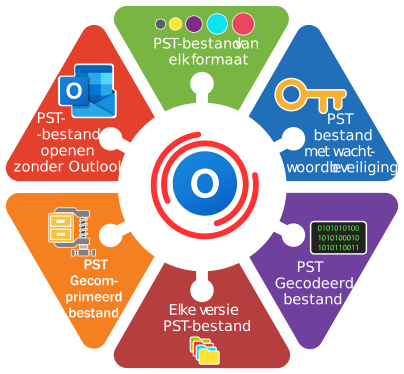
Kenmerken van de PST File Fixer:
- Repareert PST-bestanden van Microsoft Outlook 97-2003 (ANSI-formaat)
- Repareert PST-bestanden van Outlook voor Microsoft 365
- Repareert *PST-bestanden van Microsoft Outlook 2007-2016 en hoger (UNICODE formaat)
- Repareert 2 Gb fouten voor PST-bestanden van Microsoft Outlook 97/98/2000/2003/XP
- Repareert PST- en OST-bestanden van alle versies van Microsoft Outlook
- De Outlook .pst fixer herstelt bijlagen, ingesloten items, contactpersonen, afspraken, taken, notities en andere objecten van Microsoft Outlook
- Herstelt wachtwoord beveiligde/gecodeerde PST- en OST-bestanden
- Leest en herstelt, versleutelde PST- of OST-bestanden
- OST naar PST-converter
- Gratis OST-viewer
- Herstelt Outlook e-mails
- Hoe OST naar PST converteren
- Outlook repareren
- Outlook PST-bestand repareren
- PST naar EML converteren
- PST Viewer gratis
- Outlook gegevensbestanden kunnen niet worden geopend
- Outlook 2016 herstellen
- Outlook 2019 Reparatie

Hoe repareer ik een PST-bestand van MS Outlook
Het Outlook PST Repair Tool helpt bij het herstellen van gegevens uit beschadigde Outlook-bestanden en repareert andere fouten:
- 2 Gb bestandsgrootte fout
- Het bestand Outlook.pst kan niet worden geopend
- Scanpst.exe meldt "Fatal Error 80040818" wanneer u het PST-bestand probeert te repareren
- Scanpst.exe meldt "Een onbekende fout verhinderde de toegang tot het bestand. Fout 0x80070570: Het bestand of de map is beschadigd en onleesbaar."
- Scanpst werkt niet PST-reparatie
- Outlook PST-bestandsgrootte fout
- Inbox reparatieprogramma PST-reparatie mislukt
- Outlook PST-bestand corrupt
- 0x80070570
- Outlook gegevensbestand kan niet worden geopend
De Microsoft Outlook PST Repair Software helpt bij het repareren van Outlook-gegevens in .pst-bestanden. Hoe repareer je PST-bestanden in Outlook? De Outlook PST-reparatie tool maakt gebruik van de meest geavanceerde PST-bestand-analyse methoden om Outlook-gegevensbestanden te openen met verschillende gradaties van schade toegebracht door alle soorten ongevallen:
- Virusaanvallen of infectie
- Onjuist werk van Antivirus tools
- Falen van Anti-Malware software
- Slechte internetverbinding tijdens de synchronisatie
- Onjuiste synchronisatie met de mailserver
- Onjuiste synchronisatie met cloudgegevensopslag
- Stroomstoringen
- Netwerkfouten
- Hardware problemen
- Software zakken
- RAID- of HDD-defect
- Windows storing
- onjuist opstarten van de computer vanuit de slaapstand
- onjuist afsluiten
- Onjuiste werking van Inbox Repair (ScanPST.exe)
- Vastlopen van Inbox Repair tool (ScanPST.exe)
Dit PST-bestand reparatieprogramma kan alle objecten herstellen van beschadigde Exchange Server (OST) en Outlook (PST) opslagbestanden: e-mailberichten met bijlagen, contactpersonen, notities, taken en meer. De Outlook PST-fixer kan ook gebruikt worden als PST-viewer.

Vereisten:
- Windows 98/Me/2000/XP/Vista/7/8/10/11 of Windows Server 2003/2008/2012/2016 en hoger
- Microsoft Outlook 98, Microsoft Outlook 2000, Microsoft Outlook 2002, Microsoft Outlook 2003,Microsoft Outlook 2007, Microsoft Outlook 2010, Microsoft Outlook 2013, Microsoft Outlook 2016, Microsoft Outlook 2019, Microsoft Outlook 2021 en Microsoft Outlook 2024 moeten geïnstalleerd zijn op de computer van de gebruiker op het moment van de conversie (met uitzondering van Outlook voor Office 365, Outlook voor iOS en Outlook voor MacOS).
Opmerkingen en beperkingen:
- Dit product exporteert geen contactgroepen;
- Online PST-bestandsherstelservice lost het probleem op voor klanten met MAC-computers, telefoons, iOS, Android en andere niet-Windows apparaten;
- Desktopversie van Outlook moet geïnstalleerd zijn op de computer om de herstelde gegevens te kunnen opslaan in een nieuw PST-bestand;
- De demoversie van het Outlook Herstelprogramma slaat maximaal 5 items per map op;
- De mappenstructuur wordt volledig opgeslagen in het PST-bestand in de DEMO-versie van de Outlook PST-hersteltool;
- Recovery Toolbox for Outlook licenties beginnen bij $ 39 voor een persoonlijke licentie;
- De online PST-Repair service kost $ 10 per 1 GB aan bronbestanden.
Problemen met PST-bestanden voorkomen
Om Outlook PST-bestandsfouten en Microsoft Outlook crashes te voorkomen, moet u en bij voorkeur:
- regelmatig een back-up maken van uw Microsoft Outlook-gegevens en instellingen met behulp van Outlook-back-uptools;
- regelmatig een back-up maken van Windows en alle computergegevens.
Echte klantbeoordelingen van TrustPilot
FAQ Wiki:
Hoe kan ik een PST-bestand herstellen nadat Outlook vastloopt tijdens het archiveren?
Vraag:
Ik heb Microsoft Outlook 2021 draaiend op Windows 11. Ik begon oude e-mail te archiveren in een PST-bestand van ongeveer 48 GB, maar de pc liep vast tijdens de bewerking en moest opnieuw worden opgestart. Na de herstart wilde Outlook het archief niet meer aankoppelen en meldde dat het gegevensbestand beschadigd was of een ongeldige structuur had. De PST bevat acht jaar aan e-mail, contacten, afspraken en bijlagen. Het ingebouwde ScanPST-hulpprogramma begint het te controleren, maar blijft hangen bij ongeveer 60%. Welke Outlook PST-reparatietool kan ik gebruiken om de gegevens eruit te halen en een werkend PST-bestand te maken?
Antwoord:
De schade is hoogstwaarschijnlijk ontstaan doordat een schrijfbewerking werd onderbroken: Outlook was de interne tabellen en indexen van de PST aan het bijwerken toen de pc vastliep. Mogelijk zijn individuele datablokken bewaard gebleven, terwijl de structuur die ze aan mappen en items koppelt onvolledig is gebleven.
Sluit eerst Outlook, maak een kopie van het beschadigde PST-bestand en voer ScanPST uit voor de kopie. Controleer uw vrije ruimte, schijfstatus en Windows-logboeken. Als u een recente PST-back-up hebt, is het herstellen ervan de gemakkelijkste en veiligste optie.
Als ScanPST vastloopt, start dan Recovery Toolbox for Outlook en:
- Selecteer de kopie van het beschadigde PST-bestand.
- Bevestig dat u het herstel wilt starten.
- Wacht tot de scan is voltooid en bekijk de gevonden mappen en items.
- Selecteer de e-mail, contacten, afspraken en andere gegevens die u wilt opslaan.
- Kies een map op een gezonde schijf.
- Selecteer de optie om op te slaan in een nieuw PST-bestand.
- Start de export.
Nadat u het nieuwe bestand heeft gecontroleerd, verwijdert u de beschadigde PST uit Bestand > Accountinstellingen > Gegevensbestandenen voeg vervolgens de herstelde PST toe. Bewaar het origineel op een aparte locatie totdat u zeker weet dat alle kritieke gegevens zijn hersteld.
Hoe kan ik een PST herstellen na een stroomstoring?
Vraag:
Ik gebruik Microsoft Outlook 2019 op Windows 10. Het kantoor viel uit terwijl Outlook een grote hoeveelheid e-mail aan het downloaden was. Nadat ik de pc weer had ingeschakeld, gaf Outlook weer. Kan het Outlook-gegevensbestandniet openen en de 19 GB PST wilde niet langer in mijn profiel worden geactiveerd. Het bestand staat op een lokale SSD, maar het gewijzigde tijdstempel komt overeen met het tijdstip van de harde afsluiting. Mijn back-up is twee maanden oud, dus ik wil recente berichten niet kwijtraken. Kunt u uitleggen hoe u een PST-bestand in Outlook kunt repareren?
Antwoord:
De harde afsluiting heeft mogelijk een update van de PST-header, indexen of toewijzingstabellen onderbroken. De berichten kunnen fysiek nog steeds in het bestand aanwezig zijn, ook al kan Outlook de structuur ervan niet langer correct analyseren.
De voor de hand liggende eerste stap is het kopiëren van de PST naar een andere gezonde schijf, het controleren van de SSD en het uitvoeren van ScanPST op de kopie. Als het bestand na één of twee passages nog steeds niet wordt geopend, blijf dan niet uw enige origineel wijzigen. Als u een back-up hebt, kunt u deze koppelen en proberen nieuwere gegevens afzonderlijk uit het beschadigde bestand te extraheren.
In Recovery Toolbox for Outlookselecteert u de beschadigde kopie, start u het herstel en inspecteert u de resultaten op het voorbeeldscherm. Selecteer de mappen die u nodig hebt, geef een aparte map op, kies PST als uitvoerformaat en sla de gegevens op in een nieuw bestand met een andere naam. Overschrijf nooit de bron-PST.
Sluit vervolgens de herstel-app, open de instellingen voor gegevensbestanden van Outlook, verwijder de dode verwijzing naar de oude PST en voeg de nieuwe toe. Vergelijk het aantal mappen en berichten met het voorbeeld van de app.
Hoe kan ik e-mail ophalen van een PST na een harde schijfstoring?
Vraag:
Ik heb Microsoft Outlook 2016 en Windows 10. Mijn oude harde schijf begon fouten te geven en Outlook begon te bevriezen telkens wanneer ik Verzonden items opende. Ik heb de 27 GB PST naar een nieuwe SSD gekopieerd, maar Outlook weigert deze nu te openen en zegt dat het geen Outlook-gegevensbestand is. Bij de tweede poging kan een deel van het bestand alleen-lezen zijn. Ik heb een Outlook PST-hersteltool nodig die mijn e-mail en contacten kan terughalen. Wat moet ik doen en kan ik direct met deze PST werken?
Antwoord:
Onleesbare sectoren kunnen de corruptie hebben veroorzaakt. Sommige PST-blokken zijn mogelijk gekopieerd met fouten of vervangen door lege gegevens, waardoor de interne bestandsstructuur niet langer overeenkomt met het verwachte formaat.
Voer geen herstel uit op de defecte schijf. Zorg eerst voor een zo compleet mogelijke sector-voor-sector kopie, of maak een image van de hele schijf. Als de gegevens kritiek zijn en de schijf blijft loskoppelen of ongebruikelijke geluiden maken, stop dan met de doe-het-zelf-pogingen en neem contact op met een gegevensherstellaboratorium. Recovery Toolbox voor Outlook herstelt inhoud van een bestaand, leesbaar PST-bestand; het kan een fysiek defecte schijf niet repareren.
Zodra u een stabiele kopie hebt, selecteert u deze in Recovery Toolbox for Outlook. Voer de scan uit, bekijk de beschikbare mappen en berichten, selecteer de items die u nodig hebt en sla ze op in een nieuwe PST op een gezonde schijf. Voor een groot bestand worden 64-bit Windows en klassieke Outlook aanbevolen.
Na het exporteren koppelt u de nieuwe PST via de Outlook-gegevensbestanden -instellingen. Bewaar het beschadigde exemplaar apart. Als sommige blokken fysiek verloren zijn gegaan, kunnen bepaalde berichten of bijlagen slechts gedeeltelijk worden hersteld.
Hoe kan ik een PST herstellen die is beschadigd door antivirussoftware?
Vraag:
Ik gebruik Microsoft Outlook 2024 op Windows 11. Na een update heeft mijn antivirus de PST in quarantaine geplaatst omdat deze verdacht leek te zijn gewijzigd. Ik heb het bestand uit quarantaine hersteld, maar Outlook geeft nu een toegangsfout en crasht vervolgens. De PST kromp van 12,8 GB naar 11,9 GB. Het bevat lokale mappen, contacten en mijn agenda. Kan een Outlook PST-bestandshersteltool helpen als de antivirus het bestand heeft gewijzigd of afgekapt?
Antwoord:
Het antivirusprogramma heeft mogelijk een schrijfbewerking in Outlook onderbroken, een deel van het bestand vergrendeld of een onvolledige kopie uit quarantaine hersteld. Een afname van de omvang van bijna één gigabyte duidt erop dat bepaalde gegevens mogelijk verloren zijn gegaan, zodat een volledig herstel niet kan worden gegarandeerd.
Controleer eerst of de originele versie nog in quarantaine, in de Windows-back-upopslag of in het back-upsysteem van uw bedrijf aanwezig is. Kopieer elke PST-versie die u vindt naar een aparte map en vergelijk de grootte ervan. Voeg het beschadigde bestand niet weer toe aan een actief Outlook-profiel voordat het herstel is voltooid.
Normaal gesproken hoeft u de beveiliging niet volledig uit te schakelen. Voeg in plaats daarvan een tijdelijke werkmap toe aan de lijst met uitsluitingen, in overeenstemming met het beveiligingsbeleid van het bedrijf. Selecteer de meest complete PST in Recovery Toolbox for Outlook, voer de scan uit en inspecteer het voorbeeld. Als uw berichten en mappen verschijnen, selecteert u ze en slaat u ze op in een nieuwe PST.
Verwijder vervolgens het beschadigde item uit de -lijst met gegevensbestanden van Outlook en monteer de nieuwe PST. Als het voorbeeld een bericht toont zonder hoofdtekst of bijlage, zijn de bijbehorende blokken waarschijnlijk verwijderd of overschreven door de antivirus.
Hoe kan ik een PST repareren nadat ik Outlook geforceerd heb afgesloten?
Vraag:
Mijn Windows 11 PC voert Outlook voor Microsoft 365 uit in de klassieke modus. Outlook reageerde niet meer terwijl duizenden berichten tussen mappen werden verplaatst, dus heb ik het proces in Taakbeheerbeëindigd. Daarna stopte de 34 GB PST met openen en Outlook zegt dat de set mappen niet kan worden geopend. Opnieuw opstarten en een nieuw profiel aanmaken hielp niet. Hoe kan ik de originele mappenboom behouden en hoe kan ik schade aan PST-bestanden in deze situatie herstellen?
Antwoord:
Tijdens een bulkverplaatsing werkt Outlook tegelijkertijd berichtrecords, indexen en de maphiërarchie bij. Door het proces geforceerd af te sluiten, zijn deze bewerkingen mogelijk onvoltooid gebleven, waardoor Outlook de mappenstructuur niet opnieuw kon opbouwen.
Zorg er eerst voor dat alle Outlook-processen zijn gesloten en maak een back-up van de PST. Probeer ScanPST op de kopie. Als het gerepareerde bestand wordt geopend, exporteer dan onmiddellijk de belangrijke gegevens naar een nieuwe PST, omdat de door het ingebouwde hulpprogramma gerepareerde structuur instabiel kan blijven.
Als ScanPST niet helpt, opent u de PST-kopie in Recovery Toolbox for Outlook. Bevestig het herstel, wacht tot het voorbeeld is gebouwd en controleer de mappen, vooral de mappen die bij de verplaatsing betrokken zijn. Selecteer de gegevens, kies een doelmap en sla het resultaat op in een nieuwe PST.
Wanneer u klaar bent, verwijdert u de beschadigde PST uit uw Outlook-profiel en voegt u de herstelde toe. Omdat de app een nieuwe PST maakt en de gevonden items overdraagt, is dit over het algemeen veiliger dan het herhaaldelijk patchen van uw enige origineel.
Hoe kan ik meerdere PST-bestanden herstellen na een mislukte profielmigratie?
Vraag:
Ik heb een Microsoft Outlook 2019 -profiel verplaatst van een Windows 10 pc naar een nieuwe Windows 11 pc. De externe flashdrive is tijdens het kopiëren losgekoppeld. Nu kunnen twee van de drie PST-bestanden niet worden geopend: de ene is 8 GB en de andere is 23 GB. Outlook meldt dat ze beschadigd zijn, hoewel Verkenner ze kan zien. Ik moet weten hoe ik PST-bestanden kan repareren zonder gegevens van verschillende accounts te mixen en terwijl de mappen van elk archief gescheiden blijven.
Antwoord:
Door het loskoppelen van het apparaat zijn de kopieën mogelijk onvolledig. Blokken ontbreken mogelijk aan het einde van een PST, terwijl tabellen en berichtaanwijzers verwijzen naar gegevens die er niet meer zijn. Controleer eerst de oude pc. Als de originelen nog steeds bestaan en open zijn, is het opnieuw kopiëren ervan de beste oplossing.
Verwerk elke PST afzonderlijk. Maak werkkopieën, geef ze een duidelijke naam en voer eerst ScanPST uit. Voeg geen beschadigde bestanden samen en importeer ze niet in één live PST voordat u ze heeft gecontroleerd.
Voor elk bestand afzonderlijk:
- Selecteer het in Recovery Toolbox for Outlook.
- Voer de scan uit.
- Controleer de accountnaam en mapstructuur.
- Selecteer de herstelde gegevens.
- Sla het resultaat op in zijn eigen nieuwe PST.
Geef de resultaten een naam als account-1-recovered.pst en account-2-recovered.pst. Koppel ze vervolgens één voor één in Outlook vanaf het tabblad -gegevensbestanden . Hierdoor worden berichten niet door elkaar gehaald en kunt u evalueren hoe volledig elk archief is hersteld.
Hoe kan ik een PST herstellen na een netwerkopslagfout?
Vraag:
Ik gebruik Outlook 2016 op Windows 10en mijn actieve PST werd per ongeluk enkele maanden in een NAS-netwerkmap bewaard. Outlook liep vast tijdens een korte netwerkstoring en wilde na het opnieuw opstarten het bestand van 41 GB niet meer openen. De PST kopieert zonder fouten naar een lokale SSD, maar Outlook zegt dat het gegevensbestand niet kan worden geopend. Welke Outlook PST-bestandsreparatietool past in deze situatie en kan deze de submapstructuur herstellen?
Antwoord:
Een PST is niet ontworpen voor actief gebruik via een onstabiele netwerkverbinding. Als de verbinding tijdens het schrijven wegvalt, kan het zijn dat Outlook het bijwerken van de systeemtabellen niet voltooit. Het bestand kan nog steeds succesvol worden gekopieerd, ook al is de logische structuur beschadigd.
Verplaats de PST naar een lokaal station en werk alleen aan een kopie. Controleer de NAS op back-upversies. Als er een oudere, onbeschadigde momentopname bestaat, bewaar deze dan apart; Mogelijk hebt u dit nodig om resultaten te vergelijken of ontbrekende berichten te herstellen.
Selecteer de lokale PST-kopie in Recovery Toolbox for Outlook en start het herstel. Vouw op het voorbeeldscherm de mappenboom uit en zorg ervoor dat de vereiste submappen zijn gevonden. Selecteer vervolgens de gegevens die u nodig hebt, kies een lokale doelmap en sla alles op in een nieuwe PST.
Monteer de herstelde PST via de Outlook-gegevensbestanden -instellingen. Bewaar in de toekomst de actieve PST op een lokale schijf en bewaar op de NAS alleen back-ups die zijn gemaakt nadat Outlook is gesloten.
Hoe kan ik een Outlook 365 PST herstellen nadat de schijf vol is?
Vraag:
Ik gebruik de klassieke Outlook voor Microsoft 365 op Windows 11. Er was onvoldoende ruimte op de systeemschijf terwijl Outlook bijlagen downloadde en een lokaal archief bijwerkte. Nadat ik wat ruimte had vrijgemaakt, wilde Outlook de 56 GB PST niet meer openen en gaf het een foutmelding bij het opstarten. ScanPST zegt dat de reparatie niet is voltooid. Wat is de juiste manier om een PST-bestand in Outlook 365-gegevens te repareren zonder e-mail, contactpersonen of agenda-items te verliezen?
Antwoord:
Wanneer een schijf onvoldoende ruimte heeft, kan Outlook het schrijven van nieuwe blokken of het bijwerken van de PST-indexen niet voltooien. Het reparatieproces zelf heeft ook extra ruimte nodig voor tijdelijke gegevens en een back-upkopie.
Maak ruimte vrij op de systeemschijf en bereid een andere schijf met voldoende hoofdruimte voor. Kopieer eerst de beschadigde PST naar die grotere schijf. Als ScanPST het origineel al heeft gewijzigd, bewaar dan zowel de onaangeroerde als de verwerkte versies, omdat hun scanresultaten kunnen verschillen.
Voer Recovery Toolbox voor Outlook uit op een 64-bit systeem waarop de klassieke Outlook is geïnstalleerd. Selecteer de PST, bevestig het herstel en wacht op het voorbeeld. Selecteer de gegevens die u nodig hebt, kies een map op een schijf met voldoende vrije ruimte en sla deze op in een nieuwe PST.
Nadat u het uitvoerbestand hebt gemaakt, verwijdert u de oude referentie op het tabblad -gegevensbestanden en voegt u het nieuwe bestand toe. Plaats de nieuwe PST niet in een cloud-gesynchroniseerde map. Voor een zeer groot archief kunt u uw werkgegevens ook over meerdere PST-bestanden verdelen.
Hoe kan ik een PST herstellen zonder ScanPST als het hulpprogramma blijft hangen?
Vraag:
Op mijn pc draait de 64-bit Microsoft Outlook 2021 op de 64-bit Windows 11. Een PST van 67 GB werd beschadigd nadat Outlook vastliep tijdens het comprimeren van het archief. ScanPST werkt enkele uren en reageert dan elke keer in dezelfde fase niet meer. Andere gratis tools kunnen de scan ook niet voltooien. Hoe kan ik een andere methode gebruiken om het Outlook PST-bestand te repareren zonder ScanPST en de berichten terug te krijgen in hun originele mappen?
Antwoord:
Compaction herbouwt de PST en geeft ongebruikte blokken vrij. Als deze wordt onderbroken, kunnen zowel de indexen als de toewijzingstabellen beschadigd raken. De grote bestandsgrootte verhoogt ook de scantijd en de vereisten voor geheugen en schijfruimte.
Voer ScanPST niet steeds opnieuw uit op het origineel. Maak een kopie en controleer of de schijf voldoende vrije ruimte heeft. Voor zo'n groot bestand gebruikt u 64-bits Windows, Outlook en herstelsoftware.
Selecteer de PST-kopie in Recovery Toolbox for Outlook en bevestig het herstel. Het scannen van een groot bestand kan enige tijd duren; de duur hangt voornamelijk af van de staat van het bestand en de schijfsnelheid. Wanneer het voorbeeld verschijnt, vouwt u de mappenboom uit, controleert u verschillende berichten en bijlagen, selecteert u de items die u nodig hebt en kiest u ervoor om ze op te slaan in een nieuwe PST.
Gebruik niet de bron-PST als uitvoerbestand. Vervang het na het exporteren door de nieuwe PST in de -instellingen voor gegevensbestanden van Outlook. Als blokken tijdens de mislukte compactie zijn overschreven, kunnen sommige items slechts gedeeltelijk worden hersteld.
Welke Microsoft Outlook-tool moet ik gebruiken nadat een Windows-update een PST beschadigt?
Vraag:
Ik heb Outlook 2019 op Windows 10. Nadat Windows updates had geïnstalleerd, werd de pc automatisch opnieuw opgestart terwijl Outlook nog open was. De belangrijkste PST van 16 GB kan nu niet worden geladen en Outlook biedt aan om een nieuw gegevensbestand te maken. Ik heb een Microsoft Outlook-herstelprogramma nodig, maar ik weet niet zeker of ik eerst het hulpprogramma van Microsoft moet proberen of rechtstreeks naar een app van derden moet gaan. Wat is de veiligste volgorde van bewerkingen?
Antwoord:
Outlook is waarschijnlijk beëindigd tijdens het schrijven. De Windows-update zelf verandert normaal gesproken de PST-inhoud niet, maar het automatisch opnieuw opstarten kan een update van de interne tabellen van het bestand hebben onderbroken.
Begin met de ingebouwde opties:
- Sluit Outlook en sla een kopie van de PST op.
- Controleer de schijf op fouten.
- Voer Microsoft's Inbox Repair Tool, ScanPST, uit op een werkkopie.
- Zoek naar een back-upversie van het bestand.
Als ScanPST geen gegevens vindt, afsluit met een fout of een PST produceert die nog steeds niet kan worden geopend, analyseer dan de originele kopie met Recovery Toolbox for Outlook. Selecteer de PST, start het herstel, inspecteer de items in het voorbeeld, selecteer de mappen die u nodig hebt en sla ze op in een nieuwe PST.
Nadat u het resultaat hebt gecontroleerd, opent u de -accountinstellingenvan Outlook, verwijdert u de verwijzing naar de beschadigde PST en voegt u het herstelde bestand toe. Verwijder het origineel pas nadat u mappen, berichtdatums, contactpersonen, agenda-items en bijlagen hebt vergeleken.
Hoe kan ik een PST repareren nadat de back-upsoftware is vastgelopen?
Vraag:
Ik gebruik Outlook 2016 op Windows 11. Mijn back-upsoftware begon de live PST te kopiëren terwijl Outlook e-mail ontving. Nadat de back-uptaak was mislukt, stopte Outlook met het openen van het hoofdbestand en rapporteerde een cyclische redundantiecontrolefout. De belangrijkste PST is 29 GB, terwijl de back-up slechts 21 GB is. Kan een Outlook PST-fixtool het hoofdbestand repareren, en welke kopie moet ik scannen?
Antwoord:
Een cyclische redundantiecontrole (CRC)-fout kan duiden op logische PST-corruptie of op een schijfleesprobleem. De onvolledige back-up van 21 GB is waarschijnlijk afgebroken en bevat mogelijk minder gegevens dan het hoofdbestand.
Controleer eerst de staat van de schijf. Als het lezen onstabiel is, maak dan een schijfkopie of een volledige kopie op een gezonde schijf. Analyseer de meest complete PST-versie die betrouwbaar kan worden gelezen. Repareer het bestand niet rechtstreeks op beschadigde media.
Open een kopie van de hoofd-PST in Recovery Toolbox for Outlook en voer de scan uit. U kunt de back-up PST ook afzonderlijk bekijken en de voorbeelden vergelijken. Een ouder exemplaar bevat soms items die beschadigd zijn in de nieuwere PST. Sla de uitvoer van elke bron op onder een andere naam.
Voor het hoofdbestand selecteert u de gevonden mappen, maakt u een nieuwe PST en koppelt u deze vervolgens in Outlook. Maak in de toekomst alleen een back-up van PST-bestanden nadat u Outlook volledig hebt afgesloten, of gebruik software die een consistente momentopname van een geopend bestand maakt.
Hoe kan ik een Outlook-gegevensbestand herstellen nadat een partitie is verkleind die mislukt is?
Vraag:
Op een Windows 10 -laptop met Microsoft Outlook 2019was ik de systeempartitie aan het verkleinen om een aparte schijf te maken. Tijdens de operatie is de batterij leeggegaan. Windows start op, maar de 14 GB PST wordt niet langer geopend in Outlook. Verkenner kan het zien, hoewel het kopiëren ervan soms een leesfout veroorzaakt. Wat is de juiste volgorde voor het redden van de gegevens en hoe kunt u schade aan Outlook-gegevensbestanden herstellen na dit soort fouten?
Antwoord:
Het onderbreken van een partitiebewerking kan het bestandssysteem of de fysieke plaatsing van delen van de PST beschadigen. U moet daarom de opslagmedia stabiliseren en herstellen voordat u de logische gegevensstructuur van Outlook repareert.
Defragmenteer, compacteer of controleer uw enige exemplaar niet herhaaldelijk. Image de schijf of kopieer de PST naar een ander apparaat. Als de PST niet volledig kan worden gekopieerd, hebt u eerst bestandsherstelsoftware of een specialist nodig om deze van de beschadigde partitie te herstellen. Recovery Toolbox voor Outlook vereist een bestaand, leesbaar bestand.
Zodra u een stabiele PST-kopie hebt, selecteert u deze in Recovery Toolbox for Outlook, start u de scan en inspecteert u het voorbeeld. Selecteer de gevonden berichten, contacten, agenda-items en taken en sla ze op in een nieuwe PST op een andere schijf.
Voeg vervolgens de nieuwe PST toe aan Outlook via gegevensbestanden. Als sommige sectoren verloren zijn gegaan, kunnen bepaalde berichten, berichtteksten of bijlagen ontbreken, maar intacte items kunnen nog steeds naar het nieuwe bestand worden overgebracht.
Hoe kan ik een PST repareren na synchronisatie van cloudmappen?
Vraag:
Ik gebruik Microsoft Outlook 2024 in klassieke modus op Windows 11. Mijn PST werd opgeslagen in een cloud-gesynchroniseerde map. Ik opende Outlook op mijn hoofd-pc en zette tegelijkertijd een oude laptop aan die een andere versie van hetzelfde bestand had. Na een synchronisatieconflict stopte Outlook met het koppelen van de PST en maakte verschillende bestanden gemarkeerd met conflict. Hoe kan ik zien welke kopie meer berichten bevat en hoe kan ik de corruptie van Outlook PST-bestanden, veroorzaakt door het conflict, oplossen?
Antwoord:
Cloud-synchronisatie heeft mogelijk incompatibele blokversies gecombineerd of de huidige PST vervangen door een ouder exemplaar. Een PST verandert als een enkele database, dus gewone bestandssynchronisatie kan bewerkingen die op twee pc's zijn aangebracht niet correct samenvoegen.
Schakel de synchronisatie voor die map uit en kopieer alle conflicterende versies naar een lokaal station. Vergelijk maten en datums, maar kies een bestand niet alleen op basis van de grootte; een grotere PST bevat niet altijd meer actuele items.
Open elk exemplaar één voor één in Recovery Toolbox for Outlook en vergelijk de voorbeelden: laatste berichtdatums, mapaantallen, contacten en agenda's. Sla de meest volledige versie op in een nieuwe PST. Als een andere kopie unieke berichten bevat, exporteer deze dan afzonderlijk, zodat u ze later naar het herstelde hoofdbestand kunt verplaatsen.
Monteer de nieuwe PST pas in Outlook nadat u de analyse hebt voltooid. Bewaar actieve PST-bestanden lokaal en kopieer gesloten back-upversies naar de cloud.
Hoe kan ik een zwaar beschadigde PST herstellen na een ransomware-infectie?
Vraag:
Ik heb Windows 10 en Microsoft Outlook 2016. Na een malware-infectie werden sommige documenten versleuteld. Antivirussoftware verwijderde de dreiging, maar de 22 GB PST wordt niet meer geopend en Outlook meldt dat het bestand een ongeldig formaat heeft. Het heeft nog steeds de .pst-extensie, maar Outlook bleef na de infectie een paar minuten actief en crashte toen. Hoe kan ik bepalen hoe ik een corrupt PST-bestand in Outlook-gegevens kan repareren als ik niet weet of het bestand volledig of slechts gedeeltelijk is gecodeerd?
Antwoord:
Je moet onderscheid maken tussen structurele corruptie en encryptie. Als ransomware de volledige PST heeft getransformeerd, kan de Outlook-herstelsoftware deze niet decoderen zonder de juiste sleutel. Als de malware slechts een deel van het bestand heeft gewijzigd, of als Outlook tijdens de aanval is gecrasht, zijn sommige onaangeroerde blokken mogelijk nog steeds toegankelijk.
Isoleer de computer, voltooi de beveiligingsopschoning en maak kopieën van de PST- en gecodeerde bestanden. Controleer back-ups, schaduwkopieën en versiegeschiedenis. Betaal het losgeld niet en voer geen onbekende -decryptors uit zonder deze te laten doorlichten door beveiligingsspecialisten.
Selecteer op een schone computer een PST-kopie in Recovery Toolbox for Outlook. Als de app de structuur herkent en berichten in het voorbeeld weergeeft, selecteert u de gevonden gegevens en slaat u deze op een nieuwe PST op een veilige schijf op.
Als het bestand helemaal niet wordt herkend, moet u eerst een niet-gecodeerde versie herstellen vanaf een back-up of een geschikte decryptor aanschaffen. Recovery Toolbox voor Outlook is ontworpen om PST-structuren en -items te herstellen, en niet om cryptografische codering te omzeilen.
Hoe kan ik meerdere PST-archiefbestanden herstellen nadat ik ben overgestapt op de nieuwe Outlook?
Vraag:
Mijn Windows 11 pc heeft zowel Outlook voor Microsoft 365 als de klassieke Outlook. Nadat ik tussen de interfaces had geschakeld, probeerde ik drie archief-PST's te mounten die waren gemaakt in Outlook 2010 en Outlook 2016. Twee gingen open, maar de derde, een PST van 31 GB, zorgde ervoor dat Outlook vastliep. Nadat ik de klassieke versie van Outlook geforceerd had afgesloten, stopte het programma met het openen van twee van de archieven en rapporteerde het een fout bij het instellen van de map. Hoe kan ik de berichten, contacten, afspraken en afzonderlijke structuur van elk archief behouden, en hoe kan ik Outlook PST-bestanden veilig repareren?
Antwoord:
De leeftijd van een PST is normaal gesproken niet de oorzaak van corruptie. Unicode PST-bestanden van Outlook 2003 en hoger ondersteunen grote hoeveelheden gegevens. Waarschijnlijker was dat één archief al beschadigde indexen had, en dat het geforceerd afsluiten van Outlook tijdens het aankoppelen gevolgen had voor het tweede bestand of het profiel.
Maak een nieuw testprofiel in de klassieke Outlook en koppel niet alle archieven in één keer. Kopieer elke PST. Mount de werkbestanden één voor één.
Verwerk de beschadigde PST-bestanden afzonderlijk in Recovery Toolbox for Outlook :
- Selecteer de eerste PST.
- Start het herstel en bekijk het voorbeeld.
- Sla de gevonden gegevens op in een nieuwe PST.
- Herhaal het proces voor de tweede PST.
- Voeg de resultaten pas samen nadat u ze hebt gecontroleerd.
Monteer de herstelde bestanden in het testprofiel en vergelijk hun mappen, contacten en agenda's. Verwijder na verificatie de beschadigde referenties uit het hoofdprofiel en voeg de nieuwe PST's toe. Hierdoor blijft de onafhankelijke structuur van elk archief behouden en zijn ontbrekende gegevens gemakkelijker op te sporen.

Victor G. Bobrov, hoofdsoftware-ingenieur en expert op het gebied van bestandsherstel.
MCSD, MCDBA
Microsoft Outlook-expert in het opslaan en weergeven van gegevens uit PST- en OST-bestanden, specialist in het converteren en herstellen van gegevens uit PST/OST-bestanden met meer dan 20 jaar ervaring.
Victor Bobrov is een senior specialist op het gebied van gegevensherstel met meer dan 15 jaar ervaring in Microsoft Exchange-architectuur en forensisch onderzoek naar PST-structuren.
Victor Bobrov staat vermeld als auteur en recensent van deze Outlook-herstelgids en is in gestructureerde gegevens gekoppeld als de maker van het herstelprogramma Recovery Toolbox for Outlook.
Bedrijfsinformatie en gegevensbeveiliging
Recovery Toolbox / File Master LLC beheert deze pagina. De links hieronder verwijzen naar bedrijfsgegevens, juridische informatie en ondersteuning.
Geverifieerd bedrijfsprofiel
Recovery Toolbox is op deze pagina gekoppeld aan zijn bedrijfsprofiel en juridische entiteit:
- Bedrijfsprofiel van Recovery Toolbox
- Juridische naam: File Master LLC
- Support: Ondersteuning van Recovery Toolbox
Veilige verwerking van PST-bestanden
- Gebruik voor vertrouwelijke e-mailarchieven de offline desktopversie van Outlook Repair Tool, zodat bestanden op uw computer blijven.
- Werk met een kopie voordat u een beschadigd PST-bestand opent en laat het oorspronkelijke bestand ongewijzigd.
- De online Outlook-reparatieservice wordt voor het gemak aangeboden wanneer installatie niet mogelijk is.
- Links naar de EULA, het privacybeleid en ondersteuning blijven zichtbaar voor transparantie.
