

Ian H
India
11 augustus 2025
5 van 5 sterren
Uitstekende software, werkte perfect.
Recovery Toolbox for Outlook helpt je bij het converteren van e-mails uit een Outlook PST-bestand naar EML-bestanden
Stap-voor-stap instructies om een PST-bestand van Microsoft Outlook om te zetten naar een bestand met een .eml-extensie. Deze handleiding helpt bij de export van berichten in een PST-bestand naar een EML-bestand:
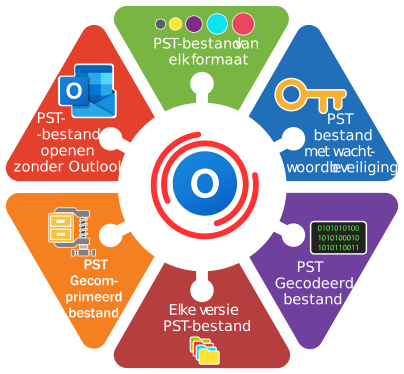
De mogelijkheid om *.pst-bestanden te converteren naar *.eml-bestanden is één van de extra kenmerken van Recovery Toolbox for Outlook. Recovery Toolbox for Outlook kan alle berichten in een Microsoft Outlook *.pst-bestand van eender welke versie exporteren naar afzonderlijke *.eml-bestanden (een bericht - een bestand).
In order to export PST to EML, you need to do the following:
Kenmerken:
Vereisten:
Opmerkingen:
- .eml-bestanden vormen de algemene norm voor de opslag en verzending van RFS 822-berichten.
- Een .eml-bestand kan niet meer dan 1 e-mailbericht bevatten.

Semplice da usare ed efficace.
Vraag:
Ik heb Microsoft Outlook 2019 jarenlang gebruikt op een pc met Windows 11 en mijn oude zakelijke correspondentie opgeslagen in een apart PST-bestand van ongeveer 12 GB. Ons bedrijf schakelt nu over op Mozilla Thunderbird voor Windows, maar Thunderbird kan PST-bestanden niet rechtstreeks openen. Ik moet enkele duizenden berichten uit de mappen Inbox, Sent Items, Clients en Projects overzetten, waarbij elk bericht afzonderlijk wordt opgeslagen met onderwerp, afzender, ontvangers, datum, berichttekst en bijlagen. Wat is de beste manier om te leren hoe ik PST naar EML kan converteren en daarbij waar mogelijk de oorspronkelijke mappenstructuur kan behouden?
Antwoord:
Als Outlook 2019 het PST-bestand normaal kan openen, is een gratis omweg om de berichten via een IMAP-postvak te verplaatsen: voeg het account toe aan Outlook, kopieer de benodigde mappen naar de server en synchroniseer daarna hetzelfde postvak in Thunderbird. Voor een groot archief vereist deze methode echter veel serverruimte, een stabiele verbinding en veel tijd. Sommige mailservers kunnen oudere berichten tijdens IMAP-synchronisatie bovendien overslaan of de overdrachtssnelheid beperken.
Voor een lokale conversie kunt u Recovery Toolbox for Outlook gebruiken. Selecteer op het eerste scherm het bronbestand PST, bevestig dat het programma dit moet herstellen en selecteer na afloop van de scan de benodigde mappen en berichten in het voorbeeldscherm. Kies vervolgens een doelmap, selecteer EML als uitvoerformaat en start de export. Het programma maakt voor elke e-mail een afzonderlijk EML-bestand en bouwt de geselecteerde structuur van mailmappen opnieuw op.
Maak daarna onder Local Folders in Thunderbird een map aan en importeer de voorbereide EML-bestanden. Voor een bulkimport inclusief submappen kunt u de add-on ImportExportTools NG gebruiken. Mozilla beschrijft ook hoe EML-berichten in de lokale mappen van Thunderbird worden geïmporteerd.
Vraag:
Op mijn Windows 11-pc staat Microsoft Outlook 2021, maar ik wil overstappen op eM Client 10. Aan Outlook is een oud PST-bestand gekoppeld met correspondentie van meerdere bedrijven en afzonderlijke mappen voor contracten, facturen, technische ondersteuning en afgeronde projecten. De ingebouwde exportwizard van Outlook biedt andere formaten, maar ik heb afzonderlijke EML-bestanden nodig die ik als volledige map in eM Client kan importeren. Welke tool voor het converteren van PST naar EML is geschikt voor deze taak en hoe voorkom ik dat ik enkele duizenden berichten één voor één moet opslaan?
Antwoord:
Als het PST-bestand correct wordt geopend en het postvak klein is, kunt u de berichten gratis via een mailserver overzetten: verbind hetzelfde IMAP-account met Outlook en eM Client, kopieer de e-mails naar servermappen en wacht tot alles is gesynchroniseerd. Voor een groot archief kan deze aanpak lastig zijn vanwege postvakquota en de tijd die nodig is om bijlagen te uploaden.
Een handige manier om PST-gegevens naar EML te converteren is Recovery Toolbox for Outlook. Selecteer eerst het PST-bestand en laat het programma de inhoud scannen. Vink in het voorbeeldscherm de mappen aan die u wilt overzetten, kies een uitvoermap en stel EML in als doelformaat. Wanneer u de conversie start, worden de e-mails als afzonderlijke bestanden in de bijbehorende submappen opgeslagen.
Open in eM Client 10 het importmenu, kies de optie om te importeren uit een map met EML-bestanden, selecteer de map die door Recovery Toolbox for Outlook is gemaakt en schakel het importeren van submappen in.
Vraag:
Ik heb nog een Microsoft Outlook 2016-archief van een Windows 10-computer. Het PST-bestand bevat zeven jaar aan e-mails met contracten, offertes, acceptatiecertificaten en betalingsbevestigingen. Onze juridische afdeling wil de correspondentie uploaden naar een documentbeheersysteem van het bedrijf dat afzonderlijke EML-bestanden accepteert, maar PST niet ondersteunt. We moeten de oorspronkelijke berichtkoppen, datums, adressen van deelnemers en bijlagen behouden. Wat is de juiste werkwijze om .PST naar .eml te converteren voordat het archief aan dat systeem wordt overgedragen?
Antwoord:
Voor een klein aantal berichten kunt u het PST-bestand in Outlook 2016 openen en de benodigde e-mails handmatig doorsturen naar het ontvangstadres van het documentbeheersysteem. Het nadeel is dat bij doorsturen een nieuw bericht wordt gemaakt en dat de oorspronkelijke structuur of alle technische kopteksten mogelijk niet in een voor archivering geschikte vorm behouden blijven.
Een praktischer aanpak is om de oorspronkelijke berichten rechtstreeks uit het PST-bestand te exporteren met Recovery Toolbox for Outlook. Maak een reservekopie van het PST-bestand, selecteer die kopie in het programma en bevestig de herstelbewerking. Selecteer na de scan alleen de mappen die betrekking hebben op contracten, betalingen en wederpartijen. Kies bij het opslaan een afzonderlijke doelmap, selecteer EML en start de conversie.
Test vóór een bulkupload enkele van de resulterende bestanden in een sandbox of testomgeving van het bedrijfsarchief. Controleer of het systeem het onderwerp, de afzender, de ontvangers, de datum, de berichttekst en de bijlagen correct leest. Wanneer de test is geslaagd, kunt u de volledige map met de behouden mappenhiërarchie overzetten.
Vraag:
Ik gebruik Outlook voor Microsoft 365 op Windows 11. Een lokaal PST-bestand bevat correspondentie van een voormalige afdeling technische ondersteuning, waaronder klanttickets, antwoorden van medewerkers, diagnoserapporten en bijgevoegde logbestanden. We moeten dit materiaal nu overzetten naar een zakelijke helpdesk die EML-bestanden kan inlezen en aan tickets kan koppelen. Hoe converteer ik een PST-bestand naar EML wanneer het tienduizenden berichten bevat die zijn georganiseerd in mappen met klantnamen?
Antwoord:
Als de helpdesk berichten per e-mail kan ontvangen, is een voor de hand liggende snelle oplossing om afzonderlijke gespreksthreads naar het importadres door te sturen. Dat werkt voor een paar tickets, maar bij tienduizenden berichten wordt het een enorme handmatige klus en kan de oorspronkelijke volgorde van de gesprekken verloren gaan.
Open voor een batchconversie het PST-bestand in Recovery Toolbox for Outlook. Na de scan toont het programma de structuur van de mailmappen en de gevonden berichten. Selecteer alleen de mappen van de technische ondersteuning en laat persoonlijke of niet-relevante e-mail weg. Kies vervolgens een doelmap, selecteer EML als opslagformaat en voer de export uit.
Het is nuttig om de resulterende bestanden vooraf te sorteren op klant, project of jaar. Importeer voordat u het volledige archief uploadt een kleine testbatch met EML-bestanden in de helpdesk en controleer hoe datums, deelnemers, HTML-inhoud en bijlagen worden verwerkt. Als het platform limieten voor bestandsgrootte hanteert, plaatst u te grote berichten in een aparte wachtrij voor beoordeling.
Vraag:
Op een oude laptop met Windows 10 staat nog een OST-bestand van Outlook 2016 dat vroeger verbinding maakte met een zakelijke Exchange Server. Nadat ik het bedrijf had verlaten, werd het account uitgeschakeld, waardoor Outlook het postvak niet meer opent en mij de correspondentie niet laat exporteren. Het bestand bevat belangrijke berichten van afgeronde projecten die ik naar Mozilla Thunderbird moet verplaatsen om ze lokaal te bekijken. Kan ik OST naar EML converteren als ik geen toegang meer heb tot de Exchange Server?
Antwoord:
Vraag eerst aan uw voormalige werkgever of u bevoegd bent om deze correspondentie te extraheren en te gebruiken. Een OST-bestand kan bedrijfsinformatie of vertrouwelijke gegevens bevatten. Als u wettelijk toestemming hebt, maakt u een kopie van het bestand en werkt u uitsluitend met die kopie.
Een eenvoudige conversie kan mogelijk zijn als het account tijdelijk kan worden hersteld. Outlook kan het postvak dan opnieuw synchroniseren, waarna u de berichten via IMAP kunt verplaatsen of een standaardexport kunt uitvoeren. Zonder actief account kan Outlook doorgaans geen willekeurig OST-bestand als normaal archief koppelen.
Recovery Toolbox for Outlook kan een lokaal OST-bestand scannen zonder actieve verbinding met de oude Exchange Server. Selecteer het OST-bestand op het eerste scherm, bevestig de herstelbewerking en selecteer in het voorbeeldscherm de gedetecteerde mailmappen. Kies daarna een doelmap en sla de berichten op in de indeling EML.
Importeer na de export de EML-bestanden in de lokale mappen van Thunderbird. Test eerst enkele berichten, met name e-mails met grote bijlagen of ongebruikelijke opmaak.
Vraag:
Microsoft Outlook 2024 is geïnstalleerd op mijn Windows 11-werkcomputer. De juridische afdeling heeft voor een intern onderzoek alle correspondentie met één wederpartij gedurende een bepaalde periode opgevraagd. De berichten staan in een gearchiveerd PST-bestand en zijn verspreid over Inbox, Sent Items en verschillende projectmappen. De juristen hebben afzonderlijke EML-bestanden nodig die ze in hun systeem voor documentbeoordeling kunnen openen en aan contracten kunnen koppelen. Hoe kan ik PST naar EML exporteren zonder het volledige postvakarchief uit te voeren?
Antwoord:
Als er maar een paar berichten zijn, kunt u in Outlook zoeken op het adres van de wederpartij en een datumbereik en de resultaten vervolgens handmatig aanleveren. Stuur de e-mails echter niet simpelweg door wanneer de beoordelaars de oorspronkelijke technische kopteksten en bronbijlagen nodig hebben.
Open voor een selectieve export het PST-bestand in Recovery Toolbox for Outlook en wacht tot de scan is voltooid. Navigeer in het voorbeeldscherm naar de relevante mailmappen en selecteer alleen de berichten die betrekking hebben op de onderzochte wederpartij. Als de ingebouwde selectie niet gedetailleerd genoeg is, exporteert u een beperkt aantal mappen en sorteert u de EML-bestanden vervolgens op adres, datum of trefwoord met het beoordelingsplatform van de juridische afdeling.
Kies een afzonderlijke zaakmap, selecteer EML als uitvoerformaat en start het opslaan. Bewerk de geëxporteerde bestanden daarna niet. Voor een juridisch relevant proces is het ook raadzaam het oorspronkelijke PST-bestand, het programmarapport en de controlesommen van de bestanden te bewaren wanneer de interne procedures van het bedrijf dit vereisen.
Vraag:
Ik heb een PST-bestand van ongeveer 30 GB uit Microsoft Outlook 2021 op Windows 11. Het moet worden voorbereid voor upload naar een zakelijk eDiscovery-platform, waar de e-mails worden geïndexeerd, geclassificeerd en beoordeeld op adres, datum en trefwoord. Het platform accepteert afzonderlijke EML-bestanden, maar kan het oorspronkelijke PST-bestand niet lezen. Hoe voer ik de conversie van PST naar EML uit, behoud ik de mappenstructuur en voorkom ik verlies van berichten met bijlagen?
Antwoord:
Maak eerst een alleen-lezen of anderszins beveiligde reservekopie van het oorspronkelijke PST-bestand en noteer de grootte en de datum waarop u het hebt ontvangen. Voor eDiscovery is het belangrijk de werkkopie gescheiden te houden van het origineel. Als uw bedrijf de juridische zoekfuncties van Microsoft 365 gebruikt en de bronberichten nog op de server staan, kan een ingebouwde zakelijke export beschikbaar zijn. Die hulpmiddelen hebben echter mogelijk geen toegang tot een zelfstandig lokaal PST-bestand.
Gebruik voor het verwerken van een lokaal bestand een 64-bits Windows-omgeving en controleer of het station voldoende vrije ruimte heeft. Selecteer het PST-bestand in Recovery Toolbox for Outlook, bevestig de herstelmodus en wacht tot de mappenstructuur is opgebouwd. Selecteer de benodigde onderdelen, kies een nieuwe lege uitvoermap en sla de berichten op als EML-bestanden.
Vergelijk na de conversie het aantal geëxporteerde berichten met de scanresultaten van het programma. Controleer steekproefsgewijs e-mails uit verschillende mappen, waaronder berichten met HTML-opmaak en grote bijlagen. Lever de map daarna aan het eDiscovery-platform, samen met een notitie waarin de bron en de gebruikte procedure worden beschreven.
Vraag:
Ik werk met Microsoft Outlook 2019 op Windows 10. Na voltooiing van een bouwproject moet ik alle bijbehorende correspondentie naast tekeningen, contracten, facturen en rapporten in een normale projectmap bewaren. De berichten staan momenteel in een Outlook-PST-bestand, zodat medewerkers zonder Outlook ze niet kunnen openen. Ik heb één bestand per bericht nodig, met behoud van onderwerp, datums, deelnemers en bijlagen. Ik zoek een duidelijke handleiding voor het converteren van Outlook-e-mail naar de indeling EML voor een langdurig bestandsarchief.
Antwoord:
Voor enkele berichten kunt u PDF-kopieën maken of de bijlagen handmatig opslaan, maar PDF is geen vervanging voor EML. De oorspronkelijke technische kopteksten kunnen ontbreken en bijlagen moeten apart worden opgeslagen. Een andere eenvoudige optie is om de correspondentie naar een IMAP-map te kopiëren en in een andere mailclient te openen, maar daarmee ontstaat geen zelfstandig projectarchief op de schijf.
Een veel eenvoudigere aanpak is het PST-bestand in Recovery Toolbox for Outlook te selecteren, de herstelmodus te bevestigen en de projectmap in het voorbeeldscherm te zoeken. Selecteer de benodigde berichten, kies de projectmap als uitvoerlocatie en stel EML in als doelformaat.
Het is beter om het resultaat op te slaan in een speciale map, bijvoorbeeld Project_Name\Correspondence\EML, in plaats van EML-bestanden te mengen met documenten die nog worden bewerkt. Open na de conversie enkele berichten en bijlagen om ze te controleren. U kunt ook een indexbestand maken waarin de projectnaam, de correspondentieperiode, het bronbestand PST en de exportdatum worden vastgelegd.
Vraag:
Een PST-bestand van de verkoopafdeling staat in Microsoft Outlook 2016 op een Windows 10-computer. Het bevat e-mails van potentiële klanten, offertes, prijsgoedkeuringen en orderbevestigingen. Ons nieuwe CRM kan EML-bestanden aan klantrecords koppelen, maar kan geen PST-bestanden importeren. Ik moet afzonderlijke berichten extraheren en ze vervolgens sorteren op het e-mailadres van de klant. Welke converter van .PST naar .eml past goed bij deze werkwijze?
Antwoord:
Als het CRM is verbonden met een actief zakelijk postvak, is een eenvoudige optie om de oude berichten vanuit Outlook naar servermappen te verplaatsen en ze vervolgens met het CRM te synchroniseren of ernaartoe door te sturen. Voor een gearchiveerd PST-bestand is deze methode echter omslachtig en kan ze duplicaten of extra systeemrecords opleveren.
Met Recovery Toolbox for Outlook kunt u het PST-bestand als bron openen en specifieke verkoopmappen selecteren. Vink na de scan de benodigde berichten aan, kies een uitvoermap en sla ze op in de indeling EML. Elke e-mail wordt een apart bestand, wat verdere automatisering eenvoudiger maakt, omdat het CRM of een importscript berichten kan classificeren op From, To, Cc, datum of klantdomein.
Stel vóór een bulkupload regels op voor het koppelen van berichten aan klanten. Eén EML-bestand kan meerdere adressen of bedrijven bevatten, dus automatische koppeling moet worden aangevuld met een beoordelingswachtrij voor onduidelijke gevallen. Controleer ook of het CRM bijlagen behoudt en de oorspronkelijke berichtdatum niet overschrijft.
Vraag:
Ik gebruikte Outlook voor Microsoft 365 op Windows 11 met een zakelijk Exchange-account. Nadat het bedrijf was gesloten, werd de server onbereikbaar, maar op de computer bleef een OST-bestand met een lokale kopie van het postvak staan. Ik wil nu eM Client 10 gebruiken en de oude correspondentie in lokale mappen bewaren. Outlook opent het OST-bestand niet als een normaal gegevensbestand. Welke converter van OST naar EML kan de berichten extraheren en voorbereiden voor import in eM Client?
Antwoord:
Als de Exchange Server nog kan worden hersteld, probeert u eerst Outlook opnieuw met het account te verbinden en een normale synchronisatie uit te voeren. Daarna kunt u de berichten via IMAP verplaatsen of een standaard PST-bestand maken. Dit is de meest voor de hand liggende route, maar die is niet beschikbaar wanneer het Exchange-account permanent is verwijderd.
Gebruik voor een lokale conversie Recovery Toolbox for Outlook. Maak een kopie van het OST-bestand, selecteer die in het programma en bevestig de herstelmodus. Controleer na de scan de gevonden mappen en berichten, sluit onnodige systeemmappen uit en kies EML als uitvoerformaat.
Open in eM Client 10 de optie om te importeren uit een map met EML-bestanden, kies de hoofdmap van de export en schakel verwerking van submappen in. Zo kunt u zowel de afzonderlijke berichten als de logische structuur van het archief meenemen. eM Client ondersteunt officieel het importeren van EML-bestanden uit een geselecteerde map inclusief de submappen.
Vraag:
Microsoft Outlook 2024 staat op mijn Windows 11-computer, maar voortaan wil ik The Bat! voor Windows gebruiken. Aan Outlook is een groot PST-bestand gekoppeld met persoonlijke mappen, jaararchieven en correspondentie voor meerdere projecten. The Bat! kan het PST-bestand niet rechtstreeks benaderen, dus ik heb een converter van PST naar eml nodig die afzonderlijke berichtbestanden maakt in plaats van alles samen te voegen tot één enorm archief. Hoe kan ik de migratie het beste organiseren?
Antwoord:
Als beide toepassingen tegelijkertijd verbinding kunnen maken met hetzelfde IMAP-postvak, is de eenvoudigste methode om de mappen uit het PST-bestand via Outlook naar dat postvak te kopiëren en ze vervolgens in The Bat! te synchroniseren. Deze aanpak vereist geen tussenbestanden, maar is afhankelijk van de opslaglimieten van de server en de verbindingssnelheid.
Gebruik voor een lokale migratie Recovery Toolbox for Outlook. Selecteer het PST-bestand op het eerste scherm van het programma, bevestig de modus Recovery en wacht tot de mappenstructuur verschijnt. Selecteer de benodigde jaren en projecten, kies een lege map voor de EML-bestanden en -mappen, stel EML in als uitvoerformaat en start de conversie.
Importeer vervolgens de EML-bestanden met The Bat! of gebruik het ondersteunde mechanisme om berichten naar geselecteerde mappen te verplaatsen. Test vóór de volledige batch een map met enkele tientallen e-mails. Let vooral op de codering van onderwerpen, HTML-inhoud, internationale tekens en bestandsnamen van bijlagen.
Vraag:
Ik heb een PST-archief in Outlook 2019 op Windows 10 met e-mails van leveranciers, facturen, acceptatiedocumenten en betalingsbevestigingen. Onze boekhouding gebruikt een elektronisch documentbeheersysteem waarin EML-bestanden kunnen worden toegevoegd als bewijs dat een document is ontvangen. Medewerkers gebruiken steeds de afkorting PST eml, maar ik begrijp niet of ik de extensie PST kan hernoemen naar EML of dat elke e-mail volledig moet worden geconverteerd.
Antwoord:
PST en EML zijn verschillende formaten. Een PST-bestand is een Outlook-container die duizenden berichten, mappen en andere items kan bevatten. Een EML-bestand bevat meestal één afzonderlijke e-mail. Het hernoemen van een .PST-bestand naar .eml verandert de interne structuur niet en maakt de correspondentie niet leesbaar voor het documentbeheersysteem.
Voor enkele berichten kunt u het PST-bestand in Outlook openen en de benodigde documenten doorsturen naar het ontvangstadres van de boekhouding. Doorsturen maakt echter een nieuw bericht, waardoor deze methode niet altijd geschikt is wanneer de oorspronkelijke datum en bronkopteksten behouden moeten blijven.
Recovery Toolbox for Outlook scant het PST-bestand, toont de mappen en laat u e-mails selecteren die betrekking hebben op facturen en betalingen. Nadat u een doelmap en EML als uitvoerformaat hebt gekozen, slaat het programma elke e-mail afzonderlijk op. De boekhouding kan het relevante EML-bestand vervolgens aan de bijbehorende factuur, betaling of leveranciersrecord koppelen.
Vraag:
Microsoft Outlook 2021 staat op een Windows 11-computer. Ik heb meerdere PST-bestanden met technische correspondentie van ontwikkelaars, systeembeheerders en ondersteuningsmedewerkers. We bouwen een interne kennisbank en willen de e-mails indexeren met een lokale zoekmachine die tekst en bijlagen uit EML-bestanden kan halen, maar PST niet begrijpt. Wat is de beste manier om een PST-bestand naar de indeling EML te converteren, zodat de resulterende berichten automatisch kunnen worden doorzocht op adres, datum, onderwerp en trefwoord?
Antwoord:
Als de oorspronkelijke berichten nog op een actieve mailserver staan, kunt u serverzoekfuncties gebruiken of een export uitvoeren met administratieve hulpmiddelen. Voor oude lokale PST-bestanden is het meestal eenvoudiger om de container eerst op te splitsen in afzonderlijke bestanden.
Open elk PST-bestand één voor één in Recovery Toolbox for Outlook. Selecteer na de scan de mappen met technische correspondentie, kies voor elk bronbestand PST een aparte uitvoermap en sla de berichten op in de indeling EML. Plaats niet meerdere archieven onverdeeld in één map; anders wordt het moeilijker om een bericht naar de bron te herleiden en duplicaten te beheren.
Configureer na de conversie de indexer voor verwerking van de extensie .eml en voor het uitlezen van de velden From, To, Cc, Subject en Date. Een aparte indexeringsmodule verwerkt bijlagen beter. Test vóór het indexeren van de volledige gegevensset e-mails met verschillende coderingen, HTML-berichten, ingesloten afbeeldingen en gecomprimeerde bijlagen.
Vraag:
Ik gebruik Outlook voor Microsoft 365 op Windows 11, maar stap over op een Mac en wil met de huidige versie van Apple Mail op macOS werken. Mijn oude berichten staan in een lokaal PST-bestand en worden niet meer met de server gesynchroniseerd. Ik wil Outlook naar EML converteren, de resulterende berichten naar de Mac kopiëren en de oorspronkelijke bijlagen behouden. Kan ik een volledige map met EML-bestanden rechtstreeks in Apple Mail importeren?
Antwoord:
Voor een actief account is het het eenvoudigst om dit aan Apple Mail toe te voegen en te wachten op serversynchronisatie. Berichten die uitsluitend in een lokaal PST-bestand bestaan, worden daarmee echter niet overgezet.
U kunt Recovery Toolbox for Outlook op Windows gebruiken om de berichten te extraheren. Selecteer het PST-bestand, bevestig het herstel, kies de benodigde mappen, geef een doelmap op en sla de e-mails op als EML-bestanden. Kopieer daarna de resulterende mappenstructuur naar de Mac.
Houd er rekening mee dat de ingebouwde bulkimport van Apple Mail vooral is bedoeld voor MBOX-postvakken en niet voor een willekeurige boomstructuur van EML-bestanden. Afzonderlijke EML-bestanden kunnen worden geopend om ze te bekijken en verder te verwerken, maar voor het in één keer importeren van het volledige archief kan een aanvullende conversie van EML naar MBOX of een andere compatibele werkwijze nodig zijn.
Vraag:
Na een schijfstoring kon Microsoft Outlook 2016 op een Windows 10-computer een gearchiveerd PST-bestand niet meer openen en wordt nu een fout in het gegevensbestand gemeld. Het archief bevat correspondentie die nodig is voor een interne audit, waaronder prijsgoedkeuringen, betalingsautorisaties, e-mails van leveranciers en berichten van het management. De auditors gebruiken een gespecialiseerd systeem voor e-mailbeoordeling dat EML-bestanden accepteert. Hoe kan ik PST naar EML converteren wanneer Outlook het bronbestand niet correct kan koppelen of openen?
Antwoord:
Werk niet verder met het beschadigde origineel, maar maak een byte-voor-byte-image of een normale reservekopie op een ander station. Als gratis eerste stap kunt u Inbox Repair Tool proberen, ook bekend als ScanPST, dat bij de klassieke Outlook-versie wordt geleverd. Controleer na herstel van een kopie van het PST-bestand of Outlook deze kan openen. Houd er rekening mee dat tijdens het herstel beschadigde items kunnen worden verwijderd of de interne structuur van het bestand kan veranderen.
Als ScanPST niet helpt, of als u de herstelde berichten eerst wilt bekijken, opent u de PST-kopie in Recovery Toolbox for Outlook. Het programma scant het bestand en toont de beschikbare mappen en e-mails in het voorbeeldscherm. Selecteer het materiaal dat relevant is voor de audit, kies een afzonderlijke uitvoermap en sla de berichten op als EML-bestanden.
Vergelijk na de export het aantal gedetecteerde en opgeslagen items, controleer berichten uit verschillende perioden en laat het oorspronkelijke PST-bestand onaangeroerd. Bewaar voor een formele audit ook informatie over de bestandsbron, de verwerkingsdatum, de gebruikte programmaversie en de verkregen resultaten.

Victor G. Bobrov, hoofdsoftware-ingenieur en expert op het gebied van bestandsherstel.
MCSD, MCDBA
Microsoft Outlook-expert in het opslaan en weergeven van gegevens uit PST- en OST-bestanden, specialist in het converteren en herstellen van gegevens uit PST/OST-bestanden met meer dan 20 jaar ervaring.
Victor Bobrov is een senior specialist op het gebied van gegevensherstel met meer dan 15 jaar ervaring in Microsoft Exchange-architectuur en forensisch onderzoek naar PST-structuren.
Victor Bobrov staat vermeld als auteur en recensent van deze Outlook-herstelgids en is in gestructureerde gegevens gekoppeld als de maker van het herstelprogramma Recovery Toolbox for Outlook.
Recovery Toolbox / File Master LLC beheert deze pagina. De links hieronder verwijzen naar bedrijfsgegevens, juridische informatie en ondersteuning.
Recovery Toolbox is op deze pagina gekoppeld aan zijn bedrijfsprofiel en juridische entiteit:
De meest betrouwbare manier om een Outlook PST-bestand om te zetten naar EML-bestanden
Downloaden voor Windows Recovery Toolbox for OutlookOffline conversie voor privégebruik
Uw gegevens blijven op uw pc staan.
Voorbeeld van geconverteerde e-mails bekijken
Gebruik de gratis PST Viewer om e-mails vóór de conversie te controleren.
Werkt met Outlook 97-2024
En Outlook voor Microsoft 365.
Ontwikkeld door een expert op het gebied van gegevensconversie Victor G. Bobrov
Reviews van klanten
Door op Downloaden of Bestand uploaden, gaat u akkoord met de servicevoorwaarden en de EULA.
Kies een conversiemethode
Privé-offline conversie
Uw gegevens blijven op uw pc staan.
Voorbeeld van geconverteerde e-mails bekijken
Gebruik de gratis PST-viewer om e-mails te controleren voordat u ze opslaat.
Werkt met Outlook 97-2024
En Outlook voor Microsoft 365.

Voortgang
Wacht totdat het bestand gerepareerd is
Voortgang van bestandsupload:
Het programma kent geen beperkingen wat betreft het aantal en de grootte van bestanden