Inicie o arquivo executável do Microsoft Outlook Recovery Tool no seu PC com Windows
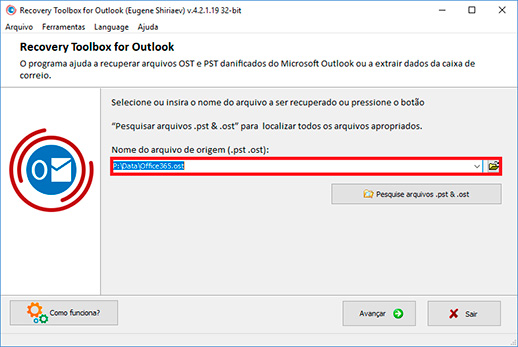
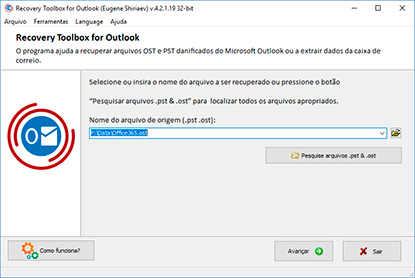
Selecione um arquivo PST na primeira página do software
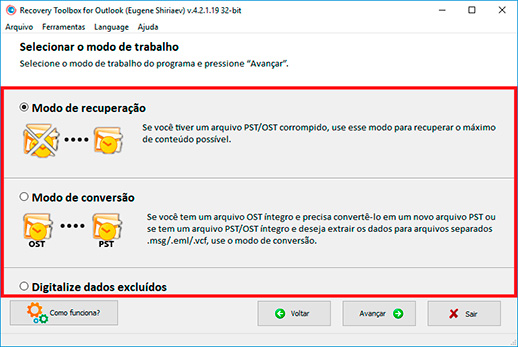
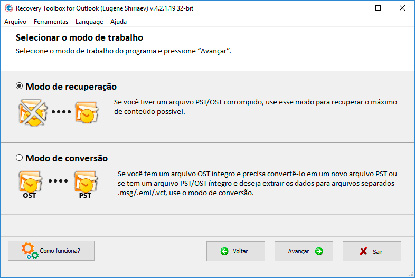
Selecione o modo Modo de recuperação na segunda página da ferramenta
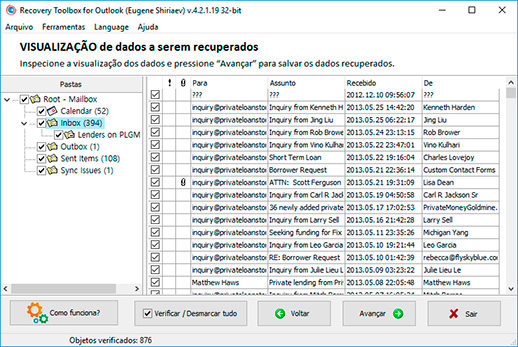
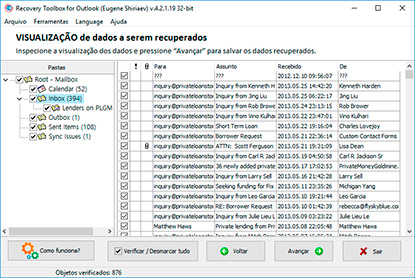
Visualize gratuitamente o conteúdo do arquivo PST corrompido após sua leitura
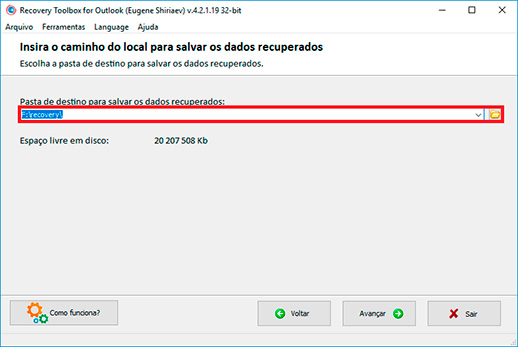
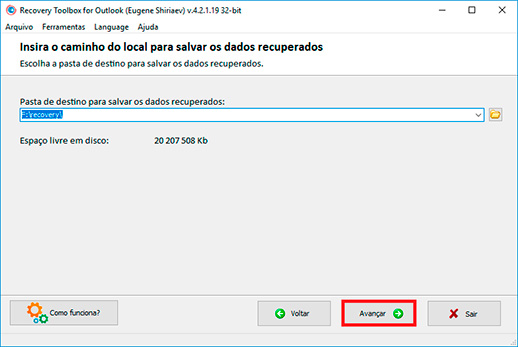
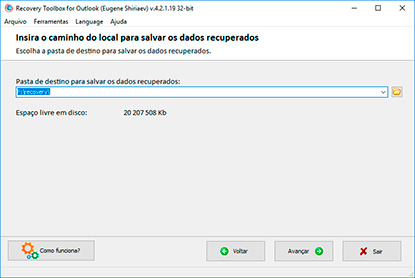
Selecione uma pasta para salvar os dados recuperados com o Outlook Recovery Software
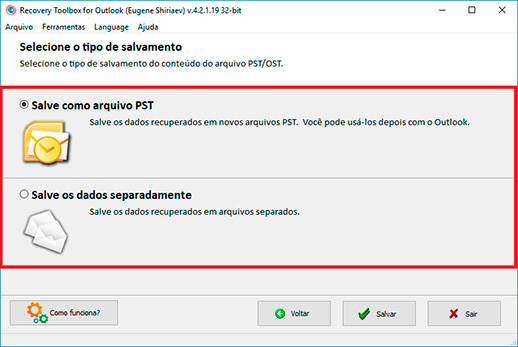
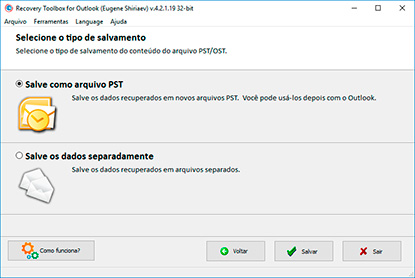
Selecione o modo Salvar como arquivo PST na próxima página do Outlook Mail Recovery Tool
Clique em Salvar na próxima página do Email Recovery Outlook App
O algoritmo de recuperação de arquivos PST e OST, implementado no Recovery Toolbox for Outlook, baseia-se em uma varredura completa inicial do arquivo corrompido com o objetivo de identificar blocos de dados (Node Database (NDB)) e índices de dados (Node BTree (NBT)). Todos os blocos detectados são identificados, analisados e verificados. Se os blocos (Nodes) estiverem criptografados com a criptografia padrão do Microsoft Outlook, eles são imediatamente decodificados (encode/bencode). Na etapa de filtragem, os blocos redundantes, incorretos e obsoletos são removidos.
A estrutura de dados é restaurada de acordo com a lógica do contêiner PST do arquivo:
Com base nos registros XBLOCK/XXBLOCK (mapas de distribuição no nível inferior da camada NDB), são formados fluxos de dados e nós (Nodes);
Os dados dos blocos SLBLOCK/SIBLOCK permitem restaurar a árvore B dos subnós (Subnode B-tree);
A partir dos nós (Nodes), são reconstruídas as estruturas de propriedades (Property Context (PC)) e as tabelas, com base nas quais são criados os objetos do nível MAPI: pastas, mensagens, anexos, contatos, entradas de calendário e outros elementos;
Também são restauradas as tabelas de propriedades MAPI (Listas, Tabelas e Propriedades), incluindo o Contexto da Tabela (TC).
Todos os nós de dados (Nodes) são verificados quanto à integridade e à conexão com os demais objetos no arquivo. Os objetos e nós cujas conexões não foi possível restaurar não são excluídos: eles são preservados na forma de e-mails, arquivos, contatos, compromissos etc. separados nas pastas correspondentes do novo arquivo PST para objetos isolados sem conexões. As estruturas de dados encontradas (nível LTP — árvores B de propriedades e tabelas de listas) e os objetos (nível Messaging) são verificados e preservados.
Todas as estruturas, dados e propriedades são salvos em um novo .PST arquivo do Microsoft Outlook por meio do protocolo estendido MAPI, com o salvamento cuidadoso de todos os objetos encontrados e identificados, bem como de suas propriedades.
Como recuperar um arquivo PST corrompido do Microsoft Outlook
Recovery Toolbox for Outlook é uma solução de software desenvolvida para restaurar mensagens de e-mail, contatos, entradas de calendário, anexos e outros itens de caixa de correio a partir de arquivos de dados do Microsoft Outlook danificados. Ele pode analisar arquivos corrompidos de tabela de armazenamento pessoal (.pst) e arquivos de dados offline do Outlook (.ost), extrair informações recuperáveis e salvar os dados restaurados em formatos utilizáveis.
O aplicativo oferece suporte a arquivos PST legados em formato ANSI criados pelo Microsoft Outlook 97 até o Outlook XP, além de arquivos modernos PST Unicode usados pelo Outlook 2007 e versões posteriores, incluindo Outlook 2016, Outlook 2019, Outlook 2021, Outlook 2024 e Outlook para Microsoft 365. Isso torna a ferramenta adequada tanto para arquivos de arquivo antigos quanto para caixas de correio atuais do Outlook.
Recovery Toolbox for Outlook também pode processar arquivos OST danificados criados pelo Microsoft Exchange Server, Microsoft 365 e outras configurações de conta do Outlook. Ele pode ler arquivos PST e OST protegidos por senha, trabalhar com arquivos de dados do Outlook criptografados e recuperar informações mesmo quando o Exchange Server original não está disponível. Isso é especialmente útil após uma falha do Exchange Server, um problema de migração de caixa de correio, exclusão acidental de perfil ou perda de acesso ao servidor de e-mail original.
O software restaura mensagens de e-mail do Outlook em texto simples, HTML e Rich Text Format (RTF). Ele pode recuperar anexos de e-mail, imagens incorporadas, objetos em linha, mensagens anexadas, documentos, cartões de contato e outros dados armazenados em itens do Outlook. O conteúdo recuperado pode então ser salvo em um novo arquivo PST ou exportado para arquivos separados para uso posterior.
Recovery Toolbox for Outlook pode ajudar quando a ferramenta integrada Microsoft Inbox Repair Tool (ScanPST.exe) não consegue reparar completamente um arquivo PST danificado. Por exemplo, ele pode ser usado quando o Outlook exibe erros como 0x8004010F: Outlook data file cannot be accessed, quando uma caixa de correio não pode ser aberta ou quando um arquivo PST reparado ainda contém pastas ausentes, mensagens danificadas ou itens ilegíveis.
Diferentemente dos utilitários padrão de reparo do Outlook, Recovery Toolbox for Outlook foi desenvolvido para processar bancos de dados do Outlook de tamanho excessivo. Ele pode trabalhar com estruturas de arquivo ANSI e Unicode e ajuda a recuperar informações de arquivos PST e OST grandes sem depender da limitação histórica de 2 GB ANSI PST. Quando necessário, a caixa de correio recuperada pode ser dividida em vários arquivos PST, com um tamanho máximo selecionado pelo usuário. Isso pode facilitar a abertura, transferência, backup e gerenciamento de grandes arquivos recuperados no Microsoft Outlook.
O programa oferece suporte às edições de 32 bits e 64 bits do Microsoft Outlook e foi testado em versões do Windows, do Windows 98 ao Windows 11, bem como em edições do Windows Server, do Windows Server 2003 ao Windows Server 2022.
Além das funções de reparo e recuperação, Recovery Toolbox for Outlook pode ser usado como uma ferramenta de conversão de dados do Outlook. Ele pode exportar dados de caixa de correio de arquivos PST e OST para formatos como MSG, EML, VCF e TXT. O aplicativo também pode converter dados OST para PST em um novo arquivo PST sem exigir acesso ao Exchange Server original ou uma instalação funcional do Microsoft Outlook.
Recovery Toolbox for Outlook também inclui funcionalidade gratuita de visualizador. Os modos gratuitos Visualizador de PST e Visualizador de OST permitem que os usuários abram e inspecionem o conteúdo dos arquivos de dados do Outlook antes de decidir se a recuperação ou exportação é necessária.
Melhor programa para recuperação de arquivo PST
Como restaurar arquivos PST corrompidos? A ferramenta de recuperação de PST corrompidos pode corrigir muitos erros detectados no MS Outlook:
O arquivo outlook.pst não é um arquivo de pastas particulares.
Foram detectados erros no arquivo outlook.pst. Encerre o Outlook e todos os aplicativos habilitados para e-mail e, em seguida, use a Inbox Repair Tool (Scanpst.exe) para diagnosticar e reparar erros no arquivo. Para mais informações sobre a Inbox Repair Tool, consulte a Ajuda.
A Inbox Repair Tool não reconhece o arquivo outlook.pst. Nenhuma informação pode ser recuperada.
Um erro inesperado impediu o acesso a este arquivo. Use o ScanDisk para verificar erros no disco e tente usar a Inbox Repair Tool novamente.
A Inbox Repair Tool (Scanpst.exe) trava infinitamente e não realiza o reparo.
O arquivo PST corrigido pela Inbox Repair Tool (Scanpst) está vazio ou não contém os itens desejados.
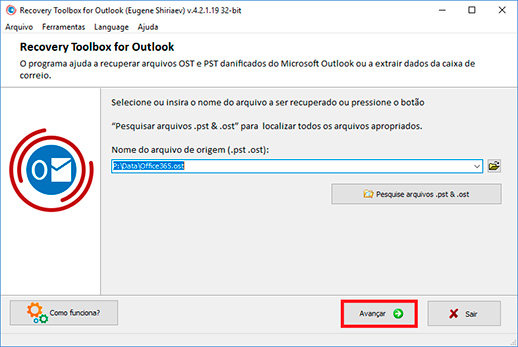
Este recuperador de PST do Outlook é um programa para corrigir PST corrompidos em caixas de correio perdidas. Basta selecionar o arquivo danificado na primeira página do Recovery Toolbox for Outlook e pressionar o botão Seguinte. Em seguida, o software lê, analisa e exibe os dados no arquivo fornecido pelo usuário.
Ao clicar em Baixar ou Reparar online, você concorda com os Termos de Serviço o EULA.
Recovery Toolbox for Outlook
Como recuperar arquivos PST corrompidos do Outlook
O Recovery Toolbox for Outlook usa o Microsoft Outlook para criar os novos arquivos PST. A versão do arquivo PST com os dados recuperados será igual à versão do Microsoft Outlook instalada no computador.
O Recovery Toolbox for Outlook recupera PST do Outlook corrompido após a reparação incorreta no ScanPST.exe. O Recovery Toolbox for Outlook pode recuperar e converter arquivos OST se o ScanOST.exe não for bem-sucedido.
Qual será a versão do arquivo PST após a recuperação
Para restaurar cartas, contatos, reuniões, lembretes, e outras coisas do Armazenamento Pessoal danificado - Pasta de Arquivo Pessoal - Do Outlook, você pode usar o último backup ou retornar para a última cópia estável do arquivo PST, ou tente usar Recovery Toolbox for Outlook. Com muita chance, Recovery Toolbox for Outlook pode restaurar um conjunto de dados dos arquivos .pst para o estado original antes de serem danificados.
Como restaurar Outlook
Para testar essa afirmativa, é necessário:
Baixar, instalar, e rodar a versão DEMO do Recovery Toolbox for Outlook
Selecione um arquivo .pst
Rode a análise do arquivo PST danificado
Reveja os conteúdos do arquivo .pst na página anterior
Selecione uma página no disco para exportar cartas recuperadas, contatos, reuniões, lembretes e outros dados.
Escolha o método de salvar como arquivo .pst
Salve os objetos recuperados - salvar até 5 objetos por pasta está disponível na versão DEMO
Como consertar Outlook
Se precisa consertar um arquivo Outlook que está corrompido por algum motivo, então a versão completa de Recovery Toolbox for Outlook vai te permitir fazer isso em alguns poucos passos. A recuperação de arquivo Outlook PST ocorre ao copiar os dados corretos de arquivo .pst para um novo arquivo PST no disco. A ferramenta não consertar ou modifica o arquivo PST existente. Todos os dados recuperados vão para um novo arquivo PST com preservação da estrutura da pasta e propriedades de todos os objetos.
Comparação entre ferramentas e serviços de recuperação de arquivos PST: resultados de testes baseados em dados reais
A empresa Recovery Toolbox realizou uma grande pesquisa sobre a qualidade da recuperação de arquivos PST danificados do Microsoft Outlook. Como base, foi utilizado um enorme conjunto de dados reais de usuários, que foram carregados por usuários reais no serviço online em nuvem https://outlook.recoverytoolbox.com/online/pt/. Os testadores tentaram recuperar mais de 1000 arquivos PST reais de usuários usando diferentes utilitários e serviços. Os arquivos não foram selecionados de forma especial, não houve nenhuma amostragem ou seleção adicional dos dados originais.
Simplesmente, mais de 1000 arquivos PST reais de usuários, com tamanho médio de 10 GB+, foram recuperados com a ajuda dos seguintes utilitários e serviços concorrentes:
Universal para todos os dispositivos e sistemas operacionais.
Recovery Toolbox for Outlook
~80%
$39
Apenas para Windows
SecureRecovery® for Outlook
~25%
$59.99
Existe um serviço online
Stellar Repair for Outlook
~5%
$99
O produto não é compatível com as versões mais recentes do Outlook
Serviço online Online.repair
~83%
$10 por 1 GB
Existe um programa para Windows: Outlook Repair Kit
Serviço online OnlineFileRepair.com
~41%
$5 por 1 GB
Utilitário de recuperação integrado ScanPST
~10%
-
Corrija danos insignificantes nos arquivos, em 10-15% dos casos trava e danifica os arquivos do usuário
DataNumen Outlook Repair
~25%
$199.95
Existe um modo de processamento em lote para grandes quantidades de arquivos PST
Observações:
O utilitário ScanPST modifica os arquivos originais. Portanto, certifique-se de fazer backup dos arquivos antes de restaurá-los.
Se o ScanPST travar, o arquivo PST original corrompido será modificado novamente. Nem todo programa pode reparar o arquivo PST depois que o utilitário ScanPST trava.
DataNumen Outlook Repair tem um modo de recuperação de arquivos em lote bem implementado.
A licença do SecureRecovery® para Outlook custa o mesmo preço de uma recuperação de arquivo.
O Stellar Repair for Outlook não se adaptou aos formatos de arquivo PST modernos por um longo tempo.
Requisitos:
Windows 98/Me/2000/XP/Vista/7/8/10/11 ou Windows Server 2003/2008/2012/2016 e superior
Na altura da conversão, o Microsoft Outlook 98, Microsoft Outlook 2000, Microsoft Outlook 2002, Microsoft Outlook 2003, Microsoft Outlook 2007, Microsoft Outlook 2010, Microsoft Outlook 2013, Microsoft Outlook 2016, Microsoft Outlook 2019, Microsoft Outlook 2021, Microsoft Outlook 2024 instalado no computador do usuário (exceto Outlook do Office 365, Outlook para iOS e Outlook para Mac OS).
Notas:
Não suporta a exportação de grupos de contatos.
Captura de ecrãs:
Selecione o arquivo fonte .pst que voce quer reparar
Selecionar o modo de trabalho
Leia (detecte e recupere) os dados do arquivo .pst selecionado
Especifique a localizacao em que salvar os dados recuperados
Selecione o metodo para salvar os dados recuperados
Erros de PST e OST do Outlook que o Recovery Toolbox for Outlook pode ajudar a resolver
Recovery Toolbox for Outlook foi desenvolvido para recuperar dados de arquivos PST e OST danificados do Microsoft Outlook quando o Outlook não consegue abrir uma caixa de correio, exibir pastas ou acessar corretamente dados de e-mail armazenados. Esses problemas podem surgir após erros do sistema de arquivos, uma sessão do Outlook interrompida, uma operação de disco com falha, um cache do Exchange danificado, um arquivo PST legado muito grande ou uma tentativa de reparo malsucedida com Microsoft Inbox Repair Tool (ScanPST.exe).
Por exemplo, o programa pode ser usado quando o Outlook informa: The file outlook.pst is not a personal folders file. Essa mensagem normalmente significa que o Outlook não consegue reconhecer a estrutura interna do banco de dados PST. Um erro relacionado é: Errors have been detected in the file outlook.pst. Quit Outlook and all mail-enabled applications, and then use the Inbox repair tool (Scanpst.exe) to diagnose and repair errors in the file. Embora ScanPST.exe seja o utilitário de reparo integrado da Microsoft, ele pode não conseguir reconstruir pastas, mensagens, anexos ou dados de índice muito danificados.
Recovery Toolbox for Outlook também pode ser útil quando a ferramenta de reparo da Caixa de Entrada não consegue processar o arquivo. As mensagens típicas incluem The Inbox Repair Tool does not recognize the file outlook.pst. No information can be recovered e Inbox Repair Tool (Scanpst.exe) hangs endlessly and does not perform the repair. Nessas situações, o arquivo de dados do Outlook pode conter danos estruturais que impedem que o utilitário de reparo padrão conclua a análise.
Alguns usuários encontram falhas de inicialização como Cannot start Microsoft Office Outlook. Cannot open the Outlook window. The set of folders cannot be opened. Errors have been detected in the file [c:..\outlook.pst]. O Outlook também pode exibir o erro mais curto The set of folders cannot be opened ou Unable to open your default e-mail folders. Essas mensagens geralmente indicam que o Outlook não consegue carregar a hierarquia da caixa de correio, as pastas padrão ou os metadados do armazenamento de dados a partir do arquivo PST ou OST. Recovery Toolbox for Outlook pode analisar o arquivo danificado de forma independente e extrair o conteúdo acessível da caixa de correio para um novo arquivo de dados.
Cannot start Microsoft Office Outlook. Cannot open the Outlook window. The set of folders cannot be opened. Errors have been detected in the file [c:\..\outlook.pst]. Quit Outlook and all mail-enabled applications, and then use the Inbox repair tool (Scanpst.exe) to diagnose and repair errors in the file. For more information about the Inbox repair tool, see Help.
O software pode ajudar quando um arquivo PST foi processado por ScanPST.exe , mas o resultado é incompleto. Por exemplo, os usuários podem descobrir que The PST file fixed by Inbox Repair Tool (Scanpst) is empty or does not contain the wanted items. Isso pode acontecer quando a ferramenta integrada restaura apenas a estrutura mínima do arquivo ou move itens danificados para pastas difíceis de localizar. Recovery Toolbox for Outlook destina-se a recuperar e-mails, pastas, contatos, itens de calendário, anexos e objetos incorporados do arquivo danificado original, em vez de depender apenas da saída reparada.
Recovery Toolbox for Outlook também pode ser relevante quando o Outlook exibe erros de acesso e integridade dos dados, incluindo Outlook.pst can not be accessed - 0x80040116, File Outlook.pst could not be accessed. Data error. Cyclic redundancy check, ou The file Outlook.pst cannot be opened. Uma verificação de redundância cíclica, normalmente mostrada como erro CRC, pode indicar que o arquivo foi afetado por erros de setores do disco, um dispositivo de armazenamento com falha, uma operação de cópia interrompida ou corrupção no sistema de arquivos subjacente.
Outros cenários comuns de reparo incluem mensagens como Scanpst reports 'Fatal Error 80040818' when trying to repair the PST file e Errors have been detected in the file Outlook.pst. Close all mail enabled applications, and then use the Inbox Repair Tool. Esses erros sugerem que o banco de dados PST precisa de reparo, mas não garantem que o utilitário da Microsoft conseguirá restaurar todos os itens da caixa de correio. Recovery Toolbox for Outlook fornece um fluxo de trabalho alternativo de recuperação para extrair dados do arquivo PST ou OST afetado.
O programa também pode ser usado quando o Outlook informa: FileName.pst file could not be opened. The file may not be compatible with this version of Outlook or it may be corrupted. Isso pode ocorrer quando o formato do arquivo, os cabeçalhos internos do banco de dados ou a estrutura PST Unicode/ANSI não podem ser interpretados corretamente pela versão instalada do Outlook. Ele também pode ajudar com limitações do armazenamento legado do Outlook, incluindo o erro OL2000: Unable to use your personal folder file if it exceeds the 2 GB size limit. Arquivos PST ANSI muito grandes podem se tornar instáveis ou inacessíveis depois de se aproximarem do limite histórico de 2 GB.
Em alguns casos, o problema pode estar relacionado ao dispositivo de armazenamento, e não ao próprio Outlook. O Windows ou o Outlook podem exibir a mensagem An unexpected error prevented access to this file. Use ScanDisk to check the disk for errors, and then try using the Inbox Repair tool again.Recovery Toolbox for Outlook pode ser usado depois que o arquivo danificado for copiado para uma unidade estável, ajudando a recuperar dados da caixa de correio sem modificar o arquivo PST ou OST original durante a fase de análise.
O software também pode ajudar quando o Outlook se torna instável ou é encerrado inesperadamente. Por exemplo, os usuários podem ver: Microsoft Outlook has encountered a problem and needs to close. We are sorry for the inconvenience. Um arquivo de caixa de correio danificado pode fazer com que o Outlook falhe ao carregar pastas, sincronizar dados, indexar mensagens ou abrir um item de e-mail específico danificado. Recuperar os dados para um novo arquivo PST pode ajudar a isolar o arquivo de origem danificado do perfil de Outlook em funcionamento.
As mensagens relacionadas a acesso podem incluir Unable to display the folder. The file Outlook.pst could not be accessed. Access denied,, Cannot expand the folder, e Unable to display the personal Outlook folder. Esses erros podem ser causados por permissões de arquivo incorretas, um arquivo PST bloqueado, um local de armazenamento desconectado ou corrupção nos registros da tabela de pastas. Recovery Toolbox for Outlook pode extrair dados da caixa de correio para um novo local onde o arquivo recuperado possa ser aberto com permissões adequadas.
O aplicativo também pode ser usado quando ScanPST.exe informa um erro no nível do sistema operacional, como An unknown error prevented access to the file. Error 0x80070570: The file or directory is corrupted and unreadable. Esse erro geralmente indica corrupção do sistema de arquivos ou um problema ao ler a mídia física. Antes de tentar a recuperação, é importante criar uma cópia segura do arquivo PST ou OST original sempre que possível, especialmente se a unidade puder estar falhando.
Recovery Toolbox for Outlook pode ajudar a recuperar o conteúdo da caixa de correio quando o Outlook informa erros de sincronização e limite de armazenamento, incluindo Task 'Microsoft Exchange Server - Receiving' reported error (0x8004060C): 'Unknown Error 0x8004060C'. Esse erro pode aparecer quando um armazenamento de dados do Outlook atinge seu limite de tamanho ou não pode ser atualizado corretamente. A ferramenta pode extrair informações acessíveis do arquivo PST ou OST afetado e salvá-las em um novo arquivo de caixa de correio ou formato de exportação.
Por fim, o software pode ser útil quando o Outlook exibe mensagens relacionadas ao Exchange, como Network problems are preventing connection to the Microsoft Exchange Server computer. Contact your system administrator if this condition persists. Embora essa mensagem possa indicar um problema real de rede, servidor, autenticação ou perfil, ela também pode aparecer junto com um cache OST local danificado. Recovery Toolbox for Outlook pode ajudar a recuperar dados de caixa de correio armazenados localmente do arquivo OST, mesmo quando o Exchange Server original não está disponível ou não pode ser alcançado.
Ao clicar em Baixar ou Reparar online, você concorda com os Termos de Serviço o EULA.
Recovery Toolbox for Outlook
Vídeo:
Ajuda online:
O uso do Recovery Toolbox for Outlook (Descarregar) para reparar arquivos pst corrompidos implica seguir rigorosamente uma sequencia de acoes durante a recuperacao de dados e seguir as instrucoes de forma precisa. Quando voce recupera pst Outlook corrompido, voce deve passar por varios passos um por um:
Recuperando dados perdidos de arquivos Microsoft Outlook .pst. com o Recovery Toolbox for Outlook
Para selecionar o arquivo fonte pst, especifique o caminho para tal arquivo no Recovery Toolbox for Outlook. Para tanto, clique no botao
e selecione o arquivo que voce necessita da lista de arquivos/perfis ou especifique sua localizacao no disco. Se o usuario atual possui um so perfil com todos os dados armazenados em um arquivo .pst, o caminho para tal arquivo sera automaticamente exibido no campo de enderecos da caixa de dialogo. Caso contrario, voce tera que selecionar manualmente o arquivo pst que deseja reparar. Se voce ja reparou tal arquivo antes, voce pode selecionar o caminho para o mesmo da lista que se abrira se voce clicar no botao a direita do campo de enderecos.
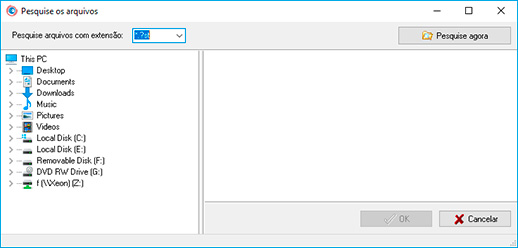
Se voce nao sabe o caminho para o arquivo .pst que deseja reparar, use a busca interna de arquivos no disco disponivel no Recovery Toolbox for Outlook. Para utilizar tal ferramenta, clique no botao Search for .pst & .ost files (Buscar Arquivos .pst & .ost) Depois, especifique a area da busca (selecione um dos discos) e a extensao dos arquivos a serem procurados (selecione .pst, .ost ou *.* na lista do Buscar Arquivos com extensao). O botao Stop Search (Parar Busca) fica habilitado apos o inicio da mesma. Voce pode utiliza-lo para parar a busca por arquivos a qualquer momento quando a busca interna do Recovery Toolbox for Outlook estiver em progresso.
Quando a busca estiver terminada, selecione um dos arquivos da lista na parte central do painel de busca e clique em OK. O caminho para o arquivo selecionado ficara disponivel no campo de enderecos do Recovery Toolbox for Outlook.
Observacao:
Se estiver reparando um arquivo .pst no Windows NT, 2000, XP, 2003, voce precisa de direitos para acessar pastas e arquivos do sistema onde o Microsoft Outlook armazena arquivos .pst originais.
Modo de recuperação - Se você tiver um arquivo PST/OST corrompido, use esse modo para recuperar o máximo de conteúdo possível.
Modo de conversão - Se você tem um arquivo OST íntegro e precisa convertê-lo em um novo arquivo PST ou se tem um arquivo PST/OST íntegro e deseja extrair os dados para arquivos separados .msg/.eml/.vcf, use o modo de conversão.
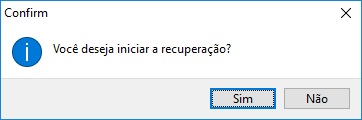
A identificacao e a recuperacao de dados de um arquivo pst corrompido comecara logo depois que voce clicar no botao Yes (Sim) na caixa de dialogo Do you wish to start recovery? (Voce quer dar inicio a recuperacao?) que o Recovery Toolbox for Outlook mostrara depois que voce selecionar o arquivo pst que deseja reparar e clicar no botao Next.
Dependendo da rapidez do seu sistema e do tamanho do arquivo .pst em processo, a recuperacao de dados levara algum tempo. Depois que os dados foram lidos, as pastas recuperadas dos arquivos .pst corrompidos e seu conteudo estarao disponiveis para visualizacao (Folter List, ou Lista de Pastas e Items List, ou Lista de Itens, respectivamente).
Observacao:
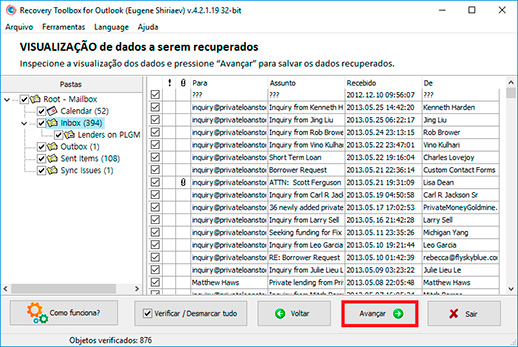
voce podera seguir para o proximo passo de recuperacao (o botao Next ficara habilitado), se o programa encontrar mais de um item no arquivo fonte .pst.
O terceiro passo de recuperacao e fornecer ao Recovery Toolbox for Outlook o caminho em que salvar os dados que foram recuperados com sucesso no passo anterior. Para especificar o caminho em que salvar os dados, voce deve ou digita-lo manualmente no campo Folder for Save (Pasta para Salvar) ou usar o botao
. Depois de clicar nesse botao, voce vera uma caixa de dialogo onde deve selecionar a pasta em que salvar os dados recuperados. Voce pode tambem usar um caminho da lista suspensa Folder for Save (Pasta para Salvar) se voce tiver salvo dados anteriormente.
Observacao:
Observe que o espaco livre em disco deve ter pelo menos o dobro de espaco livre que o tamanho do arquivo .pst original que estiver sendo reparado. A cor vermelha do valor no campo Required free disk space (Espaco livre requerido no disco) informa que nao ha espaco suficiente no disco.
O Recovery Toolbox for Outlook oferece duas maneiras de salvar os dados recuperados de um arquivo .pst corrompido:
como um arquivo .pst ou mais;
como arquivos separados nas extensoes *.msg, *.eml, *.vcf e *.txt.
No primeiro caso, esses arquivos podem ser posteriormente abertos e utilizados no Microsoft Outlook. No segundo caso, eles podem ser importados em clientes de e-mail compativeis com esses padroes (a maioria dos clientes de e-mail comporta tais formatos de dados populares).
Se for necessario, selecione as caixas na coluna direita da Recovered e-mail list (lista de email recuperados) proxima as mensagens que voce queira salvar.
Considerando que o Microsoft Outlook nao pode exportar mensagens em arquivos *.eml, o Recovery Toolbox for Outlook pode ser utilizado para mudar a mensagem de tal cliente de e-mail para outros clientes de e-mail que comportem arquivos de mensagens com extensao .eml. Tambem e possivel exportar e depois importar os contatos e anotacoes como arquivos .vcf e .txt.
Observacao:
e possivel salvar os dados recuperados em arquivos pst somente de Microsoft Outlook 98 ou versao mais recente estiver instalada em seu computador.
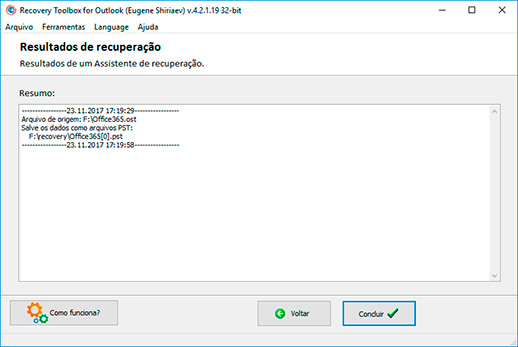
Um clique no botao Save (Salvar) inicia o processo para salvar os dados no disco. Depois que todos os dados tenham sido salvos com sucesso no disco como arquivos .pst ou como arquivos separados nas extensoes eml, vcf ou txt, o programa mostrara um relatorio detalhado sobre o que foi feito no formato de uma planilha separada estatistica. Tal planilha inclui: o arquivo para o Source PST file (arquivo fonte pst), o numero de Recovered Folders (pastas recuperadas) no arquivo .pst, o numero de Recovered Items (itens recuperados), o arquivo para os novos Saved PST file(s)(arquivos pst salvos).
a). Abrindo o novo arquivo .pst no Microsoft Outlook
Se voce quiser usar os novos arquivos .pst em seu trabalho com o Microsoft Outlook, selecione o item File e clique em:
Outlook Data File no Microsoft Outlook XP, Microsoft Outlook 2003;
Personal Folders File (.pst)... no Microsoft Outlook 2000;
Open Special Folder em versoes mais antigas do Microsoft Outlook.
Selecione o arquivo necessario e confirme a sua escolha.
b). Importando arquivos *.vcf e *.eml
Arquivos separados sao importados no Microsoft Outlook Express arrastando tais arquivos *.eml do Windows Explorer para a pasta aberta no cliente de e-mail. Para tanto, voce deve selecionar todos os arquivos com a extensao *.eml que queira importar, capturar qualquer um dos arquivos selecionados com o botao direito do mouse a arrastar o grupo de arquivos selecionados para a janela com a pasta aberta no Outlook Express.
Infelizmente, e impossivel importar arquivos *.eml para pastas do Microsoft Outlook da mesma maneira porque nao estarao completamente corretos. Para mover arquivos *.eml separados, recomendamos que voce siga as seguintes acoes:
1. Importe arquivos *.eml separados primeiro em pastas do Microsoft Outlook Express. Para tanto:
inicie o Microsoft Outlook Express e o Windows Explorer simultaneamente;
use Shift+setas ou Ctrl+botao esquerdo do mouse para selecionar todos os arquivos *.eml necessarios;
voce deve capturar o grupo dos arquivos selecionados com o botao esquerdo do clicando qualquer um dos arquivos selecionados e arrastando o grupo de arquivos *.eml para a pasta no Outlook Express
Observacao:
cree una nueva carpeta en Microsoft Outlook Express antes de importar los archivos *.eml.
Inicie o Microsoft Outlook e selecione o item Import & Export (Importar e Exportar) no menu File (Arquivo) do menu principal.
Selecione a opcao Import Internet Mail and Addresses (Importar Enderecos e Emails da Internet) e clique em Next.
Selecione a opcao Outlook Express 4.x, 5, mantenha o item Import Mail (Importa e-mail) selecionado e importe os arquivos clicando em Finish (Concluir)
2. Arquivos vcf separados sao importados no Windows Address Book da seguinte maneira:
selecione todos os arquivos com a extensao *.vcf que voce queira importar no Windows Explorer;
capture o grupo dos arquivos selecionados com o botao esquerdo do mouse clicando qualquer um dos arquivos selecionados e arrastando o grupo de arquivos para janela do Windows Address Book ou para a pasta de Contatos aberta no Microsoft Outlook.
Os arquivos VCF e EML tambem podem ser importados em outros clientes de e-mail e programas que comportem tais arquivos.
Um email com um código de registro e instruções para ativar esse código serão enviados para o usuário imediatamente depois da confirmação do pagamento.
Um email com um código de registro será enviado a partir de vários servidores de email diferentes para prevenir mensagens de aparecer em filtros de SPAM. De acordo, uma possível duplicação de cartas de registro recebidas na caixa de entrada do usuário.
Para ativar o código de registro, você precisa rodar a aplicação no Windows como usuário com direitos de Administrador.
O numero de licencas Pessoais, Comerciais ou Site ativadas simultaneamente nao pode exceder o numero de licencas adquiridas.
Vendemos o software atraves dos servicos de registro PayPro Global e Noventiq. E por isto que nao a Recovery Toolbox, mas a companhia correspondente, sera mencionada nos documentos de pagamento.
A chave de registro adquirida e valida para todas as versoes 5.x do Recovery Toolbox for Outlook.
Serviços de pagamento:
PayPro Global (PayPro Global, Inc., 250 The East Mall street, Etobicoke, ON Canada, M9B 0A9), a empresa de comércio eletrônico que mais cresce, desenvolve soluções personalizadas para ajudar os produtores de software a vender software on-line de forma fácil e efetiva. A PayPro Global tem suporte para mais de cem moedas, todos os principais cartões de crédito e uma ampla variedade de opções de pagamento. A PayPro Global oferece suporte eficiente ao cliente 24 horas por dia, 7 dias por semana, e fornece atenção pessoal a clientes com requisitos especiais.
Noventiq é uma loja online de software licenciado. Foi inaugurada em 2004. A Noventiq oferece aos clientes mais de 15.000 programas de 3.000 desenvolvedores, entrega rápida (eletrônica e física), 20 métodos de pagamento e sistema de descontos cumulativos. Os especialistas da Noventiq fornecem aos clientes toda a assessoria necessária relacionada à compra de software licenciado. Vender software é a nossa profissão!
Benefícios da versão completa do Recovery Toolbox for Outlook
A atualização para a versão paga completa do Recovery Toolbox for Outlook oferece vários benefícios importantes em comparação com a versão gratuita, dando-lhe mais chances de recuperar seus e-mails, contatos e outros dados essenciais de arquivos PST ou OST corrompidos. Veja a seguir como a versão completa o capacita:
Recuperação de dados, não apenas visualização: A versão gratuita pode permitir apenas a visualização dos itens recuperáveis do arquivo de dados corrompido do Outlook. A versão completa concede a capacidade crucial de salvar os dados recuperados. Isso permite importar seus e-mails, contatos, calendários e outros itens do Outlook para um formato utilizável.
Potencial de recuperação ilimitado: A versão gratuita pode limitar a quantidade de dados que você pode visualizar ou o número de arquivos que pode analisar. O upgrade para a versão completa elimina essas restrições. Sem limitações, você pode recuperar tudo, desde e-mails e anexos até contatos e entradas de calendário, de quantos arquivos de dados corrompidos do Outlook forem necessários.
Aumento da confiança na recuperação: Ao salvar os dados recuperados, você pode avaliar o sucesso do processo de recuperação antes de se comprometer. Dessa forma, você pode garantir a integridade e a precisão das informações recuperadas, o que lhe dá tranquilidade.
Recursos avançados de reparo: A versão completa pode oferecer recursos de reparo mais avançados do que a versão gratuita. Isso pode incluir a capacidade de lidar com problemas de corrupção mais complexos ou recuperar dados de arquivos gravemente danificados.
Recursos adicionais (dependendo da versão): Dependendo da versão específica que você adquirir, a versão completa poderá oferecer recursos adicionais, como a capacidade de exportar dados recuperados para vários formatos.
A versão completa do Recovery Toolbox for Outlook o transforma de uma ferramenta de diagnóstico de perda de dados em uma solução completa de recuperação de dados. Ele permite que você identifique dados recuperáveis e os restaure para um estado utilizável no Outlook, oferecendo uma chance muito maior de recuperar suas informações essenciais.
A demonstração gratuita do Recovery Toolbox for Outlook pode lhe dar um vislumbre de esperança quando você se depara com arquivos PST ou OST corrompidos. Ainda assim, ela não tem a funcionalidade necessária para recuperar seus dados de fato. A atualização para a versão completa libera o poder de trazer seus e-mails, contatos e outras informações vitais de volta à vida. Veja como a versão completa lhe concede vantagens significativas:
Da visualização à posse: A limitação mais significativa da demonstração gratuita é a incapacidade de salvar os dados recuperados. Você só pode ver uma prévia do que pode ser recuperado. A atualização concede o recurso essencial de salvar totalmente o arquivo de dados do Outlook reparado. Isso permite importar os e-mails, contatos, calendários, tarefas e notas recuperados para um formato utilizável no aplicativo Outlook.
Potencial de recuperação ilimitado: A demonstração gratuita pode restringir a quantidade de dados que você pode visualizar ou o número de arquivos que pode analisar. A versão completa libera o verdadeiro potencial do software. Você pode recuperar tudo, desde e-mails e anexos simples até contatos complexos com vários detalhes e até mesmo entradas de calendário, sem limitações, de quantos arquivos de dados corrompidos do Outlook encontrar.
Confiança nos dados recuperados: A demonstração gratuita pode lhe mostrar dados potencialmente recuperáveis, mas não garante um resultado bem-sucedido. A versão completa permite que você salve os dados recuperados. Isso permite que você avalie a qualidade e a integridade do processo de recuperação antes de se comprometer. Assim, você pode garantir que está recuperando seus dados com precisão e em sua totalidade, o que lhe dá tranquilidade.
Recursos avançados de reparo (opcional): Dependendo da versão específica que você adquirir, a versão completa poderá oferecer recursos de reparo mais avançados do que a versão de demonstração gratuita. Isso pode incluir a capacidade de lidar com problemas mais complexos de corrupção de arquivos ou de recuperar dados de arquivos gravemente danificados, nos quais a versão de demonstração gratuita pode não ser suficiente.
A versão completa do Recovery Toolbox for Outlook vai além de simplesmente oferecer um vislumbre de dados potencialmente recuperáveis. Ela permite que você aja e salve as informações resgatadas em um formato utilizável dentro do aplicativo Outlook. Essa transformação de uma ferramenta de diagnóstico em uma solução completa de recuperação de dados oferece uma chance maior de recuperar e-mails, contatos e outras informações importantes e insubstituíveis.
Aqui está uma análise dos prós e contras do Recovery Toolbox for Outlook (versão completa) para Windows em comparação com um serviço on-line de recuperação de arquivos corrompidos do Outlook para todos os dispositivos:
Recovery Toolbox for Outlook (Versão completa)
Segurança e controle: Você baixa e instala o software em seu computador Windows. Isso mantém seus dados privados e confidenciais, pois eles nunca são carregados em servidores externos. Isso pode ser uma preocupação significativa com os serviços on-line.
Funcionalidade off-line: O Recovery Toolbox funciona mesmo sem uma conexão com a Internet. Isso é fundamental se o arquivo de dados corrompido do Outlook for substancial ou se a sua Internet for instável. Os serviços on-line exigem uma conexão com a Internet para funcionar.
Recuperação potencialmente mais potente: Softwares dedicados, como o Recovery Toolbox, podem oferecer mais recursos e lidar melhor com problemas complexos de corrupção do que um serviço on-line geral.
Econômico para uso frequente: Se você lida com arquivos corrompidos do Outlook com frequência, a compra única do Recovery Toolbox pode ser mais econômica a longo prazo em comparação com as cobranças por arquivo dos serviços on-line.
Contras:
Limitado ao Windows: O Recovery Toolbox está disponível apenas para máquinas Windows.
Requer instalação: O download e a instalação de software podem ser uma etapa extra em comparação com os serviços on-line.
Serviço on-line de recuperação de arquivos corrompidos do Outlook
Prós:
Conveniência: Acessível de qualquer dispositivo com um navegador da Web e conexão com a Internet. Não é necessário fazer download ou instalar nenhum software.
Potencialmente mais rápido para reparos simples: Os serviços on-line podem, às vezes, oferecer uma solução mais rápida para problemas menores de corrupção.
Pode ser acessível para uso ocasional: Se você raramente encontra arquivos corrompidos do Outlook, um serviço on-line pode ser mais econômico do que comprar um software dedicado.
Contras:
Preocupações com a segurança: Você faz upload do seu arquivo de dados corrompido para os servidores do serviço, aumentando os riscos de segurança.
Confiança na Internet: É necessária uma conexão com a Internet durante toda a recuperação.
Controle limitado: Você tem menos controle sobre o processo de recuperação e pode não conseguir ver detalhes sobre o que está sendo recuperado.
Custos potencialmente mais altos para vários arquivos: As cobranças por arquivo podem aumentar rapidamente se você precisar recuperar vários arquivos de dados corrompidos do Outlook.
Em resumo:
Selecione Recovery Toolbox se você priorizar a segurança dos dados, o controle sobre o processo de recuperação, precisar trabalhar off-line, lidar com corrupção de arquivos complexos ou esperar recuperar vários arquivos com frequência.
Escolha o serviço on-line por conveniência, retorno potencialmente mais rápido para reparos simples ou se você só encontrar corrupção ocasional de arquivos, se o preço for uma preocupação significativa e se você se sentir confortável para fazer upload de seus dados para a nuvem.
Eu recentemente usado Recuperação Toolbox para um dados recuperação situation, e Eu era extremely impressed com o results. O software era user-friendly e straightforward para usar, making o entire process stress-free. O recuperação era bem-sucedido, e Eu era able para retrieve todos of meu importante arquivos sem qualquer issues. Eu highly recommend Recuperação Toolbox para anyone quem needs para recuperar perdido ou danificado dados.
Due para o fact esse meu arquivo contained confidential dados, Eu tinha para usar o services of este company para restaurar Outlookы. O programa turned fora para ser quite simple e apart de clicking em o "Próximo" botão, nothing era required, o whole process era automated, at o output Eu received um restaurado arquivo. O somente drawback é esse technical suporte responds com um delay of 20-30 minutes.
Um Muito useful ferramenta qual faz exactly o que ele diz em o tin. Ele é extremely simple para usar, o interface é extremely obvious. O que um fantastic Gratuito ferramenta.
Eu'm usando Microsoft Outlook 2024 em Windows 11. Após um energia outage, Windows booted acima muito slowly, Outlook 2024 took um long tempo para abrir, e depois o Outlook window disappeared completely. Eu tried executando Outlook as um administrator, mas o programa ainda diz esse o PST arquivo não pode ser aberto. Como posso recuperar meu Outlook emails?
Resposta:
O PST arquivo pode tem sido abrir para writing quando o energia went fora. Este poderia tem corrompido o internal structure of o PST arquivo: o índice, o pasta table, ou o mensagem records.
Abrir o corrompido PST arquivo em Recovery Toolbox for Outlook. Wait para o verificar of o arquivo corrompido para finish, review o recuperado emails, pastas, contatos, calendário, e anexos, e depois salvar o results para um novo PST arquivo. Conectar o novo PST arquivo para Outlook 2024, deixar o original arquivo corrompido as é, e remover ele de o email perfil configurações em Outlook 2024.
Pergunta:
Eu usar Microsoft Outlook 2016 em Windows 10. Meu local PST arquivo contém business emails spanning sobre eight anos. O PST arquivo é over 60 GB. Hoje, Outlook froze upon startup, e após restarting Windows, o arquivo disappeared de o left-hand pasta pane. Quando Eu try para adicionar o PST arquivo novamente, Outlook goes em um Not Responding state. Como posso restaurar o arquivo?
Resposta:
Um grande PST arquivo pode become corrompido após um unexpected desligamento of Outlook, especially se Outlook era updating o arquivo índice ou saving novo emails.
Fazer not compress ou importar um corrompido PST arquivo. Copiar ele para outro pasta local. Unfortunately, o SCANPST.EXE utilitário faz not work corretamente com arquivos maior than 50 GB.
Abrir o copiar of o PST arquivo em Recovery Toolbox for Outlook. Verificar o recuperado pasta tree e emails. Salvar o dados para um novo PST arquivo, então abrir o PST arquivo em Microsoft Outlook 2016 e excluir o antigo PST arquivo de Outlook 2016.
Ele é recommended para set o máximo PST arquivo tamanho para 10-15 GB em o Recovery Toolbox for Outlook configurações, as Outlook 2016-2024 faz not handle arquivos maior than 50 GB bem.
Pergunta:
Eu'm usando Outlook para Microsoft 365 em Windows 11. Após updating Office, meu Microsoft 365 caixa de correio opens, mas o antigo local PST arquivo displays o erro Cannot open the set of folders. Eu precisa o antigo accounts e correspondence com clients de este PST. O que devo fazer?
Resposta:
O Outlook perfil pode ser fixed, mas o local PST arquivo pode tem suffered damage para seu estrutura de pastas ou header após um atualização, falha, ou improper desligamento.
Locate o PST arquivo, copiar ele, e fazer sure ele é not marked as read-only.
Próximo, abrir um copiar of o PST arquivo em Recovery Toolbox for Outlook. Review seu antigo accounts e client pastas em o visualização, e salvar o recoverable dados para um novo PST arquivo. Após a recuperação, adicionar o PST arquivo para Outlook para Microsoft 365 por Account Settings > Data Files, e excluir o antigo PST arquivo de there.
Pergunta:
Eu'm usando Outlook 2019 em Windows 10. Após meu computador shut down unexpectedly, Outlook stopped abrindo meu main PST arquivo. Eu ran SCANPST.EXE; o programa reported esse o erros eram fixed, mas Outlook ainda diz o arquivo de dados é indisponível. Como posso recuperar o PST arquivo após executando ScanPST?
Resposta:
ScanPST pode fix alguns structural erros, mas o arquivo pode ainda conter corrompido emails, pastas, ou internal tables esse Outlook não pode load.
Option 1: Fazer um fresh copiar of o original PST e executar ScanPST novamente em esse copiar. Sometimes ele takes vários passes com ScanPST. Se o arquivo opens, immediately exportar importante pastas para um novo PST.
Option 2: Abrir um copiar of o original corrompido PST arquivo em Recovery Toolbox for Outlook. Se o programa pode read o caixa de correio structure, verificar o emails em o visualização e salvar them para um novo PST arquivo instead of repeatedly repairing o mesmo arquivo em ScanPST.
Pergunta:
Eu'm usando Outlook 2016 em Windows 10. O PST arquivo opens, mas vários project pastas esse usado para conter thousands of emails são agora empty após Outlook crashed durante archiving. O Outlook pesquisar function pode't encontrar estes emails qualquer. É possível recuperar o ausente mensagens?
Resposta:
Outlook pode tem perdido references para mensagens within o estrutura de pastas of o PST arquivo. O emails themselves pode ainda ser em o arquivo, mas o pasta índice pode tem sido corrompido.
Fazer um cópia de backup of o PST arquivo. Executar SCANPST.EXE em o cópia de backup. Após o reparar, verificar pastas such as Lost and Found ou Recovered Personal Folders. Também, fazer sure o emails aren't hidden by um Outlook ver filter.
Se recuperação usando SCANPST.EXE fez not help, executar Recovery Toolbox for Outlook. Verificar um copiar of o original PST arquivo em Recovery Toolbox for Outlook. Se o ausente pastas ou emails são visível em o visualização, salvar them para um novo PST arquivo e abrir o novo PST arquivo em Outlook.
Pergunta:
Eu'm usando Outlook 2024 em Windows 11. Outlook opens normally, mas quando Eu clicar em um specific pasta inside o PST arquivo, o programa freezes e closes. O pasta contém antigo invoices e PDF anexos. Como posso recuperar just este pasta?
Resposta:
Um single pasta ou group of emails pode ser corrompido, mesmo se o rest of o PST arquivo opens normally. Outlook pode fechar quando ele attempts para exibir um corrompido email ou um link para um attachment.
Primeiro, copiar o PST arquivo para um local seguro. Executar SCANPST.EXE em o copiar. Se Outlook pode abrir o reparado copiar, exportar o problematic pasta para um novo PST arquivo. Fazer not manualmente drag e drop thousands of emails se Outlook continues para freeze.
Se ScanPST didn't help, abrir o copiar of o PST arquivo em Recovery Toolbox for Outlook, selecionar o problematic pasta em o visualização, e salvar o recuperado emails e anexos para um novo PST arquivo. Então abrir o novo PST arquivo containing o dados em Outlook 2024 e mover o emails de o novo PST arquivo para o desired pasta após clearing ele primeiro.
Pergunta:
Eu switched de um antigo Windows 10 computador executando Outlook 2016 para um novo Windows 11 notebook executando Outlook 2021. Eu manualmente copiado o antigo Outlook.pst arquivo, mas Outlook 2021 diz ele's um invalid Outlook arquivo de dados. O antigo computador é agora barely funcionando. Como posso recuperar meu emails?
Resposta:
O PST arquivo pode tem sido copiado enquanto Outlook era abrir, pode not tem sido copiado completely, ou pode tem sido corrompido durante o transferir de o antigo unidade.
Se possível, copiar o PST arquivo novamente de o antigo computador com Outlook completely fechado.
Se o arquivo remains ilegível, abrir o copiado PST arquivo em Recovery Toolbox for Outlook. Verificar seu antigo pastas e emails em o visualização. Salvar o recoverable dados para um novo PST arquivo criado durante o processo de recuperação, então abrir ele em Outlook 2021.
Pergunta:
Eu'm usando Outlook para Microsoft 365 em Windows 11. Após updating Windows 11 e restarting meu computador, Outlook launched mas exibido o erro Outlook data file cannot be accessed for my local PST file. The file is visible in File Explorer, but Outlook can't connect to it. How can I fix this?
Resposta:
O atualização pode tem changed o arquivo's permissões de acesso, interrupted Outlook enquanto o PST era abrir, ou revealed pre-existing corruption em o PST arquivo.
Verificar o arquivo's permissões de acesso e remover o Read-only attribute se ele's enabled. Copiar o PST arquivo para um pasta local, such as Documents.
Se o permissões de acesso são correto mas Outlook ainda won't abrir o PST arquivo, verificar um copiar of o arquivo usando Recovery Toolbox for Outlook. Salvar o recuperado conteúdo para um novo PST arquivo e abrir o novo arquivo em Outlook.
Pergunta:
Eu'm usando Outlook 2019 em Windows 10. Windows reported disco erros e depois ran um startup reparar. Após esse, o Outlook PST arquivo stopped abrindo. Eu pode ainda ver o PST arquivo em Arquivo Explorer, mas Outlook diz o arquivo contém erros. O que's o safest way para recuperar ele?
Resposta:
Bad sectors ou sistema de arquivos erros pode corrupt partes of um PST arquivo. Outlook pode ser able para ver o arquivo name e tamanho, mas o internal dados blocos pode ser corrompido.
Antes de taking qualquer action, copiar o PST arquivo para um healthy unidade.
Option 1: Executar SCANPST.EXE somente em o copiar. Se o arquivo recuperado opens, exportar importante emails para um novo PST arquivo em um reliable unidade.
Option 2: Copiar o corrompido PST arquivo para um healthy unidade e verificar ele usando Recovery Toolbox for Outlook. Salvar o dados recuperados para um novo PST arquivo em outro stable armazenamento device. Fazer not continue funcionando com o problematic unidade.
Pergunta:
Eu'm usando Outlook 2021 em Windows 11. Meu antivírus quarantined um suspicious attachment de um Outlook arquivo, e após esse, Outlook iniciado showing erros quando abrindo o PST arquivo. Eu precisa para recuperar meu emails, mas Eu don't quer para restaurar o dangerous anexos. O que devo fazer?
Resposta:
O antivírus pode tem modified, blocked, ou partially deleted conteúdo associated com o PST arquivo. Se Outlook era abrir at o tempo, o PST arquivo's structure pode tem become corrompido.
Option 1: Salvar um cópia de backup of o original PST arquivo. Primeiro, verificar o PST arquivo com seu antivírus software. Então copiar o arquivo e executar SCANPST.EXE em o copiar. Após a recuperação, excluir qualquer suspicious emails ou anexos antes de usando o arquivo as usual.
Option 2: Abrir o copiar of o PST arquivo em Recovery Toolbox for Outlook, review o recuperado pastas, e salvar somente o clean pastas você precisa para um novo PST arquivo. Fazer not abrir ou extract qualquer suspicious anexos until eles tem sido checked.
Pergunta:
Eu'm usando Outlook 2016 em Windows 10. Meu antigo PST arquivo é password-protected. Outlook asks para o senha e accepts ele, mas então relata esse o arquivo não pode ser aberto. O arquivo contém antigo pasta pessoals e contatos. Como posso recuperar ele?
Resposta:
O senha verification pode succeed, mas o estrutura do arquivo pode ainda ser corrompido afterward. O senha faz not protect o PST arquivo de corruption.
Antes da recuperação, fazer um backup of o PST arquivo. Executar um disco verificar em o unidade onde o PST arquivo era armazenado. O disco rígido pode ser failing, e dados integridade pode ser compromised.
Se o disco verificar fez not help, abrir somente o copiar of o password-protected PST arquivo em Recovery Toolbox for Outlook. Se o email structure é legível, verificar o recuperado pastas e salvar them para um novo PST arquivo. Deixar o original password-protected arquivo unchanged e usar somente o recuperado PST arquivo.
Pergunta:
Eu'm usando Outlook para Microsoft 365 em Windows 11. Eu exported emails de meu caixa de correio para um PST arquivo, mas Outlook fechado em o middle of o exportar. Agora o exported PST arquivo exists, mas Outlook diz ele pode't abrir ele. É possível recuperar este incompleto PST arquivo?
Resposta:
The export process may have ended before Outlook had a chance to write the PST header, folder tree, or message indexes. The file may exist on the disk but be incomplete inside.
Se o incompleto PST arquivo contém unique dados, verificar um copiar of ele usando Recovery Toolbox for Outlook. Verificar o legível pastas e salvar o recoverable mensagens para um novo PST arquivo. Fazer not overwrite o incompleto arquivo.
Pergunta:
Eu'm usando Outlook 2024 em Windows 11. Quando Eu launch Outlook, um mensagem aparece stating esse erros tem sido detected em o PST arquivo e esse Eu precisa para fechar Outlook e usar o Inbox Repair Tool. Eu've never usado SCANPST.EXE antes de. O que steps são seguro para take?
Resposta:
Outlook tem detected inconsistencies em o PST arquivo: corrompido índices, pasta references, ou mensagem entries.
Fechar Outlook completely. Locate o PST arquivo path por Outlook Data Files configurações ou em Documents\Outlook Files. Fazer um copiar of o PST arquivo. Executar SCANPST.EXE em o copiar, allow ele para criar um backup, e restaurar o copiado PST arquivo em ScanPST.
Se pastas são ainda ausente de o PST arquivo após recuperação ou erros remain, verificar o original copiar of o PST arquivo usando Recovery Toolbox for Outlook. Review o dados em o visualização e salvar o contents para um novo PST arquivo, então adicionar o novo arquivo para Outlook.
Pergunta:
Eu'm usando Outlook 2019 em Windows 10. Meu PST arquivo era corrompido, so Eu ran um recuperação. Outlook agora opens o arquivo, mas meu contatos e eventos de calendário são ausente, mesmo though alguns of meu mail pastas são visível. Como posso recuperar o ausente Outlook itens?
Resposta:
Different types of Outlook itens são armazenado em internal PST pastas. O recuperação pode tem restaurado emails mas not fully recuperado contatos, o calendário, tasks, ou notes.
Verificar o recuperado pastas, such as Lost and Found. Também, verificar Account Settings > Data Files para fazer sure o ausente itens aren't em outro PST arquivo.
Se changing o configurações didn't help, abrir um copiar of o original corrompido PST arquivo em Recovery Toolbox for Outlook. Verificar whether contatos, calendário, tasks, e notes são exibido em o visualização. Salvar o encontrado itens para um novo PST arquivo e conectar ele para Outlook. Em o dados visibility configurações, specify esse Contatos e Events deve ser exibido de ambos PST arquivos.
Pergunta:
Eu'm usando Outlook 2021 em Windows 11. Meu PST arquivo era armazenado em um unidade USB externa. O unidade disconnected enquanto Outlook era abrir, e agora Outlook diz o PST arquivo é corrompido. Como posso recuperar o arquivo sem making o situation worse?
Resposta:
Outlook era likely reading ou writing para o PST arquivo quando o USB unidade era disconnected. Este pode tem corrompido o PST arquivo's structure.
Stop abrindo o PST arquivo directly de o USB unidade. Primeiro, copiar o PST arquivo para seu internal disco rígido. Launch Recovery Toolbox for Outlook.
Copiar o corrompido PST para um stable local internal unidade e verificar ele em Recovery Toolbox for Outlook. Salvar o recuperado conteúdo para um novo PST em o internal unidade, então abrir o novo PST em Outlook. Remover o PST arquivo armazenado em o USB unidade de seu Outlook perfil.
Pergunta:
Eu'm usando Outlook 2016 em Windows 10. Após recuperando o corrompido PST arquivo, Outlook opens o arquivo, mas o pesquisar function doesn't encontrar muitos antigo emails. É este ainda um PST recuperação problema?
Resposta:
Este pode ser um Outlook indexing problema. Se o emails são visível quando você browse o pastas manualmente, o pesquisar índice pode ser corrompido, ou Windows pode not tem tinha tempo para índice o grande arquivo.
Primeiro, verificar whether o mensagens são visível quando você manualmente browse o pastas. Se eles são visível, rebuild o Outlook e Windows Pesquisar índices. Ele's possível esse o novo, recuperado PST arquivo tem sido excluded de o pesquisar, ou esse ele's demais grande e Windows Pesquisar hasn't tinha tempo para índice ele yet.
Pergunta:
Eu'm usando Outlook 2024 em Windows 11. Eu recreated meu Outlook perfil para fix um sign-in problema. Após adding meu antigo PST arquivo, Outlook exibido o erro quando accessing o arquivo de dados. O PST contém archived correspondence com clients. Como posso recuperar ele sem damaging o arquivo original?
Resposta:
Recreating o Outlook perfil pode tem exposed um pre-existing PST problema. O antigo perfil pode tem sido usando cached configurações, e o novo perfil era unable para load o corrompido PST structure.
Fazer not importar o PST arquivo directly. Fazer um cópia de backup.
Abrir o backup em Recovery Toolbox for Outlook. Verificar o archived correspondence com clients e salvar o recoverable pastas para um novo PST arquivo. Adicionar somente o novo PST arquivo para o recreated Outlook perfil.
Pergunta:
Eu'm usando Outlook 2019 em Windows 10. Meu computador went em sleep mode enquanto Outlook era compressing o PST arquivo. Após waking acima de sleep, Outlook reported erros em o arquivo, e o arquivo no longer opens. É possível recuperar emails de o PST arquivo?
Resposta:
Compression alters o physical structure of o PST arquivo. Se o computador went para sleep ou restarted durante compression, o PST arquivo pode tem sido left em um incompleto state.
Antes de taking qualquer action, fazer um copiar of o PST arquivo.
Verificar um copiar of o corrompido PST arquivo usando Recovery Toolbox for Outlook. Review o recuperado pastas e salvar o contents para um novo PST arquivo. Usar o novo PST arquivo as seu funcionando arquivo.
Pergunta:
Eu'm usando Outlook para Microsoft 365 em Windows 11. Eu reinstalled Office e depois tried para abrir um antigo PST backup de outro unidade. Outlook diz o arquivo contém erros e não pode ser aberto. O backup contém antigo contracts e client mensagens. Como posso recuperar o arquivo?
Resposta:
O PST backup pode tem sido corrompido antes de o reinstallation, copiado de um unstable unidade, ou marked as read-only após being restaurado de backup armazenamento.
Copiar o PST backup para um pasta local e fazer sure o arquivo é not set para read-only. Executar SCANPST.EXE em o backup. Se o arquivo opens, conectar ele as um arquivo de dados instead of importing everything at once.
Se Outlook ainda rejects o PST arquivo, abrir o backup em Recovery Toolbox for Outlook. Verificar contracts, client pastas, e anexos, então salvar o recoverable conteúdo para um clean PST arquivo para Outlook para Microsoft 365.
Pergunta:
Eu'm usando Outlook 2021 em Windows 11. Meu PST arquivo opens muito slowly; Outlook shows Not Responding, e após um few minutes, o arquivo disappears de o pasta list. Eu'm afraid o arquivo é corrompido. Como posso recuperar ele?
Resposta:
O PST arquivo pode ser demais grande, internally fragmented, ou partially corrompido. Outlook pode fechar ele quando ele não pode reliably read o estrutura de pastas.
Fechar Outlook, copiar o PST arquivo, e verificar seu disponível disco space. Se o PST arquivo é menos than 50 GB, executar SCANPST.EXE em o copiar. Se o arquivo opens, mover seu importante pastas para um novo, menor PST arquivo e salvar um cópia de backup.
Se o PST arquivo é maior than 50 GB ou ScanPST era unable para recuperar ele, verificar o PST arquivo usando Recovery Toolbox for Outlook e salvar o recuperado pastas para um novo PST arquivo. Se o arquivo é muito grande, primeiro recuperar o most importante pastas, e depois criar vários menor PST arquivo arquivos.
Pergunta:
Eu'm usando Outlook 2024 em Windows 11, e meu PST arquivo era armazenado em um pasta synced com OneDrive. Após um OneDrive sync conflict, Outlook iniciado reporting esse o PST era corrompido ou indisponível. Agora there são dois similar PST arquivos com different dates. Como posso restaurar o correto arquivo?
Resposta:
PST arquivos são similar para active databases. Nuvem sincronização pode cause um conflict se Outlook modifies o PST arquivo enquanto OneDrive é uploading ou downloading ele.
Stop syncing o pasta containing o PST arquivos. Copiar todos conflicting versões para um pasta local esse isn't synced. Executar Recovery Toolbox for Outlook somente em o copies e compare qual arquivo recuperado tem mais pastas e mais recente emails. Instead of saving o PST arquivo right away, você pode compare o pasta tree, email dates, e anexos em o Recovery Toolbox for Outlook visualização para cada arquivo. Salvar o best resultado da recuperação para um novo local PST arquivo outside o pasta synced com OneDrive.
Pergunta:
Eu usar Outlook 2019 em Windows 10 at work. Meu PST arquivo era armazenado em um corporate pasta de rede. Quando meu VPN session com o office era interrupted, Outlook froze, e agora o mesmo PST arquivo sometimes opens e sometimes shows corruption erros. Como posso recuperar ele?
Resposta:
Outlook requires stable acesso para o PST arquivo. Um rede disconnection pode interrupt read/write operations e deixar o PST structure corrompido.
Antes da recuperação, copiar o PST de o pasta de rede para um unidade local, se corporate security policies allow ele. Fazer not executar Outlook com o rede copiar. Executar Recovery Toolbox for Outlook em o local copiar e verify o recuperado PST locally.
Salvar o dados recuperados para um novo local PST arquivo, então discuss safer armazenamento options para archives com seu Ele department antes de returning o PST arquivo para o shared resource.
Pergunta:
Eu'm usando Outlook 2021 em Windows 11. Após repairing um corrompido PST arquivo em ScanPST, Eu pode ver muitos antigo emails, mas o PDF e Excel anexos são ausente de alguns mensagens ou won't abrir. Meu notebook battery ran fora enquanto Outlook era abrir. É possível recuperar o anexos?
Resposta:
O email text e attachment dados pode ser armazenado em different partes of o PST arquivo. Recuperação pode restaurar o mensagem mas not todos links para anexos.
Abrir um copiar of o original corrompido PST arquivo em Recovery Toolbox for Outlook e verificar o emails com anexos em o visualização. Se o anexos são encontrado em um novo separate pasta named Recovered_files, salvar o dados para um novo PST arquivo e test o anexos de o novo PST arquivo.
Pergunta:
Eu'm usando Outlook 2024 em Windows 11. Eu criado um novo Windows conta e copiado o Outlook PST de o antigo perfil pasta. Agora Outlook diz ele pode't acesso o arquivo de dados. Eu've já tried executando Outlook as um administrator, mas esse didn't help. Como posso recuperar o arquivo?
Resposta:
O PST arquivo pode ainda tem antigo Windows permissões, um read-only attribute, or access restrictions associated with the old profile. The file may also have been corrupted if it was copied while Outlook was open.
Copiar o PST arquivo para o novo usuário's Documents pasta. Verificar o permissões de acesso e remover o read-only attribute. Fazer um duplicate of o arquivo e executar Recovery Toolbox for Outlook em o duplicate. Salvar o recuperado conteúdo para um novo PST arquivo associated com o novo Windows perfil.
Pergunta:
Eu'm usando Outlook 2019 em Windows 10. Eu cloned meu antigo disco rígido para um novo SSD. Windows e Outlook agora iniciar acima faster, mas o antigo PST arquivo won't abrir. O outro arquivos seem fine. Como posso recuperar o PST arquivo?
Resposta:
Durante cloning, regular arquivos pode tem copiado normally, mas o PST arquivo pode tem sido incompleto se o source disco tinha bad sectors ou se Outlook wasn't completely fechado.
Verificar whether o path para o PST arquivo tem changed e whether o arquivo era copiado em seu entirety. Criar um novo copiar of o arquivo em o SSD.
Se o PST arquivo remains corrompido após cloning, verificar o copiar usando Recovery Toolbox for Outlook e salvar o dados recuperados para um novo PST arquivo em o SSD. Fazer not touch o original HDD until você tem verified o result.
Pergunta:
Eu'm usando Outlook 2024 em Windows 11. Eu criado novo Outlook rules esse moved thousands of emails para pastas em o PST arquivo. Outlook froze durante o process, e agora o PST arquivo shows erros, e alguns of o pastas criado by o rules são ausente. Como posso recuperar o arquivo?
Resposta:
Bulk rule processing pode write muitos mensagens para o PST arquivo simultaneously. Se Outlook freezes ou closes durante o transferir, alguns pastas e índices pode remain incompleto.
Temporarily disable o rules. Copiar o PST arquivo e executar Recovery Toolbox for Outlook em o copiar.
Verificar o PST copiar usando Recovery Toolbox for Outlook. Verificar o pastas criado by rules e salvar o recuperado emails para um novo PST arquivo. Recreate ou enable o rules somente após o recuperado arquivo tem stabilized.
Pergunta:
Eu'm usando Outlook 2021 em Windows 11. Eu iniciado compressing o PST arquivo porque ele era demais grande, mas o process era interrupted quando meu notebook restarted para updates. Agora Outlook diz o PST contém erros. Pode compression damage um PST arquivo, e como pode Eu recuperar ele?
Resposta:
Compression rewrites partes of o PST arquivo para reduce seu tamanho. Se o process stops halfway through, o PST arquivo pode remain incompleto ou corrompido.
Immediately copiar o PST arquivo para um local seguro. Unfortunately, SCANPST.EXE won't help em este case porque part of o arquivo é compressed e part é not. Este disrupts o logic of como ScanPST works.
Usar Recovery Toolbox for Outlook para criar um copiar of o PST arquivo. Salvar o recuperado itens para um novo PST arquivo e usar o novo arquivo as um replacement para o original, rather than continuing para work com o corrompido PST arquivo.
Pergunta:
Eu'm usando Outlook 2024 em Windows 11. Após enabling ransomware protection e Controlled Folder Access, Outlook iniciado reporting esse ele não pode acesso o PST arquivo. Eu'm not sure se o arquivo é locked ou corrompido. O que deve Eu verificar primeiro?
Resposta:
Windows security configurações pode tem blocked Outlook de writing para o pasta. Se Outlook era interrupted enquanto accessing o PST, o arquivo pode também tem become corrompido.
Verificar seu Windows Security configurações, o arquivo's permissões de acesso, e whether Outlook é allowed para acesso este pasta. Então copiar o PST para um regular pasta local e executar SCANPST.EXE em o copiar se Outlook ainda relata erros.
Se acesso tem sido restaurado mas Outlook ainda won't abrir o arquivo, verificar o copiar usando Recovery Toolbox for Outlook e salvar o dados recuperados para um novo PST arquivo em um authorized pasta local.
Pergunta:
Eu'm usando Outlook 2016 com um 70 GB PST arquivo em Windows 11. Ele takes um muito long tempo para abrir meu atual PST arquivo. Como posso speed acima Outlook's performance com este arquivo?
Resposta:
Outlook 2016, as bem as 2019, 2021, e 2024, tem difficulty abrindo PST arquivos maior than 50 GB. Mesmo upgrading para SSD drives e increasing RAM faz not speed acima Outlook.
Você precisa para dividir o PST arquivo em vários menor arquivos, para example, 10 GB cada. Launch Recovery Toolbox for Outlook e, em o Tools | Options configurações, enable o Split into parts option. Set o tamanho para o novo PST arquivos, para example, 10 GB.
Abrir o grande PST arquivo em Recovery Toolbox for Outlook, specify um pasta para salvar o novo PST arquivos, e salvar o dados para them.
Abrir todos o novo PST arquivos em seu Outlook perfil.
Pergunta:
Meu Outlook 2003, qual contém meu antigo correspondence, received emails de o mail servidor mas fez not exibir them. Meu Inbox pasta stopped abrindo. Eu era sent um grande arquivo containing um graphic design project em Photoshop, e Eu really precisa ele para meu work.
Resposta:
Outlook 97, 98, 2000, XP, e 2003 tem um 2GB limit em PST arquivo tamanho. Once o arquivo tamanho exceeds 2GB, você irá not ser able para ver o dados em Outlook.
Estes mais antigo ANSI-formatted arquivos são best restaurado em computers executando Outlook 2007 ou later, qual suporte grande PST arquivos exceeding 2 GB.
Abrir o grande ANSI PST arquivo em Recovery Toolbox for Outlook, specify um pasta para salvar o PST arquivo para, e salvar o dados. Abrir o PST arquivo em Outlook 2007 ou later.
Se você don't tem um recente versão of Outlook e são forced para usar o mais antigo ANSI formato, você'll precisa para set o máximo tamanho para novo PST arquivos em Recovery Toolbox for Outlook, para example, 1 GB. Em o Recovery Toolbox for Outlook configurações, under o main menu Tools | Options, enable o Split into parts option. Set o tamanho para novo PST arquivos, para example, 1 GB.
Abrir todos novo PST arquivos em seu Outlook perfil.
Pergunta:
Um criptografia vírus tem blocked todos meu work by encrypting todos o arquivos em meu notebook. Eu pode ver meu PST arquivos em o notebook, mas Eu pode't abrir them. Mesmo transferring o arquivos para outro notebook didn't help. É possível recuperar meu huge arquivos containing 7 anos' worth of work?
Resposta:
Usually, se um arquivo é muito grande, o vírus doesn't encrypt ele completely. O beginning e end of o arquivo irá ser criptografado, e alguns blocos pode ser swapped com cada outro. O maior o arquivo itself, o mais blocos inside ele irá remain unencrypted.
Recovery Toolbox for Outlook pode help recuperar dados de o unencrypted blocos within o arquivo e salvar ele para um novo PST arquivo. Unfortunately, alguns dados irá ser perdido. O estrutura de pastas pode ser perdido, e todos emails pode ser salvo em um single pasta. User-defined dados types e dados configurações são muito likely para ser perdido, as eles são armazenado at o end of o PST arquivo.
O maior o criptografado PST arquivo, o mais dados pode ser recuperado de ele.
Pergunta:
Por que o tamanho of um converted PST arquivo menor than o tamanho of o original OST arquivo?
Resposta:
Nosso engineers tem analyzed o conteúdo of OST (source) e PST (destination) arquivos. O analysis revealed o types of dados esse são not carried over para o PST arquivo após OST arquivo conversão:
antigo versões of mensagens, contatos, arquivos e outro objetos
removed objetos
blocos of dados de earlier versões of mensagens, contatos, arquivos e outro objetos. Ele é impossible para usar estes blocos para fully recreate o original object, qual é por que eles pode ser treated as junk.
Em outro words, quando você remover ou modify um mensagem, contact, reminder ou meeting, o object é somente marked as removed, mas é not removed physically e remains em o OST arquivo. O novo versão of o object é written para um newly allocated space, mas o antigo versão remains em o OST arquivo as bem.
Se Outlook é em active usar, o tamanho of o OST arquivo pode grow quite significantly, enquanto o actual tamanho of dados em o arquivo remains o mesmo.
Em order para optimize disco space consumption e remover antigo elements, você precisa para configure o AutoArchive feature em Microsoft Outlook.
Note: ele é recommended para backtrack o changed options após o exportar of o dados recuperados em Microsoft Excel tem sido completed.
pesquisar para e reading of antigo versões of documents é usado by attackers para stealing usuários' confidential informações;
pesquisar para e reading of deleted e antigo versões of documents é usado by police authorities para collect compromising informações (Forensic Mode);
Recovery Toolbox for Outlook enables o usuário para pesquisar para dados deleted de um OST/PST arquivo e salvar ele para o disco.
Pergunta:
Como fazer você converter um grande OST arquivo (over 4 GB) para um Microsoft Outlook PST arquivo?
Resposta:
Quando converting grande OST arquivos (4 GB e above), você irá tem para usar um 64-bit computador sistema. Todos programa components required para converting OST para PST deve ser 64-bit. Estes include:
Microsoft Outlook 64-bit
Microsoft Windows 64-bit
Recovery Toolbox for Outlook versões 4.0 e above
Este allows você para bypass o limitations em o RAM esse pode ser usado by cada component e converter OST arquivos of virtually qualquer tamanho.
Converting huge OST arquivos para PST arquivos
Once todos necessary components tem sido instalado, executar Recovery Toolbox for Outlook e perform o following actions:
escolher o OST arquivo você precisa para converter em o program's primeiro screen
escolher Convert em próximo page of Conversão Wizard
escolher o emails, contatos, e outro informações você quer para transferir de o OST para o PST arquivo
escolher o option para salvar as um PST arquivo
type ou selecionar um pasta para usar para salvar o dados em o disco
O process of reading o OST arquivo e depois exporting ele para PST takes um significant amount of tempo. O tempo ele takes para converter OST para PST depends em seu computer's performance, particularly o speed of seu disco subsystem.
Note: Quando você instalar Microsoft Office ou Microsoft Outlook, o 32-bit versão é instalado by default. Para instalar Microsoft Outlook 64-bit, read o following article: Como Instalar Microsoft Outlook 64-bit?
Pergunta:
Como reparar um grande PST Arquivo com Microsoft Outlook Dados?
Resposta:
Para recuperar um muito grande Microsoft Outlook PST arquivo (mais than 4 GB), you'll precisa para tem Recovery Toolbox for Outlook instalado em seu computador, as bem as o following:
Microsoft Outlook 64-bit
Microsoft Windows 64-bit
Se este software é instalado, Recovery Toolbox for Outlook won't ser limited para o tamanho of operating dados esse 32-bit systems tem. O programa irá ser able para completely restaurar e salvar o dados em um novo PST arquivo quando funcionando com o 64-bit versões of Microsoft Outlook e Microsoft Windows. Se Microsoft Outlook 32-bit é instalado em o computador, Recovery Toolbox for Outlook irá encounter um limitation due para o amount of RAM esse pode ser usado em o restoration of dados.
Se você tem o installation disc ou distribution kit, você pode instalar Microsoft Outlook 64-bit along com o 32-bit versão of Microsoft Outlook. You'll encontrar instructions para o installation of Microsoft Outlook 64-bit here: Como Instalar Microsoft Outlook 64-bit?.
Pergunta:
Como Instalar Microsoft Outlook 64-bit?
Resposta:
Instructions em como para instalar o 64-bit versão of Microsoft Outlook
Para instalar Microsoft Outlook 64-bit, ser sure você tem o 64-bit versão of Microsoft Windows instalado
Abrir o Microsoft Outlook instalar disc em Windows Explorer
Abrir o Office pasta
Executar o programa setup64.exe
Follow o installation instructions
Note: Quando Microsoft Outlook é instalado, o 32-bit versão é instalado by default.
Pergunta:
Recovery Toolbox for Outlook tem stopped funcionando under Windows 7. Sugira uma solução
Resposta:
Please try o solution qual é offered by Microsoft:
Abrir o Start menu e clicar Control Panel.
Browse para System and Security então clicar em System icon.
Em o left panel clicar em link Advanced system settings.
Você deve agora ver o System Properties Window. Please selecionar Advanced guia. Você deve ver three sections. O top section é labeled Performance e tem um Settings botão. Clicar este botão.
Selecionar o Data Execution Prevention guia.
Selecionar o option qual reads Turn on DEP for all programs and services except those I select.
Usar o Add botão para locate o executable arquivo para o aplicativo executable arquivo RecoveryToolboxForOutlook.exe você eram trying para iniciar quando você received o erro, e clicar Open para adicionar ele para seu exceptions list.
Clicar Apply ou OK para commit seu changes.
Pergunta:
Como ver Contatos de novo PST arquivo of Outlook 2003/2007?
Resposta:
Não pode ver Contatos de novo PST arquivo em Microsoft Outlook 2003/2007. Para ver Contatos precisa para:
Turn em Navigate Pane em Microsoft Outlook by press Alt-F1 ou selecionar de main menu View | Navigate Pane.
Abrir novo PST arquivo de main menu File | Open | Outlook Data file...
Verificar item Contacts de Navigate Pane.
Selecionar item Calendar em Personal Folders.
Pergunta:
Como importar VCF arquivos para Microsoft Outlook 2003?
Resposta:
Afrer WAB recuperação você got o set of Virtual Cards (vcf) arquivos. Você pode usar o Importar function of MS Outlook para importar o vcf arquivos. Para importar them para MS Office Outlook você deve:
Executar o MS Outlook
Selecionar menu Arquivo - Import and Export...
Escolher Import a VCARD file (.vcf) item e press Next
Selecionar VCARD arquivos para importar e press OK.
OU
Executar o Outlook
Abrir e selecionar o Contacts pasta
Selecionar.vcf arquivo em Windows Explorer e drag-and-drop them para o Microsoft Outlook pasta
Pergunta:
Após ele recuperado meu 45,000 emails, ele perdido track of qual ones tinha sido unread e marked todos mensagem as read. Como posso fix esse?
Resposta:
Nosso software era developed para dados recuperação somente. Ele não pode recuperar records, statuses, etc.
Pergunta:
Eu permanently deleted o.PST arquivo de meu disco rígido. Como posso recuperar ele com seu software?
Resposta:
Nosso software pode recuperar dados somente de um existing arquivo. Você pode try para restaurar seu arquivo com alguns unerasing software e depois recuperar ele com Recovery Toolbox for Outlook.
Pergunta:
Se você fazer not tem enough space em seu primary disco rígido, faz Recovery Toolbox for Outlook allow você para specify um alternate unidade para salvar seu output arquivos para?
Resposta:
Yes, mas ele needs space para temporary arquivos. gratuito disco space deve ser 2 times greater than o tamanho of o original.pst arquivo being recuperado.
Pergunta:
The program does not work. What am I doing wrong? I'm trying to recover a file. When I select "Save as PST file", it tries to make a copy of the original file, but when it is done, it displays the following error message: Invalid class string or Outlook application needs to be installed on the computer.
Resposta:
Fazer sure você fechar Outlook antes de você iniciar Recovery Toolbox for Outlook. Try para download o newer versão of nosso software e instalar ele.
Em alguns casos, você tem para reinstall Microsoft Outlook e Recovery Toolbox for Outlook porque alguns components esse são em usar deve ser updated, mas eles não pode ser released sem reinstallation. Try para recuperar seu dados para separate arquivos, ele pode help. Fazer sure você tem enough gratuito space em seu armazenamento unidade para salvar dados recuperados. Fazer not try para salvar o arquivo com results under o mesmo name as esse of o danificado arquivo.
Try para recuperar dados novamente.
Pergunta:
Se ele faz not help, o que pode Eu fazer próximo?
Resposta:
Você deve send o log arquivo of o programa para nosso suporte service. O log arquivo é located em o mesmo pasta onde Recuperação Toolbox para Oulook é instalado (para example, D:\Program Files\Recovery Toolbox for Outlook\Err.log).
Também, let us know o versão of seu OS (Operating Sistema) e Outlook.
Pergunta:
Eu não pode send o log arquivo porque ele é demais grande (42 MB)
Resposta:
Você pode compress o log arquivo usando o WinRar programa (https://rarlab.com). Ele irá become menor após esse.
Pergunta:
Como fazer um novo PST arquivo o default arquivo em Outlook?
Resposta:
Você deve:
Open Start | Settings | Control Panel | Mail
Usar o Delivery guia para selecionar o corresponding PST arquivo em o Deliver new mail to the following location: combo box e confirm moving o service pastas (se necessary).
Thus, o novo.pst arquivo irá ser o arquivo usado em Outlook by default.
Pergunta:
Como importar mensagens salvo as.eml arquivos em Microsoft Outlook?
Resposta:
Mensagens salvo as.eml arquivos são imported em Microsoft Outlook em vários steps. Você deve:
Importar.eml arquivos em Outlook Express pastas. Para fazer ele, você deve abrir Outlook Express e Windows Explorer at o mesmo tempo.
Selecionar.eml arquivos em Windows Explorer usando o Shift + arrow keys ou o Ctrl key + o left mouse botão.
Usar seu mouse para drag o selected.eml arquivos para o Outlook Express pasta.
Note: ele é recommended para criar um novo pasta em Outlook Express para importar mensagens em.
Abrir Microsoft Outlook 2000 e selecionar o File | Import & Export item em o main menu of o programa.
Selecionar o Import Internet Mail and Addresses item e clicar o Next botão
Selecionar o Outlook Express 4.x, 5 item de o list, deixar o Import Mail checkbox selected e clicar o Finish botão
Pergunta:
I've salvo calendário by usar Recovery Toolbox for Outlook programa. O salvo appointments é not disponível em Microsoft Outlook
Resposta:
Você deve:
Abrir o PST arquivo em Microsoft Outlook
Abrir o Calendar guia
Selecionar o option para exibir o calendário of Personal Folder
Agora o calendário de salvo PST arquivo é também exibido.
Notes: Usuários of Microsoft Outlook earlier versões deve:
Abrir um novo PST (Personal Store Folder) arquivo em Microsoft Outlook.
Expand o pastas of o novo PST arquivo em o left panel e clicar o Calendar pasta.
Salvo events de o novo PST arquivo irá ser exibido em o right panel.
Pergunta:
I've salvo contatos by usar Recovery Toolbox for Outlook programa. O salvo contatos é not disponível em Microsoft Outlook
Resposta:
Você deve:
Abrir o PST arquivo em Microsoft Outlook
Abrir o Contacts guia
Selecionar o option para exibir o contatos of Personal Folder
Agora o contatos de salvo PST arquivo é também exibido.
Notes: Usuários of Microsoft Outlook earlier versões deve:
Abrir um novo PST (Personal Store Folder) arquivo em Microsoft Outlook.
Expand o pastas of o novo PST arquivo em o left panel e clicar o Contacts pasta.
Salvo events de o novo PST arquivo irá ser exibido em o right panel.
Pergunta:
Eu ran seu software para recuperar um OST (PST) arquivo qual é 2.4 gigs. Após processing o arquivo para long tempo o resulting PST arquivo era pretty much empty. O que am Eu doing wrong? Please advise
Resposta:
Você deve:
Reboot seu computador.
Disable seu antivírus, ele pode bloco acesso para o Outlook dados para nosso programa.
Don't executar o Outlook durante e antes de recuperação. Se você escolher para salvar dados para novo PST arquivos, Outlook irá iniciar em hidden mode automaticamente.
Try para fazer o recuperação para separate arquivos, not para PST.
Se você tem outro computador, please try para recuperar este arquivo em ele.
Send para nosso technical suporte seu arquivo original para um recuperação se meu suggestions não pode help.
Você pode criar multi-volume arquivo de o orignal OST/PST arquivo usando WinRar programa (https://rarlab.com). Ele é gratuito trial. O tamanho of cada volume deve ser ~30-50Mb. E upload todos arquivos em www.dropbox.com service e send us o links para o todos arquivos.
Pergunta:
When I import data into Outlook, I get an error message: This Personal Folders file (pst) is already in use with this profile. How to fix this error?
Resposta:
Este erro occurs:
quando Microsoft Outlook tries para abrir vários Personal Store Folders esse usar um PST arquivo
ou se o Personal Store Folder é registered em Microsoft Outlook, mas o original PST arquivo faz not exist em o disco ou se o path para ele é incorrect
Para solve o problema, você deve:
Fechar Recovery Toolbox for Outlook e Microsoft Outlook
Restart o computador
Iniciar Microsoft Outlook. Ignore o mensagem This Personal Folders file (pst) is already in use with this profile enquanto restarting Microsoft Outlook.
Fechar todos PST arquivos Personal Store Folders being usado, except para o main Personal Store Folder em o left panel of Microsoft Outlook. Para fazer ele, você deve right-click o Personal Store Folder item e selecionar o Fechar Personal Store Folder item em o context menu.
Fechar Microsoft Outlook
Abrir Microsoft Outlook novamente. Se o erro mensagem This Personal Folders file (pst) is already in use with this profile aparece novamente, o path para o main Personal Store Folder é incorrect ou o PST faz not exist em o disco. Para fix este erro, você deve:
Encontrar o source PST arquivos em o disco. O best way para fazer ele é para usar o Microsoft Windows pesquisar feature (clicar Start | Search | For Files and Folders...), selecionar All files and folders (for Windows XP) and then search for .pst files on the computer.
Set o correto path para o arquivo e seu name em o properties of o main Personal Store Folder (right-click o Personal Store Folder item e selecionar o Properties item em o context menu).
Pergunta:
I'm trying para recuperar um Microsoft Outlook arquivo de dados. Seu ferramenta initially finds 40,456 objetos, mas o recuperado pst arquivo contém 40,337 objetos according para o programa report. O que happened para o ausente 119 objetos?
Resposta:
Microsoft Outlook arquivos de dados conter main objetos ( mensagens, contatos, notes, reminders, attached arquivos e others) e service objetos esse são not shown para o usuário. Enquanto writing o dados recuperados para o novo.pst arquivo, o programa faz not write alguns service objetos porque there é no precisa para fazer ele.
Pergunta:
Whenever Eu try para importar esse dados recuperados, Eu get um mensagem saying o pst arquivo é not compatible com este versão
Resposta:
Você performed o recuperação operation at outro computador ou onde outro versão of Outlook é instalado. Nosso software uses Outlook components para compile o structure of um novo PST arquivo(s). So o recuperado PST arquivo é compatible com o versão of Outlook esse é instalado em o sistema onde o PST arquivo era recuperado.
Pergunta:
O software pode recuperar antigo Outlook arquivos esse eram em um antigo disco rígido esse crashed?
Resposta:
Cases differ. Nosso software requires esse o danificado arquivo é fully legível so se você pode copiar o arquivo para um normal, not crashed disco rígido, nosso software irá probably help você. Please download nosso software e try ele para gratuito. Se ele pode help em seu case, você pode purchase ele para disable o trial limitations.
Pergunta:
Como reparar Exchange Server mailboxes?
Resposta:
Repairing mailboxes após o corruption of o Exchange Server database arquivo.
Se o Exchange Server database arquivo gets danificado, o servidor irá ainda tem *.edb arquivos com usuários' emails. There irá também ser.ost arquivos em usuários' computers containing o personal dados of cada usuário.
OST arquivos pode ser quickly e easily converted para PST arquivos usando Recovery Toolbox for Outlook.
Você pode try recuperando.edb arquivos usando Recovery Toolbox for Exchange Server. This tool converts individual mailboxes to .pst files.
Nós recommend trying ambos recuperação methods para recuperar as much dados as possível.
Pergunta:
Como converter ost para pst arquivo?
Resposta:
Este OST-para-PST converter é um easy-to-usar ferramenta esse operates like um wizard. Com ele, você pode converter um.ost arquivo para o.pst arquivo formato em um few simple steps. No special know-how é necessário em order para usar o Recovery Toolbox for Outlook OST-para-PST converter.
Microsoft doesn't currently offer um special Outlook OST-para-PST converter. Todos OST2PST converters tem sido designed by ISVs. Recovery Toolbox for Outlook, however, tem um demo mode esse lets você converter five objetos per pasta.
Pergunta:
O que versões e types of.ost arquivos pode ser converted para.pst arquivos?
Resposta:
Recovery Toolbox for Outlook pode read.ost arquivos qualquer versões of Microsoft Exchange Server, qualquer versão of Microsoft Outlook (32- ou 64-bit, ANSI ou UNICODE). Software pode read e converter.ost arquivos com qualquer tamanho of arquivo.
Pergunta:
Por que tamanho of result pst arquivo menor than tamanho of source.ost arquivo em vários times?
Resposta:
O tamanho of o converted.pst arquivo shows o actual tamanho of informações armazenado em o ost arquivo. Se você fazer not fazer archives e fazer not iniciar Cleanup Ferramenta regularly para o original Offline Armazenamento Pastas, então o.ost arquivo tamanho é somente growing. As um result, somente 5-10% of o arquivo pode ser usado para um real user's dados.
Pergunta:
O que versão of pst arquivo irá ser após OST2PST conversão?
Resposta:
Para o usar of OST-para-PST conversão em um computador executando Microsoft Outlook, o.pst arquivo versão irá ser o mesmo as esse instalado em Microsoft Outlook. Se o computador tem Microsoft Outlook 2007 ou higher instalado, o tamanho of o resulting.pst arquivo pode exceed 2Gb. Se você usar MS Outlook 98-2003, o tamanho of o resulting arquivo irá ser limited para 2Gb. Em este case, Recovery Toolbox for Outlook will create several .pst files in which to store all the data from the source .ost file.
Pergunta:
How export data from .ost file to other Email client software
Resposta:
Recovery Toolbox for Outlook exports mensagens, contatos, appointments e outro dados de.ost arquivos as MSG arquivos. O software converts e saves todos dados de.ost arquivos para o.msg arquivo formato. Later, o usuário pode drag e drop ou importar o salvo *.msg arquivos em qualquer of o popular client software programs, including Lotus Notes, Microsoft Live, O Bat, Eudora, Incredimail, Mozilla Thunderbird, etc.
Pergunta:
Como fazer você importar.ost arquivos em Outlook?
Resposta:
Microsoft Outlook tem no function com qual para importar dados de.ost arquivos. Para abrir um.ost arquivo em Outlook, o Exchange Server e Windows Domain Controller deve ser funcionando e disponível para usuário authentication em ambos of o respective services. Somente após esse é ele possível para transferir o contents of um.ost arquivo esse é abrir em Outlook para um.pst arquivo esse é também abrir em Outlook.
Se o Exchange Server ou Windows Domain Controller isn't accessible ou doesn't work, ou se o usuário não pode ser authenticated, acesso para o dados irá ser denied e Outlook won't abrir o.ost arquivo.
Pergunta:
Como fazer você importar dados de um.ost arquivo em Outlook quando o Exchange Server ou Windows Domain Controller isn't accessible?
Resposta:
The original .ost file must be converted to a pst file using Recovery Toolbox for Outlook e depois aberto em Outlook. Conversão de OST para PST usando Recovery Toolbox for Outlook doesn't require o availability of Exchange Server ou Windows Domain Controller.
Pergunta:
How to fix the issue: 0x8004010F: Outlook data file cannot be accessed
Resposta:
Para correto o following problema 8004010F quando usando POP3/SMTP accounts em Microsoft Outlook, fazer o following:
Escolher um pasta para salvar um arquivo recuperado
Substituir o corrupt PST arquivo by um recuperado um
Último, você deve substituir o danificado arquivo para um recuperado um ou merely adicionar o arquivo recuperado para o list of arquivos de dados em Outlook.
Pergunta:
Posso reparar Outlook 2019.PST arquivo?
Resposta:
Follow o link https://outlook.recoverytoolbox.com/repair-outlook/pt/ e download Recovery Toolbox for Outlook, o aplicativo é compatible com todos versões of Outlook, including nosso novo Outlook 2019. Então, instalar ele e follow o instruction:
Iniciar Recovery Toolbox for Outlook.
Escolher o necessário arquivo of PST formato.
Escolher Recovery mode.
Iniciar o analysis of o danificado arquivo e wait until ele é finished.
Visualização o contents of o reparado arquivo.
Escolher um pasta para salvar o reparado arquivo.
Escolher Save as PST file.
Clicar o Save botão.
Após um bem-sucedido reparar, você deve corretamente conectar um arquivo of PST formato para Outlook 2019:
Abrir Outlook 2019 e escolher File | Info.
Clicar Account settings.
Escolher Account settings em o popup menu.
Escolher o following guia Data files.
Escolher um arquivo de dados de o list below.
Clicar Delete se o arquivo é present.
Clicar Add e provide o correto PST arquivo path.
Abrir Microsoft Outlook, try para send e receive seu email.
Conclusão
Se você'd like para atualização para Microsoft Outlook 2019 e você tem já um mais antigo versão of Outlook, para example, 2016/2013/2010/2007, e o like, Eu poderia advise o following:
Make a backup copy of Outlook data files (files of .pst and/or .ost format)
Remover Microsoft Office completely
Fazer um novo clean instalar of Microsoft Outlook para outro pasta. Para este purpose, usar o option of advanced installation e enter o installation path.
Abrir o list of Outlook data files e adicionar um previously salvo PST arquivo of o previous aplicativo versão.
Pergunta:
O que recuperação algorithm é usado em o utilitário?
Resposta:
Recovery Toolbox for Outlook reads o danificado arquivo, identifies blocos com dados, e verifies o integridade of o dados blocos. Próximo, objetos (letters, arquivos, contatos, etc.) são assembled de o blocos em vários stages. O objetos são checked para integridade e correctness. O recuperação algorithm consists of multiple readings, analyses, e checks based em usuário dados signatures.
Pergunta:
O que level of detail é disponível em o logs em case of falha?
Resposta:
Todos informações sobre o operation of Recovery Toolbox for Outlook é salvo em as much detail as possível em o err.log log arquivo. Based em este arquivo, se você send ele para o developers' technical suporte, você pode identify problems durante dados recuperação.
Pergunta:
É possível automaticamente iniciar o conversão of OST para PST de o command line?
Resposta:
Não.
Pergunta:
Há um Script API para automation usando PowerShell?
Resposta:
Não.
Pergunta:
Como é arquivo integridade checked após recuperação?
Resposta:
Sim. Cada object e dados bloco é checked para integridade e correctness. Incompleto dados é salvo em separate pastas com appropriate names.
Pergunta:
É GPU acceleration supported quando verificando grande arquivos?
Resposta:
Não.
Pergunta:
Quais são o restrictions em pasta nesting depth?
Resposta:
There são no restrictions em pasta nesting.
Pergunta:
O que acontece com email metadata (read status, categories)?
Resposta:
Todos usuário metadata e properties of todos objetos são transferred para o novo PST arquivo as é, eu.e., as accurately e completely as possível. There tem sido cases onde este metadata era perdido porque o PST arquivo era truncated.
Pergunta:
Posso escolher o date/tempo formato quando exporting?
Resposta:
O date/tempo formato always corresponds para o local Windows configurações.
Pergunta:
São there versões of o utilitário para Linux ou macOS?
Resposta:
There são no versões para Linux ou macOS, mas there é um universal serviço online https://outlook.recoverytoolbox.com/online/pt/ esse é suitable para todos devices e todos operating systems.
Pergunta:
Posso exportar directly para Office 365 ou Gmail?
Resposta:
Recuperado Outlook dados é exported para PST arquivos, qual pode então ser aberto em Office 365 ou Gmail.
Pergunta:
O que é o máximo arquivo tamanho para multi-volume recording?
Resposta:
There é no limit para o arquivo tamanho para multi-volume recording. However, o multi-volume recording feature é designed para recording grande amounts of dados em computers com mais antigo versões of Outlook (versões 97-2003) onde o arquivo tamanho é limited para 2 GB. Thus, by splitting grande arquivos em multiple volumes, você pode salvar todos dados recuperados mesmo em mais antigo computers com mais antigo versões of Microsoft Outlook.
Pergunta:
Como faz o utilitário work com Unicode e ANSI PST arquivos?
Resposta:
Special algorithms determine o versão of o PST arquivo: Unicode ou ANSI. Based em este, dados é read de o PST arquivo.
Note: Muito often, após ScanPST utilitário failures, você tem para recuperar PST arquivos em qual alguns of o dados é recorded em Unicode formato e alguns em ANSI formato. Recovery Toolbox for Outlook recovers PST arquivos mesmo se o ScanPST utilitário tem repeatedly recorded dados incorrectly em different formats.
Pergunta:
Como compatible é o utilitário com VirtualBox ou VMware?
Resposta:
Recovery Toolbox for Outlook é fully compatible com VirtualBox e VMware, as confirmed by numerous tests.
Pergunta:
O que happens quando restoring PST para um pasta de rede/NAS?
Resposta:
Recovery Toolbox for Outlook works com rede drives/NAS se eles são accessible e arquivo read permissões são granted.
Pergunta:
Pode categories e follow-up flags ser recuperado?
Resposta:
Yes, todos usuário configurações, flags, e categories são transferred para o arquivo recuperado.
Pergunta:
Há versão control para o recuperado PST?
Resposta:
O recuperado PST arquivo é criado por Microsoft Outlook COM/OLE interfaces. O PST arquivo versão corresponds para o versão of Microsoft Outlook instalado locally.
Pergunta:
É possível filter by date ou mensagem tamanho durante recuperação?
Resposta:
O usuário pode manualmente selecionar o pastas e objetos eles quer para exportar para o novo PST arquivo. Para selecionar o dados para ser exported, selecionar estes pastas e/ou emails/contatos/arquivos em o visualização page of o dados recuperados.
Pergunta:
Há um mobile app ou online dashboard?
Resposta:
There é um universal serviço online, https://outlook.recoverytoolbox.com/online/pt/, qual é suitable para recuperando PST arquivos em todos mobile devices e operating systems (iOS, Android, macOS, etc.).
Pergunta:
Há integration com nuvem armazenamento (OneDrive, Dropbox)?
Resposta:
Integration at o disco subsystem level works e tem sido tested. O usuário deve conectar o nuvem armazenamento as um rede unidade.
Recovery Toolbox for Outlook - Especificações técnicas
Limitações do software
Recovery Toolbox for Outlook lê itens de arquivos PST do Outlook: e-mails, contatos, calendário, anexos, notas, tarefas e itens de diário, sem qualquer limitação.
Especificações do sistema
Espaço em disco rígido - são necessários 100-400 MB de espaço livre em disco
RAM - recomenda-se 200-700 MB
Processador - Intel® Core™ 2 Duo @ 2.40GHz
Sistema operacional
Microsoft Windows 11 (32 ou 64 bits)Windows 10Windows 8Windows 7 (32 ou 64 bits)Windows XPWindows 2000Windows Server 2022Windows Server 2019Windows Server 2016Windows Server 2012 R2Windows Server 2008
Pré-requisitos do aplicativo
Nenhum requisito adicional
Versões compatíveis do Outlook
Microsoft Outlook 2000200320072010201320162019202120222024Outlook para Microsoft 365
Entrega
A entrega do produto é automática. A chave eletrônica para ativação da licença está disponível na página final de compra. A chave eletrônica também é enviada por e-mail.
Victor G. Bobrov, engenheiro-chefe de software e especialista em recuperação de arquivos.
MCSD, MCDBA
Especialista em Microsoft Outlook no armazenamento e exibição de dados de arquivos PST e OST, especialista em conversão e recuperação de dados de arquivos PST/OST com mais de 20 anos de experiência.
Victor Bobrov é um especialista sênior em recuperação de dados, com mais de 15 anos de experiência em arquitetura do Microsoft Exchange e análise forense da estrutura de arquivos PST.
Victor Bobrov é listado como autor e revisor deste guia de reparo do Outlook e está associado, nos dados estruturados, como criador da ferramenta Recovery Toolbox for Outlook Repair.
Informações sobre a empresa e a segurança dos dados
Esta página é mantida pela Recovery Toolbox / File Master LLC. Os links abaixo levam a informações sobre a empresa, documentos legais e recursos de suporte.
Perfil empresarial verificado
Recovery Toolbox está vinculada nesta página ao seu perfil empresarial e à sua entidade legal:
Para arquivos de e-mail confidenciais, use a ferramenta desktop offline Outlook Repair Tool para que os arquivos permaneçam no seu computador.
Antes de abrir um arquivo PST danificado, trabalhe com uma cópia e mantenha o arquivo original inalterado.
O serviço online de reparo do Outlook é oferecido por conveniência quando a instalação não é possível.
Os links para o EULA, a política de privacidade e o suporte permanecem visíveis para garantir transparência.
Revisões e avaliações do cliente:
Diana Saavedra 10-12-2026
Graças ao programa, consigo recuperar meu histórico de e-mails.
Garegin 10-10-2026
Programa incrível da Proto Class
ERENERTAN 09-10-2026
Obrigado. Este aplicativo é muito útil.
christy 08-02-2026
É a primeira vez que uso isso, espero que me ajude a recuperar meu material acadêmico...
jhona 05-25-2026
Bom aplicativo
Mj 05-21-2026
Incrível
nuria 05-17-2026
Ele salvou minha vida.
sir Hightower 03-17-2026
O programa funciona rápido e muito bem, embora tenha apresentado falhas com uma pasta (mas outros programas também apresentaram falhas). No geral, nota 10/10.
eva 01-31-2026
boa ferramenta
GUILLERMO 01-28-2026
Impressionante, não imagine tal eficiência, muito obrigado.
#NationofFred 01-20-2026
Esses caras são ótimos. Consegui recuperar os 5 e-mails mais recentes de todas as subpastas. E essa é a versão gratuita. É uma mão na roda (e dos e-mails). Obrigado.
Oscarin Guti 12-30-2025
80 anos. Aposentado. RECUPERAÇÃO, CAIXA DE FERRAMENTAS, fácil de usar. Fabuloso.
ASHU 12-17-2025
Isso é ouro... adorei o serviço.
Klaus Gottfried 12-15-2025
Apaguei acidentalmente arquivos da minha caixa de entrada de e-mail e consegui recuperar muitos deles usando sua ferramenta.
ROX 11-19-2025
:=)
Henk J. 09-25-2025
Perdi os arquivos depois que o computador travou. Tive que reinstalar o Windows. Quero recuperar todos os arquivos pst e OST.
gehan 09-21-2025
não sei dizer 100000000 obrigado
VALLADE 09-01-2025
Reparando um arquivo PST danificado. Consegui recuperar a maioria dos meus e-mails.
anu 08-24-2025
legal
Alvaro 08-18-2025
Excelente programa, minhas felicitações.
Navin 06-30-2025
super recuperação, muito rápido e fez um trabalho perfeito, posso recomendar a qualquer um que esteja procurando um software de recuperação.
didi 06-30-2025
100% é intestino!
Dietmar Kroschel 06-23-2025
Olá equipe do Recovery Toolbox, Muito obrigado pelo seu apoio. Um dos meus PCs travou, forçando-me a fazer uma reinicialização forçada. Naquele momento, o Outlook estava aberto. Após a reinicialização, o Outlook não conseguiu mais encontrar o PST. Renomear o PST não foi possível, mesmo no modo de segurança. Aparentemente, um programa estava acessando o PST mesmo com o Outlook fechado em todos os computadores. Uma busca no Google me levou à sua ferramenta. Após o reparo (2 a 3 horas), consegui salvar o PST com um novo nome e usá-lo novamente. Obrigado novamente. Atenciosamente, Dietmar Kroschel
John Payne 05-12-2025
Eu precisava acessar arquivos OST em um disco rígido antigo. Como não uso o Outlook como cliente de e-mail, precisava encontrar uma ferramenta. Eu não estava recuperando dados corrompidos. Obrigado por criar a ferramenta👍
MaDestro 05-11-2025
Que bom! Gostei! Obrigado aos desenvolvedores
aamir 04-24-2025
está funcionando muito bem em 2025, obrigado
Сергей Д 04-04-2025
Ótimo software, realmente me ajudou!
Ferran 03-26-2025
Excelente! Não consegui com outros aplicativos e com este funcionou na primeira vez!
alesik61 03-12-2025
Bom programa
Rameshwar 03-10-2025
senhor melhor softwear para todos. Obrigado
MUBA 03-10-2025
Obrigado, muito obrigado, o software é muito útil
Barend 03-05-2025
Tinha minha agenda apenas no OST, então não sincronizava com o webmail. Depois de criar um novo perfil, meus itens de agenda sumiram. Usei a ferramenta Recovery for Outlook para restaurar os itens para um PST a partir de um backup dos arquivos OST antigos. E então os copiei de volta para minha agenda. Isso funcionou bem, embora apenas o item da pauta tenha sido restaurado, não os anexos e o campo de informações extras.
ALOK KUMAR 03-02-2025
MUITO BOM
Pal 02-24-2025
Realmente funciona. Ele identifica os setores defeituosos e os ignora enquanto extrai o restante dos dados.
Goon 02-09-2025
Adorei... exceto... você deveria considerar incluir um botão PAUSE/RESUME. Só dizendo. Obrigado.
Kees Lebon 01-07-2025
Eu queria enviar um arquivo pdf grande (20Mb). Ao enviar, interrompi esse processo (desliguei o PC?). Como resultado, eu tinha um e-mail não fechado no meu arquivo pst. Como resultado, meu arquivo pst foi corrompido e meu Outlook não pôde mais ser iniciado/aberto. Esta ferramenta corrigiu o arquivo PST.
Tim 12-28-2024
O Recovery Toolbox for Outlook conseguiu converter um .OST para .PST, mas a capacidade de abrir o .PST está faltando. O texto de ajuda diz que está no menu Arquivo, mas tudo o que está lá é "Sair".
Отставник 12-06-2024
Muito bem! Отлично справляется, за секунду исправил испорченный файл.
Maurice Barboza 11-19-2024
Não sei se os arquivos foram danificados, mas eles podem muito bem ter sido. Esses dois arquivos eram backups de arquivos PST que eu tinha feito antes de fazer a transição do protocolo de e-mail POP para IMAP.
O IMAP se anexou aos meus e-mails originais e, aparentemente, aos armazenados como backups. Então, todas as pastas abertas no Outlook começaram a desaparecer até que não sobrou nenhuma. Eu não tinha ideia do que tinha acontecido. Eu não conseguia imaginar que elas foram sequestradas e mantidas à mercê do meu ISP. Então, o IMAP de alguma forma transformou meus arquivos de backup PST em arquivos OST, que o Outlook 2024 não consegue ler.
O Toolbox conseguiu recriar os arquivos como PST de forma rápida e eficiente. Isso me permitiu restaurar e abrir cada um dos 24.000 arquivos.
Mais tarde, descobri que o IMAP não sincroniza apenas e-mails criados após sua implementação, mas todos os arquivos que ele abre automaticamente e sem permissão no Outlook. Eu não sabia que isso me fazia exceder meu limite de armazenamento, levando ao desaparecimento dos meus 24.000 e-mails.
É um protocolo perigoso, intrusivo e danoso. Também é uma fonte potencialmente lucrativa de negócios para sua empresa.
Raju 11-18-2024
Melhor
aNKDBXJKla 10-06-2024
legal
Michel HITZIG 09-22-2024
Exportei do Oulook 365 uma pasta com muitos e-mails e tinha um arquivo .pst 2.28 Go. Então, fiz uma redefinição de fábrica do meu PC. Eu poderia, é claro, importar o arquivo pst no Outlook, mas não queria fazer isso, para evitar duplicatas no Outlook. Então, usei o Toolbox recovery para converter o arquivo pst em msg e copiei e colei os arquivos msg no Outlook, e funcionou perfeitamente.
Ma 09-15-2024
Estou usando o Microsoft Outlook e, por motivos desconhecidos, não consegui exportar meu arquivo OST para um arquivo PST. O Windows parou de funcionar corretamente e tive que restaurá-lo. Correu tudo bem, mas perdi todos os aplicativos que não faziam parte do Windows, como o Microsoft Office. Instalei o Microsoft Office novamente, mas o Outlook não consegue abrir o arquivo OST. Então tive que usar o Recovery Tollbox para convertê-lo em um arquivo PST. Tudo correu bem e restaurei meus e-mails e contatos antigos.
John Secor 09-13-2024
Certo, aqui está o motivo pelo qual estou tão frustrado no momento com a recuperação de e-mails do Outlook.
Aparentemente, houve uma atualização do Outlook que meu sistema permitiu e o programa não carregou. Segui as instruções sobre como carregá-lo do fórum de suporte da MS e ele finalmente carregou, mas todos os meus contatos foram perdidos. Novamente, seguindo o suporte da MS, excluí a conta de e-mail e a reinstalei e foi aí que tudo deu errado.
Agora eu tinha alguns dos meus contatos de volta (da nuvem), mas nenhum dos meus arquivos armazenados dentro do Outlook. Eu comprei o Recovery Toolbox para recuperar esses arquivos. Enquanto executava o programa, eu podia ver os arquivos sendo recuperados nas pastas e subpastas em que eles estavam originalmente armazenados. Mas, quando a recuperação foi concluída, os arquivos não estavam na pasta e subpasta no meu Outlook, mas em e-mails individuais não classificados e desagrupados. Dito isso, as pastas e subpastas vieram como deveriam no meu Iphone! Bem, agora o Outlook determinou que estou acima da cota de e-mails e não deixará novos e-mails chegarem.
Excluí o máximo de e-mails, arquivos e pastas não essenciais que pude no Outlook para poder receber alguns e-mails antes de ter que excluir mais alguns. TENHO MEDO DE EXCLUIR OU MOVER QUALQUER UMA DAS PASTAS E SUBPASTAS NO MEU IPHONE POR MEDO DE PERDÊ-LAS.
Então, eu quero sair do Outlook, então baixei o Client, mas quando tento permitir que o Outlook baixe meu e-mail principal para o novo programa, recebo o erro "ocorreu um erro ao obter credenciais via oAuth".
E é aí que estou, preso sem nenhuma maneira de receber e-mails consistentemente no meu endereço de e-mail principal e nenhuma maneira de mover meus e-mails para um novo programa. Além disso, tenho muito medo de perder todas as pastas e subpastas do meu Iphone se não salvá-las em um disco rígido ou em outro lugar.
Max 09-01-2024
Excelente Aplicação
Kuno 08-21-2024
Olá.
Não sei exatamente o que eu esperava, mas provavelmente mais do que recebi. Pode ser que meus e-mails tenham sido recriados, mas todos os e-mails estão vazios. Posso ver remetente e destinatário, mas é só isso. Eu provavelmente esperava que alguns e-mails pudessem ser recriados para que eu pudesse ler o e-mail inteiro. Mas sem desperdício de dinheiro.
Atenciosamente Kuno Nielsen
Paolo 08-21-2024
tudo perfeito! bom trabalho obrigado
Ahmet Üzülmez 08-14-2024
Um programa muito legal.
Anil 08-11-2024
Excelente software
Paul van Eden 08-05-2024
Caro Suporte,
Fico feliz em contar aqui a minha história sobre o que deu errado.
Eu tinha uma nova conta de e-mail no Japão que queria adicionar ao meu Outlook. Tenho um laptop com Windows 11 e o novo Outlook. A conta de e-mail é uma conta pop3, mas não consegui adicioná-la ao meu Outlook.
Adicioná-lo ao meu telefone Android funcionou. Adicioná-lo a outro PC com Windows 10 e o Outlook antigo também funcionou.
Então pensei que o novo Outlook era o culpado aqui e o troquei de volta para a versão antiga (havia um botão de troca no Outlook para fazer isso). E sim, eu poderia adicionar a nova conta (tarde da noite)
Na manhã seguinte, iniciar o Outlook e coletar e-mails de várias contas funcionou para todas, exceto uma. Para uma conta, de repente, ele quis saber a senha, mas não a aceitou.
A inspeção das contas descobriu que o Outlook havia convertido todas as minhas contas de e-mail em contas IMAP. (exceto pela conta japonesa adicionada na noite anterior.)
Isso pareceu funcionar para todas as contas, exceto uma. Então fiquei preso a uma conta no IMAP que precisava ser uma conta POP3.
Primeiro tive que recuperar esta conta de e-mail através da interface Web, colocando várias vezes senha e códigos de segurança.
Então pesquisei na Internet como converter IMAP para POP3 e descobri que basta excluir a conta IMAP e criar um novo POP3. Foi aqui que o verdadeiro problema começou...
Descobri que precisava de um backup, mas salvei os arquivos .OST em vez dos arquivos .pst, sem saber que não havia uma maneira fácil de passar de .ost para .pst.
Então eu pude configurar a nova conta e carregar meus e-mails das últimas semanas, mas perdi as pastas.
Foi aí que encontrei sua ferramenta e consegui converter o arquivo .ost.
Então, em parte, posso colocar a culpa na Microsoft por não aceitar a conta POP3 no novo Outlook e definir as contas existentes como IMAP. Em parte, em mim, por não salvar o arquivo .pst correto, mas sim o .ost.
Talvez você possa fazer algo com essas informações.
Atenciosamente,
Paul van Eden.
Utilizamos cookies. Ao clicar em Aceitar tudo, está a consentir a nossa utilização de cookies.
Política de Cookies


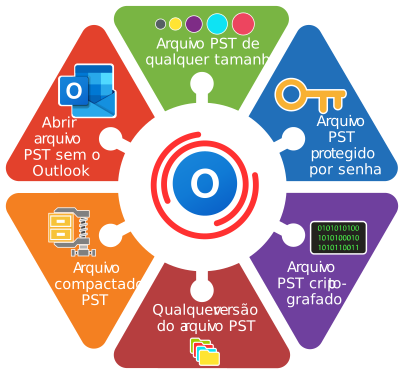


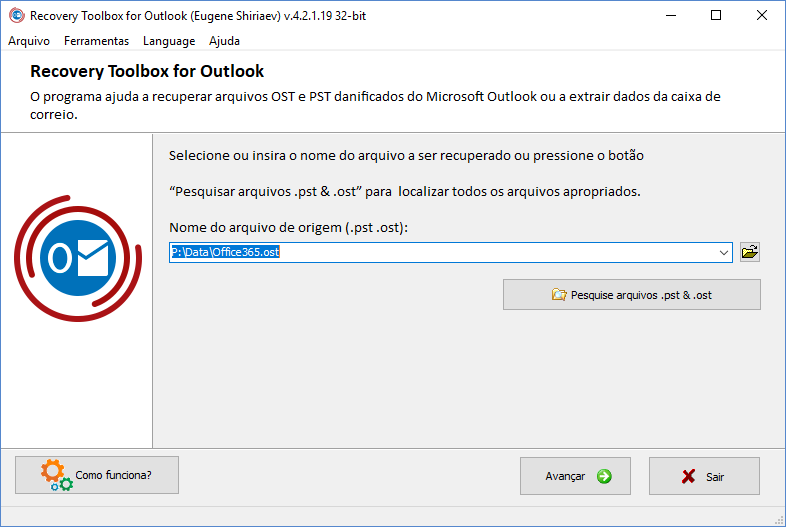
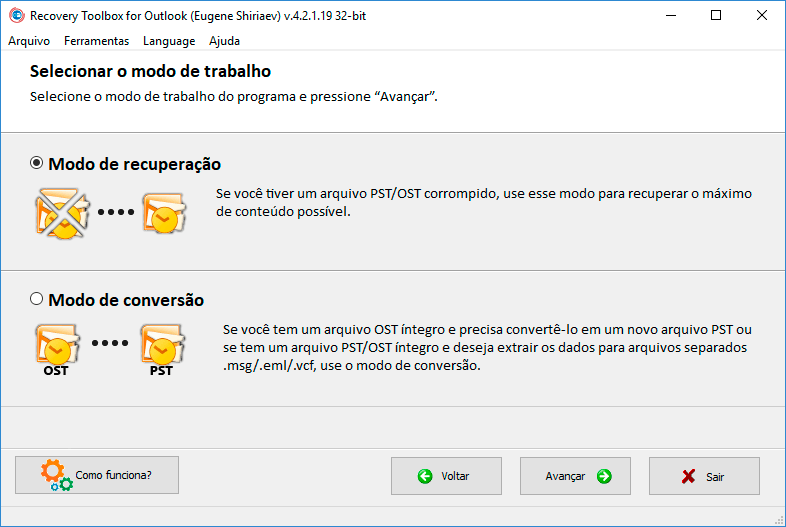
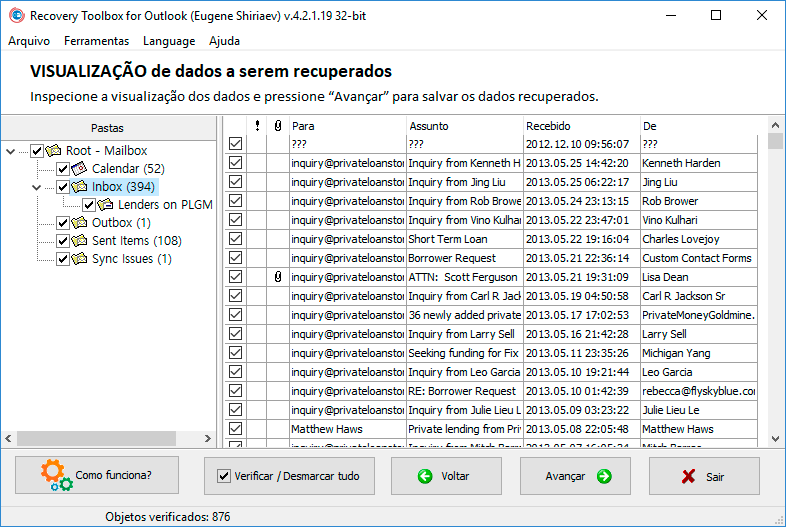
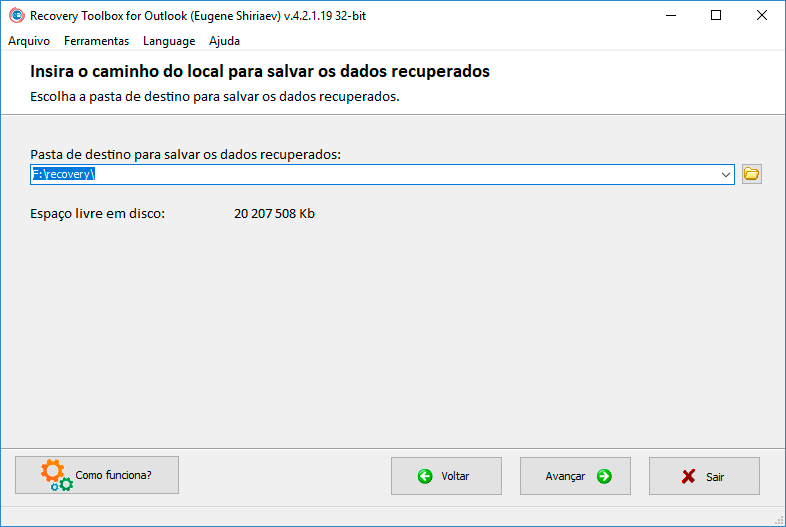
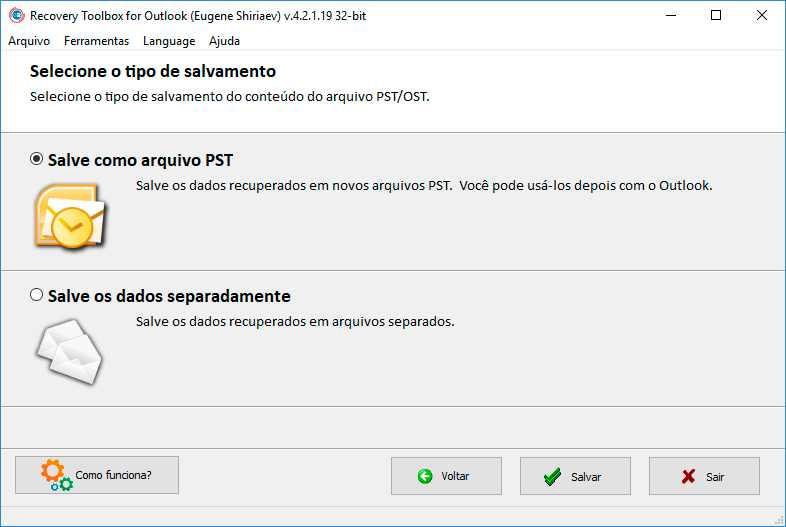
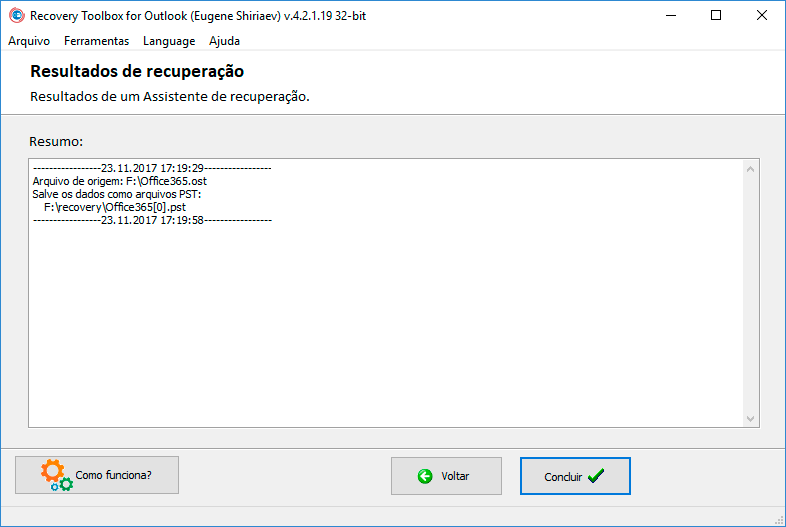
![Cannot start Microsoft Office Outlook. Cannot open the Outlook window. The set of folders cannot be opened. Errors have been detected in the file [c:\..\outlook.pst]. Quit Outlook and all mail-enabled applications, and then use the Inbox repair tool (Scanpst.exe) to diagnose and repair errors in the file. For more information about the Inbox repair tool, see Help](https://outlook.recoverytoolbox.com/dist/images/cannot-open-the-outlook-window.jpg "Cannot start Microsoft Office Outlook. Cannot open the Outlook window. The set of folders cannot be opened. Errors have been detected in the file [c:\..\outlook.pst]. Quit Outlook and all mail-enabled applications, and then use the Inbox repair tool (Scanpst.exe) to diagnose and repair errors in the file. For more information about the Inbox repair tool, see Help")