

MIR
Noruega
Dec 23, 2025
5 de 5 estrelas
Funciona bem.
Recovery Toolbox for Outlook ajuda a restaurar e-mails, compromissos, anexos, contatos, tarefas, notas, calendários, diários e outros desde arquivos PST e OST danificados do Microsoft Outlook
O Recovery Toolbox for Outlook é uma ferramenta de software para computadores (PCs) e notebooks (laptops) com Windows, aliada a um serviço web projetado especificamente para a correção (fix) online do banco de dados do Microsoft Outlook danificado e de arquivos .PST corrompidos. Se você procura como reparar arquivo PST do Outlook, como reparar arquivo PST que não abre ou como resolver um arquivo de dados do Outlook corrompido (arquivo PST corrompido / PST corrompido), nossa solução de reparo Outlook e recuperação de arquivos PST consegue reparar Outlook nos casos mais complexos e graves em que outros utilitários e serviços online falham. Ideal para reparar PST, reparar .PST, reparar PST corrompido, recuperar PST e recuperar arquivo PST corrompido.
Recovery Toolbox for Outlook ajuda a restaurar e-mails, compromissos, anexos, contatos, tarefas, notas, calendários, diários e outros desde arquivos PST e OST danificados do Microsoft Outlook.
Uma descrição passo a passo para corrigir a suspensão do arquivo de dados do Microsoft Outlook com mensagens, contatos, compromissos, tarefas, notas, diários, calendários, etc. Esta instrução ajuda a corrigir qualquer versão e tamanho de armazenamento do Outlook com alguns cliques:
O Recovery Toolbox for Outlook recupera arquivos PST e OST ANSI de 32 bits e Unicode de 64 bits por meio de uma varredura bruta de baixo nível do contêiner danificado, ignorando estruturas HEADER e ROOT corrompidas para localizar blocos de dados Node Database (NDB) e páginas Node BTree (NBT) e Block BTree (BBT). As páginas e os blocos detectados são analisados e validados em relação às assinaturas PAGETRAILER e BLOCKTRAILER e às somas de verificação CRC-32 (dwCRC). As cargas úteis ofuscadas por meio dos algoritmos NDB_CRYPT_PERMUTE ou NDB_CRYPT_CYCLIC — juntamente com fluxos LZ77-compressed OST — são decodificadas imediatamente, enquanto a filtragem elimina blocos não referenciados, inválidos e obsoletos com base nas contagens de referência BID.
A reconstrução segue estritamente a arquitetura do contêiner MS-PST:
Todos os nós passam por verificações estritas de integridade referencial nos ponteiros nidParent e PR_PARENT_ENTRYID. Objetos órfãos cujas relações pai-filho não podem ser resolvidas são recuperados como itens autônomos dentro de pastas de recuperação dedicadas no novo arquivo PST. Finalmente, todas as estruturas LTP validadas, objetos da camada de mensagens, corpos RTF comprimidos (PR_RTF_COMPRESSED) e propriedades nomeadas do Name-to-ID Map são gravados em um arquivo Unicode PST limpo via Extended MAPI.

Recursos da ferramenta de reparo Microsoft Outlook:
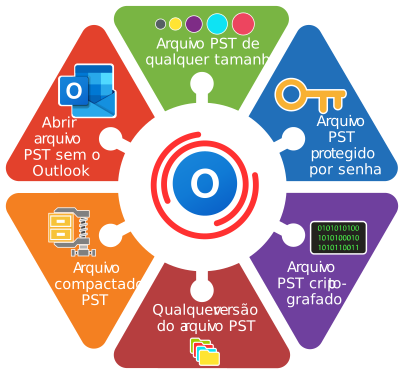

A ferramenta de reparo Outlook pode resolver problemas com bancos de dados corrompidos do Outlook e reparar erros em arquivos PST do MS Outlook, tais como:
Requisitos:
Notas:Não suporta a exportação de grupos de contatos.

tentei tudo o que pude para restaurar meu disco evry maneira recomendada, mas meu pc não iria configurar programa. Este software é incrível. Muito obrigado.
Pergunta:
Eu uso Outlook for Microsoft 365 clássico em Windows 11 com uma caixa de correio Exchange Online. A bateria do meu portátil morreu durante a sincronização e o computador desligou. Após reiniciar, Outlook diz que o conjunto de pastas não pode ser aberto. As mensagens são visíveis no servidor em Outlook na web, mas o OST danificado ainda contém rascunhos não sincronizados, edições de contato locais e várias mensagens na Caixa de Saída. Como posso reparar os dados corrompidos do arquivo ost sem limpar esses itens apenas locais, e então trazer as mensagens recuperadas e contatos de volta para Outlook?
Resposta:
Para reparar dados corrompidos de arquivo ost com segurança, trate o OST como mais do que um cache descartável. O dano provavelmente foi causado por uma escrita interrompida: Outlook estava atualizando tabelas internas e índices quando a potência caiu. A correção padrão para uma conta Exchange Online é fechar Outlook, renomear o OST danificado, e deixar Outlook construir um arquivo novo a partir da cópia do servidor. Isso só funciona quando todos os itens necessários já sincronizaram. Os rascunhos não sincronizados e as edições locais não aparecerão no novo OST, então esta tarefa requer extrair dados locais antes de reconstruir o cache.
Primeiro, faça uma cópia do OST original e não execute repetidas tentativas de reparo contra ele. Em Recovery Toolbox for Outlook, selecione o OST danificado na primeira tela, confirmar a recuperação, e esperar que a varredura para terminar. Na tela de visualização, encontre e selecione as mensagens, contatos e rascunhos que você precisa. Escolha uma pasta para o novo arquivo, selecione a opção para salvar em um arquivo PST e inicie a exportação. Em seguida, deixe Outlook criar um novo OST através de uma sincronização de intercâmbio normal. Adicione o recuperado PST em Outlook sob Data Files, e copiar os itens recuperados do PST para as novas pastas de caixa de correio suportadas OST.
Pergunta:
Eu uso Outlook 2021 em Windows 10 e mantenho correspondência comercial antiga em um arquivo GB arquivo PST. Enquanto eu estava movendo o arquivo de uma unidade externa USB para um SSD interno, o cabo foi acidentalmente desligado e a operação de cópia falhou. Windows ainda pode ver a fonte PST, mas Outlook diz que não é um arquivo de dados Outlook e não mostra mensagens ou contatos. Como este é o único arquivo utilizável, você pode explicar como reparar o arquivo PST em outlook sem piorar o dano?
Resposta:
Aqui está como reparar arquivo PST em outlook após uma transferência interrompida USB: primeiro determinar se o arquivo fonte em si está danificado ou apenas a nova cópia está incompleta. A pasta, mensagem, anexo e blocos de contato ainda podem existir mesmo se a tabela de serviço que os liga estiver corrompida.
Primeiro compare os tamanhos da fonte e versões copiadas, verifique a saúde da unidade USB, e crie uma cópia byte-for-byte do arquivo mais completo em uma unidade local saudável. Não abra o arquivo diretamente da unidade USB, e não sobrescreva o original.
A opção básica é fechar Outlook, fazer backup do PST, e executar o utilitário integrado SCANPST.EXE contra uma cópia. Se completar e Outlook abrir o arquivo reparado, mova os dados para um novo PST. SCANPST pode lutar com grandes arquivos PST, no entanto, especialmente um arquivo 18 GB.
Para uma recuperação mais confiável, abra uma cópia do PST em Recovery Toolbox for Outlook. Selecione o PST, confirmar a recuperação, inspecionar as pastas recuperadas e itens na visualização, selecione os dados que você precisa, escolha uma pasta de saída, selecione PST como o formato de salvar, e começar a salvar. Depois disso, desconecte o arquivo danificado sob Data Files e adicione o recém-criado PST. Mantenha o original até que você tenha verificado completamente o resultado.
Pergunta:
Tenho Outlook 2019 em Windows 11. Comecei AutoArchive por vários anos de e-mail, e o PC congelou e teve que ser reiniciado pela força. O arquivo PST cresceu para cerca de 27 GB. A próxima vez que Outlook começou, ele exibiu: "Não é possível iniciar Microsoft Outlook. Não foi possível abrir a janela do Outlook. O conjunto de pastas não pode ser aberto." Outlook lança quando esse arquivo é desconectado, então o arquivo é claramente o problema. Como faço para corrigir os erros PST do arquivo outlook causados pelo trabalho AutoArchive interrompido ao preservar a estrutura da pasta de projeto, mensagens, calendário e contatos?
Resposta:
Para corrigir os erros do arquivo PST outlook causados pela execução falhada do AutoArchive, primeiro preserve o arquivo danificado e trabalhe apenas em uma cópia. O reinício forçado provavelmente pegou Outlook enquanto ele estava movendo itens para o PST, deixando o cabeçalho, tabela de pastas, ou ponteiros de mensagens fora de sincronia. Reconstruindo o perfil Outlook pode limpar erros de configuração, mas ele não irá reparar o conteúdo do PST danificado.
Primeiro, feche Outlook, copie o PST para uma pasta separada, e certifique-se de que a unidade tem muito espaço livre. Um primeiro passo óbvio é executar SCANPST.EXE contra a cópia; pode ser suficiente para menor corrupção lógica. Se o arquivo abrir após o reparo, crie imediatamente um novo PST e copie as pastas para ele em vez de continuar a usar o arquivo antigo. SCANPST pode se comportar mal com arquivos grandes, especialmente após o arquivamento pesado ou trabalhos de conversão PST.
Se o SCANPST pendura, trava ou solta parte da estrutura da pasta, selecione a cópia PST original na primeira tela do Recovery Toolbox for Outlook, confirme o modo de recuperação, e reveja as mensagens, contatos, compromissos e pastas que encontrar. Selecione os itens necessários, escolha uma pasta de saída, selecione salvar para um novo PST, e iniciar a recuperação. Em seguida, remova o PST danificado do perfil Outlook sob Data Files e adicione o novo PST. Mantenha o original até que tenha comparado as contagens de pastas e verificado as mensagens críticas.
Pergunta:
Eu uso Outlook 2016 em Windows 10. Por engano, um PST contendo meus arquivos pessoais sentou-se em uma pasta OneDrive por vários meses. Enquanto Outlook estava usando o arquivo, OneDrive começou a sincronizar o 12 GB PST e criou cópias conflitantes. O arquivo então parou de abrir, e Outlook relatou erros de arquivo de dados. Uma cópia tem e-mail mais recente, enquanto outra contém alguns contatos mais antigos. Você pode explicar como corrigir conflitos de arquivos outlook PST e mesclar os dados recuperados sem perder nada?
Resposta:
É assim que corrigir conflitos de arquivos outlook PST com segurança: parar de sincronizar, fechar Outlook, e mover cada versão PST para fora do OneDrive em uma pasta local regular. Outlook modifica constantemente um PST enquanto ele está aberto, para que a sincronização na nuvem possa capturar diferentes estados de bloco e criar versões conflitantes cujas tabelas internas já não correspondem. Não misture os arquivos no nível de arquivo Windows, e não deixe OneDrive substituir uma cópia por outra.
Primeiro, verifique o histórico da versão OneDrive, salve a versão intacta mais completa separadamente, e tente SCANPST.EXE contra uma cópia. Se uma versão abrir, crie um novo PST em Outlook e copie seus dados para o novo arquivo. Você pode então extrair itens ausentes da segunda versão.
Para um caso complexo, analise cada cópia separadamente em Recovery Toolbox for Outlook. Em cada execução, selecione um PST, confirme a recuperação, selecione mensagens únicas e contatos na visualização, escolha uma pasta de saída separada, selecione salvar para um arquivo PST, e salve o resultado. Anexar ambos os novos arquivos PST sob Data Files, comparar suas pastas, e mover os itens necessários em um PST final limpo. Mantenha as versões danificadas como backups até que a comparação esteja completa.
Pergunta:
Uso Outlook 2024 em Windows 11. Durante um backup noturno, o aplicativo de backup tentou copiar um PST aberto enquanto Outlook estava baixando anexos de e-mail e escrita. De manhã, Outlook ficou preso em um loop de prompt de senha e, em seguida, relatou que o PST foi danificado e não pôde ser aberto. O arquivo é um arquivo GB de tamanho médio contendo mensagens POP3 locais e contatos que não estão no servidor de e-mail. Este PST é a minha única cópia local. Você pode explicar como reparar o dano do arquivo outlook PST enquanto preserva a correspondência?
Resposta:
Aqui está como reparar outlook PST dano de arquivo nesta configuração POP3: primeiro proteger a única cópia, porque criar um novo perfil não irá restaurar mensagens que não estão mais no servidor. O dano pode ter resultado de Outlook escrevendo para o arquivo enquanto o aplicativo de backup estava lendo ou bloqueando. Feche Outlook e o aplicativo de backup, faça duas cópias do PST em outra unidade física, e verifique o sistema de backup para uma versão anterior intacta.
A opção mais simples é restaurar o backup mais recente conhecido-bom ou executar SCANPST.EXE contra uma cópia de trabalho. Se o arquivo abrir, exporte imediatamente seu conteúdo para um novo PST e configure o trabalho de backup para ser executado apenas após o fechamento do Outlook.
Se o reparo embutido não ajudar, selecione a cópia PST danificada em Recovery Toolbox for Outlook, confirme a recuperação e espere que a árvore de pastas seja reconstruída. Na visualização, verifique mensagens com anexos, contatos e itens de calendário. Selecione os dados para salvar, geralmente tudo; escolha uma pasta para o PST recuperado; selecione PST como o formato de salvar; e comece a salvar. Uma vez que o resultado é criado, desconectar o arquivo antigo em Data Files, anexar o novo PST, e torná-lo a principal loja de trabalho apenas depois de tê-lo verificado.
Pergunta:
No clássico Outlook for Microsoft 365 no Windows 11, eu importei vários arquivos antigos em um PST. Ele cresceu para cerca de 48 GB, Outlook começou a congelar por longos períodos, e o aplicativo caiu durante a próxima importação. O arquivo ainda está no disco, mas Outlook diz que não pode ser acessado quando eu tento anexá-lo. O SCANPST funciona durante horas e depois pára de responder. Você pode explicar como reparar PST em outlook sem terminar com outro arquivo instável?
Resposta:
É assim que reparar PST em outlook quando o arquivo está perto de seu limite de tamanho: plano para espaço em disco extra, memória e tempo para reconstruir os índices. Uma falha durante a importação pode deixar tabelas de alocação e ponteiros de itens incompletos. Trabalhe apenas em uma cópia, de preferência com 64-bit Windows e 64-bit Outlook, e mantenha bastante espaço livre em uma unidade local rápida.
A opção óbvia é restaurar o arquivo de um backup feito antes da importação ou deixar SCANPST.EXE terminar o processamento de uma cópia depois de excluir baixo espaço em disco e erros de unidade. SCANPST é improvável para lidar com um arquivo tão grande bem porque ele usa o mesmo motor PST como Outlook. Microsoft Outlook padrão PST limite de tamanho é 50 GB, e Outlook e SCANPST pode tornar-se altamente instável à medida que o arquivo se aproxima desse limite.
Para arquivos em torno de 50 GB ou maior, use Recovery Toolbox for Outlook. Selecione uma cópia do PST grande na primeira tela, confirmar a recuperação, e esperar pela verificação completa. Na pré-visualização, selecione dados por pasta, escolha um diretório de saída em uma unidade com espaço livre suficiente, selecione PST como o formato de gravação, e comece a salvar. Anexar o novo PST em Outlook sob Data Files. Para uso contínuo, divida o arquivo por ano ou projete em vários arquivos PST para reduzir a carga e limitar o impacto de falhas futuras.
Pergunta:
Eu uso Outlook 2021 em Windows 10. Depois que o meu SSD começou a comunicar erros, CHKDSK reparou o sistema de arquivos, mas o meu 21 GB PST tornou-se extremamente lento para ler. Outlook é suspenso em "Loading Profile" e às vezes relata um erro de leitura. O arquivo contém sete anos de email do cliente, contatos locais e dados de calendário. O meu último apoio tem três meses. Qual é a abordagem de recuperação outlook PST mais segura quando setores defeituosos podem estar envolvidos?
Resposta:
Este trabalho de recuperação outlook PST envolve dois problemas separados: erros físicos SSD e danos lógicos dentro do PST. A leitura repetida da unidade fonte pode piorar a situação. Comece criando a cópia mais completa possível ou imagem de disco em uma unidade saudável em vez de reparar o original. Se o SSD continuar a comunicar erros, contacte primeiro um especialista em recuperação de dados; o software de reparação PST não consegue recuperar bytes que a unidade não consegue ler.
A abordagem óbvia é usar o backup intacto mais recente e, separadamente, tentar extrair apenas itens mais novos do arquivo atual. Uma vez que você tem uma cópia estável, você pode executar SCANPST.EXE, embora ele usa Outlook PST motor e pode ter pouca chance de reparar o arquivo. Se o SCANPST nunca terminar ou o resultado estiver incompleto, selecione a cópia legível PST em Recovery Toolbox for Outlook. Confirme a recuperação, reveja as pastas e mensagens que encontra, selecione tudo ou apenas itens mais novos do que o backup, escolha uma pasta em uma unidade saudável para o PST recuperado, selecione salvar como um novo PST, e começar a salvar. Anexar o resultado ao Outlook sob Data Files e compará-lo com o backup. Não apagar qualquer uma das fontes até que a verificação esteja concluída.
Pergunta:
Eu tenho Outlook 2019 em Windows 10 conectado a um servidor de troca no local em modo de troca em cache. O administrador reiniciou o servidor enquanto meu PC estava sincronizando uma caixa de correio grande, e Windows então congelou também. Após reiniciar, Outlook relata um erro de sincronização e não abrirá o OST. A maioria do e-mail está no servidor, mas o arquivo local pode conter mensagens não sincronizadas, notas e edições de contato. Você pode explicar como reparar o dano do arquivo outlook ost sem arriscar esses itens locais?
Resposta:
Aqui está como reparar o dano do arquivo outlook ost sem arriscar apenas itens locais: primeiro determine se tudo importante chegou ao servidor. Um OST é um cache local de uma caixa de correio servidor, e duas interrupções back-to-back podem ter corrompido tanto o estado de sincronização como uma gravação em andamento. A correção usual é fechar Outlook, renomear ou excluir o OST, e deixar o Exchange construí-lo novamente. Esse é o caminho mais rápido somente quando o administrador confirma que todos os dados necessários já estão no servidor.
Se o OST antigo pode conter itens locais únicos, salve uma cópia primeiro. Você pode então reconstruir o OST funcionando para restaurar o acesso ao correio do servidor e processar a cópia separadamente em Recovery Toolbox for Outlook:
Este fluxo de trabalho reconstrói o cache de trabalho ao extrair dados locais do OST antigo separadamente e copiando-o para as pastas apoiadas pelo novo OST.
Pergunta:
Estou movendo arquivos de Outlook 2016 em um computador antigo para um novo Windows 11 PC executando Outlook 2024. Cinco arquivos PST foram copiados através de um compartilhamento de rede instável. Dois abertos normalmente, mas três mostram erros diferentes como "O arquivo de dados não pode ser aberto" ou exibem uma árvore de pastas vazia. Os arquivos de problema são 4, 11, e 23 GB. Como posso reparar arquivos PST um por um, mantendo a estrutura da pasta de cada projeto separada e evitando pastas duplicadas mescladas?
Resposta:
Para reparar arquivos PST com segurança, não combine os arquivos de origem ou execute operações em massa contra as únicas cópias. Algumas cópias de rede foram provavelmente incompletas ou danificadas por conexões soltas. Compare tamanhos de arquivos e checksums com os arquivos no computador antigo, copie-os novamente sobre uma conexão estável e trabalhe apenas com cópias locais no novo PC.
A opção óbvia é verificar cada PST em SCANPST.EXE um de cada vez, mantendo um log separado e cópia de backup para cada arquivo. As chances podem ser baixas porque o PSTs são grandes e SCANPST usa o mesmo motor que Microsoft Outlook. Se um arquivo abrir corretamente depois, mova seus dados para um novo PST limpo.
Para quaisquer arquivos SCANPST não corrigir, execute Recovery Toolbox for Outlook separadamente:
Dê a cada resultado um nome claro com base no projeto e intervalo de data. Anexar os novos arquivos PST em Outlook 2024 sob Data Files e verificar cada arquivo separadamente. Mesclar arquivos somente após verificar mensagens, contatos, calendários e anexos.
Pergunta:
Eu uso Outlook for Microsoft 365 clássico em Windows 11. Durante uma atualização Windows principal, o PC reiniciado automaticamente enquanto Outlook ainda estava fechando um PST contendo um arquivo local. Após a atualização, File Explorer mostra o arquivo 16 GB, mas Outlook relata um erro CRC e não abrirá suas pastas. O arquivo inclui mensagens e contatos que foram excluídos do servidor sob regras de retenção. outlook PST recuperação de arquivos é possível se o arquivo ainda existe, mas sua estrutura não é mais legível?
Resposta:
Neste caso, outlook PST recuperação de arquivos ainda pode ser possível, porque o arquivo pode reter alguns ou todos os seus dados, mesmo quando seus blocos de serviço estão danificados. Uma reinicialização enquanto Outlook estava fechando pode ter interrompido as gravações para o cabeçalho, índices ou tabelas de pastas. Primeiro descarte um problema de hardware contínuo: verifique a saúde da unidade, copie o PST para um local seguro, e nunca trabalhe no único original.
A opção óbvia é restaurar uma versão anterior de um backup ou histórico de arquivos Windows. SCANPST.EXE pode ser ineficaz porque o arquivo é grande e o utilitário usa o mesmo motor PST como Outlook for Microsoft 365. Se o erro CRC ocorrer no nível de leitura, crie a cópia mais legível possível antes de tentar o reparo lógico.
Se a cópia é legível, mas Outlook não vai abri-lo, carregar o PST em Recovery Toolbox for Outlook, confirmar a recuperação, e rever os dados recuperados na tela de visualização. Selecione as mensagens, contatos e itens de calendário a salvar. Escolha uma pasta em uma unidade saudável, selecione salvar para um novo PST, e começar a recuperação e salvar. Após a verificação, remova o antigo anexo do arquivo danificado em Data Files e adicione o recuperado PST lá.
Pergunta:
Tenho 64-bit Outlook 2024 em Windows 11. Comecei a compactar um arquivo GB PST aproximadamente 65 depois de excluir um grande lote de anexos, mas o processo congelou e Task Manager terminou Outlook. O Outlook já não liga o ficheiro e o SCANPST permanece na mesma percentagem durante horas sem produzir um resultado utilizável. Que outlook PST ferramenta de correção pode processar com segurança um arquivo muito grande e recuperar mensagens, contatos, compromissos e a estrutura de pasta original?
Resposta:
Uma ferramenta de correção outlook PST deve ser executada apenas contra uma cópia nesta situação. A compactação reconstrui fisicamente um PST, então forçar o processo de parar pode interromper a migração de bloqueio e deixar as tabelas antigas e novas inconsistentes. O tamanho grande do arquivo também aumenta o tempo de digitalização, os requisitos de memória e o uso temporário do disco. A unidade de destino precisa de muito espaço para a cópia de origem, dados temporários e os novos arquivos PST.
A rota óbvia é restaurar um backup feito antes da compactação.
SCANPST.EXE claramente não está a lidar com um ficheiro deste tamanho.
Para arquivos PST muito grandes, execute Recovery Toolbox for Outlook em um sistema 64-bit com 64-bit Outlook. É melhor dividir os dados recuperados em vários arquivos PST e definir o tamanho máximo PST para 5-10 GB, que é uma gama prática para Outlook 2024. Para recuperar e dividir o grande PST:
Para uso contínuo, configure backups regulares do PST.
Pergunta:
Eu uso Outlook 2021 em Windows 10. Meu antivírus começou uma verificação completa enquanto Outlook estava movendo milhares de mensagens entre pastas em PST Data Files. Outlook parou de responder, então o processo foi encerrado manualmente. Após reiniciar, várias pastas estavam faltando e os itens Lost and Found apareceram sem a estrutura original. O arquivo agora abre apenas às vezes. Que ferramenta de reparo outlook PST pode recuperar não apenas mensagens individuais, mas também, sempre que possível, a hierarquia de pastas originais e contatos?
Resposta:
Uma ferramenta de reparo outlook PST pode ser capaz de reconstruir links que ficaram incompletos quando a varredura antivírus e desligamento forçado Outlook interrompeu atualizações para as tabelas internas do PST. As mensagens em si podem ainda estar no arquivo, mas pastas incompletas e ponteiros de itens podem empurrar alguns dados em pastas especiais de recuperação. Pare de mover mensagens no arquivo instável porque cada gravação torna mais difícil comparar o arquivo com seu estado original.
Primeiro, feche Outlook, faça uma cópia do PST e exclua temporariamente a pasta de trabalho do Outlook do trabalho de antivírus conflitante se a política de segurança da sua organização permitir. SCANPST.EXE pode não lidar bem com um caso complexo, mas você pode experimentá-lo contra a cópia e então inspecionar a pasta Lost and Found. Se o resultado abrir, crie um novo PST e mova os dados intactos para ele.
Se a estrutura ainda estiver incompleta, abra a cópia PST original em Recovery Toolbox for Outlook, confirme a recuperação e inspecione a árvore de pastas na pré-visualização. Selecione as mensagens, contatos e compromissos que você precisa, escolha uma pasta de saída para o PST recuperado, selecione salvar para um arquivo PST, e comece a salvar. Anexar o resultado sob Data Files e compará-lo com a versão reparado SCANPST para determinar qual contém o conjunto de dados mais completo.
Pergunta:
Eu uso Outlook 2019 em Windows 11 e anexado um ANSI PST antigo criado anos atrás em Outlook 2002. Depois que eu adicionei novo e-mail, o arquivo aproximou 2 GB. Outlook começou a reportar erros de escrita e parou de abrir o arquivo após uma falha. Ele contém mensagens antigas, contatos e notas que existem em nenhum outro lugar. Que outlook PST ferramenta de reparo de arquivo pode recuperar este legado PST e mover os dados em um Unicode PST moderno com risco mínimo?
Resposta:
Uma ferramenta de reparo de arquivo outlook PST deve extrair os dados em um novo PST em vez de tentar manter o ANSI PST antigo em serviço. ANSI PST arquivos têm limites de tamanho muito mais rigorosos do que os arquivos Unicode modernos. Como o arquivo se aproxima do limite 2 GB, Outlook pode parar de adicionar dados, e uma falha nessas condições pode corromper as tabelas do arquivo.
Faça várias cópias do arquivo fonte e não trunca-o manualmente. A opção óbvia é o utilitário SCANPST.EXE integrado, mas ele usa o mesmo mecanismo PST que Outlook 2002, então as chances de abrir o arquivo antigo podem ser muito baixas.
Uma abordagem melhor é abrir o PST antigo em Recovery Toolbox for Outlook e confirmar a recuperação. Na tela de visualização, verifique as pastas, contatos e notas antigas; selecione os itens necessários; escolha um diretório de saída; selecione salvar para um novo PST; e inicie o processo. Em seguida, anexe o novo Unicode PST sob Data Files e verifique datas, anexos e estrutura de pastas. Mantenha o arquivo antigo apenas como uma fonte de arquivo somente para leitura. Recuperar o ANSI PST em um computador com uma versão mais recente do Microsoft Outlook instalado; qualquer versão do Outlook 2007 através do Outlook for Microsoft 365 é adequada.
Pergunta:
Em Outlook for Microsoft 365 em Windows 11, abri um PST funcionando diretamente de uma rede NAS por vários meses. Enquanto eu estava enviando uma mensagem grande, a conexão Wi-Fi caiu, Outlook congelou, e o aplicativo relatou que o arquivo de dados foi danificado após a conexão devolvida. O 14 GB PST às vezes abre-se como vazio, embora o seu tamanho no NAS não tenha mudado. Pode outlook reparar PST dano de arquivo causado por uma conexão NAS caiu, e como faço para recuperar com segurança as mensagens e contatos?
Resposta:
Não deixe outlook reparar danos no arquivo PST enquanto a fonte ainda está aberta sobre Wi-Fi. Um PST espera acesso de disco confiável e sequencial, e a conexão descartada pode ter atualizado uma parte da estrutura sem escrever os blocos relacionados ao NAS. Fechar Outlook, tirar um instantâneo ou backup do arquivo no NAS, copiá-lo para um SSD local saudável, e executar cada verificação contra a duplicata local.
Como o PST é 14 GB, SCANPST.EXE pode não produzir um resultado utilizável.
Baixe e instale o Recovery Toolbox for Outlook. Abra a cópia PST local em Recovery Toolbox for Outlook, confirmar a recuperação, e esperar a análise para terminar. Na visualização, verifique se mensagens, contatos, itens de calendário e anexos são visíveis. Selecione os dados necessários, escolha uma pasta de saída local, selecione salvar para PST e comece a salvar. Em seguida, anexar o novo PST em Outlook sob Data Files. Mantenha o PST funcionando apenas em uma unidade local, e copie versões de backup para o NAS apenas após Outlook está fechado.
Pergunta:
Eu uso Outlook 2016 em Windows 10 com uma conta POP3. Durante uma tempestade, a energia falhou, o UPS não fez efeito, e o PC desligou-se enquanto recebia o correio. Após reiniciar, Outlook diz que o PST está danificado e me pede para verificar. O perfil abre sem esse PST, mas faltam anos de mensagens, contatos, tarefas e dados de calendário. O arquivo é 7 GB, e eu não tenho um backup atual. A mensagem de erro diz que o arquivo outlook PST está corrompido. Como posso recuperar os dados e tornar o perfil utilizável novamente?
Resposta:
Quando a mensagem outlook PST arquivo é corrompido aparece após um desligamento rígido, geralmente aponta para uma estrutura logicamente inconsistente em vez de a perda de cada item. A súbita falha de energia pode ter interrompido a escrita de novas mensagens e as tabelas internas do PST. Não inicie Outlook com o arquivo danificado. Copie o PST para uma unidade saudável e preservar o original inalterado.
O primeiro passo óbvio é executar o SCANPST.EXE contra uma cópia e permitir que ele crie um backup do BAK. Se o PST abrir depois, crie imediatamente um novo arquivo de dados e mova as mensagens, contatos, tarefas e calendário para ele.
Se SCANPST falhar, recupera apenas algumas pastas, ou Outlook ainda não irá abrir o arquivo, selecione a cópia de origem em Recovery Toolbox for Outlook. Confirme a recuperação, inspecione o conteúdo encontrado na tela de visualização, selecione os dados necessários, escolha uma pasta para o novo arquivo, selecione salvar para um arquivo PST, e comece a salvar. Em seguida, remova o PST danificado do perfil em Data Files, adicione o recuperado PST, e verifique as pastas críticas antes de retomar o trabalho normal.

Victor G. Bobrov, engenheiro-chefe de software e especialista em recuperação de arquivos.
MCSD, MCDBA
Especialista em Microsoft Outlook no armazenamento e exibição de dados de arquivos PST e OST, especialista em conversão e recuperação de dados de arquivos PST/OST com mais de 20 anos de experiência.
Victor Bobrov é um especialista sênior em recuperação de dados, com mais de 15 anos de experiência em arquitetura do Microsoft Exchange e análise forense da estrutura de arquivos PST.
Victor Bobrov é listado como autor e revisor deste guia de reparo do Outlook e está associado, nos dados estruturados, como criador da ferramenta Recovery Toolbox for Outlook Repair.
Esta página é mantida pela Recovery Toolbox / File Master LLC. Os links abaixo levam a informações sobre a empresa, documentos legais e recursos de suporte.
Recovery Toolbox está vinculada nesta página ao seu perfil empresarial e à sua entidade legal:
A maneira mais confiável de reparar dados do Outlook offline
Baixar para Windows Recovery Toolbox for OutlookRecuperação privada offline
Seus dados permanecem no seu PC.
Visualize os e-mails reparados
Use o Visualizador PST gratuito para verificar os e-mails antes de salvar.
Funciona com o Outlook 97-2024
E com o Outlook para Microsoft 365.
Desenvolvido pelo especialista em recuperação de dados Victor G. Bobrov
Revisões do cliente
Ao clicar em Baixar ou Carregar arquivo, você concorda com os Termos de Serviço o EULA.
Escolha o método de correção
Recuperação privada offline
Seus dados permanecem no seu PC.
Visualize os e-mails reparados
Use o Visualizador PST gratuito para verificar os e-mails antes de salvar.
Funciona com o Outlook 97-2024
E com o Outlook para Microsoft 365.

Progresso
Aguarde enquanto o arquivo é reparado
Progresso do upload do arquivo:
O programa não tem restrições quanto ao número e tamanho dos arquivos