


5 de 5 estrelas
A ferramenta é incrível, adorei recuperar meus dados
Reparar Arquivo PST: Ferramenta de Recuperação de Arquivos PST e OST do Outlook
O Recovery Toolbox for Outlook ajuda a reparar arquivos PST do Outlook
Por que escolher nossa ferramenta de reparo Outlook para reparar PST corrompido e recuperar arquivo PST corrompido?
O Recovery Toolbox for Outlook é um software especializado para computadores (PCs) e notebooks (laptops) com Windows, integrado a um serviço de recuperação online, desenvolvido para restaurar a base de dados danificada do Microsoft Outlook com foco no reparo de arquivos .PST e .OST. Se você enfrenta um arquivo de dados do Outlook corrompido ou um arquivo PST corrompido (PST corrompido / PST corrupt), nossa ferramenta de recuperação de arquivos PST e reparo Outlook permite reparar arquivo PST, reparar .PST e recuperar arquivo PST corrompido com máxima precisão. Seja para reparar PST (reparar PST corrompido), recuperar PST (recuperar PST corrompido), reparar Outlook ou reparar arquivo Outlook e extrair e-mails, anexos, contatos e calendários de bases OST e PST, você pode baixar gratuitamente a versão DEMO com PST Viewer integrado: esse modo gratuito de visualização dos dados recuperados de arquivos PST e OST permite avaliar na prática todas as capacidades do programa antes da compra.
Como fazer a recuperação de arquivos PST e reparar um arquivo de dados do Outlook corrompido (.PST e .OST) online ou no Windows
O Recovery Toolbox for Outlook ajuda a restaurar e-mails, compromissos, anexos, contatos, tarefas, notas, calendários, diários e outros dados de arquivos PST ou OST danificados do Microsoft Outlook.
Aqui estão instruções passo a passo sobre como reparar arquivos PST:
- Faça o download do Recovery Toolbox for Outlook aqui https://outlook.recoverytoolbox.com/download/RecoveryToolboxForOutlookInstall.exe
- Instale a ferramenta de reparo do PST no Windows
- Inicie a ferramenta de reparo do arquivo PST
- Selecione um arquivo PST na primeira página do programa
- Selecione o "Modo de recuperação" (Recovery mode)
- Visualize o conteúdo do arquivo PST
- Selecione uma pasta para salvar os dados convertidos
- Selecione o modo "Salvar como arquivo PST" (Save as PST file)
- Clique em "Salvar" (Save)
PST Viewer gratuito na versão DEMO: visualize dados ao reparar .PST e arquivos OST antes de comprar
O Recovery Toolbox for Outlook recupera dados acessíveis da caixa de correio de arquivos PST e OST danificados do Microsoft Outlook verificando o arquivo de origem e reconstruindo objetos recuperáveis em um novo PST. A origem permanece inalterada durante a análise, preservando-a para tentativas adicionais de recuperação.
A recuperação começa na camada Node Database (NDB), onde as estruturas de armazenamento físico se conectam aos objetos lógicos do Outlook. Dois índices são centrais para essa arquitetura: o Node BTree (NBT) associa Node IDs (NIDs) de nível superior aos seus dados e aos Block IDs (BIDs) de subnós, enquanto o Block BTree (BBT) resolve referências de blocos para deslocamentos de arquivo e registra tamanhos de blocos e contagens de referências. Compreender ambos os relacionamentos é essencial para reconstruir o conteúdo da caixa de correio quando os metadados de armazenamento estão danificados.
Os blocos detectados são identificados, analisados e validados. A codificação em nível de arquivo suportada é decodificada conforme necessário para interpretar seu conteúdo. A filtragem exclui estruturas inválidas e candidatos de armazenamento redundantes ou obsoletos identificados durante a análise.
A reconstrução prossegue através da arquitetura PST:
- As estruturas XBLOCK referenciam blocos de dados, e as estruturas XXBLOCK referenciam XBLOCKs, permitindo a reconstrução de fluxos de dados de nós distribuídos em vários blocos.
- As entradas folha SLBLOCK e as entradas intermediárias SIBLOCK fornecem a estrutura das B-trees de subnós.
- Dentro de Lists, Tables e da Properties (LTP) layer, as alocações Heap-on-Node (HN) e os índices BTree-on-Heap (BTH) suportam a interpretação de Property Contexts (PCs) e Table Contexts (TCs).
- As propriedades e tabelas recuperadas fornecem a base para reconstruir Messaging-layer objects, incluindo pastas, mensagens, anexos, contatos, compromissos, tarefas e outros itens do Outlook.
Essas LTP structures conectam fragmentos de dados físicos às propriedades e relacionamentos que o Outlook usa para exibir o conteúdo da caixa de correio.
Uma mensagem do Outlook é um objeto composto. Sua recuperação pode envolver o contexto de propriedade, a tabela de destinatários, a tabela de anexos, objetos de anexos individuais da mensagem e grandes valores de propriedade armazenados em subnós. A integridade da recuperação depende, portanto, da preservação tanto do conteúdo disponível quanto de seus relacionamentos: as linhas de destinatários devem pertencer à mensagem correta e as referências de anexos devem corresponder aos dados de anexos correspondentes.
As MAPI properties nomeadas exigem atenção especial. Seus identificadores numéricos são específicos do PST de origem. O mesmo identificador pode representar uma propriedade diferente em outro armazenamento. Preservar seu significado requer resolver o Name-to-ID Map de origem e mapear cada propriedade pelo seu GUID de conjunto de propriedades e nome numérico ou de string no destino. Isso é importante para campos específicos do Outlook e propriedades personalizadas.
A recuperação do Calendário também depende de mais do que assuntos e horários de início de compromissos legíveis. Compromissos recorrentes contêm dados estruturados de recorrência, incluindo ocorrências modificadas e excluídas. Recuperar essas propriedades e seus dados de exceção associados é essencial para preservar o comportamento de uma série recorrente.
Os nós recuperados passam por verificações de integridade e consistência referencial, seguidas pela validação das estruturas LTP reconstruídas e dos objetos Messaging-layer. Os itens recuperáveis cujos relacionamentos de pastas originais não podem ser restaurados são retidos em pastas de recuperação dedicadas no PST de destino.
O conteúdo recuperado é exportado através do Extended MAPI, que cria pastas, mensagens, anexos e propriedades suportadas no destino. O provedor PST constrói as estruturas de armazenamento de destino. A exportação preserva o conteúdo recuperável dentro das restrições do provedor. Algumas propriedades são somente leitura ou calculadas pelo provedor de destino e não podem ser reproduzidas por meio de atribuição comum de propriedade.
Para a recuperação de OST, os dados disponíveis são limitados pelo que o Outlook realmente armazenou localmente. As configurações de cache podem restringir a sincronização a um período selecionado, deixando mensagens mais antigas apenas no servidor. Recuperar um OST pode restaurar o conteúdo local sobrevivente, mas não pode reconstruir corpos de mensagens ou anexos que nunca foram baixados para esse arquivo.


Siga estas etapas simples se o arquivo PST do Outlook estiver corrompido. O reparo do arquivo PST levará um tempo considerável e poderá exigir um computador adicional. Ações simples que podem ajudar a reparar arquivos PST corrompidos do Microsoft Outlook são:
- Reinicializar o computador;
- Reinstalação do Microsoft Office;
- Reinstalação do Microsoft Outlook;
- Instalar as atualizações mais recentes do Windows;
- Verificar seu perfil de e-mail com ferramentas especiais do Outlook;
- Restaurar os dados do Outlook a partir do backup mais recente, se você tiver um.
Diferenças e vantagens do Recovery Toolbox for Outlook em relação a ferramentas gratuitas e outros utilitários pagos:
- O arquivo PST original não é modificado;
- Não há necessidade de fazer uma cópia de backup do arquivo original;
- Nenhum dado recuperado é gravado no arquivo PST original;
- Disponibilidade de serviço de reparo de arquivo PST on-line.
O Recovery Toolbox for Outlook é uma solução finalapós o teste com todos os aplicativos gratuitos. Mesmo que os aplicativos gratuitos tenham corrompido o arquivo PST original, o Microsoft Outlook PST Repair Tool recuperará os dados do arquivo PST corrompido. O software de reparo do Microsoft Outlook PST é seguro para a pasta Outlook Personal Store.


Como reparar arquivos PST corrompidos no Microsoft Outlook
O software de reparo do Microsoft Outlook PST pode resolver problemas com arquivos PST corrompidos do Microsoft Outlook.
A ferramenta de correção de PST também pode resolver outras tarefas e problemas de funcionamento.
Veja recursos do PST File Fixer na lista a seguir:
- Repara arquivos PST do Microsoft Outlook 97-2003 (formato ANSI)
- Repara arquivos PST do Outlook para Microsoft 365
- Repara arquivos PST do Microsoft Outlook 2007-2016 e superior (formato UNICODE)
- Repara erros de 2 Gb em arquivos PST do Microsoft Outlook 97/98/2000/2003/XP
- Repara arquivos PST e OST de todas as versões do Microsoft Outlook
- O fixador de .pst do Outlook recupera anexos, itens incorporados, contatos, compromissos, tarefas, notas e outros objetos do Microsoft Outlook
- Repara arquivos PST e OST protegidos por senha/criptografados
- Lê e recupera arquivos PST ou OST criptografados
- Conversor de OST para PST
- Visualizador OST gratuito
- Recupera e-mails do Outlook
- Como converter OST para PST
- Reparo do Outlook
- Corrigir o arquivo PST do Outlook
- Converter PST em EML
- Visualizador de PST gratuito
- Os arquivos de dados do Outlook não podem ser acessados
- Reparo do Outlook 2016
- Reparo do Outlook 2019
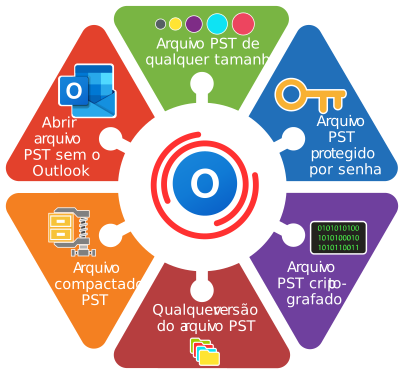

Como reparar um arquivo PST do MS Outlook
A ferramenta de reparo do Outlook PST ajuda a restaurar dados de arquivos danificados do Outlook e a reparar outros erros, como:
- Erro de tamanho de arquivo de 2 Gb
- O arquivo Outlook.pst não pode ser aberto
- O Scanpst.exe informa "Fatal Error 80040818" ao tentar reparar o arquivo PST
- O Scanpst.exe informa: "Um erro desconhecido impediu o acesso ao arquivo. Erro 0x80070570: O arquivo ou diretório está corrompido e ilegível"
- O Scanpst não está funcionando no reparo do PST
- Erro no tamanho do arquivo PST do Outlook
- Falha no reparo do PST da ferramenta de reparo da caixa de entrada
- Arquivo PST do Outlook corrompido
- 0x80070570
- O arquivo de dados do Outlook não pode ser acessado
O software de reparo do Microsoft Outlook PST ajuda a reparar os dados do Outlook do arquivo .pst. Como corrigir arquivos PST no Outlook? A ferramenta de reparo do Outlook PST usa os métodos mais avançados de análise de arquivos PST para abrir arquivos de dados do Outlook com diferentes graus de danos causados por todos os tipos de acidentes, como:
- Ataques ou infecções por vírus
- Funcionamento incorreto das ferramentas antivírus
- Falha do software antimalware
- Conexão deficiente com a Internet durante a sincronização
- Sincronização incorreta com o servidor de e-mail
- Sincronização incorreta com o armazenamento de dados na nuvem
- Falhas de energia
- Erros de rede
- Problemas de hardware
- Problemas de software
- Falha no RAID ou no HDD
- Mau funcionamento do Windows
- Inicialização incorreta do computador a partir do estado de suspensão
- Desligamento incorreto
- Trabalho incorreto da ferramenta de reparo da caixa de entrada (ScanPST.exe)
- Desligamento da ferramenta de reparo da caixa de entrada (ScanPST.exe)
Essa ferramenta de reparo de arquivos PST pode recuperar todos os objetos de arquivos de armazenamento danificados do Exchange Server (OST) e do Outlook (PST): mensagens de e-mail com anexos, contatos, notas, tarefas e muito mais. O fixador de PST do Outlook também pode ser usado como um visualizador de PST.

Requisitos:
- Windows 98/Me/2000/XP/Vista/7/8/10/11 ou Windows Server 2003/2008/2012/2016 e superior
- O Microsoft Outlook 98, o Microsoft Outlook 2000, o Microsoft Outlook 2002, o Microsoft Outlook 2003, o Microsoft Outlook 2007, o Microsoft Outlook 2010, o Microsoft Outlook 2013, o Microsoft Outlook 2016, o Microsoft Outlook 2019, o Microsoft Outlook 2021 ou o Microsoft Outlook 2024 devem estar instalados no computador do usuário no momento da conversão (excluindo o Outlook para Office 365, o Outlook para iOS e o Outlook para MacOS).
Observações e restrições:
- Este produto não exporta grupos de contatos;
- O serviço de recuperação de arquivos PST on-line resolve o problema para clientes com computadores MAC, telefones, iOS, Android e outros dispositivos que não sejam Windows;
- A versão desktop do Outlook deve estar instalada no computador para que seja possível salvar os dados recuperados em um novo arquivo PST;
- A versão de demonstração da ferramenta de recuperação do Outlook salva até 5 itens por pasta;
- A estrutura de pastas é completamente salva no arquivo PST na versão DEMO da ferramenta de reparo do Outlook PST;
- As licenças do Recovery Toolbox for Outlook custam a partir de US$ 39 para uma licença pessoal;
- O serviço de reparo de PST on-line custa US$ 10 por 1 GB de arquivos de origem.
Prevenir problemas com arquivos PST
Para evitar erros no arquivo PST do Outlook e falhas no Microsoft Outlook, você deve:
- fazer backup regularmente de seus dados e configurações do Microsoft Outlook usando ferramentas de backup do Outlook;
- fazer backup do Windows e de todos os dados do computador regularmente.
Avaliações reais de clientes do TrustPilot
FAQ Wiki:
Como posso recuperar um arquivo PST depois que o Outlook congela durante o arquivamento?
Pergunta:
Tenho Microsoft Outlook 2021 em execução no Windows 11. Comecei a arquivar e-mails antigos em um arquivo PST de aproximadamente 48 GB, mas o PC travou durante a operação e teve que ser reinicializado. Após a reinicialização, o Outlook não montava mais o arquivo e relatava que o arquivo de dados estava corrompido ou tinha uma estrutura inválida. O PST contém oito anos de e-mail, contatos, compromissos e anexos. O utilitário ScanPST integrado começa a verificá-lo, mas para em torno de 60%. Qual ferramenta de reparo do Outlook PST posso usar para extrair os dados e criar um arquivo PST funcional?
Resposta:
O dano provavelmente ocorreu porque uma operação de gravação foi interrompida: o Outlook estava atualizando as tabelas e índices internos do PST quando o PC congelou. Blocos de dados individuais podem ter sido salvos, enquanto a estrutura que os vincula a pastas e itens ficou incompleta.
Primeiro, feche o Outlook, faça uma cópia do arquivo PST danificado e execute o ScanPST na cópia. Verifique seu espaço livre, a integridade da unidade e os registros do Windows. Se você tiver um backup PST recente, restaurá-lo é a opção mais fácil e segura.
Se o ScanPST travar, inicie o Recovery Toolbox for Outlook e:
- Selecione a cópia do arquivo PST danificado.
- Confirme que deseja iniciar a recuperação.
- Aguarde a conclusão da verificação e revise as pastas e itens encontrados.
- Selecione o e-mail, contatos, compromissos e outros dados que deseja salvar.
- Escolha uma pasta em uma unidade íntegra.
- Selecione a opção para salvar em um novo arquivo PST.
- Inicie a exportação.
Após verificar o novo arquivo, remova o PST danificado do Arquivo > Configurações da conta > Arquivos de dadose adicione o PST recuperado. Mantenha o original em um local separado até ter certeza de que todos os dados críticos foram recuperados.
Como posso recuperar um PST após uma queda de energia?
Pergunta:
Eu uso o Microsoft Outlook 2019 no Windows 10. O escritório ficou sem energia enquanto o Outlook baixava um grande lote de e-mails. Depois que liguei o PC novamente, o Outlook exibiu Cannot open the Outlook data filee o PST de 19 GB não seria mais montado em meu perfil. O arquivo está em um SSD local, mas seu carimbo de data/hora modificado corresponde ao horário do desligamento forçado. Meu backup tem dois meses, então não quero perder mensagens recentes. Você pode explicar como reparar um arquivo PST no Outlook?
Resposta:
O desligamento forçado pode ter interrompido uma atualização do cabeçalho PST, índices ou tabelas de alocação. As mensagens ainda podem existir fisicamente no arquivo mesmo que o Outlook não consiga mais analisar sua estrutura corretamente.
O primeiro passo óbvio é copiar o PST para outra unidade íntegra, verificar o SSD e executar o ScanPST na cópia. Se o arquivo ainda não abrir após uma ou duas passagens, não continue modificando seu único original. Se você tiver um backup, poderá montá-lo e tentar extrair os dados mais recentes separadamente do arquivo danificado.
Em Recovery Toolbox for Outlook, selecione a cópia danificada, inicie a recuperação e inspecione os resultados na tela de visualização. Selecione as pastas necessárias, especifique um diretório separado, escolha PST como formato de saída e salve os dados em um novo arquivo com um nome diferente. Nunca substitua o PST de origem.
Em seguida, feche o aplicativo de recuperação, abra as configurações de arquivos de dados do Outlook, remova a referência inativa ao PST antigo e adicione o novo. Compare a contagem de pastas e mensagens com a visualização do aplicativo.
Como posso recuperar e-mails de um PST após uma falha no disco rígido?
Pergunta:
Tenho Microsoft Outlook 2016 e Windows 10. Meu disco rígido antigo começou a apresentar erros e o Outlook começou a travar sempre que eu abria os Itens Enviados. Copiei o PST de 27 GB para um novo SSD, mas o Outlook agora se recusa a abri-lo e diz que não é um arquivo de dados do Outlook. Parte do arquivo pode ser somente leitura na segunda tentativa. Preciso de uma ferramenta de recuperação do Outlook PST que possa recuperar meus e-mails e contatos. O que devo fazer e posso trabalhar diretamente com este PST?
Resposta:
Setores ilegíveis podem ter causado a corrupção. Alguns blocos PST podem ter sido copiados com erros ou substituídos por dados em branco, de modo que a estrutura interna do arquivo não corresponde mais ao formato esperado.
Não execute a recuperação na unidade com falha. Primeiro, obtenha a cópia setor por setor mais completa possível ou crie uma imagem de toda a unidade. Se os dados forem críticos e a unidade continuar se desconectando ou fazendo ruídos incomuns, interrompa as tentativas de bricolage e entre em contato com um laboratório de recuperação de dados. Recovery Toolbox for Outlook recupera conteúdo de um arquivo PST legível e existente; ele não pode reparar uma unidade com falha física.
Assim que tiver uma cópia estável, selecione-a em Recovery Toolbox for Outlook. Execute a verificação, revise as pastas e mensagens disponíveis, selecione os itens necessários e salve-os em um novo PST em uma unidade íntegra. Para um arquivo grande, recomenda-se o Windows de 64 bits e o Outlook clássico.
Após a exportação, monte o novo PST por meio das configurações dos Arquivos de Dados do Outlook . Guarde a cópia danificada separadamente. Se alguns blocos forem fisicamente perdidos, certas mensagens ou anexos poderão ser recuperados apenas parcialmente.
Como posso recuperar um PST danificado por software antivírus?
Pergunta:
Eu uso o Microsoft Outlook 2024 no Windows 11. Após uma atualização, meu antivírus colocou o PST em quarentena porque ele parecia ter sido modificado de forma suspeita. Restaurei o arquivo da quarentena, mas o Outlook agora gera um erro de acesso e trava. O PST encolheu de 12,8 GB para 11,9 GB. Ele contém pastas locais, contatos e meu calendário. Uma ferramenta de recuperação de arquivo PST do Outlook pode ajudar se o antivírus alterou ou truncou o arquivo?
Resposta:
O antivírus pode ter interrompido uma gravação do Outlook, bloqueado parte do arquivo ou restaurado uma cópia incompleta da quarentena. Uma queda no tamanho de quase um gigabyte sugere que alguns dados podem ter sido perdidos, portanto, uma recuperação completa não pode ser garantida.
Primeiro, verifique se a versão original ainda existe na quarentena, no armazenamento de backup do Windows ou no sistema de backup da sua empresa. Copie cada versão PST encontrada em uma pasta separada e compare seus tamanhos. Não adicione o arquivo danificado de volta a um perfil ativo do Outlook antes que a recuperação seja concluída.
Normalmente não é necessário desligar completamente a proteção. Em vez disso, adicione uma pasta de trabalho temporária à lista de exclusões de acordo com a política de segurança da empresa. Selecione o PST mais completo em Recovery Toolbox for Outlook, execute a verificação e inspecione a visualização. Se suas mensagens e pastas aparecerem, selecione-as e salve-as em um novo PST.
Em seguida, remova a entrada danificada da lista de arquivos de dados do Outlook e monte o novo PST. Se a visualização mostrar uma mensagem sem corpo ou anexo, os blocos correspondentes provavelmente foram excluídos ou substituídos pelo antivírus.
Como posso corrigir um PST após forçar o encerramento do Outlook?
Pergunta:
Meu Windows 11 O PC executa o Outlook para Microsoft 365 no modo clássico. O Outlook parou de responder ao mover vários milhares de mensagens entre pastas, então encerrei o processo no Task Manager. Depois disso, o PST de 34 GB parou de abrir e o Outlook diz que o conjunto de pastas não pode ser aberto. Reiniciar e criar um novo perfil não ajudou. Como posso preservar a árvore de pastas original e como corrigir danos no arquivo PST nesta situação?
Resposta:
Durante uma movimentação em massa, o Outlook atualiza registros de mensagens, índices e a hierarquia de pastas ao mesmo tempo. O encerramento forçado do processo pode ter deixado essas operações inacabadas, impedindo o Outlook de reconstruir a árvore de pastas.
Primeiro, certifique-se de que todos os processos do Outlook estejam fechados e faça backup do PST. Experimente o ScanPST na cópia. Se o arquivo reparado abrir, exporte imediatamente os dados importantes para um novo PST, pois a estrutura reparada pelo utilitário integrado pode permanecer instável.
Se o ScanPST não ajudar, abra a cópia PST em Recovery Toolbox for Outlook. Confirme a recuperação, aguarde a construção da visualização e verifique as pastas, principalmente as envolvidas na movimentação. Selecione os dados, escolha uma pasta de destino e salve o resultado em um novo PST.
Quando terminar, remova o PST danificado do seu perfil do Outlook e adicione o recuperado. Como o aplicativo cria um novo PST e transfere os itens encontrados, isso geralmente é mais seguro do que corrigir repetidamente o único original.
Como posso recuperar vários arquivos PST após uma falha na migração do perfil?
Pergunta:
Mudei um perfil do Microsoft Outlook 2019 de um PC Windows 10 para um novo PC Windows 11 . A unidade flash externa foi desconectada durante a cópia. Agora, dois dos três arquivos PST não serão abertos: um tem 8 GB e o outro tem 23 GB. O Outlook relata que eles estão corrompidos, embora o File Explorer possa vê-los. Preciso saber como reparar arquivos PST sem misturar dados de contas diferentes e mantendo as pastas de cada arquivo separadas.
Resposta:
A desconexão do dispositivo pode ter deixado as cópias incompletas. Podem faltar blocos no final de um PST, enquanto tabelas e ponteiros de mensagens referem-se a dados que não estão mais lá. Verifique primeiro o PC antigo. Se os originais ainda existirem e estiverem abertos, copiá-los novamente é a melhor solução.
Processa cada PST separadamente. Faça cópias de trabalho, dê-lhes nomes claros e execute o ScanPST primeiro. Não mescle arquivos danificados ou importe-os para um único PST ativo antes de verificá-los.
Para cada arquivo separadamente:
- Selecione-o em Recovery Toolbox for Outlook.
- Execute a varredura.
- Verifique o nome da conta e a estrutura da pasta.
- Selecione os dados recuperados.
- Salve o resultado em seu próprio novo PST.
Nomeie os resultados como account-1-recovered.pst e account-2-recovered.pst. Em seguida, monte-os no Outlook, um de cada vez, na guia Arquivos de dados . Isso evita que as mensagens se misturem e permite avaliar até que ponto cada arquivo foi recuperado.
Como posso recuperar um PST após uma falha no armazenamento de rede?
Pergunta:
Eu uso o Outlook 2016 no Windows 10e meu PST ativo foi mantido por engano em uma pasta de rede NAS por vários meses. O Outlook congelou durante uma breve queda de rede e, após reiniciar, não abria mais o arquivo de 41 GB. O PST copia para um SSD local sem erros, mas o Outlook diz que o arquivo de dados não pode ser aberto. Qual ferramenta de reparo de arquivo PST do Outlook se adapta a essa situação e pode restaurar a estrutura de subpastas?
Resposta:
Um PST não foi projetado para uso ativo em uma conexão de rede instável. Se a conexão cair durante uma gravação, o Outlook poderá não conseguir concluir a atualização das tabelas do sistema. O arquivo ainda pode ser copiado com êxito, mesmo que sua estrutura lógica esteja danificada.
Mova o PST para uma unidade local e trabalhe apenas em uma cópia. Verifique o NAS para versões de backup. Se existir um instantâneo mais antigo e não danificado, mantenha-o separadamente; você pode precisar dele para comparar resultados ou recuperar mensagens perdidas.
Selecione a cópia PST local em Recovery Toolbox for Outlook e inicie a recuperação. Na tela de visualização, expanda a árvore de pastas e certifique-se de que as subpastas necessárias foram encontradas. Em seguida, selecione os dados necessários, escolha uma pasta de destino local e salve tudo em um novo PST.
Monte o PST recuperado por meio das configurações dos Arquivos de Dados do Outlook . A partir de agora, mantenha o PST ativo em uma unidade local e armazene no NAS apenas os backups criados após o fechamento do Outlook.
Como posso recuperar um PST do Outlook 365 depois que o disco ficar cheio?
Pergunta:
Eu uso o clássico Outlook para Microsoft 365 em Windows 11. A unidade do sistema ficou sem espaço enquanto o Outlook baixava anexos e atualizava um arquivo local. Depois de liberar espaço, o Outlook não abria mais o PST de 56 GB e gerava um erro na inicialização. ScanPST diz que o reparo não foi concluído. Qual é a maneira correta de reparar um arquivo PST nos dados do Outlook 365 sem perder e-mails, contatos ou itens de calendário?
Resposta:
Quando uma unidade fica sem espaço, o Outlook não consegue terminar de gravar novos blocos ou atualizar os índices PST. O próprio processo de reparo também precisa de espaço extra para dados temporários e uma cópia de backup.
Libere espaço na unidade do sistema e prepare outra unidade com bastante espaço. Copie primeiro o PST danificado para essa unidade maior. Se o ScanPST já tiver modificado o original, mantenha as versões intactas e processadas, pois os resultados da verificação podem ser diferentes.
Execute Recovery Toolbox for Outlook em um sistema de 64 bits com o Outlook clássico instalado. Selecione o PST, confirme a recuperação e aguarde a visualização. Selecione os dados necessários, escolha uma pasta em uma unidade com espaço livre suficiente e salve-a em um novo PST.
Após criar o arquivo de saída, remova a referência antiga na guia Arquivos de dados e adicione o novo arquivo. Não coloque o novo PST em uma pasta sincronizada na nuvem. Para um arquivo muito grande, você também pode dividir seus dados de trabalho em vários arquivos PST.
Como posso recuperar um PST sem ScanPST quando o utilitário fica travado?
Pergunta:
Meu PC executa Microsoft Outlook 2021 de 64 bits em Windows 11de 64 bits. Um PST de 67 GB foi danificado depois que o Outlook congelou durante a compactação do arquivo. O ScanPST é executado por várias horas e depois para de responder sempre no mesmo estágio. Outras ferramentas gratuitas também não conseguem concluir a verificação. Como posso usar outro método para reparar o arquivo PST do Outlook sem ScanPST e recuperar as mensagens com suas pastas originais?
Resposta:
A compactação reconstrói o PST e libera blocos não utilizados. Se for interrompido, tanto os índices quanto as tabelas de alocação poderão ser danificados. O tamanho grande do arquivo também aumenta o tempo de verificação e os requisitos de memória e espaço em disco.
Não execute o ScanPST repetidamente no original. Faça uma cópia e verifique se a unidade possui espaço livre suficiente. Para um arquivo desse tamanho, use Windows de 64 bits, Outlook e software de recuperação.
Selecione a cópia PST em Recovery Toolbox for Outlook e confirme a recuperação. A verificação de um arquivo grande pode demorar um pouco; a duração depende principalmente da condição do arquivo e da velocidade da unidade. Quando a visualização aparecer, expanda a árvore de pastas, verifique várias mensagens e anexos, selecione os itens necessários e opte por salvá-los em um novo PST.
Não use o PST de origem como arquivo de saída. Após a exportação, substitua-o pelo novo PST nas configurações dos Arquivos de Dados do Outlook . Se os blocos foram substituídos durante a falha na compactação, alguns itens poderão ser recuperados apenas parcialmente.
Qual ferramenta do Microsoft Outlook devo usar depois que uma atualização do Windows danifica um PST?
Pergunta:
Tenho Outlook 2019 no Windows 10. Depois que o Windows instalou as atualizações, o PC foi reiniciado automaticamente enquanto o Outlook ainda estava aberto. O PST principal de 16 GB agora falha ao carregar e o Outlook se oferece para criar um novo arquivo de dados. Preciso de uma ferramenta de recuperação do Microsoft Outlook, mas não tenho certeza se devo experimentar primeiro o utilitário da Microsoft ou ir direto para um aplicativo de terceiros. Qual é a ordem de operações mais segura
Resposta:
O Outlook provavelmente foi encerrado durante a gravação. A atualização do Windows em si normalmente não altera o conteúdo PST, mas a reinicialização automática pode ter interrompido uma atualização das tabelas internas do arquivo.
Comece com as opções integradas:
- Feche o Outlook e salve uma cópia do PST.
- Verifique se há erros na unidade.
- Execute a ferramenta de reparo da caixa de entrada da Microsoft, ScanPST, em uma cópia de trabalho.
- Procure uma versão de backup do arquivo.
Se o ScanPST não encontrar dados, sair com um erro ou produzir um PST que ainda não abre, analise a cópia original com Recovery Toolbox for Outlook. Selecione o PST, inicie a recuperação, inspecione os itens na visualização, selecione as pastas necessárias e salve-as em um novo PST.
Após verificar o resultado, abra as configurações da conta do Outlook, remova a referência ao PST danificado e adicione o arquivo recuperado. Não exclua o original antes de comparar pastas, datas de mensagens, contatos, itens de calendário e anexos.
Como posso corrigir um PST após uma falha no software de backup?
Pergunta:
Eu uso Outlook 2016 em Windows 11. Meu software de backup começou a copiar o PST ativo enquanto o Outlook recebia mensagens. Depois que a tarefa de backup falhou, o Outlook parou de abrir o arquivo principal e relatou um erro de verificação de redundância cíclica. O PST principal tem 29 GB, enquanto o backup tem apenas 21 GB. Uma ferramenta de correção do Outlook PST pode reparar o arquivo principal e qual cópia devo digitalizar?
Resposta:
Um erro de verificação de redundância cíclica (CRC) pode indicar corrupção lógica do PST ou um problema de leitura da unidade. O backup incompleto de 21 GB provavelmente foi interrompido e pode conter menos dados que o arquivo principal.
Verifique primeiro a integridade da unidade. Se as leituras estiverem instáveis, crie uma imagem de disco ou uma cópia completa em uma unidade íntegra. Analise a versão PST mais completa que pode ser lida de forma confiável. Não repare o arquivo diretamente na mídia danificada.
Abra uma cópia do PST principal em Recovery Toolbox for Outlook e execute a verificação. Você também pode verificar o backup PST separadamente e comparar as visualizações. Às vezes, uma cópia mais antiga retém itens danificados no PST mais recente. Salve a saída de cada fonte com um nome diferente.
Para o arquivo principal, selecione as pastas encontradas e crie um novo PST, depois monte-o no Outlook. No futuro, faça backup dos arquivos PST somente após fechar totalmente o Outlook ou use um software que crie um instantâneo consistente de um arquivo aberto.
Como posso recuperar um arquivo de dados do Outlook após uma falha na redução da partição?
Pergunta:
Em um laptop Windows 10 com Microsoft Outlook 2019, eu estava reduzindo a partição do sistema para criar uma unidade separada. A bateria acabou durante a operação. O Windows inicializa, mas o PST de 14 GB não abre mais no Outlook. O File Explorer pode vê-lo, embora copiá-lo às vezes acione um erro de leitura. Qual é a ordem correta para resgatar os dados e como reparar danos nos arquivos de dados do Outlook após esse tipo de falha?
Resposta:
A interrupção de uma operação de partição pode danificar o sistema de arquivos ou o posicionamento físico de partes do PST. Portanto, você precisa estabilizar e recuperar a mídia de armazenamento antes de reparar a estrutura lógica de dados do Outlook.
Não desfragmente, compacte ou verifique repetidamente sua única cópia. Crie uma imagem da unidade ou copie o PST para outro dispositivo. Se o PST não puder ser copiado por completo, primeiro você precisará de um software de recuperação de arquivos ou de um especialista para recuperá-lo da partição danificada. Recovery Toolbox for Outlook requer um arquivo existente e legível.
Depois de ter uma cópia PST estável, selecione-a em Recovery Toolbox for Outlook, inicie a verificação e inspecione a visualização. Selecione as mensagens, contatos, itens de calendário e tarefas encontradas e salve-os em um novo PST em outra unidade.
Em seguida, adicione o novo PST ao Outlook por meio de arquivos de dados. Se alguns setores foram perdidos, certas mensagens, corpos de mensagens ou anexos poderão estar faltando, mas itens intactos ainda poderão ser transferidos para o novo arquivo.
Como posso corrigir um PST após a sincronização da pasta na nuvem?
Pergunta:
Eu uso Microsoft Outlook 2024 no modo clássico no Windows 11. Meu PST foi armazenado em uma pasta sincronizada na nuvem. Abri o Outlook no meu PC principal e, ao mesmo tempo, liguei um laptop antigo que tinha uma versão diferente do mesmo arquivo. Após um conflito de sincronização, o Outlook parou de montar o PST e criou vários arquivos marcados como conflito. Como posso saber qual cópia contém mais mensagens e como corrigir a corrupção do arquivo PST do Outlook causada pelo conflito?
Resposta:
A sincronização em nuvem pode ter combinado versões de bloco incompatíveis ou substituído o PST atual por uma cópia mais antiga. Um PST muda como um único banco de dados, portanto, a sincronização comum de arquivos não pode mesclar corretamente as edições feitas em dois PCs.
Desative a sincronização dessa pasta e copie todas as versões conflitantes para uma unidade local. Compare tamanhos e datas, mas não escolha um arquivo apenas com base no tamanho; um PST maior nem sempre contém itens mais atuais.
Abra cada cópia no Recovery Toolbox for Outlook , uma de cada vez, e compare as visualizações: datas das últimas mensagens, contagens de pastas, contatos e calendários. Salve a versão mais completa em um novo PST. Se outra cópia contiver mensagens exclusivas, exporte-as separadamente para poder movê-las posteriormente para o arquivo principal recuperado.
Monte o novo PST no Outlook somente após terminar a análise. Mantenha arquivos PST ativos localmente e copie versões de backup fechadas para a nuvem.
Como posso recuperar um PST gravemente danificado após uma infecção por ransomware?
Pergunta:
Tenho Windows 10 e Microsoft Outlook 2016. Após uma infecção por malware, alguns documentos foram criptografados. O software antivírus removeu a ameaça, mas o PST de 22 GB não abre mais e o Outlook relata que o arquivo tem um formato inválido. Ele ainda tem a extensão .pst, mas o Outlook continuou funcionando por alguns minutos após a infecção e depois travou. Como posso determinar como reparar dados corrompidos do Outlook de um arquivo PST se não sei se o arquivo foi criptografado completamente ou apenas parcialmente?
Resposta:
Você precisa distinguir corrupção estrutural de criptografia. Se o ransomware transformou todo o PST, o software de recuperação do Outlook não poderá descriptografá-lo sem a chave adequada. Se o malware alterou apenas parte do arquivo ou se o Outlook travou durante o ataque, alguns blocos intocados ainda poderão estar acessíveis.
Isole o computador, conclua a limpeza de segurança e faça cópias dos arquivos PST e criptografados. Verifique backups, cópias de sombra e histórico de versões. Não pague o resgate nem execute descriptografadores desconhecidos sem que sejam examinados por especialistas em segurança.
Em um computador limpo, selecione uma cópia PST em Recovery Toolbox for Outlook. Se o aplicativo reconhecer a estrutura e exibir mensagens na visualização, selecione os dados encontrados e salve-os em um novo PST em uma unidade segura.
Se o arquivo não for reconhecido, você deverá primeiro restaurar uma versão não criptografada do backup ou obter um descriptografador adequado. Recovery Toolbox for Outlook foi projetado para recuperar estruturas e itens PST, e não ignorar a criptografia criptográfica.
Como posso recuperar vários arquivos PST após mudar para o novo Outlook?
Pergunta:
Meu PC Windows 11 tem Outlook para Microsoft 365 e Outlook clássico. Depois de alternar entre as interfaces, tentei montar três arquivos PSTs criados em Outlook 2010 e Outlook 2016. Dois foram abertos, mas o terceiro, um PST de 31 GB, fez com que o Outlook travasse. Depois de forçar o encerramento do Outlook clássico, ele parou de abrir dois dos arquivos e relatou um erro de configuração de pasta. Como posso preservar as mensagens, contatos, compromissos e estrutura separada de cada arquivo e como faço para reparar arquivos PST do Outlook com segurança?
Resposta:
A idade de um PST normalmente não é a causa da corrupção. Os arquivos PST Unicode do Outlook 2003 e posteriores suportam grandes quantidades de dados. Mais provavelmente, um arquivo já tinha índices danificados e o encerramento forçado do Outlook durante a montagem afetou o segundo arquivo ou perfil.
Crie um novo perfil de teste no Outlook clássico e não monte todos os arquivos de uma vez. Copie cada PST. Monte os arquivos de trabalho, um de cada vez.
Processe os arquivos PST danificados separadamente no Recovery Toolbox for Outlook também:
- Selecione o primeiro PST.
- Inicie a recuperação e verifique a visualização.
- Salve os dados encontrados em um novo PST.
- Repita o processo para o segundo PST.
- Não mescle os resultados antes de verificá-los.
Monte os arquivos recuperados no perfil de teste e compare suas pastas, contatos e calendários. Após a verificação, remova as referências danificadas do perfil principal e adicione os novos PSTs. Isso preserva a estrutura independente de cada arquivo e facilita a localização de dados ausentes.

Victor G. Bobrov, engenheiro-chefe de software e especialista em recuperação de arquivos.
MCSD, MCDBA
Especialista em Microsoft Outlook no armazenamento e exibição de dados de arquivos PST e OST, especialista em conversão e recuperação de dados de arquivos PST/OST com mais de 20 anos de experiência.
Victor Bobrov é um especialista sênior em recuperação de dados, com mais de 15 anos de experiência em arquitetura do Microsoft Exchange e análise forense da estrutura de arquivos PST.
Victor Bobrov é listado como autor e revisor deste guia de reparo do Outlook e está associado, nos dados estruturados, como criador da ferramenta Recovery Toolbox for Outlook Repair.
Informações sobre a empresa e a segurança dos dados
Esta página é mantida pela Recovery Toolbox / File Master LLC. Os links abaixo levam a informações sobre a empresa, documentos legais e recursos de suporte.
Perfil empresarial verificado
Recovery Toolbox está vinculada nesta página ao seu perfil empresarial e à sua entidade legal:
- Perfil empresarial da Recovery Toolbox
- Razão social: File Master LLC
- Support: Suporte da Recovery Toolbox
Manuseio seguro de arquivos PST
- Para arquivos de e-mail confidenciais, use a ferramenta desktop offline Outlook Repair Tool para que os arquivos permaneçam no seu computador.
- Antes de abrir um arquivo PST danificado, trabalhe com uma cópia e mantenha o arquivo original inalterado.
- O serviço online de reparo do Outlook é oferecido por conveniência quando a instalação não é possível.
- Os links para o EULA, a política de privacidade e o suporte permanecem visíveis para garantir transparência.
