

Eddie
Reino Unido
4 de out. de 2025
5 de 5 estrelas
Eu adoro esta ferramenta para PC e a uso o tempo todo. Obrigado, Ed.
O Recovery Toolbox for Outlook ajuda a reparar arquivos PST danificados do Microsoft Outlook
Se o Outlook não abrir o arquivo PST, use o Recovery Toolbox for Outlook ou um serviço online de reparo de arquivos PST. A ferramenta ou o serviço online podem reparar e-mails, compromissos, anexos, contatos, tarefas, notas, calendários, diários e outros itens de arquivos PST ou OST corrompidos do Microsoft Outlook. Tanto a ferramenta para desktop quanto o serviço online permitem que você analise arquivos corrompidos do Outlook de qualquer tamanho ou versão para visualizar gratuitamente os dados recuperáveis. O erro 0x80040116 pode ser corrigido em algumas etapas descritas abaixo.
Instruções passo a passo para reparar os dados de arquivos corrompidos do Outlook Personal Storage Table (PST). Essas instruções se aplicam a todos os tamanhos e versões de arquivos de dados do Microsoft Outlook:
Para alcançar a maior precisão de recuperação possível, o Recovery Toolbox for Outlook realiza uma análise aprofundada da arquitetura interna do arquivo PST. O software analisa componentes essenciais do PST, incluindo o cabeçalho do arquivo, árvores B, nós de alocação, estruturas de blocos e tabelas de propriedades MAPI. Durante esse processo, ele valida a integridade dos blocos de dados, identifica registros duplicados e exclui cópias obsoletas.
Os blocos verificados são reconstruídos em nós lógicos para que o mecanismo de recuperação possa trabalhar com a revisão válida mais recente de cada item. Em seguida, o programa reconstrói objetos do Outlook, como mensagens de e-mail, anexos, campos de assunto, entradas de calendário, contatos e pastas, e verifica sua consistência antes da exportação. Versões mais antigas ou redundantes dos objetos recuperados são removidas automaticamente.
Em cada etapa da recuperação, o aplicativo descriptografa os dados protegidos e aplica a descompressão quando necessário. Essa abordagem permite que o Recovery Toolbox for Outlook extraia informações utilizáveis mesmo de arquivos PST que estejam parcialmente criptografados, estruturalmente danificados, compactados ou que contenham formatos de dados misturados.

O software verifica seus arquivos de dados locais do Outlook para analisar sua integridade. Considere usar o aplicativo caso encontre os seguintes problemas:
Se você não tiver um computador Windows com a versão desktop do Outlook instalada, poderá reparar um arquivo PST corrompido usando um serviço on-line especial aqui.
Como resolver o erro 0x80040116 no Outlook gratuitamente.
Utilize estes manuais se o seu perfil de e-mail do Outlook estiver corrompido ou se o seu arquivo PST com e-mails, contatos, compromissos, arquivos e outras informações importantes não puder ser aberto no Microsoft Outlook. O reparo profundo de arquivos pode ser demorado; por isso, recomendamos tentar as etapas padrão de solução de problemas antes de utilizar um software de recuperação especializado:


Se todas as etapas acima não derem certo, use a ferramenta de reparo da Caixa de Entrada do Outlook para reparar o arquivo PST e substituir o arquivo PST corrompido no perfil de e-mail do Windows. É obrigatório tentar todas as etapas gratuitas antes de usar o Recovery Toolbox for Outlook.
A equipe de suporte técnico do Recovery Toolbox for Outlook pode ser o último recurso em casos difíceis. A equipe de desenvolvimento pode analisar individualmente o arquivo corrompido para recuperar a quantidade máxima de dados. O suporte técnico para o primeiro ano está incluído no preço do programa. Esta abordagem personalizada melhorou a qualidade da recuperação de dados, tanto com o programa, quanto com o serviço on-line. Além disso, as soluções personalizadas são integradas ao programa e tornadas acessíveis para todos os usuários.

O Recovery Toolbox for Outlook resolve problemas com arquivos de armazenamento corrompidos do Outlook.
A ferramenta de reparo da caixa de entrada do Microsoft Outlook inclui uma versão on-line, encontrada aqui. O serviço de reparo on-line do Outlook permite que você repare arquivos PST/OST corrompidos em qualquer dispositivo (desktop, tablet, telefone) com qualquer sistema operacional (Windows, Android, macOS, iOS, e assim por diante). O PST Online Repair Service não exige a instalação do Microsoft Outlook e não requer a instalação de qualquer software de terceiros em seu dispositivo.
Recursos da ferramenta de reparo de arquivos do Outlook
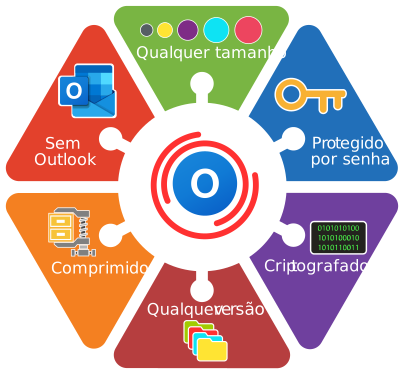
O Recovery Toolbox for Outlook foi desenvolvido para reparar e recuperar dados de arquivos PST do Microsoft Outlook danificados. Ele é compatível com arquivos PST ANSI legados, criados pelo Outlook 97 até o Outlook XP, bem como com arquivos PST Unicode modernos, utilizados pelo Microsoft Outlook 2003 e versões posteriores. O software também pode recuperar arquivos PST criados pelo Outlook para Microsoft 365, tornando-o adequado tanto para arquivos antigos quanto para dados atuais da caixa de correio do Outlook.
A ferramenta pode processar arquivos PST do Outlook corrompidos, protegidos por senha e criptografados. Ela analisa a estrutura interna da caixa de correio e tenta restaurar os dados acessíveis mesmo quando o Outlook não consegue abrir o arquivo normalmente ou quando o banco de dados PST original contém registros danificados, referências de pastas corrompidas ou itens ilegíveis.
O Recovery Toolbox for Outlook pode recuperar mensagens de e-mail, contatos, compromissos, entradas de calendário, tarefas, notas, registros de diário, anexos e outros objetos do Outlook armazenados em uma Pasta de Armazenamento Pessoal danificada. Ele também restaura itens que contêm objetos incorporados ou arquivos anexados, como documentos, imagens, mensagens de e-mail anexadas, cartões de contato e outros conteúdos da caixa de correio.
As informações recuperadas podem ser salvas em vários formatos de saída comumente usados, dependendo do fluxo de trabalho necessário. O software pode criar um novo arquivo PST para importação no Microsoft Outlook ou exportar itens individuais como arquivos MSG, EML, VCF ou TXT. Por exemplo, a conversão de PST para EML pode ser útil quando as mensagens precisam ser abertas em outro cliente de e-mail, arquivadas de forma independente ou processadas por um software de migração de e-mail.
O aplicativo também pode trabalhar com grandes arquivos de dados do Outlook que excedam 2 GB. Isso pode ser importante para bancos de dados ANSI PST mais antigos, que podem se tornar instáveis ou inacessíveis após atingirem o limite histórico de tamanho. Tais problemas podem estar associados a erros do Outlook, incluindo 0x80040119, falhas de acesso a arquivos, corrupção da caixa de correio ou incapacidade de abrir pastas corretamente.
O Recovery Toolbox for Outlook inclui um visualizador de OST que permite aos usuários inspecionar o conteúdo dos Arquivos de Dados Offline do Outlook (.ost). Ele também pode converter dados OST para o formato PST, ajudando os usuários a preservar os dados das caixas de correio do Exchange Server ou do Microsoft 365 armazenados em cache localmente quando o perfil original do Outlook, Exchange Server ou o acesso à conta não estiver mais disponível.
O programa pode ser usado como uma ferramenta de recuperação de e-mails do Outlook quando um arquivo PST não pode ser aberto, quando pastas da caixa de correio estão faltando ou quando mensagens e anexos estão inacessíveis pelo Microsoft Outlook. Ele também pode ajudar a resolver problemas comuns com arquivos de dados do Outlook, incluindo o erro 0x8004010F, que normalmente é exibido como Não é possível acessar o arquivo de dados do Outlook.
O Recovery Toolbox for Outlook oferece suporte a cenários de reparo de PST envolvendo Outlook 2016, Outlook 2019, Outlook 2021, Outlook 2024 e Outlook para Microsoft 365. Ele pode oferecer um método alternativo de recuperação quando a Ferramenta de Reparo da Caixa de Entrada da Microsoft (ScanPST.exe) não consegue reparar um arquivo, produz um resultado incompleto ou trava durante o processo de reparo. Nesses casos, o software pode analisar o arquivo PST original danificado e extrair os dados recuperáveis da caixa de correio para uma nova estrutura de arquivo utilizável.

O software de reparo do MS Outlook corrige muitos erros de pasta de armazenamento pessoal, como:
Se o Microsoft Outlook não conseguir abrir sua tabela de armazenamento pessoal (arquivo *PST), faça download, instale e inicie o Recovery Toolbox for Outlook. A ferramenta de reparo do MS Outlook PST lerá e exibirá o conteúdo do arquivo PST corrompido. Você pode usar o Recovery Toolbox for Outlook no modo DEMO, como um visualizador de PST. Nosso programa não usa o MS Outlook para reparar arquivos de dados do Outlook.
O Recovery Toolbox for Outlook pode reparar arquivos do Outlook de todas as versões. O Recovery Toolbox for Outlook também pode reparar arquivos PST com erro de 2 GB. Posteriormente, você pode dividir um arquivo resultante em vários arquivos PST, cada um com um tamanho predeterminado.
Requisitos:
Observações e limitações:
- Este software não exporta grupos de contatos.
- A ferramenta de reparo da Caixa de entrada do Microsoft Outlook não tem um limite para o tamanho do arquivo a ser reparado.
- A ferramenta de reparo da Caixa de entrada do Microsoft Outlook não tem limite para a quantidade de arquivos a serem reparados.
- O serviço de reparo on-line funciona para clientes de Macs, celulares, iOS, Android e outros dispositivos que não sejam Windows.
- A versão desktop do Outlook deve estar instalada em um PC para salvar os dados reparados no(s) arquivo(s) PST.
- O Recovery Toolbox for Outlook pode usar qualquer versão de arquivos PST/OST.
- O Recovery Toolbox for Outlook não tem restrições quanto ao tamanho dos arquivos PST/OST.
- O Recovery Toolbox for Outlook não tem restrições quanto à quantidade de arquivos recuperados ou convertidos.

Os erros do Microsoft Outlook relacionados a um arquivo Personal Storage Table (.pst) podem ocorrer por diversos motivos. Em alguns casos, o próprio perfil de e-mail do Outlook fica corrompido; em outros, o arquivo PST, o ambiente local do Windows, o dispositivo de armazenamento ou o processo de sincronização são afetados. Como resultado, o Outlook pode não conseguir abrir uma caixa de correio, exibir pastas, enviar ou receber mensagens, ou acessar itens de e-mail armazenados no arquivo de dados.
Um arquivo PST pode ficar danificado após uma inicialização incorreta a partir do modo de suspensão ou hibernação. Por exemplo, se o computador não retomar o funcionamento corretamente e o Outlook já estiver em execução, o aplicativo pode perder o acesso aos dados da caixa de correio aberta ou não conseguir concluir a gravação das alterações no arquivo PST. Desligamentos inadequados podem causar problemas semelhantes, especialmente quando o Windows é reiniciado, desligado ou forçado a fechar enquanto o Outlook está salvando mensagens, atualizando pastas ou sincronizando dados da conta.
Falhas de energia também podem interromper operações de gravação e deixar o arquivo de dados do Outlook em um estado inconsistente. Isso pode ocorrer durante a sincronização da caixa de correio, a indexação, o arquivamento ou a entrega de mensagens. Falhas no Windows, travamentos inesperados de aplicativos e erros no sistema de arquivos podem ter o mesmo efeito, pois o Outlook depende do sistema operacional e do subsistema de armazenamento para manter a estrutura interna do arquivo PST corretamente.
Em algumas situações, os dados do Outlook podem ser afetados por criptografia incorreta ou por uma operação interrompida envolvendo um arquivo PST protegido. Arquivos de dados do Outlook protegidos por senha ou criptografados podem ficar inacessíveis se o processo de criptografia não for concluído corretamente, se o arquivo for copiado enquanto ainda estiver em uso ou se sua estrutura interna de banco de dados já estiver danificada.
Infecções por vírus e outros softwares maliciosos podem danificar arquivos do Outlook diretamente ou interferir nos serviços do Windows, no acesso ao armazenamento e nos componentes relacionados a e-mails. Programas antivírus também podem causar problemas em certos casos. Por exemplo, a verificação em tempo real pode bloquear um arquivo PST enquanto o Outlook o estiver utilizando, interromper uma operação, colocar um arquivo relacionado em quarentena ou interferir na sincronização da caixa de correio.
Problemas de hardware são outra causa comum de erros nos arquivos de dados do Outlook. Um disco rígido, SSD, dispositivo de armazenamento USB ou disco de rede com falha pode apresentar erros de leitura ou gravação enquanto o Outlook estiver acessando o arquivo PST. Danos nos setores do disco, conexões instáveis, espaço livre insuficiente e corrupção do sistema de arquivos podem impedir que o Outlook abra o arquivo ou fazer com que mensagens, pastas e anexos se tornem ilegíveis.
Problemas de sincronização também podem afetar os dados da caixa de correio do Outlook. Uma conexão de internet ruim pode interromper a comunicação com o Microsoft Exchange Server, o Microsoft 365 ou outro servidor de e-mail enquanto o Outlook estiver baixando, enviando ou atualizando itens de e-mail. A sincronização incorreta com o servidor de e-mail pode criar conflitos entre os dados locais e os do servidor, enquanto problemas com o OneDrive, o Dropbox, o Google Drive ou outros serviços de armazenamento em nuvem podem ocorrer quando um arquivo PST é sincronizado, movido ou modificado por vários processos ao mesmo tempo.
Por fim, podem ocorrer problemas quando a Ferramenta de Reparo da Caixa de Entrada da Microsoft (ScanPST.exe) não consegue reparar corretamente um arquivo PST danificado. O utilitário pode relatar erros, parar inesperadamente, gerar um arquivo reparado incompleto ou não conseguir restaurar os itens necessários da caixa de correio. Em casos mais graves, a Ferramenta de Reparo da Caixa de Entrada da Microsoft — `ScanPST.exe` — pode travar durante o processo de análise ou reparo e nunca concluir a operação.
Para evitar problemas e erros causados por falhas de armazenamento corrompidas do Outlook, você precisa:


Question:
Ответ:
Se o ScanPST não reparar o armazenamento de e-mails e contatos, use o Recovery Toolbox for Outlook para avaliar a possibilidade de recuperação.Recovery Toolbox for Outlookk
Após essas quatro etapas, você poderá continuar trabalhando mesmo se o ScanPST tiver apresentado um resultado ruim.
Question:
Ответ:
Para um caso complexo como este, use o Recovery Toolbox for Outlook. O utilitário aplica um algoritmo avançado com inteligência artificial especializada para analisar e decompor profundamente os dados do arquivo PST.
O Recovery Toolbox for Outlook pode salvar os dados em um PST simples e não criptografado, mesmo que parte deles estivesse criptografada.
Question:
Ответ:
O Recovery Toolbox for Outlook lê arquivos PST mesmo quando uma parte está compactada e outra não. Ele lê o arquivo por partes, mostra os dados na visualização e permite salvá-los em um PST não compactado.Recovery Toolbox for Outlookk
Question:
Ответ:
A causa mais provável é o início de uma falha no disco rígido. Siga estas etapas:
Question:
Ответ:
Sim, há possibilidade de recuperação. Quanto maior o arquivo PST, maior a chance de recuperar e-mails e contatos. Execute o Recovery Toolbox for Outlook em outro computador e selecione uma cópia do PST do dispositivo infectado. O programa analisa e recompõe os dados em um novo PST. O ransomware pode alterar blocos, o início e o fim do arquivo; por isso, dados, estrutura de pastas e configurações podem ser parcialmente perdidos.Recovery Toolbox for OutlookkRecovery Toolbox for Outlookk
Question:
Ответ:
Antivírus como McAfee e Windows Defender podem bloquear um PST ao detectar um vírus em um e-mail. Para continuar usando o correio:McAfeee
Um e-mail malicioso pode permanecer no PST; não abra anexos nem links de mensagens suspeitas.
Question:
Ответ:
O Recovery Toolbox for Outlook lê e recupera com segurança arquivos PST de 100 GB ou mais. Para recuperar e otimizar arquivos grandes do Outlook Personal Storage:
Cada novo PST será menor, independente e não exigirá outros arquivos PST.
Question:
Ответ:
Nesta situação, é melhor não executar reparos repetidos do mesmo PST com o ScanPST. Siga estas etapas:
Question:
Ответ:
Sim, mas primeiro copie o PST da unidade de rede para o disco local. Não é recomendável recuperá-lo diretamente de uma pasta de rede, pois novas quedas de conexão podem danificar os dados novamente. Depois execute o Recovery Toolbox for Outlook, selecione a cópia local, aguarde o fim da análise e salve os dados em um novo PST. É melhor guardar o novo arquivo localmente.
Question:
Ответ:
Primeiro, não grave novos dados nessa unidade USB. Copie o PST danificado para o disco interno se ele ainda puder ser lido. Se a cópia falhar, verifique a unidade com ferramentas do Windows ou em outro computador. Em seguida, abra a cópia no Recovery Toolbox for Outlook: o programa tentará ler blocos disponíveis e montar e-mails, contatos, anexos e itens de calendário em um novo PST.
Question:
Ответ:
O erro 0x80040116 normalmente indica problema de acesso ou dano ao arquivo de dados do Outlook. Feche o Outlook e todos os programas que possam usar o PST, depois faça uma cópia de backup. Abra a cópia no Recovery Toolbox for Outlook, selecione Recovery Mode e aguarde a visualização. Se os e-mails aparecerem na árvore de pastas, salve-os em um novo PST e conecte-o no lugar do arquivo danificado.
Question:
Ответ:
Sim, mas primeiro interrompa a sincronização do OneDrive para essa pasta ou copie o PST para uma pasta local comum fora do OneDrive. O Outlook não lida bem com o uso simultâneo do PST e a sincronização em nuvem. Depois da cópia, execute o Recovery Toolbox for Outlook, selecione o arquivo danificado e salve os dados em um novo arquivo. Não coloque o PST de trabalho de volta em uma pasta sincronizada.
Question:
Ответ:
Não necessariamente. Arquivos PST e OST de origem costumam conter versões antigas de e-mails, itens excluídos, blocos de serviço e dados desnecessários que o Outlook já não mostra. Um novo PST geralmente contém apenas dados úteis recuperados e pode ser muito menor. Avalie o resultado pela quantidade de pastas, e-mails, contatos e itens de calendário na visualização e no novo PST.Recovery Toolbox for Outlookk
Question:
Ответ:
Sim, se o arquivo for realmente um PST ou OST, mas tiver o cabeçalho ou a estrutura interna danificados. Copie-o para um local seguro e abra a cópia no Recovery Toolbox for Outlook. Mesmo que o Outlook não reconheça o arquivo como armazenamento válido, o programa pode ler blocos separados e encontrar e-mails, contatos, itens de calendário e anexos. Após a análise, salve os itens encontrados em um novo PST.
Question:
Ответ:
Tente o modo de pesquisa de dados excluídos no Outlook Forensic Toolbox. Quanto menos e-mails novos forem enviados ou recebidos depois da exclusão, maior será a chance de recuperação. Os dados excluídos podem ainda estar no PST, mas novos e-mails podem sobrescrevê-los. Feche o Outlook, faça uma cópia do PST, execute o Outlook Forensic Toolbox e salve os e-mails encontrados separadamente ou em um novo PST.
Question:
Ответ:
Para algumas opções de salvamento, especialmente para criar um PST novo, pode ser necessário ter o Microsoft Outlook instalado. Sem o Outlook, você pode usar a versão online do serviço ou salvar os dados recuperados em arquivos MSG, EML ou TXT. Para criar totalmente um novo PST, é melhor realizar a recuperação em um computador Windows com Microsoft Outlook instalado.MSG, EML, TXTT
Question:
Ответ:
Você pode tentar abrir esse PST no Recovery Toolbox for Outlook, que não pede a senha e oferece suporte a arquivos PST protegidos por senha. O programa tenta ler os dados disponíveis e, depois da recuperação, permite salvá-los em um novo PST ou em arquivos separados.
Question:
Ответ:
Abra o novo PST no Outlook e expanda-o no painel esquerdo. Em seguida, vá para Calendar e ative a exibição do calendário do PST recuperado. Ele pode aparecer separado do calendário principal da conta. Você pode visualizá-lo ao lado do calendário principal ou mover manualmente as reuniões necessárias.
Question:
Ответ:
Os contatos podem ser recuperados para uma pasta Contacts separada dentro do novo PST, mas o Outlook nem sempre conecta essa pasta automaticamente como catálogo de endereços. Abra o PST recuperado, encontre Contacts e verifique o conteúdo. Se os contatos aparecerem na pasta, mas não ao redigir um e-mail, verifique as propriedades da pasta e as configurações do catálogo de endereços do Outlook.
Question:
Ответ:
Sim. Após analisar o arquivo PST/OST, o Recovery Toolbox for Outlook mostra uma árvore de pastas e objetos encontrados. Na página de visualização, você pode selecionar apenas as pastas ou itens necessários, como Inbox, Sent Items, Contacts ou Calendar. Isso é útil se o arquivo danificado for muito grande e você precisar apenas de dados específicos.
Question:
Ответ:
Não exclua o arquivo antigo imediatamente. Primeiro salve os dados recuperados em um novo PST, abra-o no Outlook e verifique e-mails, contatos, itens de calendário e anexos. Só depois remova a referência ao PST danificado do perfil do Outlook. É melhor manter o arquivo original por algum tempo como backup em outra unidade.
Question:
Ответ:
Não é recomendável. Não salve o resultado sobre o arquivo danificado original. Crie uma pasta separada e escolha um novo nome, por exemplo recovered_outlook.pst. Isso protege o arquivo de origem contra substituição e mantém o original disponível para outra tentativa.
Question:
Ответ:
Feche o Outlook e reinicie o computador. Depois abra o Outlook e verifique a lista de arquivos de dados em Account Settings | Data Files. Remova do perfil referências antigas ou ausentes de PST que não sejam mais necessárias e adicione o novo arquivo recuperado. Se os arquivos antigo e novo tiverem o mesmo nome, renomeie o recuperado para não confundi-lo com a versão danificada.
Question:
Ответ:
Nem sempre. Depois de conectar um novo PST, o Outlook e o Windows Search precisam reindexar os e-mails, o que pode levar tempo, especialmente se houver muitas mensagens. Verifique manualmente se os e-mails estão visíveis nas pastas. Se eles abrirem, mas a busca ainda não funcionar, aguarde o fim da indexação ou recrie o índice do Windows Search nas configurações de indexação.
Question:
Ответ:
Pare de usar ativamente esse disco. Em caso de falha física, cada nova leitura pode piorar a situação. Tente copiar cuidadosamente o PST para outro dispositivo de armazenamento e recupere a cópia, não o original. Se não for possível copiar todo o arquivo, talvez seja necessário recuperar primeiro os dados do disco e só depois analisar o PST no Recovery Toolbox for Outlook.
Question:
Ответ:
Sim, se o arquivo puder ser lido ou copiado. Primeiro copie o PST para outra unidade física. Se a cópia for concluída, abra-a no Recovery Toolbox for Outlook. Se o arquivo for copiado com erros, resolva primeiro o problema de recuperação de dados do SSD. O programa trabalha com o próprio arquivo PST/OST e precisa de um arquivo acessível, mesmo que esteja logicamente danificado.Recovery Toolbox for Outlookk
Question:
Ответ:
Arquivos ANSI PST antigos tinham limites de tamanho e podiam ser danificados ao se aproximar de 2 GB. Faça uma cópia e abra-a no Recovery Toolbox for Outlook. Após a análise, salve os dados em um PST novo de formato moderno se houver Outlook 2007 ou posterior instalado. Com uma versão antiga do Outlook, você pode salvar os dados em vários PSTs menores.
Question:
Ответ:
Sim. O Recovery Toolbox for Outlook pode salvar itens recuperados em um PST novo ou em arquivos separados. O formato MSG é útil para abrir e-mails individuais no Microsoft Outlook, enviá-los a outro usuário ou arquivá-los por pasta. Depois da visualização, selecione os e-mails necessários e o salvamento em MSG.
Question:
Ответ:
Sim. Após a análise, o programa mostra as pastas e os tipos de objetos encontrados. Você pode selecionar apenas Contacts e salvar os contatos separadamente, em um novo PST ou em arquivos VCF. Para importá-los mais tarde para o Outlook, abra o novo PST ou importe os VCF usando as ferramentas padrão do Outlook.
Question:
Ответ:
Duplicatas podem aparecer se o PST/OST de origem contiver versões antigas de e-mails, cópias em pastas diferentes, resultados de importações anteriores ou objetos parcialmente excluídos. Primeiro verifique se são e-mails realmente idênticos e não versões diferentes de uma conversa. Depois use os recursos do Outlook para classificar por assunto, data e remetente e exclua manualmente as cópias extras.
Question:
Ответ:
Sim. Se o arquivo OST estiver disponível no disco, você pode tentar convertê-lo para PST sem se conectar ao domínio antigo ou ao Exchange Server. Execute o Recovery Toolbox for Outlook, selecione o OST e use o modo de conversão. Depois abra o novo PST no Outlook para acessar e-mails, contatos e itens de calendário salvos no OST local.
Question:
Ответ:
Você pode tentar se o OST local ainda estiver no computador e puder ser lido fisicamente. O Outlook não abrirá esse OST diretamente porque a conta não está mais disponível. No entanto, o Recovery Toolbox for Outlook pode analisar o arquivo e salvar os dados disponíveis em PST. Quanto antes a recuperação começar e menos alterações houver no arquivo, maior será a chance de recuperar dados.
Question:
Ответ:
Para arquivos PST/OST grandes ou muito danificados, a análise pode levar muito tempo. Não interrompa o processo apenas porque ele está demorando mais que o normal. Verifique a atividade do disco e o uso da CPU. Se o programa continua lendo o arquivo, espere a análise terminar. Em caso de travamento real, faça uma cópia do arquivo de origem, reinicie o computador e tente novamente, de preferência em uma unidade mais rápida.
Question:
Ответ:
Sim. A versão de demonstração é útil para uma avaliação inicial: ela permite abrir um PST/OST danificado, executar a análise e ver e-mails, contatos, itens de calendário e outros objetos encontrados. Se os dados necessários estiverem visíveis na visualização, você poderá decidir se deseja salvar o resultado na versão completa. Isso reduz o risco de comprar antes de verificar um arquivo específico.

Victor G. Bobrov, engenheiro sênior de recuperação de dados / Engenheiro de Software Sênior.
MCSD, MCDBA
Especialista em armazenamento e exibição de dados de arquivos PST e OST do Microsoft Outlook, especialista em conversão e recuperação de dados de arquivos PST/OST, com mais de 20 anos de experiência. Victor G. Bobrov, especialista em recuperação de dados na Recovery Toolbox, com mais de 20 anos de experiência na reconstrução de arquiteturas de bancos de dados corrompidos e formatos de armazenamento do Microsoft Exchange/Outlook. Artigo atualizado por Victor G. Bobrov, Profissional Certificado pela Microsoft
Esta página é mantida por Recovery Toolbox / File Master LLC e está vinculada ao perfil do autor, ao perfil corporativo, às páginas legais e aos recursos de suporte para que usuários e mecanismos de pesquisa possam verificar quem é responsável pelo conteúdo do PST Viewer.

Victor Bobrov é indicado como autor e revisor deste guia do Outlook Repair e está vinculado nos dados estruturados como criador de Recovery Toolbox for Outlook Repair Tool.
Recovery Toolbox está vinculada nesta página ao seu perfil corporativo e à sua entidade legal:
Nota editorial: This page was updated and reviewed on . Os links visíveis do autor, da empresa e das políticas correspondem às entidades JSON-LD utilizadas no código-fonte da página.
A maneira mais confiável de recuperar dados do Outlook offline
Baixar para Windows Recovery Toolbox for OutlookRecuperação privada offline
Seus dados permanecem no seu PC.
Visualize os e-mails reparados
Use o Visualizador PST gratuito para verificar os e-mails antes de salvar.
Funciona com o Outlook 97-2024
E com o Outlook para Microsoft 365.
Desenvolvido pelo especialista em recuperação de dados Victor G. Bobrov
Revisões do cliente
Ao clicar em Baixar ou Carregar arquivo, você concorda com os Termos de Serviço o EULA.
Escolha seu método de recuperação
Recuperação privada offline
Seus dados permanecem no seu PC.
Visualize os e-mails reparados
Use o Visualizador PST gratuito para verificar os e-mails antes de salvar.
Funciona com o Outlook 97-2024
E com o Outlook para Microsoft 365.

Progresso
Aguarde enquanto o arquivo é reparado
Progresso do upload do arquivo:
O programa não tem restrições quanto ao número e tamanho dos arquivos