


5 de 5 estrelas
Excelente utilitário.
Ferramenta gratuita para visualização de arquivos .OST — Abra e leia arquivos .OST sem o Outlook
Como abrir um arquivo OST sem o Outlook
O Recovery Toolbox for Outlook ajuda a visualizar o conteúdo tanto de arquivos OST do Microsoft Outlook danificados quanto de arquivos normais
Como ver o conteúdo de um arquivo OST
Se você precisar visualizar os dados armazenados em um arquivo OST gratuitamente, poderá fazer isso em apenas algumas etapas simples. Você não precisa do Outlook, do Office 365, do Exchange Server nem de um controlador de domínio do Windows para visualizar o arquivo OST gratuitamente. O Recovery Toolbox for Outlook é um leitor de arquivos OST independente. É isso que você precisa:
- Baixe, instale e execute o Recovery Toolbox for Outlook
- Selecione o arquivo OST na primeira página do Recovery Toolbox for Outlook
- Acesse pastas, e-mails, contatos e muito mais na página de visualização
Para abrir e visualizar um arquivo OST sem o Outlook, instale o Recovery Toolbox for Outlook no modo de visualização gratuita. Selecione seu arquivo .ost isolado para ler e-mails, anexos e contatos diretamente do cache local, sem precisar de uma conexão com o Exchange Server.

Esta ferramenta para visualizar arquivos OST pode ler e exibir o conteúdo de trabalho e arquivos OST danificados de graça sem usar o Outlook, Outlook 365, Outlook para MAC, Exchange Server ou Windows Domain Controller.
Notas: Para os clientes do macOS, Android, iOS a versão online do Recovery Toolbox for Outlook esta disponível aqui: https://osttopst.recoverytoolbox.com/online/pt/
O que você pode visualizar:
- Visualizar e-mails e anexos: navegue pelas mensagens e verifique os dados dos anexos disponíveis no arquivo.
- Visualizar mais do que apenas e-mails: examine contatos, itens da agenda, tarefas e notas armazenados no cache local.
- Navegar pelas pastas e classificar mensagens: use campos como remetente, destinatário, assunto e data para localizar os itens de que você precisa.
- Interface autônoma e fácil de usar: leia o conteúdo da caixa de correio sem instalar o Microsoft Outlook.
- Leitor OST autônomo para grandes arquivos Unicode: navegue por grandes arquivos de caixa de correio locais, bem como por arquivos ANSI mais antigos.
- Leia dados armazenados em cache local do Outlook para Microsoft 365: visualize os itens disponíveis sem uma conexão ativa com a conta original.
- Abra arquivos OST órfãos e visualize itens legíveis em arquivos corrompidos: verifique o que está acessível antes de tomar quaisquer outras medidas.
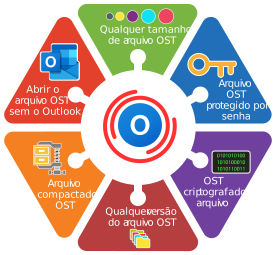
Extensões de arquivo que podem ser visualizadas pelo programa: pst e ost. O serviço on-line e o Recovery Toolbox for Outlook exibem e-mails, contatos e outros dados do Microsoft Outlook 98 / 2000 / 2002 / 2003 / 2007 / 2010 / 2013 / 2016 / 2019 / 2021 / 2024, bem como do Outlook para Microsoft 365.
Plataforma e visualização gratuita:
- Compatível e testado com todas as versões do Microsoft Windows 2000, XP, 7, 10 e 11.
- Não funciona em macOS, Android, iOS
- Exportando dados, somente os últimos cinco objetos da pasta são salvos em modo DEMO.
Avaliações reais de clientes no TrustPilot
26 de fev. de 2025
5 de 5 estrelas
O software funciona muito bem.
21 de jan. de 2024
5 de 5 estrelas
Salvou o dia e é gratuito!
maa khan
Paquistão
3 de jun. de 2022
5 de 5 estrelas
Obrigado, o programa de vocês é excelente.

5 de 5 estrelas
Faz um ótimo trabalho, sem complicações.
Wiki de perguntas frequentes do visualizador OST:
Como posso visualizar gratuitamente um arquivo OST de trabalho depois de sair do emprego?
Pergunta:
Tenho o Microsoft Outlook 2019 instalado no meu notebook pessoal com Windows 11. O Outlook se conectava ao Exchange Server corporativo do meu empregador, mas minha conta foi desativada depois que saí da empresa. Ainda há no disco um arquivo OST de aproximadamente 8 GB que pode conter e-mails de trabalho, contatos, compromissos e anexos. O Outlook não o abre mais porque não consigo me autenticar no servidor da empresa. Uma ferramenta gratuita de visualização de OST pode me permitir navegar pelo arquivo OST sem custo e localizar alguns e-mails importantes?
Resposta:
Um arquivo OST é um cache local offline de uma caixa de correio do Exchange. Ele fica vinculado a uma conta, a um perfil do Outlook e a um servidor específicos. Por isso, depois que uma conta corporativa é desativada, o Outlook normalmente não abre o arquivo restante como um armazenamento de dados autônomo comum.
Primeiro, entre em contato com seu antigo empregador e pergunte se ele pode restaurar temporariamente o acesso ou exportar para um arquivo PST os dados que você está autorizado a manter. Se isso não for possível, faça uma cópia de backup do arquivo OST e abra essa cópia com o Recovery Toolbox for Outlook.
Na primeira tela, selecione o arquivo OST e inicie a verificação. Na página de visualização, você pode navegar gratuitamente pelas pastas, e-mails, contatos, compromissos, anotações e outros itens recuperados. Não é necessário comprar uma licença apenas para examinar os dados.
Se você precisar salvar todos os itens detectados em um novo arquivo PST e depois abri-los no Microsoft Outlook clássico, será necessária uma licença do Recovery Toolbox for Outlook. No modo de demonstração, a exportação fica limitada a alguns itens de cada pasta.
Como posso abrir um arquivo OST em um computador sem o Outlook instalado?
Pergunta:
Encontrei um arquivo OST em um PC antigo com Windows 10. Ele foi criado pelo Microsoft Outlook 2016 para uma conta do Gmail conectada por IMAP. O Microsoft Office já foi desinstalado e não me lembro da senha da antiga conta do Gmail. Preciso verificar e-mails e anexos que talvez ainda estejam no cache local. Como abrir um arquivo OST sem o Outlook, já que não quero instalar o Microsoft Outlook apenas para examinar um arquivo? Qual é a maneira mais simples?
Resposta:
O Outlook não foi projetado para abrir diretamente um arquivo OST autônomo qualquer. Mesmo que você reinstale o aplicativo, normalmente não é possível simplesmente adicionar o OST antigo pelo menu Abrir Arquivo de Dados do Outlook, porque ele está vinculado ao perfil de e-mail e à conta do Gmail originais.
Como primeira tentativa gratuita, tente recuperar o acesso à conta do Google. Se conseguir entrar novamente, adicione a conta de volta ao Outlook e verifique se as mensagens necessárias ainda estão armazenadas no servidor.
Se não for possível restaurar o acesso ao servidor, instale o Recovery Toolbox for Outlook em um computador com Windows. O Outlook não é necessário para ler ou visualizar o arquivo OST. Selecione o arquivo na primeira tela, aguarde a conclusão da verificação e abra a página de visualização. Você poderá navegar pelas pastas, ler os e-mails detectados e verificar contatos, compromissos e anexos.
É necessária uma licença para transferir todos os dados para um arquivo PST e continuar a usá-los no Outlook. Uma versão clássica compatível do Microsoft Outlook deve estar instalada no computador no momento da criação do arquivo PST.
Posso ler gratuitamente um arquivo OST depois de uma falha do Exchange Server?
Pergunta:
Nossa pequena empresa usava o Microsoft Outlook 2021 no Windows 11 com um Exchange Server local. Depois que o conjunto de armazenamento falhou, o banco de dados do Exchange ficou offline e não há um backup recente do servidor. Meu computador ainda tem um arquivo OST com e-mails, contatos, entradas de calendário e tarefas. O Outlook continua tentando se conectar ao servidor inativo e não exibe os dados antigos. Um visualizador gratuito de arquivos OST do Outlook pode me ajudar a verificar o que ainda está armazenado em cache no arquivo OST?
Resposta:
Sim. Quando o Exchange Server ou o controlador de domínio não está disponível, o Outlook pode perder o acesso ao arquivo OST, mesmo que grande parte da caixa de correio continue fisicamente armazenada no cache local.
Antes de qualquer outra coisa, copie o arquivo OST para outra unidade. Não faça testes na única cópia. Você também pode pedir ao administrador do sistema que verifique os backups do Exchange, as cópias de sombra do Windows e os computadores de outros funcionários em busca de dados adicionais armazenados em cache.
O Recovery Toolbox for Outlook pode verificar o arquivo OST salvo sem se conectar ao Exchange Server. Depois do processamento, a página de visualização permite examinar pastas, assuntos e datas das mensagens, remetentes, destinatários, contatos, eventos do calendário, anotações e outros dados detectados.
Se você só precisa confirmar que um e-mail específico foi preservado, não é necessária uma licença. Uma licença paga é necessária para exportar toda a caixa de correio para um arquivo PST que possa ser conectado ao Outlook 2021. A demonstração só pode salvar uma quantidade limitada de itens de cada pasta.
Posso comparar gratuitamente um arquivo OST com um arquivo PST mais antigo?
Pergunta:
Uso o Outlook para Microsoft 365 no Windows 11 com uma conta corporativa do Exchange Online. Depois de mudar de emprego, fiquei com um arquivo OST do meu antigo perfil de trabalho e um arquivo PST que criei alguns meses antes. Não sei quais e-mails e contatos existem apenas no arquivo OST e quais já estão no PST. Preciso de um visualizador gratuito de OST e PST para examinar os dois arquivos antes de pagar pelo software. Qual é a melhor maneira de compará-los?
Resposta:
Os arquivos OST e PST podem conter instantâneos diferentes dos mesmos dados da caixa de correio. Um arquivo PST é um arquivo de dados autônomo do Outlook, enquanto um arquivo OST é um cache offline sincronizado de uma conta de e-mail específica. Se o PST foi criado meses atrás, o OST pode conter e-mails, compromissos e contatos mais recentes.
Primeiro, tente abrir o arquivo PST no Outlook clássico usando o comando Abrir Arquivo de Dados do Outlook. Normalmente, um OST antigo não pode ser conectado dessa forma, porque o Outlook espera ter acesso à conta original do Exchange Online.
No Recovery Toolbox for Outlook, você pode selecionar os arquivos OST e PST um de cada vez, verificá-los e visualizar gratuitamente as pastas e os itens detectados. Compare as datas, os assuntos, os remetentes e as árvores de pastas para descobrir qual arquivo contém os dados mais recentes.
A visualização não exige compra. Se você precisar extrair tudo do arquivo OST, criar um novo arquivo PST e conectá-lo ao Outlook para Microsoft 365, será necessária uma licença. Mantenha os arquivos originais intactos antes de iniciar a exportação.
Como posso visualizar gratuitamente um arquivo OST de uma conta do Yahoo bloqueada?
Pergunta:
Tenho o Outlook 2016 em um computador com Windows 10 que antes baixava o Yahoo Mail por IMAP. O Yahoo bloqueou a conta depois de uma atividade suspeita e a recuperação da senha pelo meu número de telefone alternativo não está funcionando. O perfil do Windows ainda contém um arquivo OST com vários anos de e-mails. O Outlook continua solicitando a senha e não mostra as mensagens antigas. Procurei um visualizador OST gratuito porque só preciso ler os e-mails. Existe uma forma sem custo de visualizar o arquivo?
Resposta:
Com uma conta IMAP, o Outlook armazena em um arquivo OST uma cópia local sincronizada dos dados da caixa de correio. No entanto, esse arquivo permanece vinculado à conta original. Se o Yahoo rejeitar a senha, o Outlook poderá não carregar o perfil antigo nem exibir seu conteúdo.
Comece pelo processo oficial de recuperação de conta do Yahoo. Se o acesso for restaurado, você poderá verificar as mensagens diretamente no servidor ou sincronizar novamente a caixa de correio com o Outlook.
Se a recuperação não for possível, feche o Outlook e faça uma cópia separada do arquivo OST. Abra essa cópia no Recovery Toolbox for Outlook. O programa analisará a estrutura do arquivo e mostrará os dados detectados na página de visualização. E-mails, pastas, contatos e outros itens disponíveis podem ser vistos gratuitamente.
É necessária uma licença paga para salvar toda a caixa de correio em um arquivo PST e conectá-lo ao Outlook 2016. O modo de demonstração é útil para verificar os resultados da análise, mas não foi desenvolvido para exportar a caixa de correio inteira.
Como posso ler gratuitamente um arquivo OST depois que uma conta do Hotmail é invadida?
Pergunta:
Usei o Outlook para Microsoft 365 em um notebook com Windows 11 e um endereço do Hotmail. Os invasores alteraram a senha e o e-mail de recuperação, então não consigo mais entrar. O notebook ainda tem um arquivo OST que pode conter e-mails, contatos e confirmações de compras. O Outlook exige uma nova autenticação e não abre os dados antigos armazenados em cache. Um leitor OST gratuito pode abrir esse arquivo sem acesso ao Hotmail?
Resposta:
Um arquivo OST contém um cache local de dados que foram sincronizados anteriormente com o servidor. Depois que as credenciais da conta ou as configurações de recuperação são alteradas, o Outlook não consegue verificar o usuário e pode bloquear o acesso ao cache antigo.
Primeiro, envie uma solicitação para recuperar a conta do Hotmail comprometida. Essa é a maneira correta de recuperar o acesso à caixa de correio e aos dados na nuvem. Ao mesmo tempo, faça backup do arquivo OST local para que ele não seja substituído por um novo perfil nem excluído durante uma reinstalação do Outlook.
Você pode selecionar o arquivo copiado no Recovery Toolbox for Outlook. Depois da verificação, o programa mostra gratuitamente pastas, e-mails, contatos, compromissos, tarefas e outros itens disponíveis. Isso permite encontrar informações importantes sem se conectar ao Hotmail.
Se você precisar salvar o conjunto completo de dados em um novo arquivo PST e adicioná-lo ao Outlook clássico, será necessário comprar uma licença. O modo gratuito é voltado principalmente à verificação e à visualização, e sua capacidade de exportação é limitada.
Como posso visualizar um arquivo OST quando o Outlook não encontra o controlador de domínio?
Pergunta:
O Microsoft Outlook 2024 está instalado em uma estação de trabalho com Windows 11. O computador pertencia a um domínio corporativo e se conectava a um Exchange Server. Depois que o escritório fechou, tanto o servidor quanto o controlador de domínio foram desligados, mas a estação de trabalho ainda tem um arquivo OST. O Outlook informa que as credenciais não estão disponíveis e se recusa a carregar o perfil de e-mail. Qual visualizador OST para Outlook pode mostrar os e-mails antigos e o calendário sem conexão com o domínio?
Resposta:
Um arquivo OST corporativo está vinculado não apenas ao arquivo no disco, mas também ao perfil de e-mail, ao Exchange Server e aos dados de autenticação do usuário. Se o controlador de domínio e o servidor estiverem offline, o Outlook não poderá validar a conta e poderá se recusar a abrir o cache.
Primeiro, pergunte ao administrador se o servidor pode ser colocado temporariamente online ou se a caixa de correio pode ser restaurada de um backup. Se a infraestrutura não existir mais, trabalhe apenas com uma cópia do arquivo OST.
No Recovery Toolbox for Outlook, selecione o arquivo OST na primeira tela. Se a estrutura do arquivo estiver íntegra, use o modo de conversão; se o arquivo estiver danificado, o programa poderá oferecer o modo de recuperação. Depois da verificação, todos os dados legíveis aparecem na página de visualização. Você pode examinar gratuitamente e-mails, pastas, contatos, compromissos e anotações.
Para copiar todos os itens detectados para um arquivo PST e continuar a usá-los no Outlook 2024, será necessária uma licença. Guarde o arquivo OST original em outro local como cópia de segurança.
Como posso visualizar um arquivo OST em um notebook antigo sem o Microsoft Office?
Pergunta:
Tenho um notebook antigo com Windows 10 que antes executava o Outlook 2019 com uma conta do Exchange Online. A assinatura do Microsoft 365 foi cancelada, o Office foi desinstalado e a senha da antiga conta de trabalho não funciona mais. Ainda há no disco um arquivo OST de 12 GB. Preciso visualizar o arquivo OST sem o Outlook para verificar o histórico de e-mails e encontrar um contrato anexado. Posso fazer isso gratuitamente?
Resposta:
Sim. O Microsoft Outlook não precisa estar instalado para visualizar um arquivo OST. O próprio Outlook normalmente não consegue abrir um OST separado como um arquivo de dados comum, especialmente depois que a conta do Exchange Online foi desativada.
Primeiro, copie o arquivo OST para uma unidade em bom estado com espaço livre suficiente. Se você precisa apenas de um documento, verifique também a pasta Downloads, os locais de arquivos temporários e quaisquer diretórios onde o anexo possa ter sido salvo anteriormente.
Para analisar o arquivo OST, instale o Recovery Toolbox for Outlook em um computador com Windows, selecione o arquivo na primeira tela e inicie o processamento. Na página de visualização, você pode navegar pelas pastas de e-mail, ler mensagens e procurar anexos. Não é necessária uma assinatura ativa do Microsoft 365 nem uma conexão com o Exchange Online.
É necessária uma licença paga do Recovery Toolbox for Outlook para exportar todos os dados para PST ou outro formato compatível. Para trabalhar depois com o arquivo PST resultante, será preciso ter o Outlook clássico instalado no Windows.
Como posso ler e-mails de um arquivo OST depois que uma caixa de correio é excluída?
Pergunta:
Usei o Microsoft Outlook 2016 no Windows 10 para me conectar ao Exchange Server 2016. O administrador excluiu acidentalmente minha caixa de correio e depois criou uma nova conta com o mesmo endereço de e-mail. O antigo perfil do Outlook não carrega mais, mas o arquivo OST original ainda está disponível. Como posso ler o arquivo OST para recuperar e-mails, contatos antigos, compromissos e lembretes da caixa de correio anterior? O que devo fazer?
Resposta:
Uma nova conta com o mesmo endereço de e-mail não tem necessariamente o mesmo identificador interno da caixa de correio excluída. Por isso, o Outlook pode considerar que o OST antigo pertence a outro perfil e se recusar a abri-lo.
Primeiro, peça ao administrador que verifique caixas de correio recuperáveis ou desconectadas, backups do Exchange e o período de retenção de itens excluídos. A recuperação no servidor normalmente preserva melhor a estrutura das pastas e as propriedades dos itens do que a extração local.
Se a recuperação no servidor não for possível, faça uma cópia do arquivo OST e abra-a no Recovery Toolbox for Outlook. O programa lê o OST diretamente e lista as pastas e os itens detectados na página de visualização. Assim, você poderá verificar quais e-mails, contatos, compromissos e outros dados ainda podem ser recuperados.
Para mover tudo para um arquivo PST separado e abri-lo no Outlook 2016, será necessária uma licença. O modo de demonstração permite testar a exportação com uma quantidade limitada de itens, mas a extração completa do OST requer a versão registrada.
Como posso abrir um arquivo OST depois que uma conta do Gmail é bloqueada?
Pergunta:
No meu computador pessoal com Windows 11, eu usava o Outlook para Microsoft 365 com uma conta de trabalho do Google Workspace conectada por IMAP. A empresa bloqueou a conta, então o Outlook não consegue mais sincronizar. Ainda tenho um arquivo OST com e-mails de projetos, contatos e pastas locais. Um leitor de arquivos OST pode mostrar o conteúdo quando eu não consigo mais entrar no Google Workspace?
Resposta:
Com uma conexão IMAP, o arquivo OST funciona como cache local dos dados baixados do Gmail ou do Google Workspace. Quando a conta é bloqueada, o Outlook não consegue validar o acesso e pode deixar de exibir o conteúdo do perfil antigo.
Se os dados pertencerem à organização, primeiro solicite uma exportação autorizada ao administrador do Google Workspace. Isso é importante porque parte da correspondência pode ser informação de propriedade da empresa.
Para examinar dados armazenados no cache local, use o Recovery Toolbox for Outlook. Feche o Outlook, copie o arquivo OST e selecione a cópia na primeira tela. Depois da análise, você poderá visualizar as mensagens, pastas, contatos, itens do calendário e anexos detectados.
Se você só precisa ler alguns e-mails, nenhuma compra é necessária. É necessária uma licença para salvar todos os dados em um arquivo PST e conectá-lo ao Outlook clássico para Microsoft 365. A exportação de demonstração fica limitada a alguns itens de cada pasta.
Qual software pode abrir um arquivo OST danificado depois de uma falha na unidade?
Pergunta:
O Microsoft Outlook 2021 está instalado no meu computador com Windows 11 e se conecta ao Exchange Server 2019. Depois que o SSD começou a falhar, o Outlook parou de carregar o perfil antigo e o utilitário de verificação de disco informou setores defeituosos. Consegui copiar o arquivo OST para uma nova unidade, mas o Outlook ainda não o abre. Qual software de visualização OST pode exibir e-mails e anexos de um arquivo parcialmente corrompido?
Resposta:
Nesse caso, o problema pode envolver não apenas a perda de acesso ao Exchange, mas também danos físicos em blocos individuais dentro do arquivo OST. Preserve primeiro a cópia original e não execute a recuperação diretamente no SSD com falha.
Se a caixa de correio ainda existir no Exchange Server, a solução mais simples é criar um novo perfil do Outlook e deixar os dados serem sincronizados novamente. No entanto, itens locais que nunca chegaram ao servidor podem existir apenas no arquivo OST antigo.
O Recovery Toolbox for Outlook pode analisar arquivos OST íntegros e danificados. Selecione o arquivo, use o modo de recuperação oferecido pelo programa e aguarde enquanto ele cria a lista de itens detectados. Na página de visualização, você pode verificar gratuitamente e-mails legíveis, contatos, compromissos, anotações e anexos.
Compre o software somente depois que a visualização confirmar que os dados necessários estão presentes. É necessária uma licença para a exportação completa para PST. Partes muito danificadas ou sobrescritas do arquivo talvez possam ser recuperadas apenas parcialmente.
Como posso visualizar um arquivo OST antigo diretamente no Outlook 2024?
Pergunta:
Instalei o Microsoft Outlook 2024 em um novo computador com Windows 11 e copiei um arquivo OST do meu PC antigo. O arquivo foi criado para uma conta do Outlook.com que não consigo mais acessar. O Outlook permite escolher um arquivo PST pelo menu Abrir Arquivo de Dados do Outlook, mas não oferece uma opção para arquivos OST. Como faço para visualizar um arquivo OST no Outlook quando só tenho esse arquivo OST autônomo? Como posso abri-lo?
Resposta:
O Outlook não oferece uma função padrão de importação para um arquivo OST separado. Um OST é criado para uma conta específica e funciona como cache sincronizado, não como arquivo portátil. Simplesmente copiar o arquivo para outro computador não restaura o perfil nem a autenticação originais.
Primeiro, tente recuperar o acesso ao Outlook.com e adicionar a conta a um novo perfil do Outlook. Se as mensagens ainda estiverem no servidor, o Outlook fará o download novamente.
Se você não conseguir entrar, abra o arquivo OST no Recovery Toolbox for Outlook e verifique o conteúdo na página de visualização. Quando a visualização confirmar o resultado, compre uma licença e exporte todos os itens disponíveis para um novo arquivo PST.
O arquivo PST resultante pode ser conectado ao Outlook 2024 clássico como um arquivo de dados autônomo. Não é necessário importar diretamente o OST original. Antes da conversão, verifique se o computador tem espaço livre suficiente e se uma versão clássica compatível do Outlook está instalada.
Como posso encontrar gratuitamente contatos e compromissos em um arquivo OST antigo?
Pergunta:
Depois de sair do emprego, fiquei com um computador com Windows 10 que executava o Microsoft Outlook 2019 e se conectava a um Exchange Server corporativo. A conta de e-mail foi desativada, mas o arquivo OST ainda deve conter contatos de clientes, compromissos do calendário e anotações de trabalho que tenho autorização para manter. Não preciso exportar os e-mails. Um visualizador gratuito de arquivos OST pode mostrar apenas os contatos e os dados do calendário?
Resposta:
Sim. Contatos, compromissos, tarefas e anotações são armazenados dentro de um OST junto com e-mails e outros itens. O Outlook pode deixar de mostrá-los depois que a conta é desativada, porque não consegue verificar o arquivo em relação ao perfil original do servidor.
Primeiro, confirme que a organização autorizou você a usar os dados. Depois, faça uma cópia do arquivo OST e abra-a no Recovery Toolbox for Outlook. Após a verificação, o programa cria a árvore de pastas. Na página de visualização, você pode ir diretamente para Contatos, Calendário, Tarefas ou Anotações e examinar os registros detectados.
Não é necessária uma licença para a visualização normal. Se você só precisa copiar manualmente alguns números de telefone ou datas de compromissos, pode encerrar o processo na etapa de visualização.
Se você precisar salvar todos os contatos, eventos e e-mails em um arquivo PST ou exportá-los para formatos individuais compatíveis, será necessária uma licença. A exportação gratuita de demonstração fica limitada a alguns itens de cada pasta.
Como posso visualizar vários arquivos OST de contas diferentes?
Pergunta:
Encontrei quatro arquivos OST em um computador com Windows 11, criados pelo Outlook 2016 e pelo Outlook 2021. Um pertencia a uma conta do Exchange Server, outro ao Gmail, um terceiro ao Yahoo Mail, e não faço ideia da origem do quarto. Algumas das contas já foram excluídas. Como posso visualizar os arquivos OST para identificar qual deles contém os e-mails e contatos desejados sem comprar várias licenças antecipadamente? Como devo separá-los?
Resposta:
Cada perfil do Outlook e cada conta de e-mail podem criar seu próprio arquivo OST. O nome do arquivo nem sempre revela a qual servidor ou endereço de e-mail ele pertencia, e arquivos antigos podem permanecer no disco depois que um perfil é excluído.
Primeiro, faça cópias de todos os arquivos OST e anote os tamanhos e as datas da última modificação. Depois, selecione cada arquivo OST no Recovery Toolbox for Outlook, um de cada vez. Após a verificação, use a página de visualização para examinar árvores de pastas, datas de mensagens, endereços de remetentes e destinatários, contatos e entradas do calendário. Essas pistas normalmente facilitam a identificação do proprietário e da idade de cada arquivo.
Você não precisa de uma licença separada para analisar cada OST. Todos os arquivos podem ser visualizados gratuitamente na mesma instalação do programa.
Uma licença só é necessária se você decidir exportar completamente os dados do OST selecionado para PST ou outro formato compatível. Ao combinar dados, é mais seguro criar um PST separado para cada conta original, para que pastas e duplicatas não sejam misturados.
Como posso ler um arquivo OST e transferir todos os dados para o Outlook?
Pergunta:
Uso o Outlook clássico para Microsoft 365 no Windows 11. Ele se conectava anteriormente ao Exchange Online, mas a caixa de correio antiga foi excluída depois que a empresa mudou para outro domínio. Ainda tenho um arquivo OST com e-mails, contatos, entradas de calendário, tarefas e anexos. Preciso de um leitor OST para Outlook que primeiro me permita verificar os dados gratuitamente e depois copiar tudo para PST para continuar usando localmente no Outlook. Qual é o procedimento correto?
Resposta:
O arquivo OST antigo não pode ser conectado com segurança a um novo perfil do Outlook porque está vinculado à conta excluída do Exchange Online. Um novo endereço ou domínio cria um perfil diferente e, na maioria dos casos, um novo arquivo OST.
Primeiro, faça backup do arquivo original. Depois, inicie o Recovery Toolbox for Outlook, selecione o arquivo OST na primeira tela e execute a análise. Na página de visualização, verifique a árvore de pastas, a quantidade de mensagens detectadas, os contatos, os compromissos, as tarefas e os anexos importantes.
Se a visualização estiver satisfatória, compre uma licença do Recovery Toolbox for Outlook. Selecione as pastas necessárias e exporte o conjunto completo de dados para um novo arquivo PST. O modo de demonstração salva apenas uma quantidade limitada de itens de cada pasta e não é adequado para a migração completa de uma caixa de correio.
Depois que o arquivo PST for criado, abra o Outlook clássico e adicione o PST usando o comando Abrir Arquivo de Dados do Outlook. Os dados aparecerão em uma árvore de pastas separada, onde poderão ser armazenados localmente ou copiados para outro perfil de e-mail autorizado.

Victor G. Bobrov, engenheiro-chefe de software e especialista em recuperação de arquivos.
MCSD, MCDBA
Especialista em Microsoft Outlook no armazenamento e exibição de dados de arquivos PST e OST, especialista em conversão e recuperação de dados de arquivos PST/OST com mais de 20 anos de experiência.
Victor Bobrov é um especialista sênior em recuperação de dados, com mais de 15 anos de experiência em arquitetura do Microsoft Exchange e análise forense da estrutura de arquivos PST.
Victor Bobrov é listado como autor e revisor deste guia de reparo do Outlook e está associado, nos dados estruturados, como criador da ferramenta Recovery Toolbox for Outlook Repair.
Informações sobre a empresa e a segurança dos dados
Esta página é mantida pela Recovery Toolbox / File Master LLC. Os links abaixo levam a informações sobre a empresa, documentos legais e recursos de suporte.
Perfil empresarial verificado
Recovery Toolbox está vinculada nesta página ao seu perfil empresarial e à sua entidade legal:
- Perfil empresarial da Recovery Toolbox
- Razão social: File Master LLC
- Support: Suporte da Recovery Toolbox
Manuseio seguro de arquivos PST
- Para arquivos de e-mail confidenciais, use a ferramenta desktop offline Outlook Repair Tool para que os arquivos permaneçam no seu computador.
- Antes de abrir um arquivo PST danificado, trabalhe com uma cópia e mantenha o arquivo original inalterado.
- O serviço online de reparo do Outlook é oferecido por conveniência quando a instalação não é possível.
- Os links para o EULA, a política de privacidade e o suporte permanecem visíveis para garantir transparência.
