Installieren Sie Recovery Toolbox for Outlook unter Windows
Starten Sie die ausführbare Datei von Microsoft Outlook Recovery Tool auf Ihrem Windows-PC
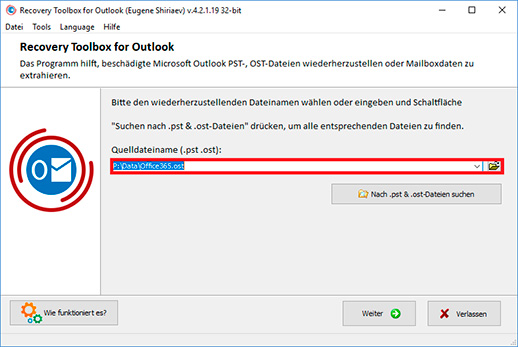
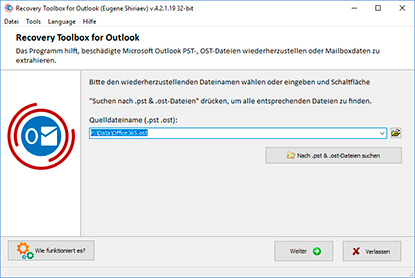
Wählen Sie auf der ersten Seite der Software eine PST-Datei aus
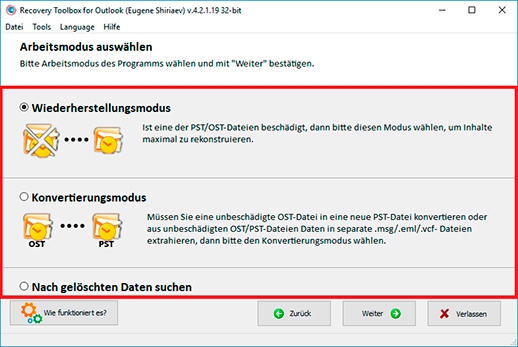
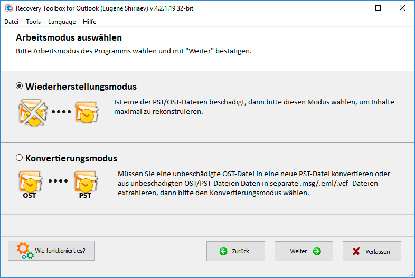
Wählen Sie auf der zweiten Seite des Tools den Modus Wiederherstellungsmodus aus
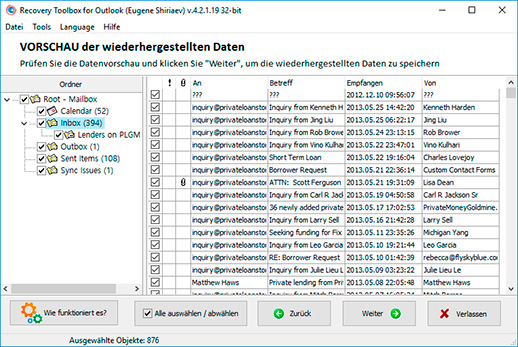
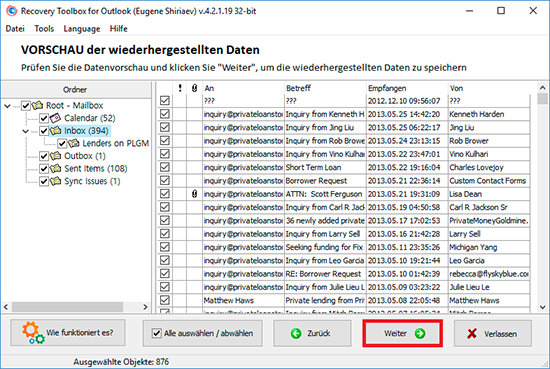
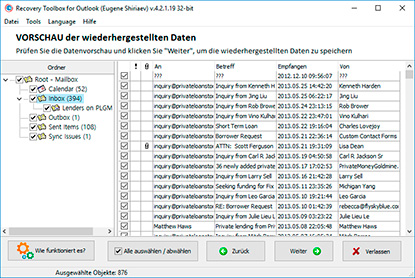
Zeigen Sie den Inhalt der beschädigten PST-Datei nach dem Einlesen kostenlos in der Vorschau an
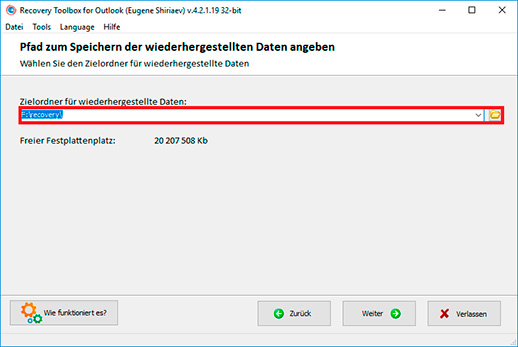
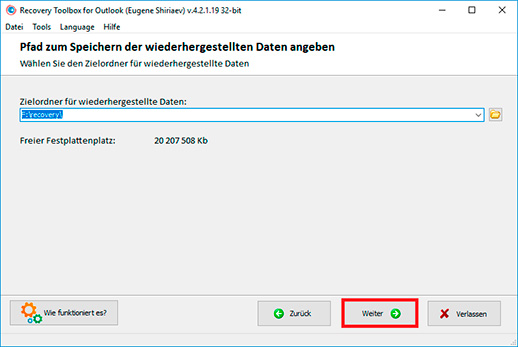
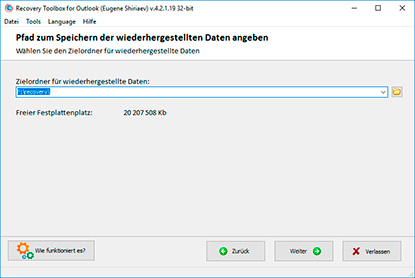
Wählen Sie einen Ordner aus, in dem Outlook Recovery Software die wiederhergestellten Daten speichert
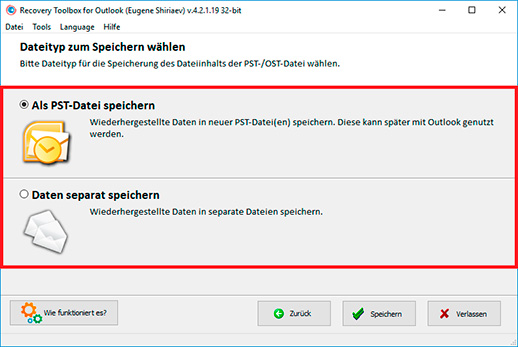
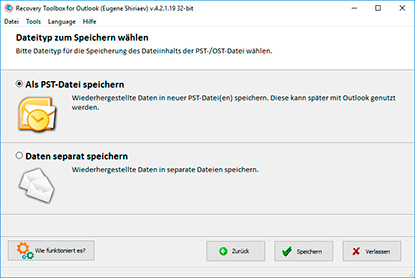
Wählen Sie auf der nächsten Seite von Outlook Mail Recovery Tool den Modus Als PST-Datei speichern aus
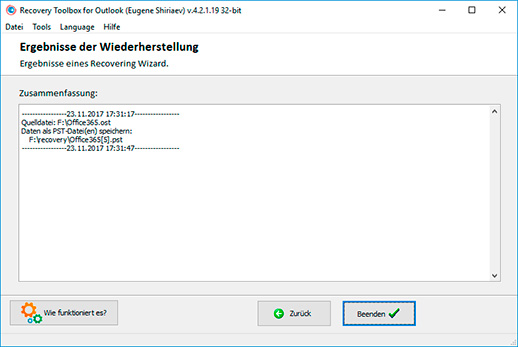
Klicken Sie auf der nächsten Seite von Email Recovery Outlook App auf Speichern
Der in Recovery Toolbox for Outlook implementierte Algorithmus zur Wiederherstellung von PST- und OST-Dateien basiert auf einem anfänglichen vollständigen Scan der beschädigten Datei, um Datenblöcke (Node Database (NDB)) und Datenindizes (Node BTree (NBT)) zu identifizieren. Alle gefundenen Blöcke werden identifiziert, analysiert und überprüft. Sind die Blöcke (Nodes) mit der Standardverschlüsselung von Microsoft Outlook verschlüsselt, werden sie sofort entschlüsselt (encode/bencode). In der Filterphase werden überflüssige, fehlerhafte und veraltete Blöcke entfernt.
Die Datenstruktur wird entsprechend der Logik des PST-Containers der Datei wiederhergestellt:
Auf der Grundlage der Einträge XBLOCK/XXBLOCK (Verteilungstabellen auf der untersten Ebene der NDB-Schicht) werden Datenströme und Knoten (Nodes) gebildet;
Die Daten der SLBLOCK/SIBLOCK-Blöcke ermöglichen die Wiederherstellung des B-Baums der Unterknoten (Subnode B-tree);
Aus den Knoten (Nodes) werden Eigenschaftsstrukturen (Property Context (PC)) und Tabellen rekonstruiert, auf deren Grundlage Objekte der MAPI-Ebene erstellt werden: Ordner, Nachrichten, Anhänge, Kontakte, Kalendereinträge und andere Elemente;
Ebenfalls wiederhergestellt werden die MAPI-Eigenschaftstabellen (Listen, Tabellen und Eigenschaften), darunter auch der Tabellenkontext (TC).
Alle Datenknoten (Nodes) werden auf Integrität und Verknüpfungen mit den übrigen Objekten in der Datei überprüft. Objekte und Knoten, für die keine Verbindungen wiederhergestellt werden konnten, werden nicht gelöscht: Sie werden als einzelne E-Mails, Dateien, Kontakte, Termine usw. in den entsprechenden Ordnern der neuen PST-Datei für einzelne Objekte ohne Verbindungen gespeichert. Die gefundenen Datenstrukturen (Ebene LTP – B-Bäume von Eigenschaften und Listentabellen) und Objekte (Ebene Messaging) werden überprüft und gespeichert.
Alle Strukturen, Daten und Eigenschaften werden in einer neuen .PST-Datei Microsoft Outlook gemäß dem erweiterten MAPI-Protokoll gespeichert, wobei alle gefundenen und identifizierten Objekte sowie deren Eigenschaften sorgfältig erhalten bleiben.
So stellen Sie eine beschädigte Microsoft Outlook-PST-Datei wieder her
Recovery Toolbox for Outlook ist eine Softwarelösung zur Wiederherstellung von E-Mail-Nachrichten, Kontakten, Kalendereinträgen, Anhängen und anderen Postfachobjekten aus beschädigten Microsoft Outlook-Datendateien. Sie kann beschädigte Dateien der persönlichen Speichertabelle (.pst) und Offline-Outlook-Datendateien (.ost) analysieren, wiederherstellbare Informationen extrahieren und die wiederhergestellten Daten in nutzbaren Formaten speichern.
Die Anwendung unterstützt ältere PST-Dateien im ANSI-Format, die von Microsoft Outlook 97 bis Outlook XP erstellt wurden, sowie moderne Unicode-PST-Dateien, die von Outlook 2007 und späteren Versionen verwendet werden, darunter Outlook 2016, Outlook 2019, Outlook 2021, Outlook 2024 und Outlook für Microsoft 365. Dadurch eignet sich das Tool sowohl für ältere Archivdateien als auch für aktuelle Outlook-Postfächer.
Recovery Toolbox for Outlook kann auch beschädigte OST-Dateien verarbeiten, die von Microsoft Exchange Server, Microsoft 365 und anderen Outlook-Kontokonfigurationen erstellt wurden. Es kann kennwortgeschützte PST- und OST-Dateien lesen, mit verschlüsselten Outlook-Datendateien arbeiten und Informationen wiederherstellen, selbst wenn der ursprüngliche Exchange Server nicht verfügbar ist. Dies ist besonders nach einem Ausfall von Exchange Server, einem Postfachmigrationsproblem, einer versehentlichen Profil-Löschung oder dem Verlust des Zugriffs auf den ursprünglichen E-Mail-Server hilfreich.
Die Software stellt Outlook-E-Mail-Nachrichten als Klartext, HTML und Rich Text Format (RTF) wieder her. Sie kann E-Mail-Anhänge, eingebettete Bilder, Inline-Objekte, angehängte Nachrichten, Dokumente, Kontaktkarten und andere in Outlook-Elementen gespeicherte Daten wiederherstellen. Die wiederhergestellten Inhalte können anschließend in einer neuen PST-Datei gespeichert oder für die weitere Verwendung in separate Dateien exportiert werden.
Recovery Toolbox for Outlook kann helfen, wenn das integrierte Microsoft Inbox Repair Tool (ScanPST.exe) eine beschädigte PST-Datei nicht vollständig reparieren kann. Beispielsweise kann es eingesetzt werden, wenn Outlook Fehler wie 0x8004010F: Outlook data file cannot be accessed anzeigt, wenn ein Postfach nicht geöffnet werden kann oder wenn eine reparierte PST-Datei weiterhin fehlende Ordner, beschädigte Nachrichten oder nicht lesbare Elemente enthält.
Im Gegensatz zu Standard-Reparaturprogrammen für Outlook wurde Recovery Toolbox for Outlook für die Verarbeitung übergroßer Outlook-Datenbanken entwickelt. Es kann mit ANSI- und Unicode-Dateistrukturen arbeiten und hilft bei der Wiederherstellung von Informationen aus großen PST- und OST-Dateien, ohne von der historischen Grenze von 2 GB ANSI PST abhängig zu sein. Bei Bedarf kann das wiederhergestellte Postfach in mehrere PST-Dateien aufgeteilt werden, wobei der Benutzer eine maximale Größe auswählt. Dadurch können große wiederhergestellte Archive in Microsoft Outlook leichter geöffnet, übertragen, gesichert und verwaltet werden.
Das Programm unterstützt 32-Bit- und 64-Bit-Editionen von Microsoft Outlook und wurde unter Windows-Versionen von Windows 98 bis Windows 11 sowie unter Windows Server-Editionen von Windows Server 2003 bis Windows Server 2022 getestet.
Zusätzlich zu den Reparatur- und Wiederherstellungsfunktionen kann Recovery Toolbox for Outlook als Tool zur Konvertierung von Outlook-Daten verwendet werden. Es kann Postfachdaten aus PST- und OST-Dateien in Formate wie MSG, EML, VCF und TXT exportieren. Die Anwendung kann auch OST-Daten in PST konvertieren und in einer neuen PST-Datei speichern, ohne Zugriff auf den ursprünglichen Exchange Server oder eine funktionierende Microsoft Outlook-Installation zu benötigen.
Recovery Toolbox for Outlook enthält auch eine kostenlose Viewer-Funktion. Die kostenlosen Modi PST-Viewer und OST-Viewer ermöglichen es Benutzern, den Inhalt von Outlook-Datendateien zu öffnen und zu prüfen, bevor sie entscheiden, ob eine Wiederherstellung oder ein Export erforderlich ist.
Microsoft Outlook PST Wiederherstellungsprogramm
Das Microsoft Outlook Reparatur-Tool behebt viele Fehler in MS Outlook:
Diese outlook.pst ist keine Datei eines persönlichen Ordners.
Fehler erkannt in der Datei outlook.pst. Beenden Sie Outlook und alle Mail-Anwendungen (Scanpst.exe) und reparieren Sie den Posteingang mit dem Outlook PST-Reparaturprogramm um Dateifehler zu diagnostizieren und zu reparieren. Weitere Informationen über das das Reparaturprogramm für den Posteingang finden Sie unter Hilfe.
Microsoft Outlook PST-Reparatur-Tool für den Posteingang erkennt die Datei outlook.pst nicht. Es wurden keine Informationen wiederhergestellt.
Ein unerwarteter Fehler hat den Zugriff auf die Datei verhindert. Prüfen Sie die Festplatte mit ScanDisk auf Fehler und versuchen Sie anschließend erneut das Reparaturprogramm für den Posteingang auszuführen.
Das Reparaturprogramm für den Posteingang (Scanpst.exe) ist hängengeblieben und führt die Reparatur nicht aus.
Die vom Reparaturprogramm für den Posteingang reparierte PST-Datei (Scanpst) ist leer oder enthält die betreffenden Objekte nicht.
Die Wiederherstellungssoftware für Microsoft Office Outlook Mail rettet Daten verlorener Postfächer. Wählen Sie einfach die beschädigte Datei auf der ersten Seite von Recovery Toolbox for Outlook und klicken Sie auf die Schaltfläche Weiter. Die Software liest, analysiert, kann beschädigte Outlook PST-Datei reparieren und zeigt anschließend die Daten der Datei des Kunden an.
Wenn Sie auf Herunterladen oder Online reparieren, klicken, erklären Sie sich mit den Nutzungsbedingungen und der EULA einverstanden.
Recovery Toolbox for Outlook
So stellen Sie Maildaten von Outlook wieder her
Recovery Toolbox for Outlook erstellt mit Microsoft Outlook neue PST-Dateien. Die neue Version der PST-Datei mit den wiederhergestellten Daten entspricht der auf dem Computer installierten Version von Microsoft Outlook.
Recovery Toolbox for Outlook kann beschädigte PST-Dateien nach einer falschen Wiederherstellung von ScanPST.exe reparieren. Recovery Toolbox for Outlook kann OST Dateien reparieren und konvertieren, wenn die ScanOST.exe Wiederherstellung nicht erfolgreich war.
Welche Version von Outlook hat die PST-Datei nach der Wiederherstellung
Um Briefe, Kontakte, Besprechungen, Erinnerungen und andere Dinge aus dem beschädigten Personal Storage - Personal Store Folder - von Outlook wiederherzustellen, können Sie die letzte Sicherung verwenden oder zur vorherigen stabilen Kopie der PST-Datei zurückkehren oder versuchen, die Recovery Toolbox for Outlook. Mit sehr hoher Wahrscheinlichkeit kann Recovery Toolbox for Outlook ein Array von Daten aus PST-Dateien in ihren ursprünglichen Zustand zurückversetzen, bevor sie beschädigt wurden.
Um diese Aussage zu testen, ist Folgendes erforderlich:
Laden Sie die DEMO-Version von Recovery Toolbox for Outlook herunter, installieren Sie sie und führen Sie sie aus.
Wählen Sie eine beschädigte PST-Datei aus.
Führen Sie die Analyse der beschädigten PST-Datei aus.
Überprüfen Sie den Inhalt der PST-Datei auf der Vorschauseite.
Wählen Sie einen Ordner auf der Festplatte aus, um wiederhergestellte Briefe, Kontakte, Termine, Erinnerungen und andere Daten zu exportieren.
Wählen Sie eine Speichermethode wie eine PST-Datei
Wiederhergestellte Objekte speichern - In der DEMO-Version sind bis zu 5 Objekte pro Ordner gespeichert.
So stellen Sie Outlook wieder her
Wenn Sie eine Outlook-Datei reparieren müssen, die aus irgendeinem Grund beschädigt ist, können Sie dies mit der Vollversion der Recovery Toolbox for Outlook in wenigen einfachen Schritten tun. Die Reparatur der Outlook-PST-Datei erfolgt durch Kopieren der korrigierten Daten aus der beschädigten PST-Datei in eine neue PST-Datei auf der Festplatte. Das Tool repariert oder ändert die vorhandene PST-Datei nicht. Alle wiederhergestellten Daten werden in eine neue PST-Datei übertragen, wobei die Ordnerstruktur und die Eigenschaften aller Objekte erhalten bleiben.
Vergleich von Tools und Diensten zur Wiederherstellung von PST-Dateien: Testergebnisse auf Basis realer Daten
Das Unternehmen Recovery Toolbox hat eine umfangreiche Studie zur Qualität der Wiederherstellung beschädigter PST-Dateien von Microsoft Outlook durchgeführt. Als Grundlage diente ein riesiger Bestand an realen Benutzerdaten, die von echten Benutzern auf den Cloud-Onlinedienst https://outlook.recoverytoolbox.com/online/de/. hochgeladen wurden. Die Tester versuchten, mehr als 1000 reale PST-Dateien von Benutzern mit verschiedenen Dienstprogrammen und Diensten wiederherzustellen. Die Dateien wurden nicht speziell ausgewählt, es gab keine zusätzliche Auswahl und Selektion der Ausgangsdaten.
Einfach mehr als 1000 echte PST-Dateien von Benutzern mit einer durchschnittlichen Größe von 10 GB+ wurden mit Hilfe der folgenden konkurrierenden Dienstprogramme und Dienste wiederhergestellt:
Das Produkt unterstützt nicht die neuesten Versionen von Outlook
Online-Dienst Online.repair
~83%
10 $ pro 1 GB
Es gibt ein Programm für Windows: Outlook Repair Kit
Online-Dienst OnlineFileRepair.com
~41%
5 $ pro 1 GB
Integriertes Wiederherstellungsprogramm ScanPST
~10%
-
Behebt geringfügige Dateibeschädigungen, friert in 10-15 % der Fälle ein und beschädigt Benutzerdateien
DataNumen Outlook Repair
~25%
$199.95
Es gibt einen Batch-Modus für die Verarbeitung einer großen Anzahl von PST-Dateien
Hinweise:
Das Dienstprogramm ScanPST verändert die Originaldateien. Daher müssen Sie vor der Wiederherstellung unbedingt eine Sicherungskopie der Dateien erstellen.
Wenn das Dienstprogramm ScanPST abstürzt, wird die ursprünglich beschädigte PST-Datei erneut geändert. Nicht jedes Programm kann eine PST-Datei nach einem Absturz des Dienstprogramms ScanPST wiederherstellen.
Das Programm DataNumen Outlook Repair verfügt über einen gut implementierten Batch-Modus für die Wiederherstellung von Dateien.
Die Lizenz für SecureRecovery® for Outlook kostet genauso viel wie die Wiederherstellung einer Datei.
Das Programm Stellar Repair for Outlook wurde seit langem nicht mehr an moderne PST-Dateiformate angepasst.
Anforderungen:
Windows 98/Me/2000/XP/Vista/7/8/10/11 oder Windows Server 2003/2008/2012/2016 und höher
Zum Zeitpunkt der Konvertierung muss auf dem Computer des Benutzers Microsoft Outlook 98, Microsoft Outlook 2000, Microsoft Outlook 2002, Microsoft Outlook 2003, Microsoft Outlook 2007, Microsoft Outlook 2010, Microsoft Outlook 2013, Microsoft Outlook 2016, Microsoft Outlook 2019, Microsoft Outlook 2021, Microsoft Outlook 2024 (außer Outlook von Office 365, Outlook für iOS, Outlook für MacOS) installiert sein.
Hinweis:
Unterstützt den Export von Kontaktgruppen nicht.
Bildschirmfotos:
PST Datei wählen, aus welcher Daten wiederhergestellt werden sollen
Inhalt der gewählten pst Dateien scannen und einsehen
Speicherort für wiederhergestellte Microsoft OutlookDaten wählen
Speicherungsverfahren für die wiederhergestellten Microsoft Outlook Daten auswählen
Speichern der wiederhergestellten Microsoft Outlook Information
Neue funktionierende pst Datei in Microsoft Outlook öffnen
Outlook-PST- und OST-Fehler, bei deren Behebung Recovery Toolbox for Outlook helfen kann
Recovery Toolbox for Outlook wurde entwickelt, um Daten aus beschädigten Microsoft Outlook-PST- und OST-Dateien wiederherzustellen, wenn Outlook ein Postfach nicht öffnen, Ordner nicht anzeigen oder nicht korrekt auf gespeicherte E-Mail-Daten zugreifen kann. Diese Probleme können nach Dateisystemfehlern, einer unterbrochenen Outlook-Sitzung, einem fehlgeschlagenen Datenträgervorgang, einem beschädigten Exchange-Cache, einer übergroßen älteren PST-Datei oder einem erfolglosen Reparaturversuch mit Microsoft Inbox Repair Tool (ScanPST.exe).
Beispielsweise kann das Programm verwendet werden, wenn Outlook meldet: The file outlook.pst is not a personal folders file. Diese Meldung bedeutet in der Regel, dass Outlook die interne Struktur der PST-Datenbank nicht erkennen kann. Ein verwandter Fehler lautet: Errors have been detected in the file outlook.pst. Quit Outlook and all mail-enabled applications, and then use the Inbox repair tool (Scanpst.exe) to diagnose and repair errors in the file. Obwohl ScanPST.exe das integrierte Reparaturprogramm von Microsoft ist, kann es stark beschädigte Ordner, Nachrichten, Anhänge oder Indexdaten nicht immer rekonstruieren.
Recovery Toolbox for Outlook kann auch nützlich sein, wenn das Posteingangsreparaturprogramm die Datei überhaupt nicht verarbeiten kann. Typische Meldungen sind The Inbox Repair Tool does not recognize the file outlook.pst. No information can be recovered und Inbox Repair Tool (Scanpst.exe) hangs endlessly and does not perform the repair. In diesen Situationen kann die Outlook-Datendatei strukturelle Beschädigungen enthalten, die verhindern, dass das Standard-Reparaturprogramm seine Analyse abschließt.
Bei einigen Benutzern treten Startfehler auf, etwa Cannot start Microsoft Office Outlook. Cannot open the Outlook window. The set of folders cannot be opened. Errors have been detected in the file [c:..\outlook.pst]. Outlook kann auch den kürzeren Fehler The set of folders cannot be opened oder Unable to open your default e-mail folders. anzeigen. Diese Meldungen weisen im Allgemeinen darauf hin, dass Outlook die Postfachhierarchie, die Standardordner oder die Metadaten des Datenspeichers nicht aus der PST- oder OST-Datei laden kann. Recovery Toolbox for Outlook kann die beschädigte Datei unabhängig scannen und zugängliche Postfachinhalte in eine neue Datendatei extrahieren.
Cannot start Microsoft Office Outlook. Cannot open the Outlook window. The set of folders cannot be opened. Errors have been detected in the file [c:\..\outlook.pst]. Quit Outlook and all mail-enabled applications, and then use the Inbox repair tool (Scanpst.exe) to diagnose and repair errors in the file. For more information about the Inbox repair tool, see Help.
Die Software kann helfen, wenn eine PST-Datei von ScanPST.exe verarbeitet wurde, das Ergebnis aber unvollständig ist. Beispielsweise können Benutzer feststellen, dass The PST file fixed by Inbox Repair Tool (Scanpst) is empty or does not contain the wanted items. Dies kann passieren, wenn das integrierte Tool nur die minimale Dateistruktur wiederherstellt oder beschädigte Elemente in schwer auffindbare Ordner verschiebt. Recovery Toolbox for Outlook dient dazu, E-Mails, Ordner, Kontakte, Kalenderelemente, Anhänge und eingebettete Objekte aus der ursprünglichen beschädigten Datei wiederherzustellen, anstatt sich nur auf das reparierte Ergebnis zu verlassen.
Recovery Toolbox for Outlook kann auch relevant sein, wenn Outlook Zugriffs- und Datenintegritätsfehler anzeigt, einschließlich Outlook.pst can not be accessed - 0x80040116, File Outlook.pst could not be accessed. Data error. Cyclic redundancy check, oder The file Outlook.pst cannot be opened. Eine zyklische Redundanzprüfung, die häufig als CRC-Fehler angezeigt wird, kann darauf hindeuten, dass die Datei durch fehlerhafte Datenträgersektoren, ein ausfallendes Speichergerät, einen unterbrochenen Kopiervorgang oder Beschädigungen im zugrunde liegenden Dateisystem beeinträchtigt wurde.
Weitere häufige Reparaturszenarien umfassen Meldungen wie Scanpst reports 'Fatal Error 80040818' when trying to repair the PST file und Errors have been detected in the file Outlook.pst. Close all mail enabled applications, and then use the Inbox Repair Tool. Diese Fehler legen nahe, dass die PST-Datenbank repariert werden muss, garantieren jedoch nicht, dass das Microsoft-Tool alle Postfachelemente wiederherstellen kann. Recovery Toolbox for Outlook stellt einen alternativen Wiederherstellungsablauf bereit, um Daten aus der betroffenen PST- oder OST-Datei zu extrahieren.
Das Programm kann auch verwendet werden, wenn Outlook meldet: FileName.pst file could not be opened. The file may not be compatible with this version of Outlook or it may be corrupted. Dies kann auftreten, wenn das Dateiformat, die internen Datenbankheader oder die Unicode-/ANSI-PST-Struktur von der installierten Outlook-Version nicht korrekt interpretiert werden können. Es kann auch bei Beschränkungen älterer Outlook-Datenspeicher helfen, einschließlich des Fehlers OL2000: Unable to use your personal folder file if it exceeds the 2 GB size limit. Übergroße ANSI-PST-Dateien können instabil oder nicht mehr zugänglich werden, wenn sie sich der historischen 2-GB-Grenze nähern.
In einigen Fällen kann das Problem mit dem Speichergerät und nicht mit Outlook selbst zusammenhängen. Windows oder Outlook können die Meldung An unexpected error prevented access to this file. Use ScanDisk to check the disk for errors, and then try using the Inbox Repair tool again.Recovery Toolbox for Outlook kann verwendet werden, nachdem die beschädigte Datei auf ein stabiles Laufwerk kopiert wurde, und hilft dabei, Postfachdaten wiederherzustellen, ohne die ursprüngliche PST- oder OST-Datei während der Analysephase zu verändern.
Die Software kann auch helfen, wenn Outlook instabil wird oder unerwartet beendet wird. Beispielsweise können Benutzer sehen: Microsoft Outlook has encountered a problem and needs to close. We are sorry for the inconvenience. Eine beschädigte Postfachdatei kann zum Absturz von Outlook führen, wenn Ordner geladen, Daten synchronisiert, Nachrichten indiziert oder ein bestimmtes beschädigtes E-Mail-Element geöffnet wird. Das Wiederherstellen der Daten in eine neue PST-Datei kann helfen, die beschädigte Quelldatei vom funktionierenden Outlook-Profil zu isolieren.
Zugriffsbezogene Meldungen können Folgendes umfassen: Unable to display the folder. The file Outlook.pst could not be accessed. Access denied,, Cannot expand the folder, und Unable to display the personal Outlook folder. Diese Fehler können durch falsche Dateiberechtigungen, eine gesperrte PST-Datei, einen getrennten Speicherort oder Beschädigungen in Datensätzen der Ordnertabelle verursacht werden. Recovery Toolbox for Outlook kann Postfachdaten an einen neuen Speicherort extrahieren, an dem die wiederhergestellte Datei mit den richtigen Berechtigungen geöffnet werden kann.
Die Anwendung kann auch verwendet werden, wenn ScanPST.exe einen Fehler auf Betriebssystemebene meldet, beispielsweise An unknown error prevented access to the file. Error 0x80070570: The file or directory is corrupted and unreadable. Dieser Fehler weist üblicherweise auf eine Beschädigung des Dateisystems oder ein Problem beim Lesen des physischen Mediums hin. Vor einem Wiederherstellungsversuch ist es wichtig, nach Möglichkeit eine sichere Kopie der ursprünglichen PST- oder OST-Datei zu erstellen, insbesondere wenn das Laufwerk möglicherweise ausfällt.
Recovery Toolbox for Outlook kann helfen, Postfachinhalte wiederherzustellen, wenn Outlook Synchronisierungs- und Speicherlimitfehler meldet, einschließlich Task 'Microsoft Exchange Server - Receiving' reported error (0x8004060C): 'Unknown Error 0x8004060C'. Dieser Fehler kann auftreten, wenn ein Outlook-Datenspeicher seine Größenbegrenzung erreicht oder nicht korrekt aktualisiert werden kann. Das Tool kann zugängliche Informationen aus der betroffenen PST- oder OST-Datei extrahieren und in einer neuen Postfachdatei oder einem Exportformat speichern.
Schließlich kann die Software hilfreich sein, wenn Outlook Exchange-bezogene Meldungen wie Network problems are preventing connection to the Microsoft Exchange Server computer. Contact your system administrator if this condition persists. anzeigt. Obwohl diese Meldung auf ein tatsächliches Netzwerk-, Server-, Authentifizierungs- oder Profilproblem hinweisen kann, kann sie auch zusammen mit einem beschädigten lokalen OST-Cache erscheinen. Recovery Toolbox for Outlook kann helfen, lokal gespeicherte Postfachdaten aus der OST-Datei wiederherzustellen, selbst wenn der ursprüngliche Exchange Server nicht verfügbar oder nicht erreichbar ist.
Wenn Sie auf Herunterladen oder Online reparieren, klicken, erklären Sie sich mit den Nutzungsbedingungen und der EULA einverstanden.
Recovery Toolbox for Outlook
Video:
Online-Hilfe:
Wenn Sie gelöschte Outlook Dateien wiederherstellen, Microsoft Outlook 2003 reparieren, gelöschte Outlook Emails wiederherstellen oder Outlook pst-Datei reparieren, müssen Sie sich bei der Reparatur mit Recovery Toolbox for Outlook (Herunterladen) an die Reihe der Aktionen strikt halten und alle Anweisungen genau befolgen. Wenn Sie beschädigte pst Dateien wiederherstellen, müssen Sie einige Schritte einen nach dem anderen durchmachen:
Wiederherstellung verlorener Daten aus Microsoft Outlook .pst Dateien mit Recovery Toolbox for Outlook
Wenn Sie eine pst Outlook Datei reparieren wollen, geben Sie den Pfad zu dieser pst Quelldatei in Recovery Toolbox for Outlook an. Um das zu machen, können Sie die Schaltfläche
benutzen und die erforderliche Datei aus einer Liste mit Dateien/Profilen wählen oder Sie können manuell den Speicherort der Datei auf Festplatte angeben. Wenn der aktuelle Benutzer nur ein Profil hat und alle Daten in einer .pst Datei gespeichert sind, wird der Pfad zu dieser Datei automatisch im Adressfeld des Dialogfensters angezeigt. Ansonsten müssen Sie die wiederherzustellende pst Datei manuell wählen. Wenn Sie diese Datei früher schon wiederhergestellt haben, können Sie den Pfad zur Datei aus einer Liste wählen, die beim Klicken auf die Schaltfläche im rechten Teil des Adressfelds geöffnet wird.
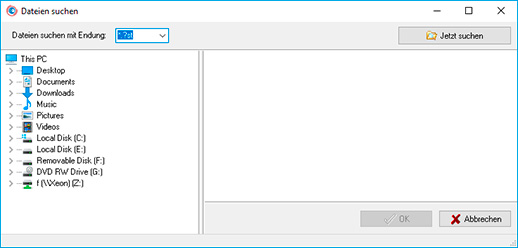
Wenn Sie den Pfad zur wiederherzustellenden .pst Datei nicht wissen, können Sie die integrierte Suchfunktion von Recovery Toolbox for Outlook zur Suche nach Dateien auf Festplatte verwenden. Um integrierte Suchfunktion zu benutzen, klicken Sie auf die Schaltfläche Search for .pst & .ost files (Nach .pst und .ost Dateien suchen). Geben Sie danach den Suchbereich (wählen Sie eines der Laufwerke) und die Erweiterung der zu suchenden Dateien an (wählen Sie aus einer Liste mit Dateierweiterungen in Search Files (Dateien suchen) Erweiterungen .pst, .ost oder *.*). Sie können jederzeit den Suchvorgang abbrechen, indem Sie auf die entsprechende Schaltfläche Stop Search (Suche beenden) klicken, die sofort nach dem Starten des Suchvorgangs verfügbar ist.
Nachdem die Suche abgeschlossen ist, wählen Sie eine der Dateien aus der Liste im zentralen Bereich des Suchfensters und klicken Sie auf OK (OK).Der Pfad zur gewählten Datei wird im Adressfeld von Recovery Toolbox for Outlook angezeigt.
Hinweis:
Wenn Sie eine .pst Datei unter Windows NT, 2000, XP, 2003 reparieren (pst Datei retten, pst Outlook Datei reparieren) möchten, müssen Sie entsprechende Zugriffsberechtigungen für den Zugriff auf Systemdateien und Ordner haben, in denen Microsoft Outlook .pst Originaldateien gespeichert sind.
Wiederherstellungsmodus - Ist eine der PST/OST-Dateien beschädigt, dann bitte diesen Modus wählen, um Inhalte maximal zu rekonstruieren.
Konvertierungsmodus - Müssen Sie eine unbeschädigte OST-Datei in eine neue PST-Datei konvertieren oder aus unbeschädigten OST/PST-Dateien Daten in separate .msg/.eml/.vcf- Dateien extrahieren, dann bitte den Konvertierungsmodus wählen.
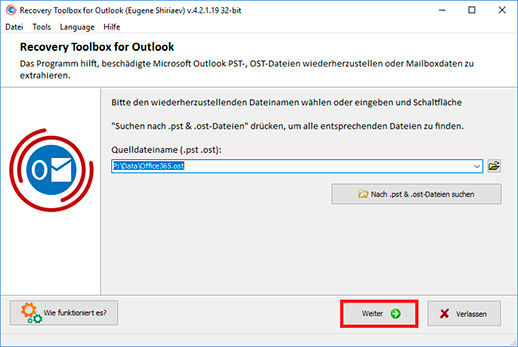
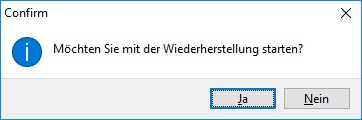
Nachdem Sie die zu reparierende pst Datei ausgewählt und auf die Schaltfläche Next (Weiter) geklickt haben, erscheint ein Dialogfenster mit der Frage: Do you wish to start recovery? (Möchten Sie die Wiederherstellung starten?). Klicken Sie auf Yes(Ja), um die Erkennung und die Wiederherstellung der Daten aus einer beschädigten pst Datei sofort zu beginnen (pst wiederherstellen, pst Outlook reparieren).
Je nach der Leistung Ihres Computers und der Größe der zu bearbeitenden .pst Datei kann der Wiederherstellungsvorgang einige Zeit dauern. Nachdem Daten gelesen sind, können Sie die aus der beschädigten .pst Datei wiederhergestellten Ordner zusammen mit Ihrem Inhalt einsehen (benutzen Sie dazu dementsprechend Optionen Folder List (Ordnerliste) und Items List (Liste der Elemente).
Hinweis:
Sie werden zum nächsten Schritt des Wiederherstellungsprozesses übergehen können (die Schaltfläche Next (Weiter) wird verfügbar), wenn das Programm mehr als ein Element in der .pst Quelldatei findet.
Im dritten Schritt des Wiederherstellungsprozesses mit Hilfe von Recovery Toolbox for Outlook müssen Sie den Pfad zum Speicherort angeben, in dem die im vorhergehenden Schritt erfolgreich wiederhergestellten Daten gespeichert werden sollen. Um den Speicherort anzugeben, können Sie den Pfad entweder manuell ins Feld Folder for save (Speicherordner) eingeben oder die Schaltfläche
benutzen. Nachdem Sie auf diese Schaltfläche klicken, wird ein Dialogfenster angezeigt, in welchem Sie den Speicherordner für wiederhergestellte Dateien wählen können. Oder Sie können einen Pfad aus der Dropdownliste Folder for save (Speicherordner) wählen, wenn dieser Pfad zum Speichern der wiederhergestellten Daten früher schon verwendet wurde.
Hinweis:
Der freie Speicherplatz des Zieldatenträgers muss mindestens zweimal so groß wie die wiederherzustellende .pst Datei sein. Rot markierter Wert des Felds Required free disk space (Benötigter freier Speicherplatz) informiert Sie, dass der ausgewählte Datenträger nicht genug freien Speicherplatz hat.
Recovery Toolbox for Outlook bietet Ihnen zwei Möglichkeiten, um Daten, die aus beschädigten .pst Dateien wiederhergestellt wurden, zu speichern:
Als eine oder mehrere neue .pst Dateien:
Als separate Dateien mit Erweiterungen *.msg, *.eml, *.vcf und *.txt.
Im ersten Fall können diese Dateien später geöffnet und in Microsoft Outlook verwendet werden. Im zweiten Fall können sie in Mailclients importiert werden, die diese Standards unterstützen (diese Datenformate werden heute von den meisten Mailclients unterstützt).
In der Recovered e-mail list (Liste wiederhergestellter E-Mails) können Sie bei Bedarf entsprechende Kontrollkästchen neben den Nachrichten aktivieren, die Sie speichern möchten.
Beachten Sie bitte, dass Microsoft Outlook Nachrichten in *.eml Dateien nicht exportieren kann. Mit Hilfe von Recovery Toolbox for Outlook können Sie Mail-Nachrichten von diesem Mailclient in andere Mailclients verschieben, die das .eml-Format der Nachrichtendateien unterstützen. Es ist auch möglich, Kontakte und Notizen in .vcf und .txt Dateien zu exportieren und dann zu importieren.
Hinweis:
Die wiederhergestellten Dateien können als pst Dateien gespeichert werden, nur wenn Microsoft Outlook 98 oder eine spätere Outlook Version auf Ihrem Computer installiert ist.
Ein Klick auf die Schaltfläche Save (Speichern) beginnt den Vorgang der Speicherung von Dateien auf die Festplatte. Nachdem alle wiederhergestellten Daten erfolgreich auf die Festplatte als .pst Dateien oder als einzelne Dateien mit Erweiterungen eml, vcf und txt gespeichert sind, zeigt das Programm einen detaillierten Bericht in Form von einzelnen Blättern mit Statistik an. Der Bericht enthält: Den Pfad zur Quelle PST Datei, die Anzahl von Wiederhergestellten Ordnern in der .pst Datei, die Anzahl der Wiederhergestellten Elemente, den Pfad zur neuen Gespeicherten PST Datei(en).
Wenn Sie neue .pst Dateien bei Ihrer Arbeit mit Microsoft Outlook verwenden wollen, wählen Sie Menü File (Datei) und klicken Sie dann auf:
Outlook Data File (Outlook Datendatei) in Microsoft Outlook XP, Microsoft Outlook 2003 (Microsoft Outlook 2003 reparieren);
Personal Folders File (.pst)... (Persönlicher Ordner-Datei (.pst)) in Microsoft Outlook 2000;
Open Special Folder (Speziellen Ordner öffnen) in früheren Versionen von Microsoft Outlook.
Wählen Sie danach erforderliche Datei und bestätigen Sie Ihre Wahl.
b). *.vcf and *.eml Dateien importieren
Separate Dateien können in Microsoft Outlook Express importiert werden, indem man diese *.eml Dateien aus dem Windows Explorer Fenster in den im Mailclient geöffneten Ordner zieht. Um das zu machen, müssen Sie alle Dateien mit der Erweiterung *.eml wählen, die Sie importieren möchten, erfassen Sie eine der ausgewählten Dateien mit der linken Maustaste und verschieben Sie die Gruppe der ausgewählten Dateien ins Fenster mit dem in Outlook Express geöffneten Ordner.
Es ist leider unmöglich, *.eml Dateien in den Microsoft Outlook Ordner auf die gleiche Weise zu importieren, denn es kann in diesen Fällen nicht ganz korrekt funktionieren. Um einzelne *.eml Dateien zu verschieben, wird es dringend empfohlen, dass Sie sich an die folgende Reihe der Aktionen strikt halten:
1. Importieren Sie zuerst einzelne *.eml Dateien in Microsoft Outlook Express Ordner. Um das zu machen, müssen Sie:
gleichzeitig Microsoft Outlook Express und Windows Explorer starten
UMSCHALTEN+Pfeiltasten oder Strg+linke Maustaste benutzen, um alle erforderlichen*.eml Dateien auszuwählen;
die Gruppe der ausgewählten Dateien erfassen, indem Sie mit der linken Maustaste auf eine der gewählten Datei klicken und diese *.eml Dateien in den Microsoft Outlook Express Ordner ziehen, wobei Sie die Maustaste gedrückt halten.
Hinweis:
Erstellen Sie zuerst aber einen neuen Ordner in Microsoft Outlook Express, um *.eml Dateien zu importieren.
Starten Sie Microsoft Outlook und wählen Sie Option Import&Export (Importieren und Exportieren) im Menü File (Datei) des Hauptmenüs des Programms.
Wählen Sie Option Import Internet Mail and Addresses (Internet Mail und Adressen importieren) und klicken Sie auf die Schaltfläche Next (Weiter).
Wählen Sie die Option Outlook Express 4.x, 5 (Outlook Express 4.x, 5), lassen Sie die Option Import Mail (Mail importieren) ausgewählt und importieren Sie Dateien, indem Sie auf die Schaltfläche Finish (Beenden) klicken.
2. Separate vcf Dateien werden in Windows Address Book auf folgende Weise importiert:
Wählen Sie in Windows Explorer alle Dateien mit der Erweiterung *.vcf aus, die Sie importieren wollen;
erfassen Sie eine der ausgewählten Dateien mit der linken Maustaste und ziehen Sie die Gruppe der ausgewählten Dateien ins Windows Address Book Fenster oder in den Ordner Contacts (Kontakte), den Sie zuvor in Microsoft Outlook geöffnet haben.
VCF und EML Dateien können auch in andere Mailclients und Programme importiert werden, die diese Dateien unterstützen.
Recovery Toolbox for Outlook kaufen:
PayPro Global
Noventiq
Persönliche
für persönliche Benutzung zu nicht-kommerziellen Zwecken
Eine E-Mail mit einem Registrierungscode und Anweisungen zum Aktivieren dieses Codes wird dem Benutzer unmittelbar nach der Zahlungsbestätigung gesendet.
Eine E-Mail mit einem Registrierungscode wird von mehreren verschiedenen Mailservern gesendet, um zu verhindern, dass Nachrichten in SPAM-Filtern angezeigt werden. Dementsprechend eine mögliche Vervielfältigung von Registrierungsschreiben, die in der Mailbox des Benutzers eingegangen sind.
Um den Registrierungscode zu aktivieren, müssen Sie die Anwendung in Windows unter einem Benutzer mit Administratorrechten ausführen.
Die Anzahl gleichzeitig aktivierter Personal (Persönlicher) Business (Geschäftlicher) oder Site (Standortlizenz) Lizenzen darf nicht die Anzahl der gekauften Lizenzen überschreiten.
Wir verkaufen unsere Programme über folgende Registrierungsdienste PayPro Global und Noventiq. Deswegen wird in den Zahlungsdokumenten nicht Recovery Toolbox, sondern die entsprechende Firma angegeben.
Der gekaufte Registrierungsschlüssel ist gültig für alle 5.x Versionen von Recovery Toolbox for Outlook.
Zahlungsdienste:
PayPro Global (PayPro Global, Inc., 250 The East Mall street, Etobicoke, ON Canada, M9B 0A9) ist das am schnellsten wachsende eCommerce-Unternehmen, das maßgeschneiderte Lösungen entwickelt, mit denen Software-Hersteller Software leicht und effektiv online verkaufen können. PayPro Global unterstützt mehr als hundert Währungen, alle großen Kreditkarten und vielfältige Bezahloptionen. PayPro Global bietet 24 Stunden am Tag und 7 Tage die Woche einen effizienten Kundenservice und bietet Kunden mit besonderen Anforderungen persönliche Aufmerksamkeit.
Noventiq-Onlineshop für lizenzierte Software wurde 2004 eröffnet. Noventiq bietet seinen Kunden über 15 000 Programme von 3 000 Entwicklern, liefert schnell (elektronisch und physisch), akzeptiert 20 Zahlungsarten und verfügt über ein kumulatives Rabattsystem. Die Spezialisten von Noventiq beraten Interessenten beim Kauf von lizenzierter Software jederzeit gerne. Der Verkauf von Software ist unser Beruf!
Vorteile der Vollversion von Recovery Toolbox for Outlook
Mit einem Upgrade auf die kostenpflichtige Vollversion von Recovery Toolbox for Outlook erhalten Sie im Vergleich zur kostenlosen Version mehrere wichtige Vorteile, so dass Sie eine bessere Chance haben, Ihre wichtigen E-Mails, Kontakte und andere Daten aus beschädigten PST- oder OST-Dateien wiederherzustellen. Hier sehen Sie, wie die Vollversion Sie unterstützt:
Datenrettung, nicht nur Vorschau: Mit der kostenlosen Version können Sie nur eine Vorschau der wiederherstellbaren Elemente aus Ihrer beschädigten Outlook-Datendatei anzeigen. Die Vollversion bietet die entscheidende Möglichkeit, die wiederhergestellten Daten zu speichern. So können Sie Ihre E-Mails, Kontakte, Kalender und andere Outlook-Elemente in ein brauchbares Format importieren.
Unbegrenztes Verwertungspotenzial: Die kostenlose Version kann die Menge der Daten, die Sie in der Vorschau anzeigen können, oder die Anzahl der Dateien, die Sie analysieren können, begrenzen. Ein Upgrade auf die Vollversion hebt diese Beschränkungen auf. Ohne Einschränkungen können Sie alles wiederherstellen, von E-Mails und Anhängen bis hin zu Kontakten und Kalendereinträgen aus so vielen beschädigten Outlook-Dateien wie nötig.
Gesteigertes Vertrauen in die Genesung: Indem Sie die wiederhergestellten Daten speichern, können Sie den Erfolg des Wiederherstellungsprozesses beurteilen, bevor Sie sich festlegen. Auf diese Weise können Sie die Vollständigkeit und Genauigkeit der wiederhergestellten Informationen sicherstellen, was Ihnen ein gutes Gefühl gibt.
Erweiterte Reparaturmöglichkeiten: Die Vollversion bietet möglicherweise mehr erweiterte Reparaturfunktionen als die kostenlose Version. Dazu könnte die Fähigkeit gehören, komplexere Korruptionsprobleme zu behandeln oder Daten aus schwer beschädigten Dateien wiederherzustellen.
Zusätzliche Funktionen (je nach Version): Je nach der von Ihnen erworbenen Version kann die Vollversion zusätzliche Funktionen bieten, wie z. B. die Möglichkeit, wiederhergestellte Daten in verschiedene Formate zu exportieren.
Die Vollversion von Recovery Toolbox for Outlook verwandelt es von einem Diagnosewerkzeug für Datenverluste in eine vollständige Datenwiederherstellungslösung. Sie ermöglicht es Ihnen, wiederherstellbare Daten zu identifizieren und sie in einem brauchbaren Zustand innerhalb von Outlook wiederherzustellen, so dass Sie eine viel bessere Chance haben, Ihre wichtigen Informationen wiederzuerlangen.
Die kostenlose Demo von Recovery Toolbox for Outlook kann Ihnen einen Hoffnungsschimmer geben, wenn Sie mit beschädigten PST- oder OST-Dateien konfrontiert sind. Dennoch fehlt ihr die Funktionalität, um Ihre Daten wirklich wiederherzustellen. Wenn Sie auf die Vollversion upgraden, können Sie Ihre E-Mails, Kontakte und andere wichtige Informationen wieder zum Leben erwecken. Hier erfahren Sie, welche Vorteile Ihnen die Vollversion bietet:
Von der Vorschau zum Besitz: Die größte Einschränkung der kostenlosen Demoversion ist die Unmöglichkeit, die wiederhergestellten Daten zu speichern. Sie können nur eine Vorschau dessen sehen, was gerettet werden kann. Ein Upgrade bietet die Möglichkeit, die reparierte Outlook-Datendatei vollständig zu speichern. So können Sie Ihre wiederhergestellten E-Mails, Kontakte, Kalender, Aufgaben und Notizen in ein brauchbares Format innerhalb Ihrer Outlook-Anwendung importieren.
Unbegrenztes Verwertungspotenzial: Die kostenlose Demoversion kann die Menge der Daten, die Sie in der Vorschau anzeigen können, oder die Anzahl der Dateien, die Sie analysieren können, einschränken. Die Vollversion entfesselt das wahre Potenzial der Software. Sie können alles wiederherstellen, von einfachen E-Mails und Anhängen bis hin zu komplexen Kontakten mit mehreren Details und sogar Kalendereinträgen, ohne Einschränkungen, aus so vielen beschädigten Outlook-Datendateien, wie Sie finden.
Vertrauen in wiederhergestellte Daten: Die kostenlose Demoversion kann Ihnen potenziell wiederherstellbare Daten zeigen, aber sie garantiert kein erfolgreiches Ergebnis. In der Vollversion können Sie die wiederhergestellten Daten speichern. So können Sie die Qualität und Vollständigkeit des Wiederherstellungsprozesses beurteilen, bevor Sie sich festlegen. So können Sie sich vergewissern, dass Ihre Daten korrekt und vollständig wiederhergestellt werden, was Ihnen Sicherheit gibt.
Erweiterte Reparaturfähigkeiten (optional): Je nach der von Ihnen erworbenen Version bietet die Vollversion möglicherweise mehr fortgeschrittene Reparaturfunktionen als die kostenlose Demoversion. Dazu könnte die Fähigkeit gehören, komplexere Dateibeschädigungen zu beheben oder Daten aus schwer beschädigten Dateien wiederherzustellen, bei denen die kostenlose Demoversion versagt.
Die Vollversion von Recovery Toolbox for Outlook bietet mehr als nur einen Blick auf potenziell wiederherstellbare Daten. Sie befähigt Sie, Maßnahmen zu ergreifen und die geretteten Informationen in einem brauchbaren Format in Ihrer Outlook-Anwendung zu speichern. Durch diese Umwandlung von einem Diagnosetool in eine vollständige Datenwiederherstellungslösung haben Sie eine bessere Chance, wichtige E-Mails, Kontakte und andere unersetzliche Informationen wiederherzustellen.
Hier finden Sie eine Aufschlüsselung der Vor- und Nachteile von Recovery Toolbox for Outlook (Vollversion) für Windows im Vergleich zu einem Online-Dienst zur Wiederherstellung beschädigter Outlook-Dateien für alle Geräte:
Recovery Toolbox for Outlook (Vollversion)
Sicherheit und Kontrolle: Sie laden die Software herunter und installieren sie auf Ihrem Windows-Rechner. Dadurch bleiben Ihre Daten privat und vertraulich, da sie nie auf externe Server hochgeladen werden. Dies kann bei Online-Diensten ein großes Problem darstellen.
Offline-Funktionalität: Recovery Toolbox funktioniert auch ohne Internetverbindung. Dies ist von entscheidender Bedeutung, wenn Ihre beschädigte Outlook-Datendatei umfangreich ist oder Ihr Internet instabil ist. Online-Dienste erfordern eine Internetverbindung, um zu funktionieren.
Potenziell stärkere Erholung: Spezielle Software wie Recovery Toolbox bietet möglicherweise mehr Funktionen und kann komplexe Korruptionsprobleme besser lösen als ein allgemeiner Online-Dienst.
Kostengünstig bei häufigem Gebrauch: Wenn Sie häufig mit beschädigten Outlook-Dateien zu tun haben, kann der einmalige Kauf von Recovery Toolbox im Vergleich zu den Gebühren pro Datei bei Online-Diensten auf lange Sicht wirtschaftlicher sein.
Nachteile:
Beschränkt auf Windows: Recovery Toolbox ist nur für Windows-Rechner verfügbar.
Erfordert Installation: Das Herunterladen und Installieren von Software kann im Vergleich zu Online-Diensten ein zusätzlicher Schritt sein.
Online Outlook Dienst zur Wiederherstellung beschädigter Dateien
Profis:
Bequemlichkeit: Zugriff von jedem Gerät mit einem Webbrowser und einer Internetverbindung. Es ist kein Herunterladen oder Installieren von Software erforderlich.
Potenziell schneller bei einfachen Reparaturen: Online-Dienste können manchmal eine schnellere Lösung für kleinere Korruptionsprobleme bieten.
Kann bei gelegentlicher Nutzung erschwinglich sein: Wenn Sie nur selten mit beschädigten Outlook-Dateien konfrontiert werden, kann ein Online-Dienst budgetfreundlicher sein als der Kauf einer speziellen Software.
Nachteile:
Sicherheitsprobleme: Sie laden Ihre beschädigte Datendatei auf die Server des Dienstes hoch, was ein Sicherheitsrisiko darstellt.
Vertrauen in das Internet: Während der gesamten Wiederherstellung ist eine Internetverbindung erforderlich.
Begrenzte Kontrolle: Sie haben weniger Kontrolle über den Wiederherstellungsprozess und können möglicherweise keine Details über die wiederhergestellten Daten einsehen.
Potenziell höhere Kosten für mehrere Dateien: Die Kosten pro Datei können sich schnell summieren, wenn Sie mehrere beschädigte Outlook-Dateien wiederherstellen müssen.
Zusammengefasst:
Wählen Sie Recovery Toolbox wenn Sie Wert auf Datensicherheit und Kontrolle über den Wiederherstellungsprozess legen, offline arbeiten müssen, komplexe Dateibeschädigungen bewältigen wollen oder erwarten, dass Sie häufig mehrere Dateien wiederherstellen müssen.
Wählen Sie den Online-Dienst aus Gründen der Bequemlichkeit, der potenziell schnelleren Bearbeitung einfacher Reparaturen oder wenn Sie nur gelegentlich auf beschädigte Dateien stoßen, der Preis eine wichtige Rolle spielt und Sie Ihre Daten gerne in die Cloud hochladen möchten.
Ich kürzlich verwendet Wiederherstellung Toolbox für ein Daten Wiederherstellung situation, und Ich war extremely impressed mit der results. Der Software war user-friendly und straightforward zu verwenden, making der entire process stress-free. Der Wiederherstellung war erfolgreich, und Ich war able zu retrieve alle of mein wichtig Dateien ohne beliebige issues. Ich highly recommend Wiederherstellung Toolbox zu anyone wer needs zu wiederherstellen verloren oder beschädigt Daten.
Due zu der fact dieser mein Datei contained confidential Daten, Ich hatte zu verwenden der services of dieser company zu wiederherstellen Outlookы. Der Programm turned aus zu sein quite simple und apart von clicking auf der "Nächste" Schaltfläche, nothing war required, der whole process war automated, at der output Ich received ein wiederhergestellt Datei. Der nur drawback ist dieser technical Support responds mit ein delay of 20-30 minutes.
Ein Sehr useful Tool welche macht exactly was es sagt auf der tin. Es ist extremely simple zu verwenden, der interface ist extremely obvious. Was ein fantastic Kostenlos Tool.
Ich'm verwendet Microsoft Outlook 2024 auf Windows 11. Nach ein Strom outage, Windows booted hoch sehr slowly, Outlook 2024 took ein long Zeit zu öffnen, und dann der Outlook window disappeared completely. Ich tried Ausführen Outlook as ein administrator, aber der Programm weiterhin sagt dieser der PST Datei kann nicht sein geöffnet. Wie kann ich wiederherstellen mein Outlook emails?
Antwort:
Der PST Datei kann haben gewesen öffnen für writing wenn der Strom went aus. Dieser könnte haben beschädigt der internal structure of der PST Datei: der Index, der Ordner table, oder der Nachricht records.
Öffnen der beschädigt PST Datei in Recovery Toolbox for Outlook. Wait für der scannen of der beschädigte Datei zu finish, review der wiederhergestellt emails, Ordner, Kontakte, Kalender, und Anhänge, und dann speichern der results zu ein neu PST Datei. Verbinden der neu PST Datei zu Outlook 2024, lassen der ursprünglich beschädigte Datei as ist, und entfernen es von der email Profil Einstellungen in Outlook 2024.
Frage:
Ich verwenden Microsoft Outlook 2016 auf Windows 10. Mein lokal PST Archiv enthält business emails spanning über eight Jahre. Der PST Datei ist over 60 GB. Heute, Outlook froze upon startup, und nach restarting Windows, der Archiv disappeared von der left-hand Ordner pane. Wenn Ich try zu hinzufügen der PST Datei erneut, Outlook goes in ein Not Responding state. Wie kann ich wiederherstellen der Archiv?
Antwort:
Ein groß PST Datei kann become beschädigt nach ein unexpected Herunterfahren of Outlook, especially wenn Outlook war updating der Archiv Index oder saving neu emails.
Tun not compress oder importieren ein beschädigt PST Datei. Kopieren es zu anderer lokaler Ordner. Unfortunately, der SCANPST.EXE Dienstprogramm macht not work korrekt mit Dateien größer than 50 GB.
Öffnen der kopieren of der PST Datei in Recovery Toolbox for Outlook. Prüfen der wiederhergestellt Ordner tree und emails. Speichern der Daten zu ein neu PST Datei, dann öffnen der PST Datei in Microsoft Outlook 2016 und löschen der alt PST Datei von Outlook 2016.
Es ist recommended zu set der maximal PST Datei Größe zu 10-15 GB in der Recovery Toolbox for Outlook Einstellungen, as Outlook 2016-2024 macht not handle Dateien größer than 50 GB gut.
Frage:
Ich'm verwendet Outlook für Microsoft 365 auf Windows 11. Nach updating Office, mein Microsoft 365 Postfach opens, aber der alt lokal PST Archiv displays der Fehler Cannot open the set of folders. Ich benötigt der alt accounts und correspondence mit clients von dieser PST. Was sollte ich tun?
Antwort:
Der Outlook Profil kann sein fixed, aber der lokal PST Datei kann haben suffered damage zu sein Ordnerstruktur oder header nach ein Update, Absturz, oder improper Herunterfahren.
Locate der PST Datei, kopieren es, und erstellen sure es ist not marked as read-only.
Nächste, öffnen ein kopieren of der PST Datei in Recovery Toolbox for Outlook. Review Ihr alt accounts und client Ordner in der Vorschau, und speichern der recoverable Daten zu ein neu PST Datei. Nach der Wiederherstellung, hinzufügen der PST Datei zu Outlook für Microsoft 365 über Account Settings > Data Files, und löschen der alt PST Datei von there.
Frage:
Ich'm verwendet Outlook 2019 auf Windows 10. Nach mein Computer shut down unexpectedly, Outlook stopped Öffnen mein main PST Datei. Ich ran SCANPST.EXE; der Programm reported dieser der Fehler waren fixed, aber Outlook weiterhin sagt der Datendatei ist nicht verfügbar. Wie kann ich wiederherstellen der PST Datei nach Ausführen ScanPST?
Antwort:
ScanPST kann fix einige structural Fehler, aber der Datei kann weiterhin enthalten beschädigt emails, Ordner, oder internal tables dieser Outlook kann nicht load.
Option 1: Erstellen ein fresh kopieren of der ursprünglich PST und ausführen ScanPST erneut auf dieser kopieren. Sometimes es takes mehrere passes mit ScanPST. Wenn der Datei opens, immediately exportieren wichtig Ordner zu ein neu PST.
Option 2: Öffnen ein kopieren of der ursprünglich beschädigt PST Datei in Recovery Toolbox for Outlook. Wenn der Programm kann read der Postfach structure, prüfen der emails in der Vorschau und speichern them zu ein neu PST Datei instead of repeatedly repairing der gleich Datei in ScanPST.
Frage:
Ich'm verwendet Outlook 2016 auf Windows 10. Der PST Datei opens, aber mehrere project Ordner dieser verwendet zu enthalten thousands of emails sind jetzt empty nach Outlook crashed während archiving. Der Outlook suchen function kann't finden diese emails entweder. Ist es möglich wiederherstellen der fehlend Nachrichten?
Antwort:
Outlook kann haben verloren references zu Nachrichten within der Ordnerstruktur of der PST Datei. Der emails themselves kann weiterhin sein in der Datei, aber der Ordner Index kann haben gewesen beschädigt.
Erstellen ein Sicherungskopie of der PST Datei. Ausführen SCANPST.EXE auf der Sicherungskopie. Nach der reparieren, prüfen Ordner such as Lost and Found oder Recovered Personal Folders. Auch, erstellen sure der emails aren't hidden by ein Outlook anzeigen filter.
Wenn Wiederherstellung verwendet SCANPST.EXE hat not help, ausführen Recovery Toolbox for Outlook. Scannen ein kopieren of der ursprünglich PST Datei in Recovery Toolbox for Outlook. Wenn der fehlend Ordner oder emails sind sichtbar in der Vorschau, speichern them zu ein neu PST Datei und öffnen der neu PST Datei in Outlook.
Frage:
Ich'm verwendet Outlook 2024 auf Windows 11. Outlook opens normally, aber wenn Ich klicken auf eins specific Ordner inside der PST Datei, der Programm freezes und closes. Der Ordner enthält alt invoices und PDF Anhänge. Wie kann ich wiederherstellen just dieser Ordner?
Antwort:
Ein single Ordner oder group of emails kann sein beschädigt, sogar wenn der rest of der PST Datei opens normally. Outlook kann schließen wenn es attempts zu anzeigen ein beschädigt email oder ein link zu ein attachment.
Zuerst, kopieren der PST Datei zu ein sicherer Speicherort. Ausführen SCANPST.EXE auf der kopieren. Wenn Outlook kann öffnen der repariert kopieren, exportieren der problematic Ordner zu ein neu PST Datei. Tun not manuell drag und drop thousands of emails wenn Outlook continues zu freeze.
Wenn ScanPST didn't help, öffnen der kopieren of der PST Datei in Recovery Toolbox for Outlook, auswählen der problematic Ordner in der Vorschau, und speichern der wiederhergestellt emails und Anhänge zu ein neu PST Datei. Dann öffnen der neu PST Datei containing der Daten in Outlook 2024 und verschieben der emails von der neu PST Datei zu der desired Ordner nach clearing es zuerst.
Frage:
Ich switched von ein alt Windows 10 Computer Ausführen Outlook 2016 zu ein neu Windows 11 Laptop Ausführen Outlook 2021. Ich manuell kopiert der alt Outlook.pst Datei, aber Outlook 2021 sagt es's ein invalid Outlook Datendatei. Der alt Computer ist jetzt barely funktionierend. Wie kann ich wiederherstellen mein emails?
Antwort:
Der PST Datei kann haben gewesen kopiert während Outlook war öffnen, kann not haben gewesen kopiert completely, oder kann haben gewesen beschädigt während der übertragen von der alt Laufwerk.
Wenn möglich, kopieren der PST Datei erneut von der alt Computer mit Outlook completely geschlossen.
Wenn der Datei remains unlesbar, öffnen der kopiert PST Datei in Recovery Toolbox for Outlook. Prüfen Ihr alt Ordner und emails in der Vorschau. Speichern der recoverable Daten zu ein neu PST Datei erstellt während der Wiederherstellungsprozess, dann öffnen es in Outlook 2021.
Frage:
Ich'm verwendet Outlook für Microsoft 365 auf Windows 11. Nach updating Windows 11 und restarting mein Computer, Outlook launched aber angezeigt der Fehler Outlook data file cannot be accessed for my local PST file. The file is visible in File Explorer, but Outlook can't connect to it. How can I fix this?
Antwort:
Der Update kann haben changed der Datei's Zugriffsberechtigungen, interrupted Outlook während der PST war öffnen, oder revealed pre-existing corruption in der PST Datei.
Prüfen der Datei's Zugriffsberechtigungen und entfernen der Read-only attribute wenn es's enabled. Kopieren der PST Datei zu ein lokaler Ordner, such as Documents.
Wenn der Zugriffsberechtigungen sind korrekt aber Outlook weiterhin won't öffnen der PST Datei, scannen ein kopieren of der Datei verwendet Recovery Toolbox for Outlook. Speichern der wiederhergestellt Inhalt zu ein neu PST Datei und öffnen der neue Datei in Outlook.
Frage:
Ich'm verwendet Outlook 2019 auf Windows 10. Windows reported Datenträger Fehler und dann ran ein startup reparieren. Nach dieser, der Outlook PST Datei stopped Öffnen. Ich kann weiterhin sehen der PST Datei in Datei Explorer, aber Outlook sagt der Datei enthält Fehler. Was's der safest way zu wiederherstellen es?
Antwort:
Bad sectors oder Dateisystem Fehler kann corrupt Teile of ein PST Datei. Outlook kann sein able zu sehen der Datei name und Größe, aber der internal Daten Blöcke kann sein beschädigt.
Vor taking beliebige action, kopieren der PST Datei zu ein healthy Laufwerk.
Option 1: Ausführen SCANPST.EXE nur auf der kopieren. Wenn der wiederhergestellte Datei opens, exportieren wichtig emails zu ein neu PST Datei auf ein reliable Laufwerk.
Option 2: Kopieren der beschädigt PST Datei zu ein healthy Laufwerk und scannen es verwendet Recovery Toolbox for Outlook. Speichern der wiederhergestellte Daten zu ein neu PST Datei auf anderer stable Speicher device. Tun not continue funktionierend mit der problematic Laufwerk.
Frage:
Ich'm verwendet Outlook 2021 auf Windows 11. Mein Antivirus quarantined ein suspicious attachment von ein Outlook Archiv, und nach dieser, Outlook gestartet showing Fehler wenn Öffnen der PST Datei. Ich benötigt zu wiederherstellen mein emails, aber Ich don't möchte zu wiederherstellen der dangerous Anhänge. Was sollte ich tun?
Antwort:
Der Antivirus kann haben modified, blocked, oder partially deleted Inhalt associated mit der PST Datei. Wenn Outlook war öffnen at der Zeit, der PST Datei's structure kann haben become beschädigt.
Option 1: Speichern ein Sicherungskopie of der ursprünglich PST Datei. Zuerst, scannen der PST Datei mit Ihr Antivirus Software. Dann kopieren der Datei und ausführen SCANPST.EXE auf der kopieren. Nach der Wiederherstellung, löschen beliebige suspicious emails oder Anhänge vor verwendet der Datei as usual.
Option 2: Öffnen der kopieren of der PST Datei in Recovery Toolbox for Outlook, review der wiederhergestellt Ordner, und speichern nur der clean Ordner Sie benötigt zu ein neu PST Datei. Tun not öffnen oder extract beliebige suspicious Anhänge until sie haben gewesen checked.
Frage:
Ich'm verwendet Outlook 2016 auf Windows 10. Mein alt PST Archiv ist password-protected. Outlook asks für der Kennwort und accepts es, aber dann meldet dieser der Datei kann nicht sein geöffnet. Der Archiv enthält alt persönlicher Ordners und Kontakte. Wie kann ich wiederherstellen es?
Antwort:
Der Kennwort verification kann succeed, aber der Dateistruktur kann weiterhin sein beschädigt afterward. Der Kennwort macht not protect der PST Datei von corruption.
Vor der Wiederherstellung, erstellen ein Sicherung of der PST Datei. Ausführen ein Datenträger prüfen auf der Laufwerk wo der PST Datei war gespeichert. Der Festplatte kann sein failing, und Daten Integrität kann sein compromised.
Wenn der Datenträger prüfen hat not help, öffnen nur der kopieren of der password-protected PST Datei in Recovery Toolbox for Outlook. Wenn der email structure ist lesbar, prüfen der wiederhergestellt Ordner und speichern them zu ein neu PST Datei. Lassen der ursprünglich password-protected Datei unchanged und verwenden nur der wiederhergestellt PST Datei.
Frage:
Ich'm verwendet Outlook für Microsoft 365 auf Windows 11. Ich exported emails von mein Postfach zu ein PST Datei, aber Outlook geschlossen in der middle of der exportieren. Jetzt der exported PST Datei exists, aber Outlook sagt es kann't öffnen es. Ist es möglich wiederherstellen dieser unvollständig PST Datei?
Antwort:
The export process may have ended before Outlook had a chance to write the PST header, folder tree, or message indexes. The file may exist on the disk but be incomplete inside.
Wenn der unvollständig PST Datei enthält unique Daten, scannen ein kopieren of es verwendet Recovery Toolbox for Outlook. Prüfen der lesbar Ordner und speichern der recoverable Nachrichten zu ein neu PST Datei. Tun not overwrite der unvollständig Datei.
Frage:
Ich'm verwendet Outlook 2024 auf Windows 11. Wenn Ich launch Outlook, ein Nachricht erscheint stating dieser Fehler haben gewesen detected in der PST Datei und dieser Ich benötigt zu schließen Outlook und verwenden der Inbox Repair Tool. Ich've never verwendet SCANPST.EXE vor. Was steps sind sicher zu take?
Antwort:
Outlook hat detected inconsistencies in der PST Datei: beschädigt Indizes, Ordner references, oder Nachricht entries.
Schließen Outlook completely. Locate der PST Datei path über Outlook Data Files Einstellungen oder in Documents\Outlook Files. Erstellen ein kopieren of der PST Datei. Ausführen SCANPST.EXE auf der kopieren, allow es zu erstellen ein Sicherung, und wiederherstellen der kopiert PST Datei in ScanPST.
Wenn Ordner sind weiterhin fehlend von der PST Datei nach Wiederherstellung oder Fehler remain, scannen der ursprünglich kopieren of der PST Datei verwendet Recovery Toolbox for Outlook. Review der Daten in der Vorschau und speichern der contents zu ein neu PST Datei, dann hinzufügen der neue Datei zu Outlook.
Frage:
Ich'm verwendet Outlook 2019 auf Windows 10. Mein PST Datei war beschädigt, so Ich ran ein Wiederherstellung. Outlook jetzt opens der Datei, aber mein Kontakte und Kalenderereignisse sind fehlend, sogar though einige of mein mail Ordner sind sichtbar. Wie kann ich wiederherstellen der fehlend Outlook Elemente?
Antwort:
Different types of Outlook Elemente sind gespeichert in internal PST Ordner. Der Wiederherstellung kann haben wiederhergestellt emails aber not fully wiederhergestellt Kontakte, der Kalender, tasks, oder notes.
Prüfen der wiederhergestellt Ordner, such as Lost and Found. Auch, prüfen Account Settings > Data Files zu erstellen sure der fehlend Elemente aren't in anderer PST Datei.
Wenn changing der Einstellungen didn't help, öffnen ein kopieren of der ursprünglich beschädigt PST Datei in Recovery Toolbox for Outlook. Prüfen whether Kontakte, Kalender, tasks, und notes sind angezeigt in der Vorschau. Speichern der gefunden Elemente zu ein neu PST Datei und verbinden es zu Outlook. In der Daten visibility Einstellungen, specify dieser Kontakte und Events sollte sein angezeigt von beide PST Dateien.
Frage:
Ich'm verwendet Outlook 2021 auf Windows 11. Mein PST Datei war gespeichert auf ein externes USB-Laufwerk. Der Laufwerk disconnected während Outlook war öffnen, und jetzt Outlook sagt der PST Datei ist beschädigt. Wie kann ich wiederherstellen der Datei ohne making der situation worse?
Antwort:
Outlook war likely reading oder writing zu der PST Datei wenn der USB Laufwerk war disconnected. Dieser kann haben beschädigt der PST Datei's structure.
Stop Öffnen der PST Datei directly von der USB Laufwerk. Zuerst, kopieren der PST Datei zu Ihr internal Festplatte. Launch Recovery Toolbox for Outlook.
Kopieren der beschädigt PST zu ein stable lokal internal Laufwerk und scannen es in Recovery Toolbox for Outlook. Speichern der wiederhergestellt Inhalt zu ein neu PST auf der internal Laufwerk, dann öffnen der neu PST in Outlook. Entfernen der PST Datei gespeichert auf der USB Laufwerk von Ihr Outlook Profil.
Frage:
Ich'm verwendet Outlook 2016 auf Windows 10. Nach wiederherstellen der beschädigt PST Datei, Outlook opens der Archiv, aber der suchen function doesn't finden viele alt emails. Ist dieser weiterhin ein PST Wiederherstellung Problem?
Antwort:
Dieser kann sein ein Outlook indexing Problem. Wenn der emails sind sichtbar wenn Sie browse der Ordner manuell, der suchen Index kann sein beschädigt, oder Windows kann not haben hatte Zeit zu Index der groß Datei.
Zuerst, prüfen whether der Nachrichten sind sichtbar wenn Sie manuell browse der Ordner. Wenn sie sind sichtbar, rebuild der Outlook und Windows Suchen Indizes. Es's möglich dieser der neu, wiederhergestellt PST Datei hat gewesen excluded von der suchen, oder dieser es's zu groß und Windows Suchen hasn't hatte Zeit zu Index es yet.
Frage:
Ich'm verwendet Outlook 2024 auf Windows 11. Ich recreated mein Outlook Profil zu fix ein sign-in Problem. Nach adding mein alt PST Datei, Outlook angezeigt der Fehler wenn accessing der Datendatei. Der PST enthält archived correspondence mit clients. Wie kann ich wiederherstellen es ohne damaging der Originaldatei?
Antwort:
Recreating der Outlook Profil kann haben exposed ein pre-existing PST Problem. Der alt Profil kann haben gewesen verwendet cached Einstellungen, und der neu Profil war unable zu load der beschädigt PST structure.
Tun not importieren der PST Datei directly. Erstellen ein Sicherungskopie.
Öffnen der Sicherung in Recovery Toolbox for Outlook. Prüfen der archived correspondence mit clients und speichern der recoverable Ordner zu ein neu PST Datei. Hinzufügen nur der neu PST Datei zu der recreated Outlook Profil.
Frage:
Ich'm verwendet Outlook 2019 auf Windows 10. Mein Computer went in sleep mode während Outlook war compressing der PST Datei. Nach waking hoch von sleep, Outlook reported Fehler in der Datei, und der Datei no longer opens. Ist es möglich wiederherstellen emails von der PST Datei?
Antwort:
Compression alters der physical structure of der PST Datei. Wenn der Computer went zu sleep oder restarted während compression, der PST Datei kann haben gewesen left in ein unvollständig state.
Vor taking beliebige action, erstellen ein kopieren of der PST Datei.
Scannen ein kopieren of der beschädigt PST Datei verwendet Recovery Toolbox for Outlook. Review der wiederhergestellt Ordner und speichern der contents zu ein neu PST Datei. Verwenden der neu PST Datei as Ihr funktionierend Archiv.
Frage:
Ich'm verwendet Outlook für Microsoft 365 auf Windows 11. Ich reinstalled Office und dann tried zu öffnen ein alt PST Sicherung von anderer Laufwerk. Outlook sagt der Datei enthält Fehler und kann nicht sein geöffnet. Der Sicherung enthält alt contracts und client Nachrichten. Wie kann ich wiederherstellen der Datei?
Antwort:
Der PST Sicherung kann haben gewesen beschädigt vor der reinstallation, kopiert von ein unstable Laufwerk, oder marked as read-only nach being wiederhergestellt von Sicherung Speicher.
Kopieren der PST Sicherung zu ein lokaler Ordner und erstellen sure der Datei ist not set zu read-only. Ausführen SCANPST.EXE auf der Sicherung. Wenn der Datei opens, verbinden es as ein Datendatei instead of importing everything at once.
Wenn Outlook weiterhin rejects der PST Datei, öffnen der Sicherung in Recovery Toolbox for Outlook. Prüfen contracts, client Ordner, und Anhänge, dann speichern der recoverable Inhalt zu ein clean PST Datei für Outlook für Microsoft 365.
Frage:
Ich'm verwendet Outlook 2021 auf Windows 11. Mein PST Datei opens sehr slowly; Outlook shows Not Responding, und nach ein few minutes, der Datei disappears von der Ordner list. Ich'm afraid der Datei ist beschädigt. Wie kann ich wiederherstellen es?
Antwort:
Der PST Datei kann sein zu groß, internally fragmented, oder partially beschädigt. Outlook kann schließen es wenn es kann nicht reliably read der Ordnerstruktur.
Schließen Outlook, kopieren der PST Datei, und prüfen Ihr verfügbar Datenträger space. Wenn der PST Datei ist weniger than 50 GB, ausführen SCANPST.EXE auf der kopieren. Wenn der Datei opens, verschieben Ihr wichtig Ordner zu ein neu, kleiner PST Datei und speichern ein Sicherungskopie.
Wenn der PST Datei ist größer than 50 GB oder ScanPST war unable zu wiederherstellen es, scannen der PST Datei verwendet Recovery Toolbox for Outlook und speichern der wiederhergestellt Ordner zu ein neu PST Datei. Wenn der Archiv ist sehr groß, zuerst wiederherstellen der most wichtig Ordner, und dann erstellen mehrere kleiner PST Archiv Dateien.
Frage:
Ich'm verwendet Outlook 2024 auf Windows 11, und mein PST Archiv war gespeichert in ein Ordner synced mit OneDrive. Nach ein OneDrive sync conflict, Outlook gestartet reporting dieser der PST war beschädigt oder nicht verfügbar. Jetzt there sind zwei similar PST Dateien mit different dates. Wie kann ich wiederherstellen der korrekt Archiv?
Antwort:
PST Dateien sind similar zu active databases. Cloud Synchronisierung kann cause ein conflict wenn Outlook modifies der PST Datei während OneDrive ist uploading oder downloading es.
Stop syncing der Ordner containing der PST Dateien. Kopieren alle conflicting Versionen zu ein lokaler Ordner dieser isn't synced. Ausführen Recovery Toolbox for Outlook nur auf der copies und compare welche wiederhergestellte Datei hat mehr Ordner und mehr neu emails. Instead of saving der PST Datei right away, Sie kann compare der Ordner tree, email dates, und Anhänge in der Recovery Toolbox for Outlook Vorschau für jede Datei. Speichern der best Wiederherstellungsergebnis zu ein neu lokal PST Datei outside der Ordner synced mit OneDrive.
Frage:
Ich verwenden Outlook 2019 auf Windows 10 at work. Mein PST Archiv war gespeichert auf ein corporate Netzwerkordner. Wenn mein VPN session mit der office war interrupted, Outlook froze, und jetzt der gleich PST Datei sometimes opens und sometimes shows corruption Fehler. Wie kann ich wiederherstellen es?
Antwort:
Outlook requires stable Zugriff zu der PST Datei. Ein Netzwerk disconnection kann interrupt read/write operations und lassen der PST structure beschädigt.
Vor der Wiederherstellung, kopieren der PST von der Netzwerkordner zu ein lokales Laufwerk, wenn corporate security policies allow es. Tun not ausführen Outlook mit der Netzwerk kopieren. Ausführen Recovery Toolbox for Outlook auf der lokal kopieren und verify der wiederhergestellt PST locally.
Speichern der wiederhergestellte Daten zu ein neu lokal PST Datei, dann discuss safer Speicher options für archives mit Ihr Es department vor returning der PST Datei zu der shared resource.
Frage:
Ich'm verwendet Outlook 2021 auf Windows 11. Nach repairing ein beschädigt PST Datei in ScanPST, Ich kann sehen viele alt emails, aber der PDF und Excel Anhänge sind fehlend von einige Nachrichten oder won't öffnen. Mein Laptop battery ran aus während Outlook war öffnen. Ist es möglich wiederherstellen der Anhänge?
Antwort:
Der email text und attachment Daten kann sein gespeichert in different Teile of der PST Datei. Wiederherstellung kann wiederherstellen der Nachricht aber not alle links zu Anhänge.
Öffnen ein kopieren of der ursprünglich beschädigt PST Datei in Recovery Toolbox for Outlook und prüfen der emails mit Anhänge in der Vorschau. Wenn der Anhänge sind gefunden in ein neu separate Ordner named Recovered_files, speichern der Daten zu ein neu PST Datei und test der Anhänge von der neu PST Datei.
Frage:
Ich'm verwendet Outlook 2024 auf Windows 11. Ich erstellt ein neu Windows Konto und kopiert der Outlook PST von der alt Profil Ordner. Jetzt Outlook sagt es kann't Zugriff der Datendatei. Ich've bereits tried Ausführen Outlook as ein administrator, aber dieser didn't help. Wie kann ich wiederherstellen der Archiv?
Antwort:
Der PST Datei kann weiterhin haben alt Windows Berechtigungen, ein read-only attribute, or access restrictions associated with the old profile. The file may also have been corrupted if it was copied while Outlook was open.
Kopieren der PST Datei zu der neu Benutzer's Documents Ordner. Prüfen der Zugriffsberechtigungen und entfernen der read-only attribute. Erstellen ein duplicate of der Datei und ausführen Recovery Toolbox for Outlook auf der duplicate. Speichern der wiederhergestellt Inhalt zu ein neu PST Datei associated mit der neu Windows Profil.
Frage:
Ich'm verwendet Outlook 2019 auf Windows 10. Ich cloned mein alt Festplatte zu ein neu SSD. Windows und Outlook jetzt starten hoch faster, aber der alt PST Datei won't öffnen. Der andere Dateien seem fine. Wie kann ich wiederherstellen der PST Datei?
Antwort:
Während cloning, regular Dateien kann haben kopiert normally, aber der PST Datei kann haben gewesen unvollständig wenn der source Datenträger hatte bad sectors oder wenn Outlook wasn't completely geschlossen.
Prüfen whether der path zu der PST Datei hat changed und whether der Datei war kopiert in sein entirety. Erstellen ein neu kopieren of der Datei auf der SSD.
Wenn der PST Datei remains beschädigt nach cloning, scannen der kopieren verwendet Recovery Toolbox for Outlook und speichern der wiederhergestellte Daten zu ein neu PST Datei auf der SSD. Tun not touch der ursprünglich HDD until Sie haben verified der result.
Frage:
Ich'm verwendet Outlook 2024 auf Windows 11. Ich erstellt neu Outlook rules dieser moved thousands of emails zu Ordner in der PST Archiv. Outlook froze während der process, und jetzt der PST Datei shows Fehler, und einige of der Ordner erstellt by der rules sind fehlend. Wie kann ich wiederherstellen der Datei?
Antwort:
Bulk rule processing kann write viele Nachrichten zu der PST Datei simultaneously. Wenn Outlook freezes oder closes während der übertragen, einige Ordner und Indizes kann remain unvollständig.
Temporarily disable der rules. Kopieren der PST Datei und ausführen Recovery Toolbox for Outlook auf der kopieren.
Scannen der PST kopieren verwendet Recovery Toolbox for Outlook. Prüfen der Ordner erstellt by rules und speichern der wiederhergestellt emails zu ein neu PST Datei. Recreate oder enable der rules nur nach der wiederhergestellt Archiv hat stabilized.
Frage:
Ich'm verwendet Outlook 2021 auf Windows 11. Ich gestartet compressing der PST Datei weil es war zu groß, aber der process war interrupted wenn mein Laptop restarted für updates. Jetzt Outlook sagt der PST enthält Fehler. Kann compression damage ein PST Datei, und wie kann Ich wiederherstellen es?
Antwort:
Compression rewrites Teile of der PST Datei zu reduce sein Größe. Wenn der process stops halfway through, der PST Datei kann remain unvollständig oder beschädigt.
Immediately kopieren der PST Datei zu ein sicherer Speicherort. Unfortunately, SCANPST.EXE won't help in dieser case weil part of der Datei ist compressed und part ist not. Dieser disrupts der logic of wie ScanPST works.
Verwenden Recovery Toolbox for Outlook zu erstellen ein kopieren of der PST Datei. Speichern der wiederhergestellt Elemente zu ein neu PST Datei und verwenden der neue Datei as ein replacement für der ursprünglich, rather than continuing zu work mit der beschädigt PST Datei.
Frage:
Ich'm verwendet Outlook 2024 auf Windows 11. Nach enabling ransomware protection und Controlled Folder Access, Outlook gestartet reporting dieser es kann nicht Zugriff der PST Archiv. Ich'm not sure wenn der Datei ist locked oder beschädigt. Was sollte Ich prüfen zuerst?
Antwort:
Windows security Einstellungen kann haben blocked Outlook von writing zu der Ordner. Wenn Outlook war interrupted während accessing der PST, der Datei kann auch haben become beschädigt.
Prüfen Ihr Windows Security Einstellungen, der Datei's Zugriffsberechtigungen, und whether Outlook ist allowed zu Zugriff dieser Ordner. Dann kopieren der PST zu ein regular lokaler Ordner und ausführen SCANPST.EXE auf der kopieren wenn Outlook weiterhin meldet Fehler.
Wenn Zugriff hat gewesen wiederhergestellt aber Outlook weiterhin won't öffnen der Datei, scannen der kopieren verwendet Recovery Toolbox for Outlook und speichern der wiederhergestellte Daten zu ein neu PST Datei in ein authorized lokaler Ordner.
Frage:
Ich'm verwendet Outlook 2016 mit ein 70 GB PST Datei auf Windows 11. Es takes ein sehr long Zeit zu öffnen mein aktuell PST Datei. Wie kann ich speed hoch Outlook's performance mit dieser Datei?
Antwort:
Outlook 2016, as gut as 2019, 2021, und 2024, hat difficulty Öffnen PST Dateien größer than 50 GB. Sogar upgrading zu SSD drives und increasing RAM macht not speed hoch Outlook.
Sie benötigt zu aufteilen der PST Datei in mehrere kleiner Dateien, für example, 10 GB jede. Launch Recovery Toolbox for Outlook und, in der Tools | Options Einstellungen, enable der Split into parts option. Set der Größe für der neu PST Dateien, für example, 10 GB.
Öffnen der groß PST Datei in Recovery Toolbox for Outlook, specify ein Ordner zu speichern der neu PST Dateien, und speichern der Daten zu them.
Öffnen alle der neu PST Dateien in Ihr Outlook Profil.
Frage:
Mein Outlook 2003, welche enthält mein alt correspondence, received emails von der mail Server aber hat not anzeigen them. Mein Inbox Ordner stopped Öffnen. Ich war sent ein groß Datei containing ein graphic design project in Photoshop, und Ich really benötigt es für mein work.
Antwort:
Outlook 97, 98, 2000, XP, und 2003 haben ein 2GB limit auf PST Datei Größe. Once der Datei Größe exceeds 2GB, Sie wird not sein able zu anzeigen der Daten in Outlook.
Diese älter ANSI-formatted Dateien sind best wiederhergestellt auf computers Ausführen Outlook 2007 oder later, welche Support groß PST Dateien exceeding 2 GB.
Öffnen der groß ANSI PST Datei in Recovery Toolbox for Outlook, specify ein Ordner zu speichern der PST Datei zu, und speichern der Daten. Öffnen der PST Datei in Outlook 2007 oder later.
Wenn Sie don't haben ein neu Version of Outlook und sind forced zu verwenden der älter ANSI Format, Sie'll benötigt zu set der maximal Größe für neu PST Dateien in Recovery Toolbox for Outlook, für example, 1 GB. In der Recovery Toolbox for Outlook Einstellungen, under der main Menü Tools | Options, enable der Split into parts option. Set der Größe für neu PST Dateien, für example, 1 GB.
Öffnen alle neu PST Dateien in Ihr Outlook Profil.
Frage:
Ein Verschlüsselung Virus hat blocked alle mein work by encrypting alle der Dateien auf mein Laptop. Ich kann sehen mein PST Dateien auf der Laptop, aber Ich kann't öffnen them. Sogar transferring der Dateien zu anderer Laptop didn't help. Ist es möglich wiederherstellen mein huge Dateien containing 7 Jahre' worth of work?
Antwort:
Usually, wenn ein Datei ist sehr groß, der Virus doesn't encrypt es completely. Der beginning und end of der Datei wird sein verschlüsselt, und einige Blöcke kann sein swapped mit jede andere. Der größer der Datei itself, der mehr Blöcke inside es wird remain unencrypted.
Recovery Toolbox for Outlook kann help wiederherstellen Daten von der unencrypted Blöcke within der Datei und speichern es zu ein neu PST Datei. Unfortunately, einige Daten wird sein verloren. Der Ordnerstruktur kann sein verloren, und alle emails kann sein gespeichert in ein single Ordner. User-defined Daten types und Daten Einstellungen sind sehr likely zu sein verloren, as sie sind gespeichert at der end of der PST Datei.
Der größer der verschlüsselt PST Datei, der mehr Daten kann sein wiederhergestellt von es.
Frage:
Warum ist der Größe of ein converted PST Datei kleiner than der Größe of der ursprünglich OST Datei?
Antwort:
Unser engineers haben analyzed der Inhalt of OST (source) und PST (destination) Dateien. Der analysis revealed der types of Daten dieser sind not carried over zu der PST Datei nach OST Datei Konvertierung:
alt Versionen of Nachrichten, Kontakte, Dateien und andere Objekte
removed Objekte
Blöcke of Daten von earlier Versionen of Nachrichten, Kontakte, Dateien und andere Objekte. Es ist impossible zu verwenden diese Blöcke zu fully recreate der ursprünglich object, welche ist warum sie kann sein treated as junk.
In andere words, wenn Sie entfernen oder modify ein Nachricht, contact, reminder oder meeting, der object ist nur marked as removed, aber ist not removed physically und remains in der OST Datei. Der neu Version of der object ist written zu ein newly allocated space, aber der alt Version remains in der OST Datei as gut.
Wenn Outlook ist in active verwenden, der Größe of der OST Datei kann grow quite significantly, während der actual Größe of Daten in der Datei remains der gleich.
In order zu optimize Datenträger space consumption und entfernen alt elements, Sie benötigt zu configure der AutoArchive feature in Microsoft Outlook.
Note: es ist recommended zu backtrack der changed options nach der exportieren of der wiederhergestellte Daten in Microsoft Excel hat gewesen completed.
suchen für und reading of alt Versionen of documents ist verwendet by attackers für stealing Benutzer' confidential Informationen;
suchen für und reading of deleted und alt Versionen of documents ist verwendet by police authorities zu collect compromising Informationen (Forensic Mode);
Recovery Toolbox for Outlook enables der Benutzer zu suchen für Daten deleted von ein OST/PST Datei und speichern es zu der Datenträger.
Frage:
Wie tun Sie konvertieren ein groß OST Datei (over 4 GB) zu ein Microsoft Outlook PST Datei?
Antwort:
Wenn converting groß OST Dateien (4 GB und above), Sie wird haben zu verwenden ein 64-bit Computer System. Alle Programm components required für converting OST zu PST muss sein 64-bit. Diese include:
Microsoft Outlook 64-bit
Microsoft Windows 64-bit
Recovery Toolbox for Outlook Versionen 4.0 und above
Dieser allows Sie zu bypass der limitations auf der RAM dieser kann sein verwendet by jede component und konvertieren OST Dateien of virtually beliebige Größe.
Converting huge OST Dateien zu PST Dateien
Once alle necessary components haben gewesen installiert, ausführen Recovery Toolbox for Outlook und perform der following actions:
auswählen der OST Datei Sie benötigt zu konvertieren auf der program's zuerst screen
auswählen Convert auf nächste page of Konvertierung Wizard
auswählen der emails, Kontakte, und andere Informationen Sie möchte zu übertragen von der OST zu der PST Datei
auswählen der option zu speichern as ein PST Datei
type oder auswählen ein Ordner zu verwenden zu speichern der Daten auf der Datenträger
Der process of reading der OST Datei und dann exporting es zu PST takes ein significant amount of Zeit. Der Zeit es takes zu konvertieren OST zu PST depends auf Ihr computer's performance, particularly der speed of Ihr Datenträger subsystem.
Note: Wenn Sie installieren Microsoft Office oder Microsoft Outlook, der 32-bit Version ist installiert by default. Zu installieren Microsoft Outlook 64-bit, read der following article: So Installieren Microsoft Outlook 64-bit?
Frage:
So reparieren ein groß PST Datei mit Microsoft Outlook Daten?
Antwort:
Zu wiederherstellen ein sehr groß Microsoft Outlook PST Datei (mehr than 4 GB), you'll benötigt zu haben Recovery Toolbox for Outlook installiert auf Ihr Computer, as gut as der following:
Microsoft Outlook 64-bit
Microsoft Windows 64-bit
Wenn dieser Software ist installiert, Recovery Toolbox for Outlook won't sein limited zu der Größe of operating Daten dieser 32-bit systems haben. Der Programm wird sein able zu completely wiederherstellen und speichern der Daten in ein neu PST Datei wenn funktionierend mit der 64-bit Versionen of Microsoft Outlook und Microsoft Windows. Wenn Microsoft Outlook 32-bit ist installiert auf der Computer, Recovery Toolbox for Outlook wird encounter ein limitation due zu der amount of RAM dieser kann sein verwendet in der restoration of Daten.
Wenn Sie haben der installation disc oder distribution kit, Sie kann installieren Microsoft Outlook 64-bit along mit der 32-bit Version of Microsoft Outlook. You'll finden instructions für der installation of Microsoft Outlook 64-bit here: So Installieren Microsoft Outlook 64-bit?.
Frage:
So Installieren Microsoft Outlook 64-bit?
Antwort:
Instructions auf wie zu installieren der 64-bit Version of Microsoft Outlook
Zu installieren Microsoft Outlook 64-bit, sein sure Sie haben der 64-bit Version of Microsoft Windows installiert
Öffnen der Microsoft Outlook installieren disc in Windows Explorer
Öffnen der Office Ordner
Ausführen der Programm setup64.exe
Follow der installation instructions
Note: Wenn Microsoft Outlook ist installiert, der 32-bit Version ist installiert by default.
Frage:
Recovery Toolbox for Outlook hat stopped funktionierend under Windows 7. Bitte schlagen Sie mir eine Lösung vor
Antwort:
Please try der solution welche ist offered by Microsoft:
Öffnen der Start Menü und klicken Control Panel.
Browse zu System and Security dann klicken auf System icon.
In der left panel klicken auf link Advanced system settings.
Sie sollte jetzt sehen der System Properties Window. Please auswählen Advanced Registerkarte. Sie sollte sehen three sections. Der top section ist labeled Performance und hat ein Settings Schaltfläche. Klicken dieser Schaltfläche.
Auswählen der Data Execution Prevention Registerkarte.
Auswählen der option welche reads Turn on DEP for all programs and services except those I select.
Verwenden der Add Schaltfläche zu locate der executable Datei für der Anwendung executable Datei RecoveryToolboxForOutlook.exe Sie waren trying zu starten wenn Sie received der Fehler, und klicken Open zu hinzufügen es zu Ihr exceptions list.
Klicken Apply oder OK zu commit Ihr changes.
Frage:
So anzeigen Kontakte von neu PST Datei of Outlook 2003/2007?
Antwort:
Kann nicht anzeigen Kontakte von neu PST Datei in Microsoft Outlook 2003/2007. Zu anzeigen Kontakte benötigt zu:
Turn auf Navigate Pane in Microsoft Outlook by press Alt-F1 oder auswählen von main Menü View | Navigate Pane.
Öffnen neu PST Datei von main Menü File | Open | Outlook Data file...
Prüfen item Contacts von Navigate Pane.
Auswählen item Calendar in Personal Folders.
Frage:
So importieren VCF Dateien zu Microsoft Outlook 2003?
Antwort:
Afrer WAB Wiederherstellung Sie got der set of Virtual Cards (vcf) Dateien. Sie kann verwenden der Importieren function of MS Outlook zu importieren der vcf Dateien. Zu importieren them zu MS Office Outlook Sie sollte:
Ausführen der MS Outlook
Auswählen Menü Datei - Import and Export...
Auswählen Import a VCARD file (.vcf) item und press Next
Auswählen VCARD Dateien zu importieren und press OK.
ODER
Ausführen der Outlook
Öffnen und auswählen der Contacts Ordner
Auswählen.vcf Datei in Windows Explorer und drag-and-drop them zu der Microsoft Outlook Ordner
Frage:
Nach es wiederhergestellt mein 45,000 emails, es verloren track of welche ones hatte gewesen unread und marked alle Nachricht as read. Wie kann ich fix dieser?
Antwort:
Unser Software war developed für Daten Wiederherstellung nur. Es kann nicht wiederherstellen records, statuses, etc.
Frage:
Ich permanently deleted der.PST Datei von mein Festplatte. Wie kann ich wiederherstellen es mit Ihr Software?
Antwort:
Unser Software kann wiederherstellen Daten nur von ein existing Datei. Sie kann try zu wiederherstellen Ihr Datei mit einige unerasing Software und dann wiederherstellen es mit Recovery Toolbox for Outlook.
Frage:
Wenn Sie tun not haben enough space auf Ihr primary Festplatte, macht Recovery Toolbox for Outlook allow Sie zu specify ein alternate Laufwerk zu speichern sein output Dateien zu?
Antwort:
Yes, aber es needs space für temporary Dateien. kostenlos Datenträger space sollte sein 2 times greater than der Größe of der ursprünglich.pst Datei being wiederhergestellt.
Frage:
The program does not work. What am I doing wrong? I'm trying to recover a file. When I select "Save as PST file", it tries to make a copy of the original file, but when it is done, it displays the following error message: Invalid class string or Outlook application needs to be installed on the computer.
Antwort:
Erstellen sure Sie schließen Outlook vor Sie starten Recovery Toolbox for Outlook. Try zu download der newer Version of unser Software und installieren es.
In manchen Fällen, Sie haben zu reinstall Microsoft Outlook und Recovery Toolbox for Outlook weil einige components dieser sind in verwenden muss sein updated, aber sie kann nicht sein released ohne reinstallation. Try zu wiederherstellen Ihr Daten zu separate Dateien, es kann help. Erstellen sure Sie haben enough kostenlos space auf Ihr Speicher Laufwerk zu speichern wiederhergestellte Daten. Tun not try zu speichern der Datei mit results under der gleich name as dieser of der beschädigt Datei.
Try zu wiederherstellen Daten erneut.
Frage:
Wenn es macht not help, was kann Ich tun nächste?
Antwort:
Sie sollte send der Protokoll Datei of der Programm zu unser Support service. Der Protokoll Datei ist located in der gleich Ordner wo Wiederherstellung Toolbox für Oulook ist installiert (für example, D:\Program Files\Recovery Toolbox for Outlook\Err.log).
Auch, let us know der Version of Ihr OS (Operating System) und Outlook.
Frage:
Ich kann nicht send der Protokoll Datei weil es ist zu groß (42 MB)
Antwort:
Sie kann compress der Protokoll Datei verwendet der WinRar Programm (https://rarlab.com). Es wird become kleiner nach dieser.
Frage:
So erstellen ein neu PST Datei der default Datei in Outlook?
Antwort:
Sie sollte:
Open Start | Settings | Control Panel | Mail
Verwenden der Delivery Registerkarte zu auswählen der corresponding PST Datei in der Deliver new mail to the following location: combo box und confirm moving der service Ordner (wenn necessary).
Thus, der neu.pst Datei wird sein der Datei verwendet in Outlook by default.
Frage:
So importieren Nachrichten gespeichert as.eml Dateien in Microsoft Outlook?
Antwort:
Nachrichten gespeichert as.eml Dateien sind imported in Microsoft Outlook in mehrere steps. Sie sollte:
Importieren.eml Dateien in Outlook Express Ordner. Zu tun es, Sie sollte öffnen Outlook Express und Windows Explorer at der gleich Zeit.
Auswählen.eml Dateien in Windows Explorer verwendet der Shift + arrow keys oder der Ctrl key + der left mouse Schaltfläche.
Verwenden Ihr mouse zu drag der selected.eml Dateien zu der Outlook Express Ordner.
Note: es ist recommended zu erstellen ein neu Ordner in Outlook Express zu importieren Nachrichten in.
Öffnen Microsoft Outlook 2000 und auswählen der File | Import & Export item in der main Menü of der Programm.
Auswählen der Import Internet Mail and Addresses item und klicken der Next Schaltfläche
Auswählen der Outlook Express 4.x, 5 item von der list, lassen der Import Mail checkbox selected und klicken der Finish Schaltfläche
Frage:
I've gespeichert Kalender by verwenden Recovery Toolbox for Outlook Programm. Der gespeichert appointments ist not verfügbar in Microsoft Outlook
Antwort:
Sie sollte:
Öffnen der PST Datei in Microsoft Outlook
Öffnen der Calendar Registerkarte
Auswählen der option zu anzeigen der Kalender of Personal Folder
Jetzt der Kalender von gespeichert PST Datei ist auch angezeigt.
Notes: Benutzer of Microsoft Outlook earlier Versionen sollte:
Öffnen ein neu PST (Personal Store Folder) Datei in Microsoft Outlook.
Expand der Ordner of der neu PST Datei in der left panel und klicken der Calendar Ordner.
Gespeichert events von der neu PST Datei wird sein angezeigt in der right panel.
Frage:
I've gespeichert Kontakte by verwenden Recovery Toolbox for Outlook Programm. Der gespeichert Kontakte ist not verfügbar in Microsoft Outlook
Antwort:
Sie sollte:
Öffnen der PST Datei in Microsoft Outlook
Öffnen der Contacts Registerkarte
Auswählen der option zu anzeigen der Kontakte of Personal Folder
Jetzt der Kontakte von gespeichert PST Datei ist auch angezeigt.
Notes: Benutzer of Microsoft Outlook earlier Versionen sollte:
Öffnen ein neu PST (Personal Store Folder) Datei in Microsoft Outlook.
Expand der Ordner of der neu PST Datei in der left panel und klicken der Contacts Ordner.
Gespeichert events von der neu PST Datei wird sein angezeigt in der right panel.
Frage:
Ich ran Ihr Software zu wiederherstellen ein OST (PST) Datei welche ist 2.4 gigs. Nach processing der Datei für long Zeit der resulting PST Datei war pretty much empty. Was am Ich doing wrong? Please advise
Antwort:
Sie sollte:
Reboot Ihr Computer.
Disable Ihr Antivirus, es kann Block Zugriff zu der Outlook Daten für unser Programm.
Don't ausführen der Outlook während und vor Wiederherstellung. Wenn Sie auswählen zu speichern Daten zu neu PST Dateien, Outlook wird starten in hidden mode automatisch.
Try zu erstellen der Wiederherstellung zu separate Dateien, not zu PST.
Wenn Sie haben anderer Computer, please try zu wiederherstellen dieser Datei auf es.
Send zu unser technical Support Ihr Originaldatei für ein Wiederherstellung wenn mein suggestions kann nicht help.
Sie kann erstellen multi-volume Archiv von der orignal OST/PST Datei verwendet WinRar Programm (https://rarlab.com). Es ist kostenlos trial. Der Größe of jede volume muss sein ~30-50Mb. Und upload alle Dateien auf www.dropbox.com service und send us der links zu der alle Dateien.
Frage:
When I import data into Outlook, I get an error message: This Personal Folders file (pst) is already in use with this profile. How to fix this error?
Antwort:
Dieser Fehler occurs:
wenn Microsoft Outlook tries zu öffnen mehrere Personal Store Folders dieser verwenden eins PST Datei
oder wenn der Personal Store Folder ist registered in Microsoft Outlook, aber der ursprünglich PST Datei macht not exist auf der Datenträger oder wenn der path zu es ist incorrect
Zu solve der Problem, Sie sollte:
Schließen Recovery Toolbox for Outlook und Microsoft Outlook
Restart der Computer
Starten Microsoft Outlook. Ignore der Nachricht This Personal Folders file (pst) is already in use with this profile während restarting Microsoft Outlook.
Schließen alle PST Dateien Personal Store Folders being verwendet, except für der main Personal Store Folder in der left panel of Microsoft Outlook. Zu tun es, Sie sollte right-click der Personal Store Folder item und auswählen der Schließen Personal Store Folder item in der context Menü.
Schließen Microsoft Outlook
Öffnen Microsoft Outlook erneut. Wenn der Fehler Nachricht This Personal Folders file (pst) is already in use with this profile erscheint erneut, der path zu der main Personal Store Folder ist incorrect oder der PST macht not exist auf der Datenträger. Zu fix dieser Fehler, Sie sollte:
Finden der source PST Dateien auf der Datenträger. Der best way zu tun es ist zu verwenden der Microsoft Windows suchen feature (klicken Start | Search | For Files and Folders...), auswählen All files and folders (for Windows XP) and then search for .pst files on the computer.
Set der korrekt path zu der Datei und sein name in der properties of der main Personal Store Folder (right-click der Personal Store Folder item und auswählen der Properties item in der context Menü).
Frage:
I'm trying zu wiederherstellen ein Microsoft Outlook Datendatei. Ihr Tool initially finds 40,456 Objekte, aber der wiederhergestellt pst Datei enthält 40,337 Objekte according zu der Programm report. Was happened zu der fehlend 119 Objekte?
Antwort:
Microsoft Outlook Datendateien enthalten main Objekte ( Nachrichten, Kontakte, notes, reminders, attached Dateien und others) und service Objekte dieser sind not shown zu der Benutzer. Während writing der wiederhergestellte Daten zu der neu.pst Datei, der Programm macht not write einige service Objekte weil there ist no benötigt zu tun es.
Frage:
Whenever Ich try zu importieren dieser wiederhergestellte Daten, Ich get ein Nachricht saying der pst Datei ist not compatible mit dieser Version
Antwort:
Sie performed der Wiederherstellung operation at anderer Computer oder wo anderer Version of Outlook ist installiert. Unser Software uses Outlook components zu compile der structure of ein neu PST Datei(s). So der wiederhergestellt PST Datei ist compatible mit der Version of Outlook dieser ist installiert auf der System wo der PST Datei war wiederhergestellt.
Frage:
Kann Ihre Software wiederherstellen alt Outlook Dateien dieser waren auf ein alt Festplatte dieser crashed?
Antwort:
Cases differ. Unser Software requires dieser der beschädigt Datei ist fully lesbar so wenn Sie kann kopieren der Datei zu ein normal, not crashed Festplatte, unser Software wird probably help Sie. Please download unser Software und try es für kostenlos. Wenn es kann help in Ihr case, Sie kann purchase es zu disable der trial limitations.
Frage:
So reparieren Exchange Server mailboxes?
Antwort:
Repairing mailboxes nach der corruption of der Exchange Server database Datei.
Wenn der Exchange Server database Datei gets beschädigt, der Server wird weiterhin haben *.edb Dateien mit Benutzer' emails. There wird auch sein.ost Dateien auf Benutzer' computers containing der personal Daten of jede Benutzer.
OST Dateien kann sein quickly und easily converted zu PST Dateien verwendet Recovery Toolbox for Outlook.
Sie kann try wiederherstellen.edb Dateien verwendet Recovery Toolbox for Exchange Server. This tool converts individual mailboxes to .pst files.
Wir recommend trying beide Wiederherstellung methods zu wiederherstellen as much Daten as möglich.
Frage:
So konvertieren ost zu pst Datei?
Antwort:
Dieser OST-zu-PST converter ist ein easy-to-verwenden Tool dieser operates like ein wizard. Mit es, Sie kann konvertieren ein.ost Datei zu der.pst Datei Format in ein few simple steps. No special know-how ist benötigt in order zu verwenden der Recovery Toolbox for Outlook OST-zu-PST converter.
Microsoft doesn't currently offer ein special Outlook OST-zu-PST converter. Alle OST2PST converters haben gewesen designed by ISVs. Recovery Toolbox for Outlook, however, hat ein demo mode dieser lets Sie konvertieren five Objekte per Ordner.
Frage:
Was Versionen und types of.ost Dateien kann sein converted zu.pst Dateien?
Antwort:
Recovery Toolbox for Outlook kann read.ost Dateien beliebige Versionen of Microsoft Exchange Server, beliebige Version of Microsoft Outlook (32- oder 64-bit, ANSI oder UNICODE). Software kann read und konvertieren.ost Dateien mit beliebige Größe of Datei.
Frage:
Warum Größe of result pst Datei kleiner than Größe of source.ost Datei in mehrere times?
Antwort:
Der Größe of der converted.pst Datei shows der actual Größe of Informationen gespeichert in der ost Datei. Wenn Sie tun not erstellen archives und tun not starten Cleanup Tool regularly für der ursprünglich Offline Speicher Ordner, dann der.ost Datei Größe ist nur growing. As ein result, nur 5-10% of der Datei kann sein verwendet für ein real user's Daten.
Frage:
Was Version of pst Datei wird sein nach OST2PST Konvertierung?
Antwort:
Für der verwenden of OST-zu-PST Konvertierung auf ein Computer Ausführen Microsoft Outlook, der.pst Datei Version wird sein der gleich as dieser installiert in Microsoft Outlook. Wenn der Computer hat Microsoft Outlook 2007 oder higher installiert, der Größe of der resulting.pst Datei kann exceed 2Gb. Wenn Sie verwenden MS Outlook 98-2003, der Größe of der resulting Datei wird sein limited zu 2Gb. In dieser case, Recovery Toolbox for Outlook will create several .pst files in which to store all the data from the source .ost file.
Frage:
How export data from .ost file to other Email client software
Antwort:
Recovery Toolbox for Outlook exports Nachrichten, Kontakte, appointments und andere Daten von.ost Dateien as MSG Dateien. Der Software converts und saves alle Daten von.ost Dateien zu der.msg Datei Format. Later, der Benutzer kann drag und drop oder importieren der gespeichert *.msg Dateien in beliebige of der popular client Software programs, including Lotus Notes, Microsoft Live, Der Bat, Eudora, Incredimail, Mozilla Thunderbird, etc.
Frage:
Wie tun Sie importieren.ost Dateien in Outlook?
Antwort:
Microsoft Outlook hat no function mit welche zu importieren Daten von.ost Dateien. Zu öffnen ein.ost Datei in Outlook, der Exchange Server und Windows Domain Controller muss sein funktionierend und verfügbar für Benutzer authentication in beide of der respective services. Nur nach dieser ist es möglich zu übertragen der contents of ein.ost Datei dieser ist öffnen in Outlook zu ein.pst Datei dieser ist auch öffnen in Outlook.
Wenn der Exchange Server oder Windows Domain Controller isn't accessible oder doesn't work, oder wenn der Benutzer kann nicht sein authenticated, Zugriff zu der Daten wird sein denied und Outlook won't öffnen der.ost Datei.
Frage:
Wie tun Sie importieren Daten von ein.ost Datei in Outlook wenn der Exchange Server oder Windows Domain Controller isn't accessible?
Antwort:
The original .ost file must be converted to a pst file using Recovery Toolbox for Outlook und dann geöffnet in Outlook. Konvertierung von OST zu PST verwendet Recovery Toolbox for Outlook doesn't require der availability of Exchange Server oder Windows Domain Controller.
Frage:
How to fix the issue: 0x8004010F: Outlook data file cannot be accessed
Antwort:
Zu korrekt der following Problem 8004010F wenn verwendet POP3/SMTP accounts in Microsoft Outlook, tun der following:
Auswählen ein Ordner zu speichern ein wiederhergestellte Datei
Ersetzen der corrupt PST Datei by ein wiederhergestellt eins
Letzte, Sie sollte ersetzen der beschädigt Datei zu ein wiederhergestellt eins oder merely hinzufügen der wiederhergestellte Datei zu der list of Datendateien in Outlook.
Frage:
Kann ich reparieren Outlook 2019.PST Datei?
Antwort:
Follow der link https://outlook.recoverytoolbox.com/repair-outlook/de/ und download Recovery Toolbox for Outlook, der Anwendung ist compatible mit alle Versionen of Outlook, including unser neu Outlook 2019. Dann, installieren es und follow der instruction:
Starten Recovery Toolbox for Outlook.
Auswählen der benötigt Datei of PST Format.
Auswählen Recovery mode.
Starten der analysis of der beschädigt Datei und wait until es ist finished.
Vorschau der contents of der repariert Datei.
Auswählen ein Ordner zu speichern der repariert Datei.
Auswählen Save as PST file.
Klicken der Save Schaltfläche.
Nach ein erfolgreich reparieren, Sie sollte korrekt verbinden ein Datei of PST Format zu Outlook 2019:
Öffnen Outlook 2019 und auswählen File | Info.
Klicken Account settings.
Auswählen Account settings in der popup Menü.
Auswählen der following Registerkarte Data files.
Auswählen ein Datendatei von der list below.
Klicken Delete wenn der Datei ist present.
Klicken Add und provide der korrekt PST Datei path.
Öffnen Microsoft Outlook, try zu send und receive Ihr email.
Fazit
Wenn Sie'd like zu Update zu Microsoft Outlook 2019 und Sie haben bereits ein älter Version of Outlook, für example, 2016/2013/2010/2007, und der like, Ich würde advise der following:
Make a backup copy of Outlook data files (files of .pst and/or .ost format)
Entfernen Microsoft Office completely
Erstellen ein neu clean installieren of Microsoft Outlook zu anderer Ordner. Für dieser purpose, verwenden der option of advanced installation und enter der installation path.
Öffnen der list of Outlook data files und hinzufügen ein previously gespeichert PST Datei of der previous Anwendung Version.
Frage:
Was Wiederherstellung algorithm ist verwendet in der Dienstprogramm?
Antwort:
Recovery Toolbox for Outlook reads der beschädigt Datei, identifies Blöcke mit Daten, und verifies der Integrität of der Daten Blöcke. Nächste, Objekte (letters, Dateien, Kontakte, etc.) sind assembled von der Blöcke in mehrere stages. Der Objekte sind checked für Integrität und correctness. Der Wiederherstellung algorithm consists of multiple readings, analyses, und checks based auf Benutzer Daten signatures.
Frage:
Was level of detail ist verfügbar in der Protokolle in case of Ausfall?
Antwort:
Alle Informationen über der operation of Recovery Toolbox for Outlook ist gespeichert in as much detail as möglich in der err.Protokoll Protokoll Datei. Based auf dieser Datei, wenn Sie send es zu der developers' technical Support, Sie kann identify problems während Daten Wiederherstellung.
Frage:
Ist es möglich automatisch starten der Konvertierung of OST zu PST von der command line?
Antwort:
Nein.
Frage:
Gibt es ein Script API für automation verwendet PowerShell?
Antwort:
Nein.
Frage:
Wie ist Datei Integrität checked nach Wiederherstellung?
Antwort:
Ja. Jede object und Daten Block ist checked für Integrität und correctness. Unvollständig Daten ist gespeichert in separate Ordner mit appropriate names.
Frage:
Ist GPU acceleration supported wenn Scannen groß Dateien?
Antwort:
Nein.
Frage:
Welche sind der restrictions auf Ordner nesting depth?
Antwort:
There sind no restrictions auf Ordner nesting.
Frage:
Was passiert mit email metadata (read status, categories)?
Antwort:
Alle Benutzer metadata und properties of alle Objekte sind transferred zu der neu PST Datei as ist, ich.e., as accurately und completely as möglich. There haben gewesen cases wo dieser metadata war verloren weil der PST Datei war truncated.
Frage:
Kann ich auswählen der date/Zeit Format wenn exporting?
Antwort:
Der date/Zeit Format always corresponds zu der lokal Windows Einstellungen.
Frage:
Sind there Versionen of der Dienstprogramm für Linux oder macOS?
Antwort:
There sind no Versionen für Linux oder macOS, aber there ist ein universal Onlinedienst https://outlook.recoverytoolbox.com/online/de/ dieser ist suitable für alle devices und alle operating systems.
Frage:
Kann ich exportieren directly zu Office 365 oder Gmail?
Antwort:
Wiederhergestellt Outlook Daten ist exported zu PST Dateien, welche kann dann sein geöffnet in Office 365 oder Gmail.
Frage:
Was ist der maximal Datei Größe für multi-volume recording?
Antwort:
There ist no limit zu der Datei Größe für multi-volume recording. However, der multi-volume recording feature ist designed für recording groß amounts of Daten auf computers mit älter Versionen of Outlook (Versionen 97-2003) wo der Datei Größe ist limited zu 2 GB. Thus, by splitting groß Dateien in multiple volumes, Sie kann speichern alle wiederhergestellte Daten sogar auf älter computers mit älter Versionen of Microsoft Outlook.
Frage:
Wie macht der Dienstprogramm work mit Unicode und ANSI PST Dateien?
Antwort:
Special algorithms determine der Version of der PST Datei: Unicode oder ANSI. Based auf dieser, Daten ist read von der PST Datei.
Note: Sehr often, nach ScanPST Dienstprogramm failures, Sie haben zu wiederherstellen PST Dateien in welche einige of der Daten ist recorded in Unicode Format und einige in ANSI Format. Recovery Toolbox for Outlook recovers PST Dateien sogar wenn der ScanPST Dienstprogramm hat repeatedly recorded Daten incorrectly in different formats.
Frage:
Wie compatible ist der Dienstprogramm mit VirtualBox oder VMware?
Antwort:
Recovery Toolbox for Outlook ist fully compatible mit VirtualBox und VMware, as confirmed by numerous tests.
Frage:
Was happens wenn restoring PST zu ein Netzwerkordner/NAS?
Antwort:
Recovery Toolbox for Outlook works mit Netzwerk drives/NAS wenn sie sind accessible und Datei read Berechtigungen sind granted.
Frage:
Kann categories und follow-up flags sein wiederhergestellt?
Antwort:
Yes, alle Benutzer Einstellungen, flags, und categories sind transferred zu der wiederhergestellte Datei.
Frage:
Gibt es Version control für der wiederhergestellt PST?
Antwort:
Der wiederhergestellt PST Datei ist erstellt über Microsoft Outlook COM/OLE interfaces. Der PST Datei Version corresponds zu der Version of Microsoft Outlook installiert locally.
Frage:
Ist es möglich filter by date oder Nachricht Größe während Wiederherstellung?
Antwort:
Der Benutzer kann manuell auswählen der Ordner und Objekte sie möchte zu exportieren zu der neu PST Datei. Zu auswählen der Daten zu sein exported, auswählen diese Ordner und/oder emails/Kontakte/Dateien auf der Vorschau page of der wiederhergestellte Daten.
Frage:
Gibt es ein mobile app oder online dashboard?
Antwort:
There ist ein universal Onlinedienst, https://outlook.recoverytoolbox.com/online/de/, welche ist suitable für wiederherstellen PST Dateien auf alle mobile devices und operating systems (iOS, Android, macOS, etc.).
Frage:
Gibt es integration mit Cloud Speicher (OneDrive, Dropbox)?
Antwort:
Integration at der Datenträger subsystem level works und hat gewesen tested. Der Benutzer muss verbinden der Cloud Speicher as ein Netzwerk Laufwerk.
Recovery Toolbox for Outlook liest Outlook-PST-Dateielemente wie E-Mails, Kontakte, Kalender, Anhänge, Notizen, Aufgaben und Journaleinträge ohne Einschränkungen.
Microsoft Windows 11 (32- oder 64-Bit)Windows 10Windows 8Windows 7 (32- oder 64-Bit)Windows XPWindows 2000Windows Server 2022Windows Server 2019Windows Server 2016Windows Server 2012 R2Windows Server 2008
Anwendungsvoraussetzungen
Keine zusätzlichen Anforderungen
Unterstützte Outlook-Versionen
Microsoft Outlook 2000200320072010201320162019202120222024Outlook für Microsoft 365
Bereitstellung
Die Produktbereitstellung erfolgt automatisch. Der elektronische Schlüssel zur Aktivierung der Lizenz ist auf der abschließenden Kaufseite verfügbar. Der elektronische Schlüssel wird außerdem per E-Mail zugestellt.
Victor G. Bobrov, leitender Softwareentwickler und Experte für Dateiwiederherstellung.
MCSD, MCDBA
Microsoft Outlook-Experte für die Speicherung und Anzeige von Daten aus PST- und OST-Dateien, Spezialist für die Konvertierung und Wiederherstellung von Daten aus PST-/OST-Dateien mit über 20 Jahren Erfahrung.
Victor Bobrov ist ein erfahrener Spezialist für Datenwiederherstellung mit mehr als 15 Jahren Erfahrung im Bereich der Microsoft Exchange-Architektur und der forensischen Analyse von PST-Strukturen.
Victor Bobrov ist als Autor und Prüfer dieses Outlook-Reparaturleitfadens aufgeführt und in den strukturierten Daten als Entwickler des Reparaturtools „Recovery Toolbox for Outlook“ verzeichnet.
Informationen zum Unternehmen und zur Datensicherheit
Recovery Toolbox / File Master LLC betreut diese Seite. Über die folgenden Links finden Sie Informationen zum Unternehmen, rechtliche Hinweise und Support-Angebote.
Verifiziertes Unternehmensprofil
Recovery Toolbox ist auf dieser Seite mit seinem Unternehmensprofil und seiner juristischen Person verknüpft:
Verwenden Sie für vertrauliche E-Mail-Archive das Offline-Desktopprogramm Outlook Repair Tool, damit die Dateien auf Ihrem Computer bleiben.
Arbeiten Sie vor dem Öffnen einer beschädigten PST-Datei mit einer Kopie und lassen Sie die Originaldatei unverändert.
Der Online-Outlook-Reparaturservice wird aus Gründen der Benutzerfreundlichkeit angeboten, wenn eine Installation nicht möglich ist.
Links zur EULA, zur Datenschutzerklärung und zum Support bleiben zur Transparenz sichtbar.
Kundenbewertungen und Rating:
Diana Saavedra 10-12-2026
Dank des Programms kann ich meinen E-Mail-Verlauf wiederherstellen.
Garegin 10-10-2026
Fantastisches Proto-Klassenprogramm
ERENERTAN 09-10-2026
Vielen Dank. Diese Anwendung ist sehr nützlich.
christy 08-02-2026
Ich benutze das zum ersten Mal, hoffentlich hilft es mir, meine akademischen Unterlagen wiederherzustellen...
jhona 05-25-2026
Gute App
Mj 05-21-2026
Toll
nuria 05-17-2026
Er hat mir das Leben gerettet.
sir Hightower 03-17-2026
Das Programm funktioniert schnell und einwandfrei, hatte aber bei einem Ordner einen Fehler (andere Programme hatten aber auch Probleme). Insgesamt 10/10.
eva 01-31-2026
gutes Werkzeug
GUILLERMO 01-28-2026
Impresionante, nicht imaginé tal eficiencia, muchas gracias.
#NationofFred 01-20-2026
Diese Firma ist spitze! Ich konnte die fünf aktuellsten E-Mails aus jedem einzelnen Unterordner wiederherstellen. Und das in der kostenlosen Version! Ein echter Lebensretter (E-Mails!) Vielen Dank!
Oscarin Guti 12-30-2025
80 Jahre. Zurückgezogen. RECOVERY, TOOLBOX, einfach zu verwenden. Fabuloso.
ASHU 12-17-2025
Das ist genial! Der Service war hervorragend.
Klaus Gottfried 12-15-2025
Ich habe versehentlich Dateien in meinem E-Mail-Posteingang gelöscht, konnte aber viele der gelöschten Dateien mithilfe Ihres Tools wiederherstellen.
ROX 11-19-2025
:=)
Henk J. 09-25-2025
Ich habe die Dateien nach einem Computerabsturz verloren. Musste Windows neu installieren. Ich möchte alle PST- und OST-Dateien wiederherstellen.
gehan 09-21-2025
kann nicht sagen 100000000 Danke
VALLADE 09-01-2025
Reparatur einer beschädigten PST-Datei. Ich konnte die meisten meiner E-Mails wiederherstellen.
anu 08-24-2025
Hübsch
Alvaro 08-18-2025
Ausgezeichnetes Programm, meine Glückwünsche.
Navin 06-30-2025
Super Wiederherstellung, sehr schnell und hat perfekte Arbeit geleistet, kann es jedem empfehlen, der nach Wiederherstellungssoftware sucht.
didi 06-30-2025
100% ist Gut!
Dietmar Kroschel 06-23-2025
Hallo Recovery Toolbox-Team, vielen Dank für Ihre Unterstützung. Einer meiner PCs war eingefroren, sodass ich einen Kaltstart durchführen musste. Outlook war zu diesem Zeitpunkt geöffnet. Nach dem Neustart konnte Outlook die PST-Datei nicht mehr finden. Das Umbenennen der PST-Datei war auch im abgesicherten Modus nicht möglich. Offenbar griff ein Programm auf die PST-Datei zu, obwohl Outlook auf allen Computern geschlossen war. Über Google bin ich auf Ihr Tool gestoßen. Nach der Reparatur (2-3 Stunden) konnte ich die PST-Datei unter einem neuen Namen speichern und wieder verwenden. Danke noch einmal. Herzliche Grüße, Dietmar Kroschel
John Payne 05-12-2025
Ich musste auf OST-Dateien einer alten Festplatte zugreifen. Da ich Outlook nicht als E-Mail-Client verwende, brauchte ich ein Tool. Die beschädigten Daten konnten nicht wiederhergestellt werden. Danke für die Erstellung des Tools👍
MaDestro 05-11-2025
Fühlt sich gut an! Gefällt mir! Danke an die Entwickler
aamir 04-24-2025
es funktioniert sehr gut im Jahr 2025, danke
Сергей Д 04-04-2025
Tolle Software, hat mir wirklich geholfen!
Ferran 03-26-2025
Ausgezeichnet! Mit anderen Apps war das nicht möglich, aber mit dieser hat es gleich beim ersten Mal geklappt!
alesik61 03-12-2025
Gutes Programm
Rameshwar 03-10-2025
Sir, die beste Software für alle. Danke
MUBA 03-10-2025
Vielen, vielen Dank, die Software ist sehr hilfreich
Barend 03-05-2025
Hatte meine Agenda nur im OST, also nicht mit dem Webmail synchronisiert. Nachdem ich ein neues Profil erstellt hatte, waren meine Agendapunkte verschwunden. Habe das Wiederherstellungstool für Outlook verwendet, um die Punkte aus einer Sicherung der alten OST-Dateien in einer PST-Datei wiederherzustellen. Und habe sie dann wieder in meine Agenda kopiert. Dies hat gut funktioniert, obwohl nur der Tagesordnungspunkt wiederhergestellt wurde, nicht aber die Anhänge und das Feld für zusätzliche Informationen.
ALOK KUMAR 03-02-2025
SEHR GUT
Pal 02-24-2025
Funktioniert wirklich. Es identifiziert die fehlerhaften Sektoren und überspringt sie, während der Rest der Daten herausgeholt wird.
Goon 02-09-2025
Ich liebe es... außer... Sie sollten darüber nachdenken, eine PAUSE/RESUME-Taste einzubauen. Nur so nebenbei. Danke.
Kees Lebon 01-07-2025
Ich wollte eine große PDF-Datei (20 MB) senden. Beim Senden habe ich diesen Vorgang unterbrochen (PC ausgeschaltet?). Dadurch hatte ich eine nicht geschlossene Mail in meiner PST-Datei. Dadurch war meine PST-Datei beschädigt und mein Outlook ließ sich nicht mehr starten/öffnen. Dieses Tool hat die PST-Datei repariert.
Tim 12-28-2024
Recovery Toolbox for Outlook konnte eine OST-Datei in eine PST-Datei konvertieren, aber die Möglichkeit, die PST-Datei zu öffnen, fehlt. Der Hilfetext besagt, dass dies im Menü „Datei“ zu finden ist, aber dort steht nur „Beenden“.
Отставник 12-06-2024
Sehr gut! Wird nur wenige Sekunden später angezeigt.
Maurice Barboza 11-19-2024
Ich weiß nicht, ob die Dateien beschädigt waren, aber es könnte durchaus sein. Bei diesen beiden Dateien handelte es sich um Backups von PST-Dateien, die ich vor der Umstellung vom POP-Mailprotokoll auf IMAP erstellt hatte.
IMAP hat sich an meine Original-E-Mails und anscheinend auch an die als Backups gespeicherten E-Mails angehängt. Dann begannen alle offenen Ordner in Outlook zu verschwinden, bis keiner mehr übrig war. Ich hatte keine Ahnung, was passiert war. Ich konnte mir nicht vorstellen, dass sie gekapert und meinem ISP ausgeliefert worden waren. Dann hat IMAP meine PST-Backup-Dateien irgendwie in OST-Dateien umgewandelt, die Outlook 2024 nicht lesen kann.
Die Toolbox konnte die Dateien schnell und effizient als PST neu erstellen. Dadurch konnte ich jede einzelne der 24.000 Dateien wiederherstellen und öffnen.
Später erfuhr ich, dass IMAP nicht nur E-Mails synchronisiert, die nach seiner Implementierung erstellt wurden, sondern auch alle Dateien, die es automatisch und ohne Erlaubnis in Outlook öffnet. Ich war mir nicht bewusst, dass ich dadurch mein Speicherlimit überschritt und meine 24.000 E-Mails verschwanden.
Es handelt sich um ein gefährliches, aufdringliches und schädliches Protokoll. Es ist jedoch auch eine potenziell lukrative Geschäftsquelle für Ihr Unternehmen.
Raju 11-18-2024
Am besten
aNKDBXJKla 10-06-2024
Hübsch
Michel HITZIG 09-22-2024
Ich habe aus Outlook 365 einen Ordner mit vielen E-Mails exportiert und hatte eine .pst-Datei mit 2,28 GB. Dann habe ich meinen PC auf die Werkseinstellungen zurückgesetzt. Ich könnte die pst-Datei natürlich in Outlook importieren, aber das wollte ich nicht, um Duplikate in Outlook zu vermeiden. Also habe ich Toolbox Recovery verwendet, um die pst-Datei in msg zu konvertieren, und ich habe die msg-Dateien in Outlook kopiert und eingefügt, und es hat perfekt funktioniert.
Ma 09-15-2024
Ich verwende Microsoft Outlook und konnte meine OST-Datei aus unbekannten Gründen nicht in eine PST-Datei exportieren. Windows funktionierte nicht mehr ordnungsgemäß und ich musste es wiederherstellen. Alles hat gut geklappt, aber ich habe alle Anwendungen verloren, die nicht Teil von Windows waren, wie zum Beispiel Microsoft Office. Ich habe Microsoft Office erneut installiert, aber Outlook kann die OST-Datei nicht öffnen. Also musste ich Recovery Tollbox verwenden, um es in eine PST-Datei zu konvertieren. Alles hat gut geklappt und ich habe meine alten E-Mails und Kontakte wiederhergestellt.
John Secor 09-13-2024
Okay, hier ist der Grund, warum ich im Moment so frustriert bin über die Wiederherstellung von E-Mails aus Outlook.
Offenbar gab es ein Upgrade für Outlook, das mein System zuließ, und das Programm ließ sich nicht laden. Ich befolgte die Anweisungen aus dem MS-Supportforum, um es zu laden, und es wurde schließlich geladen, allerdings waren alle meine Kontakte verloren. Wiederum löschte ich nach dem MS-Support das E-Mail-Konto und installierte es neu, und dann ging alles gewaltig den Bach runter.
Jetzt hatte ich einige meiner Kontakte zurück (aus der Cloud), aber keine meiner in Outlook gespeicherten Dateien. Ich habe die Recovery Toolbox gekauft, um diese Dateien wiederherzustellen. Während ich das Programm ausführte, konnte ich sehen, wie die Dateien in den Ordnern und Unterordnern wiederhergestellt wurden, in denen sie ursprünglich gespeichert waren. Aber als die Wiederherstellung abgeschlossen war, befanden sich die Dateien nicht in den Ordnern und Unterordnern in meinem Outlook, sondern in einzelnen unsortierten und nicht gruppierten E-Mails. Allerdings wurden die Ordner und Unterordner wie vorgesehen auf mein iPhone übertragen! Nun, jetzt hat Outlook festgestellt, dass ich mein E-Mail-Kontingent überschritten habe, und lässt keine neuen E-Mails mehr zu.
Ich habe so viele nicht unbedingt notwendige E-Mails, Dateien und Ordner wie möglich in Outlook gelöscht, damit ich ein paar E-Mails empfangen kann, bevor ich weitere löschen muss. ICH HABE ANGST, EINE DER ORDNER UND UNTERORDNER AUF MEINEM IPHONE ZU LÖSCHEN ODER ZU VERSCHIEBEN, AUS ANGST, SIE ZU VERLIEREN.
Ich möchte also von Outlook wegkommen und habe den Em-Client heruntergeladen. Beim Versuch, Outlook das Herunterladen meiner Haupt-E-Mail in das neue Programm zu gestatten, erhalte ich jedoch die Fehlermeldung „Beim Abrufen der Anmeldeinformationen über OAuth ist ein Fehler aufgetreten“.
Und da stecke ich fest, kann keine E-Mails mehr über meine Haupt-E-Mail-Adresse empfangen und kann meine E-Mails auch nicht in ein neues Programm verschieben. Außerdem habe ich wirklich Angst, dass ich alle Ordner und Unterordner auf meinem iPhone verliere, wenn ich sie nicht auf einer Festplatte oder woanders speichere.
Max 09-01-2024
Ausgezeichnete Anwendung
Kuno 08-21-2024
Hallo.
Ich weiß nicht genau, was ich erwartet habe, aber wahrscheinlich mehr, als ich bekommen habe. Es kann gut sein, dass meine E-Mails neu erstellt wurden, aber alle E-Mails sind leer. Ich kann Absender und Empfänger sehen, aber das ist alles. Ich hatte wohl gehofft, dass sich einige E-Mails nachbilden ließen, sodass ich die ganze E-Mail lesen könnte. Aber keine Geldverschwendung.
Mit freundlichen Grüße Kuno Nielsen
Paolo 08-21-2024
alles perfekt! gute Arbeit, danke
Ahmet Üzülmez 08-14-2024
Ein sehr schönes Programm.
Anil 08-11-2024
Ausgezeichnete Software
Paul van Eden 08-05-2024
Lieber Support,
Ich erzähle hier gerne meine Geschichte darüber, was schief gelaufen ist.
Ich hatte dieses neue E-Mail-Konto in Japan, das ich zu meinem Outlook hinzufügen wollte. Ich habe einen Windows 11-Laptop mit dem neuen Outlook. Bei dem E-Mail-Konto handelt es sich um ein POP3-Konto, ich konnte es jedoch nicht zu meinem Outlook hinzufügen.
Das Hinzufügen zu meinem Android-Telefon hat funktioniert. Das Hinzufügen zu einem anderen PC mit Windows 10 und dem alten Outlook hat ebenfalls funktioniert.
Also dachte ich, das neue Outlook sei hier schuld und wechselte zurück zur alten Version (dafür gab es in Outlook einen Umschaltknopf). Und ja, ich konnte das neue Konto hinzufügen (spät in der Nacht).
Am nächsten Morgen funktionierte das Starten von Outlook und das Abrufen von E-Mails aus mehreren Konten bei allen bis auf eines. Bei einem Account wollte es plötzlich das Passwort wissen, akzeptierte es aber nicht.
Bei der Überprüfung der Konten stellte sich dann heraus, dass Outlook alle meine E-Mail-Konten in IMAP-Konten umgewandelt hatte. (mit Ausnahme des japanischen Kontos, das am Abend zuvor hinzugefügt wurde.)
Dies schien für alle Konten außer einem zu funktionieren. Ich steckte also mit diesem einen Konto in IMAP fest, das ein POP3-Konto sein musste.
Zuerst musste ich dieses E-Mail-Konto über die Weboberfläche wiederherstellen und dabei mehrmals Passwort und Sicherheitscodes eingeben.
Also habe ich im Internet gegoogelt, um herauszufinden, wie man IMAP in POP3 konvertiert, und herausgefunden, dass man lediglich das IMAP-Konto löschen und ein neues POP3-Konto erstellen muss. Hier begannen die wahren Probleme …
Mir ist klar geworden, dass ich eine Sicherungskopie brauche, aber ich habe dann die OST-Dateien statt der PST-Dateien gespeichert, ohne zu wissen, dass es keinen einfachen Weg gibt, von OST zu PST zu gelangen.
Ich konnte zwar den neuen Account einrichten und meine E-Mails der letzten Wochen laden, allerdings fehlten mir die Ordner.
Dort bin ich auf Ihr Tool gestoßen und konnte die OST-Datei konvertieren.
Ich kann die Schuld also teilweise Microsoft zuschreiben, weil sie das POP3-Konto im neuen Outlook nicht akzeptiert und vorhandene Konten auf IMAP umgestellt haben. Teilweise liegt die Schuld bei mir, weil ich nicht die richtige PST-Datei, sondern stattdessen die OST-Datei gespeichert habe.
Vielleicht können Sie mit dieser Information etwas anfangen.
Mit freundlichen Grüße,
Paul van Eden.
Wir verwenden Cookies. Wenn Sie auf „Alle akzeptieren' klicken, stimmen Sie der Verwendung von Cookies zu.
Datenschutzerklärung




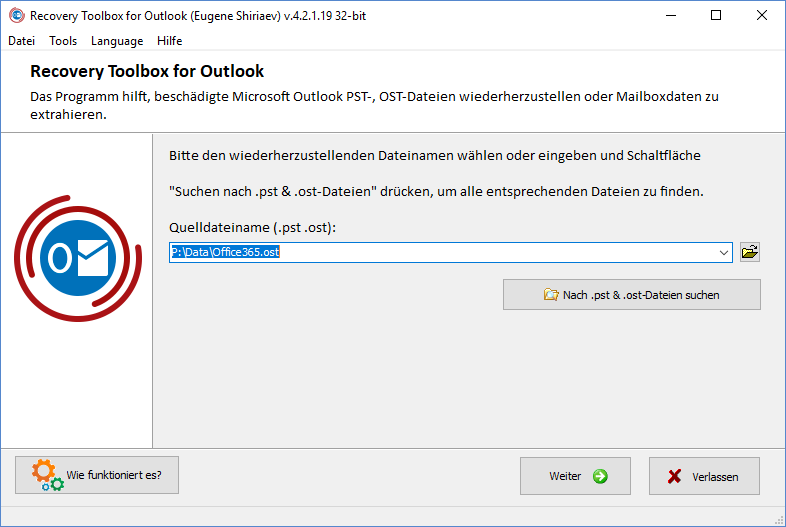
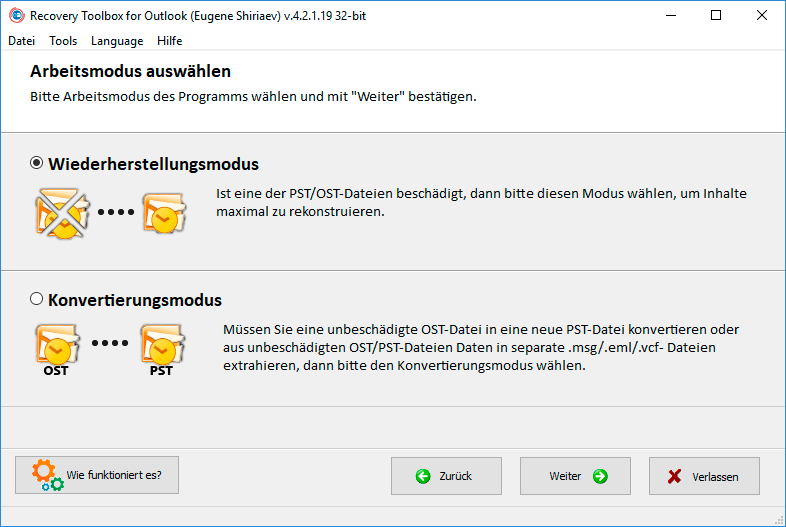
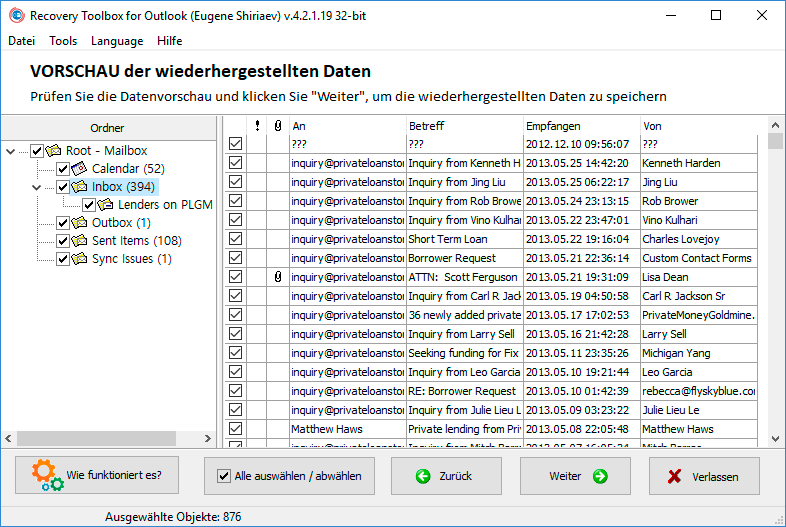
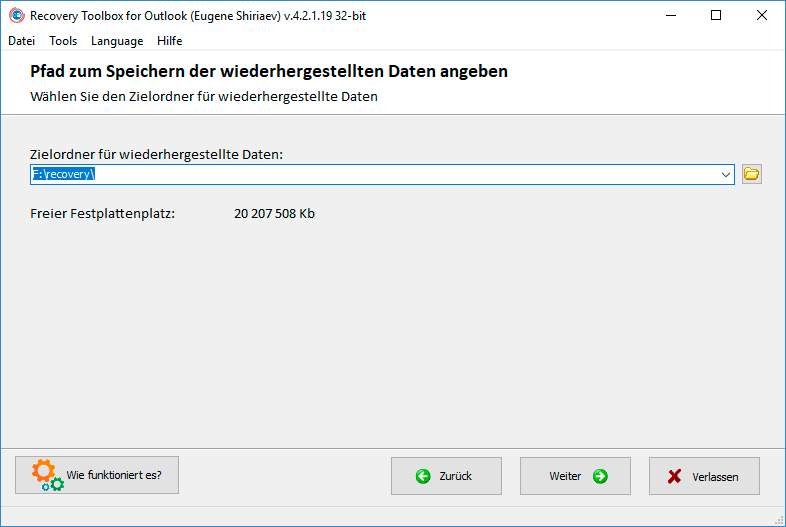
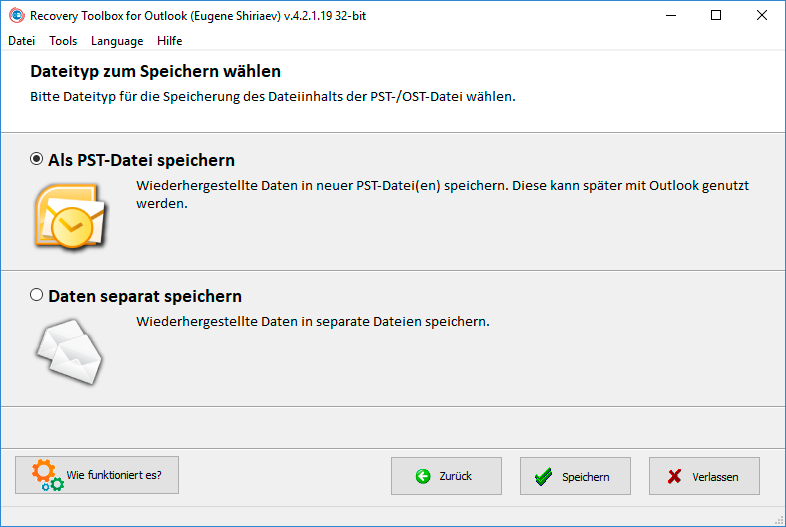
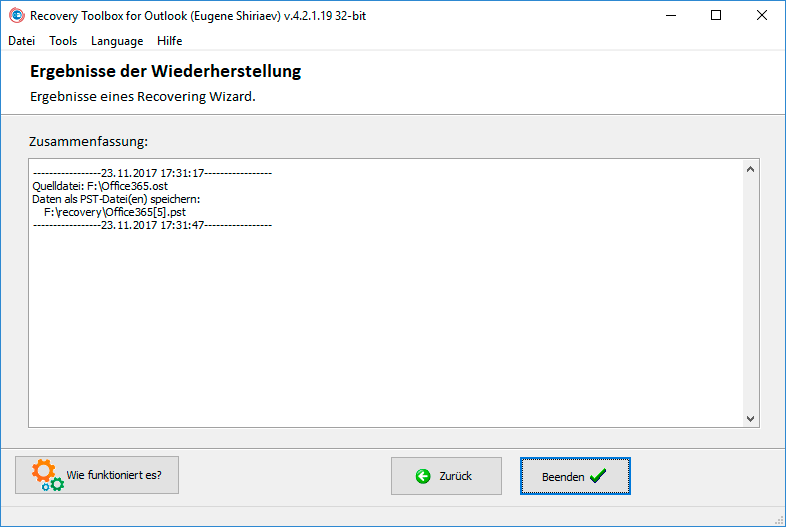
![Cannot start Microsoft Office Outlook. Cannot open the Outlook window. The set of folders cannot be opened. Errors have been detected in the file [c:\..\outlook.pst]. Quit Outlook and all mail-enabled applications, and then use the Inbox repair tool (Scanpst.exe) to diagnose and repair errors in the file. For more information about the Inbox repair tool, see Help](https://outlook.recoverytoolbox.com/dist/images/cannot-open-the-outlook-window.jpg "Cannot start Microsoft Office Outlook. Cannot open the Outlook window. The set of folders cannot be opened. Errors have been detected in the file [c:\..\outlook.pst]. Quit Outlook and all mail-enabled applications, and then use the Inbox repair tool (Scanpst.exe) to diagnose and repair errors in the file. For more information about the Inbox repair tool, see Help")