

MIR
Norwegen
23. Dezember 2025
5 von 5 Sternen
Funktioniert gut.
Recovery Toolbox for Outlook hilft, E-Mails, Termine, Anhänge, Kontakte, Aufgaben, Notizen, Kalender, Journale und andere beschädigte Outlook-Dateien zu reparieren- oder OST-Dateien von Microsoft Outlook wiederherzustellen
Recovery Toolbox for Outlook ist eine spezialisierte Software-Applikation für Windows-PCs und Laptops sowie ein leistungsstarker Dienst für den Online-Fix Ihrer beschädigten Microsoft Outlook Datenbank und defekter .PST-Dateien. Wenn Sie Ihre Outlook PST Datei reparieren, Outlook PST reparieren oder eine Outlook Datendatei reparieren müssen, weil sich die Outlook PST Datei nicht öffnen lässt, meistert dieses PST Datei reparieren Tool die Outlook Reparatur selbst in den schwierigsten und komplexesten Fällen, in denen das Standard-Tool zum Reparieren des Posteingangs (Scanpst.exe) und andere Dienstprogramme oder Online-Services komplett versagen. Nutzen Sie unsere Lösung, um jede PST Datei wiederherstellen und PST Dateien reparieren zu können.
Recovery Toolbox for Outlook hilft, E-Mails, Termine, Anhänge, Kontakte, Aufgaben, Notizen, Kalender, Journale und andere beschädigte Outlook-Dateien zu reparieren- oder OST-Dateien von Microsoft Outlook wiederherzustellen.
Eine Schritt-für-Schritt-Anleitung zur Reparatur von fehlerhaften Microsoft-Outlook-Dateien mit Nachrichten, Kontakten, Terminen, Aufgaben, Notizen, Journalen, Kalendern und so weiter. Diese Anleitung hilft Ihnen, mit wenigen Klicks den Outlook-Speicher jeder Version und Größe zu reparieren:
Recovery Toolbox for Outlook stellt 32-Bit-ANSI- und 64-Bit-Unicode PST- und OST-Dateien durch einen Low-Level-Raw-Scan des beschädigten Containers wieder her, wobei beschädigte HEADER- und ROOT-Strukturen umgangen werden, um Node Database (NDB)-Datenblöcke sowie Node BTree (NBT)- und Block BTree (BBT)-Seiten zu lokalisieren. Erkannte Seiten und Blöcke werden analysiert und anhand von PAGETRAILER- und BLOCKTRAILER-Signaturen sowie CRC-32 (dwCRC)-Prüfsummen validiert. Über die Algorithmen NDB_CRYPT_PERMUTE oder NDB_CRYPT_CYCLIC verschleierte Nutzdaten – zusammen mit LZ77-compressed OST-Streams – werden sofort dekodiert, während eine Filterung nicht referenzierte, ungültige und veraltete Blöcke basierend auf BID-Referenzzählern eliminiert.
Die Rekonstruktion folgt strikt der MS-PST-Containerarchitektur:
Alle Knoten durchlaufen strenge Prüfungen der referenziellen Integrität über nidParent- und PR_PARENT_ENTRYID-Zeiger. Verwaiste Objekte, deren Eltern-Kind-Beziehungen nicht aufgelöst werden können, werden als eigenständige Elemente in dedizierten Wiederherstellungsordnern innerhalb der neuen PST-Datei gerettet. Schließlich werden alle validierten LTP-Strukturen, Objekte der Messaging-Schicht, komprimierte RTF-Textkörper (PR_RTF_COMPRESSED) und benannte Eigenschaften aus der Name-to-ID Map über Extended MAPI in eine saubere Unicode PST-Datei geschrieben.

Funktionen des Outlook PST Datei Reparieren-Tools:
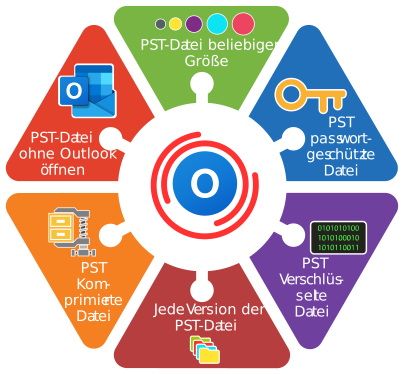

Das MS Outlook PST Reparaturprogramm löst das Problem korrupter Outlook Datenbanken und repariert Fehler in MS Outlook PST-Dateien:
Anforderungen:
Hinweis:Unterstützt den Export von Kontaktgruppen nicht.

Ich habe alles versucht, um meine Festplatte wiederherzustellen, wie sehr empfohlen wurde, aber mein pc hat das Programm nicht eingerichtet. Diese Software ist großartig. Vielen Dank.
Frage:
Ich benutze den klassischen Outlook for Microsoft 365 auf Windows 11 mit einem Exchange Online-Postfach. Mein Laptop-Akku war während der Synchronisation leer und der Computer hat sich abgeschaltet. Nach dem Neustart sagt Outlook, dass die Ordnergruppe nicht geöffnet werden kann. Die Nachrichten sind auf dem Server in Outlook im Web sichtbar, aber der beschädigte OST enthält weiterhin unsynchronisierte Entwürfe, lokale Kontaktbearbeitungen und mehrere Nachrichten im Outbox. Wie kann ich beschädigte ost-Dateidaten reparieren, ohne diese nur lokalen Elemente zu löschen, und dann die wiederhergestellten Nachrichten und Kontakte wieder in Outlook bringen?
Antwort:
Um beschädigte ost-Dateidaten sicher zu reparieren, behandeln Sie die OST als mehr als nur einen Wegwerf-Cache. Der Schaden wurde wahrscheinlich durch einen unterbrochenen Schreib verursacht: Outlook aktualisierte interne Tabellen und Indizes, als der Strom ausfiel. Die Standardlösung für ein Exchange Online-Konto ist, Outlook zu schließen, den beschädigten OST umzubenennen und Outlook eine frische Datei aus der Serverkopie erstellen zu lassen. Das funktioniert nur, wenn alle erforderlichen Gegenstände bereits synchronisiert wurden. Unsynchronisierte Entwürfe und lokale Bearbeitungen erscheinen im neuen OST nicht, daher erfordert dieser Job das Extrahieren lokaler Daten, bevor der Cache neu erstellt wird.
Erstens: Mach eine Kopie des Originals OST und führe keine wiederholten Reparaturversuche daran durch. In Recovery Toolbox for Outlook wählt man auf dem ersten Bildschirm die beschädigte OST aus, bestätigt die Wiederherstellung und wartet, bis der Scan abgeschlossen ist. Auf dem Vorschaubildschirm finden und wählen Sie die Nachrichten, Kontakte und Entwürfe, die Sie benötigen. Wähle einen Ordner für die neue Datei, wähle die Option zum Speichern in einer PST-Datei und starte den Export. Dann soll Outlook eine neue OST über eine normale Exchange-Synchronisation erstellen. Fügen Sie die wiederhergestellten PST in Outlook unter Data Files hinzu und kopieren Sie die wiederhergestellten Einträge aus dem PST in die neuen von OST unterstützten Postfachordner.
Frage:
Ich benutze Outlook 2021 auf Windows 10 und bewahre alte Geschäftskorrespondenz in einer 18-GB-Archivdatei auf PST auf. Während ich das Archiv von einem externen USB-Laufwerk auf ein internes SSD umgezogen habe, wurde das Kabel versehentlich abgesteckt und der Kopiervorgang fehlgeschlagen. Windows kann weiterhin die Quelldatei PST sehen, aber Outlook gibt an, dass es sich nicht um eine Outlook-Datendatei handelt und keine Nachrichten oder Kontakte anzeigt. Da dies das einzige brauchbare Archiv ist, kannst du erklären, wie man die Datei PST in outlook repariert, ohne den Schaden zu verschlimmern?
Antwort:
So repariert man die PST-Datei in outlook nach einer unterbrochenen USB-Übertragung: Bestimmen Sie zunächst, ob die Quelldatei selbst beschädigt ist oder nur die neue Kopie unvollständig ist. Die Blöcke für Ordner, Nachricht, Anhang und Kontakt können auch dann noch existieren, wenn die Servicetabelle, die sie verknüpft, beschädigt war.
Vergleichen Sie zunächst die Größen der Quell- und kopierten Versionen, prüfen Sie den Zustand der USB-Festplatte und erstellen Sie eine Byte-für-Byte-Kopie der vollständigsten Datei auf einem gesunden lokalen Laufwerk. Öffnen Sie das Archiv nicht direkt vom USB-Laufwerk und überschreiben Sie das Original nicht.
Die Grundoption ist, Outlook zu schließen, das PST zu sichern und das integrierte SCANPST.EXE-Dienstprogramm gegen eine Kopie auszuführen. Wenn es abgeschlossen ist und Outlook die reparierte Datei öffnet, übertrage die Daten in eine neue PST. SCANPST kann jedoch mit großen PST-Dateien Schwierigkeiten haben, insbesondere mit einem Archiv von 18 GB.
Für eine zuverlässigere Wiederherstellung öffnen Sie eine Kopie des PST in Recovery Toolbox for Outlook. Wählen Sie die PST aus, bestätigen Sie die Wiederherstellung, überprüfen Sie die wiederhergestellten Ordner und Einträge in der Vorschau, wählen Sie die benötigten Daten aus, wählen Sie einen Ausgabeordner, wählen Sie PST als Speicherformat und beginnen Sie mit dem Speichern. Anschließend trennen Sie das beschädigte Archiv unter Data Files und fügen Sie das neu erstellte PST hinzu. Bewahre das Original auf, bis du das Ergebnis vollständig überprüft hast.
Frage:
Ich habe Outlook 2019 auf Windows 11. Ich habe AutoArchive für mehrere Jahre Mail gestartet, und der PC ist eingefroren und musste zwangsweise neu gestartet werden. Das Archiv PST wuchs auf etwa 27 GB an. Beim nächsten Start von Outlook wurde angezeigt: "Microsoft Outlook kann nicht gestartet werden. Das Outlook-Fenster kann nicht geöffnet werden. Der Ordner kann nicht geöffnet werden." Outlook startet, wenn diese Datei getrennt wird, daher ist das Archiv eindeutig das Problem. Wie behebe ich die PST-Datei outlook-Fehler, die durch den unterbrochenen AutoArchive-Job verursacht werden, während ich die Projektordnerstruktur, Nachrichten, den Kalender und die Kontakte bewahre?
Antwort:
Um die PST-Datei outlook-Fehler zu beheben, die durch den fehlgeschlagenen AutoArchive-Run verursacht wurden, bewahren Sie zunächst die beschädigte Datei und arbeiten Sie nur an einer Kopie. Der erzwungene Neustart hat Outlook höchstwahrscheinlich erwischt, während er Elemente in den PST bewegte, wodurch der Header, die Ordnertabelle oder die Nachrichtenzeiger nicht synchronisiert war. Das Neuaufbau des Outlook-Profils kann Konfigurationsfehler beseitigen, aber der Inhalt des beschädigten PST wird nicht repariert.
Schließen Sie zuerst Outlook, kopieren Sie die PST in einen separaten Ordner und stellen Sie sicher, dass das Laufwerk ausreichend freien Speicherplatz hat. Ein offensichtlicher erster Schritt ist, SCANPST.EXE gegen die Kopie auszuführen; Es könnte ausreichen für eine geringfügige logische Beschäftigung. Wenn sich die Datei nach der Reparatur öffnet, erstelle sofort ein neues PST und kopiere die Ordner hinein, anstatt weiterhin das alte Archiv zu verwenden. SCANPST kann sich bei großen Dateien schlecht verhalten, besonders nach intensiven Archivierungs- oder PST-Konvertierungsarbeiten.
Wenn SCANPST hängt, abstürzt oder einen Teil der Ordnerstruktur verliert, wähle auf dem ersten Bildschirm von Recovery Toolbox for Outlook die ursprüngliche PST-Kopie aus, prüfe den Wiederherstellungsmodus und prüfe die Nachrichten, Kontakte, Termine und Ordner, die es findet. Wähle die erforderlichen Elemente aus, wähle einen Ausgabeordner, wähle das Speichern in einem neuen PST und starte die Wiederherstellung. Entferne dann die beschädigte PST aus dem Outlook-Profil unter Data Files und füge die neue PST hinzu. Bewahre das Original auf, bis du die Ordnerzahlen verglichen und kritische Nachrichten überprüft hast.
Frage:
Ich verwende Outlook 2016 unter Windows 10. Versehentlich befand sich ein PST mit meinen persönlichen Archiven mehrere Monate in einem OneDrive-Ordner. Während Outlook die Datei verwendete, begann OneDrive mit der Synchronisierung der 12 GB großen PST und erstellte widersprüchliche Kopien. Danach ließ sich das Archiv nicht mehr öffnen, und Outlook meldete Datendateifehler. Eine Kopie enthält neuere E-Mails, eine andere einige ältere Kontakte. Wie lassen sich die Dateikonflikte von outlook PST beheben und die wiederhergestellten Daten ohne Verluste zusammenführen?
Antwort:
So behebt man outlook PST-Dateikonflikte sicher: Synchronisation stoppen, Outlook schließen und jede PST-Version aus OneDrive in einen normalen lokalen Ordner verschieben. Outlook verändert einen PST ständig, solange er geöffnet ist, sodass Cloud-Sync verschiedene Blockzustände erfassen und widersprüchliche Versionen erzeugen kann, deren interne Tabellen nicht mehr übereinstimmen. Führen Sie die Dateien nicht auf der Ebene der Datei Windows zusammen und lassen Sie nicht zu, dass OneDrive eine Kopie durch eine andere ersetzt.
Zuerst überprüfen Sie die Versionshistorie von OneDrive, speichern Sie die vollständigste intakte Version separat und versuchen Sie SCANPST.EXE gegen eine Kopie. Wenn eine Version geöffnet wird, erstelle ein neues PST in Outlook und kopiere dessen Daten in die neue Datei. Du kannst dann fehlende Gegenstände aus der zweiten Version extrahieren.
Für einen komplexen Fall analysieren Sie jede Kopie separat in Recovery Toolbox for Outlook. Bei jedem Durchlauf wählen Sie einen PST aus, bestätigen Sie die Wiederherstellung, wählen Sie in der Vorschau einzigartige Nachrichten und Kontakte aus, wählen Sie einen separaten Ausgabeordner, wählen Sie das Speichern in einer PST-Datei und speichern Sie das Ergebnis. Fügen Sie beide neuen PST-Dateien unter Data Files an, vergleichen Sie deren Ordner und übertragen Sie die erforderlichen Elemente in eine saubere Endgültige PST. Bewahre die beschädigten Versionen als Backups auf, bis der Vergleich abgeschlossen ist.
Frage:
Ich benutze Outlook 2024 auf Windows 11. Während eines nächtlichen Backups versuchte die Backup-App, ein offenes PST zu kopieren, während Outlook E-Mails herunterlud und Anhänge schrieb. Am Morgen blieb Outlook in einer Passwort-Prompt-Schleife stecken und meldete, dass PST beschädigt war und nicht geöffnet werden konnte. Die Datei ist ein mittelgroßes Archiv mit 9 GB, das lokale POP3-Nachrichten und Kontakte enthält, die nicht auf dem Mailserver sind. Dieses PST ist meine einzige lokale Kopie. Kannst du erklären, wie man den Schaden der outlook PST repariert und dabei die entsprechende Korrespondenz bewahrt?
Antwort:
So reparieren Sie den Schaden der outlook PST-Datei in diesem POP3-Setup: Schützen Sie zuerst die einzige Kopie, da das Erstellen eines neuen Profils keine Nachrichten wiederherstellt, die nicht mehr auf dem Server sind. Der Schaden könnte entstanden sein, weil Outlook in die Datei geschrieben hat, während die Backup-App sie gelesen oder gesperrt hat. Schließen Sie Outlook und die Backup-App, erstellen Sie zwei Kopien der PST auf einer anderen physischen Festplatte und überprüfen Sie das Backup-System auf eine frühere intakte Version.
Die einfachste Option ist, das neueste bekannte Backup wiederherzustellen oder SCANPST.EXE gegen eine funktionierende Kopie auszuführen. Wenn die Datei geöffnet wird, exportiere sofort ihren Inhalt in ein neues PST und konfiguriere den Backup-Job so, dass er nur nach dem Schließen von Outlook ausgeführt wird.
Wenn die integrierte Reparatur nicht hilft, wähle die beschädigte PST-Kopie in Recovery Toolbox for Outlook aus, bestätige die Wiederherstellung und warte, bis der Ordnerbaum wieder aufgebaut ist. In der Vorschau überprüfen Sie Nachrichten mit Anhängen, Kontakten und Kalenderelementen. Wählen Sie die zu speichernden Daten aus, meistens alles; wähle einen Ordner für das wiederhergestellte PST; wähle PST als Speicherformat aus; Und fang an zu sparen. Sobald das Ergebnis erstellt ist, trenne die alte Datei unter Data Files, hänge die neue PST an und mache sie erst nach Verifizierung zum primären funktionierenden Speicher.
Frage:
Im klassischen Outlook for Microsoft 365 auf Windows 11 habe ich mehrere alte Archive in ein einziges PST importiert. Sie wuchs auf etwa 48 GB an, Outlook begann für lange Strecken einzufrieren, und die App stürzte beim nächsten Import ab. Die Datei ist noch auf der Festplatte, aber Outlook sagt, dass sie nicht zugänglich ist, wenn ich versuche, sie anzuhängen. SCANPST läuft stundenlang und reagiert dann nicht mehr. Kannst du erklären, wie man PST in outlook repariert, ohne am Ende ein weiteres instabiles Archiv zu bekommen?
Antwort:
So repariert man PST in outlook, wenn das Archiv nahe am Größenlimit ist: Planen Sie zusätzlichen Speicherplatz, Speicher und Zeit für den Neuaufbau der Indizes ein. Ein Absturz während des Imports kann Zuweisungstabellen und Item-Zeiger unvollständig zurücklassen. Arbeite nur an einer Kopie, vorzugsweise mit 64-bit Windows und 64-bit Outlook, und halte viel freien Speicherplatz auf einer schnellen lokalen Festplatte.
Die naheliegende Möglichkeit besteht darin, das Archiv aus einer vor dem Import erstellten Sicherung wiederherzustellen oder SCANPST.EXE die Verarbeitung einer Kopie abschließen zu lassen, nachdem zu wenig Speicherplatz und Laufwerksfehler ausgeschlossen wurden. SCANPST wird eine so große Datei wahrscheinlich nicht gut verarbeiten, da es dieselbe PST-Engine wie Outlook verwendet. Das standardmäßige Größenlimit von Microsoft Outlook für PST beträgt 50 GB; sowohl Outlook als auch SCANPST können sehr instabil werden, wenn sich die Datei diesem Limit nähert.
Für Dateien um 50 GB oder größer verwenden Sie Recovery Toolbox for Outlook. Wählen Sie auf dem ersten Bildschirm eine Kopie des großen PST aus, bestätigen Sie die Wiederherstellung und warten Sie auf den vollständigen Scan. In der Vorschau wählen Sie Daten nach Ordner aus, wählen Sie ein Ausgabeverzeichnis auf einem Laufwerk mit genügend freiem Speicherplatz, wählen Sie PST als Speicherformat und beginnen Sie mit dem Speichern. Fügen Sie das neue PST in Outlook unter Data Files an. Für die laufende Nutzung sollten Sie das Archiv nach Jahr oder Projekt auf mehrere PST-Dateien aufteilen, um die Last zu reduzieren und die Auswirkungen zukünftiger Fehler zu begrenzen.
Frage:
Ich benutze Outlook 2021 auf Windows 10. Nachdem mein SSD Fehler meldete, reparierte CHKDSK das Dateisystem, aber mein 21 GB PST wurde extrem langsam zu lesen. Outlook hängt bei "Loading Profile" und meldet manchmal einen Lesefehler. Das Archiv enthält sieben Jahre Kunden-E-Mail, lokale Kontakte und Kalenderdaten. Mein letztes Backup ist drei Monate alt. Was ist der sicherste Ansatz zur Wiederherstellung von outlook PST, wenn schlechte Sektoren betroffen sein könnten?
Antwort:
Dieser outlook PST-Wiederherstellungsauftrag umfasst zwei getrennte Probleme: physische SSD-Fehler und logische Schäden innerhalb des PST. Das wiederholte Lesen des Quelllaufwerks kann die Situation verschlimmern. Beginnen Sie damit, die vollständigste mögliche Kopie oder ein Festplattenabbild auf einem gesunden Laufwerk zu erstellen, anstatt das Original zu reparieren. Wenn der SSD weiterhin Fehler meldet, kontaktiere zuerst einen Datenwiederherstellungsspezialisten; PST-Reparatursoftware kann keine Bytes wiederherstellen, die das Laufwerk überhaupt nicht lesen kann.
Der naheliegende Ansatz ist, das neueste intakte Backup zu verwenden und separat zu versuchen, nur neuere Elemente aus der aktuellen Datei zu extrahieren. Sobald du eine stabile Kopie hast, kannst du SCANPST.EXE ausführen, obwohl sie die Outlook-Engine von PST verwendet und die Datei kaum reparieren kann. Wenn SCANPST nie abgeschlossen wird oder das Ergebnis unvollständig ist, wähle die lesbare PST-Kopie in Recovery Toolbox for Outlook aus. Wiederherstellung bestätigen, die Ordner und Nachrichten überprüfen, die es findet, alles auswählen oder nur Elemente wählen, die neuer als das Backup sind, einen Ordner auf einer gesunden Festplatte für die wiederhergestellte PST auswählen, als neues PST speichern und mit dem Speichern beginnen. Fügen Sie das Ergebnis unter Outlook an Data Files an und vergleichen Sie es mit dem Backup. Löschen Sie keine der Quellen, bis die Verifizierung abgeschlossen ist.
Frage:
Ich habe Outlook 2019 auf Windows 10 mit einem lokalen Exchange-Server im Cached Exchange Mode verbunden. Der Administrator startete den Server neu, während mein PC ein großes Postfach synchronisierte, und Windows fror dann ebenfalls ein. Nach dem Neustart meldet Outlook einen Synchronisationsfehler und öffnet das OST nicht. Die meisten Mails befinden sich auf dem Server, aber die lokale Datei kann unsynchronisierte Nachrichten, Notizen und Kontaktbearbeitungen enthalten. Kannst du erklären, wie man den Schaden einer outlook ost repariert, ohne diese lokalen Gegenstände zu gefährden?
Antwort:
So reparieren Sie den Schaden einer outlook ost-Datei, ohne das Risiko lokaler Gegenstände zu gefährden: Ermitteln Sie zunächst, ob alles Wichtige den Server erreicht hat. Ein OST ist ein lokaler Cache eines Server-Postfachs, und zwei aufeinanderfolgende Unterbrechungen könnten sowohl den Synchronisationszustand als auch einen laufenden Schreib beschädigt haben. Die übliche Lösung ist, Outlook zu schließen, die OST umzubenennen oder zu löschen und Exchange sie neu bauen zu lassen. Das ist der schnellste Weg nur, wenn der Administrator bestätigt, dass alle erforderlichen Daten bereits auf dem Server sind.
Wenn das alte OST eindeutige lokale Einträge enthalten könnte, speichere zuerst eine Kopie. Sie können dann das funktionierende OST wiederherstellen, um den Zugriff auf Server-Mail wiederherzustellen und die Kopie separat in Recovery Toolbox for Outlook zu verarbeiten:
Dieser Workflow baut den funktionierenden Cache wieder auf, während lokale Daten aus dem alten OST separat extrahiert und in die vom neuen OST gesicherten Ordner kopiert werden.
Frage:
Ich verschiebe Archive von Outlook 2016 auf einem alten Computer zu einem neuen Windows 11 PC mit Outlook 2024. Fünf PST-Dateien wurden über eine instabile Netzwerkfreigabe kopiert. Zwei öffnen normal, aber drei zeigen unterschiedliche Fehler wie "Die Datendatei kann nicht geöffnet werden" oder zeigen einen leeren Ordnerbaum an. Die Problemdateien sind 4, 11 und 23 GB. Wie kann ich die PST-Dateien einzeln reparieren, wobei die Ordnerstruktur jedes Projekts getrennt bleibt und doppelte Ordner zusammengeführt werden?
Antwort:
Um PST-Dateien sicher zu reparieren, kombinieren Sie die Quellarchive nicht und führen keine Massenoperationen gegen die einzigen Kopien aus. Einige Netzwerkkopien waren wahrscheinlich unvollständig oder beschädigt durch unterbrochene Verbindungen. Vergleiche Dateigrößen und Prüfsummen mit den Dateien auf dem alten Computer, kopiere sie erneut über eine stabile Verbindung und arbeite nur mit lokalen Kopien auf dem neuen PC.
Die naheliegende Option ist, jede PST in SCANPST.EXE einzeln zu überprüfen und für jede Datei ein separates Protokoll und eine Sicherungskopie zu führen. Die Wahrscheinlichkeit ist gering, da die PSTs groß sind und SCANPST dieselbe Engine wie Microsoft Outlook verwendet. Wenn ein Archiv danach korrekt geöffnet wird, werden seine Daten in ein neues, sauberes PST übertragen.
Für alle Dateien, die SCANPST nicht repariert, führe Recovery Toolbox for Outlook separat aus:
Gib jedem Ergebnis einen klaren Namen basierend auf Projekt und Datumsbereich. Fügen Sie die neuen PST-Dateien in Outlook 2024 unter Data Files an und überprüfen Sie jedes Archiv einzeln. Dateien nur nach Überprüfung von Nachrichten, Kontakten, Kalendern und Anhängen zusammenführen.
Frage:
Ich benutze den klassischen Outlook for Microsoft 365 auf Windows 11. Während eines großen Windows-Updates startete der PC automatisch neu, während Outlook noch ein PST mit einem lokalen Archiv schloss. Nach dem Update zeigt File Explorer die 16 GB-Datei an, aber Outlook meldet einen Fehler in CRC und öffnet seine Ordner nicht. Das Archiv enthält Nachrichten und Kontakte, die unter Aufbewahrungsregeln vom Server gelöscht wurden. Ist outlook PST-Dateiwiederherstellung möglich, wenn die Datei noch existiert, ihre Struktur aber nicht mehr lesbar ist?
Antwort:
In diesem Fall kann die outlook PST-Dateiwiederherstellung dennoch möglich sein, da die Datei einige oder alle ihre Daten behalten kann, selbst wenn ihre Serviceblöcke beschädigt sind. Ein Neustart während des Schließens von Outlook konnte Schreibvorgänge in den Header, die Indizes oder Ordnertabellen unterbrochen haben. Schließen Sie zunächst ein laufendes Hardwareproblem aus: Überprüfen Sie den Zustand der Festplatte, kopieren Sie die PST an einen sicheren Ort und arbeiten Sie niemals am einzigen Original.
Die naheliegende Option ist, eine frühere Version aus einem Backup oder der Windows-Dateihistorie wiederherzustellen. SCANPST.EXE kann ineffektiv sein, da die Datei groß ist und das Dienstprogramm dieselbe PST-Engine wie Outlook for Microsoft 365 verwendet. Wenn der Fehler CRC auf Leseebene auftritt, erstellen Sie die vollständigst lesbare Kopie, bevor Sie eine logische Reparatur versuchen.
Wenn die Kopie lesbar ist, aber Outlook sie nicht öffnet, laden Sie die PST in Recovery Toolbox for Outlook, bestätigen Sie die Wiederherstellung und überprüfen Sie die wiederhergestellten Daten auf dem Vorschaubildschirm. Wählen Sie die Nachrichten, Kontakte und Kalendereinträge zum Speichern aus. Wähle einen Ordner auf einer gesunden Festplatte, wähle 'Speichern in einem neuen PST' und starte mit der Wiederherstellung und dem Speichern. Nach der Überprüfung entferne du den alten Anhang der beschädigten Datei unter Data Files und füge dort die wiederhergestellte PST hinzu.
Frage:
Ich habe 64-bit Outlook 2024 auf Windows 11. Ich begann, ein ungefähr 65 GB PST-Archiv zu komprimieren, nachdem ich eine große Ladung Anhänge gelöscht hatte, aber der Prozess ist eingefroren und Task Manager hat Outlook beendet. Outlook hängt die Datei nicht mehr an, und SCANPST bleibt stundenlang auf demselben Prozentsatz, ohne ein brauchbares Ergebnis zu liefern. Welches outlook PST-Fix-Tool kann ein sehr großes Archiv sicher verarbeiten und Nachrichten, Kontakte, Termine und die ursprüngliche Ordnerstruktur wiederherstellen?
Antwort:
Ein outlook PST Fix-Tool sollte in dieser Situation nur gegen eine Kopie ausgeführt werden. Kompaktierung baut einen PST physisch wieder auf, sodass das Stoppen des Prozesses die Blockmigration unterbrechen und die alten und neuen Tabellen inkonsistent lassen kann. Die große Dateigröße erhöht zudem die Scanzeit, den Speicherbedarf und die temporäre Festplattennutzung. Das Ziellaufwerk benötigt ausreichend Platz für die Quellkopie, temporäre Daten und die neuen PST-Dateien.
Der naheliegende Weg ist, ein vor der Verdichtung erstelltes Backup wiederherzustellen.
SCANPST.EXE verarbeitet offensichtlich keine Datei dieser Größe.
Für sehr große PST-Dateien führe Recovery Toolbox for Outlook auf einem 64-bit-System mit 64-bit Outlook aus. Am besten ist es, die wiederhergestellten Daten in mehrere PST-Dateien aufzuteilen und die maximale PST-Größe auf 5-10 GB zu setzen, was ein praktischer Bereich für Outlook 2024 ist. Um die große PST wiederherzustellen und zu spalten:
Für die laufende Nutzung konfigurieren Sie reguläre PST-Backups.
Frage:
Ich benutze Outlook 2021 auf Windows 10. Mein Antivirenvirus startete einen vollständigen Scan, während Outlook Tausende von Nachrichten zwischen den Ordnern in PST Data Files verschoben hat. Outlook reagierte nicht mehr, sodass der Prozess manuell beendet wurde. Nach dem Neustart fehlten mehrere Ordner und Lost and Found-Elemente erschienen ohne die ursprüngliche Struktur. Die Datei öffnet sich jetzt nur noch gelegentlich. Welches outlook PST-Reparaturtool kann nicht nur einzelne Nachrichten, sondern auch, wo möglich, die ursprüngliche Ordnerhierarchie und die Kontakte wiederherstellen?
Antwort:
Ein outlook PST-Reparaturtool kann möglicherweise Links wiederherstellen, die unvollständig blieben, als der Antiviren-Scan und das erzwungene Outlook-Herunterfahren unterbrochene Updates an den internen Tabellen der PST unterbrochen haben. Die Nachrichten selbst können sich noch in der Datei befinden, aber unvollständige Ordner- und Item-Zeiger können einige Daten in spezielle Wiederherstellungsordner verschieben. Hören Sie auf, Nachrichten in der instabilen Datei zu verschieben, denn jedes Schreiben erschwert es, die Datei mit ihrem ursprünglichen Zustand zu vergleichen.
Schließen Sie zuerst Outlook, erstellen Sie eine Kopie des PST und schließen Sie den Arbeitsordner von Outlook vorübergehend aus dem widersprüchlichen Antivirenjob aus, falls die Sicherheitsrichtlinie Ihrer Organisation dies erlaubt. SCANPST.EXE kann einen komplexen Fall nicht gut behandeln, aber du kannst es gegen die Kopie ausprobieren und dann den Ordner Lost and Found inspizieren. Wenn das Ergebnis geöffnet wird, erstelle ein neues PST und übertrage die intakten Daten darin.
Wenn die Struktur noch unvollständig ist, öffne die ursprüngliche PST-Kopie in Recovery Toolbox for Outlook, prüfe die Wiederherstellung und inspiziere den Ordnerbaum in der Vorschau. Wählen Sie die Nachrichten, Kontakte und Termine aus, die Sie benötigen, wählen Sie einen Ausgabeordner für die wiederhergestellten PST, wählen Sie das Speichern in einer PST-Datei und beginnen Sie mit dem Speichern. Fügen Sie das Ergebnis unter Data Files an und vergleichen Sie es mit der von SCANPST reparierten Version, um zu bestimmen, welche den vollständigsten Datensatz enthält.
Frage:
Ich benutze Outlook 2019 auf Windows 11 und habe ein altes ANSI PST angehängt, das vor Jahren in Outlook 2002 erstellt wurde. Nachdem ich neue Mails hinzugefügt hatte, näherte sich die Datei 2 GB. Outlook begann, Schreibfehler zu melden und hörte nach einem Absturz auf, die Datei zu öffnen. Es enthält alte Nachrichten, Kontakte und Notizen, die sonst nirgendwo existieren. Welches outlook PST-Dateireparaturtool kann dieses Alt-PST wiederherstellen und die Daten mit minimalem Risiko in ein modernes Unicode PST übertragen?
Antwort:
Ein outlook PST-Dateireparaturtool sollte die Daten in ein neues PST extrahieren, anstatt zu versuchen, das alte ANSI PST in Betrieb zu halten. ANSI PST-Dateien haben deutlich strengere Größenbeschränkungen als moderne Unicode-Dateien. Wenn das Archiv sich dem 2-GB-Limit nähert, kann es sein, dass Outlook keine Daten mehr hinzufügt, und ein Absturz unter diesen Bedingungen kann die Dateitabellen beschädigen.
Machen Sie mehrere Kopien der Quelldatei und schneiden Sie sie nicht manuell ab. Die naheliegende Option ist das integrierte SCANPST.EXE-Tool, aber es verwendet denselben PST-Mechanismus wie Outlook 2002, sodass die Wahrscheinlichkeit, die alte Datei zu öffnen, sehr gering sein kann.
Ein besserer Ansatz ist, das alte PST in Recovery Toolbox for Outlook zu öffnen und die Wiederherstellung zu bestätigen. Auf dem Vorschaubildschirm prüfen Sie die alten Ordner, Kontakte und Notizen; die erforderlichen Gegenstände auswählen; wählen Sie ein Ausgabeverzeichnis; Wählen Sie das Speichern in einem neuen PST; Und den Prozess zu starten. Dann fügen Sie das neue Unicode PST unter Data Files an und überprüfen Sie Datum, Anhänge und Ordnerstruktur. Bewahre die alte Datei nur als schreibgeschützte Archivquelle auf. Die ANSI PST auf einem Computer mit einer neueren Version von Microsoft Outlook wiederherstellen; jede Version von Outlook 2007 bis Outlook for Microsoft 365 ist geeignet.
Frage:
In Outlook for Microsoft 365 unter Windows 11 habe ich mehrere Monate lang ein funktionierendes PST direkt von einem Netzwerk-NAS geöffnet. Beim Senden einer großen Nachricht brach die Wi-Fi-Verbindung ab, Outlook fror ein, und nach Wiederherstellung der Verbindung meldete die App eine beschädigte Datendatei. Das 14 GB große PST wird manchmal leer geöffnet, obwohl sich seine Größe auf dem NAS nicht geändert hat. Kann outlook einen durch eine unterbrochene NAS-Verbindung verursachten Schaden an der PST-Datei reparieren, und wie kann ich Nachrichten und Kontakte sicher wiederherstellen?
Antwort:
Lassen Sie nicht zu, dass outlook den Schaden der PST-Datei repariert, während der Quellcode noch offen über Wi-Fi ist. Ein PST erwartet zuverlässigen, sequentiellen Festplattenzugriff, und die abgebrochene Verbindung könnte einen Teil der Struktur aktualisiert haben, ohne die zugehörigen Blöcke in den NAS zu schreiben. Schließen Sie Outlook, machen Sie einen Schnappschuss oder ein Backup der Datei auf der NAS, kopieren Sie sie in ein gesundes lokales SSD und führen Sie alle Prüfungen gegen das lokale Duplikat durch.
Da PST 14 GB ist, liefert SCANPST.EXE möglicherweise kein brauchbares Ergebnis.
Lade Recovery Toolbox for Outlook herunter und installiere sie. Öffnen Sie die lokale PST-Kopie in Recovery Toolbox for Outlook, bestätigen Sie die Wiederherstellung und warten Sie, bis die Analyse abgeschlossen ist. Überprüfen Sie in der Vorschau, dass Nachrichten, Kontakte, Kalendereinträge und Anhänge sichtbar sind. Wähle die erforderlichen Daten aus, wähle einen lokalen Ausgabeordner, wähle Speichern in PST und fange mit dem Speichern an. Dann hänge die neue PST in Outlook unter Data Files an. Behalten Sie das funktionierende PST nur auf einem lokalen Laufwerk und kopieren Sie Backup-Versionen erst nach dem Schließen von Outlook auf die NAS.
Frage:
Ich benutze Outlook 2016 auf Windows 10 mit einem POP3-Konto. Während eines Gewitters fiel der Strom aus, der UPS schaltete sich nicht ein, und der PC schaltete sich beim Empfang von Post ab. Nach dem Neustart sagt Outlook, dass der PST beschädigt ist, und bittet mich, es zu überprüfen. Das Profil öffnet sich ohne diesen PST, aber jahrelange Nachrichten, Kontakte, Aufgaben und Kalenderdaten fehlen. Die Datei ist 7 GB, und ich habe kein aktuelles Backup. Die Fehlermeldung besagt, dass die Datei outlook PST beschädigt ist. Wie kann ich die Daten zurückbekommen und das Profil wieder nutzbar machen?
Antwort:
Wenn die Nachricht outlook PST-Datei nach einem harten Herunterfahren beschädigt ist, weist dies meist auf eine logisch inkonsistente Struktur und nicht auf den Verlust aller Elemente hin. Der plötzliche Stromausfall könnte die Schreibvorgänge für neue Nachrichten und die internen Tabellen der PST unterbrochen haben. Starte Outlook nicht mit der beschädigten Datei. Kopiere das PST auf ein gesundes Laufwerk und bewahre das Original unverändert.
Der offensichtliche erste Schritt ist, SCANPST.EXE gegen eine Kopie auszuführen und ihr zu erlauben, ein BAK-Backup zu erstellen. Wenn der PST danach geöffnet wird, erstelle sofort eine neue Datendatei und übertrage die Nachrichten, Kontakte, Aufgaben und den Kalender darin.
Wenn SCANPST fehlschlägt, nur einige Ordner wiederherstellt oder Outlook die Datei weiterhin nicht öffnet, wähle die Quellkopie in Recovery Toolbox for Outlook aus. Wiederherstellung bestätigen, den Inhalt auf dem Vorschaubildschirm überprüfen, die erforderlichen Daten auswählen, einen Ordner für die neue Datei auswählen, in einer PST-Datei speichern und mit dem Speichern beginnen. Entferne dann die beschädigte PST aus dem Profil unter Data Files, füge die wiederhergestellte PST hinzu und prüfe die kritischen Ordner, bevor du die normale Arbeit fortsetzt.

Victor G. Bobrov, leitender Softwareentwickler und Experte für Dateiwiederherstellung.
MCSD, MCDBA
Microsoft Outlook-Experte für die Speicherung und Anzeige von Daten aus PST- und OST-Dateien, Spezialist für die Konvertierung und Wiederherstellung von Daten aus PST-/OST-Dateien mit über 20 Jahren Erfahrung.
Victor Bobrov ist ein erfahrener Spezialist für Datenwiederherstellung mit mehr als 15 Jahren Erfahrung im Bereich der Microsoft Exchange-Architektur und der forensischen Analyse von PST-Strukturen.
Victor Bobrov ist als Autor und Prüfer dieses Outlook-Reparaturleitfadens aufgeführt und in den strukturierten Daten als Entwickler des Reparaturtools „Recovery Toolbox for Outlook“ verzeichnet.
Recovery Toolbox / File Master LLC betreut diese Seite. Über die folgenden Links finden Sie Informationen zum Unternehmen, rechtliche Hinweise und Support-Angebote.
Recovery Toolbox ist auf dieser Seite mit seinem Unternehmensprofil und seiner juristischen Person verknüpft:
Die zuverlässigste Methode, um Outlook-Daten offline zu reparieren
Download für Windows Recovery Toolbox for OutlookPrivate Offline-Wiederherstellung
Ihre Daten bleiben auf Ihrem PC.
Vorschau der reparierten E-Mails
Nutzen Sie den kostenlosen PST-Viewer, um E-Mails vor dem Speichern zu überprüfen.
Kompatibel mit Outlook 97-2024
Und Outlook für Microsoft 365.
Entwickelt vom Datenrettungsexperten Victor G. Bobrov
Kundenbewertungen
Wenn Sie auf Herunterladen oder Datei hochladen, klicken, erklären Sie sich mit den Nutzungsbedingungen und der EULA einverstanden.
Wählen Sie eine Methode zur Fehlerbehebung aus
Private Offline-Wiederherstellung
Ihre Daten bleiben auf Ihrem PC.
Vorschau der reparierten E-Mails
Nutzen Sie den kostenlosen PST-Viewer, um E-Mails vor dem Speichern zu überprüfen.
Kompatibel mit Outlook 97-2024
Und Outlook für Microsoft 365.

Fortschritt
Bitte warten Sie, bis die Datei repariert ist
Fortschritt des Datei-Uploads:
Das Programm unterliegt keinen Beschränkungen hinsichtlich der Anzahl und Größe der Dateien