


5 von 5 Sternen
Das Tool ist großartig und hat mir sehr geholfen, meine Daten wiederherzustellen
Outlook PST Datei reparieren: Das Tool zum Reparieren von PST- & OST-Datenbanken
Recovery Toolbox for Outlook hilft bei der Reparatur von Outlook-PST-Dateien
PST Datei reparieren Tool vs. Tool zum Reparieren des Posteingangs von Microsoft Outlook: So gelingt es, jede Outlook.pst zu reparieren
Recovery Toolbox for Outlook ist eine leistungsstarke Windows-Software für PCs und Laptops sowie ein Online-Wiederherstellungsdienst, mit dem Sie eine beschädigte Microsoft Outlook Datenbank zuverlässig retten und sowohl .PST- als auch .OST-Dateien reparieren können. Wenn das herkömmliche Tool zum Reparieren des Posteingangs von Microsoft Outlook (Scanpst.exe) versagt und Sie dringend Ihre Outlook Datendatei reparieren, eine defekte Outlook.pst reparieren oder eine wichtige PST Datei wiederherstellen müssen, bietet dieses spezialisierte PST Datei reparieren Tool die optimale Lösung. Sie können damit beschädigte PST Dateien reparieren, Ihre gesamte Outlook Datei reparieren und PST Outlook reparieren, um E-Mails, Anhänge, Kontakte und Kalendertermine vollständig zu extrahieren. Möchten Sie vorab Outlook PST reparieren kostenlos testen? Laden Sie die kostenlose DEMO-Version mit integriertem PST Viewer herunter: Im kostenlosen Ansichtsmodus können Sie alle wiederhergestellten Daten aus Ihren PST- und OST-Dateien detailliert einsehen und die tatsächlichen Möglichkeiten des Programms vor dem Kauf risikofrei bewerten.
Outlook Datendatei reparieren: PST- & OST-Dateien online oder auf Windows-PCs wiederherstellen
Recovery Toolbox for Outlook hilft bei der Wiederherstellung von E-Mails, Terminen, Anhängen, Kontakten, Aufgaben, Notizen, Kalendern, Journalen und anderen Dateien aus beschädigten PST- oder OST-Dateien von Microsoft Outlook.
Hier finden Sie eine Schritt-für-Schritt-Anleitung, wie Sie PST-Dateien reparieren können. Diese Anleitung hilft Ihnen, Outlook-Dateien zu reparieren und alle Nachrichten, Kontakte, Termine, Aufgaben, Notizen, Journale, Kalender usw. wiederherzustellen:
- Laden Sie sich Recovery Toolbox for Outlook unter diesem Link herunter https://outlook.recoverytoolbox.com/download/RecoveryToolboxForOutlookInstall.exe
- Installieren Sie PST Repair Tool in Windows
- Starten Sie das PST-Dateireparaturtool
- Wählen Sie auf der ersten Seite des Programms eine PST-Datei aus
- Wählen Sie den "Wiederherstellungsmodus" (Recovery mode)
- Zeigen Sie den Inhalt der PST-Datei an
- Wählen Sie einen Ordner zum Speichern der konvertierten Daten
- Wählen Sie den Modus "Als PST-Datei speichern" (Save as PST file)
- Klicken Sie auf "Speichern" (Save)
Outlook PST reparieren kostenlos testen: Integrierter PST Viewer in der DEMO-Version zur Vorschau von PST- & OST-Daten vor dem Kauf
Recovery Toolbox for Outlook stellt zugängliche Postfachdaten aus beschädigten Microsoft Outlook PST- und OST-Dateien wieder her, indem es die Quelldatei scannt und wiederherstellbare Objekte in einer neuen PST-Datei rekonstruiert. Die Quelle bleibt während der Analyse unverändert, sodass sie für weitere Wiederherstellungsversuche erhalten bleibt.
Die Wiederherstellung beginnt auf der Ebene der Node Database (NDB), wo physische Speicherstrukturen mit logischen Outlook-Objekten verbunden sind. Zwei Indizes sind für diese Architektur von zentraler Bedeutung: Der Node BTree (NBT) verknüpft übergeordnete Node IDs (NIDs) mit ihren Daten und Subknoten-Block IDs (BIDs), während der Block BTree (BBT) Blockreferenzen in Dateioffsets auflöst sowie Blockgrößen und Referenzzähler aufzeichnet. Das Verständnis beider Beziehungen ist entscheidend für die Rekonstruktion von Postfachinhalten, wenn Speichermetadaten beschädigt sind.
Erkannte Blöcke werden identifiziert, analysiert und validiert. Unterstützte Kodierungen auf Dateiebene werden bei Bedarf dekodiert, um deren Inhalt zu interpretieren. Durch Filterung werden ungültige Strukturen sowie redundante oder veraltete Speicherkandidaten ausgeschlossen, die während der Analyse identifiziert wurden.
Die Rekonstruktion erfolgt über die PST-Architektur:
- XBLOCK-Strukturen verweisen auf Datenblöcke, und XXBLOCK-Strukturen verweisen auf XBLOCKs, was die Rekonstruktion von über mehrere Blöcke verteilten Knotendatenströmen ermöglicht.
- SLBLOCK-Blatteinträge und SIBLOCK-Zwischeneinträge bilden die Struktur von Subknoten-B-trees.
- Innerhalb der Lists, Tables und des Properties (LTP) layer unterstützen Heap-on-Node (HN)-Zuweisungen und BTree-on-Heap (BTH)-Indizes die Interpretation von Property Contexts (PCs) und Table Contexts (TCs).
- Wiederhergestellte Eigenschaften und Tabellen bilden die Grundlage für die Rekonstruktion von Messaging-layer objects, einschließlich Ordnern, Nachrichten, Anhängen, Kontakten, Terminen, Aufgaben und anderen Outlook-Elementen.
Diese LTP structures verbinden physische Datenfragmente mit den Eigenschaften und Beziehungen, die Outlook verwendet, um Postfachinhalte anzuzeigen.
Eine Outlook-Nachricht ist ein zusammengesetztes Objekt. Ihre Wiederherstellung kann den Eigenschaftenkontext, die Empfängertabelle, die Anhangstabelle, einzelne Anhangsobjekte der Nachricht sowie große, in Subknoten gespeicherte Eigenschaftswerte umfassen. Die Vollständigkeit der Wiederherstellung hängt daher davon ab, dass sowohl der verfügbare Inhalt als auch seine Beziehungen erhalten bleiben: Empfängerzeilen müssen zur richtigen Nachricht gehören, und Anhangsreferenzen müssen auf die entsprechenden Anhangsdaten aufgelöst werden.
Benannte MAPI properties erfordern besondere Aufmerksamkeit. Ihre numerischen Bezeichner sind spezifisch für die Quell-PST. Derselbe Bezeichner kann in einem anderen Speicher eine andere Eigenschaft darstellen. Um ihre Bedeutung zu erhalten, muss die Quell-Name-to-ID Map aufgelöst und jede Eigenschaft anhand ihrer Eigenschaftensatz-GUID sowie ihres Zeichenfolgen- oder numerischen Namens im Ziel zugeordnet werden. Dies ist wichtig für Outlook-spezifische Felder und benutzerdefinierte Eigenschaften.
Die Wiederherstellung des Kalenders hängt ebenfalls von mehr ab als nur lesbaren Terminbetreffs und Startzeiten. Wiederkehrende Termine enthalten strukturierte Serienmusterdaten, einschließlich geänderter und gelöschter Serien-Elemente. Die Wiederherstellung dieser Eigenschaften und der zugehörigen Ausnahmedaten ist entscheidend, um das Verhalten einer Terminserie zu erhalten.
Wiederhergestellte Knoten durchlaufen Integritäts- und referenzielle Konsistenzprüfungen, gefolgt von einer Validierung der rekonstruierten LTP-Strukturen und Messaging-layer-Objekte. Wiederherstellbare Elemente, deren ursprüngliche Ordnerbeziehungen nicht wiederhergestellt werden können, werden in speziellen Wiederherstellungsordnern in der Ziel-PST aufbewahrt.
Wiederhergestellte Inhalte werden über Extended MAPI exportiert, wodurch Ziel-Ordner, -Nachrichten, -Anhänge und unterstützte Eigenschaften erstellt werden. Der PST-Anbieter erstellt die Zielspeicherstrukturen. Der Export bewahrt wiederherstellbare Inhalte innerhalb der Einschränkungen des Anbieters. Einige Eigenschaften sind schreibgeschützt oder werden vom Zielanbieter berechnet und können nicht durch eine gewöhnliche Eigenschaftszuweisung reproduziert werden.
Bei der OST-Wiederherstellung sind die verfügbaren Daten durch das begrenzt, was Outlook tatsächlich lokal gespeichert hat. Cache-Einstellungen können die Synchronisierung auf einen ausgewählten Zeitraum beschränken, sodass ältere Nachrichten nur auf dem Server verbleiben. Durch die Wiederherstellung einer OST-Datei können vorhandene lokale Inhalte wiederhergestellt werden, es können jedoch keine Nachrichtentexte oder Anhänge rekonstruiert werden, die nie in diese Datei heruntergeladen wurden.


Befolgen Sie diese einfachen Schritte, wenn die Outlook-PST-Datei beschädigt ist. Das Reparieren der PST-Datei nimmt viel Zeit in Anspruch und erfordert möglicherweise einen zusätzlichen Computer. Es gibt ein paar einfache Schritte, die dabei helfen können, beschädigte Microsoft Outlook PST-Dateien zu reparieren:
- Neustart des Computers;
- Neuinstallation von Microsoft Office;
- Neuinstallation von Microsoft Outlook;
- Installieren der neuesten Windows-Updates;
- Überprüfen Ihres E-Mail-Profils mit speziellen Outlook-Tools;
- Wiederherstellung von Outlook-Daten aus der letzten Sicherungskopie, wenn Sie eine haben.
Unterschiede und Vorteile von Recovery Toolbox for Outlook gegenüber kostenlosen Tools und anderen kostenpflichtigen Dienstprogrammen:
- Die ursprüngliche PST-Datei wird nicht verändert;
- Sie müssen keine Sicherungskopie der Originaldatei erstellen;
- keine wiederhergestellten Daten werden in die ursprüngliche PST-Datei geschrieben;
- Verfügbarkeit eines Online-Reparaturdienstes für PST-Dateien.
Recovery Toolbox for Outlook ist Ihre letzte Chance, Ihre Dateien wiederherzustellen, nachdem Sie alle kostenlosen Anwendungen getestet haben. Selbst wenn kostenlose Anwendungen die ursprüngliche PST-Datei beschädigt haben, kann das Microsoft Outlook PST Repair Tool Daten aus der beschädigten PST-Datei wiederherstellen. Die Microsoft Outlook PST-Reparatursoftware ist eine Versicherung für den Outlook Personal Store Ordner.


Wie man beschädigte PST-Dateien in Microsoft Outlook repariert
Die Microsoft Outlook PST-Reparatursoftware kann Probleme mit beschädigten PST-Dateien von Microsoft Outlook lösen.
Das PST Fix Tool kann auch andere Aufgaben und Funktionsprobleme lösen.
Eigenschaften des PST File Fixer:
- Repariert PST-Dateien von Microsoft Outlook 97-2003 (ANSI-Format)
- Repariert PST-Dateien von Outlook für Microsoft 365
- Repariert *PST-Dateien von Microsoft Outlook 2007-2016 und höher (UNICODE-Format)
- Repariert 2 GB-Fehler von PST-Dateien von Microsoft Outlook 97/98/2000/2003/XP
- Repariert PST- und OST-Dateien aller Microsoft Outlook Versionen
- Der Outlook .pst Fixer stellt Anhänge, eingebettete Elemente, Kontakte, Termine, Aufgaben, Notizen und andere Objekte von Microsoft Outlook wieder her
- Repariert passwortgeschützte/verschlüsselte PST- und OST-Dateien
- Liest und stellt verschlüsselte PST- oder OST-Dateien wieder her
- OST zu PST Konverter
- Kostenloser OST-Viewer
- Stellt Outlook-E-Mails wieder her
- Wie konvertiert man OST in PST?
- Outlook-Reparatur
- Outlook PST-Datei reparieren
- PST in EML konvertieren
- PST Viewer kostenlos
- Auf Outlook-Datendateien kann nicht zugegriffen werden
- Outlook 2016 reparieren
- Outlook 2019 reparieren
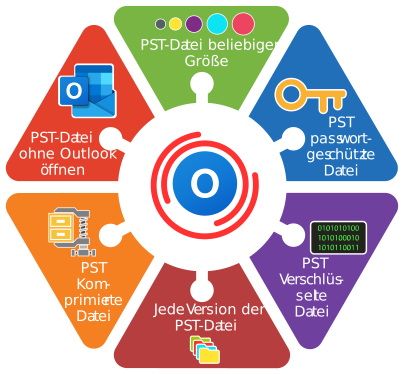

Wie repariert man eine PST-Datei von MS Outlook
Das Outlook PST Repair Tool hilft, Daten aus beschädigten Outlook-Dateien wiederherzustellen und andere Fehler zu reparieren:
- 2 GB Dateigrößenfehler
- Die Datei Outlook.pst kann nicht geöffnet werden
- Scanpst.exe meldet "Fatal Error 80040818", wenn versucht wird, die PST-Datei zu reparieren
- Scanpst.exe meldet: "Ein unbekannter Fehler verhinderte den Zugriff auf die Datei. Fehler 0x80070570: Die Datei oder das Verzeichnis ist beschädigt und kann nicht gelesen werden."
- Scanpst funktioniert nicht PST-Reparatur
- Outlook PST-Dateigröße Fehler
- Posteingang-Reparaturtool PST-Reparatur fehlgeschlagen
- Outlook PST-Datei beschädigt
- 0x80070570
- Auf die Outlook-Daten-Datei kann nicht zugegriffen werden
Die Microsoft Outlook PST-Reparatursoftware hilft bei der Reparatur von Outlook-Daten in der PST-Datei. Wie reparieren Sie PST-Dateien in Outlook? Das Outlook PST-Reparaturtool verwendet die fortschrittlichsten PST-Datei-Analysemethoden, um Outlook-Datendateien mit verschiedenen Schadensgraden, die durch alle Arten von Unfällen verursacht wurden, zu öffnen:
- Virenangriffe oder Infektionen
- Fehlerhafte Arbeit von Anti-Virus-Tools
- Versagen von Anti-Malware-Software
- Schlechte Internetverbindung während der Synchronisierung
- Falsche Synchronisierung mit dem Mailserver
- Fehlerhafte Synchronisierung mit dem Cloud-Datenspeicher
- Stromausfälle
- Netzwerkfehler
- Hardware-Probleme
- Software-Taschen
- RAID- oder Festplattenausfall
- Windows-Fehlfunktion
- Fehlerhaftes Starten des Computers aus dem Ruhezustand
- Unsachgemäßes Herunterfahren
- Fehlerhafte Arbeit des Posteingangsreparaturprogramms (ScanPST.exe)
- Aufhängen des Posteingangsreparaturprogramms (ScanPST.exe)
Dieses PST-Dateireparaturtool kann alle Objekte aus beschädigten Exchange Server (OST)- und Outlook (PST)-Speicherdateien wiederherstellen: E-Mail-Nachrichten mit Anhängen, Kontakte, Notizen, Aufgaben und mehr. Der Outlook PST-Fixer kann auch als PST-Viewer verwendet werden.

Voraussetzungen:
- Windows 98/Me/2000/XP/Vista/7/8/10/11 oder Windows Server 2003/2008/2012/2016 und höher
- Microsoft Outlook 98, Microsoft Outlook 2000, Microsoft Outlook 2002, Microsoft Outlook 2003, Microsoft Outlook 2007, Microsoft Outlook 2010, Microsoft Outlook 2013, Microsoft Outlook 2016, Microsoft Outlook 2019, Microsoft Outlook 2021 und Microsoft Outlook 2024 müssen zum Zeitpunkt der Konvertierung auf dem Computer des Benutzers installiert sein (außer Outlook für Office 365, Outlook für iOS und Outlook für MacOS).
Hinweise und Einschränkungen:
- Dieses Produkt exportiert keine Kontaktgruppen;
- Der Online-Dienst zur Wiederherstellung von PST-Dateien löst das Problem für Kunden mit MAC-Computern, Telefonen, iOS, Android und anderen Nicht-Windows-Geräten;
- Die Desktop-Version von Outlook muss auf dem Computer installiert sein, um die wiederhergestellten Daten in einer neuen PST-Datei speichern zu können;
- Die Demoversion des Outlook-Wiederherstellungstools speichert bis zu fünf Elemente pro Ordner;
- Die Ordnerstruktur wird in der DEMO-Version des Outlook PST-Reparaturtools vollständig in der PST-Datei gespeichert;
- Die Lizenzen für Recovery Toolbox for Outlook beginnen bei $39 für eine persönliche Lizenz;
- Der Online-PST-Reparaturdienst kostet $10 pro 1 GB Quelldateien.
Vorbeugen Sie Problemen mit PST-Dateien
Um Outlook PST-Dateifehler und Microsoft Outlook-Abstürze zu vermeiden, sollten Sie vorzugsweise:
- Ihre Microsoft Outlook-Daten und -Einstellungen regelmäßig mit Outlook-Sicherungstools sichern;
- Regelmäßig ein Backup von Windows und allen Computerdaten erstellen.
Echte Kundenbewertungen von TrustPilot
FAQ-Wiki:
Wie kann ich eine PST-Datei wiederherstellen, nachdem Outlook während der Archivierung einfriert?
Frage:
Ich habe Microsoft Outlook 2021 läuft weiter Windows 11. Ich habe begonnen, alte E-Mails in einer etwa 48 GB großen PST-Datei zu archivieren, aber der PC fror während des Vorgangs ein und musste neu gestartet werden. Nach dem Neustart mountete Outlook das Archiv nicht mehr und meldete, dass die Datendatei beschädigt sei oder eine ungültige Struktur habe. Das PST enthält E-Mails, Kontakte, Termine und Anhänge aus acht Jahren. Das integrierte ScanPST-Dienstprogramm beginnt mit der Überprüfung, bleibt jedoch bei etwa 60 % stehen. Mit welchem Outlook-PST-Reparaturtool kann ich die Daten abrufen und eine funktionierende PST-Datei erstellen?
Antwort:
Der Schaden entstand höchstwahrscheinlich, weil ein Schreibvorgang unterbrochen wurde: Outlook aktualisierte gerade die internen Tabellen und Indizes des PST, als der PC einfror. Möglicherweise wurden einzelne Datenblöcke gespeichert, während die Struktur, die sie mit Ordnern und Elementen verknüpft, unvollständig blieb.
Schließen Sie zunächst Outlook, erstellen Sie eine Kopie der beschädigten PST-Datei und führen Sie ScanPST für die Kopie aus. Überprüfen Sie Ihren freien Speicherplatz, den Laufwerkszustand und die Windows-Protokolle. Wenn Sie über ein aktuelles PST-Backup verfügen, ist die Wiederherstellung die einfachste und sicherste Option.
Wenn ScanPST hängt, starten Sie es Wiederherstellungs-Toolbox für Outlook Und:
- Wählen Sie die Kopie der beschädigten PST-Datei aus.
- Bestätigen Sie, dass Sie mit der Wiederherstellung beginnen möchten.
- Warten Sie, bis der Scan abgeschlossen ist, und überprüfen Sie die gefundenen Ordner und Elemente.
- Wählen Sie die E-Mails, Kontakte, Termine und anderen Daten aus, die Sie speichern möchten.
- Wählen Sie einen Ordner auf einem fehlerfreien Laufwerk.
- Wählen Sie die Option zum Speichern in einer neuen PST-Datei.
- Starten Sie den Export.
Nachdem Sie die neue Datei überprüft haben, entfernen Sie die beschädigte PST-Datei aus Datei > Kontoeinstellungen > Datendateien, und fügen Sie dann die wiederhergestellte PST-Datei hinzu. Bewahren Sie das Original an einem separaten Ort auf, bis Sie sicher sind, dass alle wichtigen Daten wiederhergestellt wurden.
Wie kann ich ein PST nach einem Stromausfall wiederherstellen?
Frage:
Ich verwende Microsoft Outlook 2019 Windows 10. Das Büro verlor Strom, während Outlook eine große Menge E-Mails herunterlud. Nachdem ich den PC wieder eingeschaltet hatte, wurde Outlook angezeigt Die Outlook-Datendatei kann nicht geöffnet werden, und das 19-GB-PST würde nicht mehr in meinem Profil gemountet. Die Datei befindet sich auf einer lokalen SSD, ihr geänderter Zeitstempel stimmt jedoch mit dem Zeitpunkt des harten Herunterfahrens überein. Da mein Backup zwei Monate alt ist, möchte ich die letzten Nachrichten nicht verlieren. Können Sie erklären, wie man eine PST-Datei in Outlook repariert?
Antwort:
Das harte Herunterfahren hat möglicherweise eine Aktualisierung des PST-Headers, der Indizes oder der Zuordnungstabellen unterbrochen. Die Nachrichten sind möglicherweise immer noch physisch in der Datei vorhanden, auch wenn Outlook ihre Struktur nicht mehr korrekt analysieren kann.
Der offensichtliche erste Schritt besteht darin, das PST auf ein anderes fehlerfreies Laufwerk zu kopieren, die SSD zu überprüfen und ScanPST auf der Kopie auszuführen. Wenn sich die Datei nach ein oder zwei Durchgängen immer noch nicht öffnen lässt, ändern Sie Ihr einziges Original nicht weiter. Wenn Sie über ein Backup verfügen, können Sie es mounten und versuchen, neuere Daten separat aus der beschädigten Datei zu extrahieren.
In Wiederherstellungs-Toolbox für Outlook, wählen Sie die beschädigte Kopie aus, starten Sie die Wiederherstellung und überprüfen Sie die Ergebnisse auf dem Vorschaubildschirm. Wählen Sie die benötigten Ordner aus, geben Sie ein separates Verzeichnis an, wählen Sie PST als Ausgabeformat und speichern Sie die Daten in einer neuen Datei mit einem anderen Namen. Überschreiben Sie niemals die Quell-PST.
Schließen Sie dann die Wiederherstellungs-App, öffnen Sie die Datendateieinstellungen von Outlook, entfernen Sie den toten Verweis auf die alte PST-Datei und fügen Sie die neue hinzu. Vergleichen Sie die Anzahl der Ordner und Nachrichten mit der Vorschau der App.
Wie kann ich nach einem Festplattenausfall E-Mails von einem PST abrufen?
Frage:
Ich habe Microsoft Outlook 2016 Und Windows 10. Meine alte Festplatte fing an, Fehler auszulösen, und Outlook fror ein, wann immer ich „Gesendete Objekte' öffnete. Ich habe die 27-GB-PST-Datei auf eine neue SSD kopiert, aber Outlook weigert sich nun, sie zu öffnen und sagt, es handele sich nicht um eine Outlook-Datendatei. Beim zweiten Versuch könnte ein Teil der Datei schreibgeschützt sein. Ich benötige ein Outlook PST-Wiederherstellungstool, das meine E-Mails und Kontakte wiederherstellen kann. Was soll ich tun und kann ich direkt mit diesem PST arbeiten?
Antwort:
Möglicherweise haben nicht lesbare Sektoren die Beschädigung verursacht. Einige PST-Blöcke wurden möglicherweise fehlerhaft kopiert oder durch leere Daten ersetzt, sodass die interne Dateistruktur nicht mehr dem erwarteten Format entspricht.
Führen Sie keine Wiederherstellung auf dem fehlerhaften Laufwerk durch. Erstellen Sie zunächst eine möglichst vollständige Sektor-für-Sektor-Kopie oder erstellen Sie ein Image des gesamten Laufwerks. Wenn die Daten kritisch sind und das Laufwerk ständig die Verbindung trennt oder ungewöhnliche Geräusche macht, beenden Sie die Heimwerkerversuche und wenden Sie sich an ein Datenwiederherstellungslabor. Wiederherstellungs-Toolbox für Outlook stellt Inhalte aus einer vorhandenen, lesbaren PST-Datei wieder her; Es kann ein physisch fehlerhaftes Laufwerk nicht reparieren.
Sobald Sie eine stabile Kopie haben, wählen Sie sie aus Wiederherstellungs-Toolbox für Outlook. Führen Sie den Scan durch, überprüfen Sie die verfügbaren Ordner und Nachrichten, wählen Sie die benötigten Elemente aus und speichern Sie sie in einer neuen PST-Datei auf einem fehlerfreien Laufwerk. Für eine große Datei werden 64-Bit-Windows und klassisches Outlook empfohlen.
Mounten Sie nach dem Export das neue PST über Datendateien von Outlook Einstellungen. Bewahren Sie die beschädigte Kopie separat auf. Wenn einige Blöcke physisch verloren gingen, können bestimmte Nachrichten oder Anhänge möglicherweise nur teilweise wiederhergestellt werden.
Wie kann ich eine durch Antivirensoftware beschädigte PST-Datei wiederherstellen?
Frage:
Ich verwende Microsoft Outlook 2024 Windows 11. Nach einem Update hat mein Antivirenprogramm die PST-Datei unter Quarantäne gestellt, da sie anscheinend verdächtig verändert wurde. Ich habe die Datei aus der Quarantäne wiederhergestellt, aber Outlook gibt jetzt einen Zugriffsfehler aus und stürzt dann ab. Das PST schrumpfte von 12,8 GB auf 11,9 GB. Es enthält lokale Ordner, Kontakte und meinen Kalender. Kann ein Outlook-PST-Dateiwiederherstellungstool helfen, wenn das Antivirenprogramm die Datei geändert oder abgeschnitten hat?
Antwort:
Das Antivirenprogramm hat möglicherweise einen Outlook-Schreibvorgang unterbrochen, einen Teil der Datei gesperrt oder eine unvollständige Kopie aus der Quarantäne wiederhergestellt. Ein Größenrückgang von fast einem Gigabyte deutet darauf hin, dass möglicherweise einige Daten verloren gegangen sind, sodass eine vollständige Wiederherstellung nicht garantiert werden kann.
Überprüfen Sie zunächst, ob die Originalversion noch in der Quarantäne, im Windows-Backup-Speicher oder im Backup-System Ihres Unternehmens vorhanden ist. Kopieren Sie jede PST-Version, die Sie finden, in einen separaten Ordner und vergleichen Sie deren Größe. Fügen Sie die beschädigte Datei nicht wieder einem aktiven Outlook-Profil hinzu, bevor die Wiederherstellung abgeschlossen ist.
Normalerweise müssen Sie den Schutz nicht vollständig ausschalten. Fügen Sie stattdessen gemäß den Sicherheitsrichtlinien des Unternehmens einen temporären Arbeitsordner zur Ausschlussliste hinzu. Wählen Sie das vollständigste PST aus Wiederherstellungs-Toolbox für Outlook, führen Sie den Scan durch und überprüfen Sie die Vorschau. Wenn Ihre Nachrichten und Ordner angezeigt werden, wählen Sie sie aus und speichern Sie sie in einer neuen PST-Datei.
Entfernen Sie anschließend den beschädigten Eintrag Datendateien von Outlook Listen Sie das neue PST auf und mounten Sie es. Wenn in der Vorschau eine Nachricht ohne Text oder Anhang angezeigt wird, wurden die entsprechenden Blöcke wahrscheinlich vom Antivirenprogramm gelöscht oder überschrieben.
Wie kann ich ein PST-Fehler beheben, nachdem ich Outlook zwangsweise beendet habe?
Frage:
Mein Windows 11 PC läuft Outlook für Microsoft 365 im klassischen Modus. Outlook reagierte nicht mehr, während mehrere tausend Nachrichten zwischen Ordnern verschoben wurden, also habe ich den Vorgang abgebrochen Task-Manager. Danach wurde das 34-GB-PST-Dokument nicht mehr geöffnet und Outlook meldete, dass die Ordnergruppe nicht geöffnet werden könne. Ein Neustart und das Erstellen eines neuen Profils haben nicht geholfen. Wie kann ich den ursprünglichen Ordnerbaum beibehalten und wie kann ich in dieser Situation Schäden an der PST-Datei beheben?
Antwort:
Während einer Massenverschiebung aktualisiert Outlook gleichzeitig Nachrichtendatensätze, Indizes und die Ordnerhierarchie. Durch das erzwungene Beenden des Prozesses wurden diese Vorgänge möglicherweise nicht abgeschlossen, sodass Outlook den Ordnerbaum nicht neu erstellen konnte.
Stellen Sie zunächst sicher, dass alle Outlook-Prozesse geschlossen sind, und sichern Sie die PST-Datei. Probieren Sie ScanPST auf der Kopie aus. Wenn die reparierte Datei geöffnet wird, exportieren Sie die wichtigen Daten sofort in ein neues PST, da die vom integrierten Dienstprogramm reparierte Struktur möglicherweise instabil bleibt.
Wenn ScanPST nicht hilft, öffnen Sie die PST-Kopie in Wiederherstellungs-Toolbox für Outlook. Bestätigen Sie die Wiederherstellung, warten Sie, bis die Vorschau erstellt wurde, und überprüfen Sie die Ordner, insbesondere die Ordner, die an der Verschiebung beteiligt sind. Wählen Sie die Daten aus, wählen Sie einen Zielordner und speichern Sie das Ergebnis in einer neuen PST-Datei.
Wenn Sie fertig sind, entfernen Sie die beschädigte PST-Datei aus Ihrem Outlook-Profil und fügen Sie die wiederhergestellte Datei hinzu. Da die App eine neue PST-Datei erstellt und die gefundenen Elemente überträgt, ist dies im Allgemeinen sicherer als das wiederholte Patchen Ihres einzigen Originals.
Wie kann ich nach einer fehlgeschlagenen Profilmigration mehrere PST-Dateien wiederherstellen?
Frage:
Ich bin umgezogen Microsoft Outlook 2019 Profil von a Windows 10 PC zu einem neuen Windows 11 PC. Das externe Flash-Laufwerk wurde während des Kopierens getrennt. Jetzt lassen sich zwei der drei PST-Dateien nicht öffnen: eine ist 8 GB groß, die andere 23 GB. Outlook meldet, dass sie beschädigt sind, obwohl der Datei-Explorer sie erkennen kann. Ich muss wissen, wie man PST-Dateien repariert, ohne Daten aus verschiedenen Konten zu vermischen und gleichzeitig die Ordner jedes Archivs getrennt zu halten.
Antwort:
Durch die Trennung des Geräts sind die Kopien möglicherweise unvollständig. Am Ende eines PST fehlen möglicherweise Blöcke, während Tabellen und Nachrichtenzeiger auf Daten verweisen, die nicht mehr vorhanden sind. Überprüfen Sie zuerst den alten PC. Wenn die Originale noch vorhanden und geöffnet sind, ist das erneute Kopieren die beste Lösung.
Verarbeiten Sie jedes PST separat. Erstellen Sie Arbeitskopien, geben Sie ihnen klare Namen und führen Sie zuerst ScanPST aus. Führen Sie beschädigte Dateien nicht zusammen und importieren Sie sie nicht in ein einzelnes Live-PST, bevor Sie sie überprüft haben.
Für jede Datei separat:
- Wählen Sie es aus Wiederherstellungs-Toolbox für Outlook.
- Führen Sie den Scan durch.
- Überprüfen Sie den Kontonamen und die Ordnerstruktur.
- Wählen Sie die wiederhergestellten Daten aus.
- Speichern Sie das Ergebnis in einer eigenen neuen PST-Datei.
Benennen Sie die Ergebnisse etwa so account-1-recovered.pst Und account-2-recovered.pst. Hängen Sie sie dann einzeln in Outlook ein Datendateien Tab. Dadurch wird verhindert, dass Nachrichten vermischt werden, und Sie können beurteilen, wie vollständig jedes Archiv wiederhergestellt wurde.
Wie kann ich eine PST-Datei nach einem Netzwerkspeicherfehler wiederherstellen?
Frage:
Ich benutze Ausblick 2016 An Windows 10, und mein aktives PST wurde fälschlicherweise mehrere Monate lang in einem NAS-Netzwerkordner gespeichert. Outlook fror während eines kurzen Netzwerkausfalls ein und öffnete nach dem Neustart die 41-GB-Datei nicht mehr. Das PST kopiert fehlerfrei auf eine lokale SSD, aber Outlook meldet, dass die Datendatei nicht geöffnet werden kann. Welches Outlook-PST-Dateireparaturtool eignet sich für diese Situation und kann es die Unterordnerstruktur wiederherstellen?
Antwort:
Ein PST ist nicht für die aktive Verwendung über eine instabile Netzwerkverbindung konzipiert. Wenn die Verbindung während eines Schreibvorgangs unterbrochen wird, kann es sein, dass Outlook die Aktualisierung seiner Systemtabellen nicht abschließen kann. Die Datei kann trotzdem erfolgreich kopiert werden, auch wenn ihre logische Struktur beschädigt ist.
Verschieben Sie die PST-Datei auf ein lokales Laufwerk und bearbeiten Sie nur eine Kopie. Überprüfen Sie das NAS auf Backup-Versionen. Wenn ein älterer, unbeschädigter Snapshot vorhanden ist, bewahren Sie ihn separat auf; Möglicherweise benötigen Sie es, um Ergebnisse zu vergleichen oder fehlende Nachrichten wiederherzustellen.
Wählen Sie die lokale PST-Kopie aus Wiederherstellungs-Toolbox für Outlook und mit der Wiederherstellung beginnen. Erweitern Sie im Vorschaubildschirm den Ordnerbaum und stellen Sie sicher, dass die erforderlichen Unterordner gefunden wurden. Wählen Sie dann die benötigten Daten aus, wählen Sie einen lokalen Zielordner und speichern Sie alles in einem neuen PST.
Mounten Sie das wiederhergestellte PST durch Datendateien von Outlook Einstellungen. Behalten Sie in Zukunft das aktive PST auf einem lokalen Laufwerk und speichern Sie auf dem NAS nur Backups, die nach dem Schließen von Outlook erstellt wurden.
Wie kann ich eine Outlook 365-PST-Datei wiederherstellen, nachdem die Festplatte voll ist?
Frage:
Ich verwende klassisch Outlook für Microsoft 365 An Windows 11. Während Outlook Anhänge herunterlud und ein lokales Archiv aktualisierte, war auf dem Systemlaufwerk nicht mehr genügend Speicherplatz vorhanden. Nachdem ich etwas Speicherplatz freigegeben hatte, öffnete Outlook das 56 GB große PST nicht mehr und gab beim Start einen Fehler aus. ScanPST meldet, dass die Reparatur nicht abgeschlossen wurde. Was ist der richtige Weg, eine PST-Datei in Outlook 365-Daten zu reparieren, ohne E-Mails, Kontakte oder Kalenderelemente zu verlieren?
Antwort:
Wenn auf einem Laufwerk nicht mehr genügend Speicherplatz vorhanden ist, kann Outlook das Schreiben neuer Blöcke oder das Aktualisieren der PST-Indizes nicht abschließen. Der Reparaturvorgang selbst benötigt außerdem zusätzlichen Platz für temporäre Daten und eine Sicherungskopie.
Geben Sie Speicherplatz auf dem Systemlaufwerk frei und bereiten Sie ein weiteres Laufwerk mit ausreichend Spielraum vor. Kopieren Sie die beschädigte PST-Datei zuerst auf das größere Laufwerk. Wenn ScanPST das Original bereits geändert hat, behalten Sie sowohl die unberührte als auch die verarbeitete Version, da die Scanergebnisse unterschiedlich sein können.
Laufen Wiederherstellungs-Toolbox für Outlook auf einem 64-Bit-System mit installiertem klassischem Outlook. Wählen Sie das PST aus, bestätigen Sie die Wiederherstellung und warten Sie auf die Vorschau. Wählen Sie die benötigten Daten aus, wählen Sie einen Ordner auf einem Laufwerk mit ausreichend freiem Speicherplatz und speichern Sie ihn in einer neuen PST-Datei.
Entfernen Sie nach dem Erstellen der Ausgabedatei die alte Referenz auf der Datendateien Klicken Sie auf die Registerkarte und fügen Sie die neue Datei hinzu. Platzieren Sie die neue PST-Datei nicht in einem mit der Cloud synchronisierten Ordner. Bei einem sehr großen Archiv können Sie Ihre Arbeitsdaten auch auf mehrere PST-Dateien aufteilen.
Wie kann ich eine PST-Datei ohne ScanPST wiederherstellen, wenn das Dienstprogramm ständig hängen bleibt?
Frage:
Auf meinem PC läuft 64-Bit Microsoft Outlook 2021 auf 64-Bit Windows 11. Eine 67 GB große PST-Datei wurde beschädigt, nachdem Outlook beim Komprimieren des Archivs eingefroren war. ScanPST läuft mehrere Stunden lang und reagiert dann jedes Mal in derselben Phase nicht mehr. Auch andere kostenlose Tools können den Scan nicht abschließen. Wie kann ich eine andere Methode verwenden, um die Outlook-PST-Datei ohne ScanPST zu reparieren und die Nachrichten in ihren ursprünglichen Ordnern wiederherzustellen?
Antwort:
Durch die Komprimierung wird das PST neu erstellt und nicht verwendete Blöcke freigegeben. Bei einer Unterbrechung können sowohl die Indizes als auch die Zuordnungstabellen beschädigt werden. Die große Dateigröße erhöht auch die Scanzeit und den Speicher- und Speicherplatzbedarf.
Führen Sie ScanPST nicht immer wieder auf dem Original aus. Erstellen Sie eine Kopie und stellen Sie sicher, dass auf dem Laufwerk genügend freier Speicherplatz vorhanden ist. Verwenden Sie für eine so große Datei 64-Bit-Windows, Outlook und Wiederherstellungssoftware.
Wählen Sie die PST-Kopie aus Wiederherstellungs-Toolbox für Outlook und bestätigen Sie die Wiederherstellung. Das Scannen einer großen Datei kann eine Weile dauern; Die Dauer hängt hauptsächlich vom Dateizustand und der Laufwerksgeschwindigkeit ab. Wenn die Vorschau angezeigt wird, erweitern Sie die Ordnerstruktur, überprüfen Sie mehrere Nachrichten und Anhänge stichprobenartig, wählen Sie die benötigten Elemente aus und speichern Sie sie in einer neuen PST-Datei.
Verwenden Sie nicht die Quell-PST als Ausgabedatei. Ersetzen Sie es nach dem Export durch die neue PST-Datei Datendateien von Outlook Einstellungen. Wenn Blöcke während der fehlgeschlagenen Komprimierung überschrieben wurden, können einige Elemente möglicherweise nur teilweise wiederhergestellt werden.
Welches Microsoft Outlook-Tool sollte ich verwenden, nachdem ein Windows-Update ein PST beschädigt hat?
Frage:
Ich habe Ausblick 2019 An Windows 10. Nachdem Windows Updates installiert hatte, wurde der PC automatisch neu gestartet, während Outlook noch geöffnet war. Das Haupt-PST mit 16 GB kann jetzt nicht geladen werden und Outlook bietet an, eine neue Datendatei zu erstellen. Ich benötige ein Microsoft Outlook-Wiederherstellungstool, bin mir aber nicht sicher, ob ich zuerst das Dienstprogramm von Microsoft ausprobieren oder direkt zu einer Drittanbieter-App wechseln soll. Was ist die sicherste Vorgehensweise?
Antwort:
Wahrscheinlich wurde Outlook beim Schreiben beendet. Das Windows-Update selbst verändert den PST-Inhalt normalerweise nicht, der automatische Neustart hat jedoch möglicherweise eine Aktualisierung der internen Tabellen der Datei unterbrochen.
Beginnen Sie mit den integrierten Optionen:
- Schließen Sie Outlook und speichern Sie eine Kopie der PST.
- Überprüfen Sie das Laufwerk auf Fehler.
- Führen Sie das Inbox Repair Tool von Microsoft, ScanPST, für eine Arbeitskopie aus.
- Suchen Sie nach einer Sicherungsversion der Datei.
Wenn ScanPST keine Daten findet, mit einem Fehler beendet wird oder eine PST-Datei erstellt, die sich immer noch nicht öffnen lässt, analysieren Sie die Originalkopie mit Wiederherstellungs-Toolbox für Outlook. Wählen Sie die PST-Datei aus, starten Sie die Wiederherstellung, überprüfen Sie die Elemente in der Vorschau, wählen Sie die benötigten Ordner aus und speichern Sie sie in einer neuen PST-Datei.
Nachdem Sie das Ergebnis überprüft haben, öffnen Sie Outlook Kontoeinstellungen, entfernen Sie den Verweis auf die beschädigte PST-Datei und fügen Sie die wiederhergestellte Datei hinzu. Löschen Sie das Original erst, wenn Sie Ordner, Nachrichtendaten, Kontakte, Kalenderelemente und Anhänge verglichen haben.
Wie kann ich ein PST reparieren, nachdem die Backup-Software abgestürzt ist?
Frage:
Ich benutze Ausblick 2016 An Windows 11. Meine Sicherungssoftware begann mit dem Kopieren der Live-PST-Datei, während Outlook E-Mails empfing. Nachdem der Sicherungsauftrag fehlgeschlagen war, stoppte Outlook das Öffnen der Hauptdatei und meldete einen Fehler bei der zyklischen Redundanzprüfung. Das Haupt-PST ist 29 GB groß, während das Backup nur 21 GB groß ist. Kann ein Outlook PST-Korrekturtool die Hauptdatei reparieren und welche Kopie sollte ich scannen?
Antwort:
Ein CRC-Fehler (Cyclic Redundancy Check) kann auf eine logische PST-Beschädigung oder ein Laufwerksleseproblem hinweisen. Das unvollständige 21-GB-Backup wurde wahrscheinlich gekürzt und enthält möglicherweise weniger Daten als die Hauptdatei.
Überprüfen Sie zunächst den Zustand des Laufwerks. Wenn die Lesevorgänge instabil sind, erstellen Sie ein Disk-Image oder eine vollständige Kopie auf einem fehlerfreien Laufwerk. Analysieren Sie die vollständigste PST-Version, die zuverlässig gelesen werden kann. Reparieren Sie die Datei nicht direkt auf beschädigten Medien.
Öffnen Sie eine Kopie der Haupt-PST-Datei in Wiederherstellungs-Toolbox für Outlook und führen Sie den Scan durch. Sie können das Backup-PST auch separat überprüfen und die Vorschauen vergleichen. In einer älteren Kopie bleiben manchmal Elemente erhalten, die im neueren PST beschädigt sind. Speichern Sie die Ausgabe jeder Quelle unter einem anderen Namen.
Wählen Sie für die Hauptdatei die gefundenen Ordner aus, erstellen Sie eine neue PST-Datei und mounten Sie sie dann in Outlook. Sichern Sie PST-Dateien in Zukunft erst, nachdem Sie Outlook vollständig geschlossen haben, oder verwenden Sie eine Software, die einen konsistenten Snapshot einer geöffneten Datei erstellt.
Wie kann ich eine Outlook-Datendatei nach einer fehlgeschlagenen Partitionsverkleinerung wiederherstellen?
Frage:
Auf einem Windows 10 Laptop mit Microsoft Outlook 2019Ich habe die Systempartition verkleinert, um ein separates Laufwerk zu erstellen. Die Batterie ist während des Vorgangs leer. Windows startet, aber das 14 GB große PST wird nicht mehr in Outlook geöffnet. Der Datei-Explorer kann es sehen, obwohl das Kopieren manchmal einen Lesefehler auslöst. Was ist die richtige Reihenfolge für die Datenrettung und wie kann ein Schaden an Outlook-Datendateien nach einem solchen Fehler behoben werden?
Antwort:
Das Unterbrechen eines Partitionsvorgangs kann das Dateisystem oder die physische Platzierung von Teilen des PST beschädigen. Sie müssen daher die Speichermedien stabilisieren und wiederherstellen, bevor Sie die logische Datenstruktur von Outlook reparieren.
Defragmentieren, komprimieren Sie Ihre einzige Kopie nicht und überprüfen Sie sie nicht wiederholt. Erstellen Sie ein Image des Laufwerks oder kopieren Sie die PST-Datei auf ein anderes Gerät. Wenn die PST-Datei nicht vollständig kopiert werden kann, benötigen Sie zunächst eine Dateiwiederherstellungssoftware oder einen Spezialisten, um sie von der beschädigten Partition wiederherzustellen. Wiederherstellungs-Toolbox für Outlook erfordert eine vorhandene, lesbare Datei.
Sobald Sie eine stabile PST-Kopie haben, wählen Sie diese aus Wiederherstellungs-Toolbox für Outlook, starten Sie den Scan und sehen Sie sich die Vorschau an. Wählen Sie die gefundenen Nachrichten, Kontakte, Kalenderelemente und Aufgaben aus und speichern Sie sie in einer neuen PST-Datei auf einem anderen Laufwerk.
Fügen Sie dann das neue PST über Datendateien zu Outlook hinzu. Wenn einige Sektoren verloren gegangen sind, fehlen möglicherweise bestimmte Nachrichten, Nachrichtentexte oder Anhänge, intakte Elemente können jedoch weiterhin in die neue Datei übertragen werden.
Wie kann ich ein PST nach der Cloud-Ordner-Synchronisierung reparieren?
Frage:
Ich benutze Microsoft Outlook 2024 im klassischen Modus an Windows 11. Mein PST wurde in einem Cloud-synchronisierten Ordner gespeichert. Ich habe Outlook auf meinem Haupt-PC geöffnet und gleichzeitig einen alten Laptop eingeschaltet, auf dem sich eine andere Version derselben Datei befand. Nach einem Synchronisierungskonflikt stoppte Outlook die Bereitstellung der PST-Datei und erstellte mehrere markierte Dateien Konflikt. Wie kann ich feststellen, welche Kopie mehr Nachrichten enthält, und wie kann ich die durch den Konflikt verursachte Beschädigung der Outlook PST-Datei beheben?
Antwort:
Die Cloud-Synchronisierung hat möglicherweise inkompatible Blockversionen kombiniert oder das aktuelle PST durch eine ältere Kopie ersetzt. Ein PST ändert sich als einzelne Datenbank, daher kann die normale Dateisynchronisierung die auf zwei PCs vorgenommenen Änderungen nicht korrekt zusammenführen.
Deaktivieren Sie die Synchronisierung für diesen Ordner und kopieren Sie alle in Konflikt stehenden Versionen auf ein lokales Laufwerk. Vergleichen Sie Größen und Daten, aber wählen Sie eine Datei nicht allein aufgrund der Größe aus; Ein größeres PST enthält nicht immer aktuellere Elemente.
Öffnen Sie jede Kopie in Wiederherstellungs-Toolbox für Outlook Öffnen Sie die Vorschau einzeln und vergleichen Sie sie: Datum der letzten Nachrichten, Anzahl der Ordner, Kontakte und Kalender. Speichern Sie die vollständigste Version in einer neuen PST-Datei. Wenn eine andere Kopie eindeutige Nachrichten enthält, exportieren Sie diese separat, damit Sie sie später in die wiederhergestellte Hauptdatei verschieben können.
Hängen Sie die neue PST-Datei erst in Outlook ein, nachdem Sie die Analyse abgeschlossen haben. Behalten Sie aktive PST-Dateien lokal und kopieren Sie geschlossene Backup-Versionen in die Cloud.
Wie kann ich eine stark beschädigte PST-Datei nach einer Ransomware-Infektion wiederherstellen?
Frage:
Ich habe Windows 10 Und Microsoft Outlook 2016. Nach einer Malware-Infektion wurden einige Dokumente verschlüsselt. Antivirensoftware hat die Bedrohung entfernt, aber die 22-GB-PST-Datei lässt sich nicht mehr öffnen und Outlook meldet, dass die Datei ein ungültiges Format hat. Es hat immer noch die Erweiterung .pst, aber Outlook lief nach der Infektion noch einige Minuten lang weiter und stürzte dann ab. Wie kann ich feststellen, wie ich eine beschädigte PST-Datei mit Outlook-Daten reparieren kann, wenn ich nicht weiß, ob die Datei vollständig oder nur teilweise verschlüsselt wurde?
Antwort:
Sie müssen strukturelle Korruption von Verschlüsselung unterscheiden. Wenn Ransomware die gesamte PST-Datei transformiert hat, kann die Outlook-Wiederherstellungssoftware sie ohne den richtigen Schlüssel nicht entschlüsseln. Wenn die Malware nur einen Teil der Datei verändert hat oder Outlook während des Angriffs abgestürzt ist, sind einige unberührte Blöcke möglicherweise noch zugänglich.
Isolieren Sie den Computer, schließen Sie die Sicherheitsbereinigung ab und erstellen Sie Kopien der PST- und verschlüsselten Dateien. Überprüfen Sie Backups, Schattenkopien und Versionsverlauf. Zahlen Sie nicht das Lösegeld und laufen Sie nicht unbemerkt davon Entschlüsseler ohne sie von Sicherheitsspezialisten überprüfen zu lassen.
Wählen Sie auf einem sauberen Computer eine PST-Kopie aus Wiederherstellungs-Toolbox für Outlook. Wenn die App die Struktur erkennt und Meldungen in der Vorschau anzeigt, wählen Sie die gefundenen Daten aus und speichern Sie sie in einem neuen PST auf einem sicheren Laufwerk.
Wenn die Datei überhaupt nicht erkannt wird, müssen Sie zunächst eine unverschlüsselte Version aus dem Backup wiederherstellen oder einen geeigneten Entschlüsseler besorgen. Wiederherstellungs-Toolbox für Outlook ist darauf ausgelegt, PST-Strukturen und -Elemente wiederherzustellen, nicht die kryptografische Verschlüsselung zu umgehen.
Wie kann ich nach dem Wechsel zum neuen Outlook mehrere Archiv-PST-Dateien wiederherstellen?
Frage:
Mein Windows 11 PC hat beides Outlook für Microsoft 365 und klassisches Outlook. Nachdem ich zwischen den Schnittstellen gewechselt hatte, habe ich versucht, drei in erstellte Archiv-PSTs einzubinden Ausblick 2010 Und Ausblick 2016. Zwei wurden geöffnet, aber das dritte, ein 31-GB-PST, führte dazu, dass Outlook hängen blieb. Nachdem ich das klassische Outlook zwangsweise beendet habe, wurden zwei der Archive nicht mehr geöffnet und es wurde ein Ordnersatzfehler gemeldet. Wie kann ich die Nachrichten, Kontakte, Termine und die separate Struktur jedes Archivs bewahren und wie repariere ich Outlook-PST-Dateien sicher?
Antwort:
Das Alter eines PST ist normalerweise nicht die Ursache für Korruption. Unicode-PST-Dateien aus Outlook 2003 und höher unterstützen große Datenmengen. Wahrscheinlicher ist, dass ein Archiv bereits beschädigte Indizes hatte und das erzwungene Beenden von Outlook während der Bereitstellung Auswirkungen auf die zweite Datei oder das Profil hatte.
Erstellen Sie im klassischen Outlook ein neues Testprofil und mounten Sie nicht alle Archive auf einmal. Kopieren Sie jedes PST. Hängen Sie die Arbeitsdateien einzeln ein.
Verarbeiten Sie die beschädigten PST-Dateien separat in Wiederherstellungs-Toolbox für Outlook sowie:
- Wählen Sie das erste PST aus.
- Starten Sie die Wiederherstellung und überprüfen Sie die Vorschau.
- Speichern Sie die gefundenen Daten in einem neuen PST.
- Wiederholen Sie den Vorgang für das zweite PST.
- Führen Sie die Ergebnisse erst zusammen, nachdem Sie sie überprüft haben.
Hängen Sie die wiederhergestellten Dateien im Testprofil ein und vergleichen Sie deren Ordner, Kontakte und Kalender. Entfernen Sie nach der Überprüfung die beschädigten Referenzen aus dem Hauptprofil und fügen Sie die neuen PSTs hinzu. Dadurch bleibt die unabhängige Struktur jedes Archivs erhalten und fehlende Daten lassen sich leichter erkennen.

Victor G. Bobrov, leitender Softwareentwickler und Experte für Dateiwiederherstellung.
MCSD, MCDBA
Microsoft Outlook-Experte für die Speicherung und Anzeige von Daten aus PST- und OST-Dateien, Spezialist für die Konvertierung und Wiederherstellung von Daten aus PST-/OST-Dateien mit über 20 Jahren Erfahrung.
Victor Bobrov ist ein erfahrener Spezialist für Datenwiederherstellung mit mehr als 15 Jahren Erfahrung im Bereich der Microsoft Exchange-Architektur und der forensischen Analyse von PST-Strukturen.
Victor Bobrov ist als Autor und Prüfer dieses Outlook-Reparaturleitfadens aufgeführt und in den strukturierten Daten als Entwickler des Reparaturtools „Recovery Toolbox for Outlook“ verzeichnet.
Informationen zum Unternehmen und zur Datensicherheit
Recovery Toolbox / File Master LLC betreut diese Seite. Über die folgenden Links finden Sie Informationen zum Unternehmen, rechtliche Hinweise und Support-Angebote.
Verifiziertes Unternehmensprofil
Recovery Toolbox ist auf dieser Seite mit seinem Unternehmensprofil und seiner juristischen Person verknüpft:
- Unternehmensprofil von Recovery Toolbox
- Rechtlicher Name: File Master LLC
- Support: Recovery Toolbox Support
Sichere Behandlung von PST-Dateien
- Verwenden Sie für vertrauliche E-Mail-Archive das Offline-Desktopprogramm Outlook Repair Tool, damit die Dateien auf Ihrem Computer bleiben.
- Arbeiten Sie vor dem Öffnen einer beschädigten PST-Datei mit einer Kopie und lassen Sie die Originaldatei unverändert.
- Der Online-Outlook-Reparaturservice wird aus Gründen der Benutzerfreundlichkeit angeboten, wenn eine Installation nicht möglich ist.
- Links zur EULA, zur Datenschutzerklärung und zum Support bleiben zur Transparenz sichtbar.
