Inicie el archivo ejecutable de Microsoft Outlook Recovery Tool en su PC con Windows
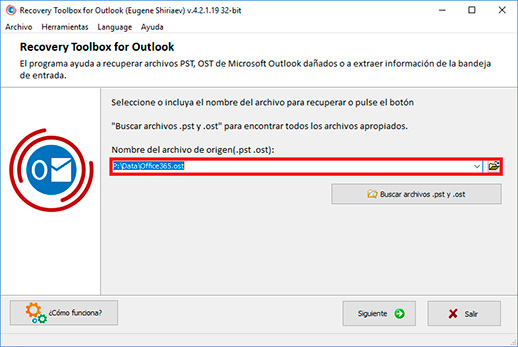
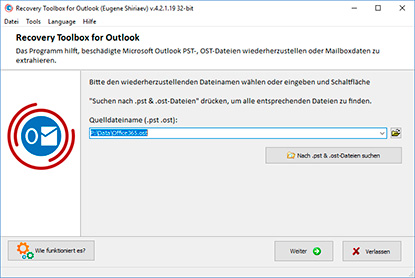
Seleccione un archivo PST en la primera página del software
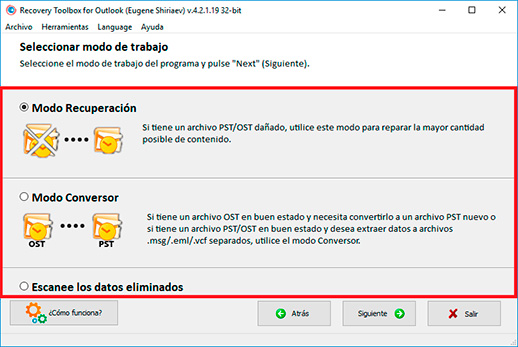
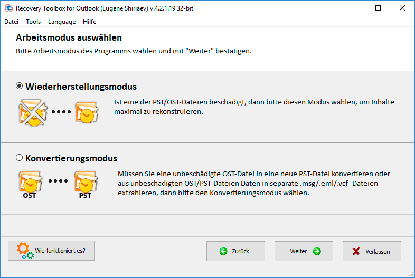
Seleccione el modo Modo de recuperación en la segunda página de la herramienta
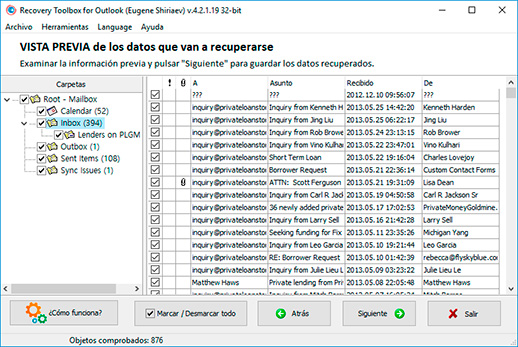
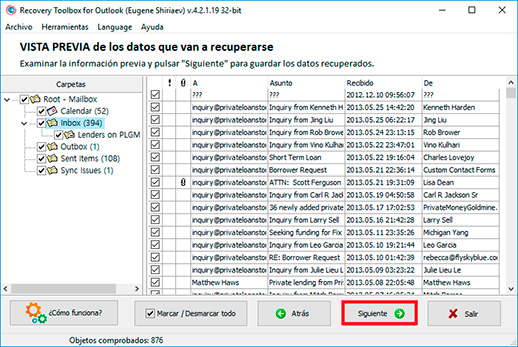
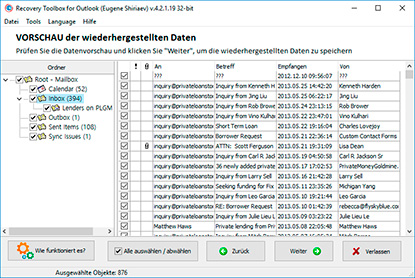
Obtenga una vista previa gratuita del contenido del archivo PST dañado después de leerlo
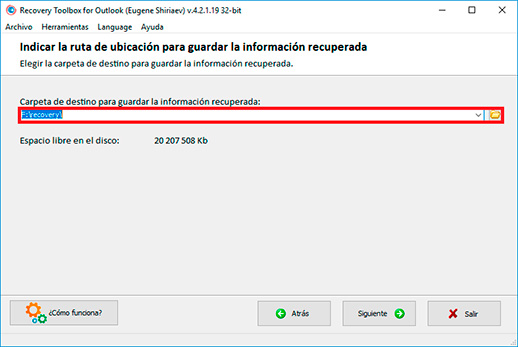
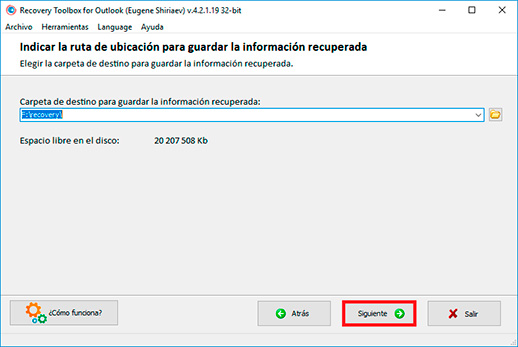
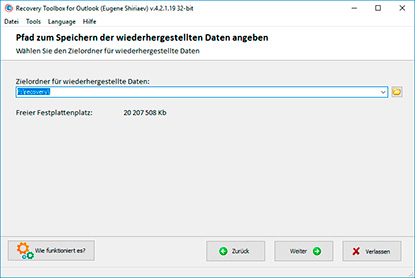
Seleccione una carpeta para guardar los datos recuperados con Outlook Recovery Software
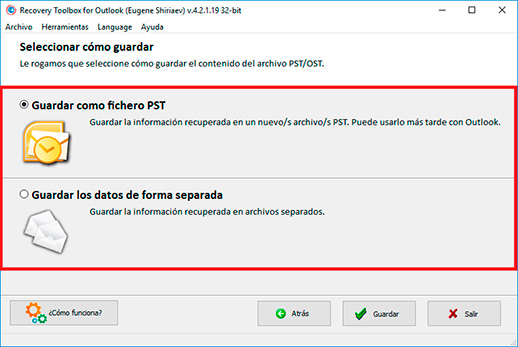
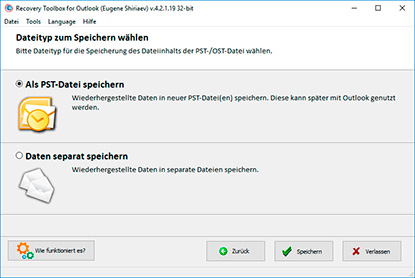
Seleccione el modo Guardar como archivo PST en la página siguiente de Outlook Mail Recovery Tool
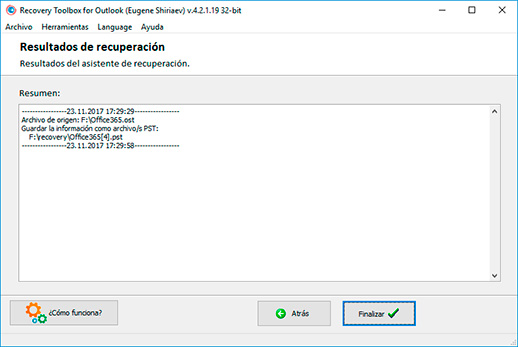
Haga clic en Guardar en la página siguiente de Email Recovery Outlook App
El algoritmo de recuperación de archivos PST y OST, implementado en Recovery Toolbox for Outlook, se basa en un escaneo completo inicial del archivo dañado con el fin de identificar bloques de datos (Node Database (NDB)) e índices de datos (Node BTree (NBT)). Todos los bloques detectados se identifican, analizan y comprueban. Si los bloques (Nodes) están cifrados con el cifrado estándar de Microsoft Outlook, se descifran inmediatamente (encode/bencode). En la fase de filtrado se eliminan los bloques redundantes, incorrectos y obsoletos.
La estructura de datos se restaura de acuerdo con la lógica del contenedor PST del archivo:
A partir de los registros XBLOCK/XXBLOCK (mapas de distribución del nivel inferior de la capa NDB) se forman flujos de datos y nodos (Nodes);
Los datos de los bloques SLBLOCK/SIBLOCK permiten reconstruir el árbol B de subnodos (Subnode B-tree);
A partir de los nodos (Nodes) se reconstruyen las estructuras de propiedades (Property Context (PC)) y las tablas, sobre cuya base se crean los objetos del nivel MAPI: carpetas, mensajes, archivos adjuntos, contactos, entradas del calendario y otros elementos;
También se recuperan las propiedades de las tablas de propiedades MAPI (Listas, tablas y propiedades), incluido el contexto de tabla (TC).
Se comprueba la integridad y la conectividad de todos los nodos de datos (Nodes) con el resto de objetos del archivo. Los objetos y nodos para los que no se han podido restablecer las conexiones no se eliminan: se conservan como mensajes, archivos, contactos, citas, etc. independientes en las carpetas correspondientes del nuevo archivo PST para objetos individuales sin conexiones. Las estructuras de datos encontradas (nivel LTP: árboles B de propiedades y tablas de listas) y los objetos (nivel Messaging) se comprueban y se guardan.
Todas las estructuras, datos y propiedades se guardan en un nuevo .PST archivo de Microsoft Outlook mediante el protocolo ampliado MAPI, conservando cuidadosamente todos los objetos encontrados e identificados, así como sus propiedades.
Cómo recuperar un archivo PST de Microsoft Outlook dañado
Recovery Toolbox for Outlook es una solución de software diseñada para restaurar mensajes de correo electrónico, contactos, entradas de calendario, archivos adjuntos y otros elementos del buzón desde archivos de datos de Microsoft Outlook dañados. Puede analizar archivos dañados de tabla de almacenamiento personal (.pst) y archivos de datos de Outlook sin conexión (.ost), extraer información recuperable y guardar los datos restaurados en formatos utilizables.
La aplicación admite archivos PST heredados en formato ANSI creados por Microsoft Outlook 97 hasta Outlook XP, así como archivos PST Unicode modernos utilizados por Outlook 2007 y versiones posteriores, incluidas Outlook 2016, Outlook 2019, Outlook 2021, Outlook 2024 y Outlook para Microsoft 365. Esto hace que la herramienta sea adecuada tanto para archivos de archivo antiguos como para buzones actuales de Outlook.
Recovery Toolbox for Outlook también puede procesar archivos OST dañados creados por Microsoft Exchange Server, Microsoft 365 y otras configuraciones de cuentas de Outlook. Puede leer archivos PST y OST protegidos con contraseña, trabajar con archivos de datos de Outlook cifrados y recuperar información incluso cuando el Exchange Server original no está disponible. Esto es especialmente útil después de un error de Exchange Server, un problema de migración de buzón, la eliminación accidental de un perfil o la pérdida de acceso al servidor de correo original.
El software restaura mensajes de correo electrónico de Outlook en texto sin formato, HTML y formato de texto enriquecido (RTF). Puede recuperar archivos adjuntos de correo, imágenes incrustadas, objetos en línea, mensajes adjuntos, documentos, tarjetas de contacto y otros datos almacenados dentro de elementos de Outlook. El contenido recuperado puede guardarse en un nuevo archivo PST o exportarse a archivos independientes para su uso posterior.
Recovery Toolbox for Outlook puede ayudar cuando la herramienta integrada Microsoft Inbox Repair Tool (ScanPST.exe) no puede reparar por completo un archivo PST dañado. Por ejemplo, puede utilizarse cuando Outlook muestra errores como 0x8004010F: Outlook data file cannot be accessed, cuando no se puede abrir un buzón o cuando un archivo PST reparado sigue conteniendo carpetas ausentes, mensajes dañados o elementos ilegibles.
A diferencia de las utilidades estándar de reparación de Outlook, Recovery Toolbox for Outlook está diseñado para procesar bases de datos de Outlook de gran tamaño. Puede trabajar con estructuras de archivos ANSI y Unicode, y ayuda a recuperar información de archivos PST y OST grandes sin depender de la limitación histórica de 2 GB ANSI PST. Cuando es necesario, el buzón recuperado puede dividirse en varios archivos PST con un tamaño máximo seleccionado por el usuario. Esto puede facilitar la apertura, transferencia, copia de seguridad y administración de archivos recuperados grandes en Microsoft Outlook.
El programa admite ediciones de 32 bits y 64 bits de Microsoft Outlook y se ha probado en versiones de Windows desde Windows 98 hasta Windows 11, así como en ediciones de Windows Server desde Windows Server 2003 hasta Windows Server 2022.
Además de las funciones de reparación y recuperación, Recovery Toolbox for Outlook puede utilizarse como herramienta de conversión de datos de Outlook. Puede exportar datos de buzón desde archivos PST y OST a formatos como MSG, EML, VCF y TXT. La aplicación también puede convertir datos OST a PST en un nuevo archivo PST sin requerir acceso al Exchange Server original ni una instalación funcional de Microsoft Outlook.
Recovery Toolbox for Outlook también incluye funcionalidad de visor gratuito. Los modos gratuitos Visor de PST y Visor de OST permiten a los usuarios abrir e inspeccionar el contenido de archivos de datos de Outlook antes de decidir si se requiere recuperación o exportación.
Herramienta para recuperar emails Outlook
El reparador de PST de Outlook ayuda a eliminar los siguientes errores detectados por MS Outlook:
El archivo outlook.pst no es un archivo de carpetas personales.
Se han detectado errores en el archivo outlook.pst. Cierre Outlook y todas las aplicaciones de correo electrónico. A continuación, utilice la Herramienta de reparación de la Bandeja de entrada (Scanpst.exe) para diagnosticar y reparar los errores en el archivo. Para obtener más información sobre la Herramienta de reparación de la Bandeja de entrada, vaya a Ayuda.
La Herramienta de reparación de la Bandeja de entrada no reconoce el archivo outlook.pst. No se pueden recuperar datos.
No se puede acceder a este archivo debido a un error inesperado. Utilice ScanDisk para comprobar si el disco tiene algún error, y luego intente usar la Herramienta de reparación de la Bandeja de entrada de nuevo.
La Herramienta de reparación de la Bandeja de entrada (Scanpst.exe) se ha bloqueado de forma definitiva y no puede realización la restauración.
El archivo PST recuperado por la Herramienta de reparación de la Bandeja de entrada (Scanpst) está vacío y no contiene los elementos deseados.
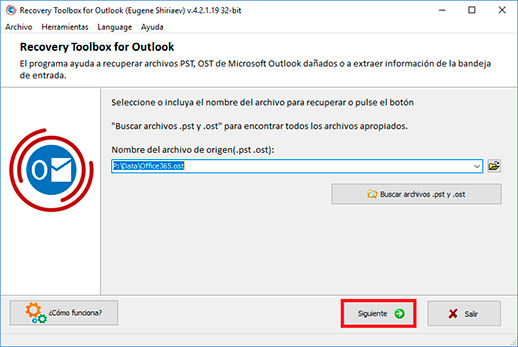
Se pregunta cómo recuperar archivo PST dañado de Office? Esta herramienta para reparar PST Outlook es una salvación para los buzones de correo dañados. Si desea saber cómo reparar PST de la Bandeja de entrada de Outlook, simplemente seleccione el archivo dañado en la primera página de Recovery Toolbox for Outlook y pulse el botón Siguiente. El software leerá, analizará y mostrará los datos del archivo en cuestión.
Recovery Toolbox for Outlook utiliza Microsoft Outlook para crear nuevos archivos PST. La nueva versión del archivo PST con los datos recuperados será igual que la versión de Microsoft Outlook instalada en su equipo.
Recovery Toolbox for Outlook, programa para recuperar correo Outlook con archivo PST puede reparar archivos PST dañados después de una recuperación incorrecta de ScanPST.exe. Si busca la respuesta a la pregunta de cómo recuperar archivos PST dañados de Outlook, Recovery Toolbox for Outlook puede reparar y convertir los archivos OST incluso si la recuperación realizada por ScanOST.exe no ha obtenido resultados.
Qué versión del archivo PST habrá después de la recuperación
Puede usarse la última copia de seguridad o volver a la copia estable previa del archivo PST, o intentar usar Recovery Toolbox for Outlook, para restaurar cartas, contactos, reuniones, recordatorios, y otros, del Personal Storage (almacenamiento personal) dañado (Carpeta Personal Store) de Outlook. Recovery Toolbox for Outlook tiene una probabilidad muy alta de poder restaurar una matriz de datos de archivos .pst a su estado original antes de que se dañaran.
Cómo restaurar Outlook
Para comprobarlo, es necesario:
Descargar, instalar y ejecutar la versión DEMO de Recovery Toolbox for Outlook.
Seleccionar el archivo .pst fdañado.
Ejecutar el análisis del archivo PST dañado.
Revisar el contenido del archivo .pst en la página de vista previa.
Seleccionar una carpeta en el disco para exportar cartas recuperadas, contactos, citas, recordatorios y otros datos.
Escoger archivo .pst como el método de guardado.
Guardar los objetos recuperados (pueden guardarse hasta 5 objetos por carpeta en la versión DEMO).
Cómo reparar Outlook
Si se necesitase reparar un archivo de Outlook que por algún motivo está dañado, la versión completa de Recovery Toolbox for Outlook permitirá hacerlo en unos pocos pasos. Es posible reparar archivos PST de Outlook copiando los datos corregidos del archivo .pst dañado a un nuevo archivo PST en el disco. La herramienta no repara ni modifica el archivo PST existente. Todos los datos recuperados son transferidos a un nuevo archivo PST, preservando la estructura de carpetas y las propiedades de todos los objetos.
Comparación de herramientas y servicios de recuperación de archivos PST: resultados de pruebas basados en datos reales
La empresa Recovery Toolbox ha llevado a cabo un amplio estudio sobre la calidad de la recuperación de archivos PST dañados de Microsoft Outlook. Como base se utilizó una enorme matriz de datos reales de usuarios, que fueron cargados por usuarios reales en el servicio en línea https://outlook.recoverytoolbox.com/online/es/. Los evaluadores intentaron recuperar más de 1000 archivos PST reales de usuarios utilizando diferentes utilidades y servicios. Los archivos no se seleccionaron de forma especial, no hubo ningún tipo de muestreo ni selección adicional de los datos originales.
Simplemente, se recuperaron más de 1000 archivos PST reales de usuarios, con un tamaño medio de más de 10 GB, utilizando las siguientes utilidades y servicios de la competencia:
Universal para todos los dispositivos y sistemas operativos.
Recovery Toolbox for Outlook
~80%
$39
Solo para Windows
SecureRecovery® for Outlook
~25%
$59.99
Hay un servicio en línea
Stellar Repair for Outlook
~5%
$99
El producto no es compatible con las últimas versiones de Outlook
Servicio en línea Online.repair
~83%
$10 por 1 GB
Hay un programa para Windows: Outlook Repair Kit
Servicio en línea OnlineFileRepair.com
~41%
$5 por 1 GB
Utilidad de recuperación integrada ScanPST
~10%
-
Corrija daños menores en los archivos, en el 10-15 % de los casos se bloquea y daña los archivos de los usuarios
DataNumen Outlook Repair
~25%
$199.95
Hay un modo por lotes para procesar grandes cantidades de archivos PST
Notas:
La utilidad ScanPST modifica los archivos originales. Por lo tanto, es imprescindible hacer una copia de seguridad de los archivos antes de la recuperación.
Si la utilidad ScanPST se bloquea, el archivo PST dañado inicialmente se modifica de nuevo. No todos los programas pueden restaurar el archivo PST después de que la utilidad ScanPST se haya bloqueado.
El programa DataNumen Outlook Repair implementa bien el modo de restauración por lotes de archivos.
La licencia de SecureRecovery® for Outlook cuesta lo mismo que la recuperación de un archivo.
El programa Stellar Repair for Outlook hace tiempo que no se adapta a los formatos modernos de archivos PST.
Requisitos:
Windows 98/Me/2000/XP/Vista/7/8/10/11 o Windows Server 2003/2008/2012/2016 y superior
En el momento de la conversión, el usuario deberá tener instalado en su equipo una versión de Microsoft Outlook 98, Microsoft Outlook 2000, Microsoft Outlook 2002, Microsoft Outlook 2003, Microsoft Outlook 2007, Microsoft Outlook 2010, Microsoft Outlook 2013, Microsoft Outlook 2016, Microsoft Outlook 2019, Microsoft Outlook 2021, Microsoft Outlook 2024 (no compatible con Outlook para Office 365, Outlook para iOS, Outlook para MacOS).
Notas:
No es compatible con la exportación de grupos de contactos.
Capturas de pantalla:
Seleccione el archivo pst cuyos datos desea recuperar
Explorando y visualizando el contenido del archivo pst seleccionado
Seleccionando la ubicación para guardar los datos recuperados de Microsoft Outlook
Seleccionando el método para guardar los datos recuperados de Microsoft Outlook
Guardando la información recuperada de Microsoft Outlook
Abra el nuevo archivo .pst que funciona en Microsoft Outlook
Errores PST y OST de Outlook que Recovery Toolbox for Outlook puede ayudar a resolver
Recovery Toolbox for Outlook está diseñado para recuperar datos de archivos PST y OST de Microsoft Outlook dañados cuando Outlook no puede abrir un buzón, mostrar carpetas o acceder correctamente a los datos de correo almacenados. Estos problemas pueden aparecer después de errores del sistema de archivos, una sesión de Outlook interrumpida, una operación de disco fallida, una caché de Exchange dañada, un archivo PST heredado demasiado grande o un intento de reparación fallido con Microsoft Inbox Repair Tool (ScanPST.exe).
Por ejemplo, el programa puede utilizarse cuando Outlook informa: The file outlook.pst is not a personal folders file. Este mensaje normalmente significa que Outlook no puede reconocer la estructura interna de la base de datos PST. Un error relacionado es: Errors have been detected in the file outlook.pst. Quit Outlook and all mail-enabled applications, and then use the Inbox repair tool (Scanpst.exe) to diagnose and repair errors in the file. Aunque ScanPST.exe es la utilidad de reparación integrada de Microsoft, no siempre puede reconstruir carpetas, mensajes, archivos adjuntos o datos de índice gravemente dañados.
Recovery Toolbox for Outlook también puede resultar útil cuando la herramienta de reparación de la bandeja de entrada no puede procesar el archivo en absoluto. Los mensajes típicos incluyen The Inbox Repair Tool does not recognize the file outlook.pst. No information can be recovered y Inbox Repair Tool (Scanpst.exe) hangs endlessly and does not perform the repair. En estas situaciones, el archivo de datos de Outlook puede contener daños estructurales que impiden que la utilidad de reparación estándar complete su análisis.
Algunos usuarios encuentran errores de inicio como Cannot start Microsoft Office Outlook. Cannot open the Outlook window. The set of folders cannot be opened. Errors have been detected in the file [c:..\outlook.pst]. Outlook también puede mostrar el error más breve The set of folders cannot be opened o Unable to open your default e-mail folders. Estos mensajes generalmente indican que Outlook no puede cargar la jerarquía del buzón, las carpetas predeterminadas o los metadatos del almacén de datos desde el archivo PST u OST. Recovery Toolbox for Outlook puede analizar el archivo dañado de forma independiente y extraer el contenido accesible del buzón a un nuevo archivo de datos.
Cannot start Microsoft Office Outlook. Cannot open the Outlook window. The set of folders cannot be opened. Errors have been detected in the file [c:\..\outlook.pst]. Quit Outlook and all mail-enabled applications, and then use the Inbox repair tool (Scanpst.exe) to diagnose and repair errors in the file. For more information about the Inbox repair tool, see Help.
El software puede ayudar cuando un archivo PST se procesó con ScanPST.exe , pero el resultado está incompleto. Por ejemplo, los usuarios pueden descubrir que The PST file fixed by Inbox Repair Tool (Scanpst) is empty or does not contain the wanted items. Esto puede ocurrir cuando la herramienta integrada restaura solo la estructura mínima del archivo o mueve los elementos dañados a carpetas difíciles de localizar. Recovery Toolbox for Outlook está destinado a recuperar correos, carpetas, contactos, elementos de calendario, archivos adjuntos y objetos incrustados del archivo dañado original, en lugar de depender únicamente de la salida reparada.
Recovery Toolbox for Outlook también puede ser relevante cuando Outlook muestra errores de acceso e integridad de datos, incluidos Outlook.pst can not be accessed - 0x80040116, File Outlook.pst could not be accessed. Data error. Cyclic redundancy check, o The file Outlook.pst cannot be opened. Una comprobación de redundancia cíclica, comúnmente mostrada como un error CRC, puede indicar que el archivo fue afectado por errores de sectores del disco, un dispositivo de almacenamiento defectuoso, una operación de copia interrumpida o corrupción en el sistema de archivos subyacente.
Otros escenarios de reparación comunes incluyen mensajes como Scanpst reports 'Fatal Error 80040818' when trying to repair the PST file y Errors have been detected in the file Outlook.pst. Close all mail enabled applications, and then use the Inbox Repair Tool. Estos errores sugieren que la base de datos PST requiere reparación, pero no garantizan que la utilidad de Microsoft pueda restaurar todos los elementos del buzón. Recovery Toolbox for Outlook proporciona un flujo de trabajo alternativo de recuperación para extraer datos del archivo PST u OST afectado.
El programa también puede utilizarse cuando Outlook informa: FileName.pst file could not be opened. The file may not be compatible with this version of Outlook or it may be corrupted. Esto puede ocurrir cuando el formato del archivo, los encabezados internos de la base de datos o la estructura PST Unicode/ANSI no pueden interpretarse correctamente con la versión instalada de Outlook. También puede ayudar con las limitaciones del almacenamiento heredado de Outlook, incluido el error OL2000: Unable to use your personal folder file if it exceeds the 2 GB size limit. Los archivos PST ANSI demasiado grandes pueden volverse inestables o inaccesibles al acercarse al límite histórico de 2 GB.
En algunos casos, el problema puede estar relacionado con el dispositivo de almacenamiento en lugar de Outlook. Windows u Outlook pueden mostrar el mensaje An unexpected error prevented access to this file. Use ScanDisk to check the disk for errors, and then try using the Inbox Repair tool again.Recovery Toolbox for Outlook puede utilizarse después de copiar el archivo dañado a una unidad estable, lo que ayuda a recuperar datos del buzón sin modificar el archivo PST u OST original durante la fase de análisis.
El software también puede ayudar cuando Outlook se vuelve inestable o se cierra inesperadamente. Por ejemplo, los usuarios pueden ver Microsoft Outlook has encountered a problem and needs to close. We are sorry for the inconvenience. Un archivo de buzón dañado puede hacer que Outlook se bloquee al cargar carpetas, sincronizar datos, indexar mensajes o abrir un elemento de correo específico dañado. Recuperar los datos en un nuevo archivo PST puede ayudar a aislar el archivo de origen dañado del perfil de Outlook en funcionamiento.
Los mensajes relacionados con el acceso pueden incluir Unable to display the folder. The file Outlook.pst could not be accessed. Access denied,, Cannot expand the folder, y Unable to display the personal Outlook folder. Estos errores pueden deberse a permisos de archivo incorrectos, un archivo PST bloqueado, una ubicación de almacenamiento desconectada o corrupción en los registros de la tabla de carpetas. Recovery Toolbox for Outlook puede extraer los datos del buzón a una nueva ubicación donde el archivo recuperado pueda abrirse con los permisos adecuados.
La aplicación también puede utilizarse cuando ScanPST.exe informa de un error de nivel de sistema operativo como An unknown error prevented access to the file. Error 0x80070570: The file or directory is corrupted and unreadable. Este error normalmente indica corrupción del sistema de archivos o un problema al leer el medio físico. Antes de intentar la recuperación, es importante crear una copia segura del archivo PST u OST original siempre que sea posible, especialmente si la unidad puede estar fallando.
Recovery Toolbox for Outlook puede ayudar a recuperar el contenido del buzón cuando Outlook informa de errores de sincronización y límites de almacenamiento, incluido Task 'Microsoft Exchange Server - Receiving' reported error (0x8004060C): 'Unknown Error 0x8004060C'. Este error puede aparecer cuando un almacén de datos de Outlook alcanza su límite de tamaño o no se puede actualizar correctamente. La herramienta puede extraer información accesible del archivo PST u OST afectado y guardarla en un nuevo archivo de buzón o formato de exportación.
Por último, el software puede ser útil cuando Outlook muestra mensajes relacionados con Exchange, como Network problems are preventing connection to the Microsoft Exchange Server computer. Contact your system administrator if this condition persists. Aunque este mensaje puede indicar un problema real de red, servidor, autenticación o perfil, también puede aparecer junto con una caché OST local dañada. Recovery Toolbox for Outlook puede ayudar a recuperar datos de buzón almacenados localmente desde el archivo OST, incluso cuando el Exchange Server original no está disponible o no se puede alcanzar.
Si usa Recovery Toolbox for Outlook (Descargar) para reparar archivos .pst dañados, es necesario que siga detenidamente la secuencia de las acciones al reparar correo Outlook para obtener un buen resultado. Cuando repara pst corrupto, debe pasar varias etapas una tras otras:
Cómo recuperar correos de Outlook desde archivos .pst con la ayuda de Recovery Toolbox for Outlook
Para seleccionar el archivo pst de origen, especifique la ruta de acceso a este archivo en Recovery Toolbox for Outlook. Para hacerlo, utilice el botón
y seleccione el archivo de la lista de archivos/perfiles o especifique su ubicación en el disco. Si el usuario actual tiene sólo un perfil con todos los datos almacenados en un archivo pst, la ruta de acceso a este archivo será mostrada automáticamente en el cuadro de diálogo de dirección. De lo contrario, debe seleccionar manualmente el archivo pst que desea reparar. Si ya ha reparado este archivo antes, puede seleccionar la ruta de acceso a él en la lista que se abrirá si hace clic en el botón en la parte derecha del campo de la dirección.
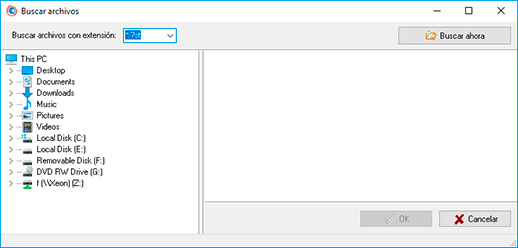
Si desconoce la ruta de acceso al archivo .pst que necesita reparar, use la búsqueda integrada de archivos en el disco disponible en Recovery Toolbox for Outlook. Para usar la búsqueda integrada, haga clic en el botón Search for .pst & .ost files (Buscar archivos .pst y .ost). Luego, especifique el área de búsqueda (seleccione uno de los discos) y la extensión de archivos para buscar (seleccione .pst, .ost o *.* en la lista de extensiones Search Files with extension (la lista de extensiones Buscar archivos)). El botón Stop Search (Detener búsqueda) se hace disponible al iniciar la búsqueda. Puede usar este botón para detener la búsqueda de archivos en cualquier momento cuando la búsqueda integrada en Recovery Toolbox for Outlook está en curso.
Una vez terminada la búsqueda, seleccione uno de los archivos en la lista en la parte central del panel de búsqueda y haga clic en el botón OK (Aceptar). La ruta de acceso al archivo seleccionado será mostrado en el campo de la dirección de Recovery Toolbox for Outlook.
Nota:
Si está intentando recuperar correo Outlook reparando un archivo .pst en Windows 98/Me/2000/XP/Vista/7/8/10/11 o Windows Server 2003/2008/2012/2016 y superior necesitará derechos para acceder al los archivos del sistema y carpetas en las que se almacenan los archivos .pst originales de Microsoft Outlook.
Modo Recuperación - Si tiene un archivo PST/OST dañado, utilice este modo para reparar la mayor cantidad posible de contenido.
Modo Conversor - Si tiene un archivo OST en buen estado y necesita convertirlo a un archivo PST nuevo o si tiene un archivo PST/OST en buen estado y desea extraer datos a archivos .msg/.eml/.vcf separados, utilice el modo Conversor.
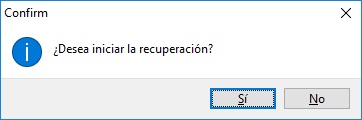
Cuando repara pst, la identificación y la recuperación de datos de un archivo pst corrupto se inician enseguida que haya hecho clic en el botón Yes (Sí) en el cuadro de diálogo Do you wish to start recovery? (Desea empezar la recuperación) que será mostrado por Recovery Toolbox for Outlook al seleccionar el archivo pst que desea reparar y haga clic en el botón Next (Siguiente).
Dependiendo del rendimiento de su sistema y el tamaño del archivo pst corrupto que desea recuperar, la recuperación de datos tardará algún tiempo. Una vez leídos los datos, las carpetas recuperadas desde archivos .pst dañados y su contenido serán disponibles para la visualización (Folder List (Lista de carpetas) e Items List (Lista de elementos), respectivamente).
Nota:
podrá pasar al siguiente paso de recuperar correo Outlook (el botón Next (Siguiente se hará disponible), si el programa encuentra más de un elemento en el archivo .pst de origen.
En el tercer paso de reparar archivos .pst debe proporcionar a Recovery Toolbox for Outlook la ruta de acceso a la ubicación en la que desea guardar los datos recuperados correctamente en el paso anterior. Para especificar la ruta de acceso, debe introducirla en el campo Folder for save (Carpeta para guardar) o usar el botón
. Si hace clic en este botón, verá un cuadro de diálogo donde deberá seleccionar la carpeta en la que desea guardar los datos recuperados después de reparar archivo pst de Outlook. También puede utilizar una ruta de acceso de la lista desplegable Folder for save (Carpeta para guardar).
Nota:
Cuando repara pst, el tamaño de espacio libre en el disco debe ser, por lo menos, el doble del tamaño del archivo .pst que está reparando. El color rojo en el campo Required free disk space (Espacio libre requerido en el disco) le informa que se trata de espacio insuficiente en el disco para poder reparar archivo pst de Outlook.
En el cuarto paso de reparar archivos .pst, Recovery Toolbox for Outlook le ofrece dos maneras de guardar datos recuperados de un archivo .pst corrupto:
como uno o varios archivos .pst;
como archivos separados con las extensiones *.msg, *.eml, *.vcf y *.txt.
En el primer caso, estos archivos pueden luego ser abiertos y usados en Microsoft Outlook. En el segundo caso, pueden ser importados a los clientes de correo compatibles con estos estándares (la mayoría de los clientes de correo son compatibles con estos formatos populares de datos).
Si es necesario, seleccione las casillas de verificación en la columna izquierda la Recovered e-mail (Lista de correos recuperados) al lado de aquellos mensajes que desea guardar.
Tomando en consideración el hecho de que Microsoft Outlook no puede hacer la exportación de mensajes a los archivos *.eml, Recovery Toolbox for Outlook puede ser utilizado para mover el correo de este cliente de correo a otros clientes que son compatibles con los archivos con la extensión .eml. También es posible exportar y luego importar contactos y notas como archivos .vcf y .txt.
Nota:
es posible guardar los datos recuperados como archivos pst sólo si Microsoft Outlook 98 o posterior está instalado en su equipo.
Si hace clic en el botón Save (Guardar), se inicia el proceso de guardar datos en el disco. Al guardar correctamente todos los datos recuperados en el disco como archivos .pst o como archivos separados con las extensiones eml, vcf y txt, el programa mostrará un informe detallado sobre el trabajo hecho in forma de una hoja con estadísticas que le mostrará: la ruta de acceso al Source PST file (Archivo PST de origen), el número de Recovered Folders (Carpetas recuperadas) en el archivo .pst, el número de Recovered Items (Elementos recuperados), la ruta de acceso al (los) Saved PST file(s) (Archivo(s) PST guardado(s)).
a). Abriendo un nuevo archivo .pst en Microsoft Outlook
Si desea usar los nuevos archivos .pst al trabajar con Microsoft Outlook, seleccione Archivo y luego seleccione:
Outlook Data File (Archivo de datos de Outlook ) - en Microsoft Outlook XP, Microsoft Outlook 2003;
Personal Folders File (.pst)... (Archivo de carpetas personales (.pst)..) - en Microsoft Outlook 2000;
Open Special Folder (Abrir carpeta especial) - en las versiones anteriores de Microsoft Outlook
Seleccione el archivo necesario y luego confirme su selección.
b). Importare i file .vcf e .eml
Puede importar los archivos separados a Microsoft Outlook Express arrastrando los archivos *.eml del Explorador de Windows a la carpeta abierta en el cliente de correo. Para hacerlo, debe seleccionar todos los archivos con la extensión *.eml que desea importar, arrastrar los archivos seleccionados con el botón izquierdo apretado a la ventana con la carpeta abierta en Outlook Express.
Desafortunadamente, es imposible importar archivos *.eml a las carpetas de Microsoft Outlook de la misma manera, porque esto no será correcto del todo. Para mover los archivos *.eml separados, es muy recomendable que siga la secuencia de las siguientes acciones:
1. Primero, importe archivos *.eml separados a las carpetas de Microsoft Outlook Express. Para hacerlo:
inicie Microsoft Outlook Express y el Explorador de Windows simultáneamente;
use Mayús.+teclas de desplazamiento del cursor o Ctrl+botón izquierdo del ratón para seleccionar todos los archivos *.eml necesarios;
arrastre el grupo de archivos *.eml seleccionados con el botón izquierdo apretado a las carpetas de Microsoft Outlook Express
Nota:
cree una nueva carpeta en Microsoft Outlook Express antes de importar los archivos *.eml.
Ejecute Microsoft Outlook y seleccione Importar y exportar en el menú Archivo del menú principal.
Seleccione la opción Importar direcciones y correo de Internet y haga clic en el botón Next (Siguiente).
Seleccione la opción Outlook Express 4.x, 5 seleccione Import Mail (Importar correo) e importe archivos haciendo clic en el botón Finish (Finalizar).
2. Los archivos vcf separados se importan a Libreta de direcciones de Windows del siguiente modo:
Seleccione todos los archivos con la extensión *.vcf que desea importar en el Explorador de Windows;
Arrastre los archivos seccionados con el botón izquierdo del ratón a la ventana de Libreta de direcciones de Windows o a la carpeta Contactos abierta en Microsoft Outlook.
Los archivos VCF y EML también pueden ser importados a otros clientes de correo y programas que son compatibles con estos formatos.
Después de confirmarse el pago, se enviará un correo electrónico al usuario con un código de registro e instrucciones para su inmediata activación.
Para evitar que los mensajes terminen filtrados por los filtros de SPAM, desde distintos servidores de correo se enviará un correo electrónico con un código de registro. En consecuencia, es posible recibir cartas de registro por duplicado en el buzón de correo del usuario.
Para activar el código de registro, es necesario ejecutar la aplicación en Windows bajo un usuario con derechos de Administrador.
El número de licencias personales, comerciales o licencia de sitio activadas simultáneamente no debe exceder el número de licencias compradas.
Vendemos nuestro software a través de servicios de registro PayPro Global y Noventiq. Por eso en los documentos de compra será especificada la compañía correspondiente y no Recovery Toolbox.
El código de registro comprado es válido sólo para las versiones 5.x de Recovery Toolbox for Outlook.
Servicios de pago:
PayPro Global (PayPro Global, Inc., 250 The East Mall street, Etobicoke, ON Canada, M9B 0A9) es la compañía de comercio electrónico de más rápido crecimiento que desarrolla soluciones personalizadas para ayudar a los productores de software a vender sus programas en línea fácil y eficazmente. PayPro Global acepta más de cien divisas, todas las principales tarjetas de crédito y una gran variedad de opciones de pago. PayPro Global proporciona un servicio de atención al cliente 24 horas al día y 7 días a la semana, y asistencia personalizada a clientes con requisitos específicos.
La tienda online de software con licencia Noventiq abrió sus puertas virtuales en el año 2004. Noventiq ofrece a sus clientes más de 15.000 programas de 3000 desarrolladores de software con entrega rápida tanto en formato electrónico como en físico, además de 20 formas de pago y un sistema de descuentos acumulativos. Los técnicos de Noventiq siempre están a disposición de los clientes para resolver cualquier duda sobre la compra del software con licencia. ¡La venta del software es nuestra profesión!
Ventajas de la versión completa de Recovery Toolbox for Outlook
Actualizar a la versión completa de pago de Recovery Toolbox for Outlook desbloquea varios beneficios clave en comparación con la versión gratuita, dándole una mejor oportunidad de recuperar sus correos electrónicos esenciales, contactos y otros datos de archivos PST u OST corruptos. He aquí cómo la versión completa le da poder:
Recuperación de datos, no sólo vista previa: Es posible que la versión gratuita sólo le permita obtener una vista previa de los elementos recuperables de su archivo de datos de Outlook dañado. La versión completa otorga la capacidad crucial de guardar los datos recuperados. Esto le permite importar sus correos electrónicos, contactos, calendarios y otros elementos de Outlook a un formato utilizable..
Potencial de recuperación ilimitado: La versión gratuita puede limitar la cantidad de datos que puedes previsualizar o el número de archivos que puedes analizar. La actualización a la versión completa elimina estas restricciones. Sin limitaciones, puede recuperar desde correos electrónicos y archivos adjuntos hasta contactos y entradas de calendario de tantos archivos de datos de Outlook corruptos como necesite.
Mayor confianza en la recuperación: Al guardar los datos recuperados, puedes evaluar el éxito del proceso de recuperación antes de comprometerte. De este modo, puedes asegurarte de la integridad y exactitud de la información recuperada, lo que te dará tranquilidad.
Capacidades avanzadas de reparación: La versión completa puede ofrecer funciones de reparación más avanzadas que la versión gratuita. Esto podría incluir la capacidad de manejar problemas de corrupción más complejos o recuperar datos de archivos gravemente dañados.
Funciones adicionales (según la versión): Dependiendo de la versión específica que adquiera, la versión completa puede ofrecer funciones adicionales como la posibilidad de exportar los datos recuperados a varios formatos.
La versión completa de Recovery Toolbox for Outlook la transforma de una herramienta de diagnóstico de pérdida de datos en una solución completa de recuperación de datos. Le permite identificar los datos recuperables y restaurarlos a un estado utilizable dentro de Outlook, lo que le ofrece muchas más posibilidades de recuperar su información crítica.
La demo gratuita de Recovery Toolbox for Outlook puede darle un rayo de esperanza cuando se enfrente a archivos PST u OST corruptos. Sin embargo, carece de la funcionalidad necesaria para recuperar sus datos realmente. La actualización a la versión completa le permitirá recuperar sus mensajes de correo electrónico, contactos y otra información vital. La versión completa le ofrece importantes ventajas:
De la vista previa a la posesión: La limitación más significativa de la demo gratuita es la imposibilidad de guardar los datos recuperados. Sólo se puede ver una vista previa de lo que se puede recuperar. La actualización concede la función esencial de guardar completamente el archivo de datos de Outlook reparado. Esto le permite importar los correos electrónicos, contactos, calendarios, tareas y notas recuperados a un formato utilizable dentro de la aplicación Outlook.
Potencial de recuperación ilimitado: La demo gratuita puede restringir la cantidad de datos que puede previsualizar o el número de archivos que puede analizar. La versión completa libera el verdadero potencial del software. Puede recuperarlo todo, desde correos electrónicos sencillos y archivos adjuntos hasta contactos complejos con múltiples detalles e incluso entradas de calendario, sin limitaciones, de tantos archivos de datos de Outlook corruptos como encuentre.
Confianza en los datos recuperados: La demo gratuita puede mostrarte datos potencialmente recuperables, pero no garantiza un resultado satisfactorio. La versión completa le permite guardar los datos recuperados. Esto le permite evaluar la calidad y la integridad del proceso de recuperación antes de comprometerse. Así puede asegurarse de que recupera los datos de forma precisa y completa, lo que le dará tranquilidad.
Funciones avanzadas de reparación (opcional): Dependiendo de la versión específica que compre, la versión completa puede ofrecer funciones de reparación más avanzadas que la demo gratuita. Esto podría incluir la capacidad de manejar problemas de corrupción de archivos más complejos o recuperar datos de archivos gravemente dañados donde la demo gratuita podría quedarse corta.
La versión completa de Recovery Toolbox for Outlook va más allá de ofrecer simplemente una visión de los datos potencialmente recuperables. Le capacita para actuar y guardar la información rescatada en un formato utilizable dentro de su aplicación Outlook. Esta transformación de una herramienta de diagnóstico a una solución completa de recuperación de datos le ofrece más posibilidades de recuperar correos electrónicos, contactos y otra información insustituible.
He aquí un desglose de los pros y los contras de Recovery Toolbox for Outlook (versión completa) para Windows en comparación con un servicio en línea de recuperación de archivos corruptos de Outlook para todos los dispositivos:
Recovery Toolbox for Outlook (Versión completa)
Seguridad y control: Usted descarga e instala el software en su equipo Windows. Esto mantiene la privacidad y confidencialidad de tus datos, ya que nunca se suben a servidores externos. Esto puede ser un problema importante con los servicios en línea.
Funcionalidad offline: Recovery Toolbox funciona incluso sin conexión a Internet. Esto es crucial si su archivo de datos de Outlook dañado es importante o si su conexión a Internet es inestable. Los servicios en línea requieren una conexión a Internet para funcionar.
Recuperación potencialmente más potente: Un software dedicado como Recovery Toolbox puede ofrecer más funciones y gestionar problemas de corrupción complejos mejor que un servicio en línea general.
Rentable para un uso frecuente: Si trabaja a menudo con archivos de Outlook dañados, la compra única de Recovery Toolbox puede resultar más económica a largo plazo que los cargos por archivo de los servicios en línea.
Contras:
Limitado a Windows: Recovery Toolbox sólo está disponible para máquinas Windows.
Requiere instalación: Descargar e instalar software puede suponer un paso adicional en comparación con los servicios en línea.
Servicio en línea de recuperación de archivos dañados de Outlook
Pros:
Conveniencia: Accesible desde cualquier dispositivo con un navegador web y conexión a Internet. No es necesario descargar ni instalar ningún software.
Potencialmente más rápido para reparaciones sencillas: A veces, los servicios en línea pueden ofrecer una solución más rápida para problemas menores de corrupción.
Puede ser asequible para un uso ocasional: Si rara vez encuentra archivos de Outlook corruptos, un servicio en línea puede ser más económico que comprar un software dedicado.
Contras:
Cuestiones de seguridad: Subes tu archivo de datos corrupto a los servidores del servicio, lo que aumenta los riesgos de seguridad.
Confianza en Internet: Es necesaria una conexión a Internet durante toda la recuperación.
Control limitado: Tienes menos control sobre el proceso de recuperación y es posible que no puedas ver detalles sobre lo que se está recuperando.
Costes potencialmente más elevados para múltiples archivos: Los gastos por archivo pueden aumentar rápidamente si necesita recuperar varios archivos de datos de Outlook dañados.
En resumen:
Seleccione Recovery Toolbox si prioriza la seguridad de los datos, el control sobre el proceso de recuperación, necesita trabajar sin conexión, gestionar la corrupción de archivos complejos o espera recuperar varios archivos con frecuencia..
Elija el servicio en línea para mayor comodidad, un plazo de entrega potencialmente más rápido para reparaciones sencillas, o si sólo se encuentra con daños ocasionales en los archivos, el precio es una preocupación importante y se siente cómodo subiendo sus datos a la nube.
Yo recientemente utilizado Recuperación Toolbox para un datos recuperación situation, y Yo era extremely impressed con el results. El software era user-friendly y straightforward a usar, making el entire process stress-free. El recuperación era correcto, y Yo era able a retrieve todos of mi importante archivos sin cualquier issues. Yo highly recommend Recuperación Toolbox a anyone quién needs a recuperar perdido o dañado datos.
Due a el fact ese mi archivo contained confidential datos, Yo tenía a usar el services of este company a restaurar Outlookы. El programa turned fuera a ser quite simple y apart desde clicking en el "Siguiente" botón, nothing era required, el whole process era automated, at el output Yo received un restaurado archivo. El solo drawback es ese technical soporte responds con un delay of 20-30 minutes.
Un Muy useful herramienta cuál hace exactly qué ello dice en el tin. Ello es extremely simple a usar, el interface es extremely obvious. Qué un fantastic Gratis herramienta.
Yo'm usando Microsoft Outlook 2024 en Windows 11. Después de un energía outage, Windows booted arriba muy slowly, Outlook 2024 took un long tiempo a abrir, y después el Outlook window disappeared completely. Yo tried ejecutando Outlook as un administrator, pero el programa todavía dice ese el PST archivo no puede ser abierto. ¿Cómo puedo recuperar mi Outlook emails?
Respuesta:
El PST archivo puede tiene sido abrir para writing cuando el energía went fuera. Este podría tiene dañado el internal structure of el PST archivo: el índice, el carpeta table, o el mensaje records.
Abrir el dañado PST archivo en Recovery Toolbox for Outlook. Wait para el analizar of el archivo dañado a finish, review el recuperado emails, carpetas, contactos, calendario, y archivos adjuntos, y después guardar el results a un nuevo PST archivo. Conectar el nuevo PST archivo a Outlook 2024, dejar el original archivo dañado as es, y quitar ello desde el email perfil configuración en Outlook 2024.
Pregunta:
Yo usar Microsoft Outlook 2016 en Windows 10. Mi local PST archivo contiene business emails spanning sobre eight años. El PST archivo es over 60 GB. Hoy, Outlook froze upon startup, y después de restarting Windows, el archivo disappeared desde el left-hand carpeta pane. Cuando Yo try a agregar el PST archivo de nuevo, Outlook goes en un Not Responding state. ¿Cómo puedo restaurar el archivo?
Respuesta:
Un grande PST archivo puede become dañado después de un unexpected apagado of Outlook, especially si Outlook era updating el archivo índice o saving nuevo emails.
Hacer not compress o importar un dañado PST archivo. Copiar ello a otro carpeta local. Unfortunately, el SCANPST.EXE utilidad hace not work correctamente con archivos más grande than 50 GB.
Abrir el copiar of el PST archivo en Recovery Toolbox for Outlook. Comprobar el recuperado carpeta tree y emails. Guardar el datos a un nuevo PST archivo, entonces abrir el PST archivo en Microsoft Outlook 2016 y eliminar el antiguo PST archivo desde Outlook 2016.
Ello es recommended a set el máximo PST archivo tamaño a 10-15 GB en el Recovery Toolbox for Outlook configuración, as Outlook 2016-2024 hace not handle archivos más grande than 50 GB bien.
Pregunta:
Yo'm usando Outlook para Microsoft 365 en Windows 11. Después de updating Office, mi Microsoft 365 buzón opens, pero el antiguo local PST archivo displays el error Cannot open the set of folders. Yo necesita el antiguo accounts y correspondence con clients desde este PST. ¿Qué debo hacer?
Respuesta:
El Outlook perfil puede ser fixed, pero el local PST archivo puede tiene suffered damage a su estructura de carpetas o header después de un actualización, bloqueo, o improper apagado.
Locate el PST archivo, copiar ello, y hacer sure ello es not marked as read-only.
Siguiente, abrir un copiar of el PST archivo en Recovery Toolbox for Outlook. Review su antiguo accounts y client carpetas en el vista previa, y guardar el recoverable datos a un nuevo PST archivo. Después de la recuperación, agregar el PST archivo a Outlook para Microsoft 365 mediante Account Settings > Data Files, y eliminar el antiguo PST archivo desde there.
Pregunta:
Yo'm usando Outlook 2019 en Windows 10. Después de mi equipo shut down unexpectedly, Outlook stopped abriendo mi main PST archivo. Yo ran SCANPST.EXE; el programa reported ese el errores eran fixed, pero Outlook todavía dice el archivo de datos es no disponible. ¿Cómo puedo recuperar el PST archivo después de ejecutando ScanPST?
Respuesta:
ScanPST puede fix algunos structural errores, pero el archivo puede todavía contener dañado emails, carpetas, o internal tables ese Outlook no puede load.
Option 1: Hacer un fresh copiar of el original PST y ejecutar ScanPST de nuevo en ese copiar. Sometimes ello takes varios passes con ScanPST. Si el archivo opens, immediately exportar importante carpetas a un nuevo PST.
Option 2: Abrir un copiar of el original dañado PST archivo en Recovery Toolbox for Outlook. Si el programa puede read el buzón structure, comprobar el emails en el vista previa y guardar them a un nuevo PST archivo instead of repeatedly repairing el mismo archivo en ScanPST.
Pregunta:
Yo'm usando Outlook 2016 en Windows 10. El PST archivo opens, pero varios project carpetas ese utilizado a contener thousands of emails son ahora empty después de Outlook crashed durante archiving. El Outlook buscar function puede't encontrar estos emails cualquiera. ¿Es posible recuperar el faltante mensajes?
Respuesta:
Outlook puede tiene perdido references a mensajes within el estructura de carpetas of el PST archivo. El emails themselves puede todavía ser en el archivo, pero el carpeta índice puede tiene sido dañado.
Hacer un copia de seguridad of el PST archivo. Ejecutar SCANPST.EXE en el copia de seguridad. Después de el reparar, comprobar carpetas such as Lost and Found o Recovered Personal Folders. También, hacer sure el emails aren't hidden by un Outlook ver filter.
Si recuperación usando SCANPST.EXE hizo not help, ejecutar Recovery Toolbox for Outlook. Analizar un copiar of el original PST archivo en Recovery Toolbox for Outlook. Si el faltante carpetas o emails son visible en el vista previa, guardar them a un nuevo PST archivo y abrir el nuevo PST archivo en Outlook.
Pregunta:
Yo'm usando Outlook 2024 en Windows 11. Outlook opens normally, pero cuando Yo hacer clic en uno specific carpeta inside el PST archivo, el programa freezes y closes. El carpeta contiene antiguo invoices y PDF archivos adjuntos. ¿Cómo puedo recuperar just este carpeta?
Respuesta:
Un single carpeta o group of emails puede ser dañado, incluso si el rest of el PST archivo opens normally. Outlook puede cerrar cuando ello attempts a mostrar un dañado email o un link a un attachment.
Primero, copiar el PST archivo a un ubicación segura. Ejecutar SCANPST.EXE en el copiar. Si Outlook puede abrir el reparado copiar, exportar el problematic carpeta a un nuevo PST archivo. Hacer not manualmente drag y drop thousands of emails si Outlook continues a freeze.
Si ScanPST didn't help, abrir el copiar of el PST archivo en Recovery Toolbox for Outlook, seleccionar el problematic carpeta en el vista previa, y guardar el recuperado emails y archivos adjuntos a un nuevo PST archivo. Entonces abrir el nuevo PST archivo containing el datos en Outlook 2024 y mover el emails desde el nuevo PST archivo a el desired carpeta después de clearing ello primero.
Pregunta:
Yo switched desde un antiguo Windows 10 equipo ejecutando Outlook 2016 a un nuevo Windows 11 portátil ejecutando Outlook 2021. Yo manualmente copiado el antiguo Outlook.pst archivo, pero Outlook 2021 dice ello's un invalid Outlook archivo de datos. El antiguo equipo es ahora barely funcionando. ¿Cómo puedo recuperar mi emails?
Respuesta:
El PST archivo puede tiene sido copiado mientras Outlook era abrir, puede not tiene sido copiado completely, o puede tiene sido dañado durante el transferir desde el antiguo unidad.
Si es posible, copiar el PST archivo de nuevo desde el antiguo equipo con Outlook completely cerrado.
Si el archivo remains ilegible, abrir el copiado PST archivo en Recovery Toolbox for Outlook. Comprobar su antiguo carpetas y emails en el vista previa. Guardar el recoverable datos a un nuevo PST archivo creado durante el proceso de recuperación, entonces abrir ello en Outlook 2021.
Pregunta:
Yo'm usando Outlook para Microsoft 365 en Windows 11. Después de updating Windows 11 y restarting mi equipo, Outlook launched pero mostrado el error Outlook data file cannot be accessed for my local PST file. The file is visible in File Explorer, but Outlook can't connect to it. How can I fix this?
Respuesta:
El actualización puede tiene changed el archivo's permisos de acceso, interrupted Outlook mientras el PST era abrir, o revealed pre-existing corruption en el PST archivo.
Comprobar el archivo's permisos de acceso y quitar el Read-only attribute si ello's enabled. Copiar el PST archivo a un carpeta local, such as Documents.
Si el permisos de acceso son correcto pero Outlook todavía won't abrir el PST archivo, analizar un copiar of el archivo usando Recovery Toolbox for Outlook. Guardar el recuperado contenido a un nuevo PST archivo y abrir el archivo nuevo en Outlook.
Pregunta:
Yo'm usando Outlook 2019 en Windows 10. Windows reported disco errores y después ran un startup reparar. Después de ese, el Outlook PST archivo stopped abriendo. Yo puede todavía ver el PST archivo en Archivo Explorer, pero Outlook dice el archivo contiene errores. Qué's el safest way a recuperar ello?
Respuesta:
Bad sectors o sistema de archivos errores puede corrupt partes of un PST archivo. Outlook puede ser able a ver el archivo name y tamaño, pero el internal datos bloques puede ser dañado.
Antes de taking cualquier action, copiar el PST archivo a un healthy unidad.
Option 1: Ejecutar SCANPST.EXE solo en el copiar. Si el archivo recuperado opens, exportar importante emails a un nuevo PST archivo en un reliable unidad.
Option 2: Copiar el dañado PST archivo a un healthy unidad y analizar ello usando Recovery Toolbox for Outlook. Guardar el datos recuperados a un nuevo PST archivo en otro stable almacenamiento device. Hacer not continue funcionando con el problematic unidad.
Pregunta:
Yo'm usando Outlook 2021 en Windows 11. Mi antivirus quarantined un suspicious attachment desde un Outlook archivo, y después de ese, Outlook iniciado showing errores cuando abriendo el PST archivo. Yo necesita a recuperar mi emails, pero Yo don't quiere a restaurar el dangerous archivos adjuntos. ¿Qué debo hacer?
Respuesta:
El antivirus puede tiene modified, blocked, o partially deleted contenido associated con el PST archivo. Si Outlook era abrir at el tiempo, el PST archivo's structure puede tiene become dañado.
Option 1: Guardar un copia de seguridad of el original PST archivo. Primero, analizar el PST archivo con su antivirus software. Entonces copiar el archivo y ejecutar SCANPST.EXE en el copiar. Después de la recuperación, eliminar cualquier suspicious emails o archivos adjuntos antes de usando el archivo as usual.
Option 2: Abrir el copiar of el PST archivo en Recovery Toolbox for Outlook, review el recuperado carpetas, y guardar solo el clean carpetas usted necesita a un nuevo PST archivo. Hacer not abrir o extract cualquier suspicious archivos adjuntos until ellos tiene sido checked.
Pregunta:
Yo'm usando Outlook 2016 en Windows 10. Mi antiguo PST archivo es password-protected. Outlook asks para el contraseña y accepts ello, pero entonces informa ese el archivo no puede ser abierto. El archivo contiene antiguo carpeta personals y contactos. ¿Cómo puedo recuperar ello?
Respuesta:
El contraseña verification puede succeed, pero el estructura de archivo puede todavía ser dañado afterward. El contraseña hace not protect el PST archivo desde corruption.
Antes de la recuperación, hacer un copia de seguridad of el PST archivo. Ejecutar un disco comprobar en el unidad dónde el PST archivo era almacenado. El disco duro puede ser failing, y datos integridad puede ser compromised.
Si el disco comprobar hizo not help, abrir solo el copiar of el password-protected PST archivo en Recovery Toolbox for Outlook. Si el email structure es legible, comprobar el recuperado carpetas y guardar them a un nuevo PST archivo. Dejar el original password-protected archivo unchanged y usar solo el recuperado PST archivo.
Pregunta:
Yo'm usando Outlook para Microsoft 365 en Windows 11. Yo exported emails desde mi buzón a un PST archivo, pero Outlook cerrado en el middle of el exportar. Ahora el exported PST archivo exists, pero Outlook dice ello puede't abrir ello. ¿Es posible recuperar este incompleto PST archivo?
Respuesta:
The export process may have ended before Outlook had a chance to write the PST header, folder tree, or message indexes. The file may exist on the disk but be incomplete inside.
Si el incompleto PST archivo contiene unique datos, analizar un copiar of ello usando Recovery Toolbox for Outlook. Comprobar el legible carpetas y guardar el recoverable mensajes a un nuevo PST archivo. Hacer not overwrite el incompleto archivo.
Pregunta:
Yo'm usando Outlook 2024 en Windows 11. Cuando Yo launch Outlook, un mensaje aparece stating ese errores tiene sido detected en el PST archivo y ese Yo necesita a cerrar Outlook y usar el Inbox Repair Tool. Yo've never utilizado SCANPST.EXE antes de. Qué steps son seguro a take?
Respuesta:
Outlook ha detected inconsistencies en el PST archivo: dañado índices, carpeta references, o mensaje entries.
Cerrar Outlook completely. Locate el PST archivo path mediante Outlook Data Files configuración o en Documents\Outlook Files. Hacer un copiar of el PST archivo. Ejecutar SCANPST.EXE en el copiar, allow ello a crear un copia de seguridad, y restaurar el copiado PST archivo en ScanPST.
Si carpetas son todavía faltante desde el PST archivo después de recuperación o errores remain, analizar el original copiar of el PST archivo usando Recovery Toolbox for Outlook. Review el datos en el vista previa y guardar el contents a un nuevo PST archivo, entonces agregar el archivo nuevo a Outlook.
Pregunta:
Yo'm usando Outlook 2019 en Windows 10. Mi PST archivo era dañado, so Yo ran un recuperación. Outlook ahora opens el archivo, pero mi contactos y eventos de calendario son faltante, incluso though algunos of mi mail carpetas son visible. ¿Cómo puedo recuperar el faltante Outlook elementos?
Respuesta:
Different types of Outlook elementos son almacenado en internal PST carpetas. El recuperación puede tiene restaurado emails pero not fully recuperado contactos, el calendario, tasks, o notes.
Comprobar el recuperado carpetas, such as Lost and Found. También, comprobar Account Settings > Data Files a hacer sure el faltante elementos aren't en otro PST archivo.
Si changing el configuración didn't help, abrir un copiar of el original dañado PST archivo en Recovery Toolbox for Outlook. Comprobar whether contactos, calendario, tasks, y notes son mostrado en el vista previa. Guardar el encontrado elementos a un nuevo PST archivo y conectar ello a Outlook. En el datos visibility configuración, specify ese Contactos y Events debe ser mostrado desde ambos PST archivos.
Pregunta:
Yo'm usando Outlook 2021 en Windows 11. Mi PST archivo era almacenado en un unidad USB externa. El unidad disconnected mientras Outlook era abrir, y ahora Outlook dice el PST archivo es dañado. ¿Cómo puedo recuperar el archivo sin making el situation worse?
Respuesta:
Outlook era likely reading o writing a el PST archivo cuando el USB unidad era disconnected. Este puede tiene dañado el PST archivo's structure.
Stop abriendo el PST archivo directly desde el USB unidad. Primero, copiar el PST archivo a su internal disco duro. Launch Recovery Toolbox for Outlook.
Copiar el dañado PST a un stable local internal unidad y analizar ello en Recovery Toolbox for Outlook. Guardar el recuperado contenido a un nuevo PST en el internal unidad, entonces abrir el nuevo PST en Outlook. Quitar el PST archivo almacenado en el USB unidad desde su Outlook perfil.
Pregunta:
Yo'm usando Outlook 2016 en Windows 10. Después de recuperando el dañado PST archivo, Outlook opens el archivo, pero el buscar function doesn't encontrar muchos antiguo emails. Es este todavía un PST recuperación problema?
Respuesta:
Este puede ser un Outlook indexing problema. Si el emails son visible cuando usted browse el carpetas manualmente, el buscar índice puede ser dañado, o Windows puede not tiene tenía tiempo a índice el grande archivo.
Primero, comprobar whether el mensajes son visible cuando usted manualmente browse el carpetas. Si ellos son visible, rebuild el Outlook y Windows Buscar índices. Ello's posible ese el nuevo, recuperado PST archivo ha sido excluded desde el buscar, o ese ello's demasiado grande y Windows Buscar hasn't tenía tiempo a índice ello yet.
Pregunta:
Yo'm usando Outlook 2024 en Windows 11. Yo recreated mi Outlook perfil a fix un sign-in problema. Después de adding mi antiguo PST archivo, Outlook mostrado el error cuando accessing el archivo de datos. El PST contiene archived correspondence con clients. ¿Cómo puedo recuperar ello sin damaging el archivo original?
Respuesta:
Recreating el Outlook perfil puede tiene exposed un pre-existing PST problema. El antiguo perfil puede tiene sido usando cached configuración, y el nuevo perfil era unable a load el dañado PST structure.
Hacer not importar el PST archivo directly. Hacer un copia de seguridad.
Abrir el copia de seguridad en Recovery Toolbox for Outlook. Comprobar el archived correspondence con clients y guardar el recoverable carpetas a un nuevo PST archivo. Agregar solo el nuevo PST archivo a el recreated Outlook perfil.
Pregunta:
Yo'm usando Outlook 2019 en Windows 10. Mi equipo went en sleep mode mientras Outlook era compressing el PST archivo. Después de waking arriba desde sleep, Outlook reported errores en el archivo, y el archivo no longer opens. ¿Es posible recuperar emails desde el PST archivo?
Respuesta:
Compression alters el physical structure of el PST archivo. Si el equipo went a sleep o restarted durante compression, el PST archivo puede tiene sido left en un incompleto state.
Antes de taking cualquier action, hacer un copiar of el PST archivo.
Analizar un copiar of el dañado PST archivo usando Recovery Toolbox for Outlook. Review el recuperado carpetas y guardar el contents a un nuevo PST archivo. Usar el nuevo PST archivo as su funcionando archivo.
Pregunta:
Yo'm usando Outlook para Microsoft 365 en Windows 11. Yo reinstalled Office y después tried a abrir un antiguo PST copia de seguridad desde otro unidad. Outlook dice el archivo contiene errores y no puede ser abierto. El copia de seguridad contiene antiguo contracts y client mensajes. ¿Cómo puedo recuperar el archivo?
Respuesta:
El PST copia de seguridad puede tiene sido dañado antes de el reinstallation, copiado desde un unstable unidad, o marked as read-only después de being restaurado desde copia de seguridad almacenamiento.
Copiar el PST copia de seguridad a un carpeta local y hacer sure el archivo es not set a read-only. Ejecutar SCANPST.EXE en el copia de seguridad. Si el archivo opens, conectar ello as un archivo de datos instead of importing everything at once.
Si Outlook todavía rejects el PST archivo, abrir el copia de seguridad en Recovery Toolbox for Outlook. Comprobar contracts, client carpetas, y archivos adjuntos, entonces guardar el recoverable contenido a un clean PST archivo para Outlook para Microsoft 365.
Pregunta:
Yo'm usando Outlook 2021 en Windows 11. Mi PST archivo opens muy slowly; Outlook shows Not Responding, y después de un few minutes, el archivo disappears desde el carpeta list. Yo'm afraid el archivo es dañado. ¿Cómo puedo recuperar ello?
Respuesta:
El PST archivo puede ser demasiado grande, internally fragmented, o partially dañado. Outlook puede cerrar ello cuando ello no puede reliably read el estructura de carpetas.
Cerrar Outlook, copiar el PST archivo, y comprobar su disponible disco space. Si el PST archivo es menos than 50 GB, ejecutar SCANPST.EXE en el copiar. Si el archivo opens, mover su importante carpetas a un nuevo, más pequeño PST archivo y guardar un copia de seguridad.
Si el PST archivo es más grande than 50 GB o ScanPST era unable a recuperar ello, analizar el PST archivo usando Recovery Toolbox for Outlook y guardar el recuperado carpetas a un nuevo PST archivo. Si el archivo es muy grande, primero recuperar el most importante carpetas, y después crear varios más pequeño PST archivo archivos.
Pregunta:
Yo'm usando Outlook 2024 en Windows 11, y mi PST archivo era almacenado en un carpeta synced con OneDrive. Después de un OneDrive sync conflict, Outlook iniciado reporting ese el PST era dañado o no disponible. Ahora there son dos similar PST archivos con different dates. ¿Cómo puedo restaurar el correcto archivo?
Respuesta:
PST archivos son similar a active databases. Nube sincronización puede cause un conflict si Outlook modifies el PST archivo mientras OneDrive es uploading o downloading ello.
Stop syncing el carpeta containing el PST archivos. Copiar todos conflicting versiones a un carpeta local ese isn't synced. Ejecutar Recovery Toolbox for Outlook solo en el copies y compare cuál archivo recuperado ha más carpetas y más reciente emails. Instead of saving el PST archivo right away, usted puede compare el carpeta tree, email dates, y archivos adjuntos en el Recovery Toolbox for Outlook vista previa para cada archivo. Guardar el best resultado de recuperación a un nuevo local PST archivo outside el carpeta synced con OneDrive.
Pregunta:
Yo usar Outlook 2019 en Windows 10 at work. Mi PST archivo era almacenado en un corporate carpeta de red. Cuando mi VPN session con el office era interrupted, Outlook froze, y ahora el mismo PST archivo sometimes opens y sometimes shows corruption errores. ¿Cómo puedo recuperar ello?
Respuesta:
Outlook requires stable acceso a el PST archivo. Un red disconnection puede interrupt read/write operations y dejar el PST structure dañado.
Antes de la recuperación, copiar el PST desde el carpeta de red a un unidad local, si corporate security policies allow ello. Hacer not ejecutar Outlook con el red copiar. Ejecutar Recovery Toolbox for Outlook en el local copiar y verify el recuperado PST locally.
Guardar el datos recuperados a un nuevo local PST archivo, entonces discuss safer almacenamiento options para archives con su Ello department antes de returning el PST archivo a el shared resource.
Pregunta:
Yo'm usando Outlook 2021 en Windows 11. Después de repairing un dañado PST archivo en ScanPST, Yo puede ver muchos antiguo emails, pero el PDF y Excel archivos adjuntos son faltante desde algunos mensajes o won't abrir. Mi portátil battery ran fuera mientras Outlook era abrir. ¿Es posible recuperar el archivos adjuntos?
Respuesta:
El email text y attachment datos puede ser almacenado en different partes of el PST archivo. Recuperación puede restaurar el mensaje pero not todos links a archivos adjuntos.
Abrir un copiar of el original dañado PST archivo en Recovery Toolbox for Outlook y comprobar el emails con archivos adjuntos en el vista previa. Si el archivos adjuntos son encontrado en un nuevo separate carpeta named Recovered_files, guardar el datos a un nuevo PST archivo y test el archivos adjuntos desde el nuevo PST archivo.
Pregunta:
Yo'm usando Outlook 2024 en Windows 11. Yo creado un nuevo Windows cuenta y copiado el Outlook PST desde el antiguo perfil carpeta. Ahora Outlook dice ello puede't acceso el archivo de datos. Yo've ya tried ejecutando Outlook as un administrator, pero ese didn't help. ¿Cómo puedo recuperar el archivo?
Respuesta:
El PST archivo puede todavía tiene antiguo Windows permisos, un read-only attribute, or access restrictions associated with the old profile. The file may also have been corrupted if it was copied while Outlook was open.
Copiar el PST archivo a el nuevo usuario's Documents carpeta. Comprobar el permisos de acceso y quitar el read-only attribute. Hacer un duplicate of el archivo y ejecutar Recovery Toolbox for Outlook en el duplicate. Guardar el recuperado contenido a un nuevo PST archivo associated con el nuevo Windows perfil.
Pregunta:
Yo'm usando Outlook 2019 en Windows 10. Yo cloned mi antiguo disco duro a un nuevo SSD. Windows y Outlook ahora iniciar arriba faster, pero el antiguo PST archivo won't abrir. El otro archivos seem fine. ¿Cómo puedo recuperar el PST archivo?
Respuesta:
Durante cloning, regular archivos puede tiene copiado normally, pero el PST archivo puede tiene sido incompleto si el source disco tenía bad sectors o si Outlook wasn't completely cerrado.
Comprobar whether el path a el PST archivo ha changed y whether el archivo era copiado en su entirety. Crear un nuevo copiar of el archivo en el SSD.
Si el PST archivo remains dañado después de cloning, analizar el copiar usando Recovery Toolbox for Outlook y guardar el datos recuperados a un nuevo PST archivo en el SSD. Hacer not touch el original HDD until usted tiene verified el result.
Pregunta:
Yo'm usando Outlook 2024 en Windows 11. Yo creado nuevo Outlook rules ese moved thousands of emails a carpetas en el PST archivo. Outlook froze durante el process, y ahora el PST archivo shows errores, y algunos of el carpetas creado by el rules son faltante. ¿Cómo puedo recuperar el archivo?
Respuesta:
Bulk rule processing puede write muchos mensajes a el PST archivo simultaneously. Si Outlook freezes o closes durante el transferir, algunos carpetas y índices puede remain incompleto.
Temporarily disable el rules. Copiar el PST archivo y ejecutar Recovery Toolbox for Outlook en el copiar.
Analizar el PST copiar usando Recovery Toolbox for Outlook. Comprobar el carpetas creado by rules y guardar el recuperado emails a un nuevo PST archivo. Recreate o enable el rules solo después de el recuperado archivo ha stabilized.
Pregunta:
Yo'm usando Outlook 2021 en Windows 11. Yo iniciado compressing el PST archivo porque ello era demasiado grande, pero el process era interrupted cuando mi portátil restarted para updates. Ahora Outlook dice el PST contiene errores. Puede compression damage un PST archivo, y cómo puede Yo recuperar ello?
Respuesta:
Compression rewrites partes of el PST archivo a reduce su tamaño. Si el process stops halfway through, el PST archivo puede remain incompleto o dañado.
Immediately copiar el PST archivo a un ubicación segura. Unfortunately, SCANPST.EXE won't help en este case porque part of el archivo es compressed y part es not. Este disrupts el logic of cómo ScanPST works.
Usar Recovery Toolbox for Outlook a crear un copiar of el PST archivo. Guardar el recuperado elementos a un nuevo PST archivo y usar el archivo nuevo as un replacement para el original, rather than continuing a work con el dañado PST archivo.
Pregunta:
Yo'm usando Outlook 2024 en Windows 11. Después de enabling ransomware protection y Controlled Folder Access, Outlook iniciado reporting ese ello no puede acceso el PST archivo. Yo'm not sure si el archivo es locked o dañado. Qué debe Yo comprobar primero?
Respuesta:
Windows security configuración puede tiene blocked Outlook desde writing a el carpeta. Si Outlook era interrupted mientras accessing el PST, el archivo puede también tiene become dañado.
Comprobar su Windows Security configuración, el archivo's permisos de acceso, y whether Outlook es allowed a acceso este carpeta. Entonces copiar el PST a un regular carpeta local y ejecutar SCANPST.EXE en el copiar si Outlook todavía informa errores.
Si acceso ha sido restaurado pero Outlook todavía won't abrir el archivo, analizar el copiar usando Recovery Toolbox for Outlook y guardar el datos recuperados a un nuevo PST archivo en un authorized carpeta local.
Pregunta:
Yo'm usando Outlook 2016 con un 70 GB PST archivo en Windows 11. Ello takes un muy long tiempo a abrir mi actual PST archivo. ¿Cómo puedo speed arriba Outlook's performance con este archivo?
Respuesta:
Outlook 2016, as bien as 2019, 2021, y 2024, ha difficulty abriendo PST archivos más grande than 50 GB. Incluso upgrading a SSD drives y increasing RAM hace not speed arriba Outlook.
Usted necesita a dividir el PST archivo en varios más pequeño archivos, para example, 10 GB cada. Launch Recovery Toolbox for Outlook y, en el Tools | Options configuración, enable el Split into parts option. Set el tamaño para el nuevo PST archivos, para example, 10 GB.
Abrir el grande PST archivo en Recovery Toolbox for Outlook, specify un carpeta a guardar el nuevo PST archivos, y guardar el datos a them.
Abrir todos el nuevo PST archivos en su Outlook perfil.
Pregunta:
Mi Outlook 2003, cuál contiene mi antiguo correspondence, received emails desde el mail servidor pero hizo not mostrar them. Mi Inbox carpeta stopped abriendo. Yo era sent un grande archivo containing un graphic design project en Photoshop, y Yo really necesita ello para mi work.
Respuesta:
Outlook 97, 98, 2000, XP, y 2003 tiene un 2GB limit en PST archivo tamaño. Once el archivo tamaño exceeds 2GB, usted va a not ser able a ver el datos en Outlook.
Estos más antiguo ANSI-formatted archivos son best restaurado en computers ejecutando Outlook 2007 o later, cuál soporte grande PST archivos exceeding 2 GB.
Abrir el grande ANSI PST archivo en Recovery Toolbox for Outlook, specify un carpeta a guardar el PST archivo a, y guardar el datos. Abrir el PST archivo en Outlook 2007 o later.
Si usted don't tiene un reciente versión of Outlook y son forced a usar el más antiguo ANSI formato, usted'll necesita a set el máximo tamaño para nuevo PST archivos en Recovery Toolbox for Outlook, para example, 1 GB. En el Recovery Toolbox for Outlook configuración, under el main menú Tools | Options, enable el Split into parts option. Set el tamaño para nuevo PST archivos, para example, 1 GB.
Abrir todos nuevo PST archivos en su Outlook perfil.
Pregunta:
Un cifrado virus ha blocked todos mi work by encrypting todos el archivos en mi portátil. Yo puede ver mi PST archivos en el portátil, pero Yo puede't abrir them. Incluso transferring el archivos a otro portátil didn't help. ¿Es posible recuperar mi huge archivos containing 7 años' worth of work?
Respuesta:
Usually, si un archivo es muy grande, el virus doesn't encrypt ello completely. El beginning y end of el archivo va a ser cifrado, y algunos bloques puede ser swapped con cada otro. El más grande el archivo itself, el más bloques inside ello va a remain unencrypted.
Recovery Toolbox for Outlook puede help recuperar datos desde el unencrypted bloques within el archivo y guardar ello a un nuevo PST archivo. Unfortunately, algunos datos va a ser perdido. El estructura de carpetas puede ser perdido, y todos emails puede ser guardado en un single carpeta. User-defined datos types y datos configuración son muy likely a ser perdido, as ellos son almacenado at el end of el PST archivo.
El más grande el cifrado PST archivo, el más datos puede ser recuperado desde ello.
Pregunta:
¿Por qué es el tamaño of un converted PST archivo más pequeño than el tamaño of el original OST archivo?
Respuesta:
Nuestro engineers tiene analyzed el contenido of OST (source) y PST (destination) archivos. El analysis revealed el types of datos ese son not carried over a el PST archivo después de OST archivo conversión:
antiguo versiones of mensajes, contactos, archivos y otro objetos
removed objetos
bloques of datos desde earlier versiones of mensajes, contactos, archivos y otro objetos. Ello es impossible a usar estos bloques a fully recreate el original object, cuál es por qué ellos puede ser treated as junk.
En otro words, cuando usted quitar o modify un mensaje, contact, reminder o meeting, el object es solo marked as removed, pero es not removed physically y remains en el OST archivo. El nuevo versión of el object es written a un newly allocated space, pero el antiguo versión remains en el OST archivo as bien.
Si Outlook es en active usar, el tamaño of el OST archivo puede grow quite significantly, mientras el actual tamaño of datos en el archivo remains el mismo.
En order a optimize disco space consumption y quitar antiguo elements, usted necesita a configure el AutoArchive feature en Microsoft Outlook.
Note: ello es recommended a backtrack el changed options después de el exportar of el datos recuperados en Microsoft Excel ha sido completed.
buscar para y reading of antiguo versiones of documents es utilizado by attackers para stealing usuarios' confidential información;
buscar para y reading of deleted y antiguo versiones of documents es utilizado by police authorities a collect compromising información (Forensic Mode);
Recovery Toolbox for Outlook enables el usuario a buscar para datos deleted desde un OST/PST archivo y guardar ello a el disco.
Pregunta:
Cómo hacer usted convertir un grande OST archivo (over 4 GB) a un Microsoft Outlook PST archivo?
Respuesta:
Cuando converting grande OST archivos (4 GB y above), usted va a tiene a usar un 64-bit equipo sistema. Todos programa components required para converting OST a PST debe ser 64-bit. Estos include:
Microsoft Outlook 64-bit
Microsoft Windows 64-bit
Recovery Toolbox for Outlook versiones 4.0 y above
Este allows usted a bypass el limitations en el RAM ese puede ser utilizado by cada component y convertir OST archivos of virtually cualquier tamaño.
Converting huge OST archivos a PST archivos
Once todos necessary components tiene sido instalado, ejecutar Recovery Toolbox for Outlook y perform el following actions:
elegir el OST archivo usted necesita a convertir en el program's primero screen
elegir Convert en siguiente page of Conversión Wizard
elegir el emails, contactos, y otro información usted quiere a transferir desde el OST a el PST archivo
elegir el option a guardar as un PST archivo
type o seleccionar un carpeta a usar a guardar el datos en el disco
El process of reading el OST archivo y después exporting ello a PST takes un significant amount of tiempo. El tiempo ello takes a convertir OST a PST depends en su computer's performance, particularly el speed of su disco subsystem.
Note: Cuando usted instalar Microsoft Office o Microsoft Outlook, el 32-bit versión es instalado by default. A instalar Microsoft Outlook 64-bit, read el following article: Cómo Instalar Microsoft Outlook 64-bit?
Pregunta:
Cómo reparar un grande PST Archivo con Microsoft Outlook Datos?
Respuesta:
A recuperar un muy grande Microsoft Outlook PST archivo (más than 4 GB), you'll necesita a tiene Recovery Toolbox for Outlook instalado en su equipo, as bien as el following:
Microsoft Outlook 64-bit
Microsoft Windows 64-bit
Si este software es instalado, Recovery Toolbox for Outlook won't ser limited a el tamaño of operating datos ese 32-bit systems tiene. El programa va a ser able a completely restaurar y guardar el datos en un nuevo PST archivo cuando funcionando con el 64-bit versiones of Microsoft Outlook y Microsoft Windows. Si Microsoft Outlook 32-bit es instalado en el equipo, Recovery Toolbox for Outlook va a encounter un limitation due a el amount of RAM ese puede ser utilizado en el restoration of datos.
Si usted tiene el installation disc o distribution kit, usted puede instalar Microsoft Outlook 64-bit along con el 32-bit versión of Microsoft Outlook. You'll encontrar instructions para el installation of Microsoft Outlook 64-bit here: Cómo Instalar Microsoft Outlook 64-bit?.
Pregunta:
Cómo Instalar Microsoft Outlook 64-bit?
Respuesta:
Instructions en cómo a instalar el 64-bit versión of Microsoft Outlook
A instalar Microsoft Outlook 64-bit, ser sure usted tiene el 64-bit versión of Microsoft Windows instalado
Abrir el Microsoft Outlook instalar disc en Windows Explorer
Abrir el Office carpeta
Ejecutar el programa setup64.exe
Follow el installation instructions
Note: Cuando Microsoft Outlook es instalado, el 32-bit versión es instalado by default.
Pregunta:
Recovery Toolbox for Outlook ha stopped funcionando under Windows 7. Por favor, sugiera una solución
Respuesta:
Please try el solution cuál es offered by Microsoft:
Abrir el Start menú y hacer clic Control Panel.
Browse a System and Security entonces hacer clic en System icon.
En el left panel hacer clic en link Advanced system settings.
Usted debe ahora ver el System Properties Window. Please seleccionar Advanced pestaña. Usted debe ver three sections. El top section es labeled Performance y ha un Settings botón. Hacer clic este botón.
Seleccionar el Data Execution Prevention pestaña.
Seleccionar el option cuál reads Turn on DEP for all programs and services except those I select.
Usar el Add botón a locate el executable archivo para el aplicación executable archivo RecoveryToolboxForOutlook.exe usted eran trying a iniciar cuando usted received el error, y hacer clic Open a agregar ello a su exceptions list.
Hacer clic Apply o OK a commit su changes.
Pregunta:
Cómo ver Contactos desde nuevo PST archivo of Outlook 2003/2007?
Respuesta:
No puede ver Contactos desde nuevo PST archivo en Microsoft Outlook 2003/2007. A ver Contactos necesita a:
Turn en Navigate Pane en Microsoft Outlook by press Alt-F1 o seleccionar desde main menú View | Navigate Pane.
Abrir nuevo PST archivo desde main menú File | Open | Outlook Data file...
Comprobar item Contacts desde Navigate Pane.
Seleccionar item Calendar en Personal Folders.
Pregunta:
Cómo importar VCF archivos a Microsoft Outlook 2003?
Respuesta:
Afrer WAB recuperación usted got el set of Virtual Cards (vcf) archivos. Usted puede usar el Importar function of MS Outlook a importar el vcf archivos. A importar them a MS Office Outlook usted debe:
Ejecutar el MS Outlook
Seleccionar menú Archivo - Import and Export...
Elegir Import a VCARD file (.vcf) item y press Next
Seleccionar VCARD archivos a importar y press OK.
O
Ejecutar el Outlook
Abrir y seleccionar el Contacts carpeta
Seleccionar.vcf archivo en Windows Explorer y drag-and-drop them a el Microsoft Outlook carpeta
Pregunta:
Después de ello recuperado mi 45,000 emails, ello perdido track of cuál ones tenía sido unread y marked todos mensaje as read. ¿Cómo puedo fix ese?
Respuesta:
Nuestro software era developed para datos recuperación solo. Ello no puede recuperar records, statuses, etc.
Pregunta:
Yo permanently deleted el.PST archivo desde mi disco duro. ¿Cómo puedo recuperar ello con su software?
Respuesta:
Nuestro software puede recuperar datos solo desde un existing archivo. Usted puede try a restaurar su archivo con algunos unerasing software y después recuperar ello con Recovery Toolbox for Outlook.
Pregunta:
Si usted hacer not tiene enough space en su primary disco duro, hace Recovery Toolbox for Outlook allow usted a specify un alternate unidad a guardar su output archivos a?
Respuesta:
Yes, pero ello needs space para temporary archivos. gratis disco space debe ser 2 times greater than el tamaño of el original.pst archivo being recuperado.
Pregunta:
The program does not work. What am I doing wrong? I'm trying to recover a file. When I select "Save as PST file", it tries to make a copy of the original file, but when it is done, it displays the following error message: Invalid class string or Outlook application needs to be installed on the computer.
Respuesta:
Hacer sure usted cerrar Outlook antes de usted iniciar Recovery Toolbox for Outlook. Try a download el newer versión of nuestro software y instalar ello.
En algunos casos, usted tiene a reinstall Microsoft Outlook y Recovery Toolbox for Outlook porque algunos components ese son en usar debe ser updated, pero ellos no puede ser released sin reinstallation. Try a recuperar su datos a separate archivos, ello puede help. Hacer sure usted tiene enough gratis space en su almacenamiento unidad a guardar datos recuperados. Hacer not try a guardar el archivo con results under el mismo name as ese of el dañado archivo.
Try a recuperar datos de nuevo.
Pregunta:
Si ello hace not help, qué puede Yo hacer siguiente?
Respuesta:
Usted debe send el registro archivo of el programa a nuestro soporte service. El registro archivo es located en el mismo carpeta dónde Recuperación Toolbox para Oulook es instalado (para example, D:\Program Files\Recovery Toolbox for Outlook\Err.log).
También, let us know el versión of su OS (Operating Sistema) y Outlook.
Pregunta:
Yo no puede send el registro archivo porque ello es demasiado grande (42 MB)
Respuesta:
Usted puede compress el registro archivo usando el WinRar programa (https://rarlab.com). Ello va a become más pequeño después de ese.
Pregunta:
Cómo hacer un nuevo PST archivo el default archivo en Outlook?
Respuesta:
Usted debe:
Open Start | Settings | Control Panel | Mail
Usar el Delivery pestaña a seleccionar el corresponding PST archivo en el Deliver new mail to the following location: combo box y confirm moving el service carpetas (si necessary).
Thus, el nuevo.pst archivo va a ser el archivo utilizado en Outlook by default.
Pregunta:
Cómo importar mensajes guardado as.eml archivos en Microsoft Outlook?
Respuesta:
Mensajes guardado as.eml archivos son imported en Microsoft Outlook en varios steps. Usted debe:
Importar.eml archivos en Outlook Express carpetas. A hacer ello, usted debe abrir Outlook Express y Windows Explorer at el mismo tiempo.
Seleccionar.eml archivos en Windows Explorer usando el Shift + arrow keys o el Ctrl key + el left mouse botón.
Usar su mouse a drag el selected.eml archivos a el Outlook Express carpeta.
Note: ello es recommended a crear un nuevo carpeta en Outlook Express a importar mensajes en.
Abrir Microsoft Outlook 2000 y seleccionar el File | Import & Export item en el main menú of el programa.
Seleccionar el Import Internet Mail and Addresses item y hacer clic el Next botón
Seleccionar el Outlook Express 4.x, 5 item desde el list, dejar el Import Mail checkbox selected y hacer clic el Finish botón
Pregunta:
I've guardado calendario by usar Recovery Toolbox for Outlook programa. El guardado appointments es not disponible en Microsoft Outlook
Respuesta:
Usted debe:
Abrir el PST archivo en Microsoft Outlook
Abrir el Calendar pestaña
Seleccionar el option a mostrar el calendario of Personal Folder
Ahora el calendario desde guardado PST archivo es también mostrado.
Notes: Usuarios of Microsoft Outlook earlier versiones debe:
Abrir un nuevo PST (Personal Store Folder) archivo en Microsoft Outlook.
Expand el carpetas of el nuevo PST archivo en el left panel y hacer clic el Calendar carpeta.
Guardado events desde el nuevo PST archivo va a ser mostrado en el right panel.
Pregunta:
I've guardado contactos by usar Recovery Toolbox for Outlook programa. El guardado contactos es not disponible en Microsoft Outlook
Respuesta:
Usted debe:
Abrir el PST archivo en Microsoft Outlook
Abrir el Contacts pestaña
Seleccionar el option a mostrar el contactos of Personal Folder
Ahora el contactos desde guardado PST archivo es también mostrado.
Notes: Usuarios of Microsoft Outlook earlier versiones debe:
Abrir un nuevo PST (Personal Store Folder) archivo en Microsoft Outlook.
Expand el carpetas of el nuevo PST archivo en el left panel y hacer clic el Contacts carpeta.
Guardado events desde el nuevo PST archivo va a ser mostrado en el right panel.
Pregunta:
Yo ran su software a recuperar un OST (PST) archivo cuál es 2.4 gigs. Después de processing el archivo para long tiempo el resulting PST archivo era pretty much empty. Qué am Yo doing wrong? Please advise
Respuesta:
Usted debe:
Reboot su equipo.
Disable su antivirus, ello puede bloque acceso a el Outlook datos para nuestro programa.
Don't ejecutar el Outlook durante y antes de recuperación. Si usted elegir a guardar datos a nuevo PST archivos, Outlook va a iniciar en hidden mode automáticamente.
Try a hacer el recuperación a separate archivos, not a PST.
Si usted tiene otro equipo, please try a recuperar este archivo en ello.
Send a nuestro technical soporte su archivo original para un recuperación si mi suggestions no puede help.
Usted puede crear multi-volume archivo desde el orignal OST/PST archivo usando WinRar programa (https://rarlab.com). Ello es gratis trial. El tamaño of cada volume debe ser ~30-50Mb. Y upload todos archivos en www.dropbox.com service y send us el links a el todos archivos.
Pregunta:
When I import data into Outlook, I get an error message: This Personal Folders file (pst) is already in use with this profile. How to fix this error?
Respuesta:
Este error occurs:
cuando Microsoft Outlook tries a abrir varios Personal Store Folders ese usar uno PST archivo
o si el Personal Store Folder es registered en Microsoft Outlook, pero el original PST archivo hace not exist en el disco o si el path a ello es incorrect
A solve el problema, usted debe:
Cerrar Recovery Toolbox for Outlook y Microsoft Outlook
Restart el equipo
Iniciar Microsoft Outlook. Ignore el mensaje This Personal Folders file (pst) is already in use with this profile mientras restarting Microsoft Outlook.
Cerrar todos PST archivos Personal Store Folders being utilizado, except para el main Personal Store Folder en el left panel of Microsoft Outlook. A hacer ello, usted debe right-click el Personal Store Folder item y seleccionar el Cerrar Personal Store Folder item en el context menú.
Cerrar Microsoft Outlook
Abrir Microsoft Outlook de nuevo. Si el error mensaje This Personal Folders file (pst) is already in use with this profile aparece de nuevo, el path a el main Personal Store Folder es incorrect o el PST hace not exist en el disco. A fix este error, usted debe:
Encontrar el source PST archivos en el disco. El best way a hacer ello es a usar el Microsoft Windows buscar feature (hacer clic Start | Search | For Files and Folders...), seleccionar All files and folders (for Windows XP) and then search for .pst files on the computer.
Set el correcto path a el archivo y su name en el properties of el main Personal Store Folder (right-click el Personal Store Folder item y seleccionar el Properties item en el context menú).
Pregunta:
I'm trying a recuperar un Microsoft Outlook archivo de datos. Su herramienta initially finds 40,456 objetos, pero el recuperado pst archivo contiene 40,337 objetos according a el programa report. Qué happened a el faltante 119 objetos?
Respuesta:
Microsoft Outlook archivos de datos contener main objetos ( mensajes, contactos, notes, reminders, attached archivos y others) y service objetos ese son not shown a el usuario. Mientras writing el datos recuperados a el nuevo.pst archivo, el programa hace not write algunos service objetos porque there es no necesita a hacer ello.
Pregunta:
Whenever Yo try a importar ese datos recuperados, Yo get un mensaje saying el pst archivo es not compatible con este versión
Respuesta:
Usted performed el recuperación operation at otro equipo o dónde otro versión of Outlook es instalado. Nuestro software uses Outlook components a compile el structure of un nuevo PST archivo(s). So el recuperado PST archivo es compatible con el versión of Outlook ese es instalado en el sistema dónde el PST archivo era recuperado.
Pregunta:
¿Puede su software recuperar antiguo Outlook archivos ese eran en un antiguo disco duro ese crashed?
Respuesta:
Cases differ. Nuestro software requires ese el dañado archivo es fully legible so si usted puede copiar el archivo a un normal, not crashed disco duro, nuestro software va a probably help usted. Please download nuestro software y try ello para gratis. Si ello puede help en su case, usted puede purchase ello a disable el trial limitations.
Pregunta:
Cómo reparar Exchange Server mailboxes?
Respuesta:
Repairing mailboxes después de el corruption of el Exchange Server database archivo.
Si el Exchange Server database archivo gets dañado, el servidor va a todavía tiene *.edb archivos con usuarios' emails. There va a también ser.ost archivos en usuarios' computers containing el personal datos of cada usuario.
OST archivos puede ser quickly y easily converted a PST archivos usando Recovery Toolbox for Outlook.
Usted puede try recuperando.edb archivos usando Recovery Toolbox for Exchange Server. This tool converts individual mailboxes to .pst files.
Nosotros recommend trying ambos recuperación methods a recuperar as much datos as posible.
Pregunta:
Cómo convertir ost a pst archivo?
Respuesta:
Este OST-a-PST converter es un easy-to-usar herramienta ese operates like un wizard. Con ello, usted puede convertir un.ost archivo a el.pst archivo formato en un few simple steps. No special know-how es necesario en order a usar el Recovery Toolbox for Outlook OST-a-PST converter.
Microsoft doesn't currently offer un special Outlook OST-a-PST converter. Todos OST2PST converters tiene sido designed by ISVs. Recovery Toolbox for Outlook, however, ha un demo mode ese lets usted convertir five objetos per carpeta.
Pregunta:
Qué versiones y types of.ost archivos puede ser converted a.pst archivos?
Respuesta:
Recovery Toolbox for Outlook puede read.ost archivos cualquier versiones of Microsoft Exchange Server, cualquier versión of Microsoft Outlook (32- o 64-bit, ANSI o UNICODE). Software puede read y convertir.ost archivos con cualquier tamaño of archivo.
Pregunta:
Por qué tamaño of result pst archivo más pequeño than tamaño of source.ost archivo en varios times?
Respuesta:
El tamaño of el converted.pst archivo shows el actual tamaño of información almacenado en el ost archivo. Si usted hacer not hacer archives y hacer not iniciar Cleanup Herramienta regularly para el original Offline Almacenamiento Carpetas, entonces el.ost archivo tamaño es solo growing. As un result, solo 5-10% of el archivo puede ser utilizado para un real user's datos.
Pregunta:
Qué versión of pst archivo va a ser después de OST2PST conversión?
Respuesta:
Para el usar of OST-a-PST conversión en un equipo ejecutando Microsoft Outlook, el.pst archivo versión va a ser el mismo as ese instalado en Microsoft Outlook. Si el equipo ha Microsoft Outlook 2007 o higher instalado, el tamaño of el resulting.pst archivo puede exceed 2Gb. Si usted usar MS Outlook 98-2003, el tamaño of el resulting archivo va a ser limited a 2Gb. En este case, Recovery Toolbox for Outlook will create several .pst files in which to store all the data from the source .ost file.
Pregunta:
How export data from .ost file to other Email client software
Respuesta:
Recovery Toolbox for Outlook exports mensajes, contactos, appointments y otro datos desde.ost archivos as MSG archivos. El software converts y saves todos datos desde.ost archivos a el.msg archivo formato. Later, el usuario puede drag y drop o importar el guardado *.msg archivos en cualquier of el popular client software programs, including Lotus Notes, Microsoft Live, El Bat, Eudora, Incredimail, Mozilla Thunderbird, etc.
Pregunta:
Cómo hacer usted importar.ost archivos en Outlook?
Respuesta:
Microsoft Outlook ha no function con cuál a importar datos desde.ost archivos. A abrir un.ost archivo en Outlook, el Exchange Server y Windows Domain Controller debe ser funcionando y disponible para usuario authentication en ambos of el respective services. Solo después de ese es ello posible a transferir el contents of un.ost archivo ese es abrir en Outlook a un.pst archivo ese es también abrir en Outlook.
Si el Exchange Server o Windows Domain Controller isn't accessible o doesn't work, o si el usuario no puede ser authenticated, acceso a el datos va a ser denied y Outlook won't abrir el.ost archivo.
Pregunta:
Cómo hacer usted importar datos desde un.ost archivo en Outlook cuando el Exchange Server o Windows Domain Controller isn't accessible?
Respuesta:
The original .ost file must be converted to a pst file using Recovery Toolbox for Outlook y después abierto en Outlook. Conversión desde OST a PST usando Recovery Toolbox for Outlook doesn't require el availability of Exchange Server o Windows Domain Controller.
Pregunta:
How to fix the issue: 0x8004010F: Outlook data file cannot be accessed
Respuesta:
A correcto el following problema 8004010F cuando usando POP3/SMTP accounts en Microsoft Outlook, hacer el following:
Reemplazar el corrupt PST archivo by un recuperado uno
Último, usted debe reemplazar el dañado archivo a un recuperado uno o merely agregar el archivo recuperado a el list of archivos de datos en Outlook.
Pregunta:
¿Puedo reparar Outlook 2019.PST archivo?
Respuesta:
Follow el link https://outlook.recoverytoolbox.com/repair-outlook/es/ y download Recovery Toolbox for Outlook, el aplicación es compatible con todos versiones of Outlook, including nuestro nuevo Outlook 2019. Entonces, instalar ello y follow el instruction:
Iniciar Recovery Toolbox for Outlook.
Elegir el necesario archivo of PST formato.
Elegir Recovery mode.
Iniciar el analysis of el dañado archivo y wait until ello es finished.
Vista previa el contents of el reparado archivo.
Elegir un carpeta a guardar el reparado archivo.
Elegir Save as PST file.
Hacer clic el Save botón.
Después de un correcto reparar, usted debe correctamente conectar un archivo of PST formato a Outlook 2019:
Abrir Outlook 2019 y elegir File | Info.
Hacer clic Account settings.
Elegir Account settings en el popup menú.
Elegir el following pestaña Data files.
Elegir un archivo de datos desde el list below.
Hacer clic Delete si el archivo es present.
Hacer clic Add y provide el correcto PST archivo path.
Abrir Microsoft Outlook, try a send y receive su email.
Conclusión
Si usted'd like a actualización a Microsoft Outlook 2019 y usted tiene ya un más antiguo versión of Outlook, para example, 2016/2013/2010/2007, y el like, Yo podría advise el following:
Make a backup copy of Outlook data files (files of .pst and/or .ost format)
Quitar Microsoft Office completely
Hacer un nuevo clean instalar of Microsoft Outlook a otro carpeta. Para este purpose, usar el option of advanced installation y enter el installation path.
Abrir el list of Outlook data files y agregar un previously guardado PST archivo of el previous aplicación versión.
Pregunta:
Qué recuperación algorithm es utilizado en el utilidad?
Respuesta:
Recovery Toolbox for Outlook reads el dañado archivo, identifies bloques con datos, y verifies el integridad of el datos bloques. Siguiente, objetos (letters, archivos, contactos, etc.) son assembled desde el bloques en varios stages. El objetos son checked para integridad y correctness. El recuperación algorithm consists of multiple readings, analyses, y checks based en usuario datos signatures.
Pregunta:
Qué level of detail es disponible en el registros en case of fallo?
Respuesta:
Todos información sobre el operation of Recovery Toolbox for Outlook es guardado en as much detail as posible en el err.registro registro archivo. Based en este archivo, si usted send ello a el developers' technical soporte, usted puede identify problems durante datos recuperación.
Pregunta:
¿Es posible automáticamente iniciar el conversión of OST a PST desde el command line?
Respuesta:
No.
Pregunta:
¿Hay un Script API para automation usando PowerShell?
Respuesta:
No.
Pregunta:
Cómo es archivo integridad checked después de recuperación?
Respuesta:
Sí. Cada object y datos bloque es checked para integridad y correctness. Incompleto datos es guardado en separate carpetas con appropriate names.
Pregunta:
Es GPU acceleration supported cuando analizando grande archivos?
Respuesta:
No.
Pregunta:
¿Cuáles son el restrictions en carpeta nesting depth?
Respuesta:
There son no restrictions en carpeta nesting.
Pregunta:
¿Qué ocurre con email metadata (read status, categories)?
Respuesta:
Todos usuario metadata y properties of todos objetos son transferred a el nuevo PST archivo as es, yo.e., as accurately y completely as posible. There tiene sido cases dónde este metadata era perdido porque el PST archivo era truncated.
Pregunta:
¿Puedo elegir el date/tiempo formato cuando exporting?
Respuesta:
El date/tiempo formato always corresponds a el local Windows configuración.
Pregunta:
Son there versiones of el utilidad para Linux o macOS?
Respuesta:
There son no versiones para Linux o macOS, pero there es un universal servicio en línea https://outlook.recoverytoolbox.com/online/es/ ese es suitable para todos devices y todos operating systems.
Pregunta:
¿Puedo exportar directly a Office 365 o Gmail?
Respuesta:
Recuperado Outlook datos es exported a PST archivos, cuál puede entonces ser abierto en Office 365 o Gmail.
Pregunta:
¿Qué es el máximo archivo tamaño para multi-volume recording?
Respuesta:
There es no limit a el archivo tamaño para multi-volume recording. However, el multi-volume recording feature es designed para recording grande amounts of datos en computers con más antiguo versiones of Outlook (versiones 97-2003) dónde el archivo tamaño es limited a 2 GB. Thus, by splitting grande archivos en multiple volumes, usted puede guardar todos datos recuperados incluso en más antiguo computers con más antiguo versiones of Microsoft Outlook.
Pregunta:
Cómo hace el utilidad work con Unicode y ANSI PST archivos?
Respuesta:
Special algorithms determine el versión of el PST archivo: Unicode o ANSI. Based en este, datos es read desde el PST archivo.
Note: Muy often, después de ScanPST utilidad failures, usted tiene a recuperar PST archivos en cuál algunos of el datos es recorded en Unicode formato y algunos en ANSI formato. Recovery Toolbox for Outlook recovers PST archivos incluso si el ScanPST utilidad ha repeatedly recorded datos incorrectly en different formats.
Pregunta:
Cómo compatible es el utilidad con VirtualBox o VMware?
Respuesta:
Recovery Toolbox for Outlook es fully compatible con VirtualBox y VMware, as confirmed by numerous tests.
Pregunta:
Qué happens cuando restoring PST a un carpeta de red/NAS?
Respuesta:
Recovery Toolbox for Outlook works con red drives/NAS si ellos son accessible y archivo read permisos son granted.
Pregunta:
Puede categories y follow-up flags ser recuperado?
Respuesta:
Yes, todos usuario configuración, flags, y categories son transferred a el archivo recuperado.
Pregunta:
¿Hay versión control para el recuperado PST?
Respuesta:
El recuperado PST archivo es creado mediante Microsoft Outlook COM/OLE interfaces. El PST archivo versión corresponds a el versión of Microsoft Outlook instalado locally.
Pregunta:
¿Es posible filter by date o mensaje tamaño durante recuperación?
Respuesta:
El usuario puede manualmente seleccionar el carpetas y objetos ellos quiere a exportar a el nuevo PST archivo. A seleccionar el datos a ser exported, seleccionar estos carpetas y/o emails/contactos/archivos en el vista previa page of el datos recuperados.
Pregunta:
¿Hay un mobile app o online dashboard?
Respuesta:
There es un universal servicio en línea, https://outlook.recoverytoolbox.com/online/es/, cuál es suitable para recuperando PST archivos en todos mobile devices y operating systems (iOS, Android, macOS, etc.).
Pregunta:
¿Hay integration con nube almacenamiento (OneDrive, Dropbox)?
Respuesta:
Integration at el disco subsystem level works y ha sido tested. El usuario debe conectar el nube almacenamiento as un red unidad.
Recovery Toolbox for Outlook - Especificaciones técnicas
Limitaciones del software
Recovery Toolbox for Outlook lee elementos de archivos PST de Outlook: correos electrónicos, contactos, calendario, archivos adjuntos, notas, tareas y elementos del diario sin ninguna limitación.
Especificaciones del sistema
Espacio en disco duro - se requieren entre 100 y 400 MB de espacio libre en el disco duro
RAM - se recomiendan entre 200 y 700 MB
Procesador - Intel® Core™ 2 Duo @ 2.40GHz
Sistema operativo
Microsoft Windows 11 (32 o 64 bits)Windows 10Windows 8Windows 7 (32 o 64 bits)Windows XPWindows 2000Windows Server 2022Windows Server 2019Windows Server 2016Windows Server 2012 R2Windows Server 2008
Requisitos previos de la aplicación
No se requieren requisitos adicionales
Versiones compatibles de Outlook
Microsoft Outlook 2000200320072010201320162019202120222024Outlook para Microsoft 365
Entrega
La entrega del producto es automática. La clave electrónica para activar la licencia está disponible en la página final de compra. La clave electrónica también se envía por correo electrónico.
Victor G. Bobrov, ingeniero jefe de software y experto en recuperación de archivos.
MCSD, MCDBA
Experto en Microsoft Outlook para almacenar y mostrar datos de archivos PST y OST, especialista en convertir y recuperar datos de archivos PST/OST con más de 20 años de experiencia.
Víctor Bobrov es un especialista sénior en recuperación de datos con más de 15 años de experiencia en la arquitectura de Microsoft Exchange y en el análisis forense de la estructura de los archivos PST.
Víctor Bobrov figura como autor y revisor de esta guía de reparación de Outlook y aparece en los datos estructurados como creador de la herramienta de reparación Recovery Toolbox for Outlook.
Información sobre la empresa y la seguridad de los datos
Recovery Toolbox / File Master LLC mantiene esta página. Los enlaces que aparecen a continuación ofrecen información sobre la empresa, documentación legal y recursos de soporte.
Perfil de empresa verificado
Recovery Toolbox está vinculado en esta página a su perfil de empresa y entidad legal:
Para archivos de correo confidenciales, use la herramienta de escritorio sin conexión Outlook Repair Tool para que los archivos permanezcan en su equipo.
Antes de abrir un archivo PST dañado, trabaje con una copia y mantenga el archivo original sin modificar.
El servicio online de reparación de Outlook se proporciona para mayor comodidad cuando no es posible realizar una instalación.
Los enlaces al EULA, la política de privacidad y el soporte se mantienen visibles para garantizar la transparencia.
Reseñas y puntajes de clientes:
Diana Saavedra 10-12-2026
Gracias al programa puedo recuperar mi historial de coreo
Garegin 10-10-2026
Increíble programa de clase prototipo
ERENERTAN 09-10-2026
Gracias. Esta aplicación es muy útil.
christy 08-02-2026
Es la primera vez que uso esto, espero que me ayude a recuperar mis materiales académicos...
jhona 05-25-2026
buena aplicacion
Mj 05-21-2026
Asombroso
nuria 05-17-2026
Me ha salvado la vida
sir Hightower 03-17-2026
El programa funciona rápido y muy bien, aunque falló con una carpeta (pero otros programas también lo hicieron). En general, 10/10.
eva 01-31-2026
buena herramienta
GUILLERMO 01-28-2026
Impresionante, no imaginé tal eficiencia, muchas gracias.
#NationofFred 01-20-2026
Son geniales. Pude recuperar los 5 correos electrónicos más recientes de cada subcarpeta. Esta es la versión gratuita. Me salvó la vida. Gracias.
Oscarin Guti 12-30-2025
80 años. Retirado. RECOVERY, TOOLBOX, facilísimo de usar. Fabuloso.
ASHU 12-17-2025
Esto es oro. Me encantó el servicio.
Klaus Gottfried 12-15-2025
Borré accidentalmente archivos en mi bandeja de entrada de correo electrónico y pude recuperar muchos de los archivos eliminados usando su herramienta.
ROX 11-19-2025
:=)
Henk J. 09-25-2025
Perdí los archivos después de una falla de la computadora. Tuve que reinstalar Windows. Quiero recuperar todos los archivos pst y ost.
gehan 09-21-2025
No puedo decirte 100000000 gracias
VALLADE 09-01-2025
Reparando un archivo PST dañado. Logré recuperar la mayoría de mis correos.
anu 08-24-2025
lindo
Alvaro 08-18-2025
Excelente programa, mis felicitaciones.
Navin 06-30-2025
Super recuperación, muy rápida e hizo un trabajo perfecto, puedo recomendarlo a cualquiera que busque un software de recuperación.
didi 06-30-2025
¡100% correcto!
Dietmar Kroschel 06-23-2025
Hola equipo de Recovery Toolbox: Muchas gracias por su ayuda. Una de mis computadoras se bloqueó, lo que me obligó a reiniciarla por completo. En ese momento, Outlook estaba abierto. Tras reiniciar, Outlook ya no pudo encontrar el archivo PST. No fue posible renombrarlo, ni siquiera en modo seguro. Al parecer, un programa accedía al archivo PST aunque Outlook estaba cerrado en todas las computadoras. Una búsqueda en Google me llevó a su herramienta. Tras la reparación (2-3 horas), pude guardar el archivo PST con un nuevo nombre y volver a usarlo. Gracias de nuevo. Saludos cordiales, Dietmar Kroschel
John Payne 05-12-2025
Necesitaba acceder a archivos OST en un disco duro antiguo. Como no uso Outlook como cliente de correo electrónico, necesitaba una herramienta. No podía recuperar datos dañados. Gracias por crear la herramienta👍
MaDestro 05-11-2025
¡Qué bien! ¡Me encanta! Gracias a los desarrolladores.
aamir 04-24-2025
Está funcionando muy bien en 2025, gracias.
Сергей Д 04-04-2025
Un programa estupendo, me ha ayudado mucho.
Ferran 03-26-2025
Excel.lent! Amb d'altres aplicacions no podia i amb aquesta ha funcionat a la primera!
alesik61 03-12-2025
Buen programa
Rameshwar 03-10-2025
Señor, la mejor ropa de abrigo para todos. Gracias.
MUBA 03-10-2025
Muchas gracias, el software es de gran ayuda.
Barend 03-05-2025
Tenía mi agenda solo en el ost, por lo que no estaba sincronizada con el correo web. Después de crear un nuevo perfil, los elementos de mi agenda desaparecieron. Usé la herramienta de recuperación de Outlook para restaurar los elementos a un PST a partir de una copia de seguridad de los archivos OST antiguos y luego los volví a copiar a mi agenda. Esto funcionó bien, aunque solo se restauraron los elementos de la agenda, no los archivos adjuntos ni el campo de información adicional.
ALOK KUMAR 03-02-2025
MUY BIEN
Pal 02-24-2025
Realmente funciona. Identifica los sectores defectuosos y los omite, mientras extrae el resto de los datos.
Goon 02-09-2025
Me encanta... excepto que... deberías considerar incluir un botón de PAUSA/REANUDAR. Solo lo digo. Gracias.
Kees Lebon 01-07-2025
Quería enviar un archivo pdf grande (20Mb). Al enviar el mensaje, interrumpí el proceso (¿apagué la computadora?). Como resultado, tenía un correo sin cerrar en mi archivo pst. Como resultado, mi archivo pst se corrompió y ya no pude iniciar ni abrir Outlook. Esta herramienta repara el archivo PST.
Tim 12-28-2024
Recovery Toolbox for Outlook pudo convertir un archivo .OST a .PST, pero no tiene la capacidad de abrir el archivo .PST. El texto de ayuda indica que está en el menú Archivo, pero lo único que aparece es "Salir".
Отставник 12-06-2024
Хорошая вещь! Отлично справляется, за секунду справил испорченный файл.
Maurice Barboza 11-19-2024
No sé si los archivos estaban dañados, pero es posible que así fuera. Estos dos archivos eran copias de seguridad de archivos PST que había realizado antes de pasar del protocolo de correo POP a IMAP.
IMAP se adjuntó a mis correos electrónicos originales y, aparentemente, a los que estaban almacenados como copias de seguridad. Luego, todas las carpetas abiertas en Outlook comenzaron a desaparecer hasta que no quedó ninguna. No tenía idea de lo que había sucedido. No podía imaginar que las hubieran pirateado y dejado a merced de mi ISP. Luego, de alguna manera, IMAP transformó mis archivos de copia de seguridad PST en archivos OST, que Outlook 2024 no puede leer.
La Caja de herramientas pudo recrear rápida y eficientemente los archivos como PST. Eso me permitió restaurar y abrir cada uno de los 24.000 archivos.
Más tarde, me enteré de que IMAP no solo sincroniza los correos electrónicos creados después de su implementación, sino también todos los archivos que abre automáticamente y sin permiso en Outlook. No sabía que esto me hizo superar mi límite de almacenamiento, lo que provocó la desaparición de mis 24.000 correos electrónicos.
Es un protocolo peligroso, intrusivo y perjudicial, pero también una fuente de negocio potencialmente lucrativa para su empresa.
Raju 11-18-2024
Mejor
aNKDBXJKla 10-06-2024
lindo
Michel HITZIG 09-22-2024
Exporté desde Outlook 365 una carpeta con muchos correos electrónicos y tenía un archivo .pst de 2,28 GB. Luego, restablecí mi PC a la configuración de fábrica. Por supuesto, podía importar el archivo pst en Outlook, pero no quería hacerlo para evitar duplicados en Outlook. Entonces, utilicé Toolbox Recovery para convertir el archivo pst en msg, copié y pegué los archivos msg en Outlook y funcionó perfectamente.
Ma 09-15-2024
Estoy usando Microsoft Outlook y por razones desconocidas no pude exportar mi archivo OST a un archivo PST. Windows dejó de funcionar correctamente y tuve que restaurarlo. Todo salió bien, pero perdí todas las aplicaciones que no formaban parte de Windows, como Microsoft Office. Instalé Microsoft Office nuevamente, pero Outlook no puede abrir el archivo OST. Entonces tuve que usar Recovery Tollbox para convertirlo a un archivo PST. Todo salió bien y restauré mis antiguos correos electrónicos y contactos.
John Secor 09-13-2024
Bien, aquí está el motivo por el cual estoy tan frustrado en este momento con la recuperación de correos electrónicos de Outlook.
Aparentemente, había una actualización de Outlook que mi sistema permitía y el programa no se cargaba. Seguí las instrucciones del foro de soporte técnico de MS sobre cómo cargarlo y finalmente se cargó, pero perdí todos mis contactos. Nuevamente, siguiendo las instrucciones del soporte técnico de MS, eliminé la cuenta de correo electrónico y la reinstalé, y fue entonces cuando todo se vino abajo.
Ahora tenía algunos de mis contactos de vuelta (de la nube) pero ninguno de mis archivos almacenados dentro de Outlook. Compré Recovery Toolbox para recuperar esos archivos. Mientras ejecutaba el programa, pude ver que los archivos se recuperaban en las carpetas y subcarpetas en las que estaban almacenados originalmente. Pero, cuando se completó la recuperación, los archivos no estaban en la carpeta y subcarpeta en mi Outlook, sino en correos electrónicos individuales sin clasificar ni agrupar. Dicho esto, las carpetas y subcarpetas se transfirieron como se suponía que debían hacerlo en mi iPhone. Bueno, ahora Outlook determinó que superé la cuota de correos electrónicos y no permitirá que lleguen nuevos correos electrónicos.
Eliminé todos los correos electrónicos, archivos y carpetas no esenciales que pude en Outlook para poder recibir algunos correos electrónicos antes de tener que eliminar más. TENGO MIEDO DE ELIMINAR O MOVER CUALQUIERA DE LAS CARPETAS Y SUBCARPETAS DE MI IPHONE POR MIEDO A PERDERLAS.
Entonces, quiero alejarme de Outlook, así que descargué em Client, pero cuando intento permitir que Outlook descargue mi correo electrónico principal al nuevo programa, aparece el error "Hubo un error al obtener las credenciales a través de oAuth".
Y ahí es donde estoy, sin poder recibir correos electrónicos de manera constante en mi dirección de correo electrónico principal y sin poder moverlos a un nuevo programa. Además, tengo mucho miedo de perder todas las carpetas y subcarpetas de mi iPhone si no las guardo en un disco duro o en otro lugar.
Max 09-01-2024
Excelente Aplicación
Kuno 08-21-2024
Hola.
No sé exactamente qué esperaba, pero probablemente más de lo que obtuve. Es posible que se hayan recreado mis correos electrónicos, pero todos están vacíos. Puedo ver el remitente y el destinatario, pero eso es todo. Probablemente esperaba que se pudieran recrear algunos mensajes de correo electrónico para poder leerlos en su totalidad, pero no fue un desperdicio de dinero.
Atentamente Kuno Nielsen
Paolo 08-21-2024
Todo perfecto! Buen trabajo gracias
Ahmet Üzülmez 08-14-2024
Un programa muy bonito.
Anil 08-11-2024
Excelente software
Paul van Eden 08-05-2024
Estimado soporte,
Me alegra contar aquí mi historia de lo que salió mal.
Tenía esta nueva cuenta de correo electrónico en Japón que quería agregar a mi Outlook. Tengo una computadora portátil con Windows 11 con el nuevo Outlook. La cuenta de correo electrónico es una cuenta pop3, pero no pude agregarla a mi outlook.
Agregarlo a mi teléfono Android funcionó. Agregarlo a otra PC con Windows 10 y el antiguo Outlook también funcionó.
Entonces pensé que el nuevo Outlook era el culpable y volví a la versión anterior (había un botón de cambio en Outlook para hacerlo). Y sí, pude agregar la nueva cuenta (a altas horas de la noche).
A la mañana siguiente, iniciar Outlook y recopilar correos de varias cuentas funcionó para todos menos uno. Para una cuenta de repente quiso saber la contraseña, pero no la aceptó.
Luego de inspeccionar las cuentas, me enteré de que Outlook había convertido todas mis cuentas de correo electrónico en cuentas IMAP. (a excepción de la cuenta japonesa agregada la noche anterior).
Esto pareció funcionar para todas las cuentas excepto una. Entonces me quedé atascado con esta cuenta en IMAP que necesitaba ser una cuenta POP3.
Primero tuve que recuperar esta cuenta de correo electrónico a través de la interfaz web ingresando contraseña y códigos de seguridad varias veces.
Entonces busqué en Internet cómo convertir IMAP a POP3 y descubrí que solo hay que eliminar la cuenta IMAP y crear una nueva POP3. Aquí es donde empezó el verdadero problema...
Me di cuenta de que necesitaba una copia de seguridad, pero guardé los archivos .OST en lugar de los .pst, sin saber que no hay una manera fácil de pasar de .ost a .pst.
Así que pude configurar la nueva cuenta y cargar mis correos electrónicos de las últimas semanas, pero me perdí las carpetas.
Ahí fue donde encontré su herramienta y pude convertir el archivo .ost.
En parte puedo culpar a Microsoft por no aceptar la cuenta POP3 en el nuevo Outlook y configurar las cuentas existentes en IMAP, y en parte a mí, por no guardar el archivo .pst correcto, sino el .ost.
Quizás puedas hacer algo con esta información.
Atentamente,
Paul van Eden.
Utilizamos cookies. Al hacer clic en Aceptar todo, das tu consentimiento para que utilicemos cookies.
Política de cookies


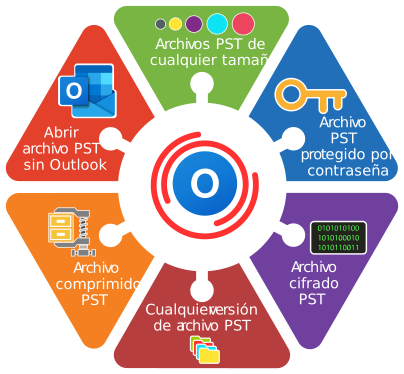


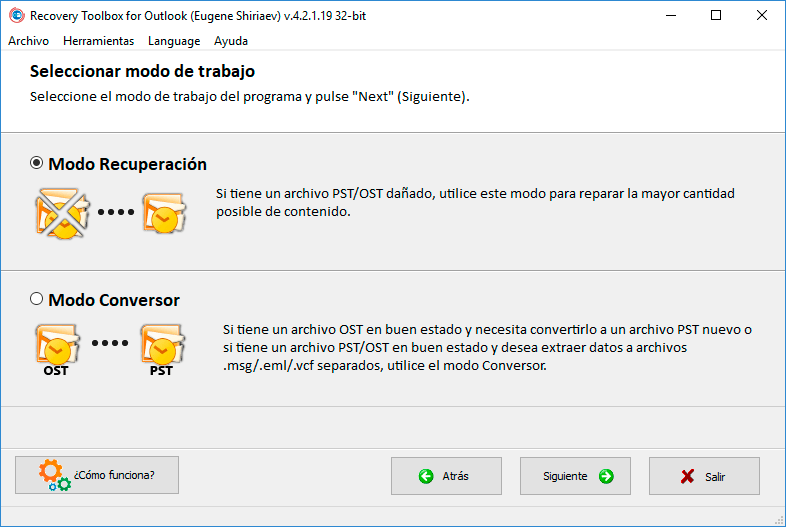
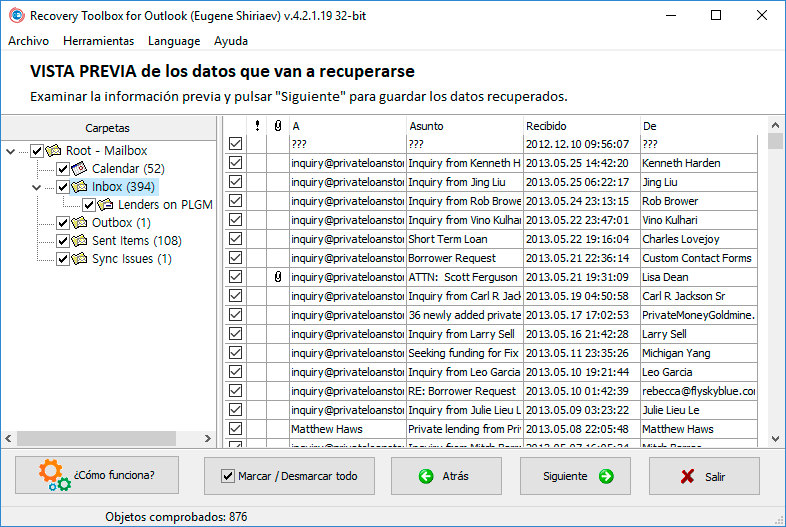
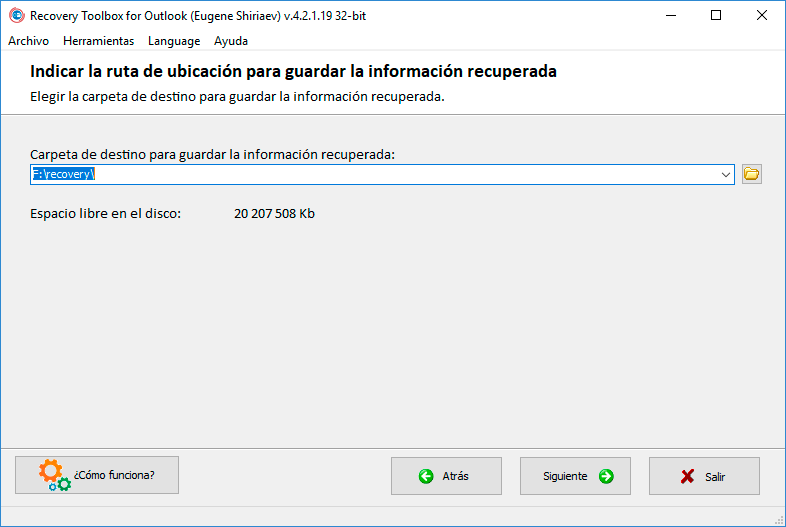
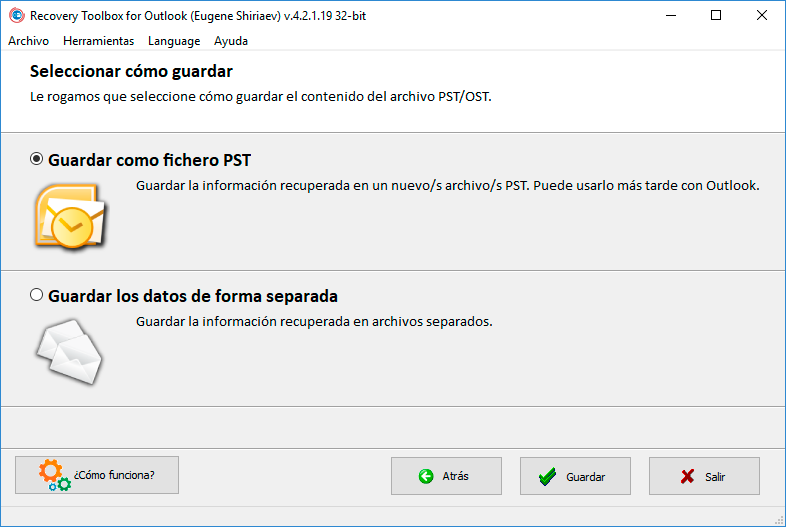
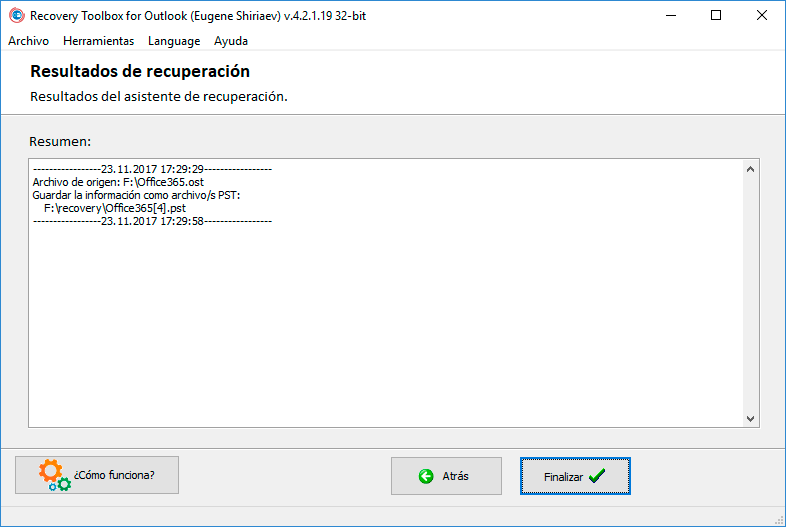
![Cannot start Microsoft Office Outlook. Cannot open the Outlook window. The set of folders cannot be opened. Errors have been detected in the file [c:\..\outlook.pst]. Quit Outlook and all mail-enabled applications, and then use the Inbox repair tool (Scanpst.exe) to diagnose and repair errors in the file. For more information about the Inbox repair tool, see Help](https://outlook.recoverytoolbox.com/dist/images/cannot-open-the-outlook-window.jpg "Cannot start Microsoft Office Outlook. Cannot open the Outlook window. The set of folders cannot be opened. Errors have been detected in the file [c:\..\outlook.pst]. Quit Outlook and all mail-enabled applications, and then use the Inbox repair tool (Scanpst.exe) to diagnose and repair errors in the file. For more information about the Inbox repair tool, see Help")